Настройка и создание стилей
С помощью стилей можно быстро применить набор вариантов форматирования во всем документе. Если вам нужны параметры форматирования, недоступные из встроенных стилей и тем, доступных в Word, вы можете изменить существующий стиль и настроить его в соответствии со своими потребностями. Вы можете изменить форматирование (например, размер шрифта, цвет и отступ текста) в стилях, примененных к заголовкам, заголовкам, абзацам, спискам и так далее. Вы также можете выбрать форматированный текст в документе, чтобы создать новый стиль в коллекции «Стили».
Стили, описанные в этой статье, находятся в коллекции «Стили» на вкладке Главная. Чтобы применить стиль, просто выделите текст, который вы хотите отформатировать, и выберите нужный стиль в коллекции «Стили». Дополнительные сведения см. в статье Применение стиля к тексту в Word.

Изменение существующего стиля
Изменить стиль из коллекции «Стили» можно двумя способами:
- Обновление стиля в соответствии с форматированием в документе
- Изменение стиля вручную в диалоговом окне »Изменение стиля»
Обновление стиля в соответствии с форматированием в документе
Если в документе есть текст с нужным стилем, вы можете изменить его форматирование и применить изменения к стилю в коллекции «Стили».
- Выделите в документе текст, к которому применен стиль, например «Заголовок 1». При выборе текста, к которому применен стиль, стиль выделяется в коллекции «Стили».
- Отформатируйте выбранный текст так, как хотите. Например, вы можете изменить размер шрифта для стиля «Заголовок 1» с 16 до 14 пунктов.
- На вкладке Главная в группе Стили щелкните правой кнопкой мыши стиль, который вы хотите изменить, и выберите команду Обновить [название стиля] в соответствии с выделенным фрагментом.
Примечание: Весь текст, к которому применен этот стиль, автоматически изменится.
Изменение стиля вручную в диалоговом окне »Изменение стиля»
Вы можете изменить стиль напрямую в коллекции «Стили», не настраивая текст в документе.
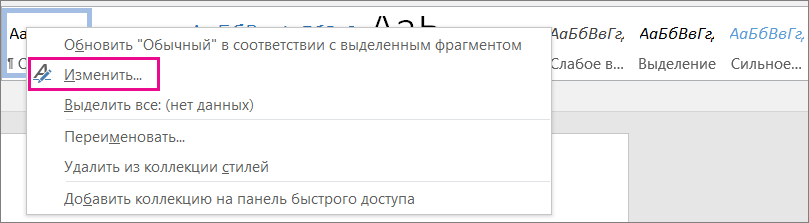
- На вкладке Главная щелкните правой кнопкой мыши стиль в коллекции «Стили» и выберите команду Изменить.
- В разделе Форматирование измените форматирование, например начертание, размер или цвет шрифта, выравнивание, междустрочный интервал и отступы.
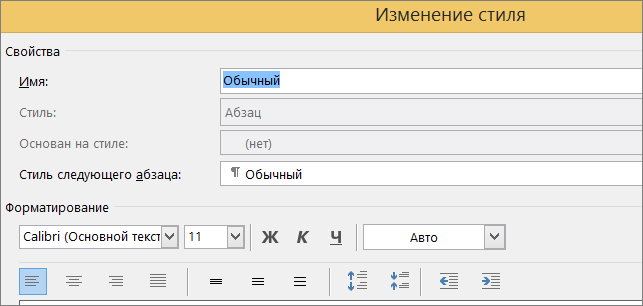
- Выберите, должен ли стиль применяться к текущему документу или же ко всем новым документам.

Создание стиля на основе форматирования документа
Вы можете выбрать отформатированный текст в документе, чтобы создать новый стиль и добавить его в коллекцию «Стили».
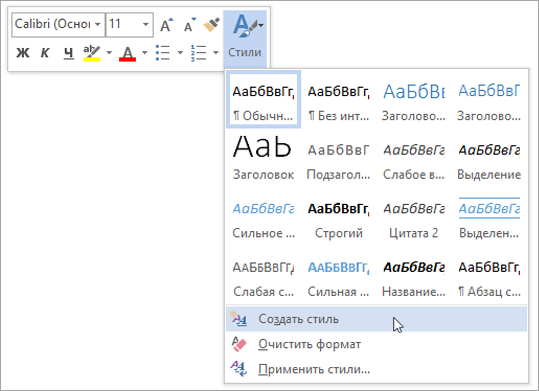
- Щелкните правой кнопкой мыши текст, на основе которого вы хотите создать стиль.
- На мини-панели инструментов нажмите кнопку Стили и щелкните Создать стиль.
- В диалоговом окне Создание стиля введите имя стиля и нажмите кнопку ОК. Новый стиль появится в коллекции «Стили».
Примечание: Если вы хотите, чтобы новый стиль появился во всех новых Word документах, щелкните его правой кнопкой мыши в коллекции «Стили», выберите изменить ,а затем в нижней части диалогового окна выберите новые документы, основанные на этом шаблоне.
- Щелкните правой кнопкой мыши текст, выберите Стили и щелкните Сохранить выделенный фрагмент как новый экспресс-стиль.
- В диалоговом окне Создание стиля введите имя стиля и нажмите кнопку ОК. Новый стиль появится в коллекции «Стили».
Примечание: Если вы хотите, чтобы новый стиль появился во всех новых Word документах, щелкните его правой кнопкой мыши в коллекции «Стили», выберите изменить ,а затем в нижней части диалогового окна выберите новые документы, основанные на этом шаблоне.
Применение стилей
Стили позволяют придать документу однородный и профессиональный вид.
-
Выделите текст, который вы хотите отформатировать.
Совет: Если вы установите курсор в абзаце, стиль будет применен ко всему абзацу. Если вы выделите определенный текст, будет отформатирован только выделенный текст.
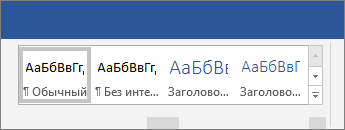
Раздел Заголовки позволяет перемещать части документа. Выберите Вид > Область навигации и переместите указанные заголовки в документе вверх или вниз. Заголовки также можно использовать при создании оглавления.
Примечание: Если нужно другое оформление, перейдите в раздел Конструктор > Темы и выберите новое оформление. Каждая тема имеет свой набор стилей.
Добавление и удаление стилей в коллекции экспресс-стилей
В Microsoft Office Word стили — это наборы параметров форматирования для повторного применения к тексту. Предположим, например, что заголовки в документе должны отображаться полужирным шрифтом, определенным цветом и размером шрифта. Хотя параметры форматирования можно настроить вручную для каждого из них, гораздо проще использовать стиль, одновременно применяющий все эти параметры.
Вы можете быстро и легко применить определенный стиль из коллекции «Стили» на вкладке «Главная». Вы также можете управлять содержимым коллекции, добавляя новые или другие популярные стили и удаляя те, которые вам не нужны.
Создание стиля для коллекции «Стили»
Часто используемые стили можно хранить в коллекции «Стили» на вкладке «Главная» для удобства использования. Вы можете в любое время создать новый стиль и добавить его в галерею.

- Вы можете выбрать текст, который вы хотите отформать как новый стиль. Например, может быть нужно, чтобы текст, содержащий определенные сведения о вашей компании, всегда был полужирным и красным.
- На мини-панели инструментов, которая отображается над выделением, укажите нужное форматирование. Например, можно щелкнуть Полужирный иКрасный .
- Выобрав форматированный текст, щелкните стрелку Дополнительные в правом нижнем углу коллекции «Стили» и выберите создать стиль. Появится диалоговое окно Создание стиля из форматирования.
- Придай стилю имя, например Бизнес-факт,и нажмите кнопку ОК. Созданный стиль появится в коллекции «Стили» с именем, которое вы ему предоставили, и сможете применить его, когда текст будет полужирным и красным.
Перемещение стиля в галерею «Стили»
Вы можете переместить любой существующий стиль в коллекции «Стили» для удобного доступа.
- На вкладке Главная нажмите кнопку запуска диалогового окна Стили. Появится области Стили.
- В правом нижнем углу области Стили нажмите кнопку Параметры.
- В области Выбор стилей для показавыберите все стили. Все стили отображаются в области Стили.
- Выберите текст в документе в стиле, который вы хотите переместить, а затем щелкните его в области задач Стили. Стиль появится в коллекции Стили.
Изменение стиля в коллекции «Стили»
Вы можете изменить определение стилей, доступных для документа. Предположим, например, что стиль «Заголовок 1» должен быть более выделяем. Вы можете использовать крупный или более крупный шрифт, а также добавить больше места над заголовком и под заголовком.
- На вкладке Главная в группе Стили щелкните правой кнопкой мыши стиль коллекции, который вы хотите изменить, и выберитеизменить .
- В диалоговом окне Изменение стиля измените стиль любым способом, а затем нажмите кнопку ОК. Например, в области Форматированиещелкните стрелку рядом с полем Цвет и выберите новый цвет шрифта. Все экземпляры стиля автоматически обновляются во всем документе.
Удаление стиля из коллекции «Стили»
- На вкладке Главная в группе Стили щелкните правой кнопкой мыши стиль, который вы хотите удалить из коллекции.
- В меню выберите пункт Удалить из коллекции стилей.
Примечание: При удалении стиля из коллекции он не удаляется из записей, которые отображаются в области задач Стили. В области задач Стили перечислены все стили документа.
Помимо использования коллекции «Быстрые стили» на вкладке «Главная» для простого применения форматирования к тексту, вы также можете выбрать целый набор стилей, которые вместе создают документы, предназначенные для определенной цели. Например, можно использовать один набор быстрых стилей для отчетов. Оно может включать стили заголовков, абстрактное название, несколько уровней заголовков и текста. Все цвета и форматы стилей в одном наборе стилей предназначены для создания привлекательных и уместных документов.
Создание стиля для коллекции «Быстрые стили»
Набор быстрых стилей содержит основные стили, необходимые для создания документа. Однако вам может потребоваться добавить пользовательский стиль.
- Вы можете выбрать текст, который вы хотите отформать как новый стиль. Например, может быть нужно, чтобы текст, содержащий определенные сведения о вашей компании, всегда был полужирным и красным.
- На мини-панели инструментов, которая отображается над выделением, укажите нужное форматирование. Например, можно щелкнуть Полужирный иКрасный .
- Щелкните правой кнопкой мыши нужный пункт, найдите стилии выберите пункт Сохранить выделение как новый быстрый стиль.
- Придай стилю имя, например Бизнес-факт,и нажмите кнопку ОК. Созданный стиль появится в коллекции «Быстрые стили» с его именем и будет готов к применении, когда текст будет полужирным и красным.
Перемещение стиля в галерею «Быстрые стили»
Вы можете переместить любой существующий стиль в галерею «Быстрые стили» для удобного доступа.
- На вкладке Главная нажмите кнопку запуска диалогового окна Стили и выберите параметры.
- В области Выбор стилей для показавыберите все стили. Все стили отображаются в области задач Стили.
- Вы можете выбрать текст в документе, а затем выбрать стиль в области задач Стили. Стиль появится в коллекции «Быстрые стили».
Изменение стиля в наборе быстрых стилей
Вы можете изменить определение стилей в наборе быстрых стилей. Предположим, например, что стиль «Заголовок 1» должен быть более выделяем. Вы можете использовать крупный или более крупный шрифт, а также добавить больше места над заголовком и под заголовком.
- На вкладке Главная в группе Стили щелкните правой кнопкой мыши стиль в коллекции «Быстрые стили», который вы хотите изменить, и выберитеизменить .
- В диалоговом окне Изменение стиля измените стиль любым способом, а затем нажмите кнопку ОК. Например, в области Форматированиещелкните стрелку рядом с полем Цвет и выберите новый цвет шрифта. Все экземпляры стиля автоматически обновляются во всем документе.
Сохранение стилей в качестве нового набора быстрых стилей
После изменения набора быстрых стилей вы можете сохранить новый набор стилей в списке наборов стилей, которые можно выбрать.
-
Создавайте новые стили или изменяйте их в наборе быстрых стилей.
Примечание: Вы также можете изменить цвета или шрифты, используемые в наборе быстрых стилей, щелкнув Изменить стили в группе Стили и щелкнув Цвета или Шрифты.
Удаление стиля из коллекции «Быстрые стили»
- На вкладке Главная в группе Стили щелкните правой кнопкой мыши стиль, который вы хотите удалить из коллекции.
- В меню быстрого доступа выберите пункт Удалить из коллекции быстрых стилей.
Примечание: При удалении стиля из коллекции «Быстрые стили» он не удаляется из записей, которые отображаются в области задач Стили. В области задач Стили перечислены все стили документа.
Как правильно создавать стили текста в Microsoft Word
Большинство людей живут по жизни и делают что-то неэффективно. Для задач, которые вы выполняете редко, эффективность не имеет особого значения. Но когда дело доходит до того, что вы делаете часто, стоит найти наиболее эффективный и действенный метод.

текстовый дизайн в Microsoft Word Это одна из тех вещей. Если вы регулярно редактируете документы Word, вам нужно знать, как правильно их создавать. Использование правильных инструментов, встроенных в стиль, часто решает определенный процент «проблем» пользователей с WordPress. Это также упрощает редактирование документов и улучшает взаимодействие с пользователем. Правильно спроектированный обеспечивает отличительную структуру для длинных документов для облегчения просмотра автором и читателем и для быстрого изменения.
Использование и настройка стилей в Microsoft Word
Мы будем много работать со стилями на вкладке «Главная».
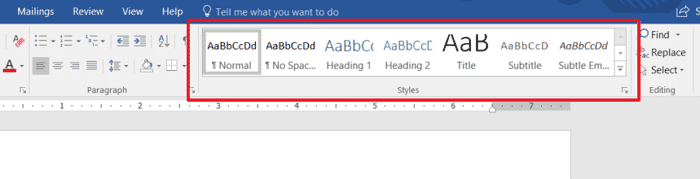
Применить существующие стили
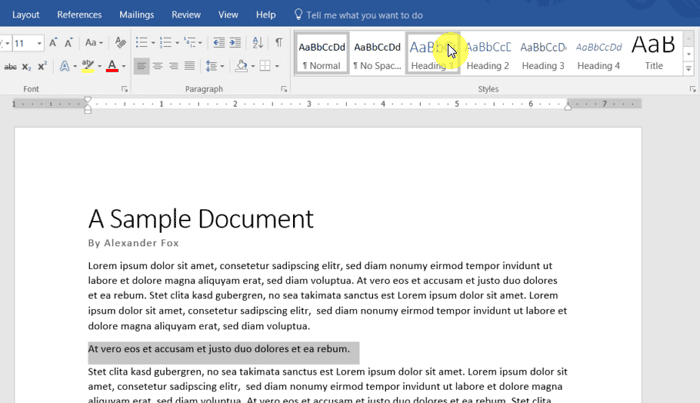
Существующие встроенные шаблоны автоматически полностью совместимы. Вы можете применить его, просто нажав на него.
1. Выделите текст, который хотите изменить. Выбор текста, который вы хотите изменить, всегда будет первым шагом в любой задаче по стилю текста.
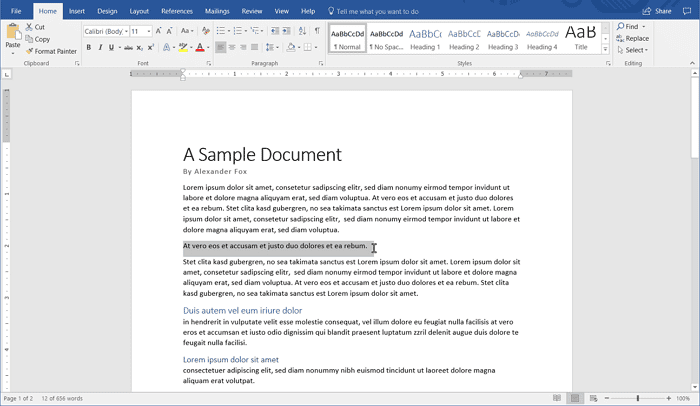
2. Щелкните значок соответствующего стиля на панели «Стили».
Шаблоны настройки
Большинство пользователей не хотят, чтобы их работа ограничивалась только встроенными стилями. Хотя на вкладке «Дизайн» ленты доступны и другие шаблоны, пользователи могут создавать свои собственные. Создание нового стиля с нуля обременительно: лучше изменить существующие стили. Вы будете использовать тот же метод для обновления ваших стилей по мере их изменения.
1. Примените стиль текста, который хотите изменить.
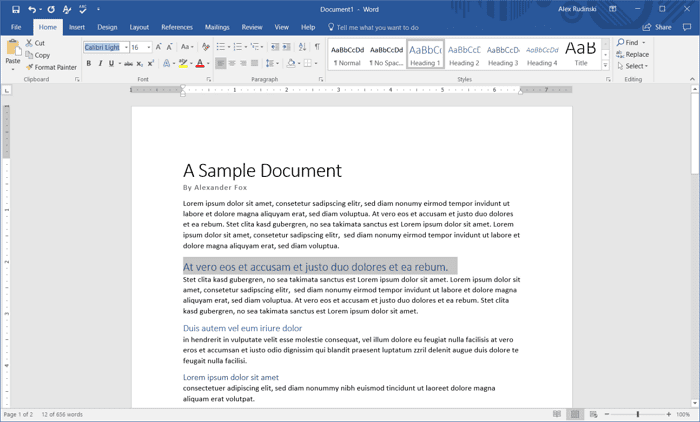
2. Убедитесь, что вы внесли соответствующие изменения в текст с помощью инструментов динамического дизайна.
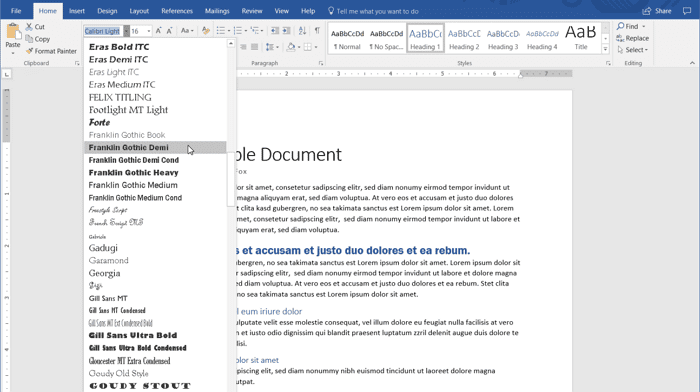
3. Щелкните правой кнопкой мыши стиль, который вы применили, и выберите «Обновить [стиль], чтобы выбрать соответствие».
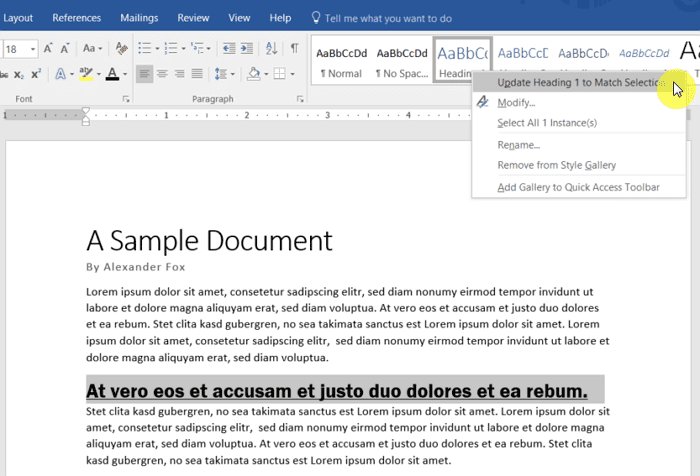
Это изменит стиль в соответствии с этим изменением и автоматически установит его для всех остальных экземпляров стиля в документе. Значок предварительного просмотра стиля также будет обновлен.

Расширенные настройки
Вы также можете применить к своим выкройкам некоторые расширенные параметры дизайна, сделав их более полезными и функциональными. Все эти изменения можно распространить на стили, изменив существующие стили, как описано в предыдущем шаге. Вот несколько примеров выбора.
Добавьте меньше места под заголовком, не возвращаясь
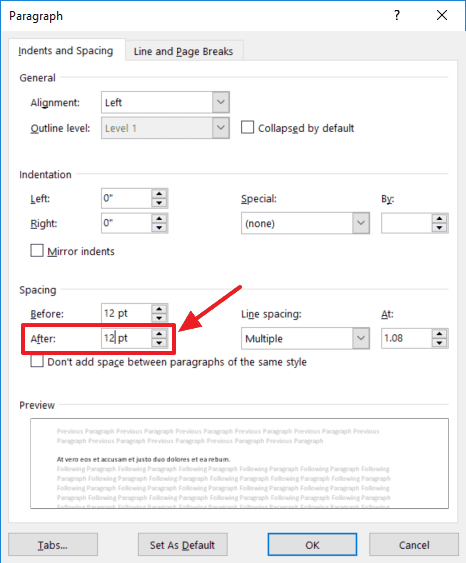
В большинстве случаев вам нужно небольшое пространство между заголовками и копиями абзацев. Не используйте для этого клавишу возврата! Вы должны применить это пространство в списке абзацев.
1. Выберите адрес, после которого вы хотите добавить пробел.
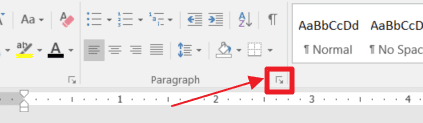
2. Откройте параметры абзаца, щелкнув маленькую стрелку в правом нижнем углу панели ленты абзаца.
3. Задайте значение в поле «Размер шага». Вы также можете использовать инструмент «Межстрочный интервал» рядом с ним для менее точного управления.
Добавьте горизонтальную основу
Добавьте к тексту подчеркивание ширины страницы.
1. Выделите текст, который хотите подчеркнуть.
2. Щелкните значок Границы в меню строки абзаца.
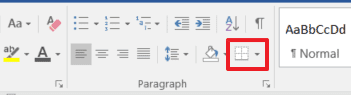
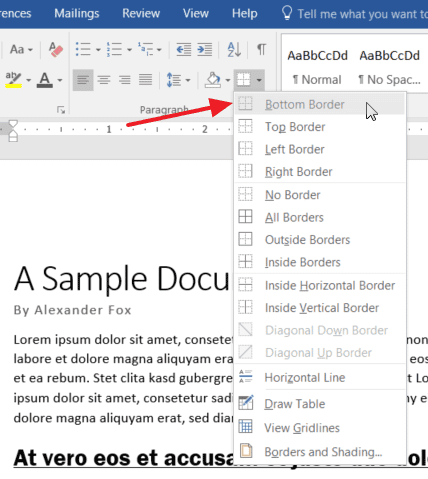
3. Щелкните «Нижняя граница» в раскрывающемся меню.
Расширить пространство между символами
Чтобы дать вашему тексту немного места, что полезно для заголовков.
1. Выберите соответствующий текст для изменения.
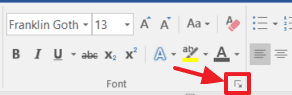
2. Откройте «Параметры шрифта», щелкнув маленькую стрелку в правом нижнем углу панели «Шрифт».
3. Щелкните вкладку «Дополнительно».
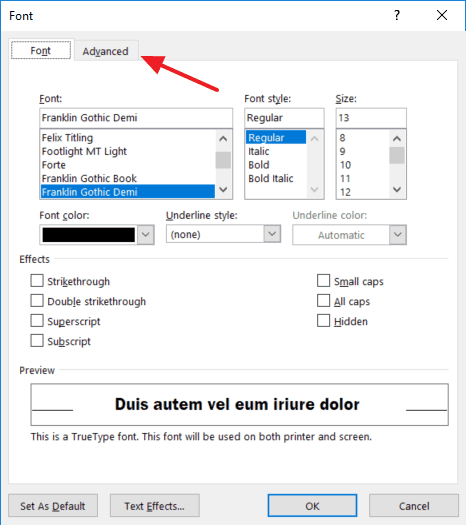
4- Щелкните раскрывающееся меню рядом с «Пробелами» и выберите «Расширенный».
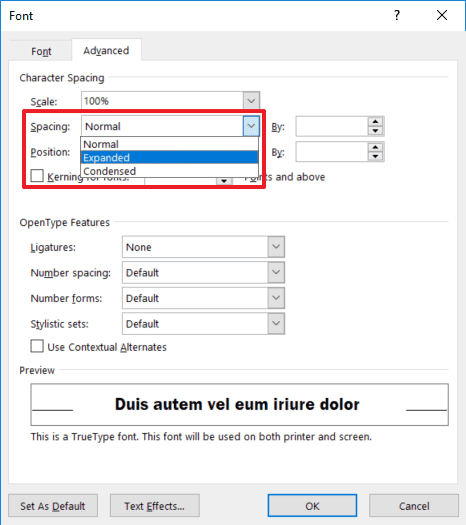
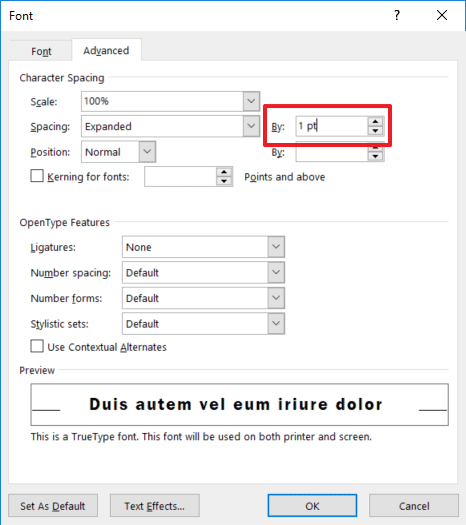
5. Отрегулируйте значение балла, которое вам подходит.
Создать стиль шапки
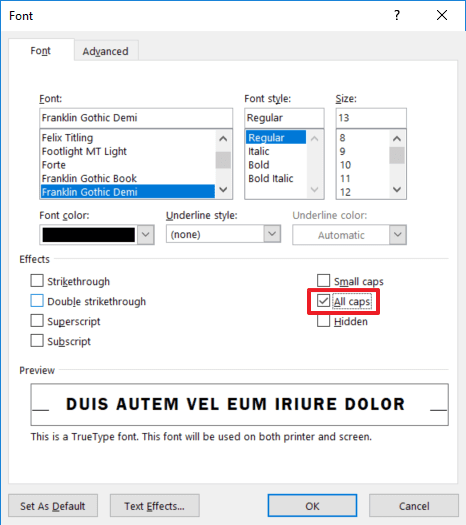
Заголовки часто выглядят мило через заглавные буквы. Вы можете применить это в том же меню параметров шрифта, которое вы только что посетили.
1. При необходимости щелкните вкладку «Шрифт» в меню «Параметры шрифта».
2. Установите флажок «Все заглавные буквы».
Сохраняйте шаблоны выкроек и делитесь ими
После создания набора стилей, который вы хотите, вы можете сохранить его как часть шаблона. Сохраните файл как шаблон (.dotx), затем создайте новый файл с этим шаблоном. Эти файлы также могут быть общими для пользователей.
Применяйте свои стили по умолчанию
Чтобы применить свои собственные стили к каждому новому документу, который вы создаете, измените обычный шаблон.
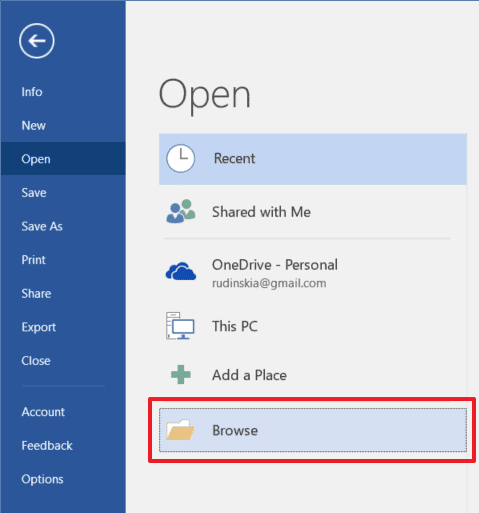
1. В Word нажмите «Файл -> Открыть».
2. Щелкните кнопку «Обзор».
3. Вставьте «% APPDATA% \ Microsoft \ Templates» в адресную строку и нажмите «Enter».
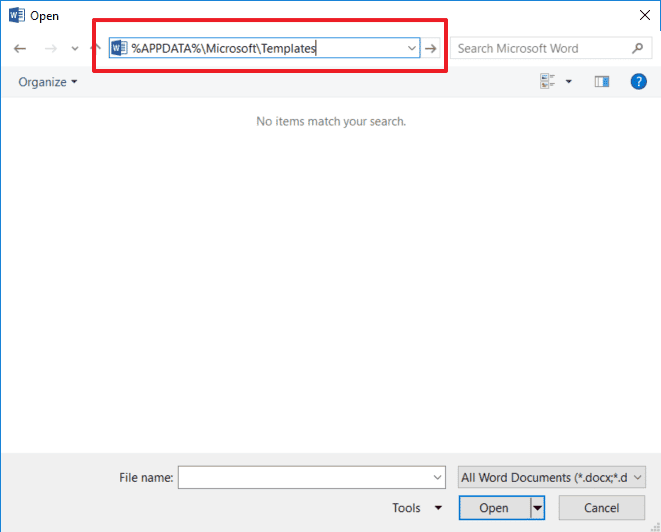
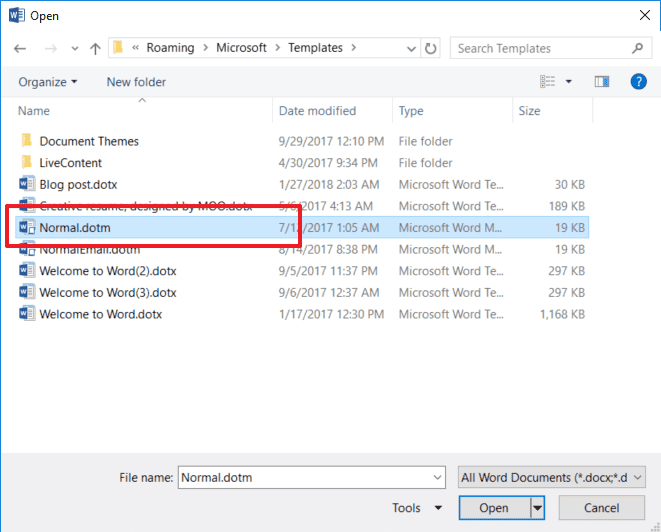
4. Откройте файл с именем «Normal.dotm». Внесите изменения в шрифты, поля и другие детали дизайна.
5. Когда закончите, удалите весь текст (и пробелы) и выберите «Файл -> Сохранить».
Если что-то идет не так, как вы хотите, и все в полном беспорядке, вам следует удалить файл «Normal.dotm». Word заменит его новым, используя настройки приложения по умолчанию.
Заключение
Убедитесь, что вы применяете свои стили правильно: названия стилей не имеют смысла! Он также создает структуру документа. Заголовки с более высокими номерами перекрывают «внутренние» заголовки с меньшими номерами в определяющих терминах. Например, использование «Заголовок 1» для наиболее важных заголовков, «Заголовок 2» для второстепенных заголовков и так далее. Точное использование позволяет создавать оглавление, масштабировать длинные документы с помощью области навигации и многое, многое другое.