Сделать рисунок прозрачным в Word
Word для Microsoft 365 Word для Microsoft 365 для Mac Word для Интернета Word 2021 Word 2021 для Mac Word 2019 Word 2019 для Mac Word 2016 Word 2016 для Mac Word 2013 Word 2010 Word для Mac 2011 Еще. Меньше
Изменение прозрачности всего изображения
Если вы используете Word 2021 или подпискуMicrosoft 365, вы можете применить прозрачность непосредственно к изображению. Дополнительные сведения см. в разделе «Сделать рисунок прозрачным».
- Сначала нарисуйте фигуру
- Залейте ее рисунком.
- Настройте прозрачность рисунка.

Для других версий Word используйте это временное решение.
- Нажмите кнопку «>фигуры » и выберите фигуру.
- Нарисуйте фигуру в документе, сделав ее такой же пропорцией, что и рисунок, который вы хотите добавить в документ.
- Щелкните фигуру правой кнопкой мыши и выберите пункт « >без контура».
- Снова щелкните фигуру правой кнопкой мыши и выберите » Формат фигуры».
- В области «Формат фигуры» щелкните значок заливки
 затем выберите «Рисунок» или «Заливка текстуры».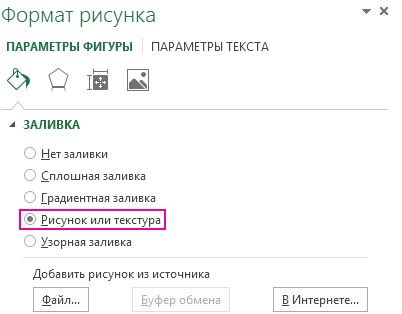
- Выберите «Файл«, выберите рисунок и нажмите кнопку «Вставить «.
- Переместите ползунок « Прозрачность» в области « Формат фигуры», чтобы настроить рисунок.
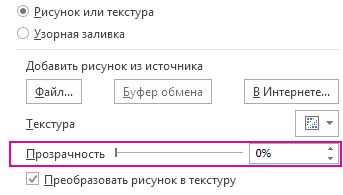 Кроме того, можно ввести число в поле рядом с ползунком: 0 является полностью непрозрачных, значение по умолчанию; и 100 % полностью прозрачны.
Если изображение искажено, можно внести изменения в внешний вид путем изменения размера фигуры или с помощью параметров смещения под ползуноком прозрачности.
Изменение прозрачности части рисунка
С помощью встроенной функции прозрачности можно сделать один цвет на рисунке прозрачным. В отличие от прозрачности всего рисунка, сделать один цвет прозрачным можно только в объекте, вставленном как рисунок, а не внутри фигуры.
Важно: область, кажущаяся одноцветной (например, зеленые листья), на самом деле может включать в себя целый диапазон близких цветовых оттенков, поэтому можно не достичь нужного эффекта. Применять прозрачные цвета лучше всего в случае с простыми картинками со сплошными цветами.
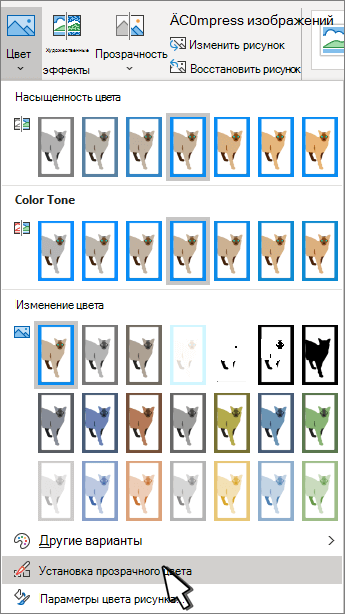
- Выберите рисунок и перейдите к разделу » Формат рисунка >«Цвет» или «Работа с рисунками >« >цвет».
- Выберите «Задать прозрачный цвет».
- При изменении указателя выберите цвет, который нужно сделать прозрачным.
Чтобы отменить изменение цвета, выберите «Сбросить рисунок » в группе «Настроить «.
Примечание: При печати прозрачные области рисунков имеют тот же цвет, что и бумага. На экране или веб-сайте прозрачные области имеют тот же цвет, что и фон.
Изменение прозрачности рисунка или цвета заливки
Если вы используете Word 2021 или подпискуMicrosoft 365, вы можете применить прозрачность непосредственно к изображению. Дополнительные сведения см. в разделе «Сделать рисунок прозрачным».
Для других версий Word используйте это временное решение.

- Перейдите к >Фигуры и выберите фигуру для использования.
- Выберите формат фигуры >заливку фигуры.
- Выберите «Рисунок » и выберите нужный рисунок.
- Нажмите кнопку Вставить.
- Выделите фигуру и перейдите к разделу «Формат фигуры», чтобы открыть область форматирования.
- Выберите «>рисунка» или «градиентная заливка», а затем перетащите ползунок «Прозрачность», чтобы задать точный процент прозрачности.
Сделать один цвет рисунка прозрачным
Один цвет в рисунке можно сделать прозрачным, чтобы скрыть часть рисунка или создать многослойный эффект. Прозрачные области на рисунках отображаются по цвету бумаги или фона.
- Перейдите к >рисунка и добавьте рисунок в документ
- Выберите рисунок, для которого требуется изменить прозрачность цвета.
- На вкладке «Формат рисунка» выберите «Цвет» или «Перекрасить«, а затем выберите «Задать прозрачный цвет».
- Щелкните или коснитесь цвета рисунка или изображения, которые вы хотите сделать прозрачными.
Примечание: Невозможно сделать более одного цвета на рисунке прозрачным. Области, которые выглядят как один цвет, на самом деле могут быть состоят из диапазона неявных цветовых вариантов. Выбранный цвет может отображаться только в небольшой области, и на некоторых рисунках может быть трудно увидеть прозрачный эффект.
Невозможно сделать изображение прозрачным в Word в Интернете. Вместо этого необходимо использовать классическую версию Word (в Windows или macOS).
Как сделать печать прозрачной в ворде
(3) научись пользоваться сам сначала, а потом уже пиши всякую ерунду. Может перчатки возьмем, да я тебя поучу поиску за такие высказывания? А?
(5) Вот тебе прямая ссылка:
Прозрачные картинки в 7.7
в (4) — третья с верху.
«Ёпрст2
2 — 22.07.08 — 10:01 (0) В статье работает токма для древних релизов . в новых , в пофигураторе прозрачный фон, в предпросмотре — болт.
Лечится так:
Вставляешь в пофигураторе OLE-объект, далее выбираешь Wodr-picture . или Excel
там вставляешь картинку (пробовал и gif и bmp) делаешь ей прозрачный фон (там же через панель инструментов). Далее получившийся картинке выставить фон — Авто и всё.»
Печать и подпись в шаблонах документов
Если при создании документа по шаблону для формирования табличной части вы используете аналитику, то для того, чтоб используемая в шаблоне документа картинка с печатью или подписью сдвигалась пропорционально добавленным строкам аналитики, а не оставалась на месте, необходимо:

- Создать общее поле типа Файлы;
- Добавить в это поле файл с изображением печати или подписи. Для наилучшего результата используйте файл формата PNG с картинкой на прозрачном фоне;
- Открыть шаблон документа в бесплатном пакете LibreOffice
- Вставить в шаблон изображение нужного размера и разместить его на желаемом месте.
- Щелкнуть на нем правой кнопкой мыши и из появившегося меню выбрать пункт Имя:

- Вставить название переменной, соответствующей созданному общему полю. Например, если поле называется Печать, то переменная будет называться >:
- Сохранить шаблон в формате MS Excel или MS Word
- Перейти в Документы / Шаблоны и добавить полученный файл шаблона как новый шаблон документа или как новую версию существующего шаблона:

- При использовании оформленного таким образом шаблона, при формировании документа, изображение окажется в том же, относительно других элементов, месте, которое вы указали в шаблоне.
- 1 Альтернативный вариант
- 1.1 LibreOffice
- 1.2 Microsoft Word
Альтернативный вариант
LibreOffice
Если переменная, добавленная в Имя картинки, в шаблоне документа формата .docx не срабатывает, её можно перенести в Описание:
- Откройте документ в редакторе LibreOffice
- Кликните на изображение правой кнопкой мыши и выберите «Свойства»:

- Добавьте переменную в «Описание»:

- Сохраните шаблон документа в формате .docx и обновите его в ПланФиксе.
Microsoft Word
Добавить переменную в Описание картинки можно не только в LibreOffice, но и в Microsoft Word:
- Кликните на изображение правой кнопкой мыши и выберите «Формат рисунка»:

- На панели справа кликните по иконке «Макет и свойства»
- Выберите пункт «Замещающий текст» и добавьте переменную в поле «Описание»:

- Сохраните шаблон документа в формате .docx и обновите его в ПланФиксе.
Полезно
- При формировании документа по шаблону, изображение в шаблоне заменяется на изображение, загруженное в поле, которое вы указали в имени. Поэтому неважно, какое изображение будет добавлено в сам файл шаблона — оно играет лишь роль «заглушки» или плейсхолдера для изображения, которое реально будет вставлено в документ.
- Если в имени изображения в файле шаблона указано имя несуществующего поля или в это поле не загружено изображение, в итоговом файле изображения не будет.
- При формировании документа в него будет вставлено изображение того размера, который был указан в шаблоне. То есть, если в шаблоне у вас вставлено изображение печати 5*5 см, а реальное загруженное в общее поле «Печать» изображение имеет размеры 4*4 см, то в итоговом файле оно будет растянуто до размеров 5*5 см.
- Более подробная информация по работе с изображениями в шаблонах различных типов: Использование изображений в шаблонах документов
Перейти
- Шаблоны документов
- Документы
- Описание возможностей
Изменение прозрачности рисунка в Microsoft Word
Как вы наверняка уже знаете, в MS Word можно работать не только с текстом, но и с рисунками. Последние после добавления в программу можно даже редактировать с помощью большого набора встроенных инструментов. Однако, учитывая тот факт, что Ворд — это все-таки текстовый редактор, с некоторыми задачами по работе с изображениями бывает не так просто справиться.
Одна из задач, с которой могут столкнуться пользователи данной программы — необходимость изменить прозрачность добавленного рисунка. Это может потребоваться для того, чтобы уменьшить акцент на изображении, либо же визуально “отдалить” его от текста, а также по ряду других причин. Именно о том, как в Ворде изменить прозрачность рисунка мы и расскажем ниже.
- Откройте документ, но пока не торопитесь добавлять в него рисунок, прозрачность которого требуется изменить.
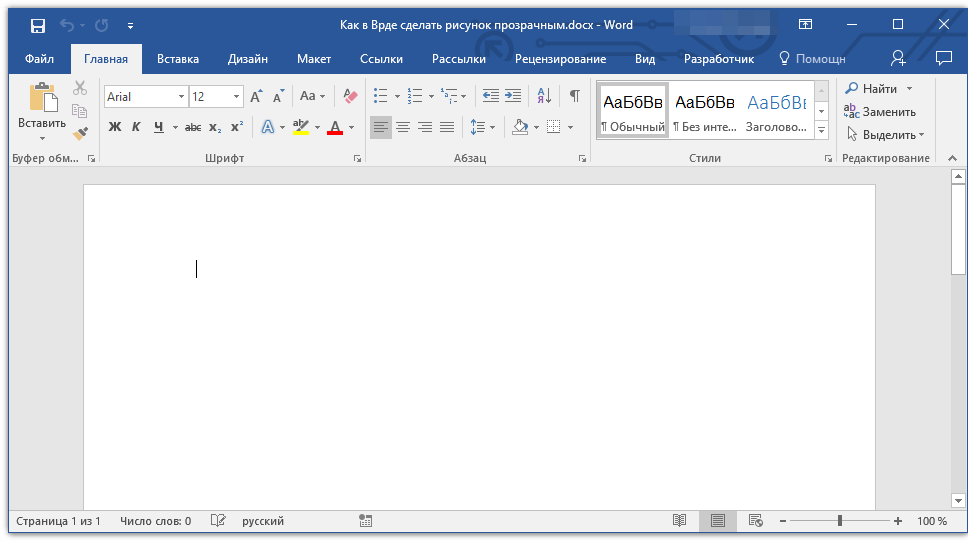
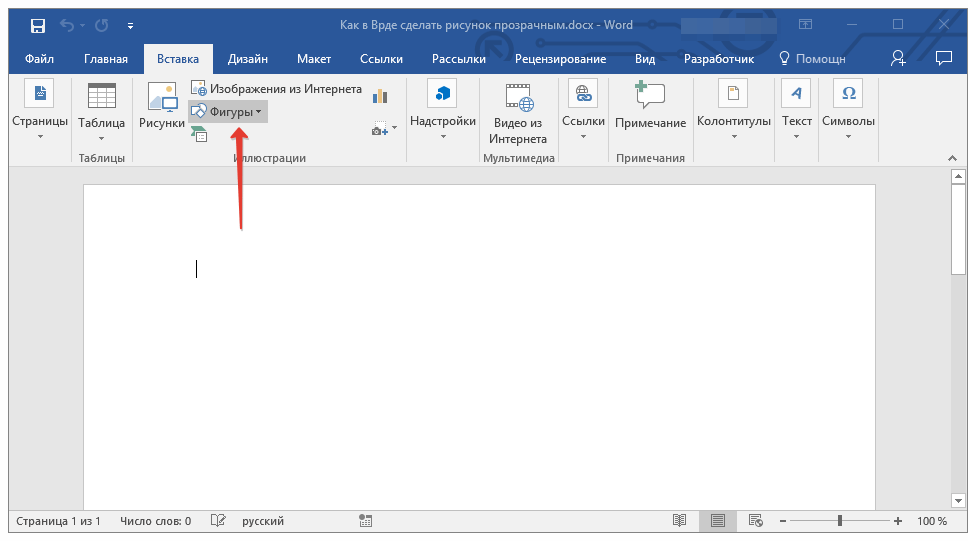
- Перейдите во вкладку “Вставка” и нажмите кнопку “Фигуры”.
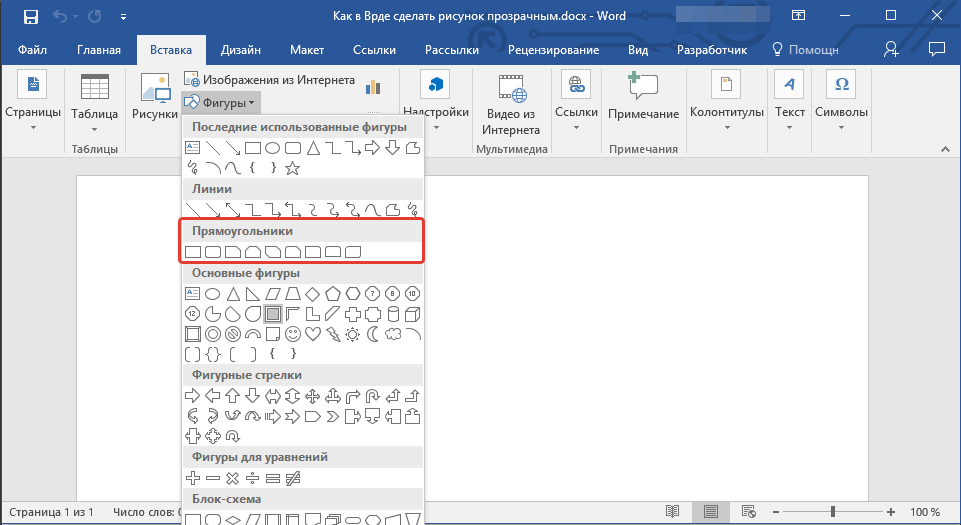
- В выпадающем меню выберите простую фигуру, прямоугольник подойдет лучше всего.
- Правой кнопкой мышки кликните внутри добавленной фигуры.

- В открывшемся справа окне в разделе “Заливка” выберите пункт “Рисунок”.

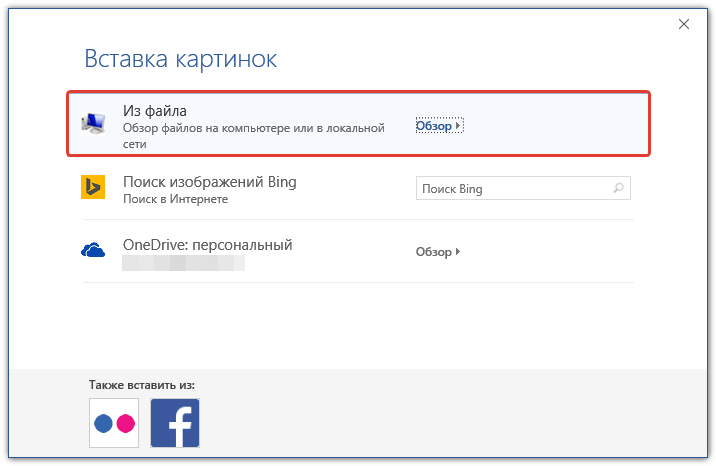
- Выберите в открывшемся окне “Вставка картинок” пункт “Из файла”.
- В окне проводника укажите путь к рисунку, прозрачность которого необходимо изменить.

- Нажмите “Вставить” для добавления рисунка в область фигуры.
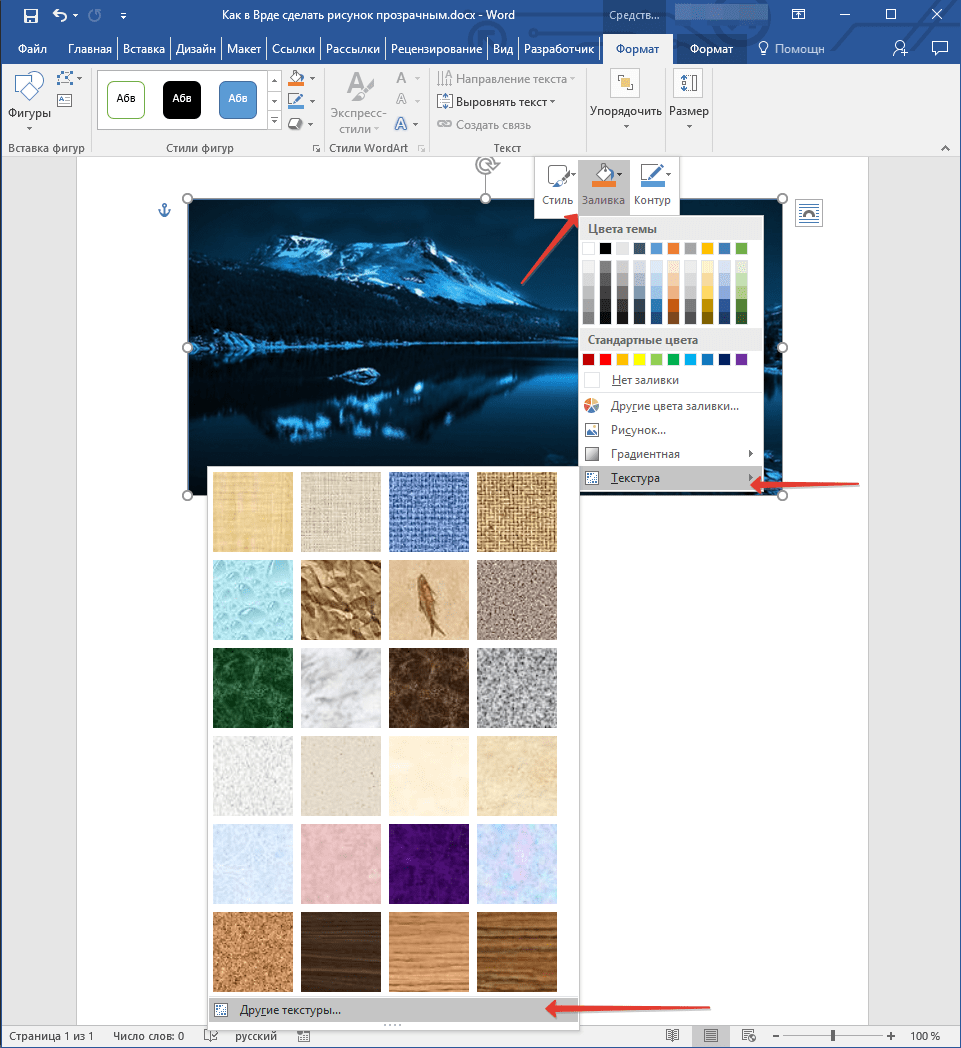
- Кликните правой кнопкой мышки по добавленному рисунку, нажмите на кнопку “Заливка” и выберите пункт “Текстура”, а затем “Другие текстуры”.
- В окне “Формат рисунка”, которое появится справа, перемещайте ползунок параметра “Прозрачность”, пока не добьетесь желаемого результата.
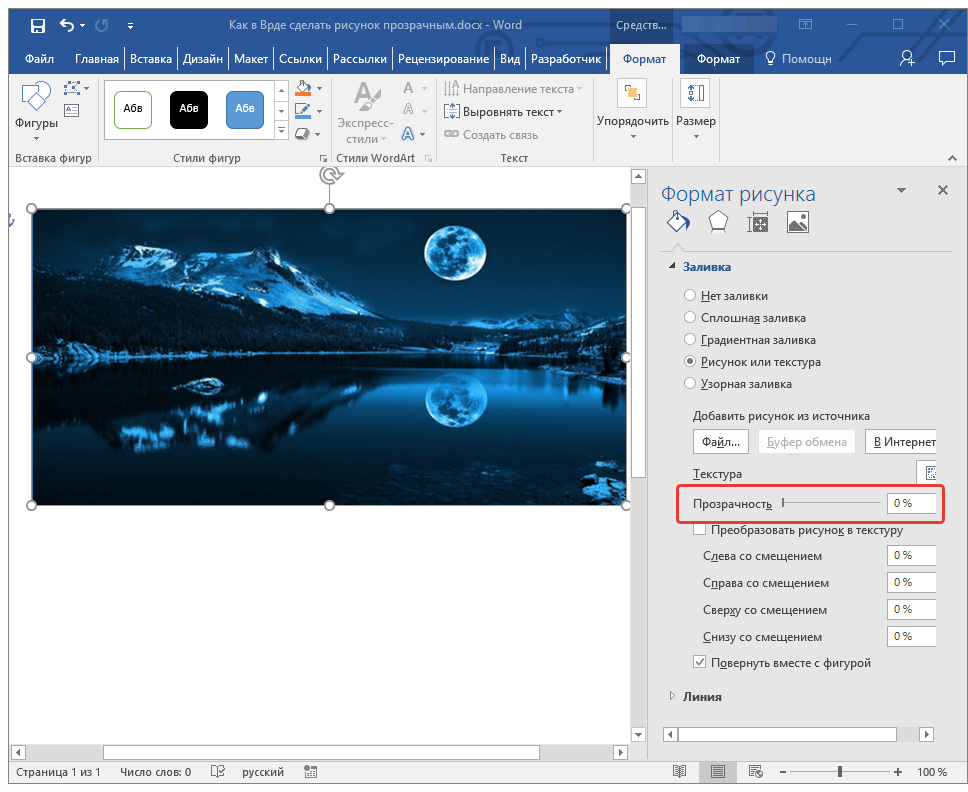
- Закройте окно “Формат рисунка”.
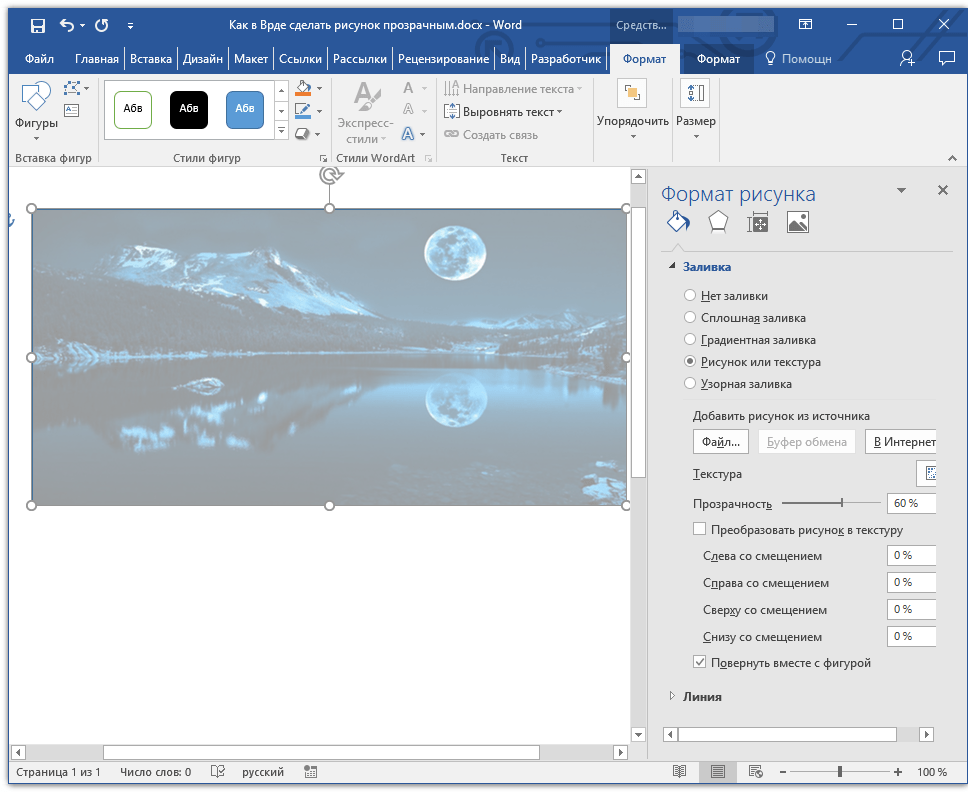
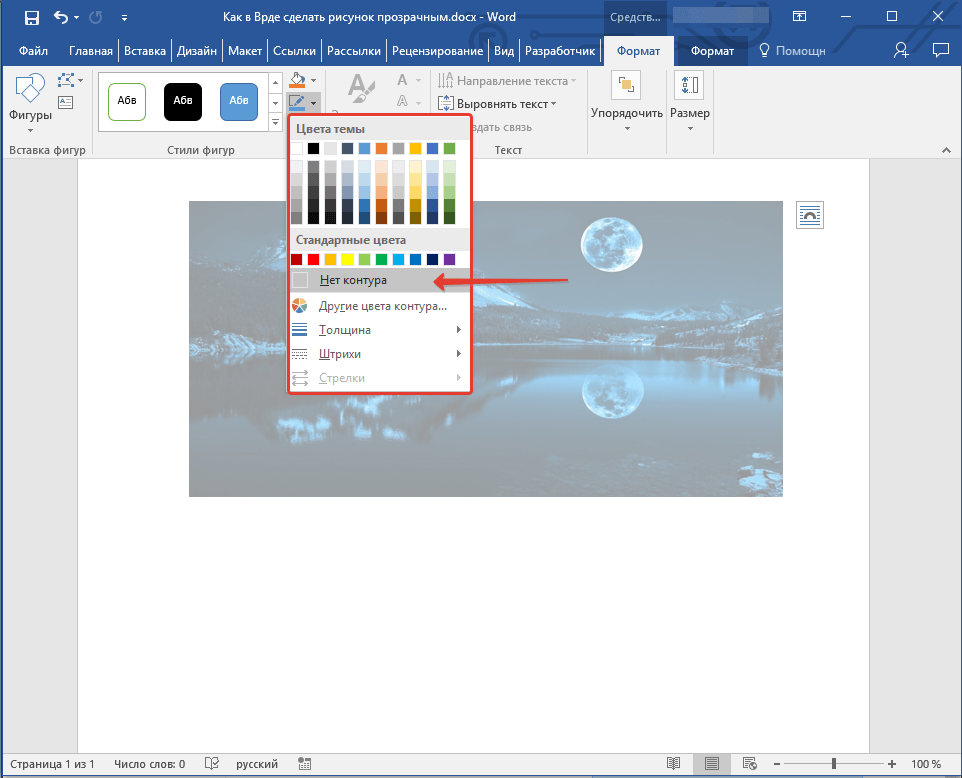
- Удалите контур фигуры, внутри которой находится картинка. Для этого выполните следующие действия:
- Во вкладке “Формат”, которая появляется при нажатии на фигуру, разверните меню кнопки “Контур фигуры”;
- Выберите пункт “Нет контура”.
- Кликните в пустом месте документа, чтобы выйти из режима редактирования.
Важное примечание: Изменяя исходные размеры фигуры путем перетаскивания маркеров, расположенных на ее контуре, можно исказить находящееся внутри нее изображение.
Для настройки внешнего вида рисунка можно использовать параметр “Смещение”, который находится под параметром “Прозрачность”, расположенным в окне “Формат рисунка”.
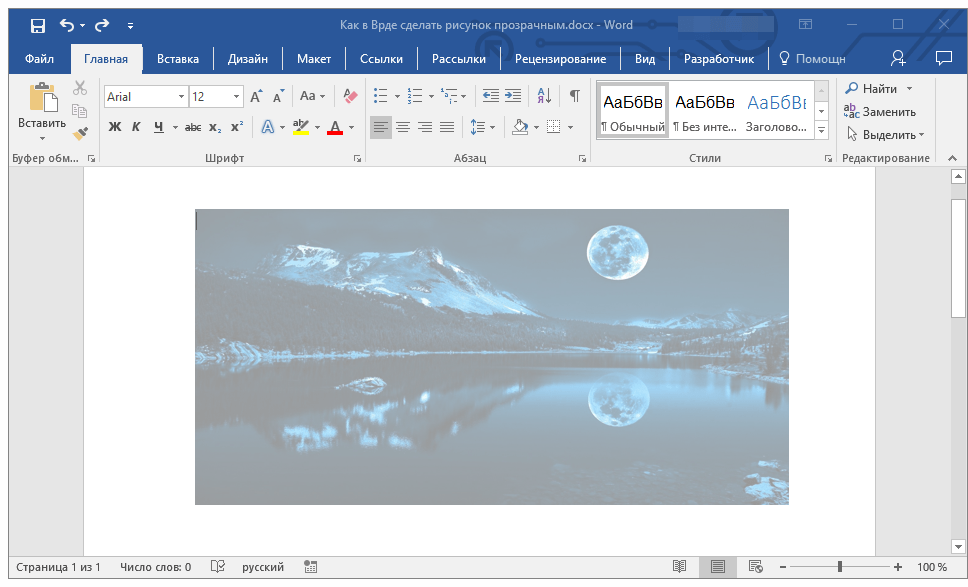
- После внесения всех необходимых изменений, закройте окно “Формат рисунка”.
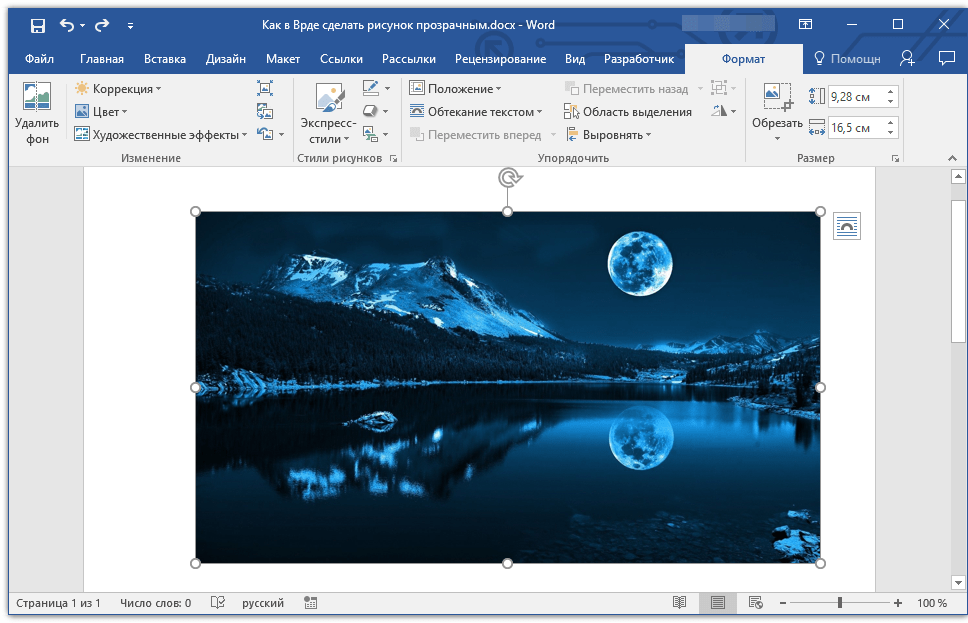
- Добавьте изображение в документ, воспользовавшись нашей инструкцией.
- Дважды кликните по изображению, чтобы открылась вкладка “Формат”.
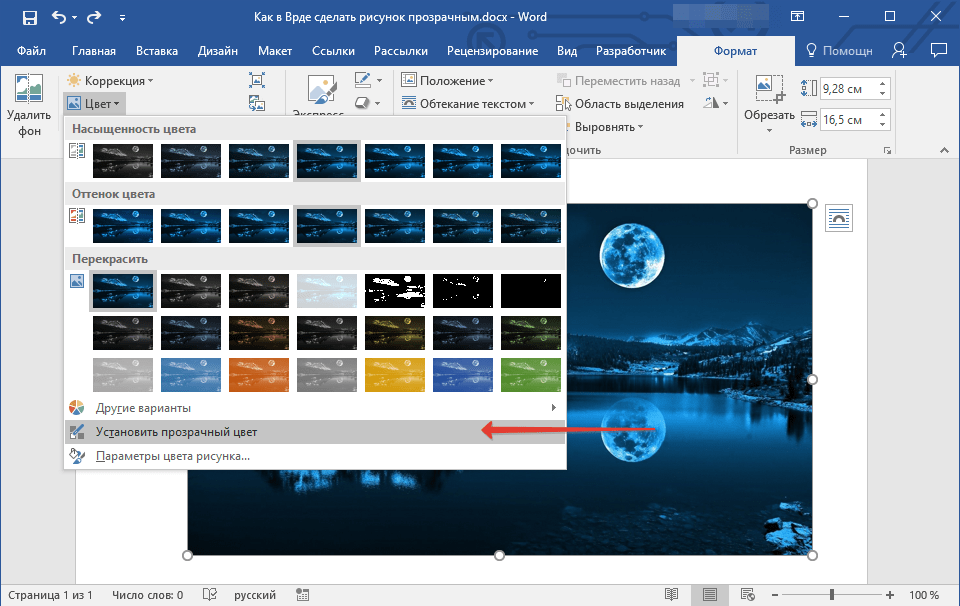
- Нажмите на кнопку “Цвет” и выберите в выпадающем меню параметр “Установить прозрачный цвет”.
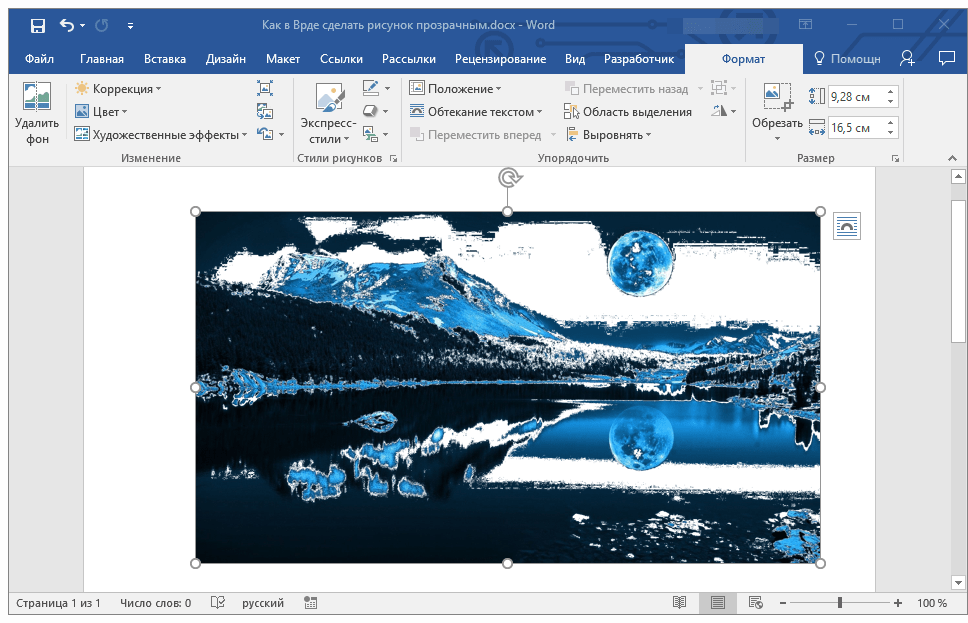
- Вид указателя курсора изменится. Кликните ним по тому цвету, который необходимо сделать прозрачным.
- Выбранная вами область рисунка (цвет) станет прозрачной.
Изменение прозрачности части рисунка
Среди инструментов, представленных во вкладке “Формат” (появляется после добавления рисунка в документ) есть и те, с помощью которых можно сделать прозрачным не все изображение, а его отдельную область.
Важно понимать, что идеального результата можно добиться лишь в том случае, если область рисунка, прозрачность которой вы хотите изменить, является одноцветной.
Примечание: Некоторые области изображений могут казаться одноцветными, не являясь таковыми на самом деле. Например, обычный листья деревьев на фотографии или картинке могут содержать в себе широчайший диапазон близких по цвету оттенков. В таком случае желаемого эффекта прозрачности добиться не получится.

Примечание: На печати прозрачные области изображений будут иметь тот же цвет, что и бумага, на которой они распечатываются. При вставке такого изображения на веб-сайт, его прозрачная область примет цвет фона сайта.
На этом все, теперь вы знаете, как в Word изменить прозрачность рисунка, а также знаете о том, как сделать прозрачными отдельные его фрагменты. Не забывайте о том, что данная программа — это текстовый, а не графический редактор, поэтому не следует выдвигать к нему слишком высоких требований.