Инструкция по очистке памяти в Mi Cloud
Облачными хранилищами пользуется каждый второй владелец мобильных устройств. Виртуальный сервис позволяет сохранять доступ к важным и объемным файлам и не заполнять память смартфона или планшета. Однако, несмотря на большие объемы, место в облаке может закончиться. Чтобы беспрепятственно пользоваться хранилищем, нужно знать, как очистить Mi Cloud и расширить память виртуального ресурса.

Объемы виртуального хранилища
Сервис Ми Клауд является хорошей альтернативой Google Drive, OneDrive и Яндекс.Диску, так как имеет расширенный функционал. Приложение входит в группу системных утилит и установлено в смартфон по умолчанию. В «облаке» можно хранить фото, видео, контакты, переписку, документы и резервные копии.
Изначально, владельцы гаджетов Ксиоми могли рассчитывать на 10 ГБ дополнительной памяти. Но, в связи с ростом клиентов компании и ограниченности места на серверах, данная цифра была урезана вдвое. Теперь в виртуальном хранилище доступно лишь 5 ГБ.
Поэтому пользователи часто задаются вопросом, как удалить ненужные файлы с сервиса и получить больше свободного места.
Удаление файлов
Почистить Mi Cloud можно несколькими способами:
- через мобильное устройство;
- через браузер.
Наиболее простым и удобным вариантом считается очистка через планшет или смартфон. Для этого необходимо открыть «Настройки», перейти в раздел «Системные приложения» и найти кнопку перехода в облачное хранилище.

Затем нужно перейти во вкладку «Память», где появится инфограмма, отображающая, какие группы файлов хранятся в сервисе, и сколько места они занимают.
По статистике, больше всего места съедают записи разговоров, мультимедиа файлы и бэкапы приложений.
Для удаления нужно кликнуть по ярлыку раздела, например, «Recordings», и галочкой отметить все позиции, которые можно отправить в корзину. Повторяем процедуру с каждым разделом. Чтобы виртуальная память не засорялась, нужно в настройках синхронизации отключить ряд позиций и оставить только важные приложения.

Для удаления нужно кликнуть по ярлыку раздела, например, «Recordings», и галочкой отметить все позиции, которые можно отправить в корзину
Для второго способа очистки облака нужен компьютер и данные доступа к Ми аккаунту.
В новой вкладке следует открыть официальный англоязычный сайт сервиса, ввести логин и пароль. Для верификации сервер запросит код из смс и после проверки перекинет пользователя в профиль хранилища.

Страница облачного хранилища
На синем фоне высветятся иконки всех сохраненных данных:
- Messages;
- Contacts;
- Gallery;
- Notes;
- Find device;
- Recordings.
Нужно выбрать любой раздел, просмотреть и отметить ненужные файлы и после кликнуть «Очистить».
Как удалить фото из Mi Cloud, но оставить на телефоне
Клиенты компании Xiaomi часто сталкиваются с проблемой, когда после удаления фотографий из виртуальной памяти, они стираются из смартфона тоже. Чтобы избежать такой ситуации, необходимо отключить синхронизацию мультимедиа с облаком, удалить папку miui gallery cloud cache.
После этого кликнуть по ярлыку «Галерея» на рабочем столе, войти в настройки, выбрать пункт «Облачные», отметить птичкой все файлы и удалить их. Данная процедура позволит убрать фото только из облачного сервиса, на телефоне все останется без изменений.

Фотографии и видеоролики занимают львиную долю всей памяти девайса. Чтобы не засорять ее и сохранить важные воспоминания, рекомендуется периодически переносить мультимедиа на стационарный компьютер и освобождать место для новых снимков.
Расширить объем Mi Cloud

Пошаговая фото инструкция
В ситуации, когда все ненужные файлы были удалены, а памяти по-прежнему недостаточно, следует подумать о расширении объема хранилища. Сделать это можно на платной и бесплатной основе.
Чтобы купить дополнительный ресурс, необходимо:
- Войти под своим логином и паролем в аккаунт на официальном сайте Ксиоми, выбрать геолокацию.
- Кликнуть по иконке, которая отвечает за свободное место, и в новом окне нажать «Get more storage».
- В следующем разделе выбрать тарифный план и подтвердить действие кнопкой «Buy now».
- После выбрать способ пополнения Ми Кредитов и завершить покупку.
Производитель предлагает дополнить размер хранилища на 20ГБ, 100 ГБ или 1 ТБ.
Тарифные пакеты действуют в течение года с момента приобретения, после чего оплату нужно будет повторить.

Тарифные пакеты
Если пользователь желает бесплатно расширить размер виртуального сервера, ему необходимо выполнить ряд задач от Xiaomi и заработать кредиты, которые обмениваются на мегабайты пространства. Для этого необходимо зарегистрироваться на официальном форуме компании и приступать к наработке опыта.
Балы начисляются за любую активность, но больше всего можно заработать за длительное пребывание на форуме (беспрерывное время в онлайн), за организацию новых тем и участие в обсуждениях.
Очки рассчитываются по формуле — ОЧК*0,5+КТ*5+О+П*10+ЧО*0,5, где:
- ОЧК — количество сообщений на портале;
- КТ — число созданных тем;
- О — опыт, который насчитывается за каждую активность (добавление фото, голос в опросе и т. д.);
- П — престиж , который являет собой оценки других пользователей форума комментариям и обсуждениям;
- ЧО — время, проведенное онлайн.
Компания оставляет за собой право изменить условия начисления кредитов в любой момент или закрыть программу обмена. Больше информации можно узнать на сайте производителя.
Как очистить облако на Андроиде Xiaomi: подробная инструкция
Облако в смартфонах Xiaomi является удобным инструментом для хранения и синхронизации данных. Однако, со временем, когда облако заполняется файлами, может возникнуть необходимость в его очистке. В этой подробной инструкции мы расскажем, как очистить облако на Андроиде Xiaomi.
Важно помнить, что при очистке облака все данные, хранившиеся в нем, будут удалены без возможности восстановления. Поэтому перед началом процедуры рекомендуется сохранить нужные файлы на устройстве или на другом надежном хранилище.
Для начала очистки облака Xiaomi необходимо открыть приложение «Облако» на вашем смартфоне. В нижней части экрана вы увидите иконку «Настройки», которую необходимо нажать.
После этого вы увидите список доступных опций, среди которых будет «Очистка облака». Нажмите на эту опцию, чтобы продолжить процесс очистки облака.
Как очистить облако на Андроиде Xiaomi
Для пользователей устройств Xiaomi, работающих на операционной системе Android, важно знать, как очистить облако и освободить место на своем устройстве. В данной инструкции представлено подробное руководство по очистке облака на Андроиде Xiaomi.
1. Очистка облака через Mi Cloud
Первым шагом для очистки облака на вашем устройстве Xiaomi является вход в аккаунт Mi Cloud. Для этого выполните следующие действия:
- Откройте приложение «Настройки» на вашем устройстве.
- Прокрутите вниз и найдите в разделе «Найти устройство» пункт «Mi Cloud».
- Нажмите на «Mi Cloud» и введите ваш аккаунт Mi.
- Подтвердите вход в аккаунт, введя пароль и нажав «Войти».
Теперь вы вошли в аккаунт Mi Cloud и готовы приступить к очистке облака.

2. Очистка облака через настройки устройства
После входа в аккаунт Mi Cloud можно приступать к удалению данных из облака. Для этого выполните следующие действия:
- Откройте приложение «Настройки» на вашем устройстве.
- Прокрутите вниз и найдите в разделе «Личные данные» пункт «Резервное копирование и сброс».
- Нажмите на «Резервное копирование и сброс» и выберите «Mi Cloud».
- Здесь вы можете выбрать разделы, которые хотите удалить из облака. Например, фотографии, видео, заметки, контакты и т.д.
- Выберите интересующие вас разделы и нажмите на кнопку «Удалить» или «Очистить».
После выполнения этих действий данные будут удалены из облака и освободят место на вашем устройстве.
3. Очистка облака через сайт Mi Cloud
Кроме того, вы можете очистить облако, используя официальный сайт Mi Cloud. Для этого выполните следующие действия:
- Откройте любой веб-браузер и перейдите на сайт mi.com.
- Войдите в ваш аккаунт Mi Cloud, используя логин и пароль.
- После входа в аккаунт вы увидите список всех файлов, находящихся в облаке.
- Выберите файлы или папки, которые вы хотите удалить, и нажмите на кнопку «Удалить» или «Очистить».
Важно помнить, что удаление данных из облака также приведет к удалению этих данных с вашего устройства, если они были синхронизированы.

В результате выполнения этих шагов вы успешно очистите облако на вашем устройстве Xiaomi, освободив место для новых файлов и данных.
Подготовка к очистке облака
Прежде чем приступить к процессу очистки облака на Андроиде Xiaomi, необходимо выполнить несколько подготовительных шагов:
- Создайте резервные копии данных: Перед удалением файлов из облака рекомендуется создать резервные копии всех важных данных, чтобы избежать их потери. Вы можете использовать встроенное приложение для резервного копирования или сторонние приложения, доступные в Google Play Store.
- Проанализируйте содержимое облака: Перед тем, как приступить к очистке облака, рекомендуется проанализировать его содержимое. Вы можете просмотреть все файлы и папки, которые хранятся в облаке, чтобы избежать удаления важных данных.
- Освободите необходимое место на устройстве: Перед началом процесса очистки облака рекомендуется освободить достаточно места на вашем устройстве. Это поможет вам избежать проблем с хранением новых файлов после удаления старых из облака.
- Установите обновления для приложения облака: Если у вас установлено приложение для работы с облаком, убедитесь, что оно обновлено до последней версии. Обновления могут исправлять ошибки и улучшать функциональность приложения.
- Прочитайте правила и условия использования: Перед тем, как удалить файлы из облака, прочитайте правила и условия использования. Некоторые провайдеры облачного хранения могут иметь ограничения и ограничения по удалению определенных типов данных.
После того, как вы выполните все необходимые подготовительные шаги, вы готовы приступить к процессу очистки облака на Андроиде Xiaomi.

Шаги по очистке облака на Андроиде Xiaomi
Облачное хранилище на устройстве Xiaomi позволяет сохранять данные, файлы и фотографии на удаленных серверах. Однако, с течением времени, облако может заполниться ненужными файлами, занимая ценное место и замедляя работу устройства. Чтобы очистить облако на Андроиде Xiaomi, следуйте этим простым шагам:
- Откройте приложение Ми Облако на своем устройстве Xiaomi.
- Войдите в свою учетную запись или зарегистрируйтесь, если у вас еще нет аккаунта.
- На главном экране приложения Ми Облако выберите раздел «Файлы».
- Выберите папку или файлы, которые вы хотите удалить. Вы можете выбрать несколько файлов, удерживая палец на первом файле и касаясь остальных.
- После выбора файлов, нажмите на иконку «Удалить» внизу экрана. Вы можете также выбрать опцию «Выбрать все» для удаления всех файлов в выбранной папке.
- Подтвердите удаление выбранных файлов, нажав на кнопку «Удалить».
После завершения этих шагов выбранные файлы будут удалены из облака на вашем устройстве Xiaomi. Важно помнить, что удаленные файлы нельзя будет восстановить, поэтому перед удалением убедитесь, что вы действительно хотите избавиться от этих данных.
Используя эти простые шаги, вы сможете очистить облако на Андроиде Xiaomi и освободить место для новых файлов и данных.
Проверка результатов очистки
После выполнения всех шагов очистки облака на Андроиде Xiaomi, необходимо проверить результаты, чтобы убедиться, что облако было успешно очищено.
Для проверки результатов очистки выполните следующие действия:
- Откройте приложение «Облако» на вашем устройстве Xiaomi.
- Авторизуйтесь в своей учетной записи, используя ваши учетные данные.
- Проверьте, что все файлы и данные, которые вы удалили, больше не отображаются в облаке. Это могут быть фотографии, видео, документы и другие типы файлов.
- Убедитесь, что место на вашем облачном хранилище стало доступным. Если у вас был заполненный облачный аккаунт, после очистки он должен освободиться.
- Проверьте, что все ранее удаленные файлы не сохраняются в «Корзине» облака. Они должны полностью удалиться из облака и не подлежат восстановлению.
В случае успешной очистки облака на Андроиде Xiaomi, вы должны увидеть пустое облачное хранилище без удаленных файлов и освобожденное место для новых данных.
Дополнительные советы и рекомендации
В этом разделе представлены дополнительные советы и рекомендации о том, как очистить облако на Андроиде Xiaomi и улучшить его производительность.
1. Удаление ненужных файлов
Периодически проверяйте содержимое вашего облачного хранилища и удаляйте ненужные файлы. Не храните в облаке файлы, которые вам больше не нужны, чтобы не занимать лишнее пространство.
2. Оптимизация фотографий
Перед загрузкой фотографий в облако, рекомендуется оптимизировать их размер. Многие приложения могут уменьшить размер фотографий без потери качества. Это поможет сэкономить пространство в облаке и ускорит их загрузку при просмотре.
3. Автоматическая загрузка
Проверьте настройки автоматической загрузки файлов в облако. Если включена функция автоматической загрузки, ваши фотографии и другие файлы будут автоматически загружаться в облако, что может занять много места. Рекомендуется отключить эту функцию и загружать файлы в облако вручную.
4. Резервное копирование и синхронизация
Используйте функцию резервного копирования и синхронизации для хранения и обмена файлами через облако. Это позволит вам иметь доступ к своим файлам с разных устройств и защитить их от потери. Однако регулярно проверяйте размер облачного хранилища и удаляйте ненужные файлы, чтобы не превысить лимит.
5. Очистка кэша
Периодически очищайте кэш приложений на вашем устройстве. Кэш может занимать много места на облачном хранилище. Для очистки кэша необходимо зайти в настройки устройства, выбрать раздел «Хранилище» или «Память», затем выбрать «Кэш» и нажать на кнопку «Очистить кэш».
6. Ограничение размера облачного хранилища
Если вы заметили, что ваше облачное хранилище постоянно заполняется, можно ограничить его размер. В настройках облачного хранилища найдите опцию «Ограничение размера» или похожую на нее и установите максимальный размер, который вы готовы выделить для облака.
7. Установка дополнительного облачного хранилища
Если вы периодически сталкиваетесь с нехваткой пространства в вашем облачном хранилище Xiaomi, вы можете установить дополнительное облачное хранилище от другого провайдера. Это позволит увеличить доступное пространство для хранения ваших файлов.
Следуя этим советам и рекомендациям, вы сможете очистить облако на Андроиде Xiaomi и оптимизировать его производительность.
Часто задаваемые вопросы о смартфонах
Какая проблема может возникнуть, если облако на Андроиде Xiaomi заполнено?
Если облако на Андроиде Xiaomi заполнено, вы можете столкнуться с проблемой вместимости, при которой вы больше не сможете сохранять новые файлы в облако. Ваше устройство также может начать работать медленнее, так как заполненное облако занимает больше места на устройстве.
Как узнать, сколько места занимает облако на Андроиде Xiaomi?
Чтобы узнать, сколько места занимает облако на Андроиде Xiaomi, вам нужно открыть приложение Облако на своем устройстве. Затем внизу экрана вы увидите полосу прогресса с информацией о доступном и занятом пространстве в облаке.
Как удалить файлы из облака на Андроиде Xiaomi?
Удаление файлов из облака на Андроиде Xiaomi очень просто. Вам нужно открыть приложение Облако, найти файлы, которые вы хотите удалить, и выбрать их. Затем нажмите на кнопку удаления (обычно это корзина) и подтвердите удаление. Файлы будут удалены из вашего облака.
Как переместить файлы из облака на Андроиде Xiaomi на устройство?
Чтобы переместить файлы из облака на Андроиде Xiaomi на устройство, откройте приложение Облако и найдите файлы, которые вы хотите переместить. Выберите их, а затем нажмите на кнопку «Скачать» или подобную кнопку. Файлы будут загружены на ваше устройство и будут доступны в его памяти.
Можно ли очистить облако на Андроиде Xiaomi без удаления файлов?
Да, можно очистить облако на Андроиде Xiaomi без удаления файлов. Вам нужно открыть приложение Облако, найти файлы, которые вы хотите удалить с устройства, и выбрать их. Затем нажмите на кнопку Очистить и подтвердите действие. Облако будет очищено от этих файлов, но они останутся доступными в вашей личной памяти и могут быть загружены обратно в облако, если это необходимо.
Совет
Чтобы обезопасить свой профиль Xiaomi, придерживайтесь следующих рекомендаций:
- Во время регистрации указывайте настоящий адрес электронной почты и номер телефона. При необходимости это поможет быстро восстановить доступ к своему профилю. Для получения более подробной информации по данному вопросу ознакомьтесь со статьей «Разблокировка Mi аккаунта».
- Придумайте максимально сложный и длинный пароль. Он должен содержать заглавные буквы и цифры. В таком случае риск взлома страницы злоумышленниками минимальный.
- Электронная почта, которая привязана к профилю Xiaomi, также должна защищаться сложным и длинным паролем.
- Чтобы избежать трудностей с восстановлением доступа к Моей странице Ксиоми, запишите свой логин и пароль в надежном месте.
Хранение фотографий
В Mi Cloud Photo Manager собраны все видео и фото, которые были синхронизированы с устройства Xiaomi. Посмотреть на компьютере их можно через сайт “https://us.i.mi.com/#/”. На главной странице выводятся все фотографии. Есть сортировка по Альбомам.
При настройке синхронизации смартфон предложит создать папки по лицам, обнаруженным на фото.
Все фотографии можно удалять, скачивать и перемещать. При этом можно выбрать один файл или все сразу, нажав на соответствующую иконку. Чтобы открыть изображение, достаточно один раз нажать на нее.
Как удалить файлы
Основное место в приложении занимают видео и фото. Для их очистки необходимо зайти в приложение “Галерея” и открыть вкладку “Облачные”.
Очистить память Mi Cloud от файлов диктофона и записи телефонных разговоров можно также как в случае с картинками.
Действия с контактами
Во вкладке Контакты Mi Cloud находятся все данные абонентов, записанных в памяти телефона. Кроме номера, можно добавить дополнительные сведения: электронную почту, адрес, скайп. При разрешении синхронизации новые контакты отправляются в хранилище автоматически.
Возможен обратный процесс – перенос контактов из Mi Cloud в устройство. Приятный бонус – объединение данных одного абонента, который записан под разными именами. Это позволяет упорядочить телефонную книгу и удалить продублированные номера.
Случается, что нужный номер потерялся или был удален. Разработчики еще не придумали, как вернуть конкретный контакт, но у пользователя есть возможность откатить систему назад. Таким образом отменяются сделанные за определенный период изменения, например, за последние 7 дней. Сделать это можно в течение месяца, потом изменения станут необратимыми.
Внимание! Если синхронизация не хочет работать как положено, то есть не запускается автоматически, то следует сделать это вручную. В меню телефонной книги смартфона выбрать вкладку «Импорт и экспорт», а затем – пункт «В Mi аккаунт».
Все профили в программах Mi защищены паролями, связью с номером телефоном и электронной почтой. Если пользователь забывает любые данные, он может восстановить их через телефон или компьютер.
Как очистить кэш мобильного телефона Xiaomi автоматически
Пользуясь смартфоном Вы рано или поздно столкнетесь с проблемой очистки памяти Xiaomi. Сегодня у девайсов Сяоми довольно большой объем встроенной памяти. К примеру без труда можно найти бюджетные модели с 32гб и выше. Однако если Вы используете хотя — бы 30% возможностей вашего смартфона память довольно быстро заканчивается.
Самый простой способ заполнить память Xiaomi — делать много фото и видео. Не такой явный вариант — бесполезные apk файлы (приложения, игры). Кстати, игрушки бывают очень «тяжелыми» и занимают по несколько гигабайт памяти. Не стоит так — же забывать о кэше, который накапливается в процессе просмотра сайтов или видео на ютуб.
Как заполнять память мы все понимаем. А вот каким образом ее очистить? Об этом и пойдет речь в статье. Мы собрали все актуальные способы очистки встроенной и оперативной памяти Xiaomi. Данный перечень позволит бороться с ненужными файлами и вернуть смартфону быстродействие!
Ну вы то хоть спокойно поживёте.
Бабуличке моей в 41-м году было 20 лет. Мне, в моём детстве, она говорила :
— Вот нас с дедом потрепала жизнь, а вы то спокойно хоть поживёте.
Батя мой 47-го года. Мама 50- го года рождения. Году этак в 88-м мне, 12- ти летнему, они говорили:
— Ну мы то послевоенные дети, нахлебались жизнью голодной, а вы то уж точно спокойно поживёте.
Сейчас мне 47 лет. Пережил 90-е в юности, 2008-й, 2014-й, 2019-й, 2022-й. Только выплыву — опять волна в гавно макает.
Сыну ничего не обещал про его спокойное будущее никогда, ибо в России живём.
Вчера внуку год исполнился. Даже не знаю, что ему сказать. Просто разрешил ему мукой перепачкаться, когда пирог ему на днюху пекли)
Что значит включить синхронизацию с облаком?
Облачная синхронизация (Cloud Syncronization) — технология автоматического обновления (синхронизации) данных, расположенных в облачном хранилище и на всех локальных устройствах пользователя. . Однако для обычного пользователя «облако» предлагает простой, дружелюбный интерфейс, делающий его использование понятным.
1) заходим в настройки — mi аккаунт -mi cloud -галерея-автозагрузка фото из Mi Cloud, качество загрузки -исходное качество. Потом заходим в галерею и просматриваем все фотографии и он их сохранит обратно на телефон.
Екатерина Смирнова работает замначальником отдела в Управлении капитального строительства города Пыть-Ях
Как восстановить пароль
Все профили в программах Mi защищены паролями, связью с номером телефоном и электронной почтой. Если пользователь забывает любые данные, он может восстановить их через телефон или компьютер.
Для получения нового пароля через телефон нужно зайти в меню “Mi-аккаунт” и нажать кнопку “Войти через Mi-аккаунт”.
Из появившихся вариантов выберите “Забыли пароль?” Смартфон предложит ввести данные электронной почты или номер телефона, куда отправить ссылку для восстановления пароля. Также, все действия будут аналогичными для сайта Mi Passport.
Для планшетов и смартфонов подойдет такой порядок действий.
Поиск телефона
Эта функция пригодится, если пользователь вдруг потеряет телефон. Для определения местонахождения гаджета нужно, чтобы на нем была включена GPS-навигация. Также подойдет A-GPS, которая работает через мобильные сети.
Если обе функции выключены и девайс по счастливой случайности не окажется подключенным к Wi-Fi, найти его не получится.
Во вкладке Контакты Mi Cloud находятся все данные абонентов, записанных в памяти телефона. Кроме номера, можно добавить дополнительные сведения: электронную почту, адрес, скайп. При разрешении синхронизации новые контакты отправляются в хранилище автоматически.
Очистка кэша
Кэш — это временные файлы которые остаются в памяти Вашего устройства при работе приложений, просмотра Ютуб и сайтов. Проще говоря это информация которая может быть запрошена с наибольшей вероятностью.
Как Вы уже догадались кэш на вашем устройстве обязательно присутствует и его нужно периодически чистить.
Читайте также: Unarc.dll вернул код ошибки -1, -12, -14, -2, -3, -5, -6, -7, -8, -11, -13: быстрое исправление
Таким образом мы избавились от накопленного кэша, но стоит Вам воспользоваться приложениями, месседжерами и т.д. как он снова появится, но в меньшем объеме.
В Mi Cloud Photo Manager собраны все видео и фото, которые были синхронизированы с устройства Xiaomi. Посмотреть на компьютере их можно через сайт “https://us.i.mi.com/#/”. На главной странице выводятся все фотографии. Есть сортировка по Альбомам.
Чтобы прокомментировать или ответить, прокрутите страницу вниз ⤓
Как очистить облачное хранилище Xiaomi — 3 полулярных способа
Облако — это не только пар на небе, но и современный способ хранить данные. В облачное хранилище можно добавлять фото, видео, сообщения, контакты, бэкапы и другие данные. Они не занимают место на смартфоне и можно не переживать об их сохранности. Но есть один минус — бесплатный объем памяти, который предлагает пользователям Xiaomi, заканчивается очень быстро. По современных мерках, 5 Гб — это почти ничего. В этой статье рассмотрим как очистить облачное хранилище Xiaomi и увеличить его объем.
Как очистить Xiaomi Cloud на смартфоне
Для того чтобы удалить лишние файлы, скриншоты и другой цифровой мусор с облака, не нужно сторонних приложений или заморочек.
Рассмотрим как очистить Mi Cloud прямо со смартфона или планшета, для этого необходимо:
- Открыть «Настройки».
- Зайти в «Системные приложения».
- Выбрать «Mi Cloud».
- Далее перейти в раздел «Память».
- Выбрать необходимую категорию (Contacts, Messages, Gallery, Notes, Recording и т.д.).
- Выделить галочками ненужные файлы.
- Удалить с помощью значка корзины.
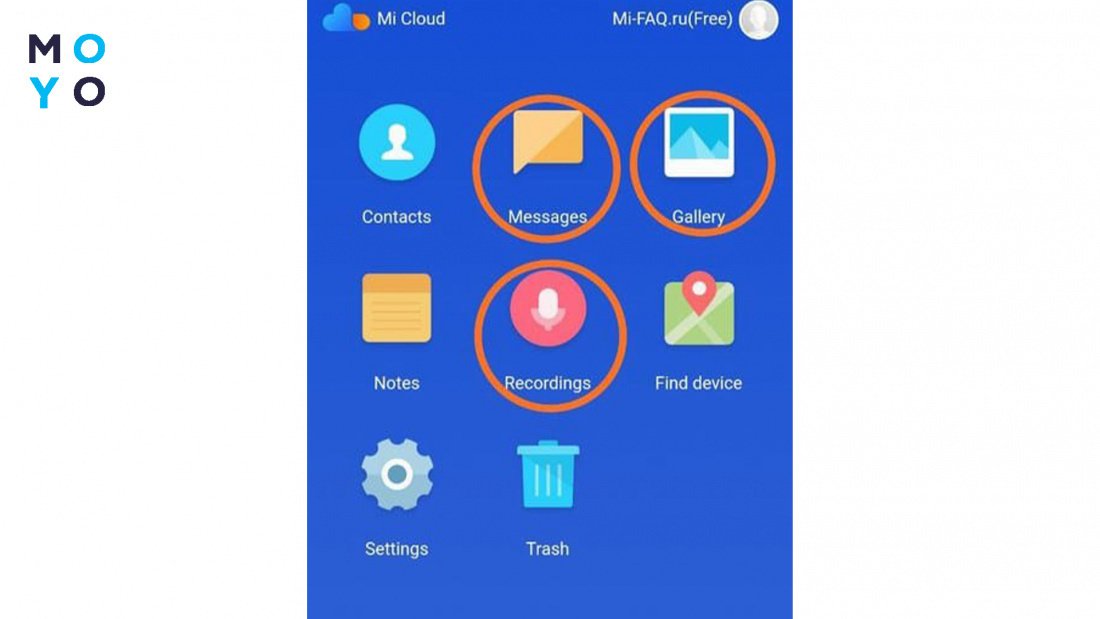
Наибольшее количество места занимают фотографии и видео. Их можно удалить прямо из галереи, не переходя в настройки. Для этого необходимо:
- Зайти в «Галерею». Обязательно выбирать системное приложение для просмотра фото, сторонние из Google Play не подойдут.
- Найти раздел «Облачные».
- Удалить ненужные файлы.
Аналогично можно удалить диктофонные записи сразу из системного приложения.
Как очистить Mi Cloud с помощью браузера
Некоторым пользователям удобнее работать с ПК или ноутбука. Также благодаря такому методу, можете сохранить файлы на компьютер перед их удалением с хранилища. Используют любое устройство, даже не привязанное к аккаунту. Этот способ также поможет сохранить синхронизированные данные в случае потери телефона. Это несложно, главное помнить свои логин и пароль для доступа в Mi аккаунт.
Браузер на ПК
Как очистить облако Xiaomi с браузера?
- Необходимо зайти на официальный сайт сервиса https://i.mi.com/.
- Нажать кнопку «Вход через аккаунт Xiaomi».
- Ввести номер телефона/емейл/номер аккаунта и пароль.
- Проверить телефон, к которому привязан профиль, на него придёт SMS для верификации.
- Откроется главная страница ресурса с категориями сохраненных материалов.
- Выбрать нужный раздел.
- Отметить лишние файлы.
- Нажать «Очистить».
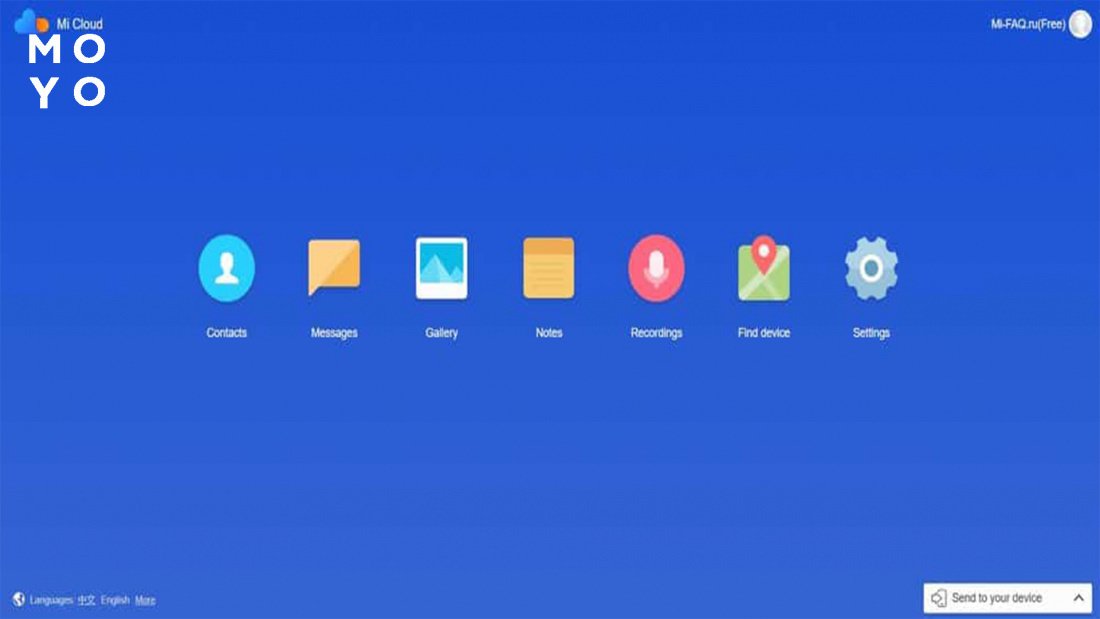
Важно помнить, что файлы удаляются навсегда и не подлежат восстановлению! Советуем регулярно переносить фото и другие файлы на компьютер или внешний диск, чтобы на смартфоне и в облаке всегда было доступно свободное место.
На сайте представлены такие разделы:
Также можете очистить лишнее с Mi Cloud с помощью мобильного браузера. Это еще проще, так как процесс не требует аутентификации и верификации номера телефона, если это залогиненное устройство.
- Необходимо зайти в «Настройки».
- Найти раздел «Память».
- Внизу нажать на кнопку «Показать объекты Mi Cloud».
- Выбрать браузер для открытия Xiaomi Cloud.
Далее все действия аналогичны как на компьютере.
Если необходимо скинуть файлы на компьютер, ознакомьтесь с инструкцией: Как перенести фото с телефона на компьютер через Bluetooth: 4 шага к успеху
Программа для компьютера
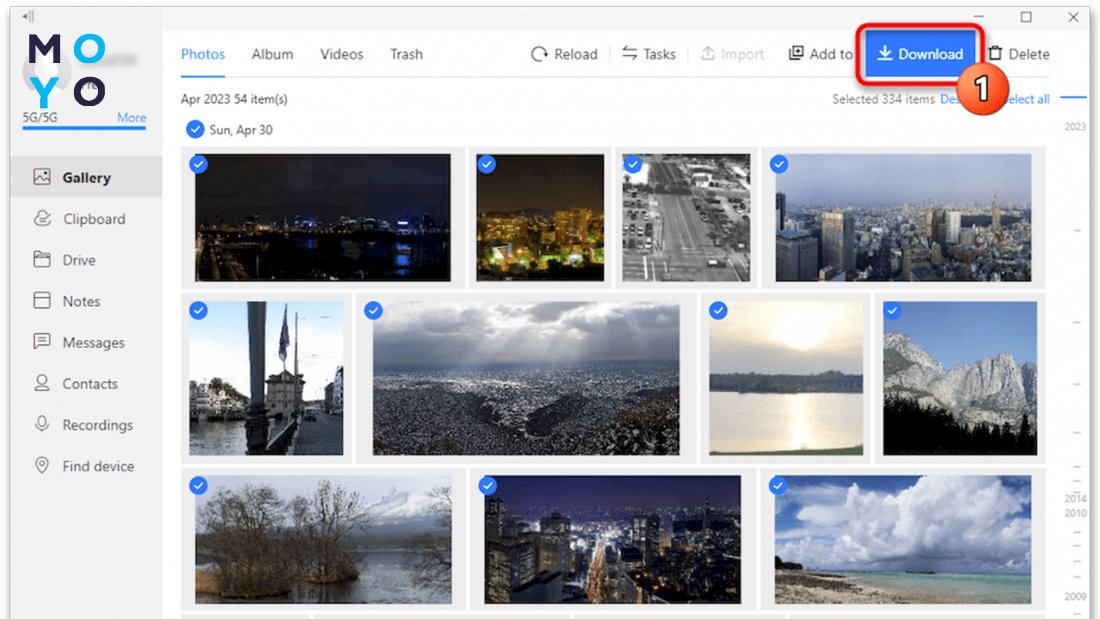
Еще один удобный вариант как очистить Xiaomi Cloud — установить программное обеспечение Xiaomi Cloud Desktop. Эта программа позволяет добавить в облако файлы с ПК или ноутбука, сохранить телефонные файлы на диске устройства или удалить лишнее.
Чтобы сохранить файлы на компьютере, выберите необходимые фото или другие данные и нажмите кнопку «Download» в левом верхнем углу. После чего необходимо ввести место, куда загружаются файлы, и нажать «Confirm». Обязательно проверить, что файлы скачались, перед тем, как удалять их из облака
Лайфхаки, как освободить место в Mi Cloud
Рекомендуем отключить синхронизацию ненужных разделов. Например, если нет необходимости сохранять сообщения или записи звонков, но важна синхронизация фото. Правильные настройки синхронизации сохранят место в Mi Cloud от лишнего и чистить его придется реже.
Также место в облачном хранилище занимают резервные копии данных приложений, а также бэкап самого телефона. Резервные копии помогают не настраивать смартфон вручную после смены девайса или перепрошивки. Все настройки, приложения и их файлы можно легко восстановить из Mi Cloud. Но эту функцию можно отключить для экономии места в облаке.
Для этого необходимо:
- Зайти в параметрах в раздел «О телефоне».
- Выбрать «Резервирование и восстановление».
- Нажать «Xiaomi Cloud», а следом «Резервирование».
- В разделе «Управление резервными копиями» выбрать бэкап и нажать «Удалить».
- Подтвердить действие кнопкой «Удалить».
Как освободить место в Mi Cloud, но сохранить фото на телефоне?
Бывают ситуации, когда необходимо очистить Mi Cloud, но сохранить некоторые фотографии в памяти самого телефона. Для этого нужно отменить синхронизацию галереи с Xiaomi Cloud и удалить с помощью файлового менеджера папку MIUI Gallery Cloud Cache. Удалить фото с облака можно с помощью раздела «Облачные» в галерее, в таком случае они останутся в памяти.
Как расширить память в облачном хранилище Xiaomi
Если после удаления всего лишнего, памяти всё равно не хватает, а сервисом пользоваться хочется — память докупают с помощью Mi-кредитов. Это внутренняя валюта, которую можно купить за доллары.
Есть два способа докупить место за деньги:
- С помощью телефона
Необходимо войти в настройки облачного хранилища, нажать кнопку «Get more storage», выбрать тариф и оплатить его. - С помощью браузера
Для этого надо зайти на официальный сайт под своим аккаунтом, найти в настройках кнопку «Купить», ознакомится с тарифами и оплатить.
Xiaomi предлагает три варианта тарифов:
Срок действия тарифа 1 год, после чего необходимо опять внести оплату, чтобы иметь доступ к своим данным.
Mi-кредиты можно заработать бесплатно. Xiaomi дает их в качестве бонуса за активность на форуме. Если писать инструкции, создавать обсуждения и помогать другим пользователям — можно немного сэкономить на оплате тарифа.
Облачное хранилище от Xiaomi — отличный способ хранить свои данные в безопасности. Оно позволяет экономить место на смартфоне, иметь доступ к файлам с разных устройств, восстановить их в случае потери и создать резервную копию настроек и приложений. Бесплатного места в Mi Cloud всего 5 Гб, поэтому необходимо регулярно очищать его от ненужных файлов, переносить данные на компьютер или докупить гигабайты платно.
Очистка хранилища Xiaomi Cloud
Каждый второй владелец смартфонов пользуется облачными хранилищами. Такие сервисы позволяют хранить большие объемы данных и при этом не заполнять встроенную память телефона или планшета. Но место в облаке может постепенно закончиться, если его своевременно не освобождать. И сегодня мы рассмотрим несколько способов, как очистить виртуальное хранилище Xiaomi Mi Cloud.

Как очистить Mi Cloud на Xiaomi через телефон
Самый простой и удобный способ почистить Mi Cloud, который займет всего пару минут. Следуйте инструкции:

- Откройте «Настройки» телефона и выберите «Системные приложения».
- В появившемся списке найдите раздел Mi Cloud и откройте его.
- Далее нажмите на вкладку «Память». На экране отобразятся все данные, хранящиеся в Сяоми Ми Клауд и разделенные по категориям. Выберите любую из них, допустим Messages: отобразится список сообщений. Поставьте галочки напротив тех сообщений, которые хотите удалить, затем нажмите Trash.
Аналогичным образом выполняется очистка фотографий и резервных копий. Однако, если вы не хотите для этого переходить в «Настройки», процедуру можно сделать прямо в «Галерее».
Для этого откройте системное приложение «Галерея» и выберите раздел «Облачные». Отсюда удалите ненужные видео, скрины экрана, фотографии и пр.
Обратите внимание! Открыть нужно именно системное приложение «Галерея». Скачанная из Google Play утилита не подойдет.
Очистка через браузер
Очистить Xiaomi Cloud можно и через браузер компьютера или смартфона. Рассмотрим оба способа.
Браузер ПК
Для начала выясним, как увеличить место в хранилище через компьютер или ноутбук:
- Перейдите на официальный сайт облачного хранилища и авторизуйтесь.
- После входа в аккаунт вы будете перенаправлены на страницу, где отображены все сохраненные в облаке файлы.
- Выберите какую-либо категорию (например, контакты, заметки или фотографии и видео) и удалите ненужную информацию.
Мобильный браузер
Данная процедура выполняется намного быстрее, если вы авторизованы в Mi Cloud через смартфон:
- Перейдите в «Настройки» телефона и выберите раздел «Память».
- Внизу экрана нажмите «Показать объекты Mi Cloud».
- В следующем окне выберите браузер, через который будет открыто облачное хранилище.
После авторизации на экране откроется список хранящихся в облаке данных. Вам остается только выбрать ненужные данные и удалить их.
Как удалить фото из облака, но оставить на телефоне
Владельцы смартфонов Xiaomi сталкиваются с такой ситуацией, когда после удаления из виртуального хранилища фотографии пропадают и из внутренней памяти устройства. Это происходит из-за автоматической синхронизации между смартфоном и хранилищем Ми Клауд.
Чтобы это исправить, нужно сделать следующее:

- Отключить синхронизацию мультимедиа с облаком.
- Удалить папку MIUI Gallery Cloud Cache.
- Далее открыть «Галерею» и в разделе «Облачные» удалить ненужные вам фото из альбома.
Фотографии будут удалены только с облака. При этом они по-прежнему будут доступны в памяти самого телефона.
Вывод
Теперь вы знаете, что делать, если закончилось место в облачном хранилище Xiaomi Mi Cloud. Облако имеет свойство заполняться, поэтому периодически его нужно опустошать. При этом вы можете расширить объем памяти, доступный в Ми Клауд. Правда, данная функция не является бесплатной и стоит от 49 до 499 кредитов в зависимости от выбранного тарифа.