Ошибка нарушения конфиденциальности Chrome: как отключить

Не секрет, что очень многие пользователи, применяющие для посещения интернет-ресурсов популярный обозреватель Chrome, разработанный корпорацией Google, очень часто при входе на определенные сайты получают сообщение об ошибке нарушения конфиденциальности в Chrome. Как отключить такую функцию защиты, далее и будет рассмотрено. А пока остановимся на вопросах о том, с чем связано появление такого уведомления и насколько целесообразно заниматься действиями подобного рода.
Ошибка нарушения конфиденциальности в Chrome: причины появления
Вообще, исходя из официального описания этого сбоя, которое представлено IT-специалистами самой компании, его появление обычно связывается с тем, что определенный сайт или служба в интернете не заслуживают доверительного к ним отношения.

Собственно, в Google Chrome ошибка нарушения конфиденциальности появляется только потому, что браузер, равно как и сами Windows-системы, следит за безопасностью пользователя уж слишком сильно. Даже антивирусные программы себе такого не позволяют, хотя некоторые из них в подобных действиях замечены (Avast). На них остановимся чуть позже, а пока посмотрим, что можно предпринять для исправления ситуации.
Ошибка нарушения конфиденциальности в Chrome: что делать в первую очередь?
Для начала предлагается самое простое решение. Предположим, что вы заходите на доверенный ресурс, который до определенного момента не блокировался.

Ошибка описывается в соответствующем уведомлении. Чтобы устранить ее, кардинальных методов применять не нужно. Достаточно просто развернуть сообщение, кликнув на строке «Дополнительно», и использовать строку подтверждения перехода по указанному адресу. Конечно, обозреватель сообщит о том, что такой редирект может быть связан с определенными проблемами, касающимися безопасности содержимого, но на это можно не обращать внимания, если вы точно уверены в том, что данный ресурс ранее открывался без проблем и не содержит потенциальных угроз.
Исправление свойств ярлыков
С другой стороны, даже если это не сработает, проблема того, как устранить ошибку нарушения конфиденциальности в Chrome, решается совершенно просто за счет редактирования основных свойств ярлыка браузера. Только в этом случае применять предлагаемое решение придется на свой страх и риск, поскольку устанавливаемые опции будут использоваться для доступа ко всем интернет-ресурсам, а не только к избранным. А ведь и среди других сайтов достаточно часто можно встретить наличие потенциально опасного содержимого.

Но теперь несколько слов непосредственно о том, как исправить ошибку нарушения конфиденциальности в Chrome. Для начала следует использовать меню ПКМ на ярлыке обозревателя с выбором строки свойств. После этого нужно переместиться в поле типа объекта и после названия исполняемого файла браузера (Chrome.exe) с названием полного пути к объекту дописать строку -ignore-certificate-errors. Далее просто сохраняете изменения и производите перезапуск «Хрома».
Проблемы с защитным ПО
Как уже было отмечено, ошибка нарушения конфиденциальности в Chrome может быть связана с конфликтными ситуациями, которые возникают по причине нестыковки защитного программного обеспечения.
В этом смысле можно привести самый простой пример, когда пользователь устанавливает на компьютер сразу несколько антивирусов или один антивирус и защиту от рекламного воздействия. Кто-то в интернете по этому поводу высказал весьма красноречивое мнение, заявив, что совместное использование таких инструментов сродни тому, чтобы посадить в одну тюремную камеру Сталина и Гитлера. Вполне возможно, что молодежь не поймет, о чем идет речь, а вот люди старшего поколения все последствия таких действий могут себе представить воочию.

Но мы отвлеклись. В данном случае ошибка нарушения конфиденциальности в Chrome устраняется путем отключения одного из компонентов на некоторое время. Если положительный эффект будет достигнут, один из них (или несколько) придется попросту удалить из системы.
Настройки даты и времени
Как бы банально это ни прозвучало, ошибка нарушения конфиденциальности в Chrome может быть связана с некорректными параметрами, установленными для опций даты и времени. Не обращайте внимания на то, что отображается в системном трее графического интерфейса. Дело в том, что настройка этих параметров именно в Windows не дает ровным счетом ничего, если время системы отличается от опций, которые выставлены в BIOS или UEFI. Даже при задействовании синхронизации эффекта это не возымеет.

Для изменения параметров перезагрузите компьютерное устройство, войдите в первичную систему и проверьте настройки. Как правило, они будут доступны на первой же вкладке, открываемой по умолчанию.
Использование VPN
Наконец, еще одно совершенно нестандартное решение по поводу устранения ошибки нарушения конфиденциальности в Chrome состоит в том, чтобы изначально (еще до произведения обращения к какому-то сайту) включить режим VPN, используя для этого установку соответствующих плагинов и расширений.
Вполне возможно, что для региона пользователя, пытающегося получить доступ к определенному ресурсу, установлен запрет на посещение. Клиент VPN сменит внешний IP-адрес машины, с которой производится попытка доступа, по типу того, как это делают прокси-серверы, а запрашиваемый ресурс даст соответствующий отклик с разрешением на вход. Впрочем, особо рассчитывать на это не стоит, поскольку встроенные службы могут и не воспринять такое решение. На крайний случай, если уж вообще ничего не помогает, выполните сброс настроек до заводских. В конце концов просто переустановите обозреватель, предварительно скачав самый свежий дистрибутив с официального сайта корпорации.
Ошибка нарушения конфиденциальности в Google Chrome: что делать?

Привет всем! Сам пользуют браузером Google Chrome. Вот недавно столкнулся с ошибкой нарушения конфиденциальности и думал, как же решить и отключить это уведомление. Сейчас я расскажу – как у меня это получилось. Для начала давайте поймём, почему браузер так реагирует. На самом деле почти во всех современных web-программах есть защита пользователей.
Если браузер подозревает, что ресурс не безопасный, то он может заблокировать доступ. Так что если вы не можете зайти только на один сайт, то скорее всего проблема только с этим ресурсом или с сервером сайта. Другое дело, когда такая проблема возникает на всех страницах. Ну давайте подумаем, что нужно делать в таком случае.
Самый первый и просто способ — это зайти на страницу прям с этого предупреждающего сообщения. Нужно нажать «Дополнительно», а далее по ссылке «Перейти на сайт (небезопасно)». Конечно, это не решение проблемы, но просмотреть ресурс вы сможете.
Радикальный метод
Сразу скажу, что к нему стоит прибегать только в крайнем случае. Сама суть данного метода в том, чтобы заставить отключить данную защиту при запуске программу. Для этого вам нужно найти на своём рабочем столе ярлык «Chrome.exe». Далее нажимаем правой кнопкой и переходим в «Свойства».
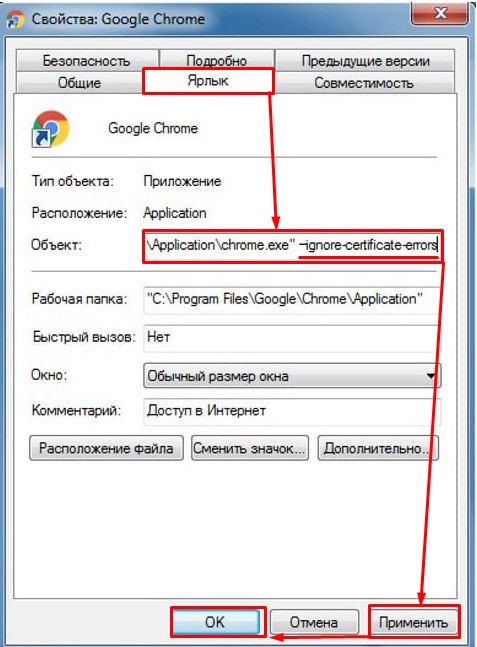
Теперь переходим на вторую вкладку во втором ряду и в первом поле в самом конце после закрытых кавычек с одинарным отступом прописываем команду:
После этого применяем изменения и закрываем окно свойств. Можно будет запускать браузер, но только с этого ярлыка. Как вы понимаете — это не совсем безопасно, поэтому нужно пользоваться таким способом, только в крайнем случае, когда срочно нужен доступ на некоторые страницы.
Время и дата
Очень часто такие проблемы происходят, когда пользователь переустанавливает операционную систему и забывает сменить дату и время. Если сервер увидит, что ваша дата и время сильно разница с настоящей, то доступ вам закроют. Нажмите в правом нижнем углу на дату и время.
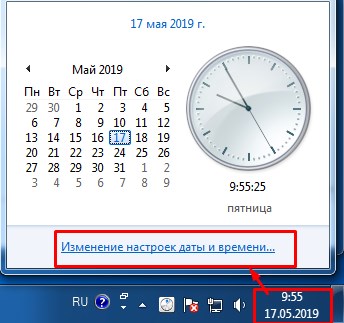
Далее если дата и время сильно отличаются, то нужно нажать на ссылку для изменения и установить реальные параметры. После этого доступ должен быть восстановлен.
Вредоносное ПО
Некоторые вирусы могут блокировать доступ к сайтам или даже изменять настройки ваших сетевых модулей. Для начала я бы посоветовал скачать последние базы данных антивирусной программы. Далее проверьте весь компьютер на наличие вирусов. Можно воспользоваться бесплатным антивирусом, который можно скачать с другого компьютера.
Переустановка «Гугл Хром»
У меня бывало, что браузер вообще не открывался. Это может быть из-за поломок в файлах самой программы. В первую очередь можно взять и просто переустановить браузер. Открываем всем любимый Internet Explorer и скачиваем новую программу. Но перед установкой зайдите в «Программы и компоненты» и удалите старую версию. Можно, конечно, установить новую версию поверх старой, но кто его знает – может ошибка останется.
Устранение ошибки конфиденциальности в Google Chrome
Чаще всего ошибки конфиденциальности указывают на какие-то проблемы с сертификатами на сайте, к которому вы пытаетесь получить доступ – например, истёк их срок действия. В большинстве ситуаций браузер блокирует возможности перехода на такой ресурс, но иногда проделать это всё-таки получается. Нажмите «Дополнительные» в окне отображения сбоя и воспользуйтесь ссылкой «Перейти на сайт».

Обращаем внимание, что делаете вы это на свой страх и риск, поскольку безопасности ввода информации на такой странице никто не гарантирует. Особенно бдительным нужно быть, если сайт просит вас ввести какие-либо персональные данные – разумеется, делать этого не стоит ни при каких условиях.
Способ 2: Ввод корректных времени и даты
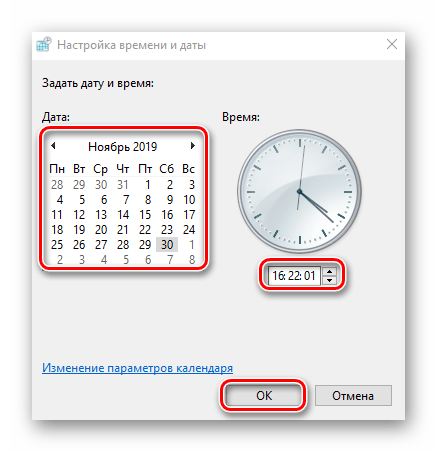
Также проверка действительности сертификатов может приводить к ошибкам в случае, когда на компьютере установлены неверные время и дата, поскольку работоспособность средств безопасности напрямую к ним привязана, и любые несоответствия могут вызывать сбои. Рекомендуем проверить актуальность информации в вашей версии Виндовс, и устранить проблемы, если таковые будут обнаружены.
Способ 3: Устранение вирусной угрозы
Порой к ошибкам конфиденциальности могут приводить действия вредоносного ПО: нередко они атакуют именно средства безопасности компьютера, что в свою очередь уже приводит к проблемам на принимающей стороне. Если, кроме этого, вы сталкиваетесь с дополнительными симптомами вроде необычного поведения браузера (изменилась домашняя страница, приложение само переходит на какие-то сайты и прочее), скорее всего, система заражена. Исправить это поможет инструкция далее.

Способ 4: Режим игнорирования предупреждений
Google Chrome представляет собой очень богатое возможностями приложение, причём значительная часть функций в целях безопасности скрыта от рядового пользователя. Одной из таковых является режим игнорирования предупреждений, при котором браузер будет переходить на сайт даже с ошибками конфиденциальности. Если никакой другой метод из представленных выше не помогает, выполните следующее:
Внимание! Все дальнейшие действия вы осуществляете на свой страх и риск, мы не несём ответственности за возможную потерю личных данных!
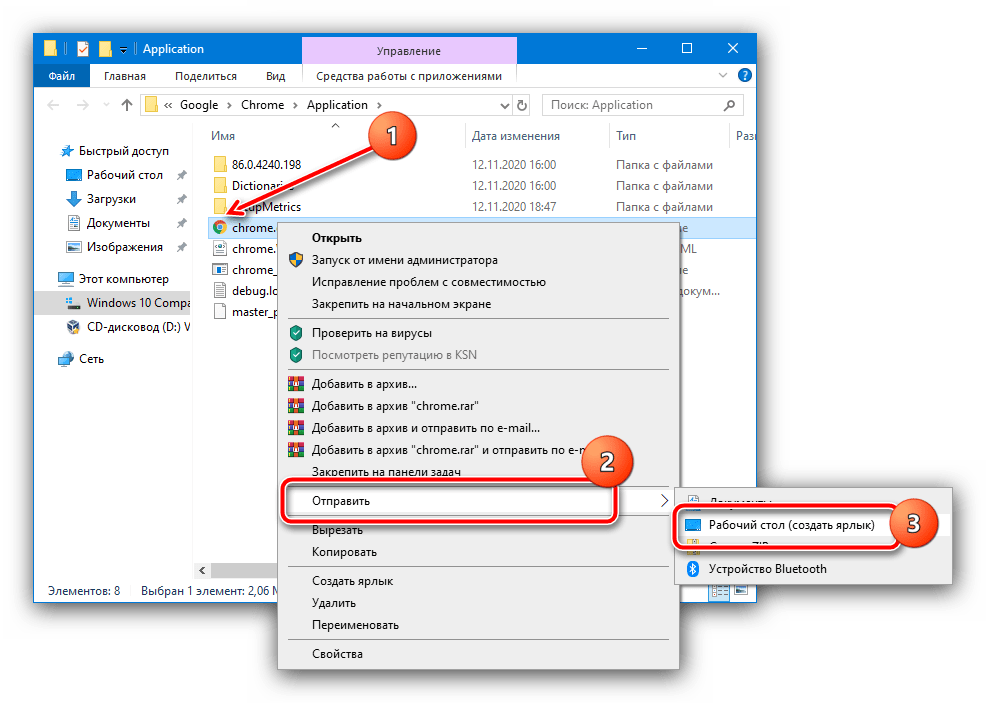
- Для начала необходимо создать на «Рабочем столе» второй ярлык Хрома. Самый простой метод заключается в переходе к папке с основным исполняемым файлом, вызове его контекстного меню и использованию пунктов «Отправить» – «На рабочий стол (создать ярлык)». Узнать детали и альтернативные способы можно в следующей статье: Подробнее: Как создать ярлык браузера на рабочем столе
- После добавления элемента кликните по нему правой кнопкой мыши и выберите опцию «Свойства».

- Перейдите к разделу «Ярлык» и воспользуйтесь строкой «Объект»: кликните по ней ЛКМ и переместите курсор в самый конец указанного адреса.
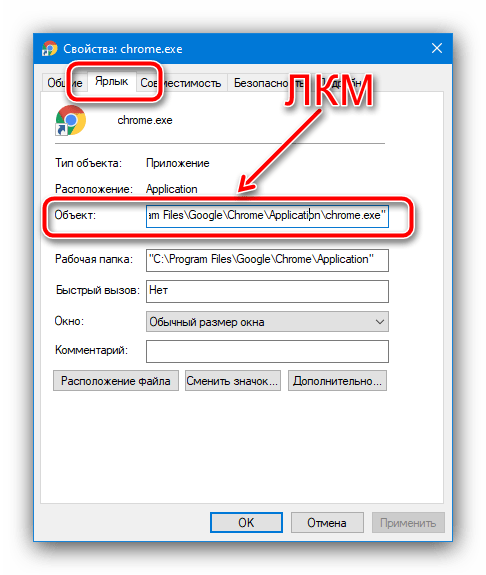
- Нажмите Пробел и введите такой текст: -ignore-certificate-error Проверьте правильность ввода данных и последовательно щёлкните «Применить» и «ОК».
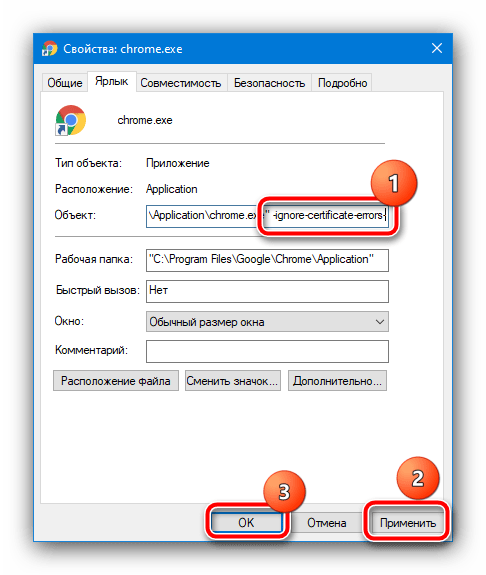
- Закройте все запущенные окна, затем воспользуйтесь отредактированным ярлыком для запуска браузера. После его полной загрузки попробуйте перейти на проблемный ресурс – теперь ошибка не должна появляться.
Способ 5: Переустановка браузера
В некоторых ситуациях даже предыдущий метод не помогает, тогда как сайт с ошибкой доступен, например, через другой веб-обозреватель или с телефона. Это означает, что проблема заключается в самом Хроме, и проще всего от неё избавиться путём переустановки программы. Разумеется, можно просто удалить имеющуюся и инсталлировать новую версию, но при этом теряются, например, история и закладки. Мы предлагаем альтернативный вариант повторной установки, при которой данные можно сохранить – по ссылке далее находится материал с подробностями.
Ошибка нарушения конфиденциальности Google Chrome
«Ошибка нарушения конфиденциальности Google Chrome». В данном материале я расскажу, как исправить ошибку нарушения конфиденциальности в Google Chrome. Многие, кто активно пользуются Интернетом и делают это через браузер Google Chrome. Пользователи заходя на некоторые сайты, могут увидеть красный экран, на котором сообщается о нарушении конфиденциальности. Часто это может являться свидетельством того, что ресурс является небезопасным.

Например он передает конфиденциальную информацию, к примеру, в водимые пользователем платежные данные, по зашифрованному соединению, на обеспечение которого просрочен сертификат. Однако в некоторых случаях эта ошибка может возникнуть на нормальных сайтах. Если у вас возникла ошибка нарушения конфиденциальности в Chrome, как отключить ее мы расскажем ниже.

Что делать при появлении ошибки нарушения конфиденциальности в Хром
Самый простой способ отключить возникновения ошибки нарушения конфиденциальности – запускать браузер Chrome со специальным параметром. Для этого нужно сделать следующее:
- Сделать ПКМ по значку браузера Chrome;
- В развернувшемся меню выбрать «Свойства»;
- На вкладке «Ярлык» перевести курсор в поле «Объект»;
- После прописанного пути к исполняемую файлу потребуется поставить пробел и ввести:
—ignore-certificate-errors
Если браузер открыт, то закройте его и запустите заново, нажав на значок, для которого были применены указанные настройки. Теперь браузер никогда не станет говорить о том, что какой-то сайт является небезопасным.
Не рекомендую применять данный способ, если вы беспокоитесь о безопасности на своем компьютере. Следующий метод более безопасен.
Как зайти на сайт, при посещении которого сообщается об ошибке нарушения конфиденциальности
Вышеописанный способ является довольно радикальным, в связи с чем подходит далеко не для всех. Большинству пользователей не требуется включения игнорирования ошибок сертификата, им нужно просто открыть сайт.
Чтобы посетить ресурс, на котором появляется ошибка нарушения конфиденциальности в Chrome, понадобится выполнить ряд несложных действий:
- Оказавшись перед предупреждающим экраном нажать на «Дополнительно»;
- После клика на соответствую ссылку развернется кое-какое текст, среди которого будет ссылка «Перейти на сайт (небезопасно)» – нужно кликнуть на нее.
Возможно вам будет интересно: Какая оперативная память стоит
После этого запрашиваемая страница будет загружена. Однако делайте это только в том случае, если вы уверены в сайте.
Другие причины возникновения ошибки нарушения конфиденциальности в Chrome
Существует и несколько других причин, из-за которых может появиться ошибка нарушения конфиденциальности. Так, например, почти всегда она возникает на ресурсах, работающих по шифрованному каналу, если у пользователя неправильное время.
Если у человека часы отстают (или спешат) на один или несколько дней, то при входе на защищенные сайты он увидит соответствующий предупреждающий экран. Чтобы исправить ошибку в таком случае понадобится просто установить верное время.
Другая причина проблемы с нарушением конфиденциальности – работа антивирусного ПО. Попробуйте отключить антишпионский софт и зайти на ресурс. Однако если это помогло, то следует задуматься о целесообразности посещения соответствующих сайтов, ведь, антивирус не просто так на него жалуется – возможно на ресурсе есть какой-то вредоносный код.
Вот так исправляется ошибка нарушения конфиденциальности Google Chrome. Если у вас вдруг что-то не получилось. Оставляйте комментарии.