Как сделать скриншот длинной страницы
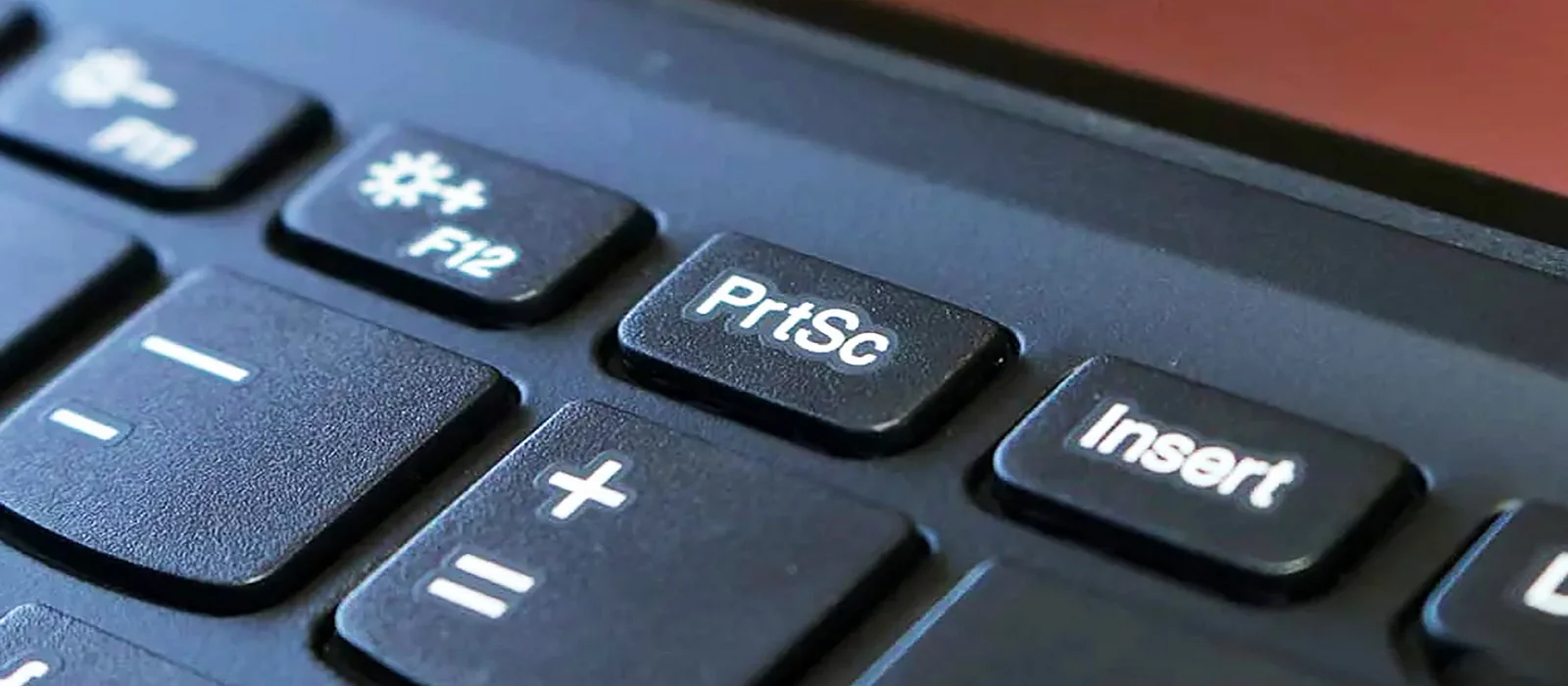
Иногда в процессе работы за компьютером нам необходимо «сфотографировать» какое-то событие, происходящее на экране нашего монитора. Например, какая-то программа выдала ошибку, или какое-то уведомление, с которой самостоятельно разобраться невозможно, но решить эту проблему надо. Здесь нам и пригодится возможность «сфотографировать» то, что вы видите на мониторе — сделать так называемый «скриншот» видимой области монитора, или сокращённо — «скрин». Для этого необходимо нажать клавишу «Print Screen» (иногда название на ней пишется сокращённо, например, «РrtScrn»), в основном она расположена либо справа от клавиши F12, либо чуть ниже. Её расположение вы можете посмотреть на рисунках ниже.
Изображение будет помещено в буфер обмена, и чтобы сообщить разработчикам программы (или в службу технической поддержки) об ошибке, вы можете вставить его в письмо или другой документ (например, в MS Word, Excel или PowerPoint) и отправить им для того, чтобы они разобрались, почему произошла та или иная ошибка, и дали рекомендации по её устранению. Если же вы хотите сохранить скриншот на свой компьютер, то необходимо открыть любой графический редактор (самый простой — встроенный в Windows Paint), вставить его туда (либо через меню «Правка» — «Вставить», либо простой комбинацией клавиш «Ctrl» + «V» в английской раскладке клавиатуры) и сохранить в любом удобном месте на вашем компьютере или на съёмных носителях информации.
Если вам необходимо сделать скрин не всего того, что происходит на мониторе, а только какое-то отдельное окно папки или программы, то нужно сделать активным это окно, а затем нажать на клавиатуре комбинацию клавиш «Alt» + «Print Screen».
В целом, скриншоты нужны в тех случаях, когда проще показать или отправить собеседнику скриншот происходящего на экране, чем долгое время объяснять это или перепечатывать в текст письма вручную.
Но что делать, если вам нужен скриншот какой-либо страницы, которая по вертикали не умещается в размер монитора? Например, вам необходимо сохранить в виде изображения длинную страницу размером в пять-шесть вертикальных длин вашего монитора, согласно вашей вертикальной полосе прокрутки.
Существует несколько способов сделать это.
1. Самый простой, не требующий установки никаких программ, и в то же время самый затратный по времени, и не очень качественный способ — это сделать последовательно несколько скриншотов друг за другом, каждый раз прокручивая страницу на один экран вниз, и параллельно вставлять получаемые картинки друг за другом, например, в Word или Excel. Недостатком этого способа является продолжительность его по времени, получение нецелой картинки и необходимость подгонять друг к другу края предыдущего и следующего изображения. Применять этот способ можно только в тех случаях, когда вы торопитесь и вам неважно качество итогового результата. В этом случае вы не получите целого, единого изображения.
2. Использование онлайн-сервисов создания скриншотов любых страниц сайтов. Для примера попробуем получить скрин одной из страниц моего сайта «Компьютер с умом», на которой я рассказываю об увеличении размера текста (откроется в новом окне): Как увеличить размер текста
На моём рабочем мониторе эта страница занимает четыре вертикальных размера экрана. Существует замечательный онлайн-сервис, который легко справляются с поставленной задачей, выдавая в результате полноценные скриншоты длинных страниц. Предлагаю ознакомиться с ним и использовать его в дальнейшем, если он вам понравится.
Пройдя по ссылке выше, вы попадаете на простенькую страницу, на которой надо указать адрес той страницы сайта, с которой мы хотим получить полноразмерный скриншот. Копируем его из адресной строки браузера (или прямо из этой статьи) и указываем на этом сайте нашу страницу для теста: https://kompum.ru/sovetyi/kak-uvelichit-razmer-teksta .
Нажимаем кнопку «Capture Screenshot» и ждём, пока сайт сгенерирует изображение (прогресс дойдёт до 100%). Обычно это занимает от нескольких секунд до пары минут, в зависимости от вертикальной длины страницы.
Далее вам будет предложено скачать полученное изображение.
Нажимаем на кнопку «Download Image» («скачать изображение»), и начинается автоматическое скачивание скриншота полученной страницы.
Открываем полученное изображение и убеждаемся, что сервис сработал отлично, скриншот длинной страницы получен и сохранён в виде картинки для дальнейшей работы.
Разумеется, существует достаточно большое количество онлайн-сервисов, которые позволяют сделать то же самое, что и Web Screenshots, но некоторые из них достаточно сложны в освоении, некоторые требуют регистрации, чтобы получить необходимое изображение, поэтому я рекомендую вам то, чем пользуюсь сам.
3. Если вы используете браузер Google Chrome, то задача упрощается. В этом случае необходимо найти и установить расширение для Google Chrome, которое называется Awesome Screenshot. Для этого достаточно ввести в поисковый запрос поисковых систем Гугла или Яндекса следующую строчку «Awesome Screenshot для Google Chrome» (можете скопировать прямо отсюда), и по первым ссылкам поисковой выдачи перейти на сайт установки расширений для этого браузера.
Яндекс:
Google:
После перехода на сайт установки расширения нажимаем кнопку «+ Бесплатно» и устанавливаем его в ваш браузер:
Подтверждаем установку расширения нажатием на кнопку «Добавить»:
В результате сверху в вашем браузере Google Chrome появится иконка установленного расширения:
Разберём основные возможности этого расширения. Щёлкаем мышкой на этом значке и открываем его меню:
Кратко по основным пунктам этого меню:
- Capture visible part of page — сделать скриншот видимой на экране части страницы
- Capture selected area — сделать скриншот выделенной области (очень удобная опция). После нажатия на эту опцию вы сможете выделить мышкой любой участок на экране монитора и получить изображение этой области.
Тем не менее, для наших первоначальных целей (создания скриншота длинной страницы) необходимо зайти нужную страницу в интернете и выбрать пункт меню «Capture entire page» («сделать скриншот целой страницы»).
Расширение само прокрутит страницу до конца вниз и перенаправил вас на новую страницу, где надо можно будет отредактировать сделанный скриншот, либо просто можно нажать сверху кнопку «Done»
Наш скриншот готов, осталось лишь справа выбрать дальнейшие действия с ним:
- Save — сохранить картинку в графическом формате файла;
- Copy — скопировать его в буфер обмена;
- Print — отправить картинку на принтер для печати.
Мы с вами сохраним его в виде картинки, поэтому выбираем «Save»
Указываем место на вашем компьютере, куда сохранить полученный файл, и заканчиваем работу с расширением.
Надеюсь, эта статья была для вас полезной. Если у вас будут какие-то вопросы по работе указанных в статье способов — спрашивайте в комментариях.
Как сделать скриншот с прокруткой экрана в Windows 10/11
В операционной системе Windows существуют стандартные функции, позволяющие делать снимки всего экрана или определённой области. Мы уже описывали несколько действенных способов для создания скриншотов, но ни один из них не может сделать снимок с прокруткой экрана. Сегодня мы расскажем о некоторых программах, которые помогут создать подобные скриншоты.
Гайды по Windows 11
- Как установить Windows 11: проверяем системные требования, активируем TPM и Secure Boot
- Как настроить TPM 2.0 для установки Windows 11
- Как получить бета-версию Windows 11. Как подключиться к Windows Insider. Какой канал выбрать. Что делать, если процессор не соответствует системным требованиям Windows 11
- Поддерживаемые процессоры для Windows 11. Список процессоров от intel и AMD, на которых будет работать новая операционная система
- Как убрать виджет «Погода» с панели задач в Windows 10 и Windows 11. Как настроить «Новости и интересы» в Windows 10
- Оптимизация Windows 10 и Windows 11. Как ускорить систему, отключить автозапуск программ, удалить временные файлы и другие советы
- Как навсегда отключить обновления в Windows 10, Windows 11 и остановить фоновую загрузку приложений
- Чем отличаются версии Home и Pro у Windows 11
- Как можно уменьшить потребление оперативной памяти в Windows 11
- Как и чем заменить меню «Пуск» в Windows 11
- 25 команд Windows, которые вам точно стоит запомнить
- Как изменить время до блокировки экрана в Windows 11
- Как отключить сенсорный экран в ноутбуке с Windows 11
- Как сделать маленькую панель задач в Windows 11
- Как зайти в UEFI в Windows 11
- Как Windows 11 сделать похожей на Windows 10
- Как ускорить компьютер на Windows 10 и Windows 11 при помощи одной функции
- Как мгновенно скрыть приложения и игры на экране в Windows 10 и Windows 11
Как сделать скриншот с прокруткой экрана в браузере Google Chrome
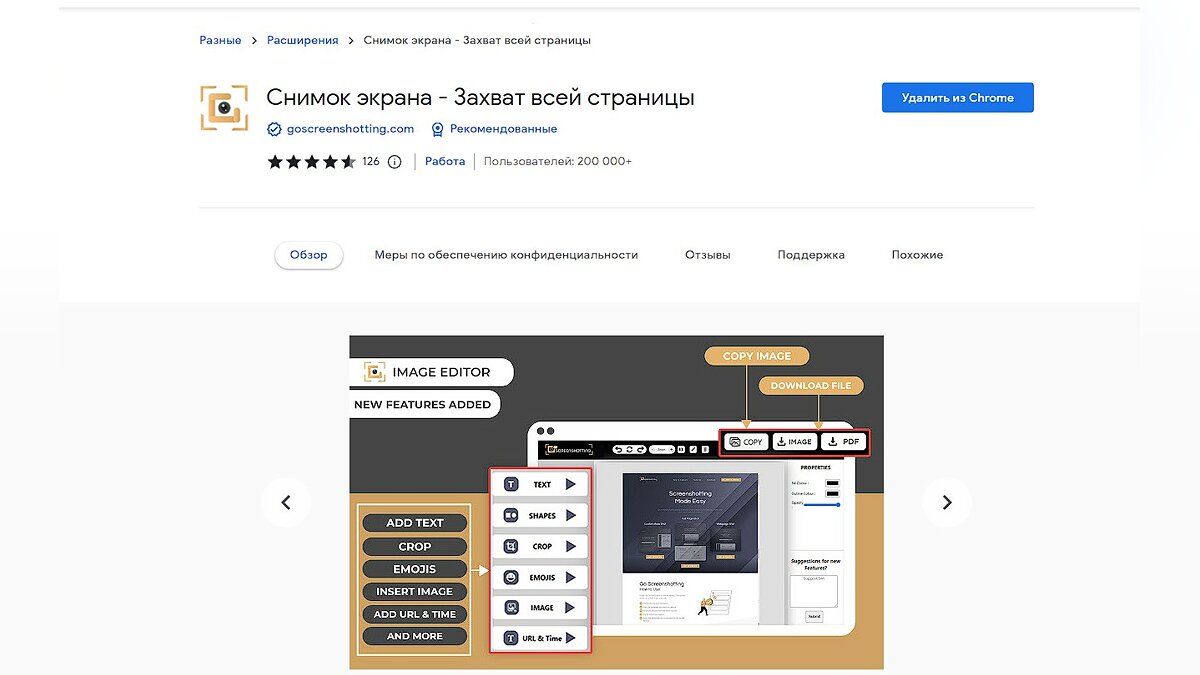
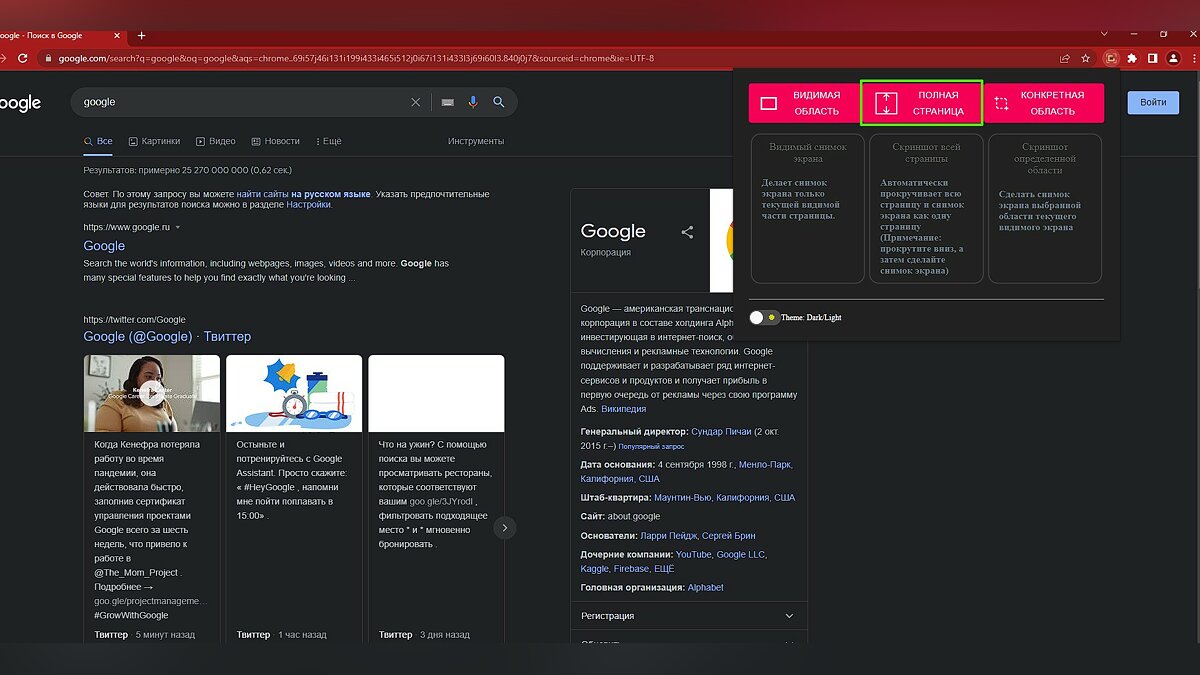
Для быстрого создания скриншота всей веб-страницы понадобится загрузить расширение GoFullPage. С его помощью можно делать снимки экрана нажатием всего нескольких клавиш.
Перейдите по этой ссылке и нажмите «Установить».
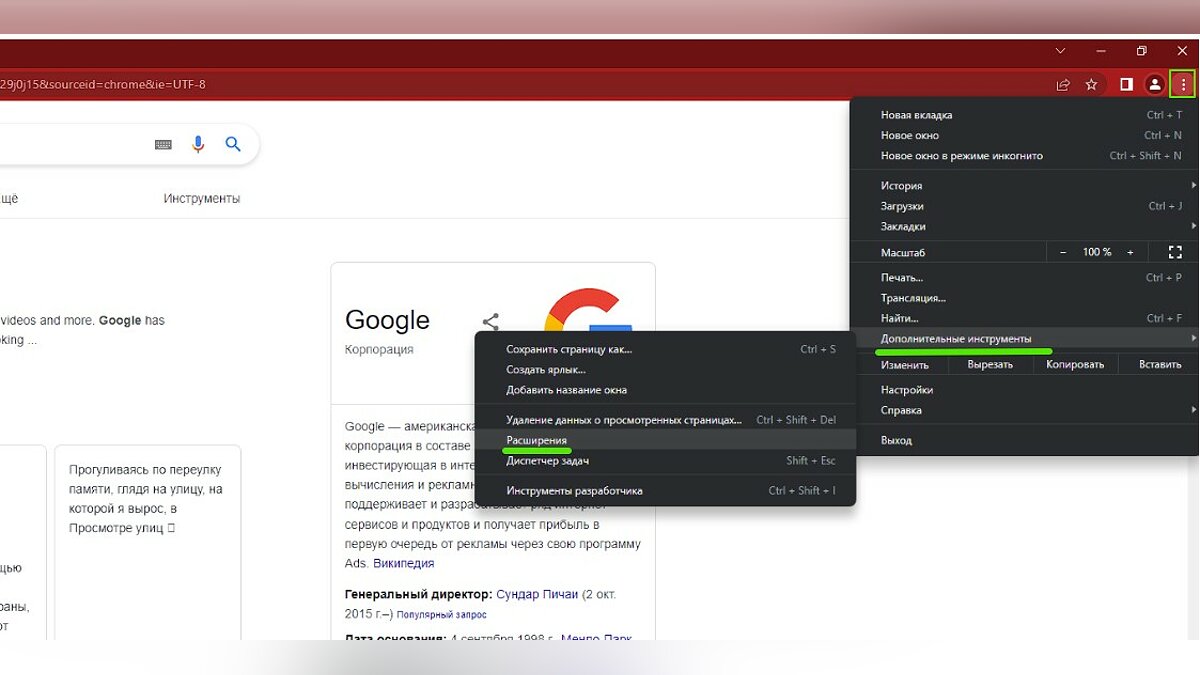
Кликните на три точки в верхней правой части экрана. Выберите «Дополнительные инструменты» — «Расширения». Убедитесь, что дополнение было успешно установлено.
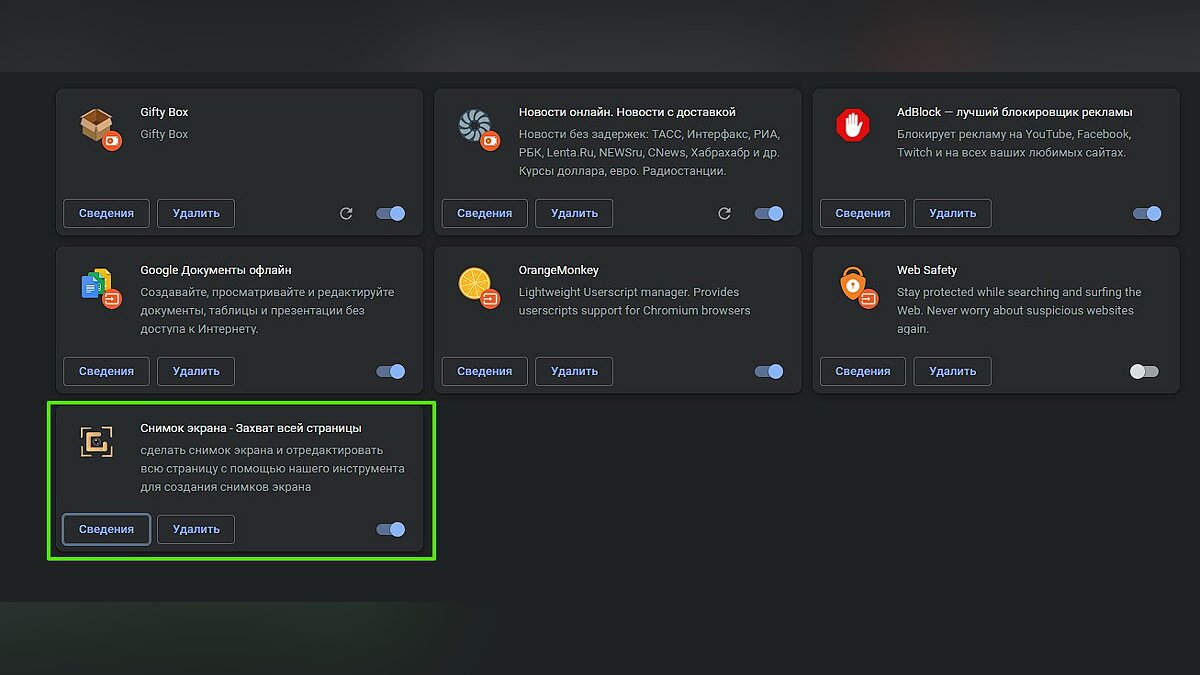
Щёлкните на значок расширений и выберите программу. Кликните «Полная страница», чтобы открыть скриншот веб-страницы в редакторе приложения.
Как сделать скриншот с прокруткой экрана в Яндекс Браузере
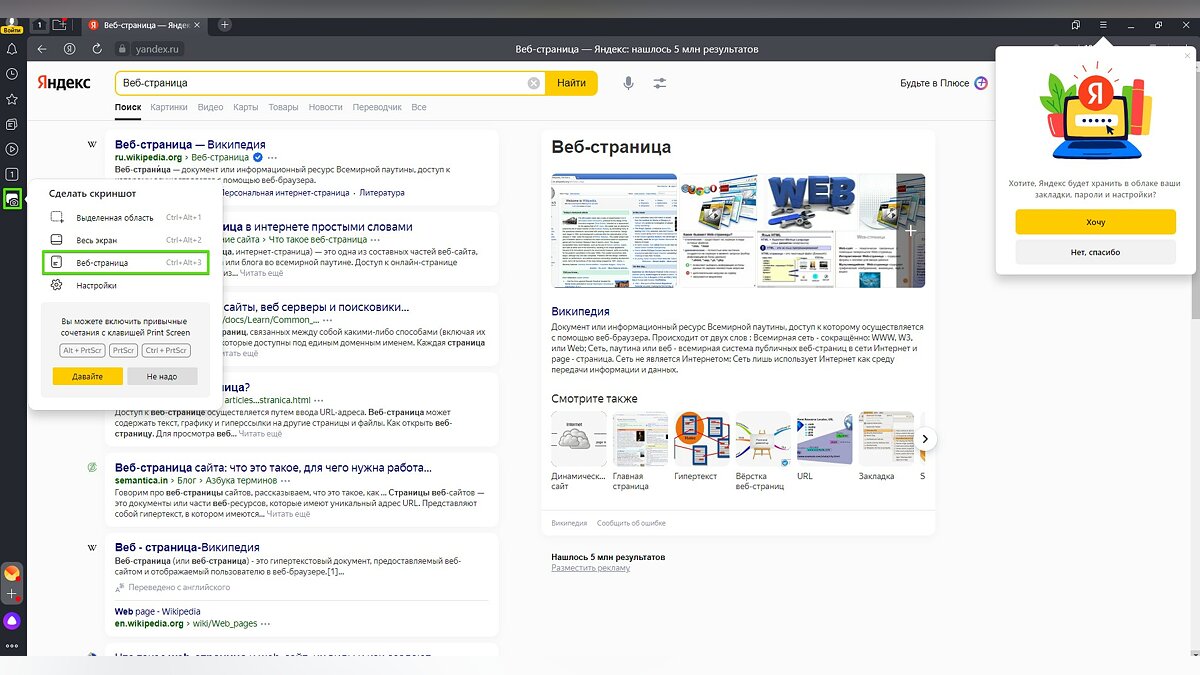
Делать скриншоты веб-страниц в отечественном браузере намного проще и удобнее, так как полезная функция уже встроена в приложение. С Яндекс Браузером вам не придётся устанавливать сторонние расширения и дополнения.
После установки программы на боковой панели выберите раздел «Сделать скриншот» и нажмите «Веб-страница». Для этого вы также можете использовать сочетание клавиш «Ctrl+Alt+3».
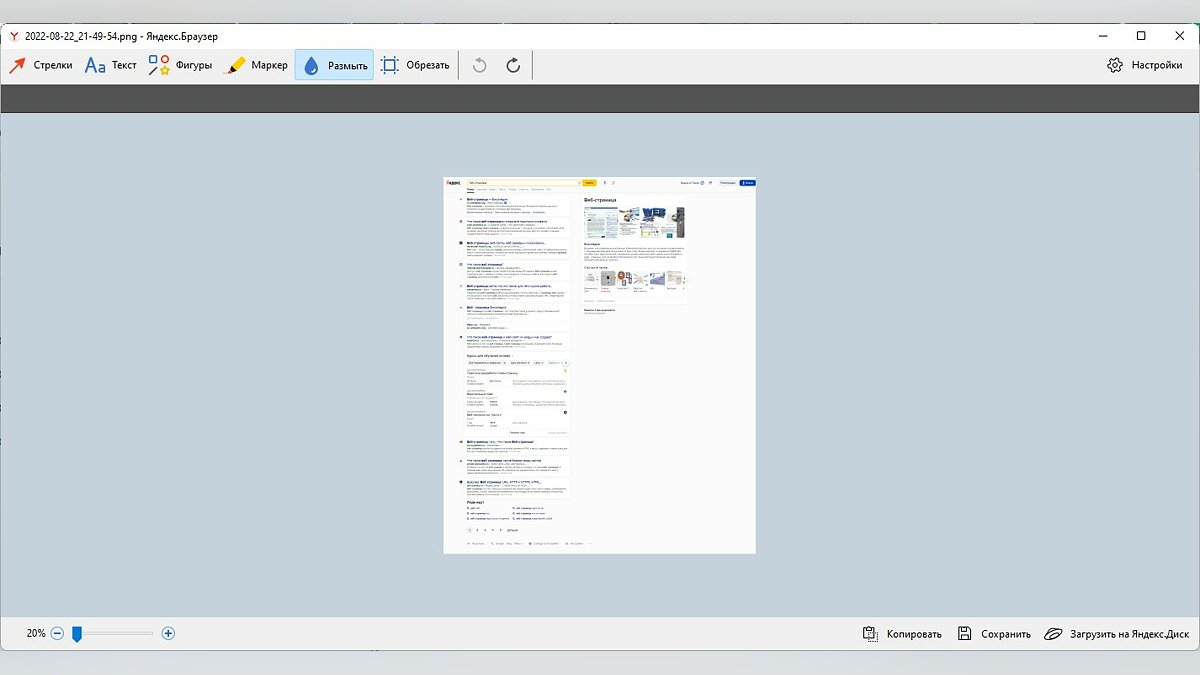
Изображение откроется в редакторе Яндекс Браузера. Здесь вы можете сделать пометки, нанести стрелки, размыть определённую область картинки или обрезать её.
Скриншот с прокруткой экрана при помощи PicPick
PicPick — редактор изображений, который может делать скриншоты с прокруткой в WIndows 10/11. Подобная функция доступна даже в бесплатной версии программы.
Перейдите по этой ссылке и скачайте установщик на свой ПК.
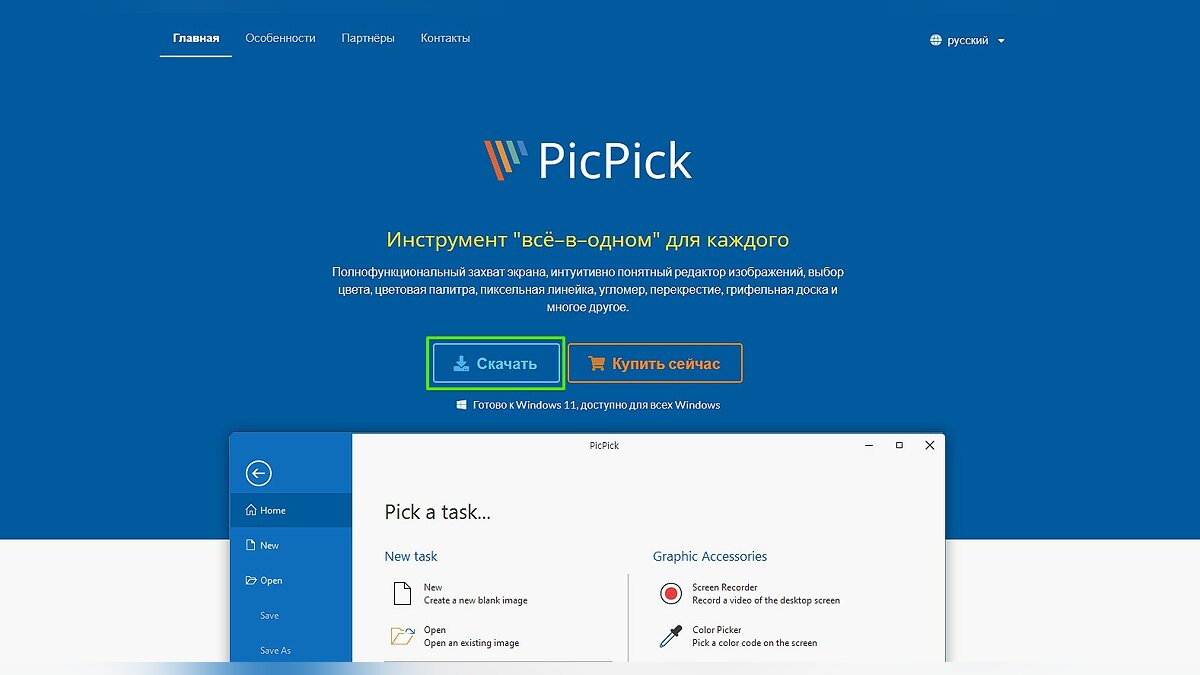
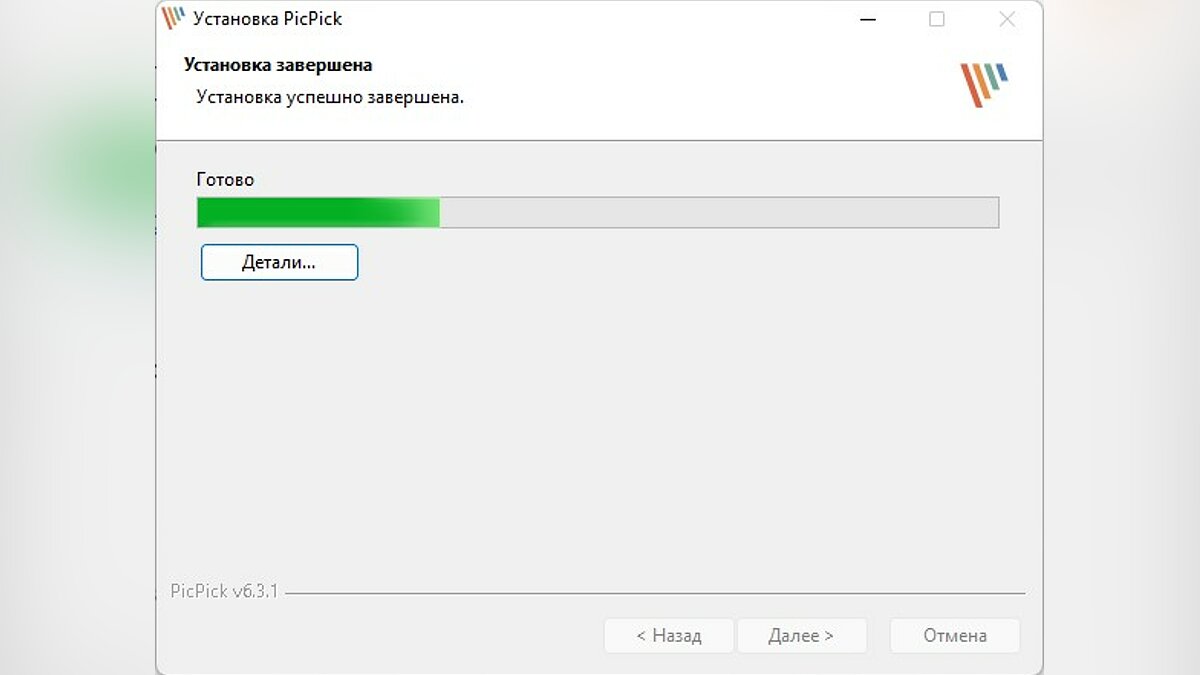
Дождитесь загрузки, после чего установите приложение PicPick.
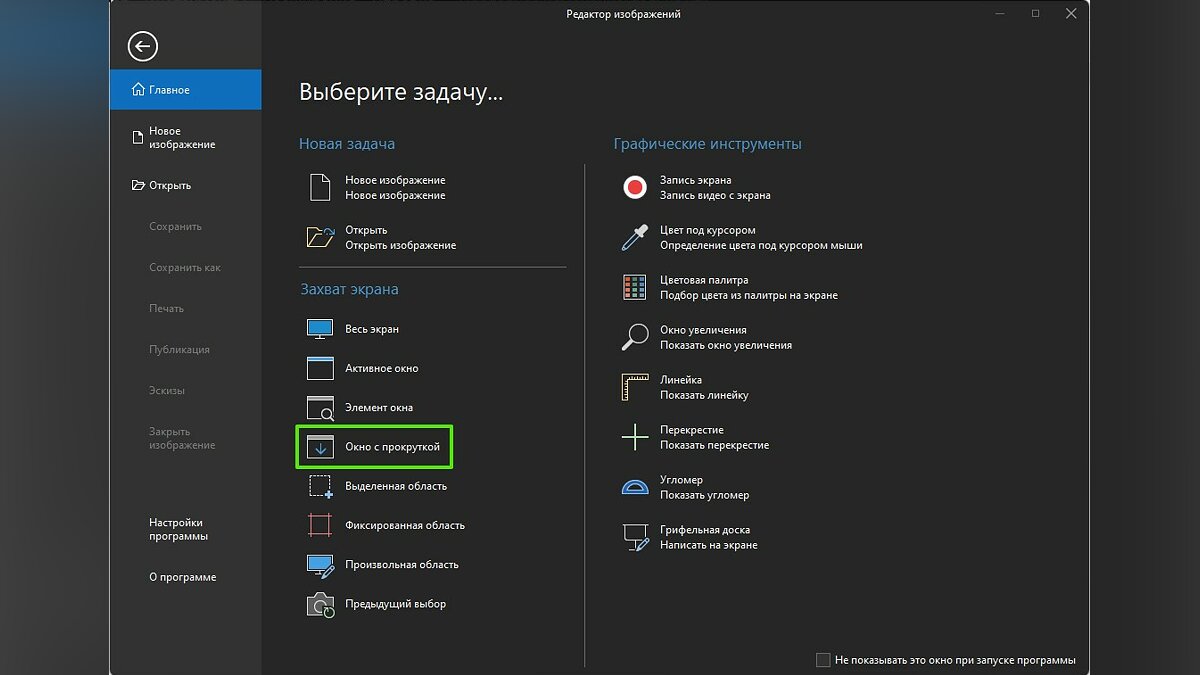
Откройте программу и в главном меню нажмите на пункт «Окно с прокруткой».
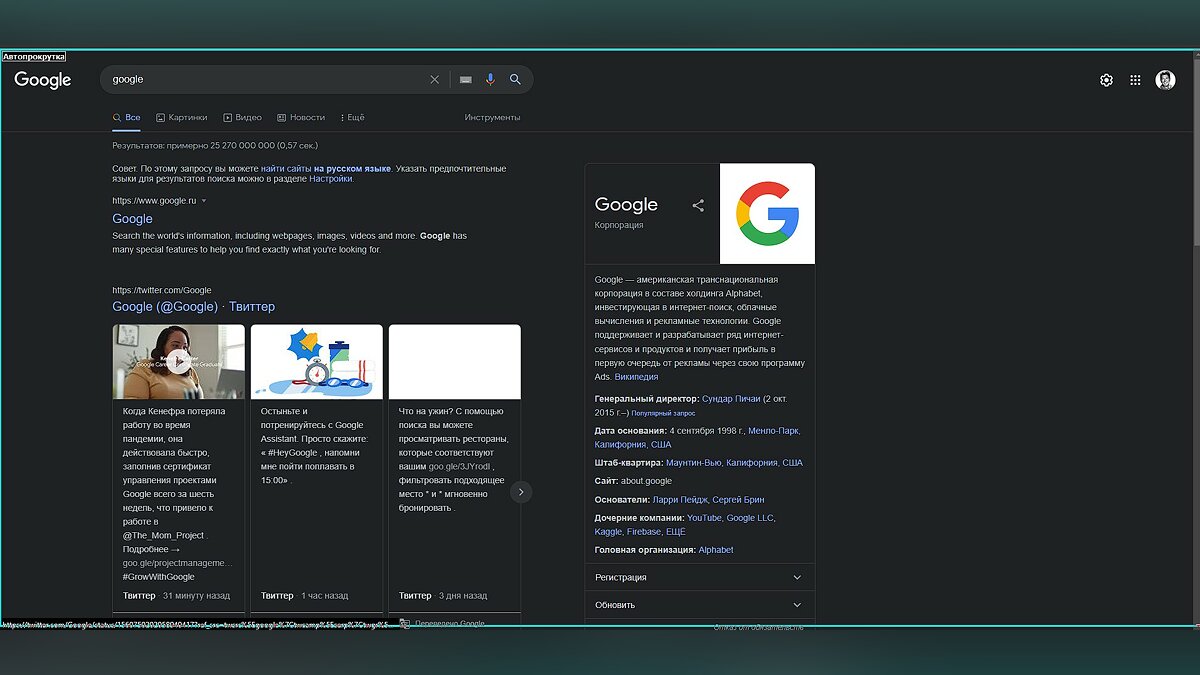
Выберите необходимое окно и щёлкните по пустому месту на экране.
Скриншот с прокруткой экрана при помощи ShareX
ShareX — один из лучших и самых популярных инструментов для захвата экрана, обмена файлами и повышения производительности, доступных на Windows. Вы также можете использовать ShareX для создания скриншотов с прокруткой.
Перейдите по этой ссылке, загрузите и установите ShareX на своё устройство.
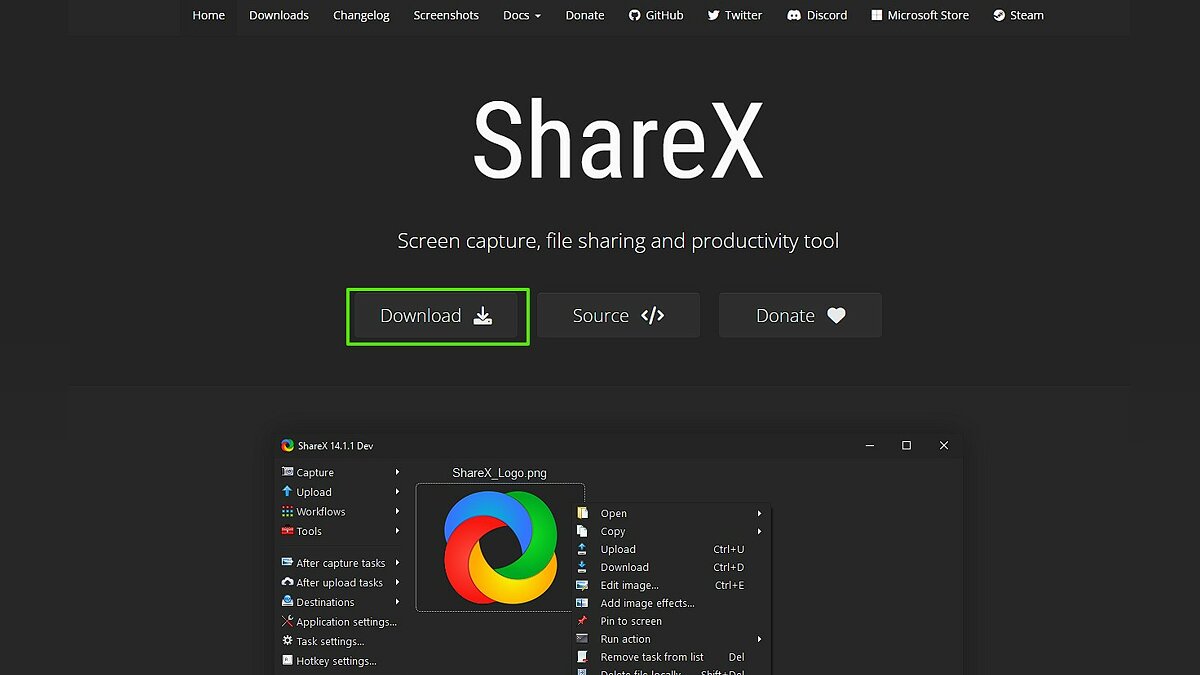
После этого вы найдёте значок программы на панели задач. Откройте веб-страницу или окно приложения, где вы хотите сделать скриншот экрана с прокруткой. Нажмите на значок ShareX ПКМ, выберите «Захват», затем «Захват с прокруткой…».
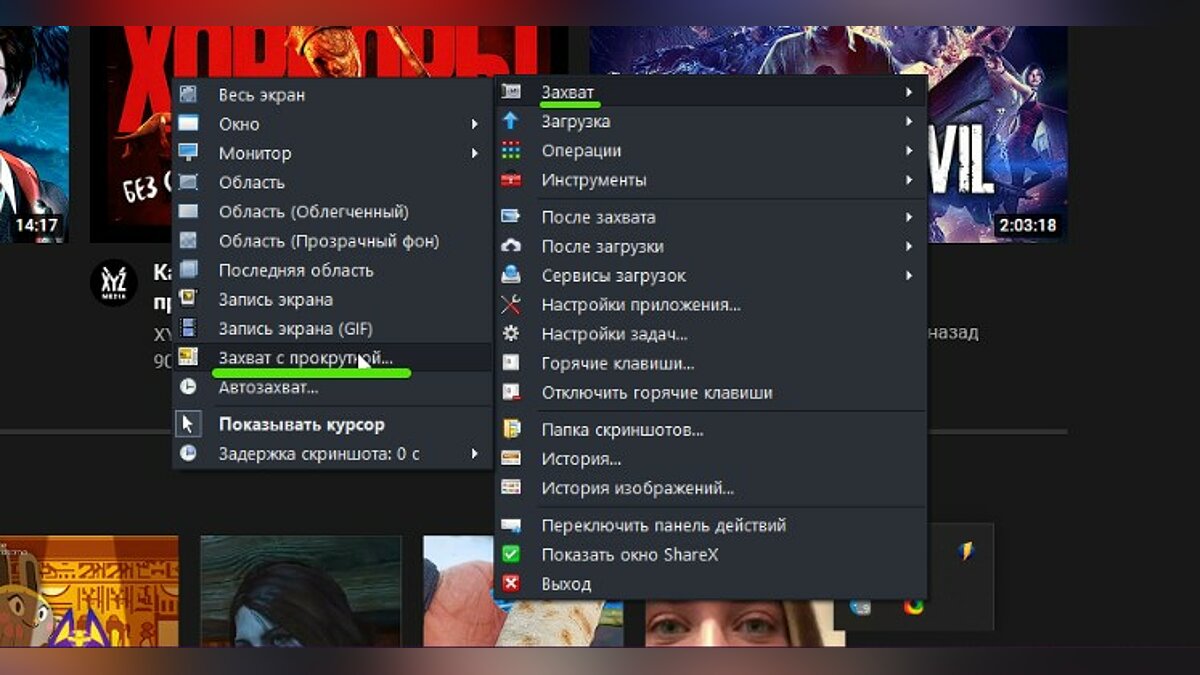
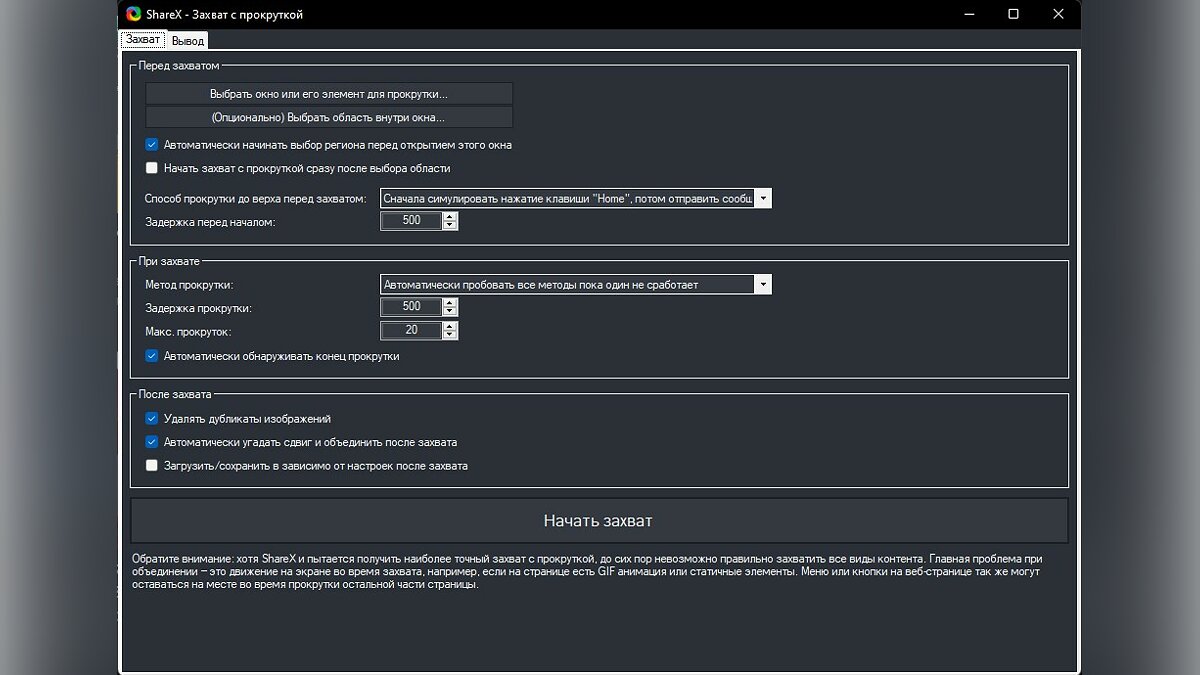
Приложение попросит вас выбрать окно, скриншот которого необходимо сделать. Откроются дополнительные настройки, где вы можете изменить метод и способ прокрутки.
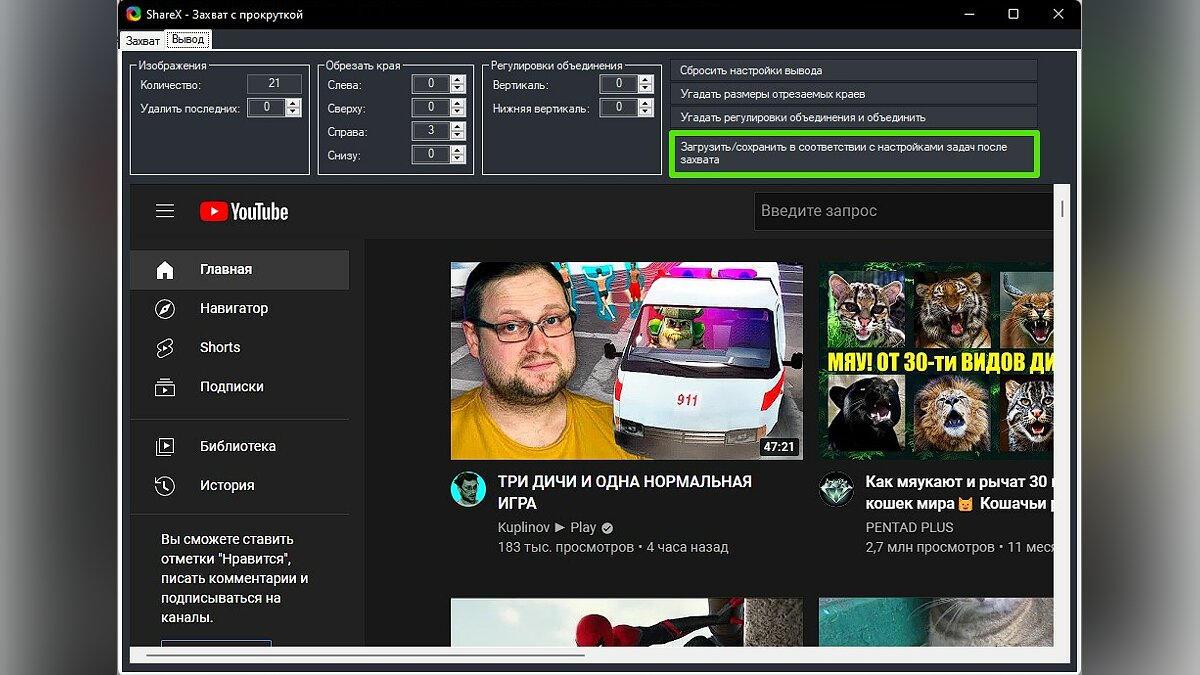
Для старта нажмите «Начать захват». Чтобы сохранить изображение, кликните на кнопку «Загрузить/сохранить в соответствии с настройками задач после захвата».
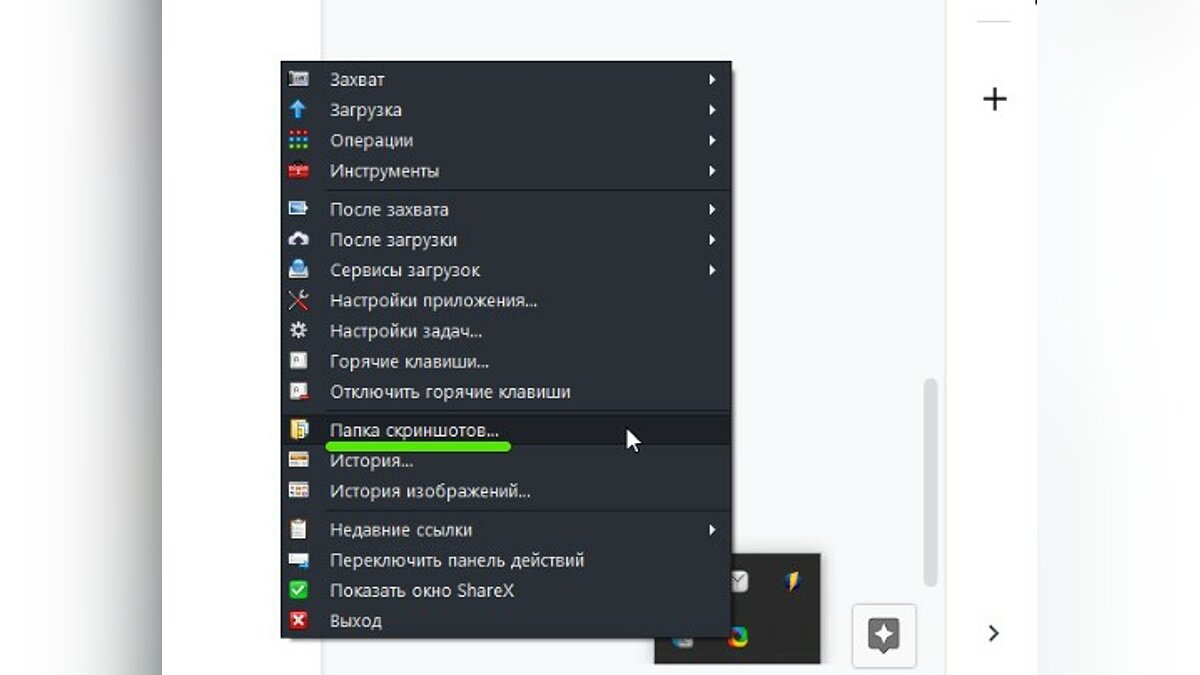
Для получения доступа к изображению щёлкните ПКМ по значку ShareX на панели задач, затем выберите раздел «Папка скриншотов».
- Предложения, от которых нельзя отказываться — в России до предела обрушили цены на ключи Windows 10 с пожизненной лицензией и Office
- В Microsoft рассказали, что во времена Windows XP некоторые ноутбуки можно было сломать с помощью. песни
- Цены, которые ваc точно порадуют — в России распродают продукцию Microsoft, включая Windows 10 с пожизненной лицензией и Office
Поделиться:
Автор статей
Disturbed — Bad Man
Цены на продукцию Microsoft в России сильно обвалились — теперь ключи Windows 10 с пожизненной лицензией и Office отдают по дешевке
Предложения, от которых нельзя отказываться — в России до предела обрушили цены на ключи Windows 10 с пожизненной лицензией и Office
Цены, которые ваc точно порадуют — в России распродают продукцию Microsoft, включая Windows 10 с пожизненной лицензией и Office
Продукцию Microsoft в России сделали в разы дешевле — теперь Windows 10 с пожизненной лицензией и Office можно взять по заниженным ценам
В Microsoft рассказали, что во времена Windows XP некоторые ноутбуки можно было сломать с помощью. песни
Прохождение «Клуб Романтики: Секрет Небес 2» (3 сезон, 1-3 серии) — гайд
Как найти и победить Магический меч Круж в Genshin Impact
Как устанавливать игры и приложения на Chrome Os Flex
Ветви туманного леса в Genshin Impact: как найти и где применить
Alan Wake 2 вылетает без ошибки? Ошибка при запуске? Баг с текстурами, субтитрами, прохождением или отголосками? — Решение проблем
iTop Screen Recorder — универсальная программа для записи экрана на ПК, необходимая каждому пользователю

Легко и просто записывайте все действия на экране ПК и сохраняйте в HD качестве.
Записывайте высокопроизводительные игры или видео 4K UHD без задержек.
Записывайте онлайн-встречи, курсы или любой видео контент в один клик мыши.
Редактируйте и настраивайте записанные видео с помощью встроенного редактора.
Записывайте видео и аудио с помощью профессионального и бесплатного средства записи экрана для ПК.
Как сделать скриншот с прокруткой на Windows/Mac/iPhone/Android
Lena Обновлено в 2023-07-21 11:29:52
Делать скриншоты экрана — это распространенный способ поделиться забавными и необычными вещами, сохранить что-нибудь важное и т. д. Однако объединение нескольких скриншотов экрана вместе, если вы хотите сделать скриншот экрана всей веб-страницы или документа PDF/Word/PowerPoint, будет раздражать. В этом случае кажется необходимым делать длинные скриншоты. Что ж, этот блог расскажет вам, как сделать скриншот с прокруткой на Windows и Mac/iPhone/Android.

Содержание
Как делать длинные скриншоты в Windows в 3 браузерах
Как делать длинные скриншоты в Windows тремя простыми способами
Как сделать скриншот с прокруткой на Mac
Как делать длинные скриншоты на iPhone
Как сделать скриншот с прокруткой на Android
Как делать длинные скриншоты в Windows в 3 браузерах
Есть много способов сделать скриншот экрана в Windows, например, нажать Ctrl + PRTSC или Fn + PRTSC, чтобы сделать мгновенный скриншот экрана. Кроме того, в Windows 10/11 есть встроенный инструмент для скриншотов. Но все способы не помогут вам делать длинные скриншоты в Windows. Итак, как делать длинные скриншоты в Windows? Использование некоторых браузеров может помочь вам делать длинные скриншоты экрана на веб-странице. Вот три распространенных браузера для вас:
1. Google Chrome
Одним из лучших способов делать длинные скриншоты в Google Chrome является использование расширения для браузера, такого как GoFullPage. Это расширение для браузера может захватывать всю веб-страницу, которую вы просматриваете в своем браузере. Вот полное руководство по получению и использованию GoFullPage:
Шаг 1. Перейдите в Интернет-магазин Chrome, найдите GoFullPage и нажмите кнопку «Добавить в Chrome».

Шаг 2. Переключитесь на веб-страницу, для которой вы хотите сделать длинные скриншоты экрана в Chrome, а затем щелкните значок GoFullPage на панели инструментов Chrome.
Сделав скриншот с прокруткой, вы можете отредактировать и загрузить его в формате PDF или PNG.
2. Mozilla Firefox
Mozilla Firefox имеет встроенный способ делать длинные скриншоты экрана в браузере, и это единственный браузер, кроме Edge, который имеет эту функцию для создания длинных скриншотов экрана без использования расширений. Итак, как сделать скриншот с прокруткой в Mozilla Firefox? Выполните следующие действия:
Шаг 1. Щелкните значок трехстрочного меню в правом верхнем углу, а затем щелкните Дополнительные инструменты > Настроить панель инструментов.
Шаг 2. Найдите значок «Скриншот экрана» и перетащите его на панель инструментов Firefox.

Шаг 3. Перейдите на страницу, на которой вы хотите сделать скриншот экрана с прокруткой. Затем щелкните значок скриншота на панели инструментов и нажмите «Сохранить всю страницу».

3. Microsoft Edge
Как делать длинные скриншоты с помощью Microsoft Edge? Как упоминалось выше, Microsoft Edge включает встроенную функцию, позволяющую делать длинные скриншоты в виде прокручиваемого снимка экрана. Вот как это сделать:
Шаг 1. Щелкните значок меню с тремя точками в правом верхнем углу Edge, выберите параметр веб-захвата. Затем вы увидите оверлей на своей странице с несколькими вариантами скриншотов экрана.
Шаг 2. Выберите параметр «Захват всей страницы». Появится новое окно прокрутки со всей страницей.

Как только вы нажмете кнопку «Сохранить», длинный снимок экрана сохранится в папке «Загрузки».
Как делать длинные скриншоты в Windows тремя простыми способами
Удобнее делать длинные скриншоты на веб-странице с помощью браузеров. Но другой вопрос, как сделать скриншот с прокруткой с документами, играми или другим контентом. В этой ситуации вам нужно использовать безопасный и бесплатный рекордер экрана. Итак, вот три лучших инструмента для создания скриншотов с прокруткой в Windows:
1. iTop Screen Recorder
iTop Screen Recorder — это бесплатная и простая в использовании программа для записи экрана ПК, которая поможет вам делать скриншоты с прокруткой. С помощью этого рекордера экрана вы также можете записывать аудио / видео и редактировать свои записи с помощью бесплатного видеоредактора.
Записывайте видео & аудио с экрана бесплатно
- Записывайте высококачественное видео с экрана вашего ПК, а также звук с системы или устройства ввода синхронно с видео.
- Упростите количество шагов и кликов мыши, для более комфортного использования. Управляйте всем процессом записи без усилий.
- Поддержка вывода в несколько форматов и преобразование с использованием новейших технологий сжатия. Лучшее качество и меньший размер.
Преимущества использования iTop Screen Recorder для создания длинных скриншотов экрана
iTop Screen Recorder имеет встроенный iTop Screenshot, который на 100% бесплатен. Он позволяет вам захватывать все, что вы хотите, прокручивая вниз и объединяя их в одно целое.
- Сохранение скриншотов с прокруткой в буфер обмена/на диск
iTop Screen Recorder предлагает два способа сохранения скриншотов. Вы можете сохранить скриншот экрана, скопировав его в файл или выбрав папку для его загрузки.
- Простой в использовании и многофункциональный
Этот инструмент захвата прост в использовании для новичков. Более того, вы можете использовать его для записи части вашего экрана для онлайн-встреч, игр и многого другого.
Как сделать скриншот с прокруткой с помощью iTop Screen Recorder?
Сделать скриншот с прокруткой с помощью iTop Screen Recorder очень просто. Для этого выполните следующие действия:
Шаг 1: Загрузите бесплатно iTop Screen Recorder и установите его на свой Windows.
Шаг 2: Запустите iTop Screen Recorder в его основной интерфейс и выберите «Снимок экрана» слева.

Шаг 3: В этом маленьком окне щелкните «Окно прокрутки», чтобы захватить всю страницу или прокручиваемую страницу.
Вот как сделать скриншот с прокруткой с помощью iTop Screen Recorder. С помощью этого рекордера экрана вы также можете записывать онлайн-встречи / телепередачи, игровой процесс и все, что вы хотите записать. Между тем, он также поддерживает широкий спектр выходных форматов, быстрый обмен видео, запись по расписанию и многое другое.
2. ShareX
ShareX — отличный инструмент для создания скриншотов экрана с прокруткой для создания длинных скриншотов экрана в Windows, и его основные функции включают захват экрана с прокруткой, выбор региона, а также множество фильтров и эффектов, которые вы можете добавить к своим снимкам. Вот как делать скриншоты с прокруткой с помощью ShareX:
Шаг 1: Откройте основной интерфейс ShareX и нажмите «Захват» > «Захват с прокруткой».
Шаг 2: Перейдите к содержимому, которое вы хотите захватить, и нажмите «Начать захват с прокруткой».

3. PicPick
PicPick — один из лучших инструментов для прокрутки скриншотов. Помимо создания длинных скриншотов экрана, он имеет множество других функций, таких как палитра цветов, интуитивно понятный редактор изображений и многое другое. Итак, как его использовать?
Выполните следующие действия, чтобы сделать скриншот экрана с прокруткой с помощью PicPick:
Шаг 1: Откройте PicPick и выберите Окно прокрутки. Затем вы увидите крошечную панель инструментов с несколькими вариантами скриншотов экрана.

Шаг 2: Появится прямоугольное поле, выделенное красным. Удерживайте левую кнопку мыши, чтобы выбрать область, и автопрокрутка будет происходить медленно.
Шаг 3: Чтобы остановить создание скриншота с прокруткой, вам нужно всего лишь нажать клавишу Esc на клавиатуре.
Сделав длинный скриншот экрана, вы можете отредактировать захваченное изображение с прокруткой и сохранить его в различных форматах файлов, таких как JPG, PNG, GIF и PDF.
Как сделать скриншот с прокруткой на Mac
Выше приведены различные способы создания скриншотов с прокруткой в Windows. Итак, как сделать скриншот с прокруткой на Mac? Вам не нужно устанавливать какие-либо расширения для захвата экрана вашего Mac, если у вас есть Mac под управлением macOS 10.14 Mojave или более поздней версии. Вы можете легко делать скриншоты с прокруткой. Чтобы сделать скриншот с прокруткой, вам нужно:
Шаг 1: одновременно нажать Shift + Command + 5 на клавиатуре. (На экране появится панель захвата.)
Шаг 2: Нажмите кнопку «Запись всего экрана». Затем прокрутите веб-страницу или документ.
Шаг 3: снова нажмите Command + Shift + 5, а затем нажмите кнопку «Остановить запись экрана».
Если комбинация клавиш не работает на вашем Mac, вы также можете использовать браузеры, чтобы сделать скриншот с прокруткой на Mac.
Как делать длинные скриншоты на iPhone
Способ сделать скриншот с прокруткой на iPhone довольно прост. iPhone под управлением iOS 14 или более поздней версии предлагает длинные скриншоты в качестве встроенной функции, которая позволяет захватывать длинные страницы или разделы с помощью автоматической прокрутки до конца. Вот как сделать скриншот с прокруткой на iPhone:
Шаг 1: Нажмите кнопку увеличения громкости + боковую кнопку на iPhone с Face ID или боковую кнопку + кнопку «Домой» на устройствах Touch ID, чтобы сделать длинный скриншот экрана.
Шаг 2: Выберите вкладку «Полная страница» в редакторе скриншотов экрана. После этого iPhone сделает скриншот всего экрана и предложит вам предварительный просмотр.

Когда вы будете удовлетворены этим изображением, вы можете нажать кнопку «Готово» в правом верхнем углу и выбрать «Сохранить PDF в файлы».
Как сделать скриншот с прокруткой на Android
Телефоны под управлением Android 11 или более поздней версии поддерживают встроенную прокрутку скриншотов. Но, в отличие от iPhone, телефоны Android сохраняют ваш скриншот экрана в виде изображения, а не в формате PDF. Вот руководство о том, как сделать скриншот с прокруткой на Android:
Шаг 1: одновременно нажмите Power + Volume Down, чтобы активировать инструмент для создания скриншотов экрана.
Шаг 2: Нажмите кнопку «Захватить больше» на появившейся миниатюре.
Шаг 3: Вы найдете длинный снимок целевой страницы. Перетащите акцентированные границы в центре, чтобы скрыть то, что вы хотите, и нажмите «Сохранить», когда закончите.
Итог
Это все о том, как сделать скриншот с прокруткой на Windows/Mac/iPhone/Android. Способы делать скриншоты с прокруткой различны, и iTop Screen Recorder станет хорошим выбором для вашего ПК с Windows. Этот экранный рекордер не только поможет вам легко делать длинные скриншоты экрана, но и записывать экран, редактировать видео, вырезать видео и многое другое.
Записывайте видео & аудио с экрана бесплатно
- Записывайте высококачественное видео с экрана вашего ПК, а также звук с системы или устройства ввода синхронно с видео.
- Упростите количество шагов и кликов мыши, для более комфортного использования. Управляйте всем процессом записи без усилий.
- Поддержка вывода в несколько форматов и преобразование с использованием новейших технологий сжатия. Лучшее качество и меньший размер.
Обновленное руководство по созданию длинного снимка экрана на настольных компьютерах и телефонах
Снимок экрана позволяет пользователям захватывать все, что отображается на экране; иногда содержимое, которое вы хотите захватить, не отображается в области просмотра. Вам нужно будет прокрутить окно вниз, чтобы увидеть его. Вместо многократного захвата экрана, почему бы вам не попробовать использовать скриншот с прокруткой? Для всех мы включили разные подходы к сделать длинный скриншот на всех платформах в своей тарелке. Итак, прочитайте это, чтобы понять, что это такое!
- Часть 1. Как сделать скриншот с прокруткой в Windows
- Часть 2. Как сделать скриншот с прокруткой на Mac
- Часть 3. Как сделать скриншот с прокруткой на iPhone
- Часть 4. Как сделать скриншот с прокруткой на Android
- Часть 5. Часто задаваемые вопросы о том, как сделать снимок экрана с прокруткой
Часть 1. Как сделать скриншот с прокруткой в Windows
1. Встроенные настройки в Windows
Этот метод работает только тогда, когда веб-страница документа или любой контент, который вы хотите захватить, открыт в веб-браузере, в частности в Google Chrome. Если вы хотите узнать, как сделать скриншот с прокруткой в Windows, то эти шаги могут вам помочь.
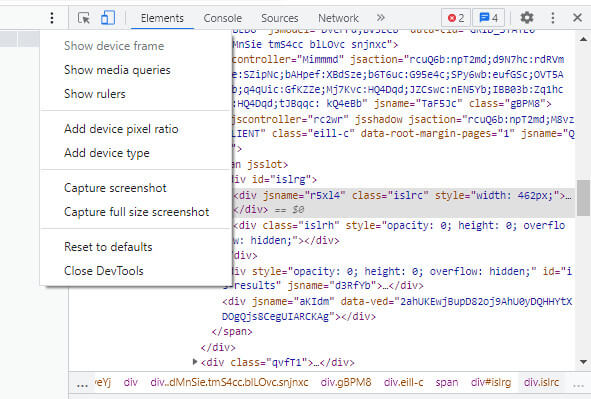
Найдите файл, который вы хотите сделать длинным, с помощью приложения Chrome. Откройте этот веб-сайт и продолжайте читать следующие шаги.
Щелкните правой кнопкой мыши веб-сайт и нажмите Диагностика .
Откройте панель инструментов «Переключить устройство» и нажмите кнопку трехточечное горизонтальное меню осмотра.
Вы можете выполнять множество действий, но сегодня щелкните полноразмерный снимок экрана, чтобы быстро сделать снимок открытого веб-сайта, а затем сохраните его в формате PNG. Теперь, когда изображение PNG экспортировано, вы можете использовать Конвертер PNG в JPG если вы хотите изменить расширение на JPG.
2. Программа записи экрана Aiseesoft
Aiseesoft Screen Recorder имеет функцию длинных снимков экрана, которую вы можете легко использовать для захвата всего, что отображается на вашем экране. Это приложение — лучшая альтернатива, которая работает не только на веб-сайте, но и в других приложениях. В отличие от первого метода, вы можете изменить формат вывода по своему желанию, а не сохранять его как PNG. Кроме того, название предполагает, что это программа для записи экрана, что означает, что вы также можете записывать все, что происходит на вашем экране, и сохранять его как видеовыход. Если вы хотите узнать, как это приложение работает при создании скриншота с прокруткой окон, то шаги, описанные ниже, научат вас делать скриншот с прокруткой с помощью приложения.
Поскольку приложение не является веб-версией, вы должны загрузить правильную версию на свой рабочий стол. Затем установите и следуйте процессу настройки приложения. Вы можете быстро изменить каталог, в котором будет сохранен файл, но на сегодняшний день вы можете нажать кнопку загрузки ниже.
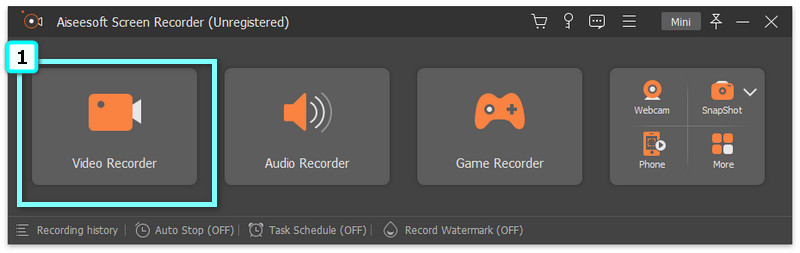
Вы видите Видеомагнитофон ? Затем щелкните его, чтобы открыть функцию приложения.
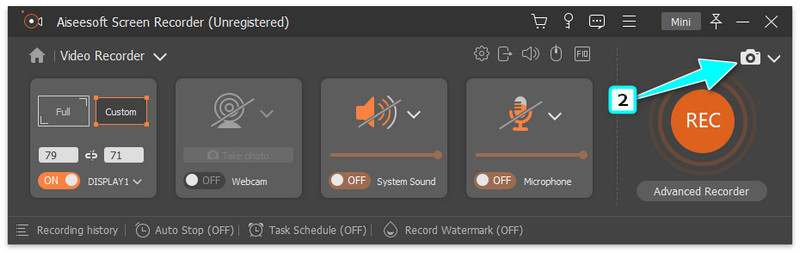
На панели инструментов щелкните значок камеры, чтобы начать захват изображения на экране.
Поместите целевой курсор в область, которую вы хотите захватить, и нажмите кнопку Окно прокрутки вариант. Неоднократно попадал в Пробел или прокрутите вниз с помощью колесо мыши чтобы захватить нижеследующее содержимое, а затем нажмите ESC продолжать.
После этого нажмите Save. значок, чтобы сохранить изображение, снятое в приложении. После того, как вы открыли файл, вы можете увидеть изображение целиком и увеличить его, чтобы просмотреть его должным образом.
Часть 2. Как сделать скриншот с прокруткой на Mac
1. Встроенные настройки в macOS
Как сделать длинный скриншот на Mac? Вместо того, чтобы печатать изображение, вы можете сохранить изображение со снимком экрана в формате PDF, следуя приведенному ниже руководству.
Откройте веб-страницу или файл, который вы хотите захватить.
Нажмите Файл и затем выберите Печать / PDF на появившейся опции, но если вы хотите использовать горячую клавишу, нажмите Command + P .
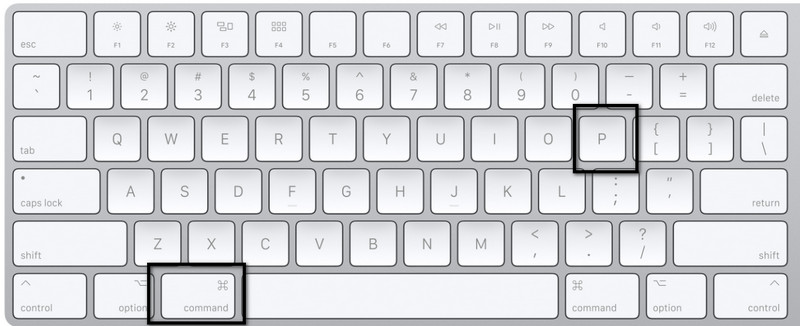
Выберите Направление файла, скриншот которого у вас есть, и выберите Сохранить как PDF экспортировать изображение в виде электронной копии.
Когда вы закончите, нажмите Save. кнопку, чтобы экспортировать окончательный результат в формате PDF. Позже, если вы захотите сохранить PDF как JPG, вы можете преобразовать его с помощью специального Конвертер PDF в JPG на Mac.
2. сафари
Как сделать скриншот с прокруткой на Mac? Метод Safari аналогичен опции захвата экрана Windows. Итак, если вы хотите знать, как это сделать, вот учебник, которому вы можете следовать.
Откройте веб-сайт, который вы хотите сделать, используя устройство Mac. Перейти к Safari меню и нажмите Настройки на вариант, который появится.
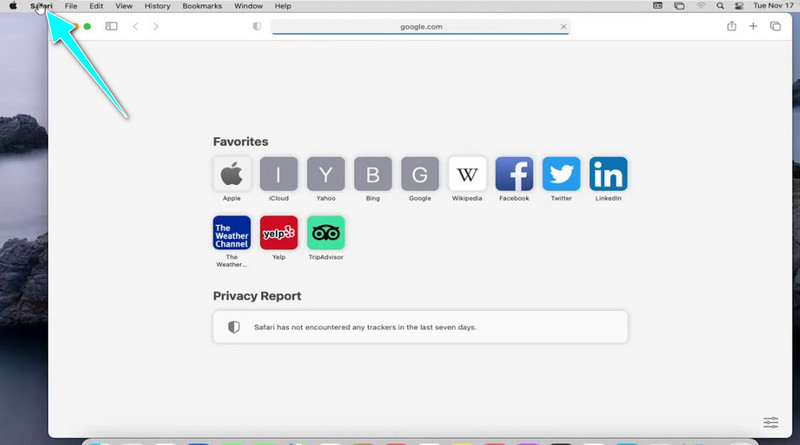
Откройте расширенное меню и поставьте галочку напротив Показать меню разработки в строке меню чтобы активировать его. После этого закройте окно.
Продолжайте идти к Разработка и нажмите Показать веб-инспектор .
Щелкните правой кнопкой мыши HTML-код веб-страницы и выберите Захват Скриншот . Появится всплывающая вкладка и нажмите Save. значок для экспорта изображения в драйверы вашего устройства.
Часть 3. Как сделать скриншот с прокруткой на iPhone
1. Встроенные настройки на iPhone
iOS 14 или более поздняя версия поддерживает вариант снимка экрана с длинными страницами, поэтому вам не нужно загружать альтернативу. Итак, если у вас есть вопрос о том, как сделать длинный снимок экрана на вашем iPhone, вы можете выполнить шаги, чтобы освоить его.
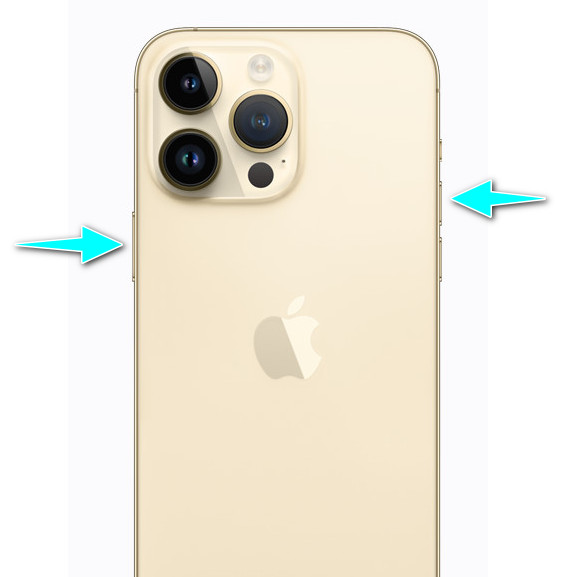
После того, как вы открыли контент, который хотите сделать скриншот, нажмите кнопку Питания и Увеличение громкости кнопки.
Коснитесь миниатюры в левом нижнем углу снимка экрана и нажмите «Вся страница», чтобы захватить все.
Продолжайте прокручивать вниз, чтобы захватить весь контент, который вы хотите захватить на своем iPhone.
2. Портной
портной — это независимое приложение, которое вы можете загрузить на свое устройство iOS для записи одного расширенного разговора. Тем не менее, бывают случаи, когда приложение перекрывает выбранное изображение, что расстраивает, но обычно этого не происходит. Итак, если вы хотите продолжить использовать приложение, следуйте инструкциям по созданию скриншота с прокруткой на вашем iPhone.
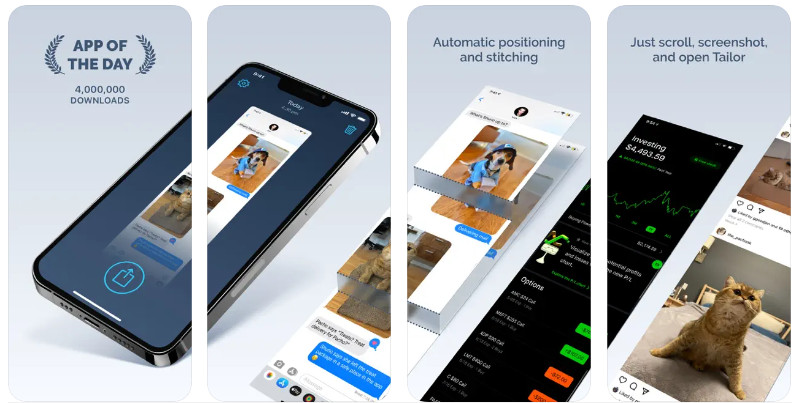
Загрузите приложение Tailor в AppStore.
Из первых рук захватывает изображения, которые вы хотите объединить, открывает приложение и разрешает доступ.
Он объединит несколько изображений, снятых вами с помощью этого инструмента, в одно; нажмите Поделиться , то Save. иметь сшитое изображение.
Часть 4. Как сделать скриншот с прокруткой на Android
1. Встроенные настройки на Android
Только в Android 11 или более позднем обновлении есть портативная опция прокрутки скриншотов для устройств Android. Если вы используете устройство Pixel, вы можете выполнить приведенные ниже шаги, но если нет, то, скорее всего, добавленные здесь шаги не будут соответствовать шаблону того, как сделать длинный снимок экрана на Android.
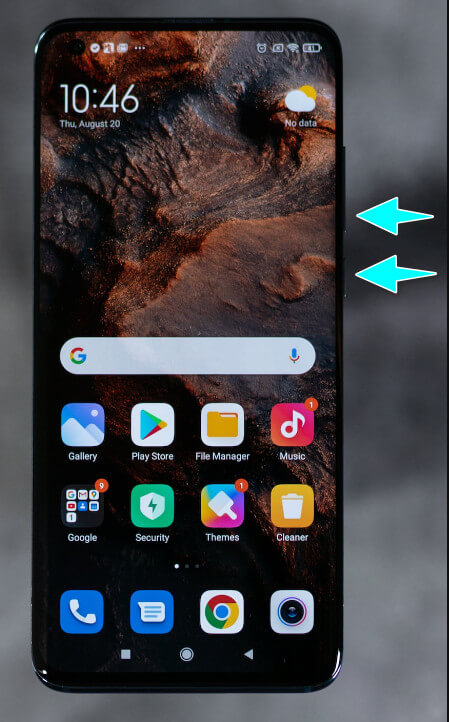
Откройте файл, который вы хотите сделать снимок экрана; вы также можете использовать это приложение для создания скриншотов длинных разговоров.