10 Лучших визуализаторов музыки в 2021
Визуализаторы музыки выходят на новую волну популярности. Их используют для продвижения подкастов, оформления музыкальных клипов и создания визуала для социальных сетей.
Естественно, в профессиональных видеоредакторах, таких как Adobe Effects, тоже есть эффекты для создания аудиоспектра, однако, далеко не все готовы подписываться на ежемесячные платежи за возможность пользоваться инструментами Adobe; особенно, если создание контента — это скорее хобби, чем работа.
Мы сделали обзор 10 отличных инструментов для тех, кто ищет бесплатный или хотя бы доступный визуализатор музыки для личного и коммерческого использования.
5 абсолютно бесплатных визуализаторов музыки (без водяных знаков)
В первой части статьи мы рассмотрим бесплатные визуализаторы музыки, которые вы можете скачать на компьютер или использовать в браузере.
VSDC
VSDC — это бесплатный видеоредактор для Windows со встроенным визуализатором. В отличии от большинства инструментов в этом списке, VSDC работает на десктопе, а значит, вам не придётся волноваться о загрузке файлов в облако. В этой программе вы сможете создать как простую линейную анимацию звуковой волны, так и более сложные анимации на основе аудиоспектра и абстракции.
Поскольку VSDC — нелинейный редактор, он позволяет создавать полноценные видео с использованием инструментов монтажа. Например, вы сможете без труда визуализировать небольшую часть аудио из видеофайла (фрагмент мелодии или разговор). Вы также сможете использовать изображения или видео в качестве фона, поверх которого будет располагаться аудиоспектр. Кроме того, в VSDC широкий набор стильных эффектов, которые подойдут для создания музыкальных клипов и оформления канала: эффект капель дождя, возможность создать сплит-скрин, приёмы наложения изображений и так далее.
VSDC поддерживает все популярные форматы видео и аудио, а также позволяет загружать готовые проекты прямиком на YouTube. Если же вы создаёте визуал для других социальных сетей — Facebook, Twitter, Vimeo или Instagram — просто выберите соответствующую платформу перед экспортом, и программа автоматически подберёт максимально подходящие параметры.
MusicVid
MusicVid — это популярный онлайн визуализатор музыки. Уже на главной странице сайта программы вас ждет галерея преднастроенных шаблонов, включающих круговой аудиоспектр, звуковую волну, классический визуализатор и тому подобное. Чтобы протестировать инструмент без регистрации, можно выбрать любой шаблон и просто поменять настройки анимации в режиме реального времени.
Представленные настройки будут зависеть от выбранного шаблона. Например, если вы выбираете классический аудиоспектр, вы сможете настроить фон, тип спектра, цветовую тему, а также количество и размер летящих частиц.
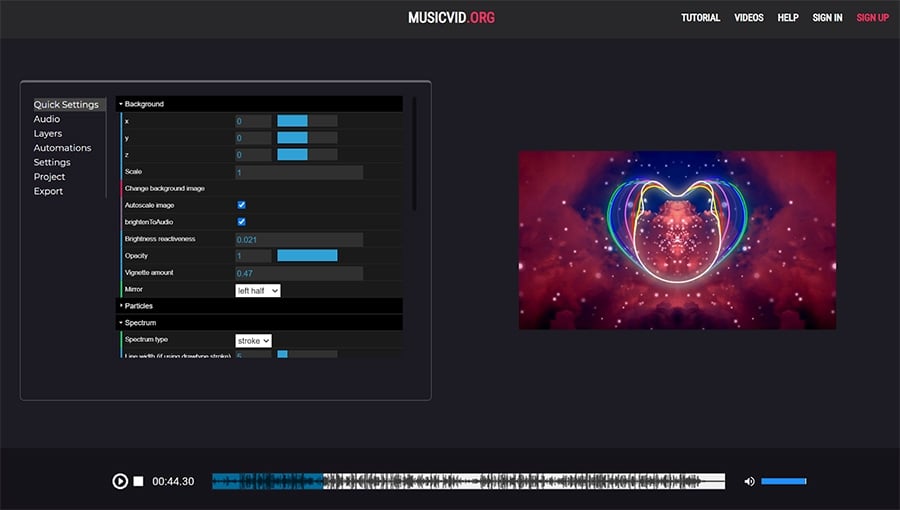
Обратите внимание: в библиотеке MusicVid есть не только стандартные шаблоны от создателей программы, но и шаблоны, созданные сторонними пользователями. В случае, если вы планируете использовать шаблоны из второй группы, вам может потребоваться указывать имя автора при публикации.
Процесс экспорта в MusicVid достаточно прост, однако, экспорт даже небольшого по продолжительности проекта может занять некоторое время — в зависимости от того, сколько графических элементов вы использовали. Одна из самых удобных функций, доступных на этом этапе — возможность сохранить короткий фрагмент видео вместо целого файла. Таким образом, если вам потребуется создать тизер или саундбит для публикации в социальных сетях, вы сможете без труда это сделать.
Vizzy
Vizzy — это ещё один облачный проект от создателей MusicVid. Несмотря на то, что Vizzy всё ещё находится в альфа-версии, он предлагает впечатляющий набор инструментов и уже получил немало положительных отзывов от творческого сообщества. Приложение позволяет работать с анимированным текстом, разными видами аудиоспектра, изображениями и спецэффектами. Наиболее впечатляющий инструмент, доступный в Vizzy, называется Анализаторы (Analyzers). Анализаторы позволяют синхронизировать анимацию графических элементов на сцене с ритмом музыки и сделать действительно уникальную визуализацию.
В отличие от MusicVid, Vizzy предлагает более широкий набор спецэффектов. Особенно интересно смотрятся эффект помех, эффект рыбьего глаза и VHS.
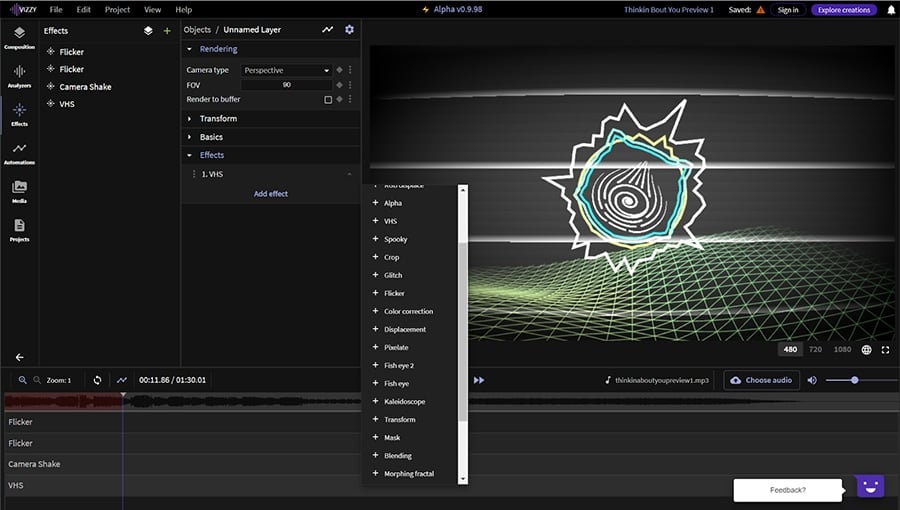
Из всех приложений в этом списке у Vizzy также наиболее интуитивно понятный интерфейс. Чтобы загрузить собственные файлы, потребуется войти в программу через электронную почту, однако, протестировать приложение можно и без регистрации — используя проекты, созданные другими пользователями. Это очень удобный подход, особенно если вы сравниваете инструменты и не хотите регистрироваться. Кроме того, просмотр проектов других авторов поможет найти вдохновение для собственного видео.
Headliner
Headliner — это облачный визуализатор музыки, разработанный для тех, кто занимается подкастами. Простой интерфейс с подсказками для начинающих пользователей поможет буквально за несколько минут создать стильную визуализацию без каких-либо навыков дизайна или монтажа. На первом этапе необходимо загрузить трек или вставить ссылку на существующий подкаст. Затем приложение предложит выбрать диапазон для визуализации и размер видео на выходе. После этого следует этап настройки: вы можете выбрать стиль анимации, добавить фоновое изображение и текст. Если создавать визуализацию с нуля не хочется, можно просто перейти в галерею шаблонов и выбрать заранее созданные комбинации.
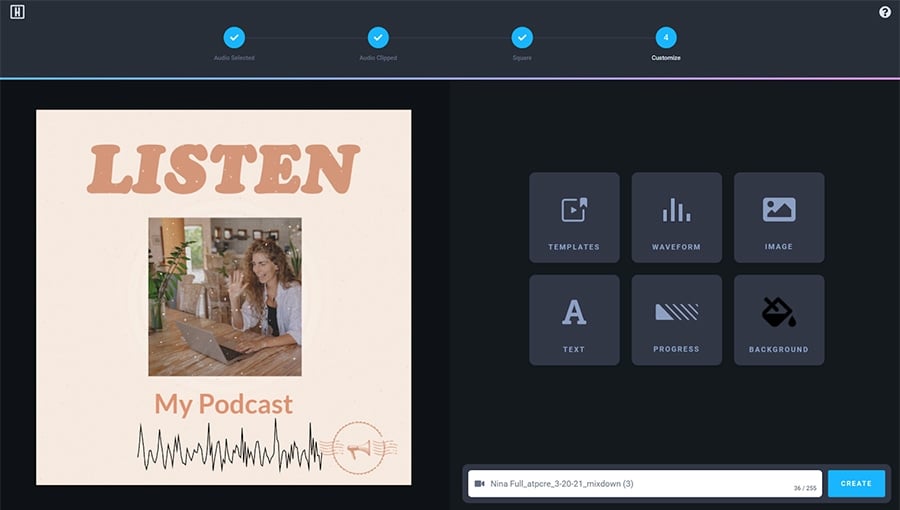
Готовое видео можно опубликовать в Twitter, на YouTube, в Instagram или Facebook. Вы также можете сохранить его на Google Диске, в Dropbox или просто загрузить на компьютер в формате MP4. Платные уровни подписки включают дополнительные функции, такие как фирменный водяной знак, неограниченное количество транскриптов аудио и кастомные шрифты. Бесплатный план позволяет создавать до 5 видео без водяных знаков и производить до 10 минут транскрипций в месяц.
Как и в случае с Vizzy, галерея Headliner включает примеры визуализаций, созданных пользователями. Среди пользователей Headliner есть как знаменитости, так и популярные западные СМИ, такие как Julie Andrews, The Economist, журнал Smartless и другие. Если вы создаёте подкасты, рекомендуем ознакомиться с галереей приложения — не только для вдохновения, но и для того, чтобы найти интересные зарубежные подкасты в свою коллекцию.
WoFox
WoFox — это многофункциональная платформа для работы с контентом в облаке. В её арсенале десятки полезных инструментов, в том числе и визуализатор музыки. На момент написания этой статьи приложение находится в бета-версии, однако, работает оно достаточно стабильно. Интерфейс WoFox напоминает редактор презентаций от Microsoft, поэтому у опытных пользователей Windows не возникнет вопросов в начале работы: сперва вы выбираете шаблон, затем добавляете текст, настраиваете цветовую тему и сам визуализатор.
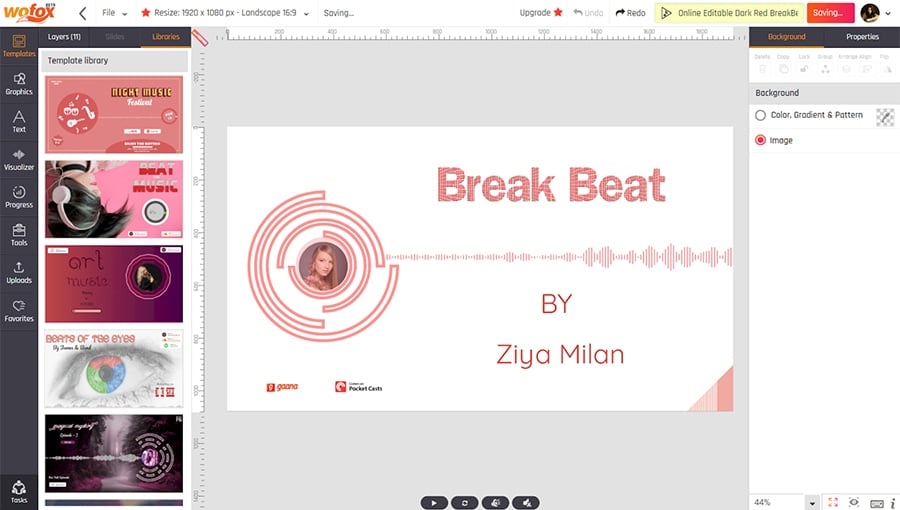
Большинство шаблонов рассчитаны музыкантов, которые хотят публиковать свои работы в социальных сетях, не поддерживающих аудио. Перед экспортом WoFox позволяет скорректировать размер и соотношение сторон видео, в зависимости от того, для какой платформы оно создается.
Бесплатная версия WoFox предоставляет неограниченный выбор шаблонов и графических ресурсов. Вы можете экспортировать видео продолжительностью до 30 секунд в расширении 360p без водяных знаков.
Проект монетизируется за счёт рекламы. Бесплатная версия включает встроенные рекламные баннеры (небольшого размера), а также не предоставляет прав на коммерческое использование созданного проекта. Если вас не устраивает какое-либо из этих условий, платная подписка на продукт доступна по цене от $10 в месяц.
5 Платных (но максимально доступных) визуализаторов музыки
Справедливости ради, стоит отметить, что бесплатные инструменты в этом обзоре предоставляют те же возможности для создания красивой визуализации, что и платные программы. Тем не менее, если вы не захотите терпеть встроенную рекламу, отсутствие быстрой технической поддержки или некоторых настроек, мы включили в список еще 5 визуализаторов музыки, которые доступны по подписке.
Renderforest
Renderforest — это популярная облачная платформа для тех, кто хочет создавать визуальный контент, не имея навыков дизайна. Ключевые направления этой платформы — создание видеоинструкций, анимаций, презентаций и визуализаций музыки.
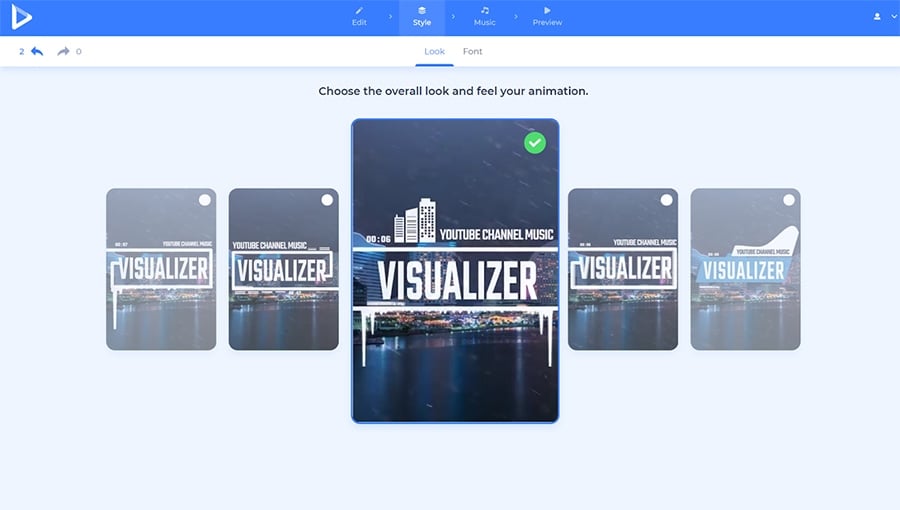
Интерфейс Renderforest будет понятен даже тем, кто не имеет опыта работы с видео. Для каждого шаблона в галерее есть несколько стилизованных вариаций и минимум ручной настройки. После того, как вы выберите наиболее подходящий вариант шаблона, программа предложит вам сохранить видео бесплатно (с водяным знаком) или сразу перейти к платным опциям экспорта.
В бесплатной версии приложения вы сможете экспортировать видео в качестве 360p продолжительностью до 3 минут. Все экспортируемые видео будут иметь водяной знак. Убрать водяной знак можно минимум за $9. При этом, вы можете платить разово за каждое видео, можете купить подписку на приложение, докупить повышение качества или наложение водяного знака с логотипом вашего бренда. Другими словами, в Renderforest действует система “плати за то, что используешь”. Выгодна ли такая система для вас, зависит от количества проектов в месяц и требований к качеству готовых видео.
Videobolt
Videobolt — это ещё один онлайн редактор со встроенным визуализатором музыки. Судя по набору инструментов, эта программа больше ориентирована на музыкантов и диджеев, чем на подкастеров: большая часть шаблонов в галерее напоминают обложки музыкальных альбомов.
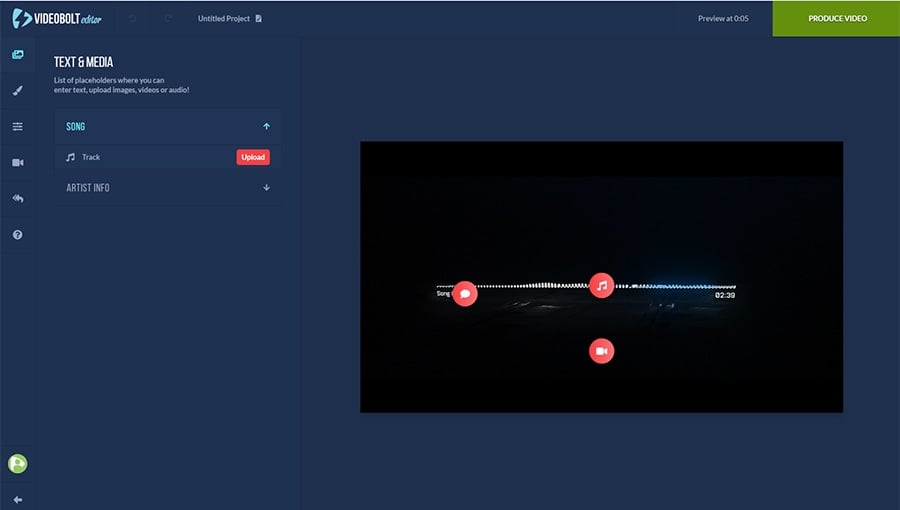
Videobolt позволяет загружать аудио с компьютера или напрямую из SoundCloud. При первой загрузке приложения, вы увидите всплывающее окно с подсказками, которое поможет быстрее освоиться с интерфейсом. Однако большой необходимости в нём нет – интерфейс Videobolt понятен и без инструкций. Создание анимации состоит из двух шагов: на первом этапе вы загружаете свой трек, информацию об исполнителе и фон. Затем, используя настройки в меню слева, вы можете кастомизировать стиль анимации и качество видео на выходе.
Среди параметров, доступных для настройки, есть цветовая тема, частота бита, а также видеоэффекты. После того, как вы определитесь с основными характеристиками, вам будет предложено создать 15-секундное видео в низком качестве с водяным знаком. На этом этапе вы можете вернуться к редактированию и доработать анимацию или сразу выбрать план подписки для экспорта в высоком качестве. Стоимость подписки начинается от €7,99 в месяц, что включает экспорт видео продолжительностью до 6 минут, коммерческую лицензию, библиотеку лицензированных аудиоматериалов, галерею стоковых видео и облачное хранилище для файлов. Ни бесплатного плана, ни пробного периода Videobolt не предоставляет.
Songrender
Songrender – это что-то вроде Canva для подкастеров. В нём удобно создавать как продолжительные визуализации, так и короткие видео для социальных сетей. Прежде чем начать работу, необходимо зарегистрироваться, используя свой адрес Gmail или учётную запись в Facebook.
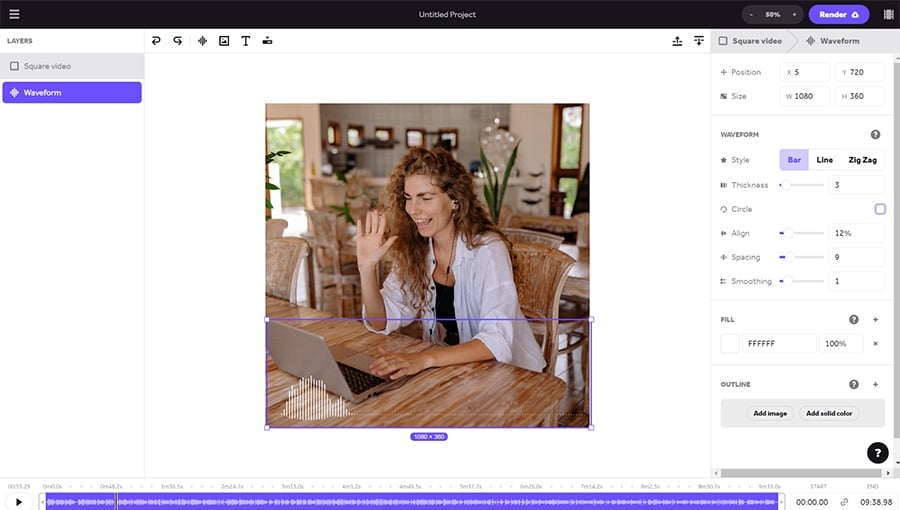
Songrender – единственный визуализатор музыки в нашем списке, дизайн которого выполнен в светлых тонах. Интерфейс приложения очень прост и минималистичен, а процесс создания проекта состоит из двух шагов: на первом вы загружаете медиафайлы, а а на втором кастомизируете стиль анимации. Прежде чем полностью экспортировать файл, вы можете сохранить короткий отрывок, вручную выбрав диапазон на шкале аудио. Затем программа предложит сохранить файл с водяным знаком или убрать его за «кредит» в $5. Чтобы иметь возможность сохранять большее количество видео без водяных знаков, вы можете выбрать подписку.
В отличие от Videobolt, Songrender позволяет сохранять видео с водяными знаками на вашем компьютере и публиковать их в Интернете. Бесплатный пробный план включает экспорт неограниченного количества таких видео при максимальном разрешении 720p и продолжительностью до 5 минут.
Specterr
Specterr – это облачный инструмент для визуализации музыки и создания клипов со словами песни. Отличие этого приложения от остальных в том, что в нём есть удобный встроенный синхронизатор текста, который помогает автоматически распознать, транскрибировать и синхронизировать текст произведения на экране.
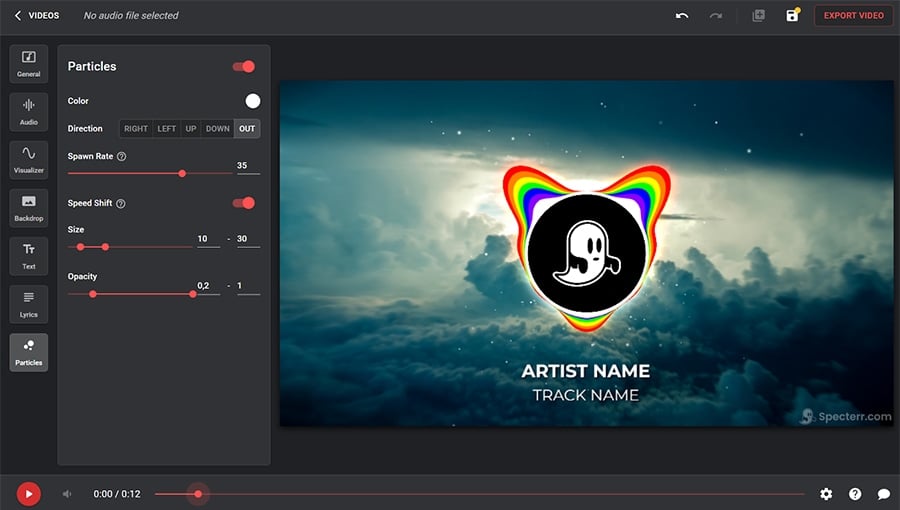
Сложно назвать шаблоны в библиотеке Specterr уникальными с точки зрения дизайна, однако, по сравнению с остальными инструментами, он представляет более широкие возможности кастомизации. Например, в Specterr, помимо прочего, вы можете создавать иллюзию глубины за счёт эффекта частиц.
Когда проект будет готов, вы можете сохранить его в облаке или на рабочем столе. На этом этапе вам будет предложено создать учетную запись и выбрать удобный вариант оплаты. По стоимости Specterr кажется самым дорогим инструментом из списка. Например, в бесплатный план входит возможность сохранить всего 2 видео с водяными знаками в день – каждое продолжительностью до 5 минут. Если вы хотите сохранить одно видео без водяного знака, вы можете сделать это за €11,99 (в разрешении 720p) или за €15,99 (в разрешении 1080p). Для экспорта большего количества проектов вам придется выбрать один из двух возможных планов подписки: первый позволяет сохранять 4 видео в высоком качестве за €20 в месяц; второй позволяет сохранять неограниченное количество видео за €60 в месяц.
OFFEO
OFFEO – это инструмент для создания видео, ориентированный на маркетологов и владельцев собственного бренда. Это приложение является официальным партнёром Facebook и позволяет создавать креативные интро, GIF-анимации, мемы, рекламные ролики и прочие визуальные материалы для продвижения. Среди инструментов, доступных в OFFEO, есть и визуализатор музыки. Галерею преднастроенных шаблонов с визуализациями можно посмотреть непосредственно на сайте программы, не регистрируясь.
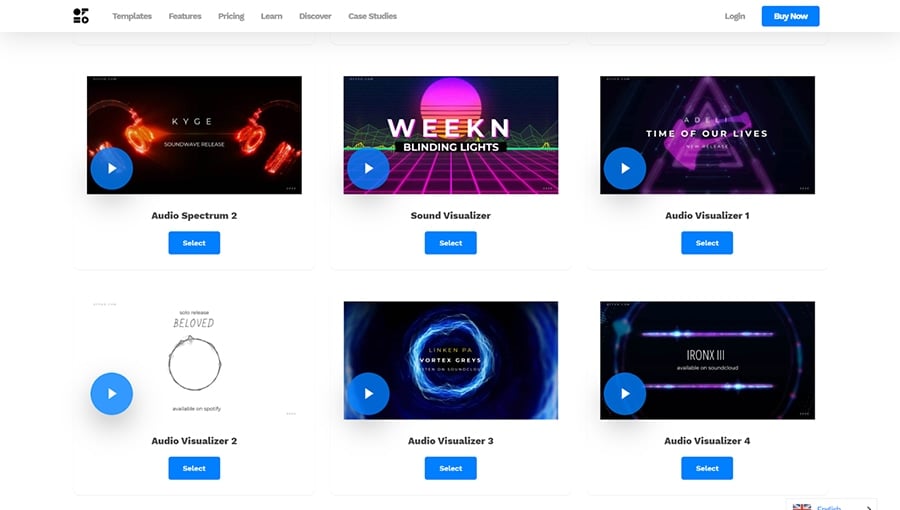
В целом, OFFEO выглядит как удобное приложение с богатым функционалом для творческих людей, которые занимаются продвижением. Сложность заключается в том, что протестировать его, не регистрируясь и не вводя номер банковской карты, невозможно. Нет бесплатного плана или пробного периода, чтобы понять, насколько OFFEO отвечает вашим запросам, и, конечно, на фоне других инструментов, это существенный недостаток. Тем не менее, компания гарантирует возврат денег в течение 30-дней с момента списания без каких-либо вопросов. Кроме того, у продукта есть закрытое сообщество в Facebook, где пользователи делятся своими проектами и опытом. Получается, что помимо инструмента, вы также получаете доступ к площадке с людьми похожих интересов.
Время тестировать визуализаторы музыки
Мы рассмотрели наиболее популярные визуализаторы, которые доступны бесплатно или за умеренную стоимость подписки. Большинство инструментов очень похожи по своей функциональности: все они позволяют создать стильную анимацию для музыкального клипа или подкаста. В конечном итоге, ваш выбор будет зависеть от трёх факторов:
- Готовы ли вы работать в облаке или предпочитаете оффлайн программы;
- Довольны ли вы готовыми шаблонами или предпочитаете создавать анимацию с нуля;
- И готовы ли вы платить за экспорт видео без водяных знаков или предпочитаете бесплатный инструмент.
Кроме того, важно, чтобы вам было удобно работать в программе. Перед принятием решения рекомендуем протестировать хотя бы два-три инструмента, чтобы иметь возможность сравнить их с практической точки зрения.
Как добавить звук в изображения GIF и создать интересный контент
В настоящее время пользователи размещают тонны изображений и стикеров в формате GIF в Интернете и социальных сетях. Имеет смысл, что GIF-файлы — самый экономичный способ поделиться анимированным контентом. Обычно он меньше видео и широко поддерживается веб-сайтами и социальными платформами. Однако вы можете обнаружить, что все они немые. Это возможно добавить аудио в GIF похоже на редактирование видео? Это руководство ответит на этот вопрос и покажет вам, как это сделать.
Добавить аудио в GIF
В настоящее время пользователи размещают тонны изображений и стикеров в формате GIF в Интернете и социальных сетях. Имеет смысл, что GIF-файлы — самый экономичный способ поделиться анимированным контентом. Обычно он меньше видео и широко поддерживается веб-сайтами и социальными платформами. Однако вы можете обнаружить, что все они немые. Это возможно добавить аудио в GIF похоже на редактирование видео? Это руководство ответит на этот вопрос и покажет вам, как это сделать.
- Часть 1. Можно ли добавить аудио в GIF?
- Часть 2: Как добавить аудио в GIF
- Часть 3. Часто задаваемые вопросы о добавлении аудио в GIF
Часть 1. Можно ли добавить аудио в GIF?
К сожалению, вы не можете напрямую добавить аудио в GIF. Хорошо известно, что GIF, который расшифровывается как Graphic Interchange Format, представляет собой формат изображения, хотя в нем может храниться анимированный контент. Поэтому он не поддерживает аудио или фоновую музыку. Это также означает, что вы не можете смешивать звуковую дорожку и GIF вместе, независимо от того, является ли GIF-файл статическим или анимированным изображением. К видеофайлу можно только добавить звук.
Часть 2: Как добавить аудио в GIF
Как упоминалось ранее, вы не можете напрямую добавлять звук в изображение в формате GIF. Альтернативное решение — создать анимированный GIF, преобразовать его в видеофайл, а затем добавить фоновый звук. С этого момента вам понадобится универсальное решение для создания и редактирования GIF, например AnyMP4 Video Converter Ultimate. В нем есть все, что вам нужно для этой работы.
Основные характеристики лучшего решения для GIF
- 1. Сделать анимированный GIF из видео.
- 2. Конвертируйте GIF в AVI, MP4, MKV и т. Д.
- 3. Легко добавляйте фоновую музыку в GIF.
- 4. Предоставлять анимированный контент в формате HD без технических навыков.
Бесплатная загрузка Для Windows
Бесплатная загрузка Для macOS
Как сделать анимированный GIF из видео
Шаг 1. Добавьте видео
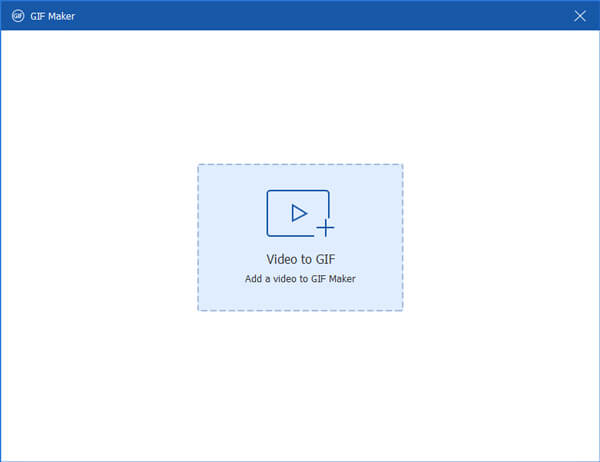
Установите на свой компьютер лучший редактор и редактор GIF. Он предлагает две редакции: одну для Windows 10/8/7, а другую для Mac. Когда нужно сделать GIF, запустите его, переключитесь на Ящик для инструментов окно с верхней ленты и выберите GIF чайник . Щелкните значок + и откройте исходное видео или перетащите видео в основной интерфейс, чтобы добавить его.
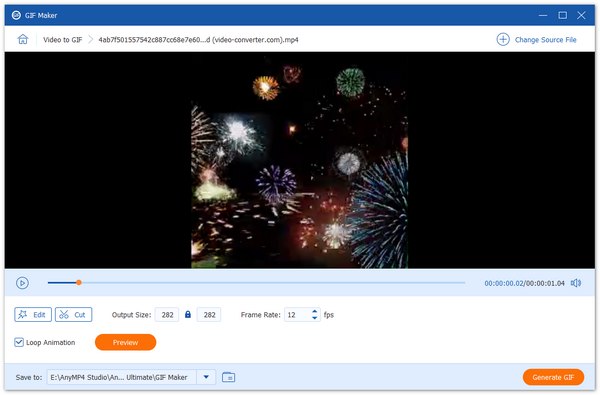
Шаг 2. Создайте GIF
Теперь вы можете редактировать видео и обрезать ненужные кадры с помощью Редактировать и Порез под панелью предварительного просмотра. Затем установите Размер вывода и Частота кадров в соответствии с вашей ситуацией. Чтобы создать зацикленный GIF, установите флажок рядом с Loop Animation . Наконец, нажмите кнопку Папка кнопку и выберите папку расположения. Нажать на Создать GIF и через несколько секунд вы найдете свой GIF в нужном месте.
Как добавить аудио в GIF
Шаг 1. Откройте GIF-файлы
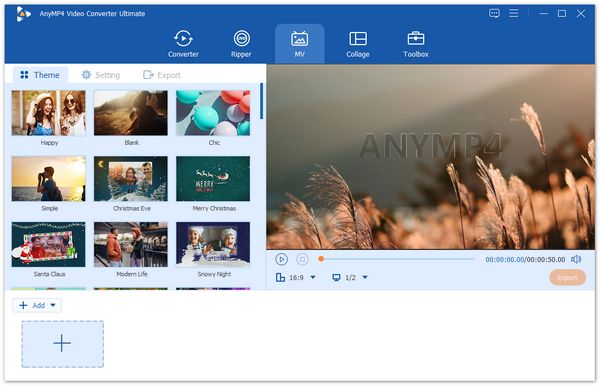
Если вам нужно добавить звук в GIF или несколько GIF, запустите лучший редактор GIF и перейдите в MV вкладка в верхней части интерфейса. Щелкните значок Добавить меню над раскадровкой внизу и откройте GIF или GIF, которые хотите отредактировать. Вы можете организовать несколько изображений GIF на раскадровке с помощью кнопок «Вперед» и «Назад», если вы открываете несколько изображений GIF. Доступна база данных тем, чтобы сделать всю историю в Варианты панель. Вы также можете редактировать GIF-файлы с помощью строки меню.
Шаг 2. Добавьте аудио в GIF
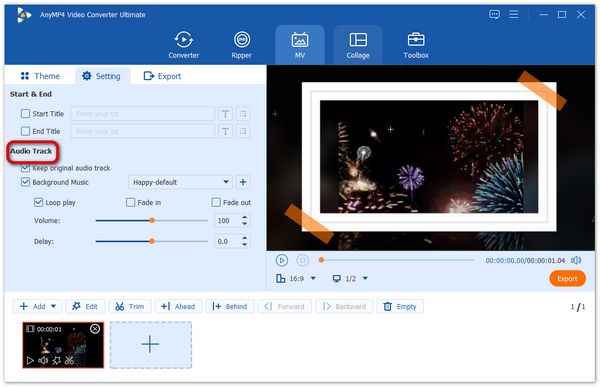
Далее перейдите к настройка панель с левой стороны и найдите Аудио трек раздел. Установите флажок рядом с Фоновая музыка вариант. Если вы собираетесь использовать музыкальную библиотеку, разверните раскрывающийся список и выберите подходящий. Или вы можете добавить свою музыку, нажав кнопку +. Теперь настройте объем вариант, пока вас не устраивает. Если вы не хотите воспроизводить звуковую дорожку с самого начала, отрегулируйте ее с помощью задержка вариант. Вы также можете добавить Затухать и Исчезать эффекты к звуковой дорожке.
Шаг 3. Экспортируйте файлы GIF как видео
После добавления звука в GIF просмотрите эффект с помощью встроенного медиаплеера справа. Затем откройте раскрывающийся список профиля под медиаплеером и выберите свой любимый формат видео и разрешение.
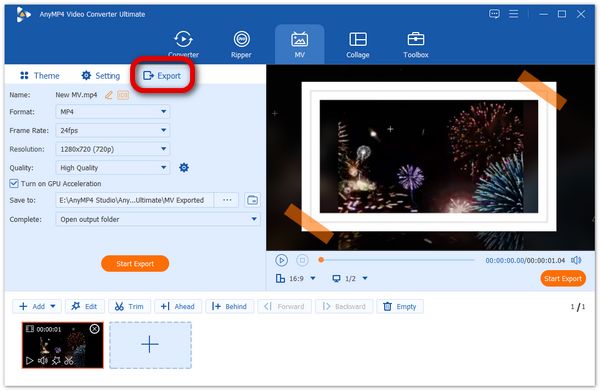
Если вы готовы, перейдите в Экспортировать панель. Запишите имя файла, установите папку назначения в Сохранить коробка, нажав Папка кнопка. Наконец, нажмите на Экспортировать кнопку, чтобы немедленно начать добавление звука в GIF. Затем вы можете поделиться результатом в Интернете или на своей странице в социальных сетях.
Часть 3. Часто задаваемые вопросы о добавлении аудио в GIF
Могу ли я сделать GIF с фоновой музыкой?
Извините, вы не можете. Настоящий файл GIF не может иметь звук. Однако достаточно просто имитировать GIF со звуком. Вы можете сделать это двумя способами. Во-первых, вы можете создать MP4 или другой видеофайл и поместить GIF на временную шкалу. Затем примените звуковую дорожку. Другой способ — встроить GIF в HTML-страницу и добавить HTML-аудио на ту же страницу.
Что такое YouTube GIF?
GIF — это небольшой фрагмент анимации или видео, которым обычно делятся в социальных сетях, таких как Facebook, Instagram и т. Д. YouTube — это платформа для потокового видео с огромным количеством клипов. Вы можете конвертировать видео YouTube в GIF с помощью программного обеспечения для ПК и онлайн-приложений.
Как добавить аудио в GIF онлайн?
Во-первых, вы не можете напрямую добавлять звук в изображение в формате GIF. Хотя некоторые веб-приложения, такие как Kapwing, veed и другие, предоставляют функцию добавления звука в GIF-файлы, они, наконец, преобразуют результат в видеофайл.
Заключение
Теперь вы должны понять, можно ли добавить аудио в GIF и легко его получить. Иногда беззвучные гифки не так интересны, как видео. Однако у них не может быть звуковой дорожки или фоновой музыки. Альтернативный способ добиться этого — превратить ваш GIF в видео, чтобы вы могли без проблем применить любую звуковую дорожку. Больше вопросов? Пожалуйста, оставьте сообщение ниже.
Что вы думаете об этом посте.
Рейтинг: 4.8 / 5 (на основе рейтингов 172)
Размещено от Райли Митчелл в Редактировать видео
Программа для визуализации музыки
Добавляйте потрясающие музыкальные визуализации к своим видео. Создавайте аудиограммы и волновые формы бесплатно, онлайн.
Продвижение вашей музыки с помощью документ-камер и аудиоспектров онлайн
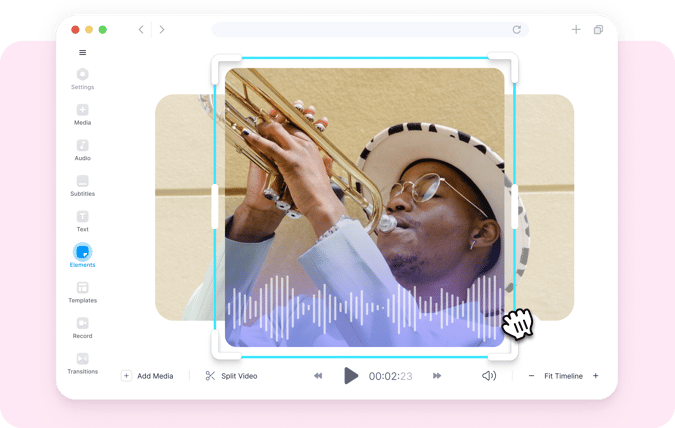
Хотите, чтобы мир пульсировал в гармонии с вашими ритмами? Продвигайте свою грядущую музыку в Интернете с помощью тизеров с визуализацией звука. Представьте свой новый сингл, музыкальный альбом или канал с помощью захватывающих и ритмичных визуальных образов. Используйте генератор звуковых волн и визуализатор VEED для добавления настраиваемых визуальных эффектов, реагирующих на звук, в ваши видео. VEED распознает исходный звук видео или загруженный вами звук и анимирует звуковую волну на основе звуковых частот. Выбирайте из различных шаблонов анимированных аудиограмм. На выбор предлагается множество потрясающих, красочных и забавных анимаций! Если вы не хотите использовать оригинальное аудио, вы можете загрузить аудиофайл. VEED поддерживает все популярные аудиоформаты, такие как MP3, WAV и другие. Просто нажмите на значок плюса (+) в правом нижнем углу редактора или нажмите на “Загрузить” в меню слева и выберите ваш аудиофайл. Перейдите в раздел «Элементы» и там выберите форму волны в разделе «Добавить звуковые волны». Это невероятно быстро и просто!
Как добавить музыкальную визуализацию:

Загрузите видео или создайте его с помощью наших видеошаблонов
Выберите видео из своей библиотеки и загрузите его в VEED. Просто нажмите «Выбрать видео», чтобы начать. Вы даже можете начать создавать видео с нуля с помощью шаблонов видео доступных на VEED. Выбрав шаблон, просто добавьте аудиофайл.
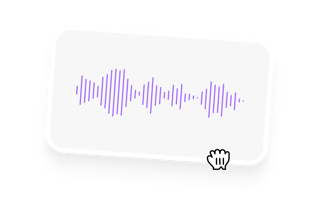
Добавьте звук, который вам нравится
Нажмите на «Элементы» в левом меню. Выберите один из шаблонов музыкального визуализатора в разделе «Добавить звуковую волну». При желании вы можете настроить анимацию. Звуковая волна будет автоматически анимироваться в соответствии с музыкой или аудио.
Добавить субтитры и анимацию, затем экспортируйте
Вы даже можете добавлять анимиции, изображения, видеофрагменты, субтитры и GIF-файлы. После нажмите кнопку «Экспорт», когда будете довольны своей работой. Ваше видео будет сохранено на вашем устройстве. Теперь вы можете поделиться видео на любой платформе социальных сетей.
Видео-урок ‘Онлайн визуализатор музыки’
Создавайте завораживающие видеоролики с помощью аудиовизуализатора, реагирующего на звук
Онлайн-инструмент визуализации музыки VEED позволяет добавлять в видеоролики визуализаторы звука и частотные спектры. Это отличный инструмент для создания потрясающих музыкальных видео, которыми можно поделиться в социальных сетях. Смотрите, как звуковая волна становится анимированной в реальном времени, пока проигрывается ваше аудио. Это очень просто сделать! Вам не нужен опыт в анимации или редактировании видео. Просто выберите визуальный эффект из шаблонов и поместите его в любое место на кадре видео! VEED будет анимировать визуализатор в зависимости от частоты звука.
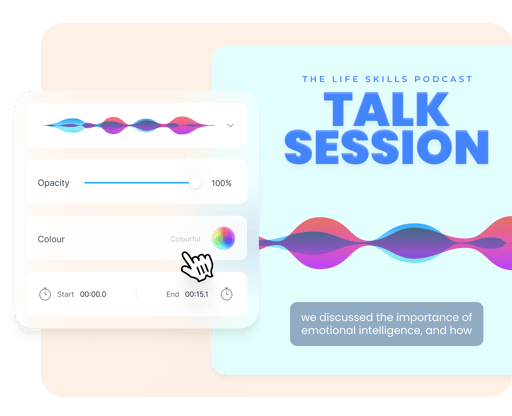
Инструмент настройки звуковых волн для диджеев, музыкальных групп, музыкантов и продюсеров
Всего за несколько щелчков мыши вы можете сделать так много классных настроек для ваших звуковых волн. Сначала выберите нужный стиль визуализатора музыки из предложенных вариантов. VEED предлагает множество стилей звукового спектра. Вы можете выбрать визуализатор в виде круга, линий, волн, лучей и т.д. Чтобы сделать процесс еще более увлекательным, VEED позволяет редактировать внешний вид выбранного вами визуализатора. Измените его цвет, непрозрачность и продолжительность. Вы можете расположить звуковую волну в любой части видеокадра. Поместите его в углах, в середине; расположите его горизонтально или вертикально. Все зависит только от вас! Чтобы переместить визуализатор, просто выделите его и перетащите в любое место кадра. Это так просто!
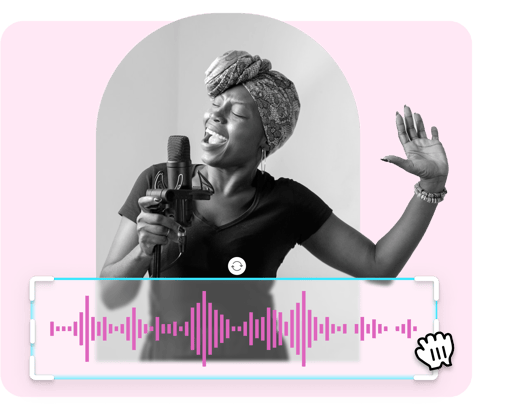
Бесплатный онлайн видеоредактор для создания музыкальных видео, которые выделяются из всех!
Помимо добавления аудиограмм, волновых форм и звуковых волн в ваши видео, вы можете сделать очень многое, используя бесплатные инструменты редактирования видео VEED. Вы можете добавлять изображения к вашим видео и размещать их где вам угодно и размещайте их в где вам угодно в кадре. Переворачивайте, обрезайте, меняйте размер ваших видео и многое другое; точно так же, как это делается с самим видео. Вы можете обрезать видео, чтобы оно поместилось в квадратную рамку, идеально подходящую для Instagram. Или изменить его размер, чтобы он подходил для Facebook Stories, Instagram Stories, TikTok, Twitter и других социальных сетей. Вы можете добавлять текст и субтитры к вашим видео, чтобы сделать их более привлекательными. Кроме того, вы можете добавлять множество других элементов, таких как эмодзи, рисунки, фигуры и т.д.!
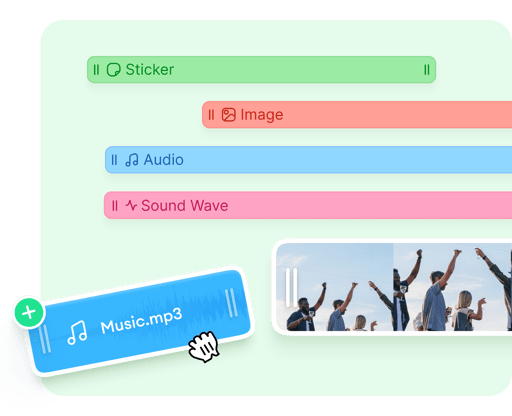
Часто Задаваемые Вопросы
Как добавить музыкальную визуализацию к моему видео?
Добавить аудиовизуализатор к вашему видео еще никогда не было так просто. Просто загрузите свое видео в VEED и по желанию добавьте аудиофайл — если вы не хотите использовать оригинальный звук. Нажмите на «Элементы» в левом меню и выберите стиль звуковой волны. Настройте его по своему усмотрению и экспортируйте видео. Все это можно сделать всего за несколько кликов!
Какой музыкальный визуализатор лучший?
VEED is the top free online video editor — trusted by thousands of content creators. That said, you can trust that VEED’s music visualization tools to be superb and extremely easy to use!
Как получить бесплатный аудиовизуализатор?
Наши инструменты визуализации музыки совершенно бесплатны для использования! VEED предлагает премиум-подписку, но за добавление звуковых волн в ваши видеоролики плата не взимается.
Какие типы аудиофайлов можно визуализировать с помощью VEED?
VEED совместим со всеми популярными аудиоформатами, включая MP3, WAV, WAVE, M4A, OPUS, FLAC, AAC и другие.
Можно ли добавить видеоэффекты?
Да! Вы можете настроить свое видео с помощью множества эффектов, добавить формы, цвета, логотипы, фоны. Все, что нужно для того, чтобы ваше видео выглядело профессионально, стало проще простого.
Почему я должен выбрать VEED?
VEED позволяет любому человеку очень просто редактировать свои видео. Не требуется никаких знаний или опыта редактирования видео. Присоединяйтесь к тысячам создателей контента по всему миру, которые выбирают VEED, потому что он устраняет сложные задачи редактирования видео и превращает их в несколько простых шагов. Попробуйте бесплатно уже сегодня!
Открыть больше:
- Визуализатор YouTube Музыки
- Генератор WAV-аудиофайлов
- Генератор Звуковых Волн
- Рекордер Звуковых волн
Что говорят про VEED
Veed is a great piece of browser software with the best team I’ve ever seen. Veed allows for subtitling, editing, effect/text encoding, and many more advanced features that other editors just can’t compete with. The free version is wonderful, but the Pro version is beyond perfect. Keep in mind that this a browser editor we’re talking about and the level of quality that Veed allows is stunning and a complete game changer at worst.
I love using VEED as the speech to subtitles transcription is the most accurate I’ve seen on the market. It has enabled me to edit my videos in just a few minutes and bring my video content to the next level
Laura Haleydt — Brand Marketing Manager, Carlsberg Importers
The Best & Most Easy to Use Simple Video Editing Software! I had tried tons of other online editors on the market and been disappointed. With VEED I haven’t experienced any issues with the videos I create on there. It has everything I need in one place such as the progress bar for my 1-minute clips, auto transcriptions for all my video content, and custom fonts for consistency in my visual branding.
Diana B — Social Media Strategist, Self Employed
Больше, чем инструмент визуализации музыки
VEED — это мощное программное обеспечение для редактирования видео в режиме онлайн, разработанное с учетом удобства использования. С помощью VEED вы можете редактировать видео как профессионал, даже не имея никакого опыта в редактировании видео. Создавайте потрясающие, привлекающие внимание видеоролики, легко добавляя музыкальные визуализаторы. Добавляйте фотографии, текст и субтитры к вашим видео, чтобы они выглядели интереснее. Делайте все это и многое другое прямо из браузера.
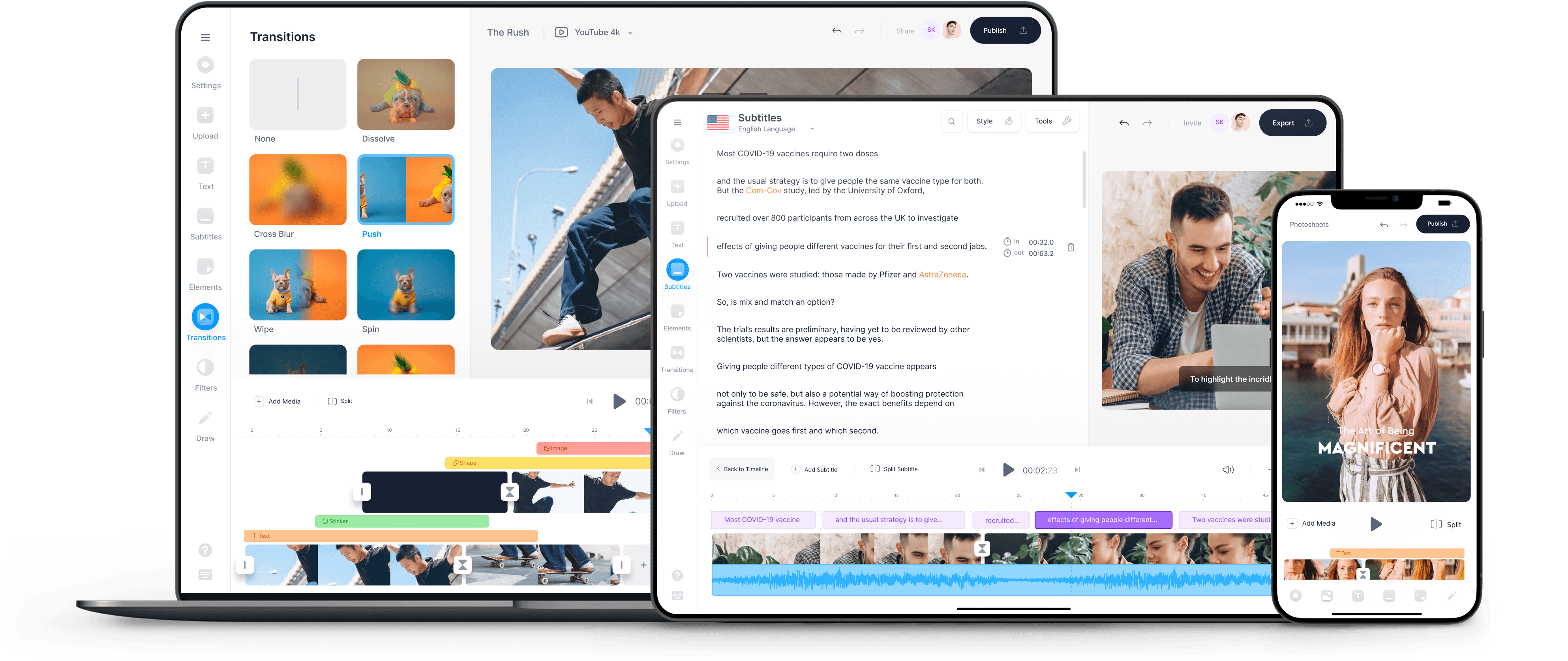
Простой способ создания изумительных видео, добавляйте субтитры и увеличивайте свою аудиторию.
Русский (Россия)
- Dansk (Danmark)
- Deutsch (Deutschland)
- Deutsch (Österreich)
- English
- Español (Argentina)
- Español (Colombia)
- Español (España)
- Español (Mexico)
- Français (Belgique)
- Français (Canada)
- Français (Suisse)
- Francaise (France)
- Indonesian (Indonesia)
- Italiano (Italia)
- Italiano (Svizzera)
- Melayu (Malaysia)
- Nederlands (Nederland)
- Norsk bokmål (Norge)
- Polski (Polska)
- Português (Brasil)
- Português (Portugal)
- Română (România)
- Svenska (Sverige)
- Tiếng việt (việt nam)
- Türkçe (Türkiye)
- Ελληνικά (Ελλάδα)
- العربية (مصر)
- हिंदी (भारत)
- বাংলা (বাংলাদেশ)
- ภาษาไทย (ประเทศไทย)
- 한국어 (한국)
- 中国人 (中国)
- 日本語 (日本)
- 繁體中文 (台灣)
Лицо поет на фото под музыку: программы для iPhone и Android, которые делают это
Слово «дипфейк» уже не удивляет активных пользователей Интернета. И то, что еще недавно казалось шуткой, сегодня кажется интересной и перспективной технологией. Дипфейком мы считаем некий чужеродный персонаж, внедренный искусственным образом в видео-ролик с помощью нейронных сетей и машинного обучения. Но смысл у этого явления намного более широкий.
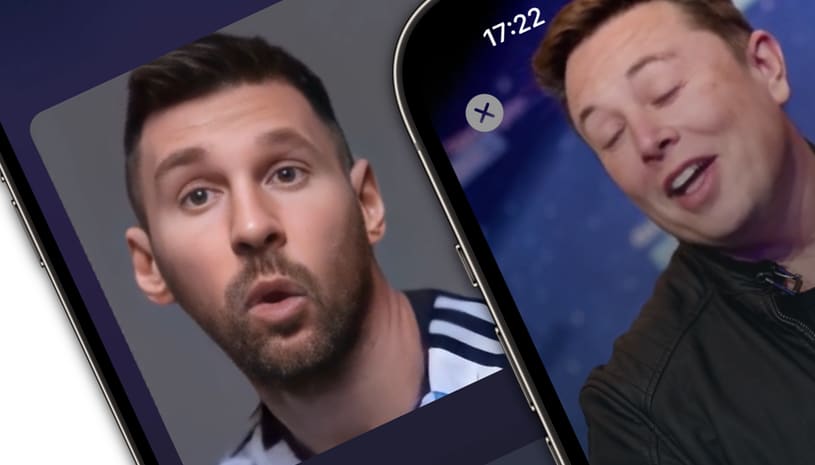
Так, искусственное состаривание фотографий с помощью FaceApp тоже считается дипфейком. Эта технология постоянно находит новые сферы применения, еще год назад казавшиеся немыслимыми. Если раньше мы удивлялись тому, как оживала старая фотография, то сегодня можно заставить персонаж на снимке петь выбранную песню.
Наверняка вы помните, как в фильмах про Гарри Поттера фотографии на стенах оживали. Это казалось волшебством, пока в Интернете не появились сервисы с подобными возможностями. Снимки прогонялись через нейронные сети, а на выходе появлялся небольшой видеоролик. А ведь двигающийся человек мог жить в те времена, когда и кино снимать-то не умели.
Как анимировать фотографию и научить ее петь?
На просторах App Store и Google Play сейчас полно приложений, развивающих концепцию дипфейка, позволяя не просто оживлять фотографию, но и делать движения персонажа более активными, научив его петь выбранную песню.
Сразу стоит подчеркнуть, что если ваша цель – простая анимация фотографии, то лучше для этой цели выбрать специализированное приложение, к примеру, Deep Nostalgia. Если же нужна именно озвучка впридачу к фотографии, то мы предлагаем опробовать три бесплатных приложения:
Принцип всех этих приложений практически идентичен — сервис сам проделает основную работу. От пользователя требуется лишь загрузить фотографию и выбрать для нее композицию из списка.
1. Скачайте одно из приложений, указанных выше. В качестве примера рассмотрим использование приложения «Avatarify: Оживи любое селфи».
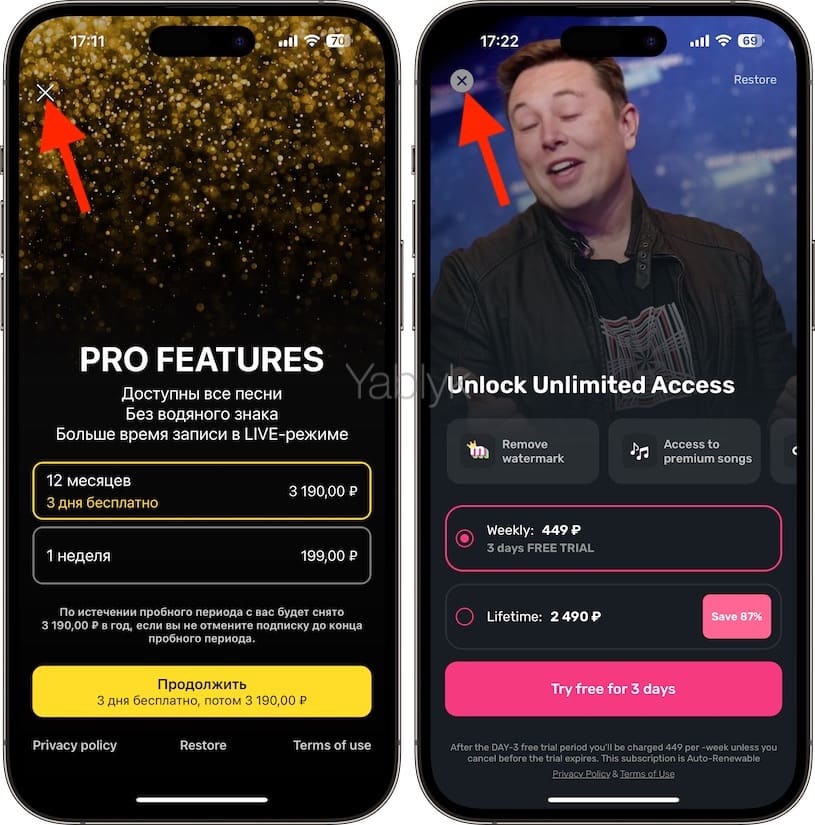
2. После запуска программы откажитесь от платной подписки, нажав на крестик в верхнем углу. Зачастую преимущества платной версии заключаются в удалении водяного знака на получившемся видео.
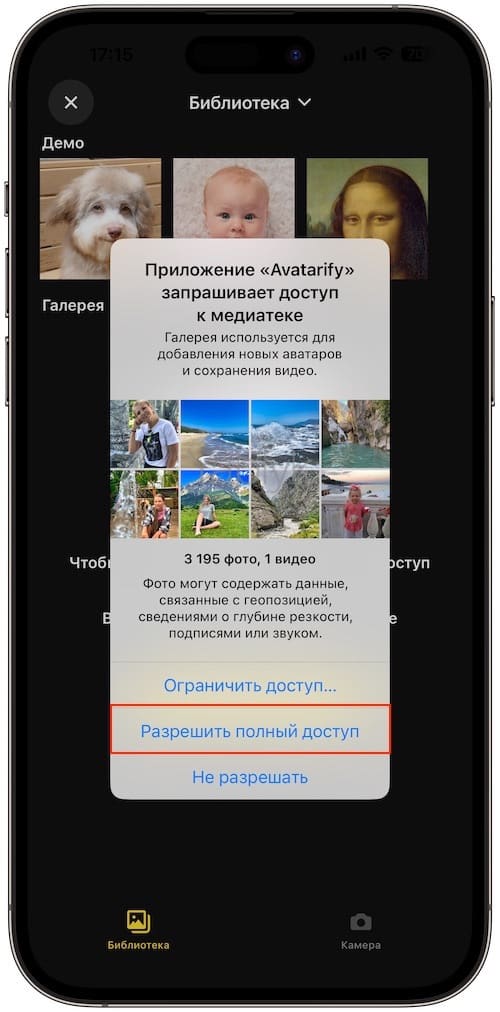
3. Предоставьте программе доступ к фотографиям на вашем устройстве.
4. Треки для исполнения разделены на группы, выберите подходящую категорию и песню. Персонажи анимируются по-разному, в зависимости от выбранной для них песни. И стилистика музыки напрямую влияет на манеру исполнения, в итоге она может значительно разниться.
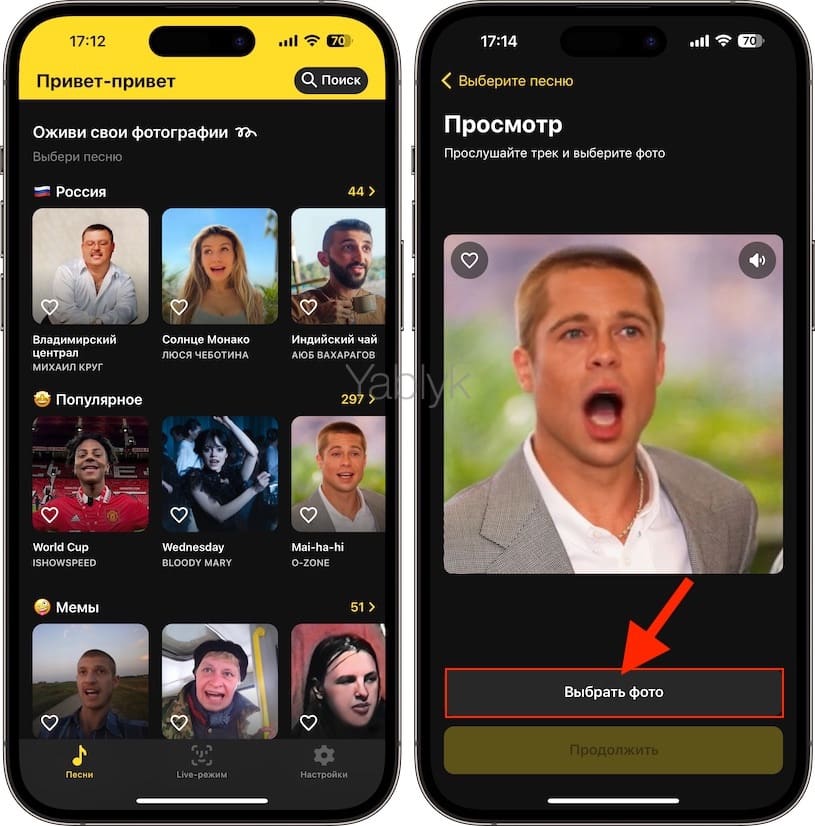
5. Выберите готовый снимок из галереи или создайте новую фотографию для обработки. Лучше всего подойдут селфи-снимки, где человек смотрит прямо в кадр и по возможности видны зубы. Стоит подобрать максимально соответствующую этому критерию фотографию.
6. Просто дождитесь окончания обработки фотографии и ее переформатирования в видео.
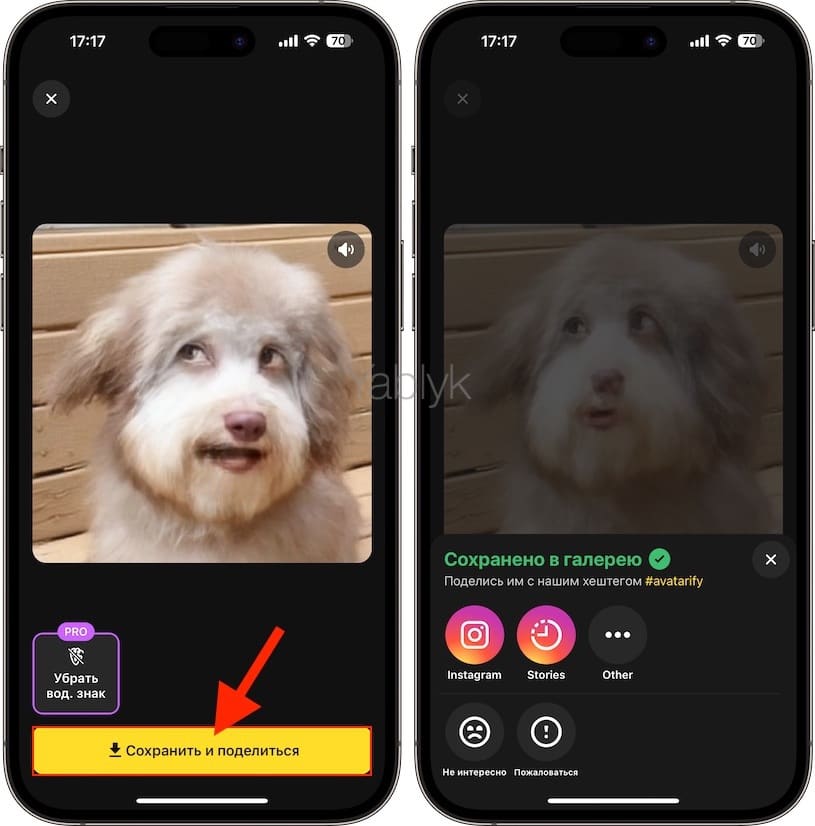
7. Сохраните видео в галерею или поделитесь им посредством социальных сервисов.
Несколько примеров и Сети:
The true use of Wombo is posthumously expanding someone’s taste in music. pic.twitter.com/Ur4SlUOV2d
— Sam Moore (@IAMSMOORES) March 11, 2021
Всегда знала, что пчела из соседнего двора сильная женщина #wombo pic.twitter.com/YudhEnPviN
— Zoya Belova (@AliraSirin) March 12, 2021
В заключение
Говоря о достоинствах подобных приложений нельзя не упомянуть о ключевой его возможности – поддержке липсинка. То есть происходит не просто анимация фотографии под музыку, но и рот человека открывается четко в такт, словно бы песня действительно исполняется. Достаточно ознакомиться с некоторыми примерами обработки нейросетью даже старинных фотографий, как будет видно различные движения губ и качественное попадание в слова. На некоторых песнях эффект проявляет себя особенно четко.
Пока говорить о качественном результате для всех фотографий и песен сложно – все же это забавный, но эксперимент. Впрочем, подобрав соответствующий снимок, можно добиться и лучшего результата. А представить в виде исполнителя вы можете не только себя или своих знакомых, но и публичные фигуры, политиков, и даже животных, мультперсонажей, скульптуры и другие неодушевленные предметы.
�� Смотрите также:
- 7 заклинаний Гарри Поттера на iPhone для включения фонарика, изменения громкости и т.д.
- Песни наоборот или Апож на Айфоне: обзор программ популярной аудио-игры для веселой компании.
- Как наложить автотюн на видео с вашим котом и собакой.
�� Мы в Telegram и YouTube, подписывайтесь!