Как разобрать ноутбук ASUS N53 и почистить от пыли. (ASUS N53 disassembly)
Здравствуйте, сегодня мы Вам расскажем, как разобрать ноутбук ASUS N53, для того, чтобы почистить его от пыли.
1. Разборка начинается с обратной части.
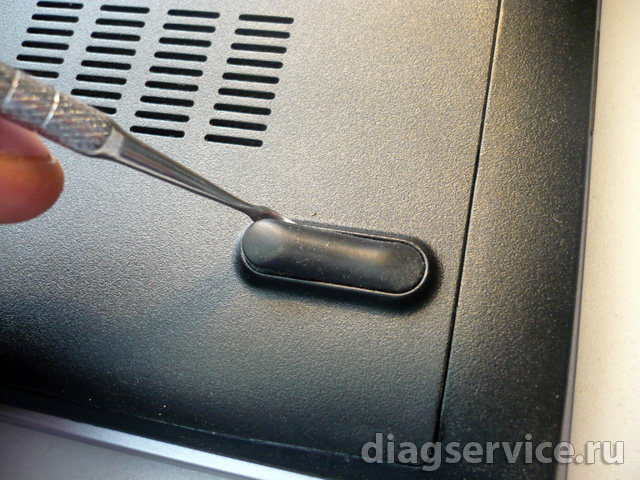
Обратите внимание, что основные болты, которые крепят корпус по периметру, спрятаны под резиновыми прокладками, их необходимо снять.
Аккуратно снимает резиновые прокладки острым предметом, и откручиваем болты.
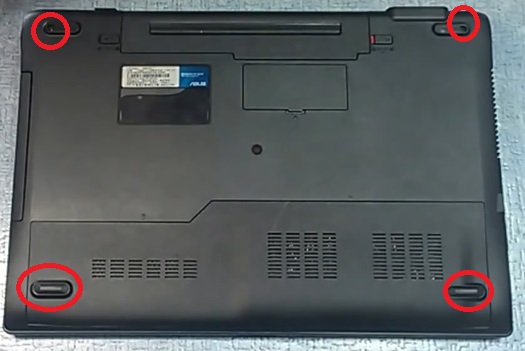
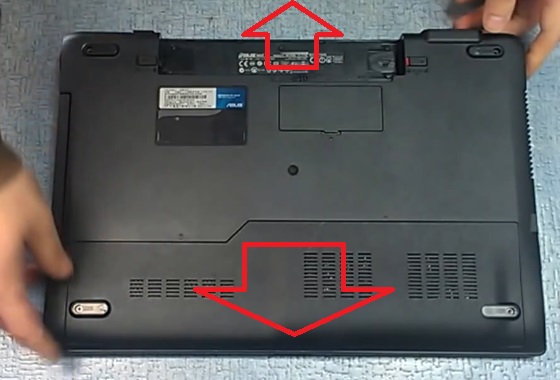
2. Когда открутили болты, вытаскиваем батарею, снимаем заднюю крышку, которая скрывает под собой жесткий диск, память.
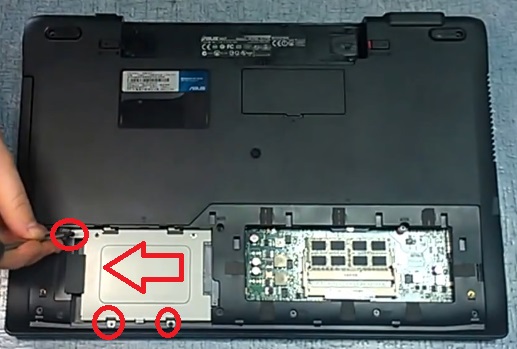
3. Снимаем жесткий диск.
Для этого окручиваем болты по периметру жесткого диска и вытаскиваем.
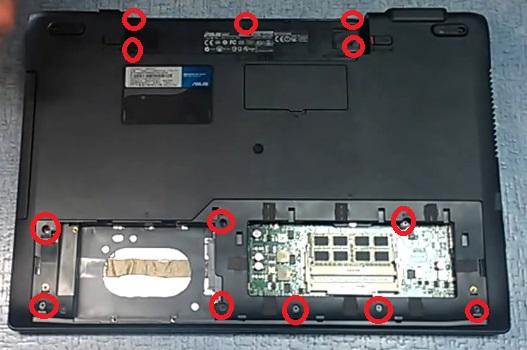
4. Откручиваем оставшиеся болты с задней крышки.
Все болты подписаны, поэтому ошибиться будет сложно при сборке.
Незабываем про болты, которые находятся на месте батареи.
5. Окручиваем болт, который находится внутри разъема батареи.
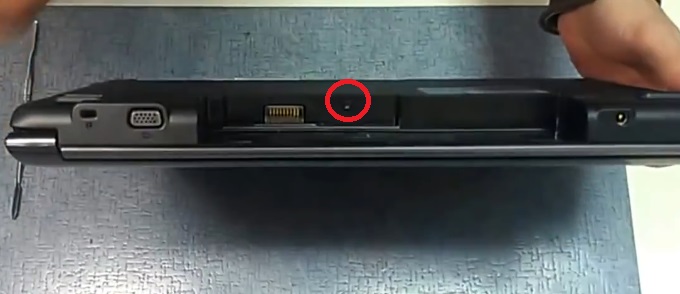
6. После этого мы сможем открыть небольшую крышку, которая расположена над батареей.
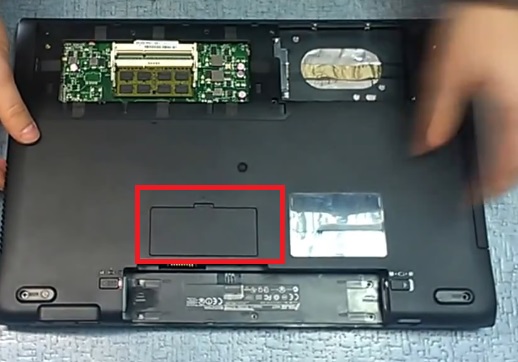
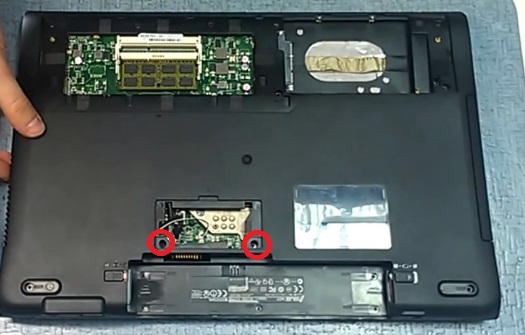
7. Окручиваем оттуда тоже болты.
8. Переворачиваем ноутбук.
Для того чтобы ее легче снять, подцепите каким ни будь острым предметом по периметру.
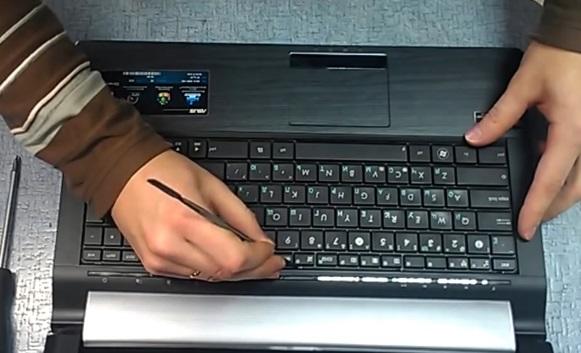
9. Отключаем шлейф клавиатуры.
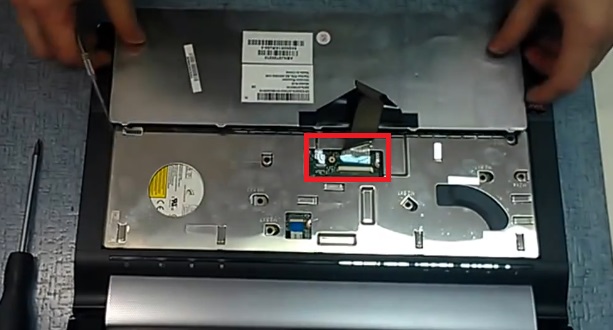
10. Под клавиатурой находятся еще несколько болтов, окручиваем их.
Потом уже можно снять DVD-ROM.
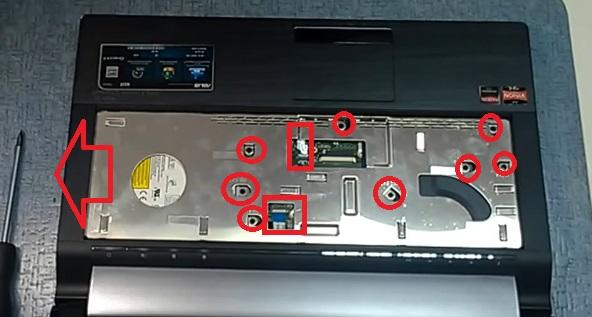
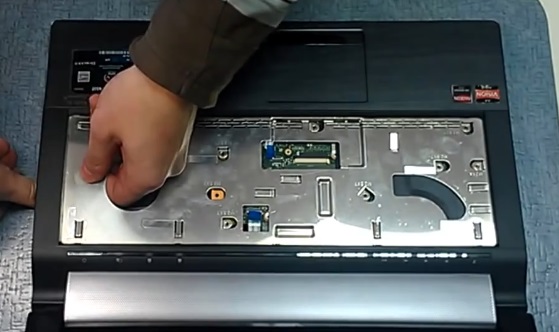
11. Перед тем как снять верхнюю часть корпуса, отсоединяем все шлейфы (2 шт.).
После этого отсоединяем верхнюю часть корпуса.
12. Далее нам необходимо достать материнскую плату, с нижней части корпуса.
Для этого отключаем шлейфы, отключаем WI-FI модуль.
Отсоединяем шлейф к матрице.
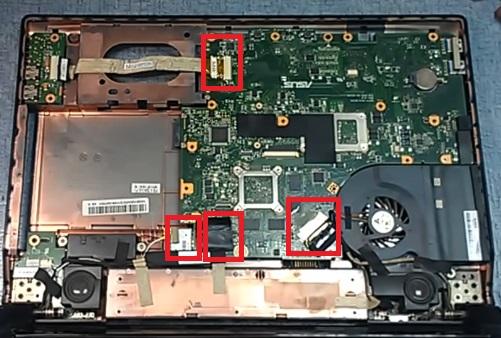
13. Откручиваем оставшиеся болты.
Аккуратно вытаскиваем материнскую плату.
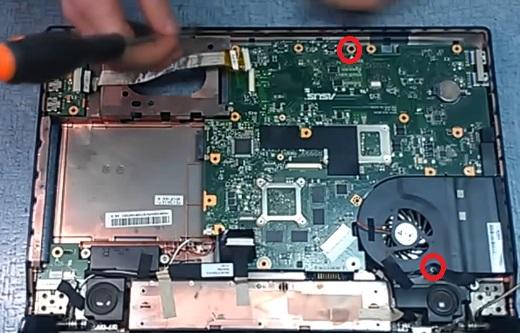
14. Отсоединяем три разъема под материнской платой.
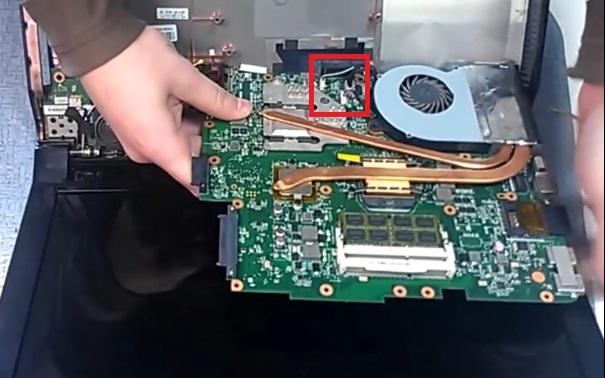
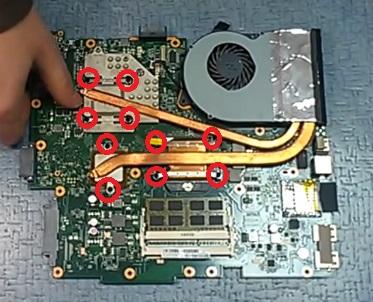
15. На материнской плате отсоединяем систему охлаждения.
Для этого мы откручиваем болты, которые к ней крепятся.
После этого систему охлаждения можно снимать.
16. На процессоре и видео карте мы с вами видим следы старой термопасты, их необходимо снять, чтобы нанести новую.
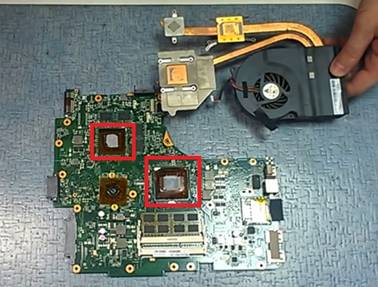
17. Далее берем систему охлаждения.
Аккуратно открываем доступ к радиатору, из под защитной пленки.
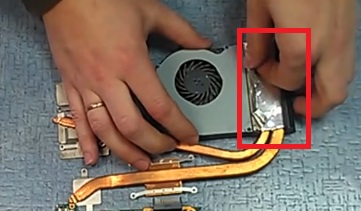
18. Когда доступ получен, мы видим, что весь радиатор забит пылью, поэтому нормально охлаждаться он не будет.
Всю пыль мы убираем пылесосом.
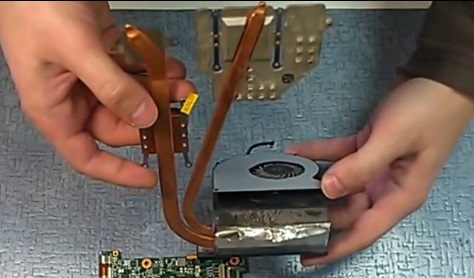
Дальше в обратной последовательности мы собираем:
1. Берем материнскую плату, прикручиваем к ней почищенную систему охлаждения.
2. Незабываем нанести новую термопасту на процессор и видеокарту.
3. Вставляем материнскую плату в нижнюю часть ноутбука.
4. Прикручиваем все болты обратно.
5. Вставляем все отсоединённые шлейфы.
6. Включаем WI-FI модуль.
7. Вставляем верхнюю часть корпуса.
8. Вставляем DVD-ROM.
9. Прикручиваем болты, которые находятся под клавиатурой.
10. Вставляем на место клавиатуру.
11. Переворачиваем ноутбук.
12. Вкручиваем все оставшиеся болты на место.
13. Вставляем жесткий диск.
14. Вставляем заднюю крышку.
15. Вкручиваем болты.
16. Ставим батарею на место.
17. Вкручиваем болты по всему периметру ноутбука.
18. Вставляем резиновые прокладки на место.
На сегодня мы выполнили свою работу и рассказали вам, как разобрать ноутбук ASUS N53, для того, чтобы почистить его от пыли.
Если вам требуется наглядное знакомство, то просмотрите видео, которое мы подготовили для вас на нашем сайте:
Как разобрать Asus SX353v N53S N53SN

В сегодняшней статье разборка ноутбука Asus N53S, но данная инструкция будет полена и владельцам Asus SX353v и Asus N53SN. Вытянем жесткий диск, оперативную память, привод, клавиатуру и снимем систему охлаждения. Инструкция будет в картинках, и если что-но непонятно вы сможете посмотреть видео в конце статьи.
1.Раздвигаем защелки в стороны по ходу красных стрелок, и вытягиваем батарею по ходу зеленой стрелки;

2.Выкручиваем два болтика (красные стрелки) и снимаем крышку, которая скрывает от нас жесткий диск и оперативную память;

3. Чтобы вытянуть оперативную память – нужно раздвинуть защелки в стороны, по ходу желтых стрелок. Чтобы вытянуть жесткий диск – выкручиваем болтик возле красной стрелки, и вытягиваем жесткий по ходу желтой стрелки;

4. Для дальнейшей разборки выкручиваем болтики, кругом где есть красные стрелки. Некоторые болтики прячутся под резиновыми обманками;

5.Переворачиваем ноутбук и с помощью отвертки, или пластиковой карты, в местах где стрелки отодвигаем защелки и приподымаем клавиатуру;

6.Под клавиатурой нужно отсоединить шлейф, приподымаем черную защелку и отсоединяем его;

7. В месте где была клавиатура можно выкрутить один болтик и вытянуть привод ( на болтик указывает красная стрелка и написано “привод”). Также выкручиваем все болтики на которые указывают красные стрелки, и приподнимаем защелки и вытягиваем шлейфы возле зеленых стрелок;

8.В месте где был привод нужно выкрутить три болтика. С помощью пластиковой карты отсоединяем верхнюю крышку, то есть вставляем ее между верхней и нижней, а потом ведем по кругу;

9. Возле красной стрелки нужно выкрутить болтик и можно вытянуть модуль Wi-Fi по ходу зеленой стрелки. Там где желтые стрелки – нужно вытянуть или отсоединить шлейфы, после чего можно будет отсоединить плату от нижней крышки;

10. Систему охлаждения держат восемь болтиков (красные стрелки) и один шлейф (желтая стрелка);

Всё, на этом разборка ноутбука Asus N53S окончена, собирать в обратном порядке. Если что-то непонятно – смотрите видео от TaMa_Ghazi Diagnose Reparatur und Service Laptops
Инструкция по разборке ноутбука Asus N53J
Итак, перед нами ноутбук Asus N53J с типичной неисправностью — перегрев под нагрузкой. Также неоднократно приходилось встречаться с «проблемными» жесткими в этой серии, кот.решаются их заменой. О том как извлечь жеский диск (HDD) из Asus N53J также будет ясно из иллюстраций ниже.
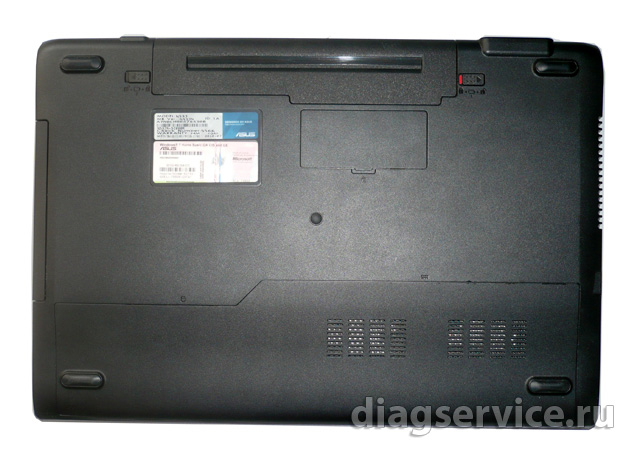
Снимаем «ножки-наклейки » , под ними отворачиваем по 1 винту
Снимаем все крышки:
— под одной два модуля оперативной памяти и HDD
— 3 винта 2,5×10
— 5шт винтов типоразмера 2,5×7
— HDD 3 винта размера 2×4
— под батареей 5 винтов 2×4
— под приводом DVD-RW 3 винта 2×3
— по середине корпуса снимаем крышку, под ней 2 винта размера 2,5×10
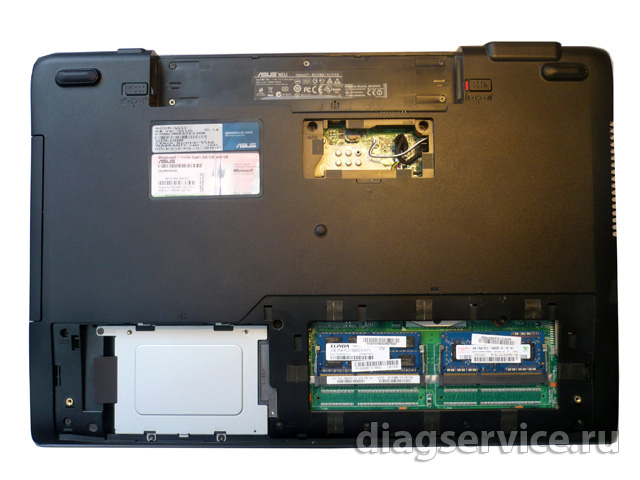
Отвернув 3 винта HDD, извлекаем его из sata разъема, потянув влево за черную ленту.
Далее переворачиваем ноутбук и, отодвигая защелки, приподнимаем на себя клавиатуру
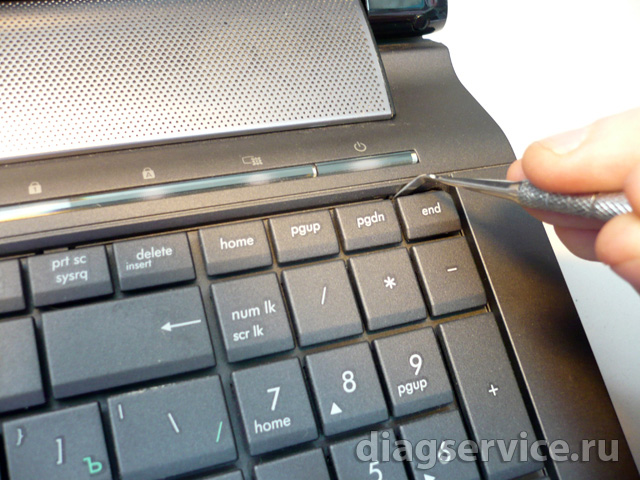
Отсоединяем шлейф клавиатуры
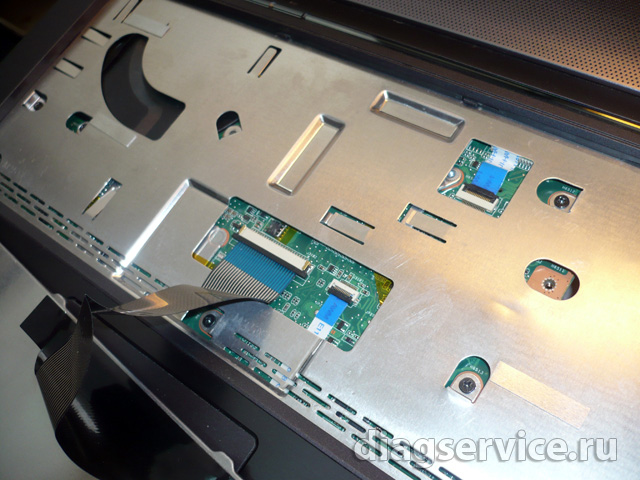
Под клавиатурой 7 винтов размера 2,5*7 и 1 винт – 2*4. Далее извлекаем DVD привод, потянув его вправо за переднюю его панель
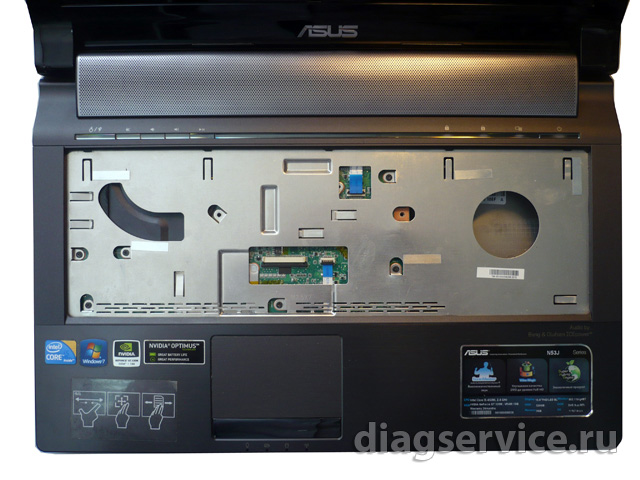
Далее снимаем верхнюю половину корпуса, аккуратно, не сломав защелки
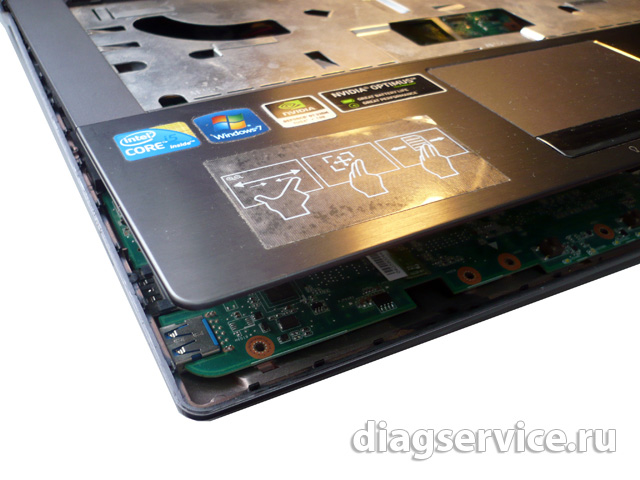
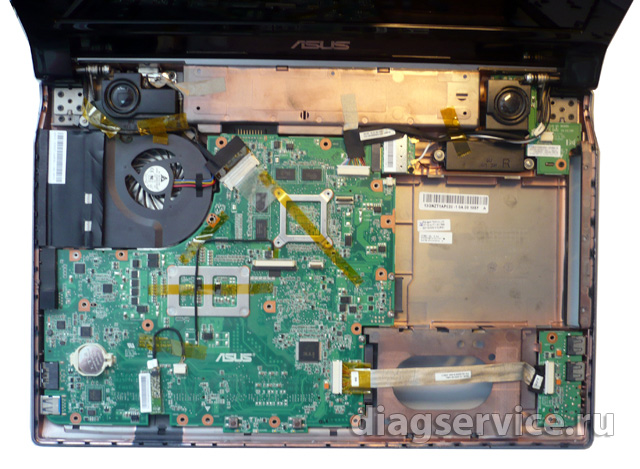
Отсоединяем шлейфы: матрицы, USB + Audio панели
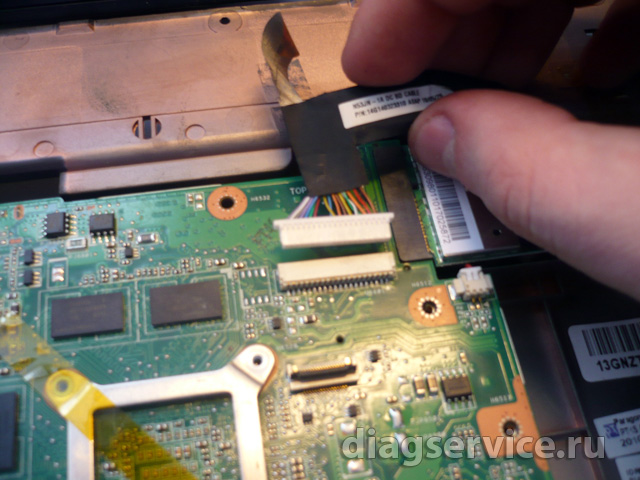
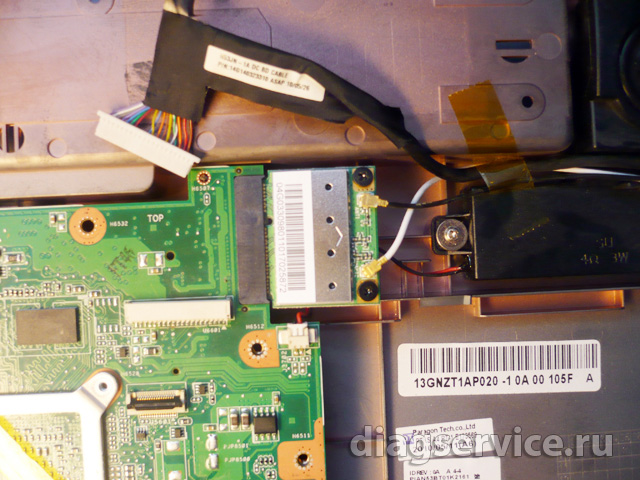
Кулер держится на 2-х винтах, отворачиваем
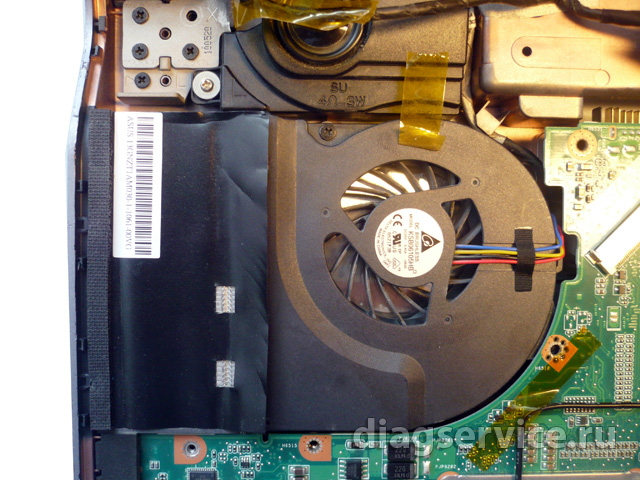
В левой части материнской платы находится батарейка типа 2032
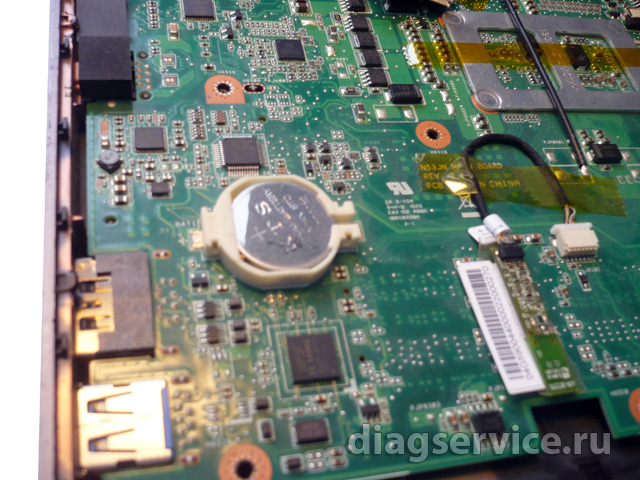
Далее аккуратно извлекаем материнскую плату
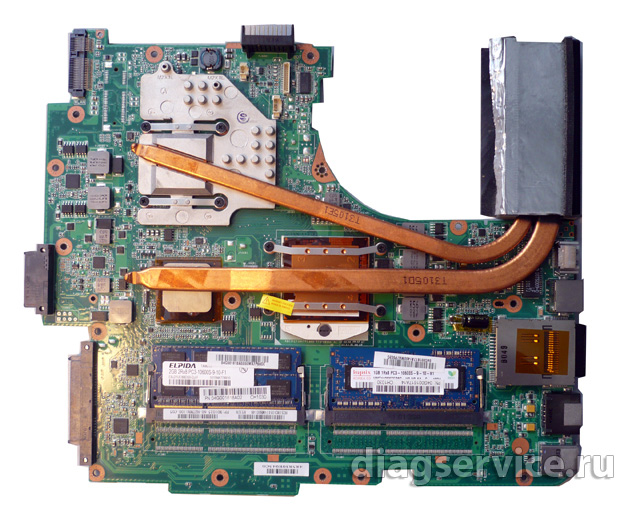
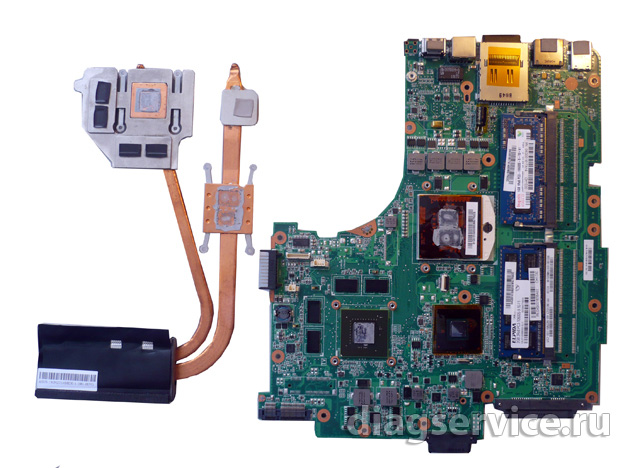
Переворачиваем материнскую плату, на обратной стороне которой снимаем систему охлаждения, отвернув 8 винтов , в последовательности согласно нумерации.
Все материалы, размещенные на данном сайте, являются интеллектуальной собственностью СЦ DiagService. Использование материалов, их копирование и распространение без разрешения правообладателя преследуется по законам РФ. По вопросам обращайтесь на contacts@diagservice.ru. Телефон в г. Ярославль +7(4852)94-03-63.
Как разобрать ноутбук Asus N53
Если вы впервые приступаете к разборке ноутбука, рекомендуем обратить внимание на статью «впервые приступая к ремонту ноутбука». В этой статье есть рекомендации, которые помогут избежать типичных ошибок в процессе разборки.
Серия Asus N53 основана на таком же корпусе как и модели Asus N53T, N53S, N53SV, N53J, N53DA, N53Jf, N53Jg, N53Jl, N53Jn, N53Jq, N53SM, N53SN, N53Ta, N53TK — эти модели имеют одинаковый процесс разборки.
Как почистить ноутбук от пыли Asus N53
Если ноутбук перегревается во время работы и резко выключается — это скорей происходит из-за перегрева системы охлаждения. Причиной этому является скопление пыли на радиаторе. Если вовремя не произвести чистку системы охлаждения, это приведет к поломке материнской платы в ноутбуке. Эту проблему можно устранить самостоятельно, повторив все этапы, показанные на видео ниже. Информация предоставленная в наших видео инструкциях дает возможность почистить ноутбук от пыли самостоятельно в домашних условиях. Необходимые инструменты для ремонта, можно приобрести в конце страницы.
Замена матрицы ноутбука Asus N53
Матрица это самая хрупкая деталь лэптопа, часто при падении матрица разбивается и восстановить ее невозможно, только замена на новую. Существуют разные типы матриц, отличаются они диагональю и количеством «pin» разъема (30pin/40pin). Что бы правильно подобрать нужную матрицу для своего лэптопа, необходимо знать номер (part number) вашего разбитого экрана по которому и подбирается такая же новая или другая совместимая модель матрицы. По видео ниже можно посмотреть замену экрана ноутбука и так же узнать part number совместимой модели.
Замена клавиатуры в ноутбуке Asus N53
Ремонт клавиатуры в большинстве случаев вызван с пролитием чая или кофе на поверхность, и как показывает практика есть два варианта исхода:
- Снять клавиши с клавиатуры и прочистить их механизмы с помощью дистиллированной воды или спирта, используя щетку.
- Замена на новую клавиатуру (если чистка кнопок не помогла), значит жидкость попала на нижние слои с пленками, где расположены дорожки.
Обратная сборка Asus N53
После завершения разборки и ремонта это видео поможет вам собрать ноутбук в исходное состояние.