Проблема с колесом мышки
Порекомендуйте пожалуйста мышь, которую вы лично юзали и колесо не ломалось хотя бы год.
�� Подобається Сподобалось 0
До обраного В обраному 0

Дозволені теги: blockquote, a, pre, code, ul, ol, li, b, i, del.
Ctrl + Enter
64 коментарі
Дозволені теги: blockquote, a, pre, code, ul, ol, li, b, i, del.
Ctrl + Enter
Решение в лоб при покупке новой крысы: поискать её в обзорах с разбором. Лучше всего в гугл-картинках по марке крысы и слову «разберём» или «disassemble», и так увидеть стоит ли там оптика.
Оптический механизм выглядит как колёсико с перфорацией:
zakatayrukava.ru/. -RX250/rx250-vnutri-6.jpg
Но если у тебя есть любимая крыса — ты можешь просто заменить ей енкодер или почистить. И делать так каждые полгода-год. Цена вопроса — мышь наплакала.
Artem Astafyev Solution Architect в DataArt 30.10.2018 12:46
Я купил пачку энкодеров на али и перепаиваю, хотя у меня оригинал прожил пару лет.
Продай топискстартеру пару-тройку цацок и пущай учится играть в лего с паяльником 🙂
Человек просто ещё не дорос отказываться получать 5000$ из-за кондиционера, но он на правильном пути, начинать надо с малого.
Неубиваемая logitech m-bt58, пользуюсь уже лет 10
Кстати, это решение — купить неубитого за N лет мыша, и продолжить пользоваться. Это касается всех устройств, которые имеют много брака изначально.
Рекомендация: при первом разборе сгладить зубцы напильником. Тогда колёсико идёт мягче.
Точно так же не нашёл. Это в принципе дебилизм датчика помноженный на элементарное жлобство.
Раньше датчик был оптическим, колёсико с прорезями. И это работало годами. А сейчас — четыреждыматерное слово — обычное переменное сопротивление. Соответственно при малейшем окислении или загрязнении это дерьмо начинает менять сопротивление нелинейно, и определять как вращение колёсика не в ту сторону.
Разобрать этот узел так чтобы потом собрать — малореально, там крепления на загнутом алюминии или хрупкой стали, соответственно они отваливаются после зажиманий обратно. Дальше — только ниткой заматывать.
Быстрое решение — капля спирта в этот узел. На какое-то время попускает.
Очень быстрое решение — прокрутить колесо на большой скорости много оборотов пальцем, лучше вверх. Попускает, но не надолго (на день-два). Но когда надо срочно, надо помнить этот метод.
Медленное решение — разобрать этот резистор, и прочистить ватной палкой. В дешёвых мышах производители жопят даже на резисторе, и он нахер протирается. Такой же точно затрахаешься подбирать, обычно выбрасывают крысу.
Особенный пиздец когда в этот узел попадает волосина. А надо заметить, что не все волоски человеческие, в природе ещё 100500 разных волокон гораздо тоньше, от пыли от ткани до тополиного пуха. И всё это туда затягивает и наматывает. Почему и крутить ради прочистки надо вверх — тогда разматывается и имеет шанс снова не намотаться.
Моё решение — купил б/у крысу прежнего поколения. Да, медленнее гоняет по экрану (но это ж настраиваемо), но вообще никаких проблем — ни с подгорающими кнопками, ни с этим бладским колёсиком. Притом вообще никогда. Разве что провод может случиться перебить.
С игровыми крысами, увы, решения не скажу. Я уже не в том возрасте чтобы играть.
Что делать если потерял USB-приёмник от беспроводной мышки?
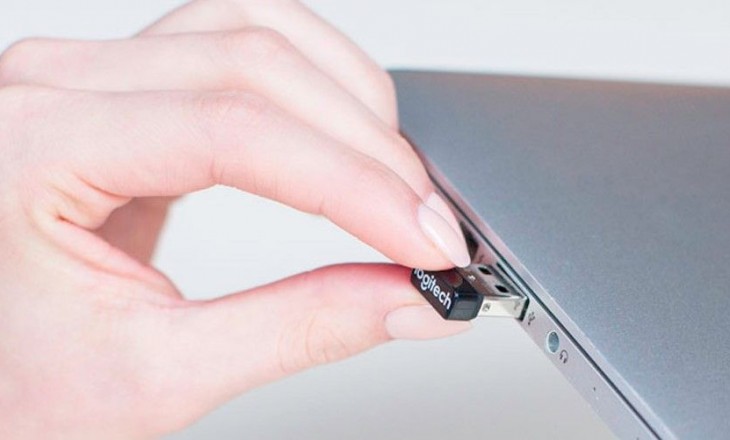
Беспроводные USB адаптеры для мышек – компактные и маленькие антенны, но это удобство имеет и обратную сторону. Если кто-то из вас потерял usb адаптер от беспроводной мыши что делать в первую очередь – так это не паниковать. Во многих случаях можно заменить адаптер на другой. Я выполнял эту процедуру и сам, и помогал нескольким друзьям. Проблема действительно распространённая, но решаема несколькими способами.
Способ 1: написать в техподдержку
Если у вас потерялся приемник от беспроводной мыши известного производителя, то первое, что нужно делать – написать в официальную службу техподдержки. Велика вероятность, что вас попросят сфотографировать девайс и вышлют новый адаптер в замену того, который вы потеряли. На форумах много информации о пользователях, которые воспользовались данным методом. Например, компания Logitech в большинстве случаев бесплатно отправляет USB адаптер.
Единственный нюанс: выясняйте города, куда они делают доставку. Политика компаний периодически меняется. Если это только Москва или Санкт-Петербург, то вам понадобится родственник или знакомый из этих городов, чтобы получить девайс и затем переслать USB адаптер на ваш адрес.

Способ 2: приемник Logitech Unifying
Данный метод подойдёт только для продукции компании Logitech. Если на вашем устройстве есть логотип «Unifying» – красная пиктограмма солнца – то вы можете использовать любой ресивер с этим изображением – не обязательно оригинальный, который вы потеряли. Более того, к одному ресиверу можно подключить до 6 устройств от Logitech: клавиатуры, мышки, кликеры и т.д. Что делать для этого? Нужно, чтобы все они поддерживали данную технологию, а также скачать приложение Unifying с официального сайта. Именно оно поможет настроить беспроводную мышь на другой адаптер.

Купить адаптер с Unifying-технологией можно в интернете: как б/у, так и новый. Цена – около 500-700 рублей.
Способ 3: настройка на другой адаптер
Этот метод является самым сложным и работает не всегда. При поиске на форумах по вопросу, «как беспроводную мышь подключить к другому адаптеру, если получилось потерять свой», чаще всего можно услышать ответ «нет, это невозможно». Однако мне удалось решить эту проблему в одном случае. Ещё в одном, к сожалению, все способы действительно не сработали. Но если бы я снова потерял usb-адаптер от беспроводной мыши, я бы их также проверил.
Помните о том, что, в большинстве случаев, вам не удастся использовать USB адаптер от аналогичной мышки вместо того, который вы потеряли. Распознавание девайса выполняется по ID, так что беспроводной приёмник просто не увидит ваше устройство. Однако есть один путь, который можно проверить, если у вас есть подобный USB приёмник под рукой. Вот что нужно делать:
- Выключить и включить мышь. Батарейки также должны быть заряжены.
- Расположить девайс близко к USB-порту.
- Вставить ресивер в USB-порт.
- Не позже, чем через 15 секунд после этого, одновременно зажать среднюю кнопку (колёсико) и правую кнопку мыши.
- Через несколько секунд мышь и приёмник будут согласованы, устройство можно использовать.
Этот метод работает, повторюсь – для одного и того же производителя (или одной и той же модели) и не всегда. Но если вы можете протестировать его, и он решит ваш вопрос, то это едва ли не самый простой вариант дальше пользоваться девайсом, когда вы потеряли оригинальный приёмник.

Шаг 1: проверьте совместимые USB адаптеры на сайте производителя
Если адаптеры взаимозаменяемы – это должно быть указано в документации или просто на страничке с характеристиками вашего девайса на сайте. Иногда один и тот же ресивер подходит для устройств, выпущенных с интервалом в 7 лет. И купить старый приёмник можно за копейки, к примеру, на Авито.
Шаг 2: проверьте драйвера и утилиты на сайте производителя
Есть вероятность, что проблема USB приёмника, который можно потерять, уже была решена производителем ранее. Если на сайте есть ПО, которое поможет легко делать перепрошивку другого аналогичного ресивера, ваша проблема будет решена. Например, для мышек А4 это программа Office Shuttle Software G9_G11. Что останется делать, так это только купить приёмник в интернете: на Авито, Али Экспресс и т.п.

Шаг 3: обратиться в сервисный центр
Необходимо выяснить, могут ли специалисты подобрать вам новый ресивер или привязать беспроводную мышь к другому приёмнику вместо того, который вы потеряли. Часто опыт сотрудников сервисного центра позволит решить проблему намного быстрее, чем это делали бы вы. Может случиться, что нужные ресиверы находятся без дела на складе. Также возможно, что специалисты умеют делать перепрошивку USB приёмников.
Есть ещё один способ: перепрограммировать ресивер самостоятельно. В таком случае вам понадобятся специальные знания и программное обеспечение. USB приёмник следует прошить на другой ID устройства или изменить частоту принимаемого сигнала. Этот способ достаточно сложный и подходит не всем девайсам. Подойдёт скорее для людей с техническими знаниями, опытом и свободным временем.

Если вы потеряли адаптер от беспроводной мыши, то советую сразу же связаться с техподдержкой компании, а затем проверить по очереди все способы и шаги. Во многих случаях проблема решаема, и вам не придётся покупать новую мышку. Однако в другом случае, к сожалению, придётся приобрести новое устройство.
Потерялся приемник от беспроводной мыши : 70 комментариев
- Гость из Коми22.11.2019 в 10:59 Спасибо. Не знал метода СКМ+ПКМ.
- Алексей19.02.2022 в 09:48 Спасибо, тоже помог данный метод)
Провожаем на покой мышь Logitech M305 Wireless Mouse и ищем ей замену

Ну вот и произошло то, что рано или поздно происходит со всеми вещами. Моя мышка Logitech M305, которая верой и правдой служила мне столько времени, стала сдавать позиции! Про M305 пишу с сожалением, так как очень привык к ней и был на 99% ей доволен. Теперь надо подыскивать ей замену, которая (с большой долей вероятности) тоже будет из стана Logitech.
Мышь Logitech M305 отслужила мне верой и правдой почти два года (на данный момент — без 2-х недель). Даже сейчас, когда я пишу эти строки, она всё ещё трудится, хоть и понимает, что дни её сочтены. Мышь удовлетворяла меня по ВСЕМ параметрам, за исключением одной малости (тот самый 1%) — она была относительно прожорлива в отношении батареек. Одной батарейки АА хватало для работы приблизительно от 1 до 1,5 месяцев при 6-10 часовом рабочем дне. Но я прощал ей эту слабость ради того комфорта, который она ежедневно дарила мне.
Мышка работала на ЛЮБОЙ (!) поверхности, за исключением сильно уж зеркальных, хотя даже на блестящей кафельной плитке можно было удовлетворительно подвигать курсором. Про работу на одеялах, простынях, различных столах (деревянных, пластиковых, покрытых клеёнкой и скатертью и т.д.) я вообще молчу — всё было замечательно!
Что же произошло с моей труженицей? У неё начался дребезг левой кнопки, из-за которой чрезвычайно трудно стало выделять группы файлов и фрагменты текста, пользоваться функцией автозаполнения в Экселе и т.д. В обычных приложениях для разовых нажатий мышка всё еще работает, но для полноценной работы этого недостаточно.
Не могу сказать, что мышь оказалась ненадёжной. Мало того, что она активно эксплуатировалась столь долгое время, так еще и пережила приключение, которое чуть не стало для мышки фатальным. Не многие электронные приборы переживут подобное. Моя M305-я однажды булькнулась в набирающуюся ванную с горячей водой! Это произошло так случайно и неожиданно, что я несколько секунд в ступоре наблюдал, как мышка медленно опускается на дно и подмигивает мне оттуда своим красным светодиодом, продолжая работать даже под водой!
Конечно, я предпринял своевременные меры по спасению и реанимации электронного питомца: вытащил её из воды, отключил питание, мгновенно вынул батарею, снял с мышки все пластиковые детали, которые могли быть сняты. Уже через 30 секунд мышь сохла под струями тёплого воздуха от фена для волос. Верите или нет, но уже через час мышка работала как ни в чём ни бывало!
Подозреваю, что кончину мышки Logitech M305 приблизило моё увлечение игрой WORLD OF TANKS, в которую сейчас играет наверное половина мужского интернет населения России. В запале игры иногда получалось с таким усердием давить на левую кнопку, ловя в прицеле вражеский танк, что никакая мышь не выдержит! Да и мышка-то не игровая!
Ну да ладно, хватит разговоров. О WORLD OF TANKS поговорим как-нибудь позднее. А пока надо определиться с новым кандидатом в беспроводное позиционирующее устройство, который будет трудиться на благо меня не хуже моей 305-й крыски. И у меня на примете есть уже один такой. Конечно же, это снова мышь Logitech, модели М235.

Logitech M235 — новый кандидат на покупку
Она мало отличается формой и внешним видом от героини этой заметки, но имеет более современную начинку. Во-первых, она имеет оптический сенсор, работающий в ИК диапазоне, а потому не излучающий видимого глазу света. Во-вторых, производитель обещает до 12 месяцев работы устройства от одной батарейки размера АА (реально по отзывам не менее 8 месяцев). Да ведь это то, что нужно! В-третьих, мышь комплектуется полноценным микропередатчиком стандарта «Unifying», который может работать одновременно с несколькими беспроводными устройствами (мышами, клавиатурами), которые поддерживают данный Логитековский стандарт. Может конечно такая возможность в реальных условиях эксплуатации и без особой надобности, но мало ли? К тому же автоматически снимается вопрос: Что делать, если сломается/потеряется миниатюрный передатчик? Полагаю, что утерянный / вышедший из строя передатчик можно будет относительно легко найти в интернет магазинах, на аукционе Ebay или у других пользователей, у которых сломалась мышь, но передатчик жив!
В общем, если не передумаю, и приобрету Logitech M235, то обязательно отпишусь о её достоинствах и недостатках. А пока… появилась у меня тут одна идейка… а что если взять и просто перепаять вышедшую из строя кнопку на новую (или от другой мышки или просто поменяв местами со средней кнопкой, которая расположена под колесом прокрутки. Я средней кнопкой всё равно не пользуюсь. Глядишь, поживёт еще старушка Logitech M305! Вот только пока так и не разобрался, как полностью раскрутить её, не повредив пластиковых элементов. Похоже, что конструкция мыши не разборная в принципе и при должном усердии просто сломается, но не даст доступа к своей электрической начинке.
Понравилась статья? — Проголосуй за неё в Google, нажав на кнопку:
Logitech Wireless Mouse M175 Black USB отзывы


Качество сборки хорошее и компактное. Ненадо устанавливать с диска, всё сразу подключается. И конечно это то, что она безпроводная.
Недостатки:
Их для меня почти нет кроме того, что на ней всего три кнопки.
Комментарий:
Покупайте, советую брать у кого кисть не длинная, а так всё. СУПЕР.
Баранов Михаил 2018-12-21
Достоинства:
Качественная сборка. Простой, но приятный дизайн. Легкая (по сравнению с прошлым поколением в лице M305 эта мышь заметно легче). Поддержка стандарта Logitech Unifying (только мышью, но не комплектным ресивером). Тихая мягкая прокрутка. Нажатие на колесико не требует чрезмерного усилия (как у M305) — здесь усилие хотя ощутимое, но уже в рамках разумного.
Недостатки:
Неудачная форма корпуса. Бока не прорезинены.
Комментарий:
Взял в руки после моей привычной M305 — сразу почувствовал дискомфорт. Оказалось, корпус у этой мыши примерно на 7 мм уже, хотя на первый взгляд этого не заметно. В результате кисть руки напрягается, когда ее держишь. И на боках мыши вместо приятной на ощупь резины гладкий пластик, что делает хват еще менее комфортным. Пользоваться этой мышью лично для меня оказалось невозможным. Возможно, эта мышь подойдет ребенку или женщине с маленькой кистью. А для средней мужской руки в классе компактных мышей стоит присмотреться к моделям постарше, например M235.
garaeffiskander 2018-12-20
Достоинства:
— Уже полгода работает на одной батарейке.
-Легкая.
-Хороший пластик, при многократных падениях никаких сколов и тому подобных вещей не обнаружено.
-Дешевая цена.
Недостатки:
-Нет лазера, т. е. на вид не поймешь, работает мышка или нет.
Комментарий:
Хорошая мышь за хорошие деньги. Не рекомендую людям с большими ладонями, остальным же подойдет идеально.
Улитин Дмитрий 2018-12-19
Достоинства:
Удобная. Компактная. Лёгкая.
Недостатки:
Большой и тугой ход нажатий на колесо или кнопки. При нажатии можно сместить мышку, отсюда часто промахиваешься.
Комментарий:
Не рекомендую.
Шариков Сергей 2018-12-06
Достоинства:
Отличная мышка, работает везде, красивая, недорого
Недостатки:
Потерял через 3 дня
Zakharov Andrey 2018-11-04
Достоинства:
Компактный приемник. Хорошая дальность
Недостатки:
Некорректно считывает перемещение на моем «полосатом» столе.
Комментарий:
Лежат передо мной две мышки — M150 (из набора MK220) и M175.
M175 — меньше и легче. Рекомендую, если нужно носить в сумке ноутбука.
M150 — лучше лежит в руке, ей проще делать более четкие перемещения. Для стационарного компьютера я выбрал её.
Манжет На 2018-10-31
Достоинства:
Небольшая, удобная, не глючит
Недостатки:
не выявлено
Комментарий:
Купил на замену другой беспроводной мыши, у которой регулярно случались залипания курсора, отчего выделение текста, например, превращалось в трудноразрешимый квест. А тут все в порядке, работает, панимаишь! Под мышкой лежит тряпочный коврик, а как мышка будет работать на гладкой поверхности сказать не берусь
Коровин Владимир 2018-10-30
Достоинства:
Форма — для моей руки идеально.
Недостатки:
Качество, 2 мышки подряд умирают скроллы
Комментарий:
Ну что, вторая подряд мышка производства logitech, и 100% — последняя. До этого брал комплект мышь + клавиатура (MK320), комплект прослужил меньше года — сдохло колесо мыши. Посмотрев на мышки в продаже — купил такую же (внешне один в один, как в комплекте MK320). И что, тоже самое — год не прослужила. Комплект в свое время брал за 1600, эту мышь покупал за 1200. В общем для себя сделал вывод — с logitech больше дел иметь не хочу. Для тех, кто часто пользуется скроллом для открытия вкладок (что крайне удобно) — logitech — не лучший выбор 100%.
izhguns 2018-10-23
Достоинства:
Достаточно компакта. Семетрична — для левши и правши без проблем
Недостатки:
Сгорели уже две мышки данной модели.
Комментарий:
Уже две мышки сгорело этой модели. Первая через 4 месяца. Вчера сгорела вторая — 5 месяцев экспулатации. Учитывая что 2 года гарнтии дают то не представляю как она бы рпоработала этот срок. Вобщем — сдам и эту мышку по гарантии и возхьму другую МОДЕЛЬ. Хватит. Наелся. Сенсор да — прыгает.
Софьина Полина 2018-10-13
Достоинства:
удобная, беспроводная, экономный вариант
Недостатки:
сразу же сломалась пластиковая крышка USB
Комментарий:
Считаю что разработана под маленькую женскую руку. Мне работать удобно. В отличие от предыдущей нет лазера (Unvisible Optic), что мне не понравилось, поскольку именно лазер помогал мне понять когда мышь включена, а когда нет. Теперь смотрю на Off/On((( Сразу же сломалась пластиковая крышка USB (отлетела). Пришлось покупать клей «Момент» и с его помощью прикреплять обратно, не задев схему. Кое-как прикрепила, вроде работает. В следующий раз куплю другую.
Гость 2018-10-07
Достоинства:
Связь мышки с компом бесперебойная, ну очень маленький приёмник, «послушная», экономная.
Недостатки:
Слишком маленькая и слишком лёгкая; тугая и громкая кнопка колеса. «Пошаговое» вращение колеса слабо выражено. Приёмник не Logitech Unifying.
Комментарий:
Купил взамен вышедшей из строя Logitech Cordless Deluxe 650. Самый главный недостаток в сравнении с предыдущей мышью — её маленький размер. Она меньше примерно на треть. И рука мгновенно почувствовала дискомфорт. Дело в том, что это не тот случай, где миниатюрность является достоинством. Для удобства, как например и обувь для ноги, мышка должна быть соизмерима с человеческой рукой. Это изделие соизмеримо с детской рукой. Очень напрягает. Чрезмерная лёгкость, кстати здесь тоже минус. Рука её «слабо» чувствует, и от этого точность управления курсором снижается. Хотя для переноски удобно. И гнездо для приёмника в мышке, и размер приёмника, и размер мышки говорит о том что она скорее для ноутбука. Для стационарного ПК лучше поискать исходя из критериев удобства работы, а не размера и удобства переноски.
А приёмник здесь не «Logitech Unifying», то есть не совместим с другими мышами и клавиатурами Logitech, и будет работать только с этой мышкой. А вот мышка сможет работать с любым приёмником Logitech Unifying. И ещё. Мышка действительно очень экономична. Я ещё год не пользуюсь, но мои измерения потребляемого тока дают основания полагать, что как минимум пол года на одной батарейке она проходит.
Иванов Руслан 2018-10-02
Достоинства:
Цена, год работы на обычной батарейке, работает даже на стекле
Недостатки:
Комментарий:
Работает на любой поверхности, пробовал и по коленке возить и по прозрачной стеклянной столешнице. Батарейки хватило более чем на год. Проблем в работе нет никаких, почитал в комментариях проблемы других пользователей — это проблемы конкретного экземпляра устройства, а не модели. Я этих мышек купил уже не один десяток и еще ни разу проблем не имел.