Открытие файла с ограниченными разрешениями
Excel для Microsoft 365 Word для Microsoft 365 Outlook для Microsoft 365 PowerPoint для Microsoft 365 Excel для Microsoft 365 для Mac Word для Microsoft 365 для Mac Outlook для Microsoft 365 для Mac PowerPoint для Microsoft 365 для Mac Excel 2021 Word 2021 Outlook 2021 PowerPoint 2021 Excel 2021 для Mac Word 2021 для Mac Outlook 2021 для Mac PowerPoint 2021 для Mac Excel 2019 Word 2019 Outlook 2019 PowerPoint 2019 Excel 2019 для Mac Word 2019 для Mac Outlook 2019 для Mac PowerPoint 2019 для Mac Excel 2016 Word 2016 Outlook 2016 PowerPoint 2016 Excel 2016 для Mac Word 2016 для Mac Outlook 2016 для Mac PowerPoint 2016 для Mac Excel 2013 Word 2013 Outlook 2013 PowerPoint 2013 Excel 2010 Word 2010 Outlook 2010 PowerPoint 2010 Office 2010 Excel для Mac 2011 Word для Mac 2011 Outlook для Mac 2011 PowerPoint для Mac 2011 Еще. Меньше
Управление правами на доступ к данным (IRM) предотвратить печать, переадваровку или копирование конфиденциальных данных неавторизованными людьми. Разрешения хранятся в документе, книге, презентации или сообщении электронной почты, где они аутентификация IRM-сервера.
Чтобы просмотреть содержимое, на которое у вас есть разрешения, с помощью Microsoft 365, просто откройте документ, книгу или презентацию.
Когда вы впервые открываете документ, книгу или презентацию с ограниченными разрешениями, вы подключайтесь к серверу лицензирования, чтобы проверить свои учетные данные и скачать лицензию на использование.
Если вы хотите просмотреть свои разрешения, нажмите на кнопку Просмотр разрешений на панели сообщений или одну из следующих кнопок в строке состояния в нижней части экрана:
- Этот документ содержит политику разрешений

- Эта книга содержит политику разрешений
- Эта презентация содержит политику разрешений
- Откройте документ с ограниченными разрешениями.
- При первом доступе к серверу лицензирования введите имя пользователя и пароль для сервера, а также установите флажок Сохранить пароль в цепочке ключей Mac OS.
Совет: Если не установить флажок Сохранить пароль в цепочке ключей Mac OS, может потребоваться ввести имя пользователя и пароль несколько раз.
Примечание: При наличии разрешения на полный доступ на панели сообщений появится кнопка Изменить разрешения.
Управление правами на доступ к данным (IRM) помогает делать следующее:
- предотвращать пересылку, копирование, изменение, печать, передачу факсом или вставку содержимого уполномоченными получателями в неавторизованных целях;
- ограничивать отправленное содержимое;
- обеспечивать ограниченный срок действия файла, чтобы содержимое документов больше нельзя было просматривать через заданный период времени;
- принудительно применять корпоративные политики, которые определяют использование и распространение содержимого в организации.
IRM не может защитить ограниченное содержимое от:
- стирания, кражи или захвата и пересылки вредоносными программами , такими как программы-трояны, регистраторы нажатия клавиш и шпионские программы некоторых типов;
- потери или повреждения вследствие действий компьютерных вирусов;
- ручного копирования или перепечатывания с экрана получателя;
- цифрового фотографирования (при отображении на экране) получателем;
- копирования с помощью сторонних программ создания снимков экрана.
Режим проверки в Word
Совместная работа над документом может включать несколько пользователей с разными ролями. Некоторые из станут полными участниками и полностью включены для редактирования содержимого. Другим может быть предложено просмотреть содержимое и предложить редакционные предложения или комментарии. Пользователи без таких разрешений могут просто просматривать документ. Функция Поделиться позволяет отправить ссылку на документ и указать, какие разрешения разрешены для любого получателя ссылки (редактирование, просмотр или просмотр).
Предоставление общего доступа к документу для проверки
- Нажмите кнопку Поделиться .
- В раскрывающемся меню выберите Общий доступ, чтобы открыть Email области ссылок.
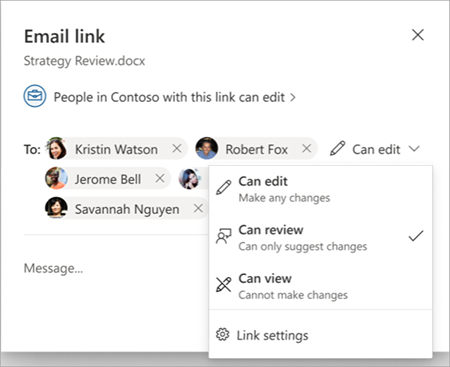
Примечание: Вы можете получить доступ к этому параметру аналогичным образом с помощью других параметров в диалоговом окне Параметры связи .
Руководство для получателей
При открытии документа, который вам предоставили для просмотра, вы автоматически будете переведены в режим проверки. В режиме проверки нельзя редактировать, но вместо этого разрешено добавлять предложения в документ в виде комментариев или отслеживаемых изменений. Владельцы документов или другие участники совместной работы с полными разрешениями на редактирование должны будут утвердить внесение любых предлагаемых вами изменений в документ.
Рекомендации по расположению файлов
Эта функция изначально работает только с документами, хранящимися в OneDrive для бизнеса. Для документов, хранящихся в библиотеке SharePoint, приоритет будут иметь параметры разрешений файлов для этой библиотеки. Таким образом, те, у кого уже есть разрешения на чтение и запись для документа, могут открыть его в режиме правки независимо от того, была ли предоставлена ссылка в режиме рецензирования.
Windows доступа к файловой системе и конфиденциальности
Некоторым приложениям требуется доступ к файловой системе, чтобы предоставлять пользователям все возможности. Предоставление приложению разрешения на доступ к файловой системе позволяет ему обращаться к тем же файлам и папкам, к которым есть доступ у вас. Приложение должно запросить такой доступа, а вы можете разрешить или отклонить запрос.
Предоставление доступа к файловой системе может дать приложению доступ к личному содержимому, которое требуется настроить. Именно поэтому мы позволяем вам контролировать файлы, к которым предоставляется доступ, давая возможность выбрать, каким приложениям разрешен доступ к файловой системе. Если вы даете разрешение на использование приложения, но потом передумаете, вы можете отключить для него доступ к файловой системе. Для этого выполните следующие действия.
- В Windows 10 начните >Параметры >конфиденциальности >файловой системе.
- В Windows 11 перейдите в начните >Параметры >конфиденциальности & безопасности >файловой системе.
- Доступ к файловой системе может быть уже отключен, если вы используете устройство, выданное вам на работе, или если вы добавили рабочую учетную запись на собственное устройство. В этом случае в верхней части страницы параметров файловой системы появится сообщение «Некоторые параметры управляются организацией».
Принцип работы параметров доступа к файловой системе
Чтобы разрешить или запретить доступ к файловой системе для конкретного приложения или службы
- Выполните одно из следующих действий:
- В Windows 10 пуск перейдите в пуск >Параметры >Файловая система конфиденциальности > и убедитесь, что включено разрешение приложениям на доступ к файловой системе .
- В Windows 11 перейдите в пуск > Параметры > Конфиденциальность & безопасность > Файловая система и убедитесь, что для приложений включено приложение «Доступ к файловой системе».
- Выберите приложения и службы, которые могут получать доступ к файловой системе, включив или выключив параметры отдельных приложений и служб.
Чтобы запретить доступ к файловой системе для большинства приложений
- Выполните одно из следующих действий:
- В Windows 10 пуск перейдите в пуск >Параметры >Файловая система конфиденциальности > и убедитесь, что отключено разрешение приложениям на доступ к файловой системе .
- В Windows 11 перейдите в пуск > Параметры > Конфиденциальность & безопасность > Файловая система и убедитесь, что отключено приложение «Доступ приложений к файловой системе».
Это запретит приложениям доступ к файловой системе на устройстве, на котором выполнен вход. Если другие пользователи работают на этом устройстве, они по-прежнему могут включить доступ к файловой системе под своими учетными записями.
Исключения из параметров конфиденциальности доступа к файловой системе
В списке отображаются не все приложения, в которых можно выбрать приложения, которые могут получить доступ к файловой системе. Некоторые программы Windows, например программы, скачаемые из Интернета или установленные с определенным типом мультимедиа (например, компакт-диск, DVD- или USB-накопитель), не будут отображаться в этом списке, и на них не влияет параметр, позволяющий приложениям получать доступ к файловой системе. Чтобы разрешить или запретить доступ к файловой системе для одной из этих программ, проверьте параметры самой программы.
Предоставление общего доступа к документу
Когда вы предоставляете общий доступ к документу другим пользователям и даете им разрешение на редактирование, все изменения вносятся в одном документе.

- В правом верхнем углу окна над лентой нажмите кнопку Общий доступ >Поделиться.
Сохраните документ в OneDrive, если вы еще не сделали этого.
Примечание: В окне «Общий доступ» будет указано, сохранен ли документ на OneDrive. Выберите вариант OneDrive, а затем дайте имя документу и нажмите кнопку ОК.
- В правом верхнем углу окна над лентой нажмите кнопку Общий доступ.
- Введите адреса электронной почты пользователей, которым вы хотите предоставить общий доступ, и выберите нужное разрешение.
- Если нужно, добавьте краткое сообщение, а затем нажмите кнопку Отправить. Пользователи, с которыми вы поделились, получат сообщение со ссылкой на документ.
- В правом верхнем углу нажмите кнопку Общий доступ.
- Нажмите Сохранить, чтобы сохранить документ в облаке для последующего совместного использования.
- Выберите Отправить копию.
Примечание: Вы можете отправить копию в виде документа Word, PDF или HTML.
Примечание: Предоставить общий доступ можно также с помощью Outlook,AirDrop, Mail, Messages, Notes и Дополнительные (все расширения, установленные на вашем компьютере Mac).
Примечание: Если вы еще не вошли в службу «Почта», вам потребуется выполнить вход.