Как работают Telegram GIF?
Telegram GIF – встроенный инструмент, позволяющий делиться с друзьями короткими анимированными роликами. Давайте поговорим о том, как найти и отправить подходящее изображение другу – вы получите четкие подробные инструкции. А еще обсудим, как сделать ГИФ-документ самостоятельно!
Как найти и отправить
В каталоге мессенджера представлено огромное количество GIF для Telegram – вы удивитесь доступному выбору. Каждый пользователь найдет изображение на свой вкус, они делятся на определенные тематические категории и загружаются по конкретному поисковому слову.
Давайте разбираться, как искать гифки в Телеграмме. Пользователям доступны несколько способов – просто выбирайте удобный вариант. Первый алгоритм заключается в следующем:
- Войдите в мессенджер Telegram и перейдите к окну с чатами;
- Откройте нужный диалог;
- Поставьте палец в поле для ввода текста и впишите туда « @gif » (без кавычек);

- После введенного текста отступите пробел – появится иконка поиска;
- Начните писать искомое слово – на русском или английском языке.
Если у вас возникают какие-либо проблемы с мессенджером, обратитесь в техподдержку Телеграмм!
Например, если вы хотите найти гифки в Телеграмме с собаками, необходимо ввести следующий текст:
- @gif собака;
- @gif dog.

Готово, первый способ разобрали! Давайте обсудим второй вариант – вы можете искать и находить гифки для Телеграмм следующим образом:
- Откройте мессенджер Telegram и перейдите к беседам;
- Войдите в нужный чат и нажмите на окно ввода текста;
- Нажмите на значок стикера – это круглый квадрат с отогнутым краем справа;

- На появившейся панели слева есть небольшая иконка GIF;
- Нажмите на нее – появятся картинки, использованные вами недавно;

- Сделайте короткий свайп по экрану вниз, чтобы открыть поисковую строку;

- Начинайте вписывать искомое слово – на русском или английском языке.
Вы нашли нужное анимированное изображение, поздравляем! Как отправить гифку в Телеграмме выбранному пользователю:
- Пролистайте экран в поисках подходящего файла;
- Нажмите на изображение – оно будет перемещено в чат автоматически.
Вот и все, разобрались в тонкостях процесса – теперь вы можете в любой момент скидывать документы из обширной коллекции.
Что еще таит в себе Телеграм и как им пользоваться? Мы составили для вас подробную статью, в которой разобрали все основные возможности мессенджера, переходите по ссылке!
Как сохранить гиф
Стоит обсудить, как сохранить гифку из Телеграмма:
- Если вы хотите перенести документ в галерею смартфона, нажмите пальцем на три точки в правом верхнем углу гифки, а в выпадающем меню выберите пункт «Сохранить» ;

- Если вы хотите сохранить файл GIF в память мессенджера Telegram, ничего делать не придется, он будет перенесен в хранилище автоматически после отправки другому пользователю.
Вы познакомились с доступной коллекцией файлов в Telegram! Не менее интересными являются стикеры — анимированные или нет картинки, которые разбавят ваш диалог. Как добавлять стикеры в Телеграмме мы рассказывали в другой статье! Давайте поговорим, как сделать короткий видео-ролик самостоятельно!
Делаем GIF своими руками
Если вы хотите персонализировать видео, обязательно изучите, как сделать гифку в Телеграмме!
- Откройте мессенджер Telegram и перейдите к диалогам;
- Войдите в нужную беседу и кликните на скрепку слева от поля для ввода текста;
- Выберите из галереи нужный видеоролик;


- На верхней панели можно установить нужную раскадровку;
- Снизу ищите инструменты для обрезки, повышения качества видео или внесения дополнительных изменений – текст и рисунки;
- Также можно поставить таймер самоуничтожения;
- Кликните на значок громкости в верхнем левом углу – ролик закольцуется и станет GIF анимацией;

- Нажмите на синюю стрелочку в нижнем правом углу, чтобы отправить созданное видео в Telegram!
Мы подробно обсудили, как добавлять гифки в Телеграмме, отправлять их и сохранять – теперь вы сможете разнообразить диалоги веселыми картинками! Собирайте свою коллекцию, чтобы развлекать или удивлять людей или придумывайте новые изображения.
GIF анимация в «Telegram»: как сохранить и отправить
GIF-анимации — это специальные анимированные изображения, сохранённые в графическом формате GIF. В отличие от обычных статических картинок и фотографий, с их помощью можно передавать больше различных эмоций за счёт того, что изображение будет двигающимся, наподобие видео. Такие анимированные картинки очень популярны и чаще всего носят юмористический характер. Естественно, их не могли обойти стороной и мессенджеры. Через эти программы для обмена сообщениями ежедневно отправляются миллионы GIF-изображений.

В сегодняшнем материале мы рассмотрим с вами, как пользоваться GIF-анимацией в «Telegram». Мы подробнее узнаем, как найти нужную гифку штатными средствами приложения, как отправлять и сохранять анимацию в памяти своего устройства. Также мы расскажем об особенностях работы с GIF-анимацией на операционной системе iOS.
Особенности GIF-анимации в «Telegram»
GIF можно было отправлять через «Телеграм» с самого первого дня запуска программы, как любой другой файл. Поскольку такая картинка может весить совсем немало, и очень часто её создают на основе нескольких обычных фотографий, на первых порах они сильно грузили устройства и серверы «Telegram», а также потребляли много трафика.
Но относительно недавно был разработан новый алгоритм работы с файлами GIF, благодаря чему скорость их обработки увеличилась в 20 раз. За счёт чего? Файл начал преобразовываться в видеоформат MPEG4, за счёт чего стал занимать на 95% меньше места в памяти при сохранении оригинального качества. Разве это не прекрасно? Кроме того, возможности программы предусматривают одновременный просмотр множества гифок без необходимости их предварительного скачивания.
Как найти и отправить файл GIF
Если на своём устройстве вы уже храните множество GIF-анимаций, отправить какой-то из них через мессенджер «Telegram» не составит никакого труда. Просто к чату можно добавлять файл, нажав на значок скрепки. Но если такого файла нет, его можно искать в интернете прямо через меню программы. В зависимости от используемой платформы, последовательность действий при отправке будет несколько отличаться. Давайте рассмотрим подробнее.
На мобильных устройствах
- В любом чате, групповом или индивидуальном, нажмите на значок скрепки, позволяющий запустить меню выбора типа файлов. Кроме медиафайлов, с помощью этого меню можно отправить контакт и местоположение, а также запустить камеру.
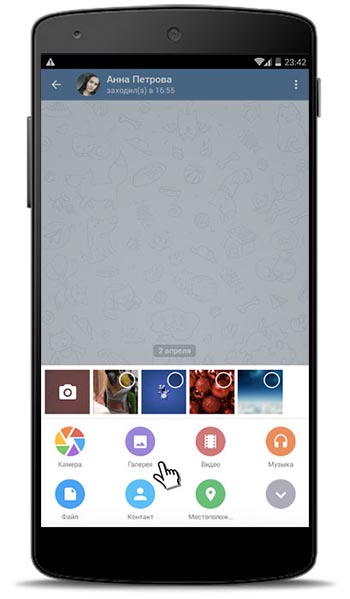
Меню выбора типа файлов
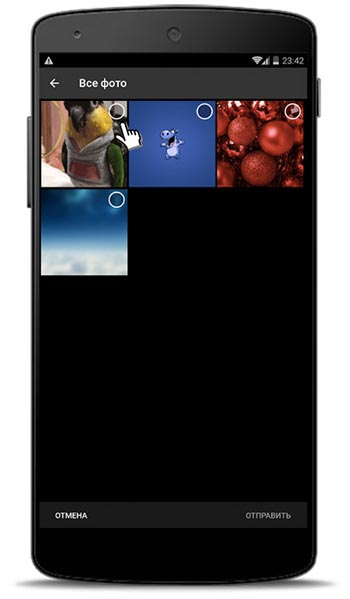
Выбор файла для отправки
На любой платформе

- В любом чате введите команду @gif и нажмите пробел. Приложение сразу же откроет все системные анимации.
- Если их вам окажется недостаточно, после команды @gif введите свой поисковый запрос.
- Выберите нужные гифки и отправьте их в чат.
Как сохранить GIF
Помимо мгновенной отправки gif-анимаций, отправляемые файлы можно сохранить для дальнейшего пользования. Рассмотрим несколько способов, как это можно сделать.
Способ 1. Сохранить в GIF
Этот способ позволяет сохранить отправленную или полученную от другого пользователя гифку в меню программы для дальнейшего использования без необходимости поиска. В дальнейшем вы сможете получить к ним быстрый доступ в меню выбора стикеров и смайликов.
- После того как вы отправите или получите GIF-сообщение, нажмите на три вертикальные точки, если вы пользуетесь мобильной версией, либо кликните правой кнопкой мыши, если компьютерной, и выберите «Сохранить в GIF».
- Чтобы воспользоваться сохранёнными гифками позднее, в строке ввода текста нажмите на значок выбора стикеров, после чего вы сможете увидеть сохранённые гифки в соответствующем разделе.
Способ 2. Сохранить как
Этот способ даёт возможность сохранить любую гифку в памяти своего устройства и использовать при потребности в любом другом приложении.
- После того как вы отправите или получите GIF-сообщение, нажмите на три вертикальные точки, если вы пользуетесь мобильной версией, либо кликните правой кнопкой мыши, если компьютерной, и выберите «Сохранить как». Файл будет сохранён в формате MP4.
- Выберите папку в памяти устройства и нажмите кнопку «Сохранить».
Как сохранить GIF в iPhone
С выходом iOS 11 компания Apple разрешила многолетнюю проблему, когда стандартная галерея не была способна воспроизводить анимационные изображения. Да, гифка могла быть добавлена в галерею, она хранилась и отображалась в ленте, но вместо того, чтобы радоваться движущемуся изображению, пользователь мог видеть лишь статическую картинку. Теперь это всё позади, и сохранённые гифки хранятся в отдельной папке «Анимированные». Если же ваш Айфон не поддерживает новейшую версию iOS, у вас нет другого выбора, кроме как пользоваться сторонними просмотрщиками GIF-файлов, чтобы нормально видеть файлы, которые были сохранены в Айфоне.
Заключение
Разработчики мессенджера «Telegram» значительно упростили жизнь любителям анимационных картинок. Теперь, чтобы быстро найти и отправить интересную гифку, достаточно воспользоваться стандартными средствами приложения. В комментариях расскажите нам, пожалуйста, как часто вы отправляете анимации.
Гифки для Телеграм — поиск, создание и отправка
Гифки для Телеграм — отличная замена поднадоевшим смайликам. Конечно, есть еще и стикеры, но иногда гифка “в тему” просится в разговор и делает его более эмоциональным и содержательным.
Анимация картинок существовала и раньше, тут Телеграм не открыл Америку. Но зато мессенджер делает все, чтобы пользователям было удобно и приятно общаться.
С 2016 года в программе произошел ряд изменений, благодаря которым тяжелые гифки начали конвертироваться в невесомые и практически не тратящие трафик файлы.
Рекомендуем наш Каталог: Телеграм каналы по категориям и странам.
Содержание:
- Как отправить гифки для Телеграм
- Как создать гифки для Телеграм
Как отправить гифки для Телеграм
Обычно решение отправить подходящую анимацию возникает спонтанно. Хочется вставить в разговор что-то этакое, понятное собеседнику и супер выразительное.
И мы начинаем искать, где лежат гифки для Телеграм и как ими воспользоваться.
Анимацию можно прикрепить с помощью скрепки рядом с полем для текста. Этот способ сработает, если нужная гифка уже сохранена на ваш телефон. Если ее нет, но отправить очень хочется, делаем так:
- Вместо сообщения собеседнику пишем @gif .
Важно: если вы не поставите пробел после буквы f, то Телеграм не поймет, что вы хотите найти гифку.
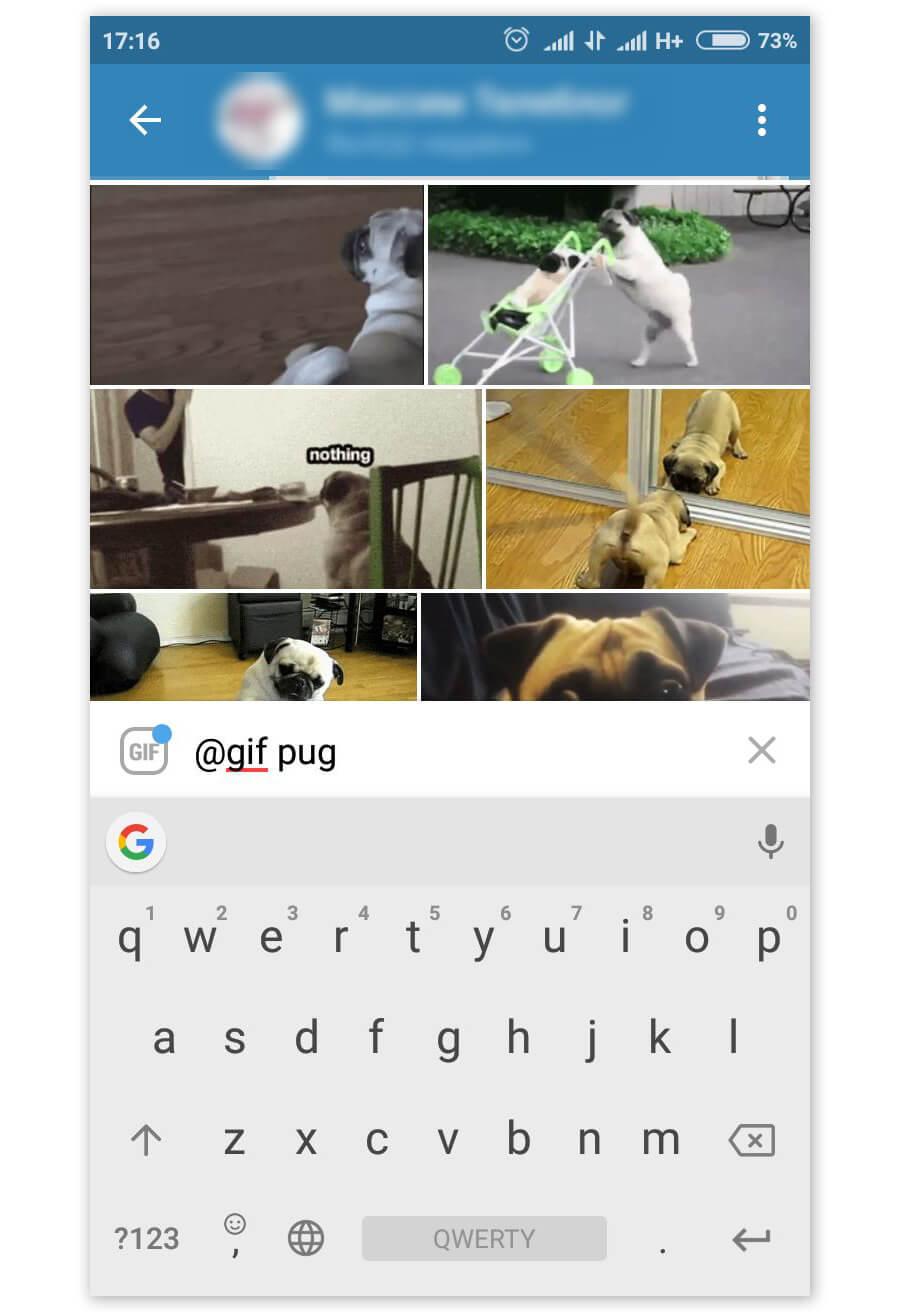
- Мессенджер откроет большой список анимированных картинок.
- Кликаем на любую и отправляем или вводим ключевой запрос (внимание: бот понимает запросы только на английском языке).
Если вы пользуетесь мессенджером с компьютера, то гифки для Телеграм можно искать в специальной панели. Для этого создаем диалог и наводим мышку на смайл в правом нижнем углу.
Откроется окно со смайликами, стикерами и анимациями. Если переключиться на вкладку GIF, то через поисковую строчку внизу можно искать гифки для Телеграм по ключевому слову.
При желании отправленный файл можно сохранить в коллекцию (нажать правой кнопкой мыши).
Рекомендуем: если любите вносить ярких красок в общение, воспользуйтесь инструкцией по поиску стикеров.
Как поставить анимированную аватарку или видео в Телеграмме

Новости
Автор Sergey На чтение 4 мин Просмотров 26к.
Летом 2020 года в Telegram добавили возможность установки анимированных фотографий профиля. Для этого нужно перейти в специальное меню и выбрать файл. В инструкции разберемся, как поставить видео на аву в Телеграмме с помощью телефона или компьютера.
Как установить анимированную аватарку в Telegram
Поставить видео в Телеграмме на аватарку можно бесплатно в любое время. Для этого не придется загружать сторонние сервисы или выполнять сложные настройки. Все инструменты уже есть в меню мессенджера, воспользоваться ими может каждый.
Анимация вместо классической авы в Telegram поможет лучше показать свой профиль. Так можно подробнее рассказать о своем бизнесе или просто показать лицо со всех сторон.
Обратите внимание. Если используете старую версию мессенджера, поставить видео на аватарку в Телеграмме не получится. Для продолжения работы проверьте обновления или установите самую последнюю сборку Telegram.
Требования к аватарке
Прежде чем приступать к настройке, поговорим о требованиях. Установить в качестве авы можно фрагмент длиной до 9-10 секунд. После обновления мессенджера этот параметр может меняться. Выбирать нужно файлы в формате MP4. В нем смартфоны записывают видео, конвертировать ничего не нужно.
Какие правила стоит соблюдать при установке авы:
- не устанавливайте GIF с запрещенным или неприятным материалом;
- не используйте материалы, способные спровоцировать конфликт или неприязнь;
- пропаганда запрещена;
- использование логотипов запрещенных организаций также не приветствуется.
В случае нарушения правил, служба безопасности Телеграмма может временно или навсегда заблокировать аккаунт. В этом случае пользоваться мессенджером не получится.
Также можно получить жалобу от пользователя, в этом случае при выявлении нарушений аккаунт будет заблокирован.
Как установить видео на аву в Телеграмме
Установить видео на аву в Телеграмме можно за несколько секунд. Просто откройте меню с настройками аккаунта и тапните по специальной клавише. Выбрать живую фотку можно из галереи телефона.
Рассмотрим подробнее, как поставить живой аватар в Telegram с помощью разных устройств.
На телефоне
Для начала рассмотрим шаги для смартфона с Android:
- Перейдите в настройки. Для этого нужно сначала тапнуть по кнопке с полосками, затем нажать на соответствующую клавишу в меню.
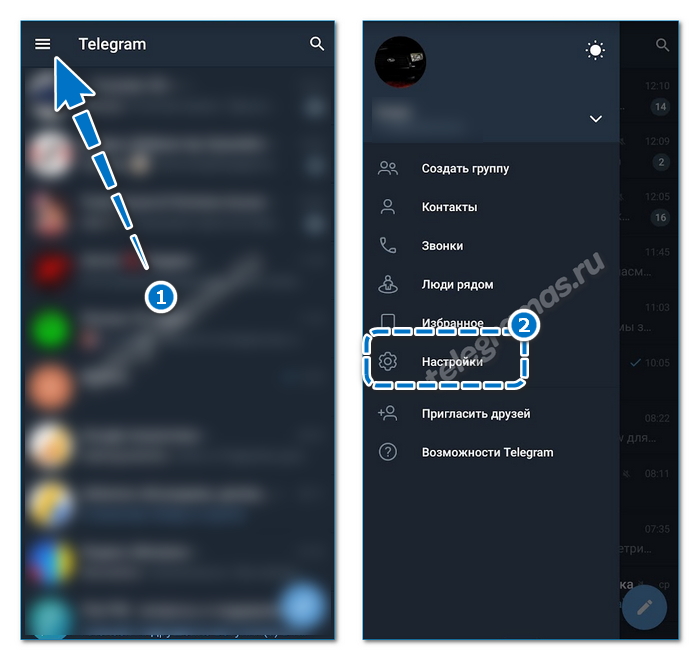
- Тапните по клавише для выбора новой картинки профиля. Также можно нажать на три точки сверху справа и выбрать аналогичную кнопку.
- Откроется галерея, пролистайте файлы и нажмите на нужный.
- Если нужно записать ролик с помощью камеры, включите ее, как показано на скриншоте.

- Когда выберете ролик, откроется редактор. В нем настройте нужный участок, при желании добавьте эффекты с помощью инструментов снизу.
- Сохраните изменения с помощью галочки снизу справа.

Новая аватарка применится через несколько секунд. Ее смогут посмотреть все абоненты. Если хотите запретить просмотр для незнакомых людей, перейдите в настройки конфиденциальности и выберите соответствующий пункт.
Как поставить видео на аву на Айфоне:
- Тапните по шестеренке снизу справа.
- Выберите кнопку «Изм.», она находится около текущей фотки профиля.
- В новом окне выберите файл.
- Отредактируйте видимую область и выберите фрагмент видео с помощью редактора.
- Выберите статичную аву, это делается с помощью бегунка на таймлайне.
- Тапните по галочке снизу, чтобы сохранить все изменения.
На Айфоне и Андроиде поставить видео на аватарку в Telegram можно за несколько секунд. Интерфейс отличается, но не сильно. Панель с инструментами позволяет не только обрезать ненужные участки, но и добавить смайлик, подпись.
Важный момент. Если файл не поддерживается Telegram, на экране может появиться ошибка.
На компьютере
Как поставить видео на аватарку в Телеграме с помощью компьютера? В 2022 году такую возможность не добавили. Если открыть меню для поиска файлов, в проводнике отображаются только фотографии, выбрать видеоролик нельзя.
Если хотите поставить живую картинку на фото профиля в Telegram, используйте смартфон или планшет. Настройка применится на всех синхронизированных устройствах, в том числе и на ПК.
Если нужный файл хранится только на ПК, просто скиньте его в чат «Избранное», затем перейдите в смартфон и найдите ролик. После этого можно открывать настройки в мобильнике и выбирать нужный файл, который только что хранился на компьютере.
Совет. Продолжайте устанавливать обновления мессенджера, возможно, функция появится и на ПК.
Можно ли установить несколько анимированных аватарок
Как поставить видео на аву в Телеграмме, теперь понятно. Для этого подойдет смартфон или планшет на операционной системе Android, iOS. Используйте эту опцию, чтобы немного больше рассказать о себе или о своем бизнесе.
Поставить несколько живых фоток можно. Для этого по очереди выбирайте их в галерее и сохраняйте изменения.
Если не получается выбрать ролик из галереи, убедитесь, что он в формате MP4. Для конвертирования файла в нужный формат можно использовать бесплатные онлайн-сервисы или приложения, доступные в магазинах App Store, Play Market.
Сохраните инструкцию в закладки браузера, чтобы воспользоваться ей в любое время.