Kotlin в IntelliJ IDEA
Писать программы на почти любом языке программирования можно в любом текстовом редакторе. Такие редакторы не следует путать с текстовыми приложениями, предназначенными для набора и оформления обычных текстов, которые читают люди. В то же время современные текстовые редакторы, предназначенные для набора исходного кода программ, поддерживают подсветку синтаксиса (выделяют слова разным цветом в зависимости от их значения), нередко выполняют автодополнение кода и автоматически делают отступы.
Однако подсветка синтаксиса не хранится в самом файле программы. В файле сохраняется только исходный код. Файл может быть открыт в любом другом текстовом редакторе, поддерживающем другой вариант подсветки или вообще ее не поддерживающий.
Чтобы текст программы мог быть исполненным вычислительной машиной, его надо подвергнуть компиляции или интерпретации. Следовательно, кроме текстового редактора у разработчика должна быть программа-транслятор, которая преобразует исходный код в исполняемый.
В случае Kotlin исходный код компилируется (в одном из вариантов) в байт-код Java. Такой код исполняется посредством виртуальной машины Java, следовательно, на компьютере также должна быть установлена JVM.
В настоящее время программисты реже озадачивают себя подбором наиболее подходящего редактора и установкой компиляторов. Чаще используют готовые среды разработки – приложения по принципу «все в одном». Здесь и редактор, и возможность запускать программу нажатием одной кнопки. За сценой среда сама компилирует и, в случае байт-кода вызывает JVM для его исполнения. Также такие IDE (integrated development environment – интегрированная среда разработки) содержат множество дополнительных инструментов, плагинов, возможность подключать различные библиотеки, расширяющие средства языка. Все, что необходимо для профессиональной разработки.
Самой адаптированной под Kotlin средой разработки является IntelliJ IDEA. Раньше в ней писались преимущественно программы на Java. Однако с появлением Kotlin данная среда стала поддерживать и его, так как разработчиками IntelliJ IDEA и языка Kotlin является одна и та же фирма – Jet Brains. Это не значит, что программировать на Котлин можно только в IntlliJ IDEA. Однако, особенно для начинающих, ее следует считать лучшим выбором, так как она помогает определять не только ошибки в коде, но также указывает на любые недочеты.
Фирма Jet Brains предоставляет среду в двух вариантах – Ultimate (максимальный) и Community (общественный). Второй является бесплатным. Его возможностей достаточно для большинства разработчиков. Скачать среду можно с сайта компании по адресу https://www.jetbrains.com/idea/
Надеемся, вы сами сможете ее установить в своей операционной системе. Если у вас возникнут затруднения, можно обратиться к справочной информации на сайте Jet Brains – https://www.jetbrains.com/help/idea/installation-guide.html. Так в Linux установка скачанного пакета и запуск среды может выглядеть следующим образом:
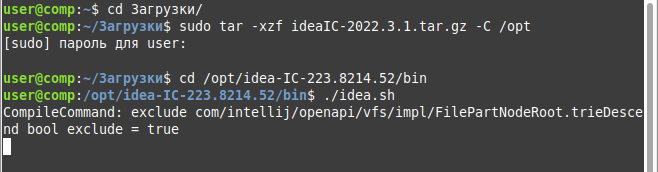
Далее мы рассмотрим создание проекта на Kotlin и некоторые настройки IDE, делающие разработку в ней более удобной.
Если ни одни из предыдущих проектов не открыт, вы увидите окно Welcome , в котором надо выбрать New Project .
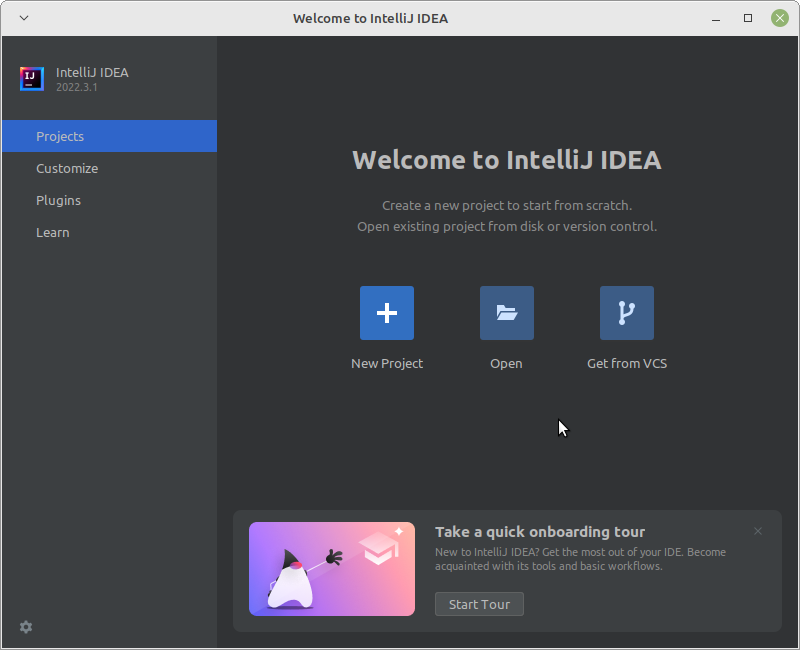
В открывшемся окне New Project в первую очередь следует обратить внимание на поле JDK . Если SDK не выбрано, следует его указать или загрузить. На скрине ниже показано окно после выбора в выпадающем списке JDK варианта Download JDK .
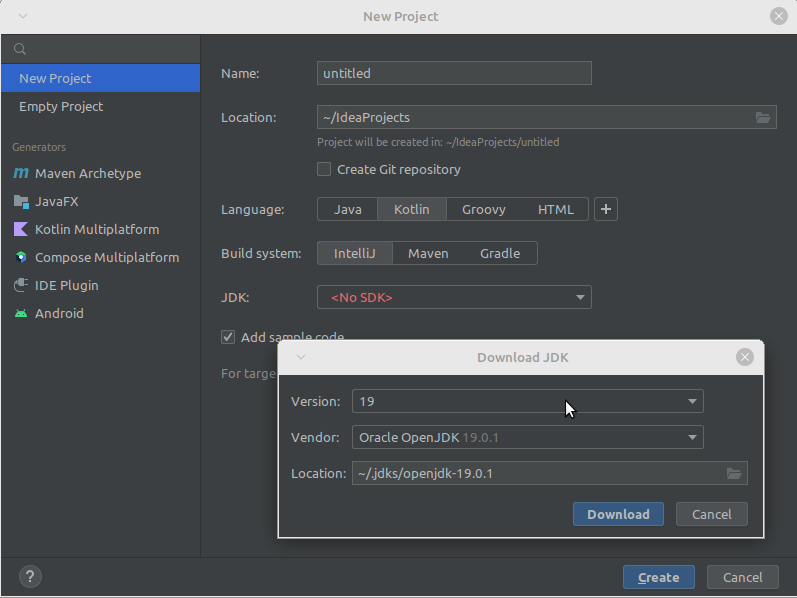
После нажатия на кнопку Download начнется загрузка компилятора, который будет транслировать вашу программу на Kotlin в байткод для виртуальной машины Java.
В окне New Project вы можете изменить имя своего проекта, место его размещения. Обратите внимание, что в качестве языка программирования выбран Kotlin, установлен флажок Add sample code .
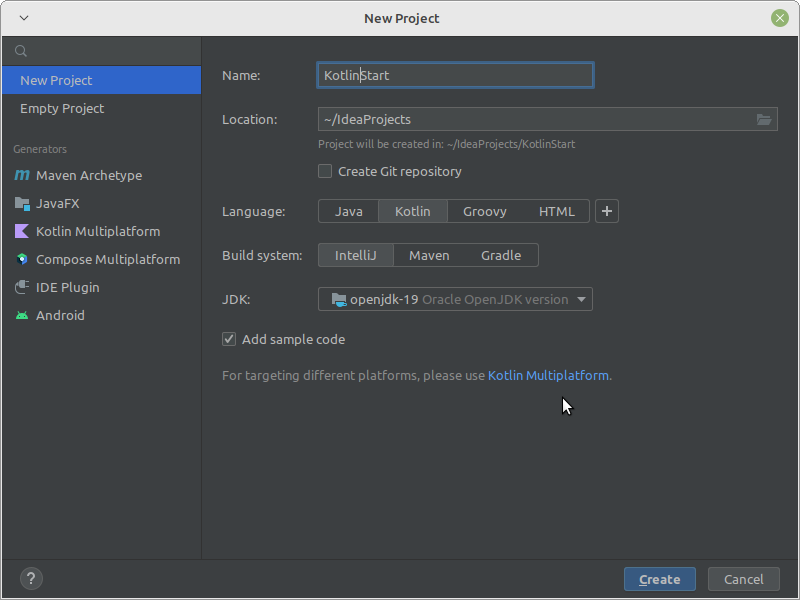
После того как вы нажмете кнопку Create , среда начнет генерировать систему каталогов и конфигурационные файлы проекта. Это может занять некоторое время. В конечном итоге слева на вкладке Project вы увидите дерево каталогов (на скрине ниже оно развернуто, выделен файл Main.kt , который открыт в рабочей области).
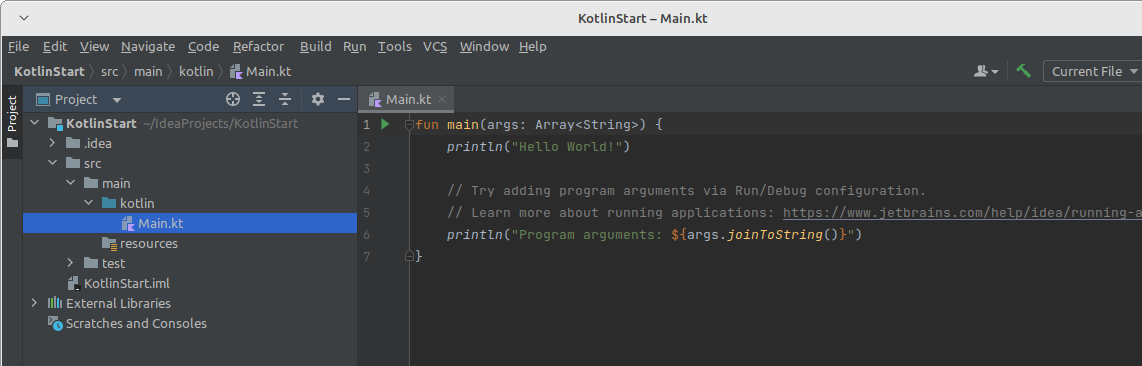
Файлы с вашим программным кодом лучше всего помещать в каталог src , или один из его подкаталогов. Он для этого и предназначен. Src – по всей видимости сокращение от «source code» – исходный код.
Создавать новые файлы можно как через главное меню ( File → New → … , файл создастся в выделенном каталоге), так и через контекстное. В последнем случае надо кликнуть по каталогу правой кнопкой мыши, выбрать Kotlin Class/File .
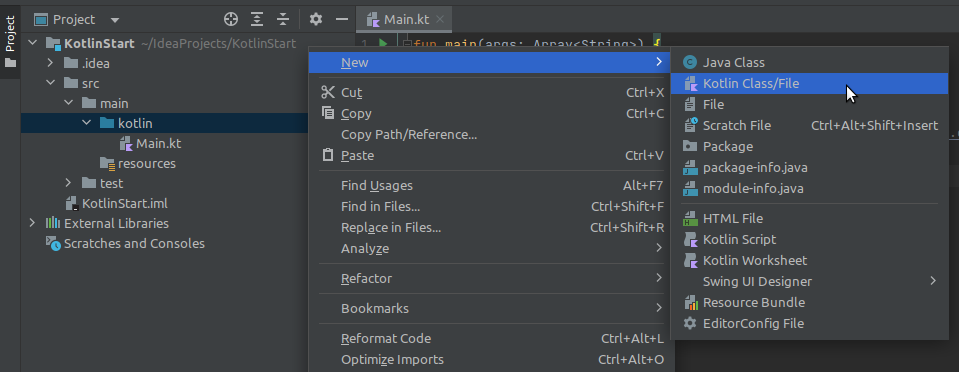
В дальнейшем, если потребуется организовать файлы по каталогам внутри src/main , то подкаталоги можно создавать командой New → Package . И уже в них создавать новые файлы.
При создании файла указывается его имя (произвольно), можно без расширения. В данном курсе мы не будем создавать классы, поэтому всегда выбираем вариант File .
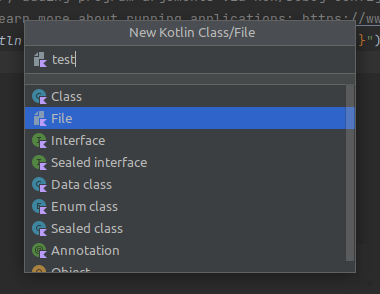
Среда сама добавит к файлу расширение .kt , так как файл будет содержать код на Kotlin. Также файл откроется в рабочей области окна.
Вернемся к уже имеющемуся в проекте файлу Main.kt и упростим представленный в нем код до такого варианта:
fun main() { println("Hello World!") }
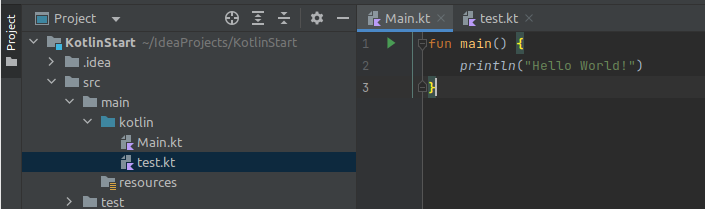
Программа начинается с fun – это одно из ключевых слов языка Kotlin. Другими словами, является одной из команд. Команда fun означает, что будет определена функция. Подробно что такое функция, будет рассмотрено позже в данном курсе.
Слово main – название, или имя, функции. Имя функции может быть любым, но не в данном случае. В любой программе на языке Kotlin должна быть одна функция с именем main . Эта функция, с которой программа начинается. Если ее не будет, программа не сможет начать выполняться. Подобные функции или классы (как в некоторых других языках) называют точками входа. Однако во многих языках программы начинаются не так, а с верхней строчки кода, не считая так называемых импортов и объявлений.
После имени функции стоят круглые скобки. В них указываются параметры функции, которых, как в данном случае, может не быть. Через параметры в функцию передаются какие-либо данные, с которыми она может что-нибудь делать.
Далее идет открывающая фигурная скобка, которой соответствует закрывающая фигурная скобка в самом конце. Между фигурными скобками находится тело функции. Оно выполняется при вызове функции. Функция main вызывается, когда программа запускается.
В нашем примере тело функции состоит всего из одной строки кода – println(«Hello World!») .
println – это тоже функция. Выражение println() – ее вызов. Однако тело main мы пишем сами, а тело println написали разработчики языка и встроили в него. Это так называемая built-in-функция. На данном этапе мы можем ее считать одной из команд языка, как считаем командой ключевое слово fun .
Итак, из функции main вызывается другая функция. Обратите внимание, что main мы определяем, а println вызываем. Это разные вещи. Функция вызывается, когда нам надо, чтобы ее тело выполнилось. При этом после имени функции ставятся круглые скобки.
В println() можно что-то передать, то есть в определении этой функции предусмотрены параметры. В данном случае мы передаем в функцию строку «Hello World!» . Строка заключается в кавычки.
Что делает функция println ? Она выводит то, что ей передали, в консоль. Каким образом это запрограммировано в ее теле, нас не волнует. Достаточно знать, что если мы вызовем функцию, то увидим на экране переданную ей строку.
Обратите внимание на маленький зеленый треугольник, расположенный перед первой строчкой кода. Если кликнуть по треугольнику, появится меню, где надо выбрать первый вариант Run ‘MainKt’ .
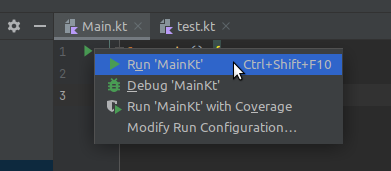
После этого среда выполнит компиляцию и сборку проекта (надо подождать), после этого запустит программу на исполнение. Результат выполнения программы вы увидите внизу на вкладке Run . В данном случае там будет строка «Hello World!».
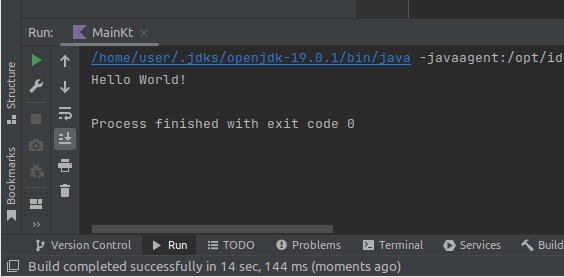
Строка «Process finished with exit code 0» говорит, что программа закончилась так как надо, а не аварийно или с ошибкой.
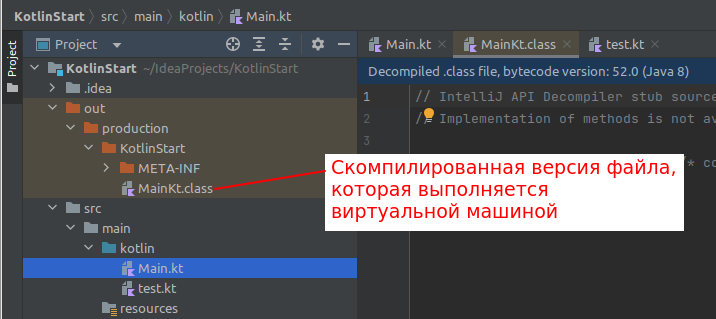
Снова обратим внимание на структуру каталогов проекта. В нем появится каталог out , в котором находятся скомпилированные файлы проекта. В них содержится java-байт-код.
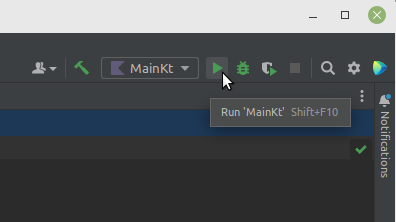
После первого запуска программы IntelliJ IDEA сама создаст конфигурацию запуска. Теперь программу также можно запускать, нажимая треугольник на панели инструментов ( Shift + F10 ).
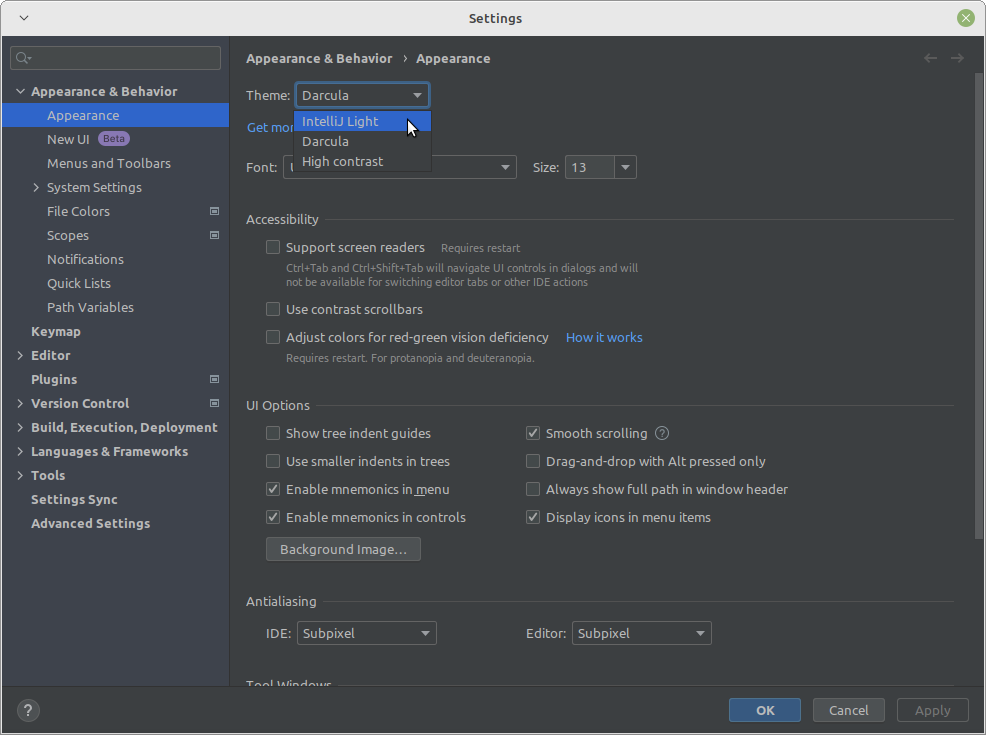
IntelliJ IDEA – настраиваемая среда. Если вас не устраивают, например, размер шрифта и тема оформления, их можно поменять. Делается это в окне настроек ( File → Settings ).
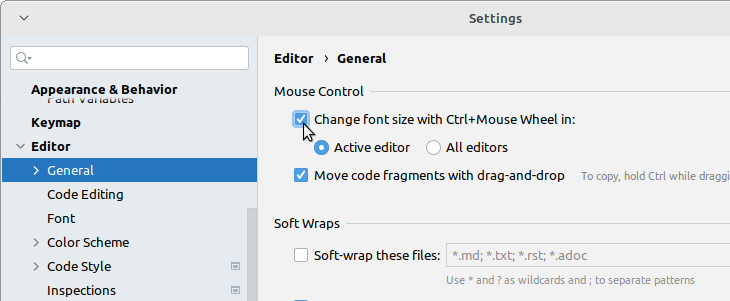
Для того, чтобы размер шрифта в редакторе кода можно было менять, прокручивая колесо мыши при зажатом Ctrl , надо установить соответствующий флажок в разделе Editor → General .
Изменить размер шрифта по-умолчанию можно в разделе Font .
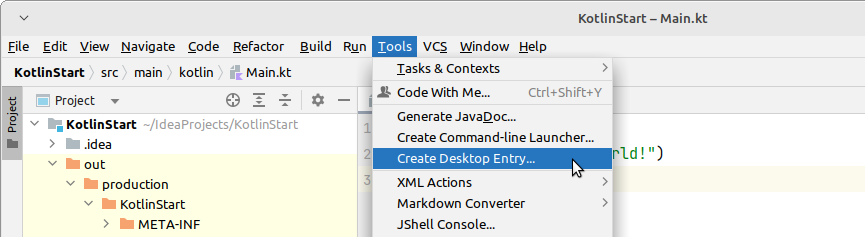
Чтобы в следующий раз не запускать IntelliJ IDEA через консоль, а делать это с помощью ярлыка, надо в главном меню приложения выбрать Tools , далее Create Desktop Entry .
Вопросы:
- Каким цветом IntelliJ IDEA подчеркивает и выделяет ошибки в коде?
- Есть ли разница между командами println() и print() ?
- Что будет, если в конце выражения println(«…») поставить точку с запятой?
- Возникнет ли ошибка, если перед println() убрать отступ? Зачем он нужен?
X Скрыть Наверх
Kotlin с нуля. Курс для начинающих
Темная цветовая схема для IntelliJ IDEA: решение проблемы с неокрашенным деревом проекта
С некоторых пор мне стали нравиться темные цветовые схемы для текстовых редакторов. Соответственно, мне захотелось окрасить в темные цвета и редактор моего основного рабочего инструмента IDE IntelliJ IDEA. Но после установки темной схемы я увидел, что схема применилась только к редактору, а окраска остальных элементов не изменилась. Например, дерево проекта не перекрасилось.
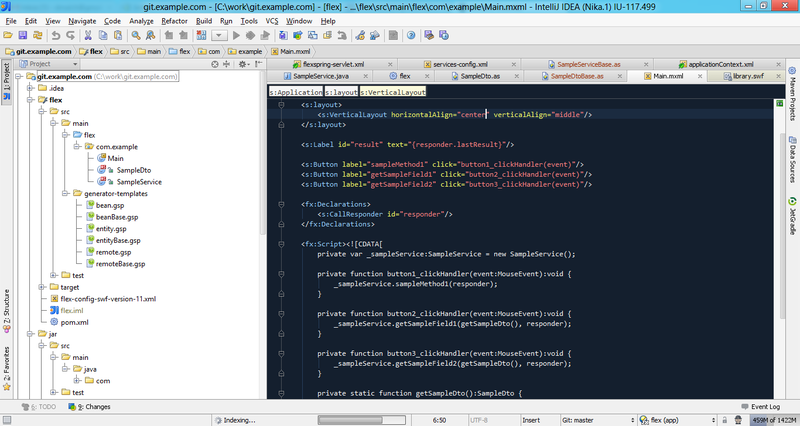
После поиска в интернете и в стандартных настройках Idea, я сделал вывод, что сделать это путем конфигурации нельзя, по крайней мере, на Windows.
Для решения этой проблемы я написал плагин, который окрашивает дерево проекта в цвета схемы.
Результат можно видеть на картинках:
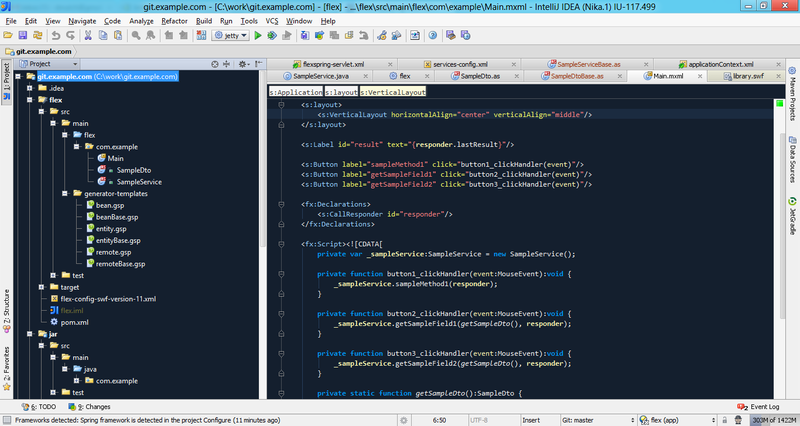
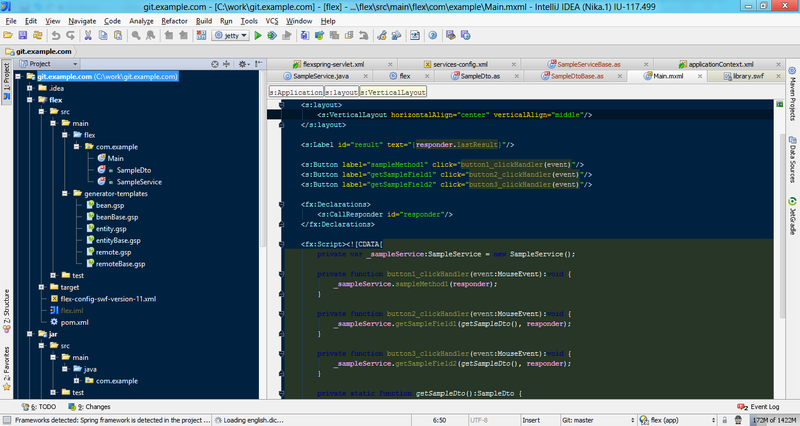

К сожалению, не обошлось без разочарований. Разработчики из JetBrains пометили классы некоторых компонентов, отвечающих за деревья, как final (в частности дерево структуры файла), поэтому не удалось окрасить соответствующие деревья, не переворотив при этом половину кода самой идеи.
Я создал в баг-трекере тикет на данную проблему, надеюсь на скорое исправление в основной ветке, тогда необходимость в таком плагине отпадет сама. До тех пор пока проблема не будет исправлена, я буду выпускать обновления.
Вероятно плагин подойдет также пользователям других IDE от JetBrains, основанным на платформе IntelliJ IDEA (PHP Storm, Web Storm, Ruby Mine, PyCharm), но точно сказать не могу, так как я не проверял.
Ссылки
- Плагин Color IDE в репозитории IDEA
- Исходный код плагина
Тикет в трекере JetBrainsзакрыт как дубликат следующего- Похожая бага в трекере JetBrains
Update
- Мой тикет был закрыт как дубликат вот этого, так что голосуйте за него
- В репозитории jar появляется не сразу, а после одобрения, свежие сборки можно скачать тут
- Я обновил плагин до версии 2.0, теперь раскрашиваются все деревья
Настройка IntelliJ IDEA
Эта статья рассказывает о том, как настроить Ваше рабочее пространство в IntelliJ IDEA для разработки плагинов с использованием SpongeAPI и а системы сборки, таких как Maven или Gradle или Плагин разработки Minecraft.
Если вы хотите создать ваш проект полностью с нуля, пожалуйста, пропустите все до секции Gradle или Maven. Используя плагин Minecraft Dev, он установит точку старта и устранит ваши попытки понять что означают те или функции при поднятии вашего проекта «с земли».
Использование IDEA Minecraft Dev плагина для создания рабочей отправной точки
Плагин Minecraft Development для IntelliJ это отличный плагин, который делает процесс создания плагина гораздо проще, а также предоставляет некоторые аккуратные и полезные возможности для разработки. По умолчанию он создаст проект, который использует Gradle как инструмент сборки.
Установка Плагина Разработки Minecraft
Этот плагин доступен в репозитории плагинов JetBrains IntelliJ.
Благодаря нему, вы можете установить плагин через внутренний браузер IntelliJ. Перейдите в File -> Settings -> Plugins и нажмите на кнопку Browse Repositories. внизу окна. В окне поиска просто найдите Minecraft . Вы можете установить его там и перезапустить IntelliJ, чтобы активировать плагин.
Создание Вашего Проекта из Шаблона
- Откройте IntelliJ IDEA.
- Нажмите Create New Project .
- Выберите Minecraft в всплывающем меню.
- Убедитесь, что в SDK проекта установлена версия 8/1.8 Java.
- Выберите Sponge plugin для типа вашего проекта, затем нажмите Next .
- Введите Ваши Group ID, Artifact ID, и Version.
- Group ID обычно должен соответствовать названию Вашего пакета Java. Для подробностей смотрите Основной класс плагина .
- Artifact ID обычно должен соответствовать Вашему plugin ID, который задавался Вами ранее, например myplugin .
- Your Version is up to you. See Номер версии for details.
Изменение конфигурации проекта
Перейдите в Gradle или Maven секцию, в зависимости от того, что вы выбрали при создании проекта.
Создание плагина с нуля – Gradle
- Откройте IntelliJ IDEA.
- Нажмите Create New Project .
- Выберите Gradle в раскрывшемся списке.
- Если вы хотите, выберите любые дополнительные библиотеки и фреймворки, например Kotlin.
- Убедитесь, что в SDK проекта установлена версия 8/1.8 Java.
- Нажмите Next для дальнейших действий.
- Введите Ваши Group ID, Artifact ID, и Version.
- Group ID обычно должен соответствовать названию Вашего пакета Java. Для подробностей смотрите Основной класс плагина .
- Artifact ID обычно должен соответствовать Вашему plugin ID, который задавался Вами ранее, например myplugin .
- Your Version is up to you. See Номер версии for details.
- Windows: File -> Settings -> Build, Execution, Deployment -> Gradle
- Mac: Intellij IDEA -> Preferences -> Build, Execution, Deployment -> Build Tools -> Gradle
Редактирование Скрипта Сборки
- Откройте build.gradle в навигаторе и добавьте зависимости.
- Отредактируйте build-скрипт, как описано в статье Настройка Gradle .
- Откройте Gradle tab в правой части окна программы и нажмите кнопку обновления (refresh).
- Установка Gradle завершена! Теперь Вы можете приступить к написанию кода Вашего плагина.
Создание плагина с нуля – Maven
Создание Вашего Проекта
- Откройте IntelliJ IDEA.
- Нажмите Create New Project .
- Выберите Maven в раскрывающемся списке.
- Убедитесь, что в SDK проекта установлена версия 8/1.8 Java.
- Нажмите Next для дальнейших действий.
- Введите Ваши Group ID, Artifact ID, и Version.
- Group ID обычно должен соответствовать названию Вашего пакета Java. Для подробностей смотрите Основной класс плагина .
- Artifact ID обычно должен соответствовать Вашему plugin ID, который задавался Вами ранее, например myplugin .
- Your Version is up to you. See Номер версии for details.
Изменение конфигурации проекта
- Откройте pom.xml в навигаторе.
- Отредактируйте build-скрипт, как описано в статье Настройка Maven .
- Обновите Ваш проект Maven.
- Импортируйте изменения Maven, если появилась подсказка.
Тестирование Вашего Плагина
Следующие инструкции созданы для быстрого способа тестирования вашего плагина, но не являются самым эффективным способом для постоянной разработки.
Для создания .jar файла, используя Gradle:
- Перейдите в View -> Tool Windows -> Gradle
- Под Tasks -> Build , нажмите на jar
- Процесс сборки должен создать jar в build\libs
Для создания .jar файла, используя Mave:
- Перейдите в View -> «Tool Windows« -> Maven Projects
- В окне Maven Projects , укажите название вашего проекта
- В Plugins , укажите jar
- Сделайте двойной щелчок по jar:jar
- Процесс сборки должен создать jar в taget
Скопируйте ваш jar файл в директорию mods рабочего Sponge сервера, затем перезапустите сервер для проверки.
Для более эффективного процесса разработки, смотрите Отладка плагина для инструкций по запуску как на сервере Sponge, так и плагина внутри IDEA. Этот процесс позволяет вам изменять код плагина без перезапуска сервера.
Импорт Существующего Проекта (Gradle или Maven)
Если вы уже начали работу с вашим проектом и хотите снова импортировать его позже, вам необходимо его импортировать вместо повторного создания внутри вашей IDE:
- Нажмите Файл > Открыть или Импортировать Проект .
- Gradle: Переместитесь к файлу build.gradle и выберите его.
- Maven: Переместитесь к файлу pom.xml и выберите его.
- Убедитесь, что все настройки верны и нажмите Ок .
Git Интеграция
JetBrain предлагает документацию по интеграции Git:
Топ 5 тем оформления для Intellij IDEA и как выбрать свою
Для новичка, занимающегося написанием кода, не важно, как будет выглядеть редактор. Но по мере того, как опыт повышается, и количество времени, проведенного за всматриванием в экран ноутбука будет увеличиваться, придет понимание, что подходящая цветовая схема, это не только красиво, но и очень функционально. Намного проще выполнять работу, когда глаза не напрягаются и голова не болит.
Сегодня рассмотрим 5 лучших тем оформления для JetBrains IntelliJ IDEA, которые рекомендую сами разработчики — люди, которые проводят бОльшую часть своей жизни, наблюдая буквы и цифры на экране. Кроме этого, рассмотрим несколько советов, по выбору идеальной темы.
Как выбрать подходящую тему для IntelliJ IDEA
Выбор идеальной темы для IntelliJ не сводится к сравнению рейтингов в Интернете или выбора поддерживаемого пакета плагинов для тем. Прежде чем перейти к списку рекомендуемых тем IntelliJ, рассмотрим несколько вещей.

У каждого разные глаза и разные потребности
Нет двух людей с одинаковыми глазами. Ваш цвет может быть светлее и, следовательно, более чувствительным к свету, или вы можете быть полностью (или частично) дальтоником. Однако знание уникальных характеристик глаз не обязательно означает, что вы сразу узнаете, какой должна быть цветовая схема вашей среды разработки. Поскольку ваши глаза уникальны, потребуются некоторые эксперименты, а также настройка собственной среды программирования.
Окружающая обстановка — окружающее освещение, оборудование и многозадачность
Свет вокруг вас напрямую влияет на то, как ваши глаза реагируют на то, что перед ними. Это одна из причин, по которой ваш телефон, автоматически меняет яркость, чтобы вам было легче видеть экран, на котором делаются фотографии на солнце, и при этом он не ослеплял бы глаза ночью.
В процессе написания кода, в ярко освещенной обстановке, такой как пляж летом, что, как правило, не идеальное место для работы, использование темной схемы может напрягать ваши глаза. С другой стороны, при написании кода в офисе, посреди ночи, светлая тема будет ощущаться так, будто она царапает глаза.
Вы должны учитывать не только условия окружающего освещения, но также окна и контент, которые вы видите при переключении между задачами на рабочем столе. Например, если вы склонны переключаться между Google Docs в вашем браузере и темной IDE, разница между яркостью стандартной Google Docs и темной темой IDE будет не самой подходящей для ваших глаз.
Если вы заботитесь о своем сне не меньше, чем о глазах, скорее всего, вы используете какое-то приложение или программное обеспечение для увеличения цветовой температуры и уменьшения яркости дисплея в зависимости от времени суток. Испытывая темы IntelliJ IDEA, обязательно протестируйте их в разное время и в разных местах, и соответствующим образом настройте параметры экрана или приложения.
Светлая или темная?
Эта вечная битва между силами света и силами тьмы — не только основная сюжетная линия вселенной Звездных войн, но и постоянный аргумент среди разработчиков, когда речь идет о цветовых схемах их рабочей среды.

Однако, поскольку интенсивность света вокруг рабочего пространства может измениться, логично будет регулировать цвет. Некоторые темы на самом деле предлагают светлый и темный вариант той же схемы, чтобы не запутаться, со слишком большим количеством изменений цветов при переключении между светлыми и темными темами.
Импорт пользовательских схем в IntelliJ
Поскольку только одна из пяти рекомендуемых тем для IntelliJ является установочным пакетом, важно знать, как импортировать выбранную тему самостоятельно.
Для Windows и Linux путь будет такой: File > Settings > Editor > Color Scheme
Соответственно для Mac: IntelliJ IDEA > Preferences > Editor > Color Scheme
Топ 5 тем оформления для Intellij
Теперь, зная некоторые особенности выбора тем, осталось только определиться и выбрать лучшие из существующих.
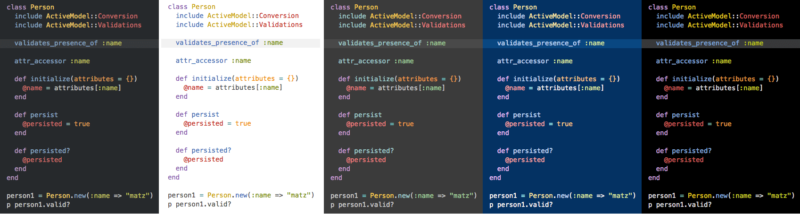
Tomorrow – завтра, в переводе с английского. И ничто не заставит писать код быстрее, чем дедлайн, который наступит завтра. Возможно именно по этой причине, данная тема имеет именно такое название. Она остается популярной до сих пор, не смотря даже на то, что автор base 16, перестал ее поддерживать.
Tomorrow состоит из теплых пастельных тонов, с подходящим синтаксическим акцентом, и делится на 5 вариантов: «Завтра», «Завтра вечером», «Завтра восьмидесятые», «Завтра синий» и «Завтра яркая ночь».
Используя темные, светлые и даже синие цветовые схемы в одной и той же теме, вы можете легко переключаться между «режимами», чтобы настроить контраст и яркость в соответствии с условиями рабочего стола и окружающим освещением.
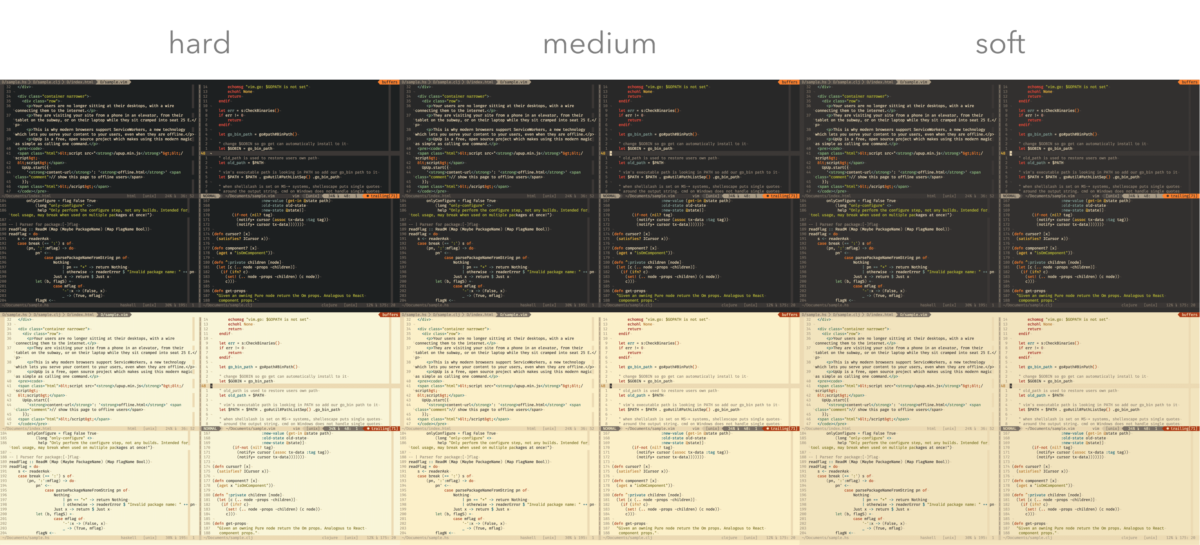
Если вы ищете ретро-стиль с красными оттенками, чтобы кодить ночью, Gruvbox — это обязательная тема в личном арсенале. Минималистичный Gruvbox очень близок к тому, чтобы обеспечить идеальный баланс между легко различимыми цветами с достаточным контрастом и комфортом для глаз.
Gruvbox, доступный как в светлых, так и в темных тонах, также предлагает три режима контрастности для обоих, что позволяет особенно легко переключаться между светлым и темным, а затем настраиваться на окружающее освещение или программное обеспечение для коррекции цвета.
3. Solarized
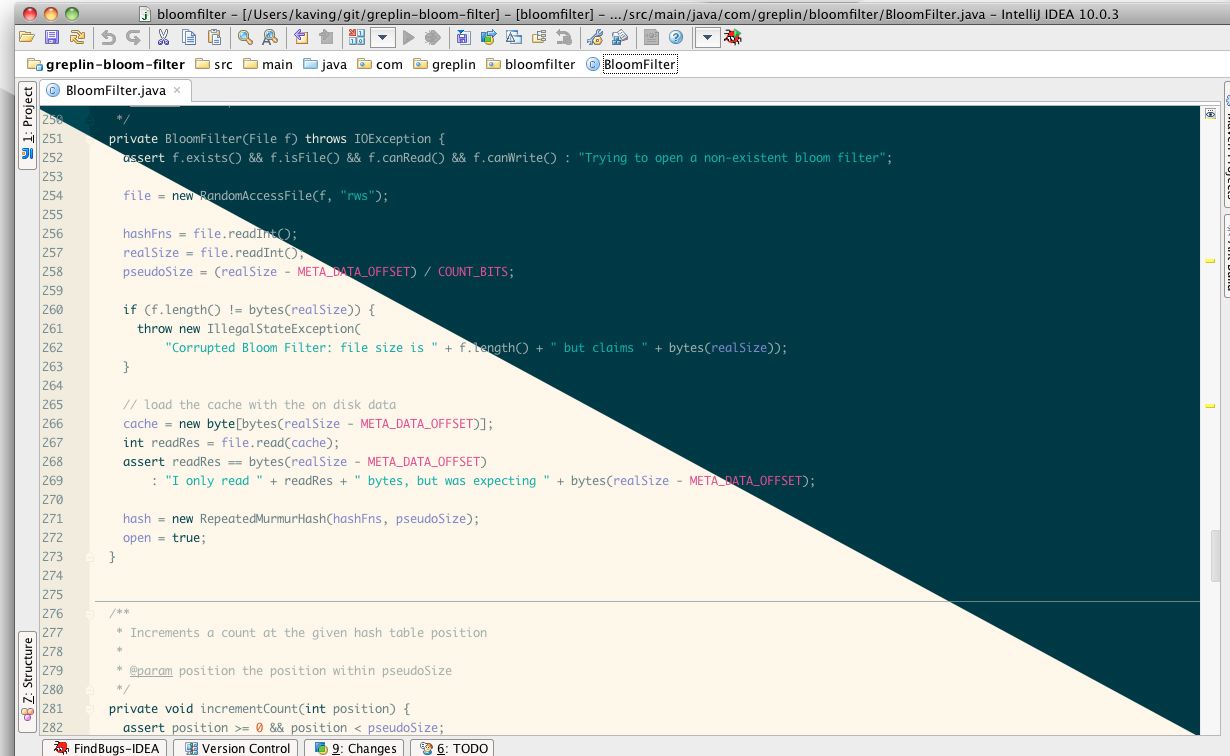
Еще один пакет с темными и светлыми вариантами, по праву завоевавший огромную популярность, — это Solarized. Создатель, четко показывает глубокое понимание теории цвета, это, пожалуй, самая профессионально составленная тема.
Solarized делает потрясающую работу по поддержанию четкости и согласованности цветов между темными и светлыми темами, что делает его идеальным выбором для пользователей, работающих в разных условиях освещения.
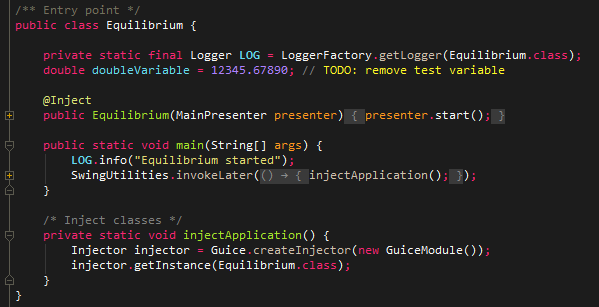
Одна из самых популярных темных тем для IntelliJ — Monokai. Она основана на оригинальной теме Monokai, разработанной в 2006 году Вимером Хазенбергом для редактора Sublime Text, и в настоящее время принята большинством текстовых редакторов.
Предлагая превосходный контраст, оставаясь при этом легким для глаз с не совсем черным фоном, Monokai является одной из тем IntelliJ для разработчиков и пользователей с дальтонизмом.
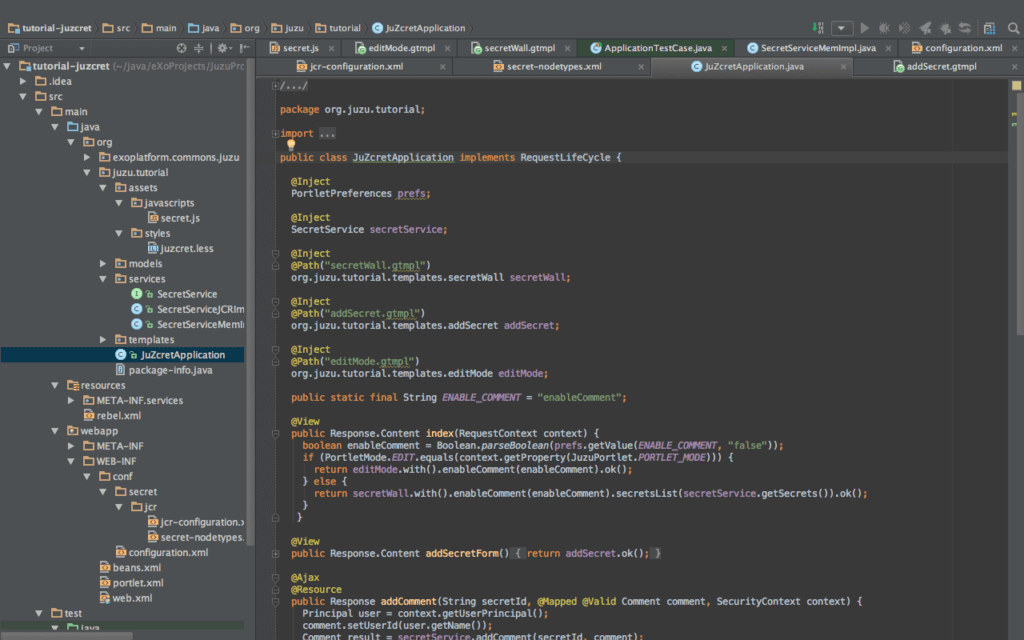
Для большинства пользователей, Darcula является стандартной темой IntelliJ, но это не значит, что она бесполезна. В этой классической темной теме присутствуют веселые пастели на голубоватом темно-сером фоне.
Выбор темы для вашей IDE, вероятно, не такое уж и важное решение, но, тем не менее, это ваша основная рабочая область, и вы должны чувствовать себя комфортно и работать продуктивно.