МЕХАНИЧЕСКАЯ ИГРОВАЯ КЛАВИАТУРА С LED-ПОДСВЕТКОЙ PANTEON T5
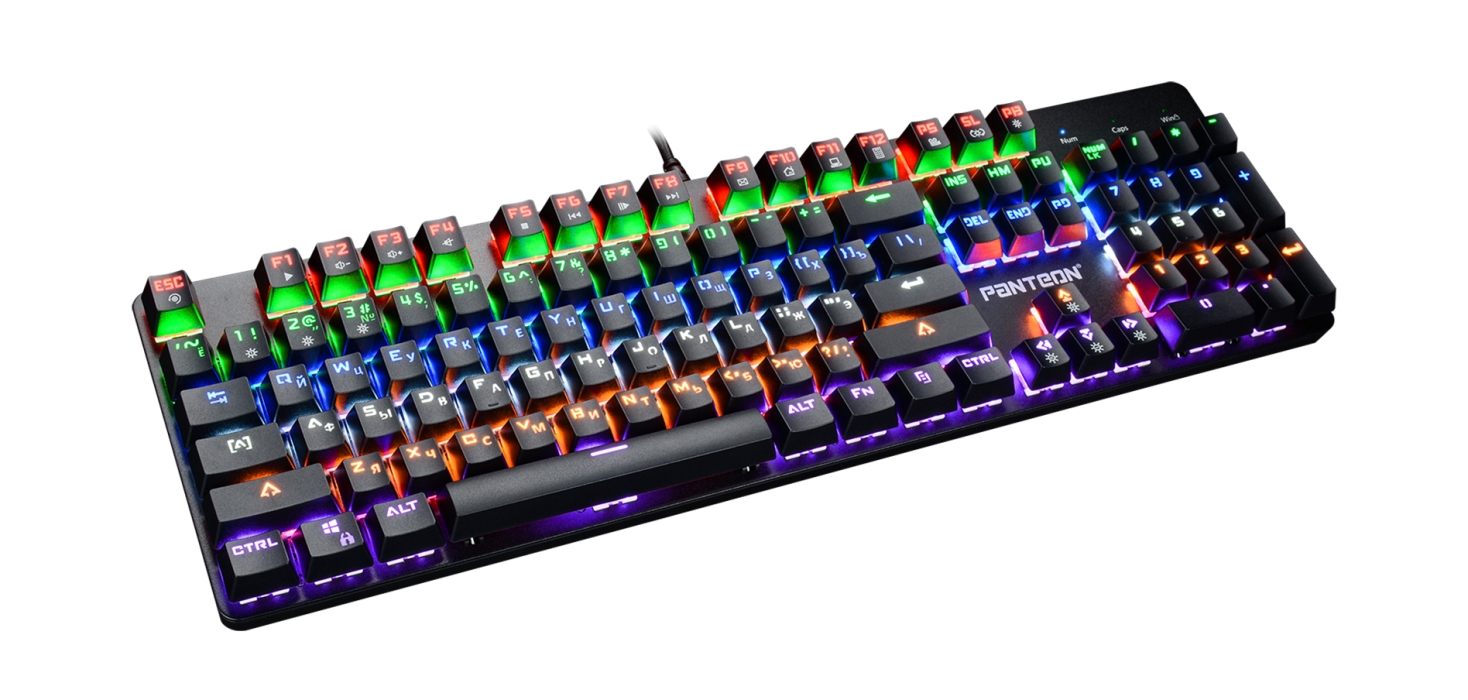
Но, сначала нам хочется рассказать о том, как и почему родился этот замечательный продукт.
На сегодняшний момент механическая клавиатура стала неотъемлемым атрибутом современного гейминга. И несмотря на то, что пока еще большинство любителей игр продолжают использовать мембранные клавиатуры, спрос на качественную и недорогую механику продолжает стабильно расти.
Как же выглядит российский рынок механических клавиатур на сегодняшний момент?
Первопроходцами и локомотивом этого направления стали «А» бренды, предлагающие надежные и функциональные устройства в диапазоне розничных цен от 8 до 15 тыс. рублей, что безусловно очень дорого для массового покупателя, и лишь профессиональные киберспортсмены и обеспеченные геймеры могут себе их позволить.
Массовую волну спроса формирует сегодня продукция «B» брендов, ввиду своей ценовой доступности, хорошего качества и достаточного для большинства потребителей функционала.
Естественно, наиболее «бюджетные» решения зачастую обладают рядом недостатков и «болячек», на которые производители закрывают глаза в погоне за «первой» ценой и долей рынка.
Такие клавиатуры, как правило, собираются на базе односторонних плат китайского производства, которые не обладают достаточным ресурсом и надежностью, быстро выходят из строя, сводя на нет основное преимущество механики – ее долговечность. Длинные кнопки (Space, Shift, Enter, Caps Lock) заметно люфтят, читаемость символов при выключенной подсветке оставляет желать лучшего и т.д.
Компания JETACCESS, как сторонник выпуска доступных, но при этом надежных устройств, скрупулёзно изучила все возможные технические решения, варианты геометрии корпуса и кнопок, и, конечно же, предпочтения и пожелания игроков.
Результатом нашей работы стала долгожданная новинка в серии игровых девайсов PANTEON — механическая клавиатура T5 на красных свитчах OUTEMU.
При разработке T5 мы учли и устранили все основные недостатки бюджетных решений, сохранив при этом доступную для большинства потребителей цену.
Рассмотрим более детально все преимущества PANTEON T5.
Механические переключатели OUTEMU Red Switches
(обладают гарантированным ресурсом до 40 млн нажатий)
Свитчи OUTEMU уже зарекомендовали себя на Российском рынке, как весьма надежное решение, но при этом гораздо более доступное чем лидер рынка Cherry mx. При проектировании Panteon T5 мы отдали предпочтение именно красным свитчам и вот почему.
Важной особенностью OUTEMU Red Switches является минимальное усилие на срабатывание (на 20% меньше, чем OUTEMU Blue switches), а также тот факт, что они существенно тише своих синих коллег. В целом, если проводить сравнение двух самых популярных решений от компании OUTEMU, то оно выглядит так :
Как изменить подсветку клавиатуры HV-KB558CM Combo
Вы можете переключаться между 3 режимами подсветки HV-KB558CM: Режим дыхания, всегда включен и выключен.
Чтобы переключиться между режимом дыхания и всегда включенным режимом, пожалуйста, нажмите кнопку FN+Лампочка.
Чтобы включить/выключить подсветку, пожалуйста, нажмите кнопку лампочки.
Related Posts
Как подключить H2232D / H2011D к ПК или ноутбуку?
Для подключения к ПК, пожалуйста, используйте прилагаемый кабель-разветвитель 2-1, который предназначен ТОЛЬКО для ПК.
Почему микрофон не работает?
Пожалуйста, убедитесь, что программное обеспечение правильно настроено перед использованием с микрофоном.
Как сделать так, чтобы свет на H2232D или H2011D загорелся?
Пожалуйста, подключите гарнитуру к источнику питания USB. Для подключения гарнитуры к PS4/ XBOX/ Nintendo вам может п.
Subscribe to Newsletters
And get a site-wide 10% off coupon!
100% free, Unsubscribe any time!
Как включить подсветку клавиатуры: комбинации клавиш для 7 ноутбуков
Производители лэптопчиков не сразу озаботились обустройством подсветки клавиш. На первом этапе допфункционал внедряли только в игровые ноуты и премиальные модели для бизнеса. Сейчас подсветка встречается даже у ноутбуков средней ценовой категории.
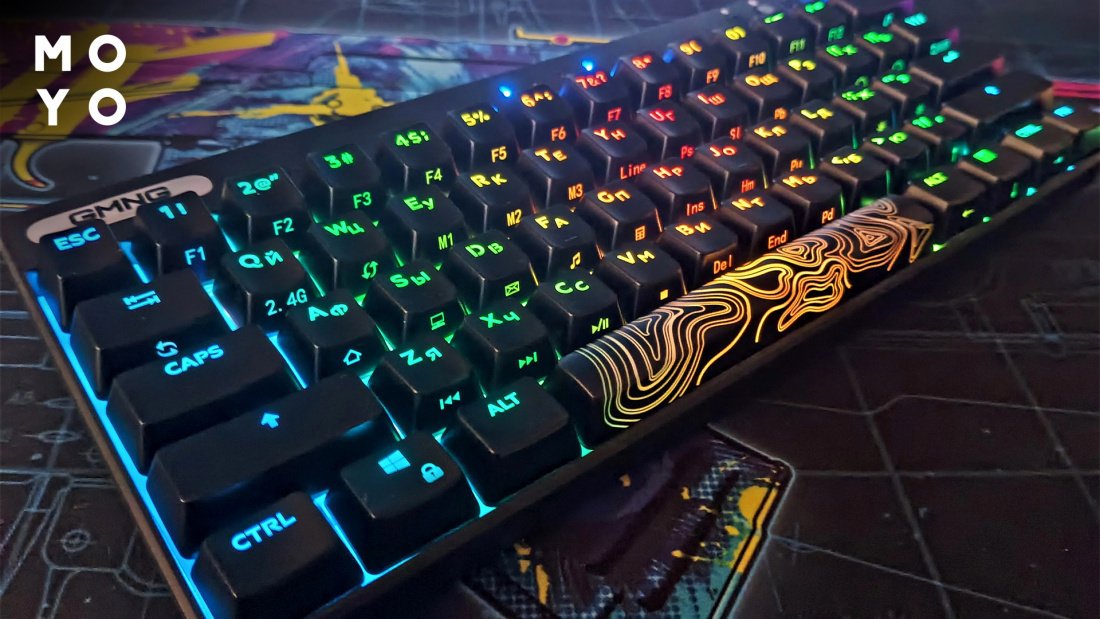
Как понять, есть ли подсветка на клавиатуре?
У пользователей стационарных ПК такой вопрос не возникает. Люди при выборе устройства ввода изначально ориентируются на бюджетные мембранки со скудным функционалом. Или на игровые модели с подсвечивающимися клавишами. Гораздо чаще спрашивают: как понять, есть ли настройка подсветки на клавиатуре лэптопа? Чтобы разобраться в этом вопросе, поищите пиктограммку солнышка на функциональных клавишах, почитайте документацию, проверьте наличие соответствующей вкладки в свойствах клавы.
Как включить подсветку клавиатуры на компьютере?
По умолчанию подсветка игровой клавы, как правило, включена. В случае стационарного компа не нужно экономить заряд батареи, поэтому вопросы, связанные с включением освещения клавиш, возникают редко. Для изменения эффектов свечения жмут Fn + Ins. А если требуется разобраться, как включить подсветку игровой клавиатуры на компьютере, тут поможет комбинация Fn и функциональной клавиши с солнышком.
Как включить подсветку клавиатуры на ноутбуке?
Освещенные диодами клавиш — это дополнительный расход аккумулятора лэптопа. В темное время суток лучше по возможности использовать настольную лампу или верхний свет, так меньше нагрузка на глаза. По этим причинам не стоит переоценивать наличие светодиодов. Однако, если они есть, имеет смысл уметь управлять ими, знать, как включить и отключить встроенную подсветку клавиатуры на продвинутом ноутбуке.
Для этого используют функциональные кнопки, нажимают их обычно с Fn, реже жмут только одну клавишу или с Alt. Пиктограммка в виде солнца на нужной кнопке упрощает управление. В зависимости от бренда, значок наносят на разные клавиши. Типичные локации:
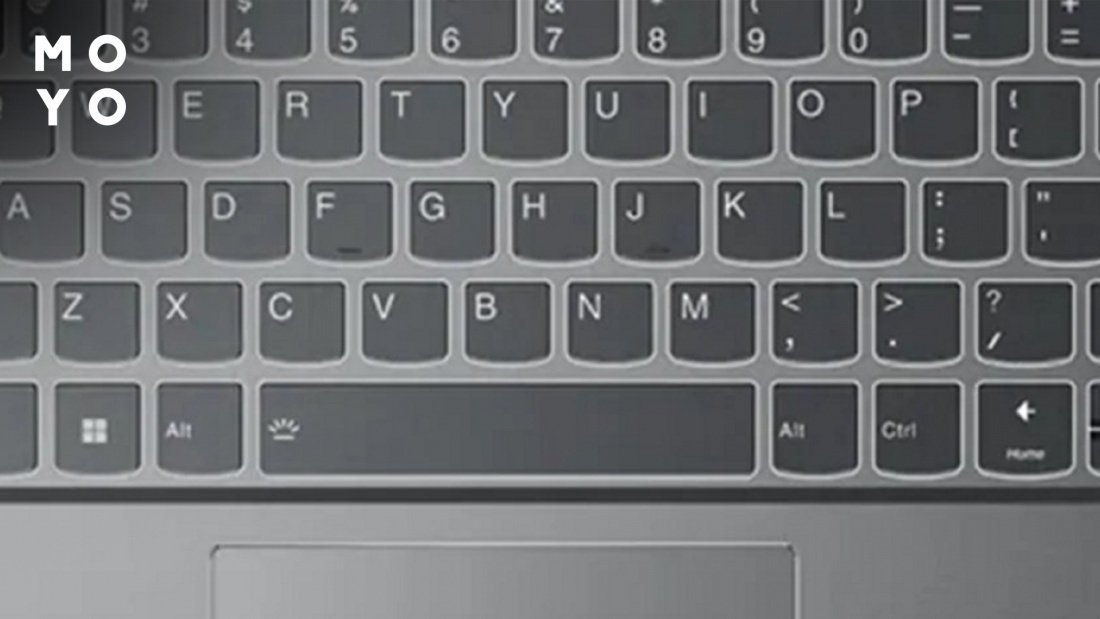
Lenovo
Для Леново работает Fn c Esc или пробелом. Сочетание клавиш актуально при включении-выключении и смене яркости. Производитель помечает нужные клавиши значком кнопки, свет от которой идет вверх или вниз.
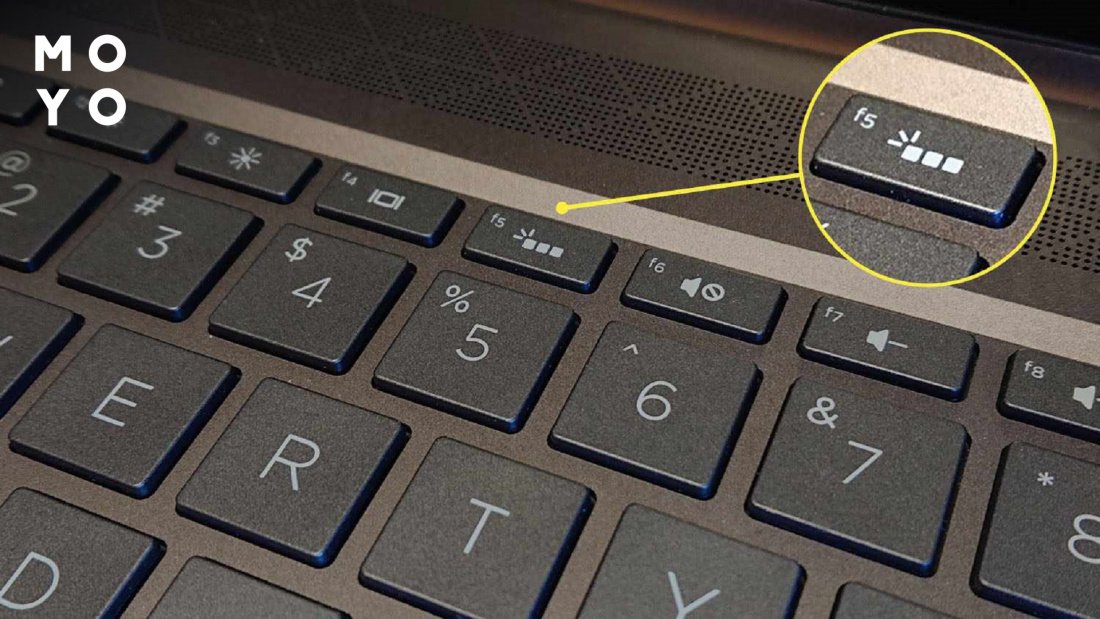
HP
Пробуйте тандем Fn с F4, F5, F11 или с другой F-клавишей. При выборе ориентируйтесь на значок, которым производитель пометил включение-выключение подсветки. Если диоды через некоторое время гаснут без команды — нужно поискать соответствующую настройку в BIOS, например, BuiltIn Device Options.
Asus
- Fn + F7. Повтор приводит к увеличению яркости. После достижения максимума подсветка выключается.
- Fn + F4 — включение диодов и добавление интенсивности свечения. Fn + F3 — сброс яркости вплоть до отключения.
- Fn + стрелки.
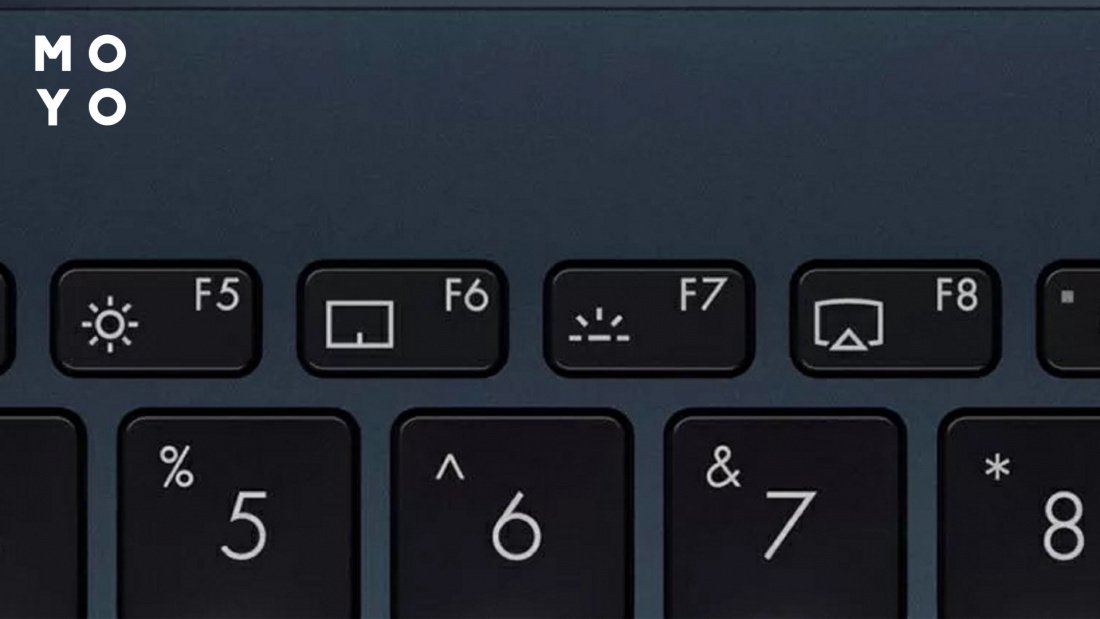
Acer
Типичные комбинации для Acer — Fn + F9 или F8. На некоторых лэптопах комбинация с F9 дает сброс яркости, а с F10 — ее прибавку. У Acer помечают клавиши подсветки буквой «А», от которой исходит свечение.
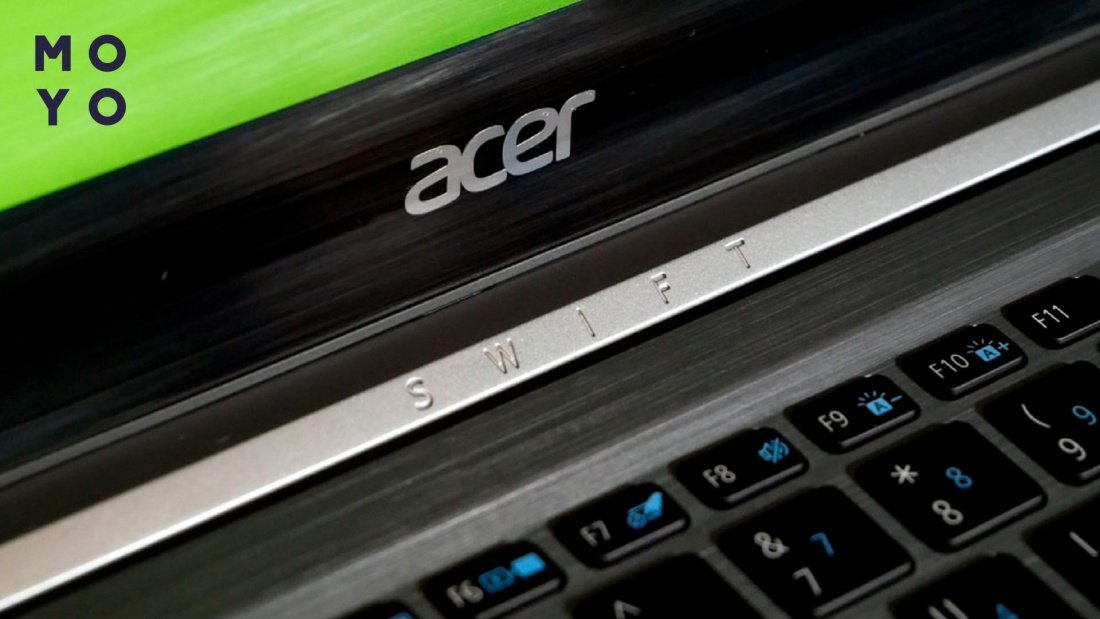
Dell
У Деллов для активации подсветки зажимаем Fn и давим F10 или F6 в зависимости от модели. Изредка для регулировки активности светодиодов производители используют стрелки. Сочетания клавиш дают возможность не только включить-выключить иллюминацию, но и изменить ее интенсивность. Если F-кнопки не хотят работать — разблокируйте их с помощью Fn + Esc.
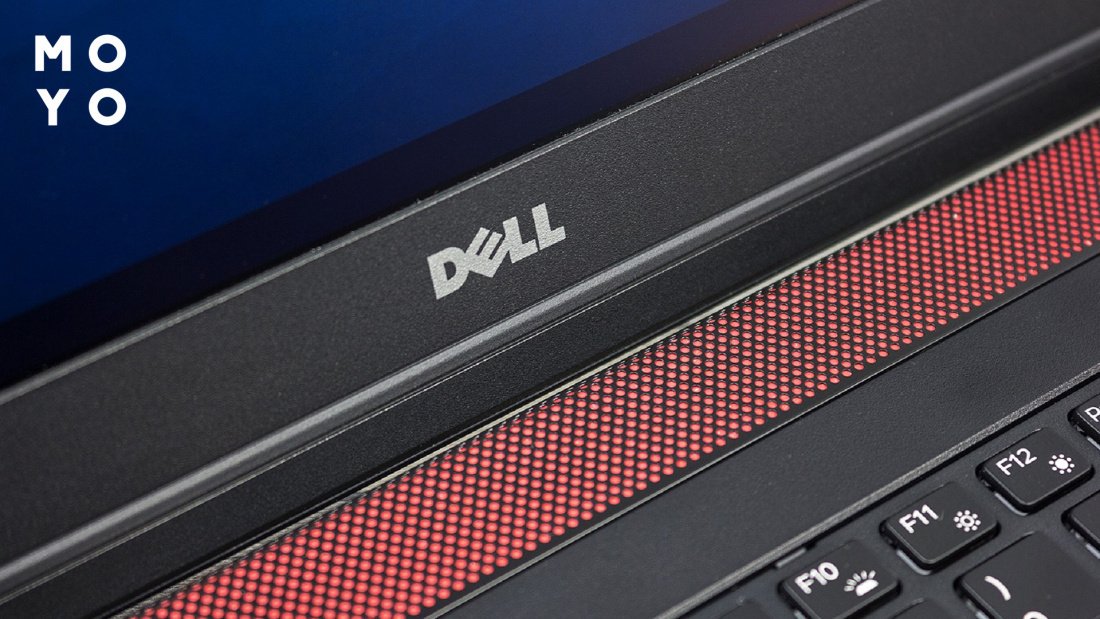
MSI
Универсальный способ: Fn + PgUp для активизации свечения, Fn + PgDn — для ее затухания. При наличии полноразмерной клавы: Fn с «+» уменьшает яркость, а Fn с «-» увеличивает ее. На первый взгляд, нелогично, но с учетом того, что клавиша «-» расположена выше «+» — норм.
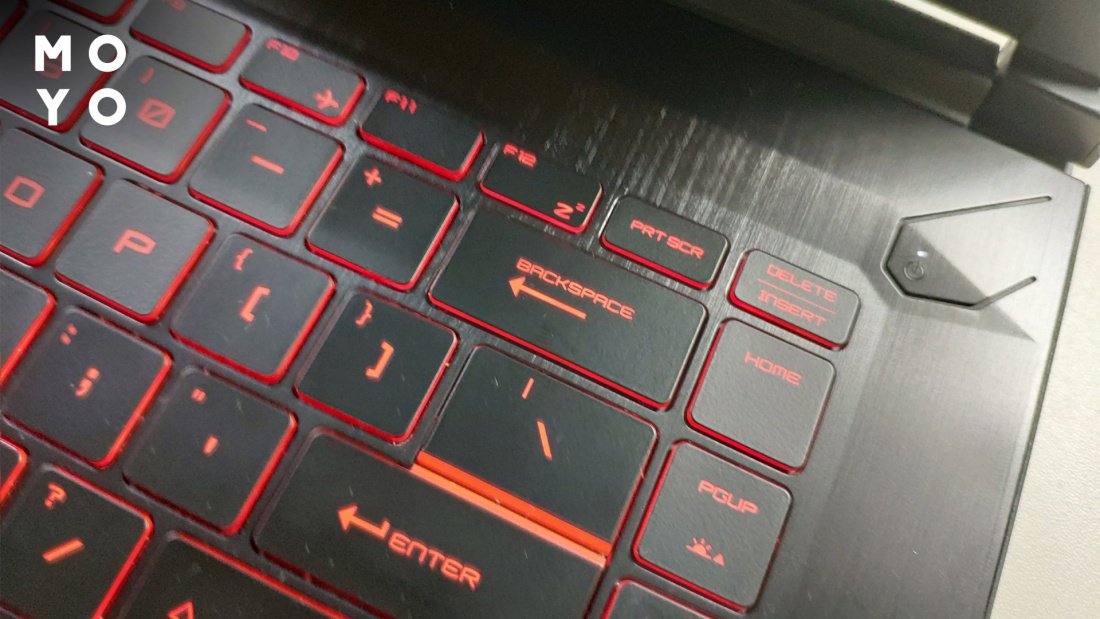
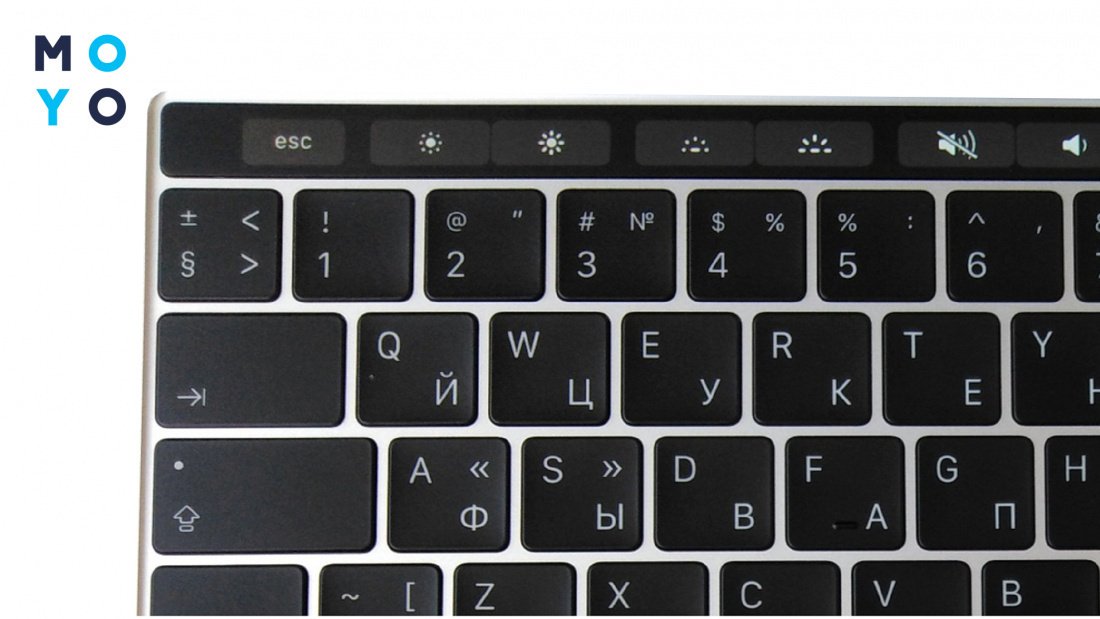
Macbook
В зависимости от модели макбука, порядок действий следующий:
- Если за переключение отвечают обычные кнопки — для увеличения яркости нужно нажать полукруг с лучами, для ее уменьшения или выключения — полукруг с точками.
- При наличии тачбара разверните линейку управления. Касайтесь полукруга с лучами или точками для увеличения яркости или ее уменьшения.
Как поменять цвет подсветки на клавиатуре?
Цвет диодов удается поменять далеко не всегда, в бюджетных моделях нет такой функции. Многие устройства ввода могут светиться только, например, белым, голубым или красным. Часто производители предоставляют возможность регулировки яркости, к примеру 50, 75 и 100% и ограничиваются этим.
Перейти в некоторых моделях с синего на красный и т.п. удается с помощью софта производителя. Рассмотрим, как поменять цвет подсветки на подходящий на клавиатуре лэптопа Asus серии РОГ или ТАФ. Для этого нужно:
- Установить драйвер от Asus под названием Armoury Crate Service.
- Постановить приложуху Armoury Crate. После инсталляции она запускается из меню «Пуск». Утилита работает с разным железом. Выберите в главном меню клавиатуру, затем вкладку «Подсветка», и клацните на подходящий цвет.
Есть еще асусовские приложухи Aura Sync и Aura Core со специализированным функционалом. При выборе софта ориентируйтесь на наклейку на корпусе ноута с названием утилиты. Весь этот софт заточен под Windows.
В заключение о возможностях подсветки игровой клавиатуры. У продвинутых устройств ввода могут быть свечение кнопки при нажатии, мерцанье клавиш, световая змейка, мерцание, световые поля, бегущая волна, световой взрыв и прочее. Для перехода между режимами жмите Fn + Ins. В сочетании с функционалом изменения цветов получается впечатляющий ассортимент возможностей. Чтобы пользоваться этим многообразием, нужно только знать, как настроить мультицветовую подсветку на клавиатуре.
Как поменять подсветку на механической клавиатуре Zero

Механические клавиатуры становятся все популярнее, и это неудивительно — они имеют множество преимуществ по сравнению с обычными мембранными клавиатурами. Одной из особенностей таких клавиатур является возможность настройки подсветки клавиш.
Механическая клавиатура Zero — одна из самых популярных моделей на рынке. Она обладает не только надежностью и комфортом набора, но и стильным дизайном. Однако, по умолчанию, подсветка клавиатуры может не соответствовать вашему вкусу или требованиям.
К счастью, настройка подсветки на механической клавиатуре Zero довольно проста. Сначала, вам понадобится загрузить специальное программное обеспечение для управления клавиатурой. После установки программы, вы сможете выбрать различные цвета подсветки для каждой клавиши. Также, возможно, вам понадобится обновить прошивку клавиатуры, чтобы получить все доступные настройки.
Как изменить подсветку клавиатуры Zero:
Механическая клавиатура Zero имеет разные режимы подсветки, которые можно настроить по своему вкусу. Для этого следуйте инструкциям ниже:
1. Найдите клавишу «Fn» и «Освещение» на клавиатуре Zero. Обычно они расположены в верхнем правом углу клавиши «Enter».
2. Удерживайте клавишу «Fn» и одновременно нажимайте клавишу «Освещение» несколько раз, чтобы пролистать все режимы.
3. Когда вы найдете нужный режим подсветки, просто отпустите клавиши «Fn» и «Освещение». Подсветка должна измениться в соответствии с выбранным режимом.
Если хотите настроить яркость подсветки, удерживайте клавишу «Fn» и одновременно нажимайте клавиши «+» или «-«, чтобы увеличить или уменьшить яркость соответственно.
Таким образом, вы можете легко изменить подсветку на своей клавиатуре Zero в соответствии с вашими предпочтениями.
Подключение и установка ПО
Перед началом настройки подсветки на механической клавиатуре Zero, необходимо правильно подключить ее к компьютеру. Для этого используйте кабель USB, подключив его к соответствующему порту на клавиатуре и на компьютере.
После подключения клавиатуры Zero к компьютеру, необходимо установить специальное программное обеспечение (ПО). Данное ПО позволит вам настраивать подсветку клавиш на клавиатуре в соответствии с вашими предпочтениями.
Для установки ПО для клавиатуры Zero:
- Откройте браузер и перейдите на официальный сайт производителя клавиатуры Zero.
- Найдите раздел «Поддержка» или «Скачать», где можно скачать необходимое ПО для вашей операционной системы (Windows, MacOS и т. д.).
- Скачайте и установите ПО на ваш компьютер, следуя инструкциям на экране.
После успешной установки ПО, запустите его и подключите клавиатуру Zero к компьютеру, если она еще не была подключена. Настройки подсветки и другие функции клавиатуры будут доступны в программе.
Открытие настроек подсветки
Для того чтобы изменить настройки подсветки на механической клавиатуре Zero, необходимо открыть специальное программное обеспечение, предоставленное производителем.
1. В первую очередь, убедитесь, что программное обеспечение для настройки подсветки установлено на вашем компьютере. Если нет, скачайте его с официального сайта производителя.
2. Подключите клавиатуру Zero к компьютеру с помощью USB-кабеля. Убедитесь, что она включена.
3. Запустите программное обеспечение для настройки подсветки. Обычно оно автоматически обнаруживает подключенное устройство и открывает окно с настройками.
4. В окне программы вы сможете видеть доступные опции для настройки подсветки клавиатуры Zero. Это может быть выбор цвета подсветки, регулировка яркости или настройка эффектов подсветки.
5. Сделав необходимые изменения, сохраните настройки и закройте программу.
Теперь подсветка на вашей механической клавиатуре Zero должна быть изменена в соответствии с выбранными параметрами.
Выбор подсветочного режима
Механическая клавиатура Zero предлагает несколько подсветочных режимов, которые можно выбирать в зависимости от предпочтений и настроения.
Для выбора подсветочного режима необходимо выполнить следующие шаги:
- Нажмите клавишу Fn и удерживайте ее.
- Выберите одну из специальных клавиш, которые служат для изменения подсветки (обычно обозначены значком лампочки или солнца).
- Переключайте режимы подсветки, нажимая на выбранную специальную клавишу. Обычно каждое нажатие меняет режим подсветки.
- Отпустите клавишу Fn, когда будет выбран нужный вам режим подсветки.
Зависимо от модели клавиатуры Zero, количество доступных режимов подсветки может различаться. Попробуйте разные режимы и выберите тот, который подходит вам больше всего.
Настройка цветовой схемы
Механическая клавиатура Zero предлагает различные способы настройки цветовой схемы подсветки.
Чтобы изменить цвета подсветки, вам потребуется использовать сочетания клавиш, которые заранее установлены на клавиатуре.
- Для изменения основного цвета подсветки клавиш нажмите Fn+стрелка влево или стрелка вправо.
- Для изменения яркости подсветки нажмите Fn+стрелка вверх или стрелка вниз.
- Для выбора режима мигания подсветки нажмите Fn+Home.
- Для выбора режима «дыхания» подсветки нажмите Fn+End.
После настройки цветовой схемы подсветки, вы можете сохранить ее, нажав сочетание клавиш Fn+Alt+Shift+P. Таким образом, ваши настройки будут сохранены даже после выключения клавиатуры.
Изменение индивидуальных клавиш
Для изменения подсветки индивидуальных клавиш на клавиатуре Zero следуйте простым инструкциям:
- Запустите программу управления подсветкой для клавиатуры Zero;
- Выберите клавишу, цвет которой вы хотите изменить;
- Нажмите на клавишу «Изменить цвет», чтобы открыть палитру цветов;
- Выберите желаемый цвет из палитры.
После этого выбранная клавиша должна мигнуть выбранным цветом, чтобы подтвердить изменение. Проделайте этот процесс для каждой клавиши, цвет которой вы хотите изменить.
Помимо изменения цвета, вы также можете настроить другие параметры подсветки, такие как яркость, режим мигания и скорость переливания цветов.
Не забудьте сохранить ваши изменения, чтобы они были активны в следующий раз, когда вы включите или перезагрузите клавиатуру.
Изменение индивидуальных клавиш на клавиатуре Zero — отличный способ добавить уникальный стиль и функциональность вашей клавиатуре.
Сохранение и применение настроек
После того, как вы установили желаемую подсветку на вашей механической клавиатуре Zero, важно сохранить эти настройки, чтобы использовать их в будущем.
Для сохранения настроек подсветки на Zero-клавиатуре вам потребуется использовать сочетание клавиш. Удерживая Fn (функциональную клавишу) и нажимая одновременно на клавиши F5 и F6 (назначенные подсветку режимы), вы сохраните текущую подсветку на клавише.
После сохранения настроек, вы сможете легко применить их, когда вам потребуется. Просто нажмите сочетание клавиш Fn + F5/F6 (клавиши, на которых вы сохранили настройки) и подсветка изменится соответственно вашим предпочтениям.
С помощью этого простого метода вы можете создавать и сохранять различные комбинации подсветки, чтобы легко переключаться между ними в зависимости от вашего настроения или контекста работы.