Как навсегда удалить с компьютера Яндекс браузер?
Яндекс браузер – современный инструмент использования сети интернет. Правда, по сравнению с аналогами он имеет некоторые недостатки. Поэтому часто возникает вопрос, как удалить уже установленный на компьютере Яндекс браузер. Рассмотрим, с помощью каких методов можно удалить Яндекс браузер и что стоит учитывать в этом процессе.
Очищаем активность на компьютере
Прежде чем вы начнете удалять программу, следует закрыть все процессы, которые могут быть связаны с Яндекс браузером. Сделать это не так сложно, достаточно воспользоваться нашей инструкцией и внимательно выполнить все шаги.

Сначала закрываем все активные окна браузера:
-
Переходим в панель быстрого доступа Windows снизу.
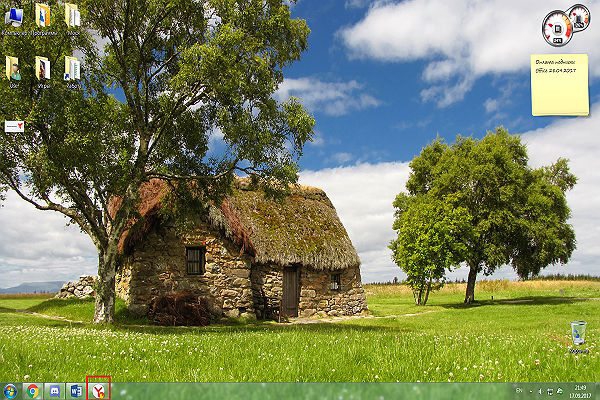
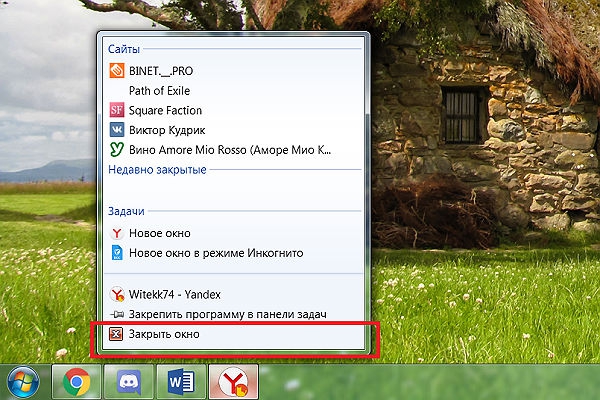
Это только первый шаг, далее следует отключить всю активность в диспетчере задач:
- Вызываем диспетчер задач с помощью сочетания кнопок «Ctrl+Alt+Delete».
- Выбираем пункт «Запустить диспетчер задач».
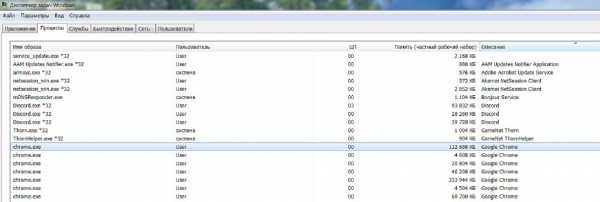
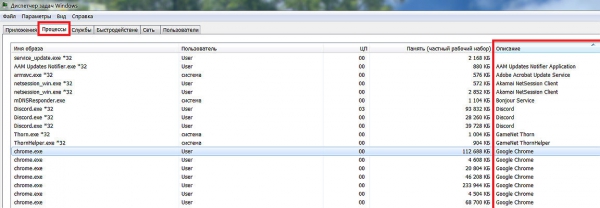

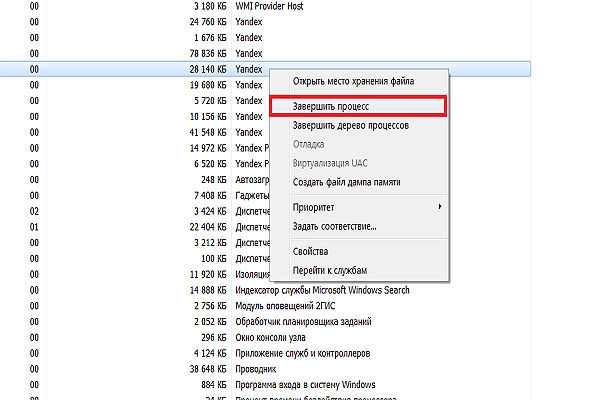
Таким образом, вы отключите все процессы, которые могут стать причиной невозможности удаления программы. Как только вы все выполните, можно приступать к полному удалению самого Яндекс браузера.
Стандартный способ удаления Яндекс браузера
Существует несколько способов удаления программы, но первым делом мы разберем самый простой и стандартный метод.
Приступать к удалению программы следует исключительно после отключения активных процессов, связанных с Яндекс.
Чтобы удалить программу Яндекс браузер с компьютера, достаточно выполнить следующие шаги:
-
Открываем пуск Windows. Для этого можно нажать на кнопку, которая имеет аналогичное обозначение пуска, либо навести курсор мышки на значок Windows на экране монитора и нажать по нему левой кнопкой мыши.
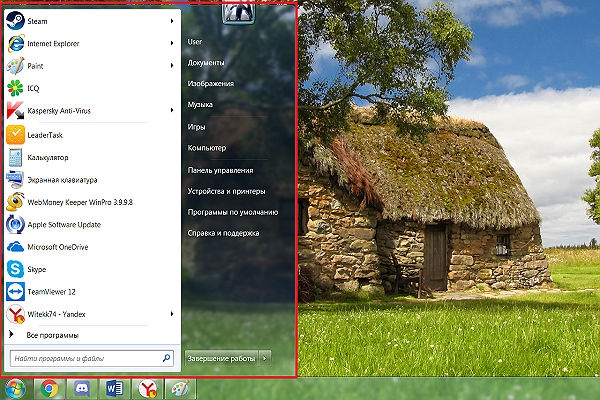
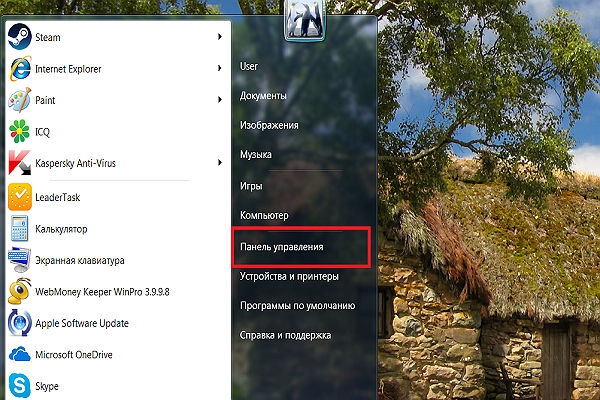
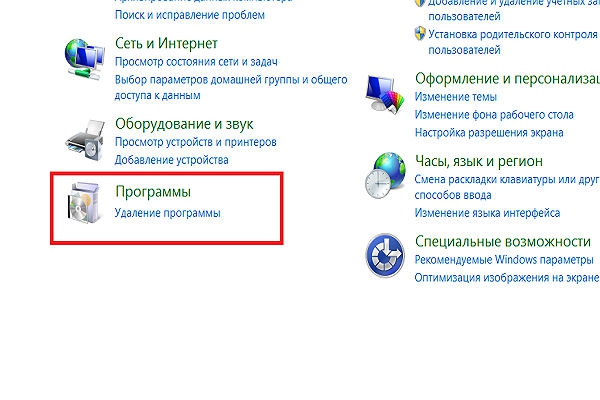
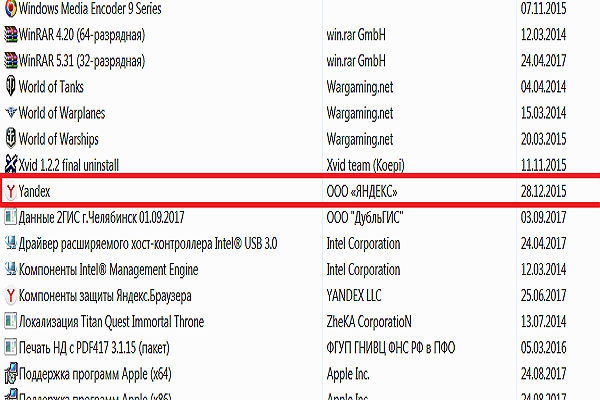
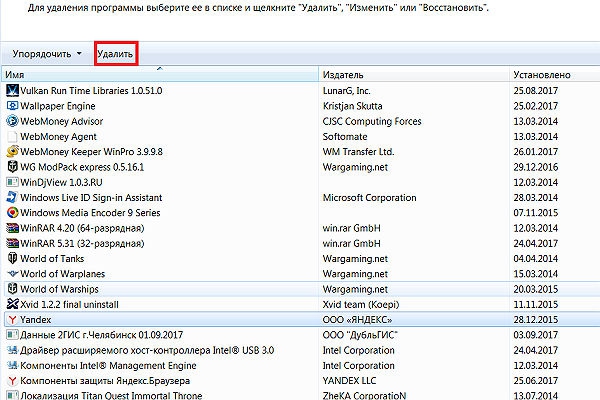
После удаления программы появится новое окно с опросом от Яндекса. Рекомендуем вам выбрать любой наиболее актуальный пункт, так как этот момент не займет у вас больше минуты.
Как удалить Яндекс браузер с помощью CCleaner
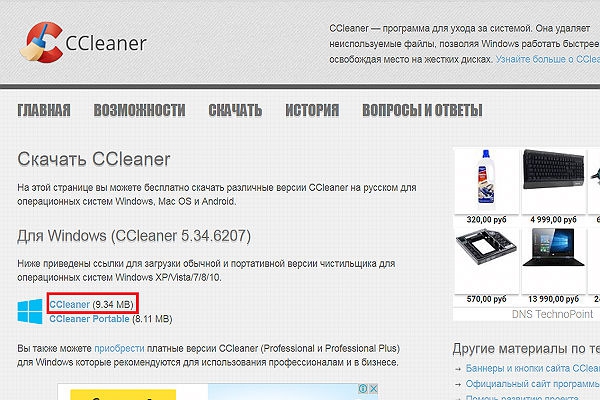
Помимо стандартного способа удаления программы, имеется еще один вариант. В этом случае сначала вам предстоит скачать программу CCleaner. Сделать это нужно следующим образом:
-
Переходите на официальный сайт программы: http://ccleaner.org.ua/download
-
Щелкаем правой кнопкой мыши по корзине, которая расположена на вашем рабочем столе.
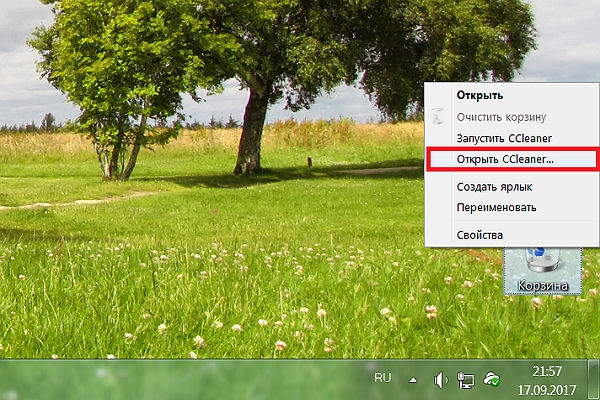
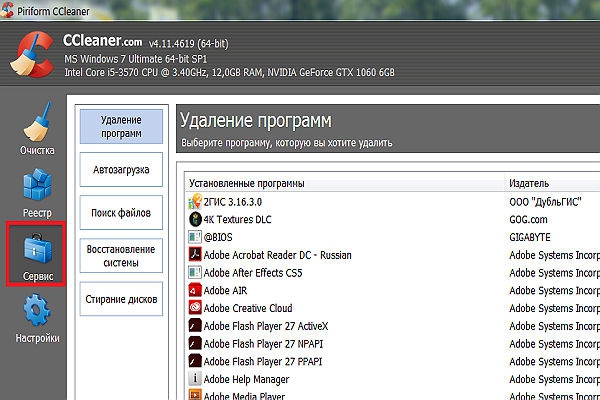
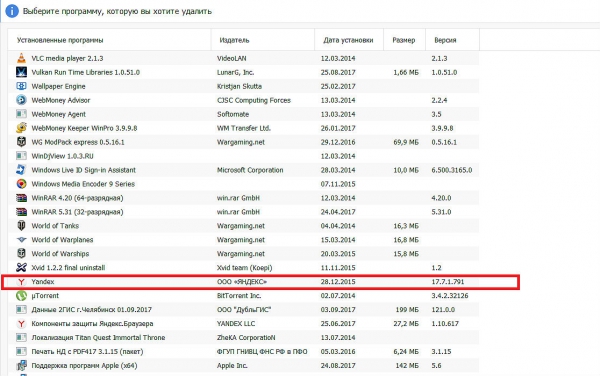
Главной особенностью этого способа является то, что удаление можно производить без очистки активных процессов. Если вы запустите удаление, программа CCleaner закроет все связанные с браузером процессы и предложит закрыть все активные окна.
Видео-инструкция о том, как удалить Яндекс браузер
Если у вас остались какие-то вопросы, смотрите также видеоинструкцию с пошаговыми действиями по удалению браузера с компьютера.
Указанные способы удаления Яндекс браузера являются самыми простыми и эффективными в плане экономии свободного времени. Кроме того, именно эти способы удаляют все данные с компьютера пользователя полностью, не оставляя лишних и не используемых файлов.
Как удалить новый яндекс браузер
Почти все программы имеют в «своем распоряжении» специальную утилиту «Uninstall.exe». Стоит на нее нажать – все исчезнет бесследно.
В веб-обозревателях ее нет, поэтому неудивительно, что многие ищут как удалить яндекс браузер, включая новый.
Прежде чем приступить к удалению яндекс браузера, обязательно убедитесь, что он не задействован в системе.
Точнее полностью закрыт, иначе ничего не получиться. Так происходит со всеми приложениями/программами.
Как закрыть процессы яндекс браузера
Первым делом закройте (выключите) сам яндекс браузер. Далее вызовите диспетчер задач виндовс, одновременно нажав три клавиши: Esc+shift+ctrl.
Ниже на рисунке показаны процессы при запущенном браузере, при закрытии их не должно быть, но если увидите, то выделяйте их и внизу жмите снять задачу, иначе удалить яндекс не получиться.
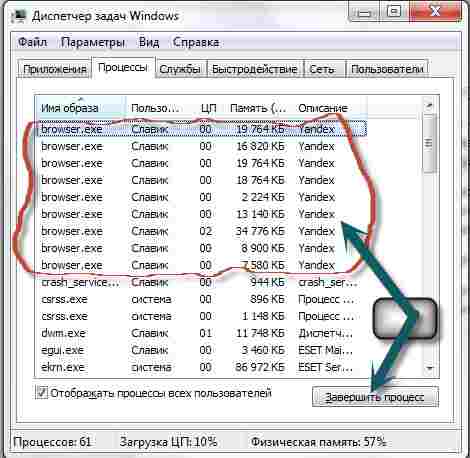
Примите во внимание, что я пишу о windows 7, хотя насколько мне известно, что в висте (vista), XP и виндовс 8 эта функция вызывается точно также.
Это относиться к стандартному удалению всех приложений, а не только яндекс браузеров. Ниже будет описан универсальный способ удаления всего что найдете в компьютере, не зависимо от того находиться оно в работающем состоянии или отключено.
Удаление яндекс браузера стандартным способом
При стандартном удалении первым делом откройте «панель управления». В этом окне найдите опцию «программы и компоненты». Нажмите на этот значок и попадете в специальный центр по удалению приложений виндовс.
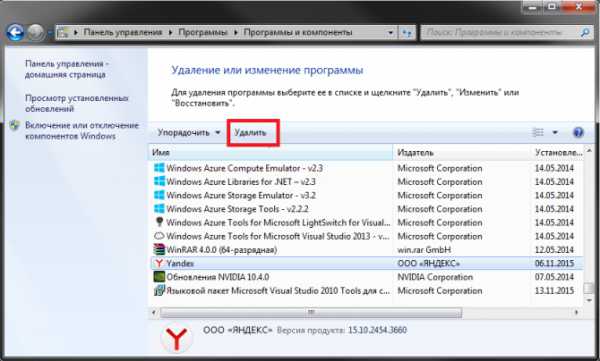
Теперь в открывшемся окне найдите свой яндекс браузер (см. ниже рис.). Далее кликнув по нему один раз, выделите его и вверху нажмите удалить. Вот и все. Дальше вам понадобиться лишь подтвердить, что вы действительно хотите это сделать.
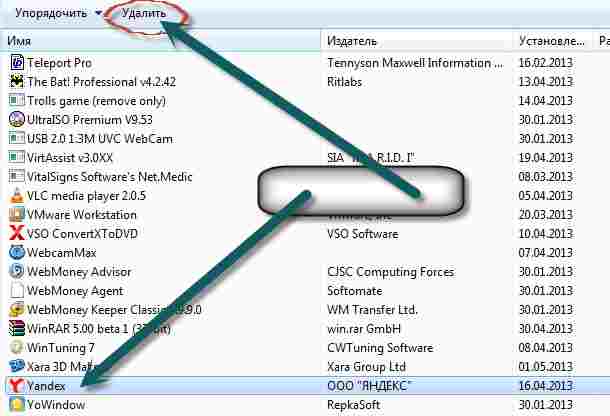
Хотя этот способ довольно эффективный, все же он не лишен недостатков – оставляет в реестре хвосты. Чтобы этого избежать, советую в дальнейшем использовать другой метод, который описан ниже.
Универсальный способ удаления яндекс браузера
Способом описанным здесь я бы советовал удалять все программы и прочий мусор, он безотказный и самый эффективный.
Для этого перейдите на эту страницу и скачайте специальную программу (она на русском и бесплатна).
Также там найдете подробную инструкцию с картинками, как пользоваться. Установив эту программу, найдите в ней яндекс браузер и вверху нажмите удалить/деинсталлировать.
Если приложение запущено, то программа вам скажет, что работа будет выполнена после перезагрузки.
Преимущества этого способа в том, что после удаления самого яндекс браузера, в низу будет кнопка «поиск».
Нажав на нее программа просканирует реестр и если обнаружит следы в реестре – удалит весь ненужный мусор.
Как полностью удалить браузер яндекс с компьютера
Наверняка, любой мало-мальски знакомый с Windows системами пользователь на вопрос удаления браузера Яндекс, ответит, что в самом простом случае нужно зайти в Пуск — Панель управления — Программы и компоненты. Найти Yandex и удалить.
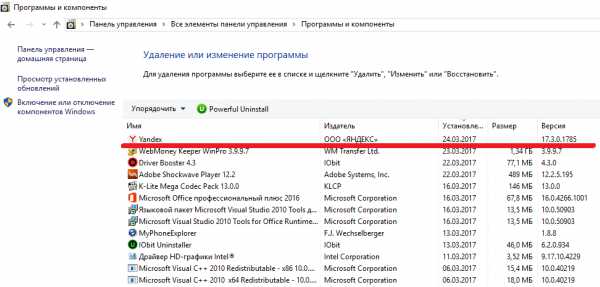
Казалось бы, чего проще? Ничего подобного! В случае деинсталляции будет удалена только основная программа, а ее временные файлы, кэш, надстройки или дополнительно установленные сервисы так и останутся в системе в виде ненужного хлама. Что самое печальное, в разделе программ и компонентов все эти дополнения не отображаются.
Что следует учесть перед деинсталляцией? Если решили удалять Яндекс.браузер с компьютера целиком и полностью, сначала придется обратиться к разделу расширений самого приложения и деинсталлировать установленные плагины именно в браузере.
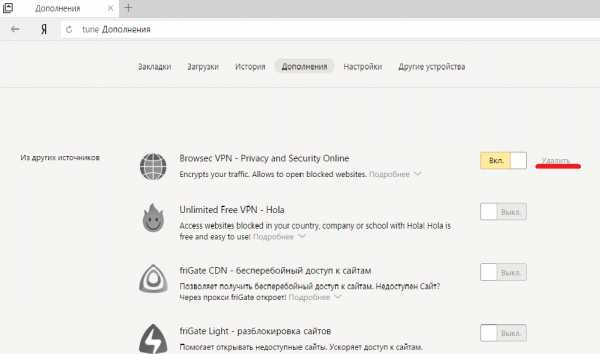
Потом ведь придется вручную искать остаточные файлы, ключи системного реестра и т.д. Нужно закрыть сам браузер, а то он еще «висит» в системном трее в виде скрытой иконки (деинсталлятор предложит закрыть все окна браузера, но выйти из него придется вручную).
Вариант 2. Использование программ-деинсталляторов
Для полноценного удаления Yandex браузера, лучше всего использовать автоматизированные программы-деинсталляторы. Рассмотрим этот вопрос на примере iObit Uninstaller.
Список программ похож на тот, что представляет Windows. Выделяем нужный элемент и нажимаем либо кнопку удаления, либо кнопку с изображение корзины, после чего последует стандартная процедура удаления, в которой нужно согласиться с деинсталляцией браузера и всех его настроек.
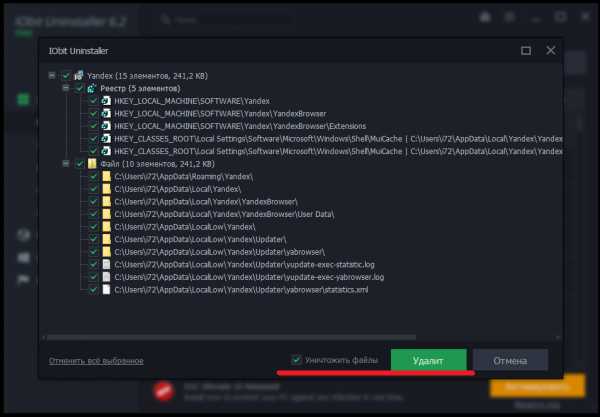
Но вот потом начинается самое интересное! Посмотрите на изображение выше. Это и есть тот самый мусор, о котором говорилось выше. Используйте кнопку удаления с проставлением галочки напротив пункта уничтожения файлов. После этого исчезает даже папка сервисов Yandex в каталоге программных файлов с пометкой (x86)!
Как удалить браузер Яндекс. Полностью
По уровню настойчивости, браузер Яндекс стоит в одном ряду с почтовым клиентом Mail.Ru, хотя тут ещё можно поспорить, кого из этих товарищей вам чаще приходилось удалять с компьютеров своих родителей, друзей и однокурсников. Установил бесплатное ПО? В 99% вместе с незатейливой программой получил и новый браузер, и новую почту. С Mail.Ru разберёмся в следующий раз, а пока почистим компьютер от Яндекса.
Подготовительный этап
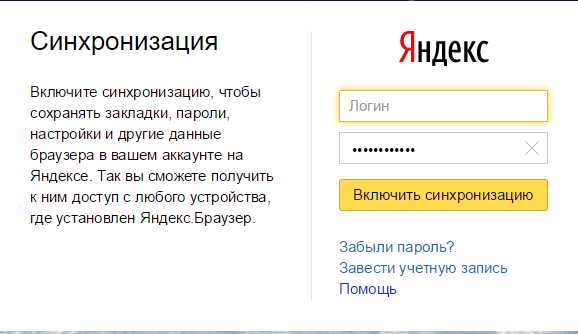
Если Яндекс.Браузер установлен на вашем ПК не случайно, вы много искали и активно сохраняли закладки, прежде чем удалить программу, сделайте бек-ап или синхронизируйте закладки (для этого нужно иметь аккаунт на Яндексе).
Пройдите в Настройки браузера (три горизонтали в верхнем углу) — выберите меню Синхронизация, введите логин и пароль на Яндексе. Далее выберите Включить синхронизацию и Изменить настройки, чтобы указать какие именно данные хотите синхронизировать.
Приступим к удалению. Убедитесь, что программа не запущена: для этого вызываем «Диспетчер задач» (вызывается стандартным сочетанием Ctrl+Alt+Del). Если Яндекс.Браузер по каким-то причинам значится в активных программах, выделите его кликом мыши и нажмите «Снять задачу».
Читайте также: Как управлять планшетом со смартфона?
Как удалить Яндекс.Браузер стандартными средствами Windows
- Пройдите в меню «Пуск». Сделать это можно либо нажав специальную кнопку с логотипом Windows на клавиатуре (обычно находится слева от клавиши Пробел), либо кликнув по иконке Windows в левом нижнем углу экрана.
- В «Панели управления» открываем раздел «Программы» — «Удаление программы». Вы увидите список всех программ, установленных на данном ПК. В их числе будет и Яндекс.Браузер (ищите вконце списка — программы отсортированы по алфавиту).
- Кликаем по строке с Яндексом, затем — «Удалить», опция появится выше, над списком.
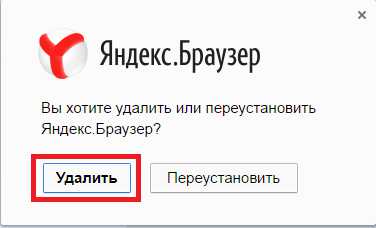
- Симстема уточнит, хотите ли вы «Удалить» программу или «Переустановить» её. Если браузер был заражён вирусным ПО, выбирать опцию «Переустановить» не рекомендовано — лучше сделать резервную копию данных и установить Яндекс.Браузер с нуля.
- Система спросит, сохранить ли данные о работе с Яндексом. Если у вас уже есть бек-ап данных, можете не сохранять. Бек-апа нет — сделайте, но учтите, что вирусное ПО могло повредить и их. Если причина удаления — не проблемы с браузером, удаляйте программу не глядя.
Читайте также: Какой антивирус лучше для планшета? Нужен ли он вообще?
Как удалить Яндекс.Браузер: программный способ
Удаление программ стандартными инструментами Windows, к сожалению, оставляет «мусор» в реестре. Если хотите убрать Яндекс.Браузер без «хвостов», лучше использовать специальные программы. Например, CCleaner: программа бесплатна, платная версия также есть, но для удаления браузера приобретать её нет толку.
Загрузить программу можно отсюда, устанавливаем и запускаем:
- Идём в раздел «Инструменты» (Tools), его ищите в навигационном меню слева.
- Выбираем «Деинсталляция» (Uninstall), находим и выбираем Яндекс в списке предложенных программ.
- Кликаем по кнопке «Деинсталляция» (Uninstall), находится в окне справа. Здесь также выбираем «Удаление», вместо «Переустановка», если предлагаелтся альтернатива.
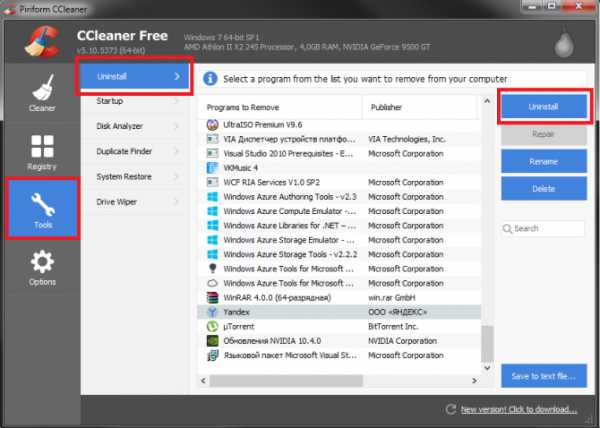
Напоследок в разделе «Реестр» (Registry) выбираем «Сканировать ошибки» (Scan for Issues) и «Устранить ошибки» (Fix selected issues). Таким образом приводим в чувства системный реестр и повышаем быстродействие ПК.
Читайте также: ТОП-6 хороших смартфонов на 2 сим-карты.
По тому же принципу работают и другие программы: например, Soft Organizer, Reg Organizer, Revo Uninstaller. Функции для продвинутой «гигиены» компьютера у них отличаются, потому если вам нужно нечто больше, чем просто удалить Яндекс.Браузер и почистить реестр, читайте обзоры ПО.
Как удалить яндекс браузер
Также, как и любая программа, яндекс браузер требует правильного удаления. Несмотря на его простоту, скорость и другие позитивные качества, он еще далек от совершенства. Больше всего раздражает, что его установка обычно происходит без нашего ведома. В данной статье я выложу пошаговую инструкцию и вместе с вами произведу все действия на картинках.
Как удалить яндекс браузер. Для начала стоит закрыть программу, так как любое приложение требует удаления в неактивном виде. Так что выходим с браузера, в случае открытых страниц.
Теперь нажимаем пуск снизу слева экрана и выбираем «панель управления»
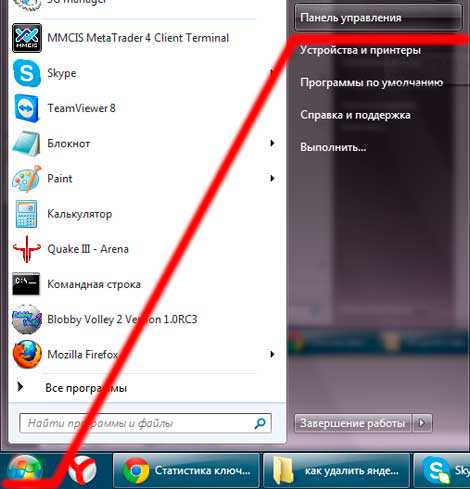
Сверху, справа экрана выбираем «Просмотр: Категория» Если не нашли, ищем «программы и компоненты» или «установка и удаление программ» и читаем чуть ниже
В левой колонке в самом низу в разделе «Программы» нажимаем на «Удаление программы»
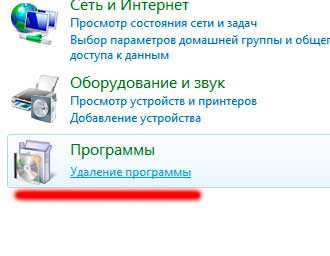
Теперь среди всех этих программ нужно найти «Yandex» в колонке «Имя». Если вы нашли «элементы яндекса» или что-то еще это не то. После того, как найдете нажимаем «Удалить»
Высветиться окошко «Вы действительно хотите удалить браузер Yandex?» Ставим галочку на «Удалить все настройки браузера?» и жмем «Удалить»
После всего откроется окошко в другом браузере, где попытаются развести вас на жалость, выдавить слезу, чтобы установить заново браузер. Но мы поддаваться не будем! 🙂

Поздравляю вас, теперь вы знаете, как удалить яндекс браузер! Если что-то у вас не получилось, или есть вопросы, пишите их в комментариях.
Смотрите также





Copyright (c) HTFI. Копирование информации разрешено, при условии указания активных ссылок на источники.
Как полностью удалить Яндекс Браузер

Если вы зашли на эту страницу, то скорее всего вы хотите узнать о том, как полностью удалить Яндекс Браузер с вашего компьютера. Причин для этого может быть множество – кто-то хочет удалить браузер из-за того, что он ему не понравился, кто-то хочет освободить место. И многие не знают, как удалить эту программу для просмотра интернет сайтов, а у некоторых она и вовсе не хочет удаляться по неизвестным причинам. Мы постараемся помочь вам в этом непростом вопросе.
Удаление Яндекс браузера
Прежде чем, приступить к процессу по удалению браузера от компании Яндекс, нужно закрыть все процессы, связанные с ним. В противном случае, программа может быть удалена не полностью, либо появится ошибка, которая в дальнейшем может повлиять на нормальную работу операционной системы Windows.
Чистка процессов.
И так, сначала зайдите в диспетчер задач. Сделать это можно, нажав Ctrl+Alt+Del. Либо же, кликнуть правой кнопкой мыши по панели Windows и выбрав пункт “Запустить Диспетчер Задач”. В открывшемся окне зайдите на вкладку “Процессы” и там удалите все процессы с описанием Yandex.

Приступаем к удалению.
А вот теперь можно начать удаление программы из системы. Это процесс несложным, тем не менее, для более простого восприятия мы будем описывать все по пунктам, чтобы информация воспринималась проще и не было совершенно никаких ошибок.
Шаг 1. Идем в панель управления. Самый простой способ перейти туда – открыть меню “Пуск” и выбрать там “Панель управления”. Также можно кликнуть правой клавишей мыши по значку “Мой компьютер” на рабочем столе и выбрать этот пункт там. Оба варианта будут верными.

Шаг 2. В панели управление надо выбрать вариант просмотра “Крупные значки”. Среди всего, что вы видите на своем мониторе, откройте “Программы и компоненты”.

Шаг 3. Найдите в открывшемся окне программу с названием “Yandex”. Это и есть наш обозреватель, который мы собираемся удалять. Наведите на него курсор, нажмите правую кнопку мыши, выберите “Удалить”.

Шаг 4. В этом шаге надо подтвердить удаление программы нажатием кнопки” Удалить” в окне, которое высветилось после 3-го шага.

Шаг 5. Поставьте галочку “Удалить настройки браузера, историю просмотров…” и подтвердите удаление. Все, процесс пошел. Видно его не будет, поскольку он происходит в фоновом режиме. После деинсталляции Яндекс браузера вы будете оповещены открытием вкладки в браузере с названием “Яндекс браузер удалился”.

Шаг 6. Такие же действия проделайте и с программой “Кнопка “Яндекс” на панели задач”.
Все, Yandex Browser полностью удален. Но на этом еще все не заканчивается. Крайне рекомендуем вам почистить реестр при помощи программы CCleaner, либо любой другой. Это позволит зачистить хвосты удаленного браузера.