Fl Studio сохранение проекта
В этом разделе давайте рассмотрим как правильно сохранять ваш проект, для того чтобы вы могли продолжить работу, заархивировать проект, или дать его кому-нибудь послушать. Для сохранения проекта откройте меню File (см. картинку ниже), далее выберите Save as. . В появившемся окне укажите путь, куда вы хотите сохранить ваш проект/аудиофайл, введите желаемое название. Далее обратите внимание на тип файла (1 на картинке ниже), здесь вы выбираете как будет сохранен ваш проект, мы с вами рассмотрим самые необходимые форматы (описание вариантов см. ниже).
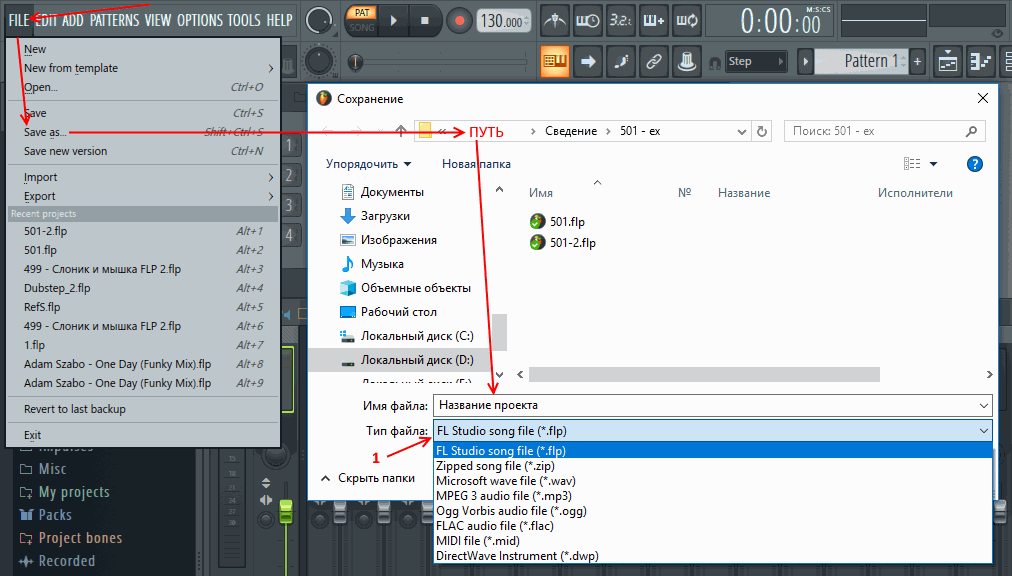
Сохранение проекта для дальнейшей работы [ править ]
Есть 2 варианта *.flp и *.zip. Эти файлы нельзя послушать в машине или просто на компьютере через плеер, они откроются только в FL Studio.
*.flp [ править ]
Всё что нужно сделать для сохранения, это указать путь и название для файла. *.flp это файл где хранятся настройки всех параметров проекта которые вы настраивали (положения ручек, ноты пианоролла, последовательность клипов в плейлисте и т.д.). Этот формат не содержит никаких сэмплов, синтезаторов или эффектов (только их настройки). Если вы сохраните проект в этот формат и захотите продолжить над ним работу завтра или к примеру через неделю, то у вас он откроется как и до сохранения. Всё будет так пока вы не поменяете что-либо на своём компьютере.
А вот если вы к примеру переустановите систему или поудаляете сэмплы которые использовали в проекте, то у вас ничего не выйдет, потому как сэмплы которые были в проекте или перемещены или удалены с вашего компьютера. Тоже самое произойдет если вы отправите кому-либо ваш *.flp файл, если у человека нет сэмплов используемых в проекте их у него и не будет. Проект откроется не полноценно.
То есть данный формат предназначен для временного сохранения вашего проекта, что вскоре продолжить над ним работу.
*.zip [ править ]
Всё что нужно сделать для сохранения, это указать путь и название для файла. При сохранении в *.zip формат FL Studio создаёт zip архив, который содержит в себе *.flp файл и все сэмплы которые были использованы в проекте. Если вы поделитесь таким файлом с кем-нибудь, то открыв этот файл проект откроется правильно, со всеми сэмплами.
То есть данный формат предназначен для долгого архивирования вашей работы, чтобы можно было открыть её через год и не потерялись никакие внешние звуки которые вы использовали.
Важные примечания:
- *.zip формат содержит только *.flp и сэмплы. В проекте не сохраняются сами синтезаторы и эффекты. То есть если вам к примеру дали проект в формате *.zip, и там допустим использовался (сторонний синтезатор) Spire (о сторонних компонентах мы поговорим позже), и у вас на компьютере не установлен этот синтезатор. То при открытии проекта программы сообщит, что не смогла найти этот синтезатор. Чтобы проект открылся правильно вам нужно обязательно установить этот синтезатор.
- Также в подобных сторонних инструментах могут быть использованы сэмплы. И при сохранении в *.zip эти сэмплы (из сторонних инструментов) не будут включены в *.zip архив, потому как FL Studio просто не знает о том, что они были использованы. Вам нужно позаботится об этом и сохранить необходимые файлы (используемые в сторонних инструментах) в ручную.
- Тоже самое относится к библиотекам. Некоторые сторонние инструменты используют библиотеки (это не сэмплы, а другой формат понятный только самому инструменту). И если вы сохранили проект в *.zip формат, дали этот файл другу, чтобы он открыл его у себя. Он его откроет, программы сообщит, что нет инструмента, он его установит. Но вы допустим в этом инструменте использовали библиотеку гитар. Ну и так вот пока ваш друг не установит эту библиотеку в свой инструмент он не сможет правильно открыть проект.
Сохранение проекта в звуковой файл [ править ]
Если вы закончили работу и хотите дать послушать вашу музыку друзьям, которые даже не знают о существовании FL Studio, то вам необходимо выбрать формат *.mp3 или *.wav. При выборе этих форматов из меню тип файла (см. 1 на картинке выше), после нажатия кнопки Сохранить у вас появится диалоговое окно рендеринга (см. картинку ниже).
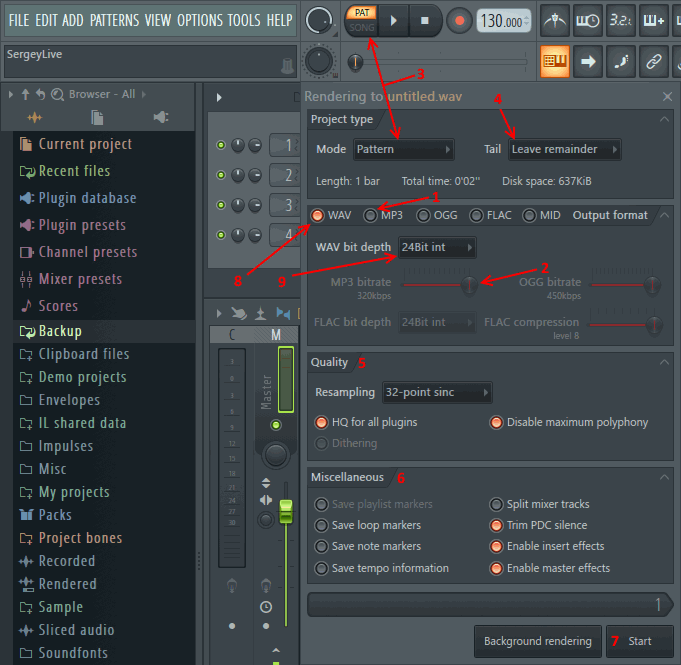
Рендеринг — если сказать просто это сохранение того, что вы сделали в звуковой файл. Тоже самое баусинг (используется реже).
Есть и другие форматы, но мы их пропустим, это самые важные и нужные.
*.mp3 [ править ]
Формат *.mp3 предназначен для «обычного прослушивания» (дома, на плеере, в машине. ), практически вся музыка которую вы скачиваете/слушаете на компьютере имеет именно этот формат. И если вы сделали финальную песню, полностью закончили над ней работу, и хотите загрузить её в интернет или дать послушать друзьям, то надо выбрать именно этот формат. Это так сказать «потребительский» формат.
Для сохранения в *.mp3 формат:
- Выберите сам формат (1 на картинке выше).
- Установите желаемое качество 2 (чем выше качество тем лучше звук и больше размер файла).
- Далее выберите, что вы будете сохранять (3) или текущий выбранный паттерн (вариант Pattern) или всю песню (вариант Full song).
- Pattern— сохранится только выбранный в текущий момент паттерн.
- Full song — сохранится вся песня из плейлиста. Если в плейлисте выделен временной диапазон, то вместо Full song будет вариант Song selection и сохранится только этот временной интервал (то есть часть песни).
*.wav [ править ]
Это тоже звуковой формат как и *.mp3. Но данный формат уже не «потребительский», а предназначен для сохранения рабочего материала (который будет подвергаться изменениям). Разница между *.mp3 и *.wav в том, что *.mp3 теряет качество звука, часто это для слуха незаметно, но для работы уже такой материал не подходит. Тогда как *.wav сохраняет всю оригинальность изначального звука без потерь. Естественно это не проходит без последствий и *.wav значительно больше по размеру чем *.mp3.
- В *.wav формат можно сохранить всю песню, чтобы передать её опытному человеку для улучшения качества звука. И когда он поработает над ней уже сохранить в *.mp3.
- Также наверняка вы создадите свои собственные, интересные звуки и захотите превратить их в сэмплы для дальнейшего использования в других проектах. Здесь тоже пригодится *.wav формат.
Для сохранения в *.wav формат:
- Выберите сам формат (8 на картинке выше).
- Установите желаемое качество 9, а именно 24Bit int (выше 24Bit int нет никакой необходимости).
- Далее выберите, что вы будете сохранять (3) или текущий выбранный паттерн (вариант Pattern) или всю песню (вариант Full song).
- Pattern— сохранится только выбранный в текущий момент паттерн.
- Full song — сохранится вся песня из плейлиста. Если в плейлисте выделен временной диапазон, то вместо Full song будет вариант Song selection и сохранится только этот временной интервал (то есть часть песни).
Как скинуть человеку проект Fl Studio Со всеми звуками?
«Если вы выберите этот тип сохранения, то ваш проект сохранится в zip архив, в котором будет flp файл и все сэмплы которые использовались в вашем проекте. Этим архивом можно поделиться с другим человеком, и даже если у него нет сэмплов которые вы использовали в проекте, у него они всё равно будут т. к. они есть в архиве. «
но если у тебя в проекте использовались VST плагины сторонних производителей, и если у того человека их не будет, то соответственно проект у него откроется неполный, ну и также желательно что бы версия FL у него была такая же как у тебя
Владислав АлександровичЗнаток (429) 6 лет назад
А почему, когда я открываю FLP в архиве, то у меня нет тех звуков, котрые есть в архиве, вместо них красные отметки.
Потому что ему нужно что бы у него стояли все те же самые плагина, которые и у тебя, со всеми библиотеками, ну и ещё, если ты не использовал сторонние библиотеки и плагина, а только отдельные сэмплы, тебе нужно экспортировать проект через кнопку «Zipped loop package. «
Как сохранить трек в FL Studio

Сохранить трек в FL Studio можно несколькими способами:
- Через главное меню программы;
- Через панели инструментов;
- Используя сочетания клавиш.
Рассмотрим все способы как сохранить трек в FL Studio.
Как можно сохранить свой трек
Существует несколько вариантов сохранить трек в FL Studio:
- Сохранение проекта трека в формате FLP или ZIP. В этом случае Вы сохраняете все свои изменения и наработки внесённые с начала работы или с момента последнего сохранения. При таком сохранении трека Вы не можете прослушивать свой трек в аудиопроигрывателе.
- Экспорт трека в аудиоформат (WAV, MP3, OGG, FLAC).
- Экспорт трека в MIDI формат.
- Сохранение всех данных и настроек проекта в отдельную директорию. В этой директории будут находиться данные клипов автоматизации, состояния каналов микшера, настройки канала, данные Piano Roll и прочее.
- Сохранение файлов данных проекта.
Как сохранить проект в FL Studio
Прежде чем сохранять свой проект, придумайте ему подходящее название чтобы потом можно было быстро найти нужный файл. Я, обычно, называю проекты ориентируясь на стилистику трека.
Если Вы используете демо версию FL Studio, то сохранить свой проект Вам не удастся. Эта возможность присутствует только в платной версии программы.
Сохранение проекта в формате FLP
Для сохранения проекта FL Studio перейдите в Menu – File – Save as… или нажмите сочетание клавиш Shift+Ctrl+S, или нажмите на иконку дискеты на панели инструментов.


После того как откроется окно для сохранения проекта, в поле тип файла по умолчанию будет выбран формат FLP. С помощью этого списка можно выбрать другой формат файла для сохранения.

Выберите директорию для сохранения проекта.
Рекомендую создать отдельную директорию для всех проектов и внутри неё для каждого проекта.
Сохраните проект в формате FLP.
FLP (FL Studio Project File) – файл проекта FL Studio.
Данный формат сохраняет все настройки относительно путей расположения файлов, настройки плагинов, автоматизаций и прочее.
Если Вы измените путь расположения семплов, то в случае использования FLP файла, программа не сможет загрузить нужные семплы.
Сохранение проекта в формате ZIP
Формат ZIP предназначен для создания резервной копии проекта. В ZIP архив помещаются все семплы, используемые в проекте, и файл проекта FLP.
Если сохранить проект в формате ZIP, то даже если пути семплов изменяться, то семплы не выпадут из проекта.
Перейдите в Menu – File – Save as… или нажмите сочетание клавиш Shift+Ctrl+S, или нажмите на иконку дискеты на панели инструментов. Выберите в поле тип файла формат ZIP.
Или перейдите в Menu – File – Export – Zipped loop package…

Выберите директорию для сохранения и нажмите на клавишу «Сохранить».
Сохранение проекта под следующим порядковым номером
Если Вы назвали свой проект, например, trance_track_1, то используя сочетания клавиш Ctrl+N или пункт меню File – Save new version можно сохранить новую версию проекта со следующим порядковым номером.
Новая версия проекта будет иметь имя trance_track_2.
Как сохранить трек в аудиоформат в FL Studio
Чтобы экспортировать трек в аудиоформат необходимо выбрать пункт меню File – Export.

В раскрывшемся списке выберите подходящий формат файла: Wave, MP3, OGG, FLAC.
Выберите директорию для сохранения файла.

Укажите настройки рендеринга (об этом читайте ниже).

Сохранить трек в аудиоформате можно ещё двумя способами:
- используя сочетания клавиш (Ctrl+R – Wave file, Shift+Ctrl+R – MP3);
- использую клавишу рендеринга (Render as audio file…) на панели инструментов.

Как сохранить трек в формате MIDI
MIDI (Musical Instrument Digital Interface) – формат обмена данными между электронными инструментами.
MIDI не является аудиоформатом, а представляет собой лишь способ сохранения отпечатков клавиш и различных параметров инструментов.
Необходимость сохранения трека в формат MIDI может возникнуть при переносе дорожек композиции в другую программу.
Перед экспортом дорожек в MIDI файл необходимо преобразовать каналы Channel Rack в MIDI каналы. Если этого не сделать, то экспортировать дорожки не удастся.
Для преобразования каналов Channel Rack в MIDI каналы необходимо выбрать пункт меню Tools – Macros – Prepare for MIDI export.

Появиться сообщение о том что все каналы будут преобразованы в MIDI.

Данное действие не может быть отменено. Не забудьте сохранить все внесённые изменения.
Теперь можно сохранить дорожки в формат MIDI.
Выбираем пункт меню File – Export – MIDI file или нажимаем сочетание клавиш Shift+Ctrl+M.

Выбираем директорию для сохранения и делаем рендеринг.
Экспорт дорожек в MIDI удобнее выполнять через меню окна Piano Roll (меню File – Export as MIDI file).
Сохранение данных проекта
FL Studio имеет в своём распоряжении две функции сохранения данных проекта:
- Экспорт настроек и данных проекта в форматах FST, FSC (Project bones…);
- Экспорт файлов данных проекта (Project data files…).
Project bones
Функция меню File – Export – Project bones… позволяет сохранить настройки данных проекта в отдельную директорию.

По умолчанию эта директория имеет следующее месторасположение: C:\Users\Имя_пользователя\Documents\Image-Line\Data\FL Studio\Projects\Project bones
Экспортируя данные таким образом Вы можете сохранять настройки генераторов и эффектов в формате пресетов FST, данных автоматизации и отпечатков клавиш в виде файлов партитуры FSC.
Эта функция может быть полезна для переноса различных настроек между проектами.
Если экспортировать данные в директорию по умолчанию, то все файлы экспорта будут находиться в браузере FL Studio в директории Project bones.

Project data files
Функция меню File – Export – Project data files… сохраняет те же данные, что и функция резервного копирования Zipped loop package. Разница между этими двумя функциями заключается в том, что при использовании Project data files…, сохраняются только данные без файла проекта FLP и сохранение происходит в папку назначения без создания архива.

Настройки рендеринга
Для преобразования проекта в аудиоформат используется функция рендеринга.
Чтобы звучание выходного файла не отличалось от звучания, которое Вы слышите в проекте необходимо использовать правильные настройки рендеринга.
Рендеринг используется не только для экспорта всего трека, но и для сохранения семплов и лупов (петель).
По умолчанию окно рендеринга настроено на экспорт трека в нужный формат, поэтому, чаще всего, Вам не придётся ничего менять.
Рассмотрим все настройки рендеринга.
Область Project type
Mode – режим экспорта:
Full song – экспорт всего трека;
Pattern – экспорт выбранного паттерна (канала в Channel Rack).
При экспорте используются следующие приоритеты:
- Экспорт выделенного участка, если такой имеется;
- Экспорт до последнего временного маркера, который расположен за последним элементом трека;
- Экспорт до конца последнего элемента трека;
- Экспорт с учётом настройки хвоста (Tail).
Tail – настройка хвоста:
Leave remainder – оставлять хвост
Если после окончания последнего бара трека присутствует хвост от эффектов (реверберация, дилэй), то в этом случае хвост будет записан в аудиофайле до полного его затухания. В случае если эта функция не работает, поставьте маркер в позицию где заканчивается хвост.
Wrap remainder – переносить хвост
Эта настройка актуальна для создания лупов (циклов, петель) в которых присутствует хвост. Это позволяет перенести хвост на начало лупа и сделать цикл максимально плавным.
Cut remainder – обрезать хвост
После окончания последнего элемента трека хвост обрезается.

Length – длина экспортируемого участка (трека, лупа, выделенной области) в барах;
Total time – время продолжительности трека;
Disc space – объём необходимого дискового пространства.
Область Output format
Здесь можно выбрать один или несколько форматов для экспорта (WAV, MP3, OGG, FLAC, MID).
Напомню, что MID не является аудиоформатом. Этот тип данных сохраняет только MIDI информацию.
WAV bit depth – битовая глубина (16, 24 или 32 бита).
Этот параметр определяет минимальный уровень шума или минимальные изменения уровня громкости.
Формат CD имеет 16 битовую глубину, что вполне достаточно для качественного звука. Используйте эту настройку для экспорта итогового варианта трека.
24-х битный формат можно использовать если ваше оборудование не поддерживает режим 32-х бит.
32 бита с плавающей точкой используется в том случае, если после экспорта будет выполняться дальнейшее микширование (сведение).
Stereo/Mono – выбор режима экспорта:
Stereo – трек звучит в левом и правом динамиках в стереофоническом режиме;
Mono – левый и правый каналы объединяются и звучат в монофоническом режиме в левом и правом динамиках;
Mono (left only) – левый и правый каналы объединяются и звучат в монофоническом режиме только в левом динамике;
Mono (right only) – левый и правый каналы объединяются и звучат в монофоническом режиме только в правом динамике.
MP3/OGG bitrate – настройка скорости передачи данных (битрейта) для сжатых аудиоформатов. Чем выше это значение, тем лучше качество и больше объём файла.
Рекомендуемая настройка от 256 kbps.
FLAC bit depth – битовая глубина (16, 24 или 32 бита).
FLAC является форматом сжатия звука без потерь качества. Он занимает меньший объём дискового пространства.
FLAC compensation – уровень сжатия от 1 до 8.
Разница в уровне сжатия между 0 и 8 составляет приблизительно порядка 10%, а время рендеринга увеличивается в 4 раза.
При рендеринге не стоит забывать про частоту дискретизации, которую можно найти в настройках аудио меню Options – Audio Settings.

Частота дискретизации 44.1 кГц – это стандарт для компакт-дисков. Используйте эту настройку для работы с аудио.

Область Quality
Resampling – передискретизация. Это метод интерполяции формы волны сигнала.
Для финального рендеринга трека рекомендую использовать настройку от 64-point sinc.
HQ for all plugins – режим высокого качества для всех плагинов (рекомендую включить)
Disable maximum polyphony – игнорировать параметр максимальной полифонии во вкладке прочих настроек канала в Channel Rack.

Dithering – подмешивание высокочастотного шума при рендеринге для устранения различного рода артефактов.
Используйте эту настройку только при финальном рендеринге.
Дитеринг создает очень тихий уровень шума. Если в Вашем треке присутствует выраженный шум, то это не из-за дитеринга.
Область Miscellaneous
Save playlist markers – сохранять маркёры плейлиста в файлах WAV;

Save loop markers – сохранять маркеры циклов в файлах WAV (полезно для создания зацикленных семплов);
Save note markers – сохранять маркеры заметок в семплах и аудиоклипах (используется для нарезки фрагментов циклов);
Save tempo information – сохранять информацию о темпе проекта в формате метаданных;
Split mixer track – экспорт каждой дорожки микшера в отдельный WAV файл.
Эта функция может быть использована для передачи аудиоматериала третьим лицам для дальнейшего микширования (только для WAV, заглушенные каналы не будут экспортированы);
Trim PDC silence – компенсация задержки плагинов (Plugin Delay Compensation).
Эта функция включает режим компенсации при рендеринге, чтобы все дорожки звучали синхронно.
Enable insert effects – включить эффекты разрыва на каналах микшера;
Enable master effects – включить эффекты на мастер канале.
Полоса прогресса и клавиши запуска рендеринга
Render progress – полоса прогресса рендеринга;
Start – начать рендеринг;
Background rendering – выполнить рендеринг в фоновом режиме.
How do you use FL Studio’s autosave and backup features to prevent data loss?
If you use FL Studio to create music, you know how frustrating it can be to lose your work due to a crash, a power outage, or a human error. Fortunately, FL Studio has some built-in features that can help you save and recover your projects in case of disaster. In this article, you will learn how to use FL Studio’s autosave and backup options, how to locate and restore your backup files, and how to avoid common pitfalls that can cause data loss.
Лучшие эксперты в этой статье
Выбираются сообществом на основе 2 вкладов. Подробнее
Получите эмблему топ-эксперта сообществаВносите свой вклад в коллективные статьи, чтобы получить в профиле признание за ваше профессиональное мнение. Подробнее
Начать вносить свой вклад
Ewelina Jozwiak
Insurance Broker at Panda7
Joseph Hernandez
Узнайте, что публикуют другие1 Autosave and Backup Settings
FL Studio has an autosave function that automatically saves your project at regular intervals. You can customize the frequency and location of the autosave in the File Settings menu. You can also choose to save a backup copy of your project every time you save manually, or when you close FL Studio. The backup copy is stored in a separate folder, and it can be useful if you want to revert to a previous version of your project.
Выскажите свое мнение
Помогите другим, рассказав подробнее (не менее 125 символов) Отмена
Добавить Сохранить
Ewelina Jozwiak
Insurance Broker at Panda7You also have a specific set of times at which you can have your Autosave prompt go into action. Mine is usually set at “Every 5 minutes and/or before any risky operation” so that if ever my FL were to freeze, the Autosave kicks in right before. Hence, if I had to forcefully close FL and restart it, the Autosave will have salvaged the project to the time before the freeze, and helps keep the latest changes to the file up to date. …См. еще
Переведено
Показать перевод Показать оригинал
Поздравляю
Поддерживаю
Информативно- Копировать ссылку на вклад
- Пожаловаться на вклад Спасибо за уведомление! Вы больше не увидите этот вклад.
2 Finding Your Backup Files
Depending on your settings, FL Studio may create multiple backup files for each project. The default location for the backup folder is C:\Users\YourName\Documents\Image-Line\Data\FL Studio\Backup. You can change this location in the File Settings menu. To restore a backup file, you need to rename it with the .flp extension, and then open it in FL Studio. You can also use the Browser window to browse and preview the backup files.
Выскажите свое мнение
Помогите другим, рассказав подробнее (не менее 125 символов) Отмена
Добавить Сохранить3 Restoring Your Backup Files
If you need to restore a backup file, you should first make a copy of your current project file, in case you want to go back to it later. Then, you can rename and open the backup file as described above. You may need to try different backup files until you find the one that matches your desired state. You should also check if the backup file contains all the samples, plugins, and settings that you used in your project. If not, you may need to manually locate and load them.
Выскажите свое мнение
Помогите другим, рассказав подробнее (не менее 125 символов) Отмена
Добавить Сохранить4 Avoiding Data Loss
While FL Studio’s autosave and backup features can be lifesavers, they are not foolproof. There are some situations that can cause data loss that are beyond their control. For example, if you delete or move your project file or any of the samples or plugins that it uses, FL Studio may not be able to find them or load them correctly. To avoid this, you should always keep your project files and their dependencies in a safe and organized location, and use a cloud service or an external drive to backup your data regularly. You should also avoid working on multiple projects at the same time, or opening the same project in different versions of FL Studio, as this can cause conflicts and corruption.
By following these tips, you can minimize the risk of losing your FL Studio projects, and maximize your productivity and creativity. FL Studio is a powerful and versatile music production software, but it also requires some care and attention to keep your work safe and secure.
Выскажите свое мнение
Помогите другим, рассказав подробнее (не менее 125 символов) Отмена
Добавить Сохранить
Joseph HernandezFL Studio allows «permanent sequential backups» (CTRL+N), meaning you can save new, sequenced versions of your original .flp. These files are found next to your original .flp, in the folder you saved the original. This is an especially helpful safeguard that can protect your data, in case autosaves or backups to your original .flp fail or become corrupted. …См. еще
Переведено
Показать перевод Показать оригинал
Поздравляю
Поддерживаю
Информативно- Копировать ссылку на вклад
- Пожаловаться на вклад Спасибо за уведомление! Вы больше не увидите этот вклад.
FL Studio
Оцените эту статью
Мы создали эту статью с использованием искусственного интеллекта. Как она вам?
Благодарим за ваш отзыв
Ваш отзыв является конфиденциальным. Отметьте статью как понравившуюся или отреагируйте на нее, чтобы привлечь к обсуждению свою сеть контактов.
Расскажите нам подробнее
Расскажите, почему эта статья вам не понравилась.
Статья написана не на профессиональную тему
Статья содержит неточности
В статье присутствуют оскорбительные выражения
Статья содержит вредные советы
В статье присутствуют стереотипы или предвзятое отношение
Статья многословна и туманна
Качество перевода оставляет желать лучшего
Неактуально в моей стране, регионе или культуреЕсли вы считаете, что контент в этой статье нарушает условия нашей Политики для сообщества специалистов, сообщите нам об этом.
Спасибо, что сообщили нам об этом. Мы не можем ответить вам напрямую, однако ваш отзыв поможет улучшить удобство использования нашей платформы для всех участников.
Если вы считаете, что это нарушает условия нашей Политики для сообщества специалистов, сообщите нам об этом.