Настройка ForkPlayer
Увеличить количество иконок в стартовом меню [ править ]
Включить сторонний контент в Меню / Настройки / Настройки приложения.
В Меню / Настройки / Настройки стартового меню добавьте нужные ссылки.Aa
Необходимо установить acestream на ПК или Android. В ForkPlayer Меню / Настройки / Настройки приложения прописать в поле AceStream direct
:6878
где — это ip адрес ПК или Android с acestream вида xxx.xxx.xxx.xxx, например 192.168.88.164.
В стартовом меню ForkPlayer появится раздел Acestream в котором собраны торрент-трекеры и раздачи Acestream включая телевидение
= = „Android TV“ ar TV dėžutėje = = [ править ]
Mes įdiegiame „aForkplayer“ ir „AceStream“ „Android“ įrenginyje, „AceStream“ tiesioginio šakutės nustatymuose
192.168.88.164: 6878
Jei viskas sukonfigūruota teisingai, tada „ForkPlayer“ dešinėje, laikrodžio viršuje, turėtų pasirodyti akestreamo piktograma.
Стартовом меню со своими ссылками [ править ]
− Заходим во Внутренние закладки, создаем новую папку.
− Нажимаем на ней Меню/Добавить в стартовое меню
− Потом на нужных нам ссылках нажимаем Меню / Добавить в закладки / Выбираем нашу папку
ForkPlayer для телевизоров и приставок на Android: функционал, установка и настройка
Есть много способов получить на Смарт ТВ доступ к медиаконтенту онлайн. Расскажем о браузере ForkPlayer для телевизоров и приставок на Android.
Об установке плеера на устройства с другими операционными системами читайте в отдельных инструкциях:
- ForkPlayer для Samsung Smart TV;
- ForkPlayer для LG со Smart TV.
Функции
ForkPlayer — это альтернативный браузер для Smart TV. Он ищет медиаконтент одновременно в разных источниках и предлагает пользователю выбрать из доступных вариантов. С его помощью вы можете находить и смотреть бесплатно новинки кино и каналы IPTV.

Приложение адаптировано для управления с пульта. Его можно установить на любую приставку или телевизор с Android TV. Интерфейс настраивается по желанию пользователя, есть возможность создавать подборки избранного контента и закладок.
Программа распространяется бесплатно. Однако при запуске видео вам придётся просмотреть короткий рекламный ролик. Убрать рекламу можно за небольшую плату.
Преимущества и недостатки
Основное преимущество браузера – бесплатный доступ к медиаконтенту. Форк Плеер для Андроид приставки позволяет смотреть видео из онлайн кинотеатров, соцсетей и торрентов.
- Программу можно запустить на любом Android-устройстве: телевизоре, приставке, планшете или телефоне.
- Браузер нетребователен к аппаратным ресурсам, быстро загружается.
- Есть возможность управлять воспроизведением с помощью пульта, сенсорного экрана или вспомогательного приложения RemoteFork на смартфоне.
- Все настройки сохраняются локально на вашем устройстве или в профиле на сервере.
Поскольку контент берётся с серверов, владельцы которых, в том числе, предоставляют к нему платный доступ, он не всегда легален. Правообладатели борются с подобными программами, поэтому из официальных магазинов приложений ForkPlayer установить нельзя. Также ссылки на видео часто блокируются и трансляции пропадают.
- сложности с установкой;
- много нерабочих ссылок;
- программа сырая, могут возникать проблемы в процессе использования на некоторых устройствах.
Способы установки
Привычная установка приложений на Андроид ТВ из магазина Google Play Market невозможна – ForkPlayer вы там не найдёте. Установка Форк Плеера на смарт телевизор Андроид ТВ возможна вручную из файла. Найти его можно через поиск в интернете или на сайте разработчика. Последний может не открываться без VPN.
C помощью флешки
Потребуется скачать приложение Forkplayer для Андроид в формате apk. Вы можете сделать это на компьютере. В поиске пропишите aForkPlayer или ForkPlayer для Android. Загрузите установочный файл, скопируйте его на флешку и подключите её к ТВ приставке. Или сразу скачайте файл в память вашего Android устройства. Запустите любой браузер на вашем Андроиде, найдите и загрузите Fork Player.
С помощью файлового менеджера откройте флешку или папку, в которую закачали апк-файл, и нажмите на него. Скорее всего, вы увидите сообщение о необходимости разрешить установку приложений из неизвестных источников. Требуемая опция активируется в настройках безопасности.

После того, как вы её включите, повторно запустите установочный файл через проводник.
На некоторых ТВ, например, Sony или Philips вы этого пункта можете не обнаружить. Соответственно, установка приложения будет невозможна. На форумах рекомендуют воспользоваться программой ES Проводник, которая позволяет обойти ограничения. Однако проблема в том, что её тоже нельзя загрузить из Плей Маркета.
Поэтому, если установка приложений на вашем ТВ заблокирована, используем альтернативный способ.
Запуск через Media Station X
Установить Forkplayer на приставку Android TV можно через другую программу – Медиа Стейшн Х (MSX). Это оболочка для запуска сторонних приложений. Media Station X есть в магазине Google Play. Поэтому вы без проблем сможете загрузить её на ваше устройство обычным способом.
После того, как вы запустите программу, нажмите Settings и перейдите в Start Parameter – Setup. Впишите в окошко один из этих адресов сервера: msxplayer.ru, msx.lnka.ru или vplay.one.

Перезапустите Media Station X. На главном экране вы увидите ярлыки программ. В том числе, Форк Плеера.
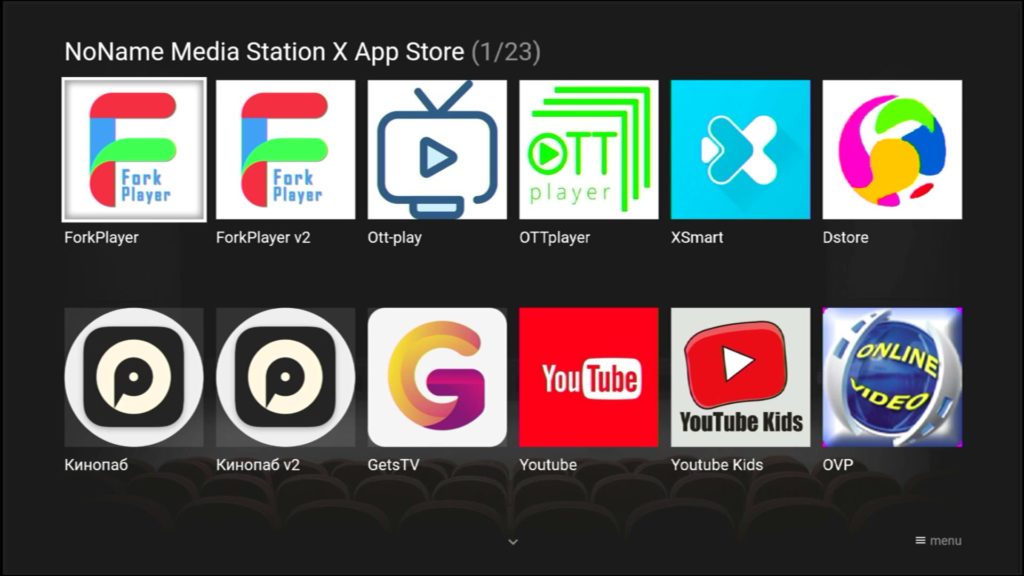
Запускайте приложения и пользуйтесь. Неудобство этого способа в том, что каждый раз сначала нужно открывать MSX, а затем ForkPlayer. Зато он срабатывает в большинстве случаев, когда обычная установка невозможна.
Настройки
Настройка Forkplayer для телевизора Андроид может показаться сложной, но на самом деле потребуется изменить всего несколько параметров. Нажмите на три горизонтальные чёрточки вверху главного экрана программы.
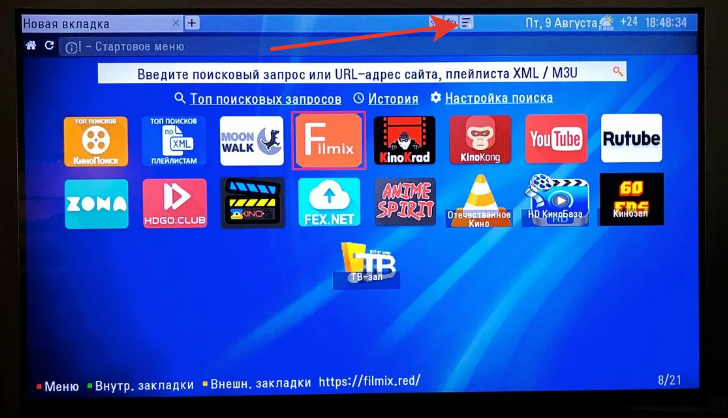
Нас интересуют два пункта: «Настройки стартового меню» и «Настройки приложения».
- В первом можно отредактировать, что вы будете видеть при запуске программы. Удалите ненужные значки и добавьте свой контент по желанию.

- Во втором пункте находятся главные настройки программы. Если ваш плеер автоматически не запустился с русским интерфейсом, язык можно поменять в первом пункте.
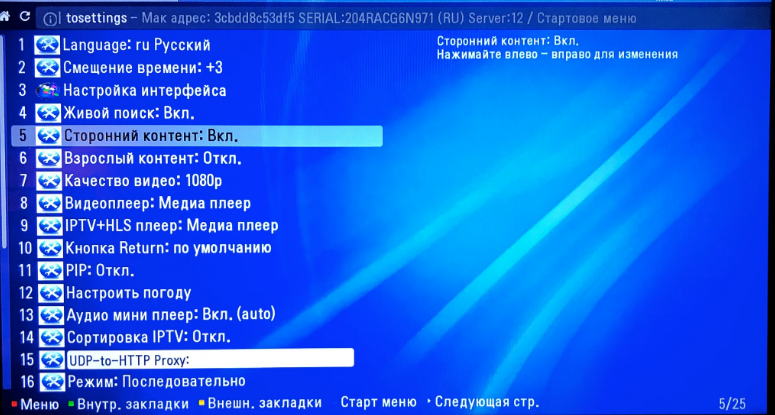
Для того, чтобы ForkPlayer нормально работал, обязательно включите две опции – «Живой поиск» и «Сторонний контент». Остальные по желанию.
В пункте 21 укажите, где следует хранить ваши данные. Если вы установили ForkPlayer на вашу ТВ приставку Android, выберите «На сервере». А если запускаете приложение через Media Station X, установите вариант «Локально».
Пункты 8 и 9 предназначены для выбора плеера для воспроизведения. Если возникают проблемы при проигрывании видео, попробуйте поменять эти настройки. Также вы можете установить любой внешний проигрыватель. Например, MX Player из Плей Маркета.
Искать контент просто: впишите запрос в поисковой строке. Если вы активировали живой поиск, после ввода первых трёх букв запроса браузер сам предложит вам возможные варианты.

Загружаем плейлист
Вы можете не только смотреть фильмы в ForkPlayer, но и добавлять IPTV плейлисты. Для этого введите ссылку на плейлист в строку поиска и перейдите по ней. Откроется список каналов онлайн-телевидения.
Чтобы сохранить плейлист в браузере, нажмите на звёздочку вверху экрана. Вы увидите варианты, куда добавить ссылку. Если выберите стартовое меню, ярлык плейлиста появится на главном экране.

Точно так же можно создавать ярлыки для любых веб-ресурсов: введите URL и сохраните его в стартовом меню или избранном.
Автор статьи

Сергей Сакадынский
Занимался созданием и администрированием интернет-ресурсов. 10 лет опыта работы с электроникой и интернет-технологиями.
Установи Форк Плеер для Андроид приставки и смотри кино в режиме нон-стоп

Форк Плеер для Андроид приставки – это не обычное приложение, а целая платформа, которая добавляет функционала вашему ТВ боксу и вашему телевизору. Форк Плеер позволяет подключать десятки «страниц» с контентом из торрентов, списки IPTV Ростелеком и других операторов с телеканалами и т.п. С его помощью можно смотреть массу контента, при этом бесплатно. О том, как установить Форк Плеер на Андроид приставку и им пользоваться, я расскажу в данной статье.
Как работает Форк Плеер и где его скачать
Форк Плеер изначально был порталом, предназначенным для популярных Смарт ТВ LG, Samsung, Sony. Сейчас сервис стал приложением, доступным на Андроид устройствах. Вы можете установить Forkplayer для Андроид ТВ приставки и наслаждаться всеми его преимуществами.
Сервис используется для просмотра содержания так называемых fxml-сайтов – страниц с контентом и мультимедиа. Этот формат позволяет просматривать онлайн торренты и собирать плейлисты из прямых трансляций телеканалов, фильмов. Как только вы запустите и настроите приложение, перед вами откроется целый мир контента.

Как установить Форк Плеер на Андроид ТВ
Приложения нет в Гугл Плей маркете поэтому перед тем, как установить Forkplayer на Андроид приставку, его придётся скачать вручную. Вот безопасные сайты, где вы можете это сделать:
- официальный сайт сервиса – он появляется первым не-рекламным результатом в выдаче Гугла по запросу «ForkPlayer»;
- форум 4pda – кроме самого файла, вы можете найти там много полезных советов;
- страницы блогеров, которым вы доверяете, которые поделились ссылкой на Форк Плеер для Андроид приставки ТВ Бокс.

Вы можете скачать файл на приставку, используя встроенный браузер, или же закачать его на ПК и записать на флешку, а затем подключить её к ресиверу. Когда предварительные действия выполнены, то можно приступить к установке:
- Перед началом установки Forkplayer на приставку Android, поставьте на неё какой-то универсальный проигрыватель, способный распознавать все видеокодеки. По своему опыту я рекомендую MXPlayer, но вы можете выбрать другой. Загрузите его из стандартного Google Play.

- Убедитесь, что в Настройках ресивера включено разрешение на установку приложений из непроверенных источников.

- Теперь запустите загруженный ранее apk-файл Форк Плеера на своём ТВ Боксе. Потребуется разрешить установку программы.
- Приложение установлено. Запустите его и переходите к настройке Forkplayer на Андроид приставке.
Как настроить и пользоваться ForkPlayer
Теперь, когда вы знаете, как установить Aforkplayer на Андроид приставку, осталось только настроить программу. В нём доступно много опций, и некоторые из них автоматически отключены на старте. Поэтому настроить сервис при запуске нужно в любом случае.
- Запустите ForkPlayer.
- Перейдите к Настройкам – Настройкам приложения.

- Включите «Сторонний контент».

- Отрегулируйте качество видео.

- Просмотрите другие пункты – то, что вам нужно. Если программа запросит пароль, то стандартный пароль – четыре нуля.

- Перейдите в меню к настройкам глобального поиска и настройкам стартового меню. Добавьте все ссылки.

- Базовая отладка успешно окончена.

Теперь, когда настройка Форк Плеера для приставки Андроид завершена, у вас в реальном времени будет отображаться содержимое из торрентов-трекеров и онлайн-кинотеатров, преобразований в удобную для Андроид ТВ форму. Управлять Форк Плеером удобно и с пульта, и вы сможете сразу же запустить какой-то фильм, чтобы проверить работу сервиса.

Для работы с торрентами и ресурсов, требующих DNS, можно установить дополнительное ПО – aRemoteFork, а также AceStream. Для того, чтобы просмотр торрентов заработал, выполните такие действия:
- Установите AceStream.

- В Форк Плеер перейдите в Меню – Настройки – Настройки приложения.
- Выберите AceStream direct и пропишите поле IP строку «127.0.0.1:6878», или с другим адресом. Адрес должен указывать на машину с установленным с AceStream, которая должна быть в той же ВайФай сети, что и ТВ Бокс. Порт 6878 указывать обязательно.

- После этого у вас появится раздел Acestream, где будут находиться торренты и раздачи Acestream.

Можно сказать, что Forkplaer TV для Андроид ТВ приставки настроен полностью. Конечно, вы можете добавлять надстройки и контент со временем, создавать свои папки, но сейчас вы полностью справились с целью — Форк Плеер запущен и работает.
Плюсы и минусы программы
Приложение Forkplayer для Android TV и приставок открывает целый мир бесплатного контента. Это можно рассматривать как плюс и как минус. Если вы хотите платить за фильмы, сериалы и клипы, которые вам нравятся, тем самым поощряя авторов, то это приложение может вам не понравиться, по этическим соображениям. Кроме того, не стоит использовать его в странах, где законодательно запрещены торренты.
Из минусов я бы назвал достаточно сложную установку, а также то, что приложение в целом ещё «сырое».
Из плюсов – постоянное добавление контента, возможность настраивать свои плейлисты и лёгкое управление пультом. Это значительно проще, чем разбираться с настройкой IPTV наприставке с Андроид.

Итак, теперь вы знаете, как настроить Forkplayer на приставке Андроид. Ещё недавно я сам не знал о его существовании, но он оказался очень удобным сервисом. Надеюсь, эта инструкция поможет и вам, и вы с лёгкостью обзаведётесь этой программой на своей смарт-приставке.
Форк Плеер для Андроид ресивера : 2 комментария
- Vladimip06.12.2021 в 19:59 А где качать то
Пять способов установить ForkPlayer на телевизор LG
Существует много программ для просмотра онлайн мультимедийного контента. Одна из популярных – ForkPlayer. Его можно использовать на телевизорах разных производителей, однако инсталляция и настройка может показаться делом непростым, особенно для новичка. В этой статье мы расскажем, как установить ForkPlayer для LG со Smart TV разными способами.
Возможности приложения
ForkPlayer – это браузер для просмотра мультимедийного контента на телевизоре. Он адаптирован для управления с кнопочного пульта, не требует значительных аппаратных ресурсов, понятен и прост в использовании. ForkPlayer включает в себя ссылки на медиаконтент в интернете. С его помощью можно просматривать фильмы, ТВ-передачи, IPTV-каналы, слушать музыку и онлайн-радио.
В обзорах пишут, что популярность приложения связана с его универсальностью, гибкой настройкой и быстрой работой. Но главное в другом. Пользователи не любят платить за контент и хотят смотреть онлайн-каналы без рекламы. ForkPlayer предлагает и то, и другое.
В первую очередь, это бесплатный доступ к новинкам кинопроката и сервисам с платной подпиской. Реклама в приложении есть, но её очень немного. При запуске воспроизведения придётся посмотреть один рекламный ролик, который можно отключить черед 8 секунд.
Владельцы контента такой подход, мягко говоря, не одобряют. Поэтому ForkPlayer вы не найдёте ни в одном официальном магазине приложений – ни в Samsung Apps, ни в LG Content Store, ни в Goggle Play Market.
Для установки браузера на телевизор придётся шаманить с настройками и выискивать обходные пути. Но на самом деле в этом нет ничего сложного: все способы инсталляции ForkPlayer для телевизора LG подробно описаны и могут быть воплощены в жизнь любым пользователем.
Как открыть на телевизоре LG
В магазине приложений LG нет Форкплеера. Но есть пять проверенных способов запустить его на телевизоре LG. Я рекомендую использовать первые два – через браузер или Media Station X. Оба они просты, не нужно ковыряться в настройках и применять дополнительные устройства. Остальные способы сложней. К ним стоит прибегнуть, если по какой-то причине два первых не подходят.
Через браузер
Открываем стандартный браузер на вашем Smart TV. В адресной строке впишите один из этих вариантов: operatv.obovse.ru/2.5, smart.obovse.ru или obovse.ru/forkplayer2.5/index.html Этот сайт – мини-маркет приложений ForkStore. В нём вы найдёте несколько программ для воспроизведения онлайн контента.
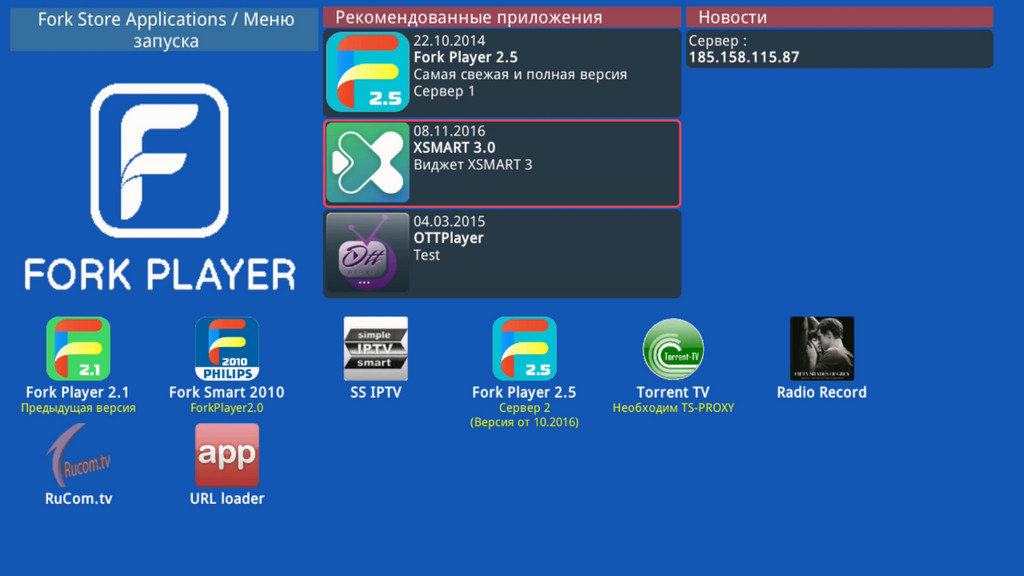
Выберите ForkPlayer и установите его на свой телевизор. Удобство такого способа – он быстрый, не требует менять настройки и подходит для любого телеприёмника Смарт ТВ.
Через Media Station X
Второй способ тоже не сложен, но требует предварительной установки ещё одного приложения – Media Station X (MSX). Эта программа является оболочкой, в которую упакованы десятки других программ. Их можно запускать прямо в MSX, не устанавливая на телевизор.
Если у вас телевизор с WebOS, откройте магазин приложений и найдите там Media Station X. Установите программу. Для старых LG Smart TV с операционной системой NetCast этот способ не подойдёт. Программу нужно скачать с сайта разработчика по этой ссылке. Затем распаковать содержимое на флешку и подключить её к USB-порту.
Откройте приложение и нажмите плитку Start Parameter, а затем Setup. В качестве источника контента впишите при настройке msxplayer.ru. ForkPlayer появится в списке приложений.

Запускайте его прямо из Media Station X LG Smart TV и пользуйтесь.
Через смену DNS
Этот способ установки Форк плеера для LG посложней, он требует вручную изменить сетевые настройки телевизора. Также потребуется программа-донор, которую мы подменим Форком. Способ подойдёт для любой модели телевизора LG с WebOs или NetCast.
Суть его в следующем. Мы устанавливаем на телевизор программу из актуального списка. Его можно найти в интернете. Затем меняем в настройках адрес DNS сервера на тот, который соответствует этой программе. Открываем программу. Вместо неё запускается ForkPlayer.
Вот некоторые приложения, которые могут выступать донорами:
- Megogo, Tvigle – DNS 46.36.222.114
- Accu Weather – DNS 85.17.30.89 или 46.36.218.194
- Боевики и детективы — 85.17.30.89
В интернете можно найти другие актуальные DNS адреса. Для установки программ в настройках Смарт ТВ выставьте страну Россия или Украина.
Устанавливаем любое из выбранных приложений из магазина. Затем войдите в меню телевизора, откройте настройки и перейдите в пункт «Сеть» — «Подключение к сети Wi-Fi». Если подключаетесь к интернету по кабелю, тогда вместо Wi-Fi нажимайте «Проводное подключение (Ethernet)». Войдите в расширенные настройки.

Скорее всего, IP-адреса у вас в сети раздаются роутером. Для изменения DNS снимите галочку с пункта «Автоматически». Все поля станут доступными для редактирования. IP адрес и Маску подсети не трогайте. У вас эти поля останутся пустыми. А DNS пропишите тот, который соответствует выбранной программе. Если устанавливали Accu Weather, то указываем 46.36.218.194. Теперь нажимаем кнопку «Подключение» для применения настроек.
Закрываем меню и запускаем приложение-донор. Сначала появится его родной логотип, а потом заставка ForkPlayer и откроется браузер.
Если вы настроили программу через ДНС по инструкции, но ForkPlayer не запускается, попробуйте выполнить такие действия. Войдите в настройки домашнего Wi-Fi роутера и пропишите для подключения к интернету тот же DNS, что и на телевизоре. Если на маршрутизаторе есть Яндекс.DNS, отключите его.
Через IDE разработчика
Самый замороченный способ. Не вижу смысла его использовать, если нормально работают остальные. Его единственное преимущество – ForkPlayer полноценно добавляется на телевизор. Но для этого понадобится компьютер и возня с дополнительным софтом.
- Перед установкой ForkPlayer на LG создаём аккаунт разработчика на сайте по ссылке. Страну указываем США, поскольку в РФ из-за законодательных ограничений аккаунты блокируются.
- Установите на компьютер Java и последнюю версию WebOS TV SDK. Ее нужно загрузить отсюда. Если увидите сообщение об ошибке, ставьте ещё эту прогу.
- Телевизор и компьютер должны быть подключены к общей сети. По кабелю или Wi-Fi значения не имеет. Из магазина приложений LG на телевизоре установите Developers mode и войдите в программу с учётными данными, с которыми вы регистрировались на сайте. Включите Dev Mode Status и Key Server.
- На компьютер запускаем приложение webOS TV IDE. Открываем Target configuration и жмём New connection. В поле Device Type указываем LG Smart TV, в качестве IP пишем адрес из приложения Developers mode. Теперь правой кнопкой мыши кликаем на добавленное устройство и в выпадающем меню жмём Generate Key. Вводим в поле Passphrase значение из приложения Developers mode. Снова правая кнопка мыши и на этот раз нажимаем Connect.
- Качаем на компьютер ForkPlayer отсюда. В меню webOS TV IDE жмём Install IPK. Приложение добавится на телевизор. Теперь можно настроить ForkPlayer и пользоваться программой.
Чтобы оно не исчезло через некоторое время, аккаунт разработчика нужно продлевать на сайте.
С USB-накопителя
Это способ установить ForkPlayer на старые модели LG. На Смарт ТВ новее 2018 года работать не будет. Способ простой, но имеет одно неудобство – программа не загружается в память ТВ, а работает с флешки. Поэтому накопитель должен быть вставлен в USB-порт, если вы хотите запустить ForkPlayer.
Скачайте архив с файлами. Это версия 2.57. Распакуйте ее в корень USB-флеш-накопителя. Она обязательно должна быть отформатирована в FAT 32, иначе телевизор её не распознает. Вставьте флешку в USB-порт. Используйте верхний разъём, потому что иначе на некоторых моделях ТВ программа не запустится. Больше делать ничего не нужно. Если у вас WebOS, значок ForkPlayer появится в нижней части экрана. В NetCast ищите программу в разделе «Мои приложения».
Базовая настройка
Теперь разберёмся, как настроить программу. Запустите ForkPlayer и на пульте ТВ нажмите красную кнопку с точкой внизу. Откроется меню настроек. Для перемещения по нему нажимайте стрелки на пульте вперёд и назад, а для выбора параметров влево-вправо и кнопку ОК.
Установите русский язык интерфейса. Далее укажите страну и часовой пояс. Выставьте качество изображения, выберите видеоплеер, настройте внешний вид интерфейса, при необходимости установите родительский контроль. Контент для взрослых по умолчанию отключен. Активируется кодом 0000.
Как добавить плейлисты
В программе по умолчанию уже присутствует доступный контент. Но вы можете добавить любые внешние плейлисты. В адресной строке программы введите ссылку на плейлист. Обязательно в начале нужно поставить http://, иначе контент грузиться не будет.
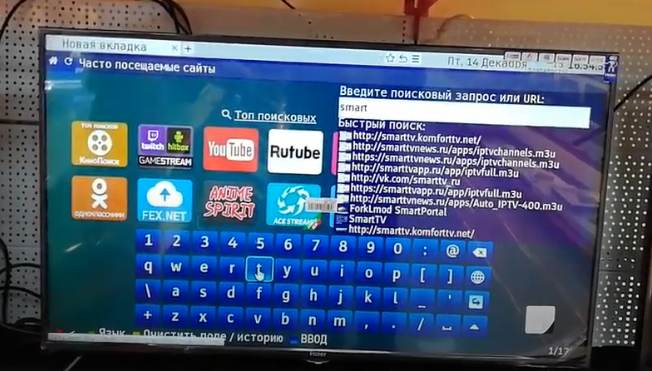
Нажмите на экранной клавиатуре ОК. Чтобы добавить плейлист на главную страницу, нажмите звёздочку вверху экрана и выберите «Добавить в стартовое меню».
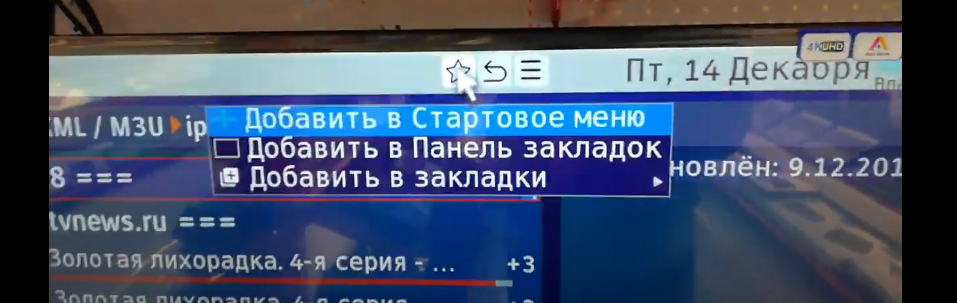
При запуске программы добавленный вами контент будет отображаться на стартовой странице.

Проблемы и решения
Все плейлисты не проигрываются. Если не запускается ни один плейлист, скорее всего, ДНС сервер, который вы указали в настройках, заблокирован провайдером. Периодически это происходит, поэтому приходится подбирать новый адрес сервера. Актуальные DNS для ForkPlayer на LG нужно искать в интернете. Либо запустите ForkPlayer с помощью Media Station X. В этом случае проблема с DNS не возникает.
Отдельные плейлисты не проигрываются. Если вы добавили новый плейлист, а он не проигрывается, возможно, у вас нерабочая ссылка. Проверьте её работоспособность в другой программе.
Если плейлист работал, а потом перестал, скорее всего, он заблокирован. ForkPlayer использует нелицензионный контент, который отслеживается владельцами и удаляется с серверов. Поэтому рано или поздно плейлисты перестают воспроизводиться. Ищите новые работоспособные ссылки.
Бывает, что видео не воспроизводится из-за проблем с кодеками или проигрыватель выбран неправильно. Попробуйте поменять тип плеера в настройках.
Изменился MAC-адрес. Меняется МАС-адрес и аккаунт не синхронизируется с сервером. Вернуть старый МАС можно только в том случае, если он сохранён в личном кабинете.
Войдите в кабинет и напротив старого МАС-адреса нажмите «Отвязать». Вместо него введите новый МАС из настроек ForkPlayer. В настройках откройте «Мои уведомления» и подтвердите смену адреса на старый. Перезапустите программу.
Автор статьи
Сергей Сакадынский
Занимался созданием и администрированием интернет-ресурсов. 10 лет опыта работы с электроникой и интернет-технологиями.