Как скинуть музыку на Айфон с компьютера — несколько самых простых и удобных способов
Большинство пользователей ищут новые треки на компьютере, где и хранят всю свою музыку. Однако обновленную фонотеку всегда хочется также меть и на смартфоне, чтобы слушать в наушниках. В результате часто возникает вопрос — как скинуть музыку на Айфон, чтобы это было максимально просто и быстро? Существует несколько способов, которыми мы с вами далее поделимся.

Как скинуть музыку на Айфон при помощи iTunes
Многие пользователи не любят iTunes из-за того, что программа достаточно “тяжелая”, кроме того, длительные синхронизации отнимают немало времени. С одной стороны, так и есть, iTunes действительно есть за что ругать. Скидывать с компьютера на смартфон различные файлы бывает не так уж удобно. Однако в плане загрузки музыки он нареканий не вызывает, так как скидывать аудиофайлы можно практически мгновенно. Поэтому рекомендуем все же рассмотреть iTunes в качестве одного из вариантов.
Итак, чтобы быстро скидывать музыку, в первую очередь необходимо отключить медиатеку iCloud, что позволит управлять ей вручную. После загрузки файлов, эту опцию необходимо опять включить, иначе в смартфоне не будет отображаться музыка из Apple Music. Чтобы отключить медиатеку iCloud выполните такие действия:
- Откройте на смартфоне “Настройки”.
- Откройте меню “Музыка”.
- В разделе “Apple Music” найдите стручку “Медиатека iCloud”, и переведите ползунок в положение “Выкл”.

Теперь можно скидывать музыку. Для этого нужно выполнить такие действия:
- Подключите смартфон к компьютеру при помощи USB кабеля.
- Запустите приложение iTunes.
- В открывшемся приложении кликните по значку в виде смартфона.
- В левой части окна кликните по разделу “Обзор”.
- Найдите строчку «Обрабатывать музыку и видео вручную» и поставьте возле нее галочку.
- Кликните по кнопке «Применить».
- Выделите на компьютере файлы с музыкой или даже папки, и перетащите их мышкой в iTunes, раздел “На моем устройстве”. Имейте в виду, важно перенести именно в этот раздел, как показано на скрине ниже, в противном случае музыка не скопируется.

В результате сразу же начнется копирование файлов. Как только они будут загружены, вы можете включить опцию Медиатека iCloud на смартфоне. Если какие-то файлы не скопируются, значит iTunes не поддерживает их формат. Однако, подобная ситуация возникает редко, так как приложение работает со всеми популярными форматами.
Напоследок отметим, что данной опцией удобно пользоваться, когда смартфон синхронизируется с iTunes по Wi-Fi, так как в таком случае не нужно подключать устройство к компьютеру кабелем. О том, как включить Wi-Fi синхронизацию, мы рассказывали ранее.
Как скинуть музыку на Айфон при помощи iTools
ITools — удобная альтернатива iTunes. Приложение распросраняется бесплатно, работает несколько шустрее. Файлы можно переносить как с компьютера на Айфон, так и наоборот. Для загрузки файлов не требуется синхронизация, что ускоряет процесс.
Чтобы скинуть музыку при помощи приложения iTools, нужно выполнить следующие действия:
- Скачайте iTools с официального сайта и установите приложение на компьютер или ноутбук.
- Подключите смартфон к компьютеру при помощи USB кабеля.
- В верхней части программы кликните по пиктограмме “Music”, а в нижней части окна нажмите кнопку “Import”.
- Укажите файлы, который вы хотите загрузить, и затем кликните по кнопке “Open”, после этого дождитесь, пока файлы будут загружены.

В результате выбранные файлы окажутся в памяти вашего смартфона. Послушать их можно, как и другие файлы, в приложении “Музыка”. Имейте в виду, если вы загрузите два одинаковых файла при помощи разных приложений, то есть iTunes и iTools, то в приложении “Музыка” будут отображаться два одинаковых трека.
Как скинуть музыку на Айфон через интернет
Чтобы иметь доступ к своей фонотеке со всех устройств, удобно хранить ее не на жестком диске компьютера, а в облаке. Причем, не обязательно использовать для этого iCloud. Существует множество других бесплатных сервисов, которые можно использовать исключительно для музыки, к примеру, Google Drive, Dropbox, lifebox и др.
Принцип действия следующий:
- Откройте выбранное вами облачное хранилище на компьютере и перетащите все аудиофайлы или папки с файлами. Дождитесь, пока все файлы загрузятся.
- Установите на смартфон приложение, выбранного вами облачного хранилища, откройте его и авторизируйтесь (если приложения нет, откройте хранилище в браузере на смартфоне и выполните те же самые действия).
- Выделите музыкальные файлы и скачайте их.
Этот способ удобен тем, что устройство не нужно подключать к компьютеру, причем все файлы можно скачать на смартфон в любой точке мире, где есть интернет.
Читайте также:

19 июля 2021
В сети появляется все больше слухов о том, что MacBook Pro будет выпущен уже этой осенью. Напомним, ранее различные источники утверждали, что 14- и 16-дюймовые MacBook Pro появятся только в конце .

28 августа 2015
Нам осталось подождать совсем недолго, чтобы лично убедиться насколько цена iPhone 6s (а может нас ожидает айфон 7?) релевантна его содержимому. А пока сотрудники iFix собрали в единое целое все .

12 июля 2021
В новой утечке утверждается, что задний датчик LiDAR будет доступен не для всех моделей будущей линейки «iPhone 13», а лишь для флагманских моделей Pro и Pro Max. Это опровергает предыдущую .
Как перекинуть музыку с компьютера на айфон 7/8/X/12-шаговая инструкция
Если вы часто используете iPhone для развлечения музыкой на ходу, вам следует подумать о том, как передавать музыку с компьютера на телефон. Всем известно, что нужно использовать iTunes. Это, несомненно, один из способов, известных большинству пользователей Apple. В дополнение к этому, есть и другие простые методы, которые вам полезны. Эта статья поможет вам перенести музыку с компьютера на iPhone с подробными инструкциями.
- Способ 1 . Как закачать музыку на айфон с компьютера через айтюнс
- Способ 2. Как перенести музыку на айфон с компа с помощью Google диска
- Способ 3. Самый быстрый способ перекинуть песни с компьютера на айфон
Способ 1 . Как закачать музыку на айфон с компьютера через айтюнс
- Подключите ваш айфон к личному компьютеру.
- Проверите серию приложения и откройте iTunes на компьютере. Если вас приветствует сообщение с предложением «обновить iTunes», тогда нажмите «Обновить iTunes» и перезагрузите компьютер после выполнения полного процесса обновления.
- Нажмите «Доверьтесь этому компьютеру» при появлении запроса на экране компьютера. Вам, также, может быть, понадобится нажать то сообщение на экране своего iPhone.
- Щелкните по значку «Устройство» в виде телефона, выберите нужный айфон и перейдете на страницу своего устройства.
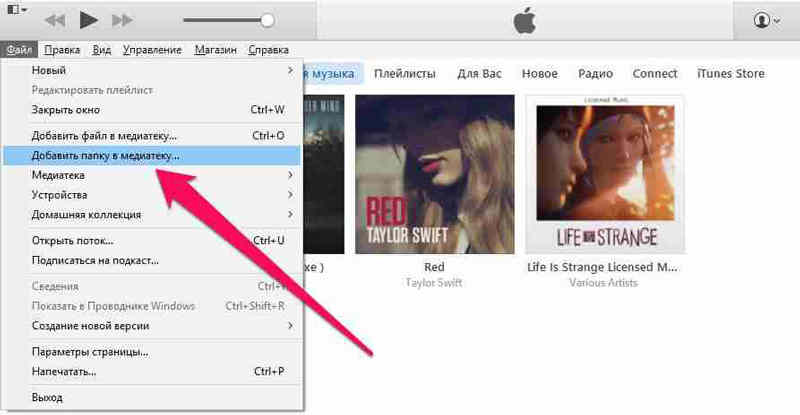
- Нажмите «Файл» в верхнем левом углу окна iTunes и появится раскрывающееся меню.
- Нажмите «Добавить папку в библиотеку». Этот параметр примерно находится в середине раскрывающегося меню. При нажатии на это появляется всплывающее окно.
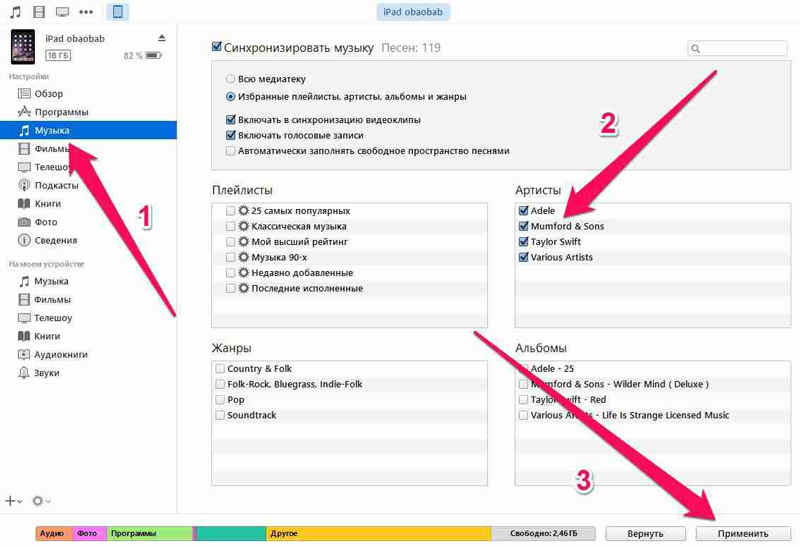
Песни будут скопированы в приложение apple музыку (на iPhone). Теперь все выбранные песни можно открыть на iPhone в любое время, даже если устройство не подключено к интернету.
Способ 2. Как перенести музыку на айфон с компа с помощью Google диска
- Откройте Google диск на компьютере.
- Перейдите на страницу https://www.drive.google.com/ в любом браузере.
Способ 3. Самый быстрый способ перекинуть песни с компьютера на айфон
Приложение Tenorshare iCareFone поддерживает перемести 9 типов файла: контакты, музыки, приложение, видео, фото, заметки, календарь, Bookmark, iBooks с ПК на iPhone 13/ 13 Pro (Max) / iPhone 12 / 11/11 Pro (Max) и др. Оно полностью совместимо с Windows 11/10/8.1/8/7 and Mac OS X 10.14 EI Capitan, 10.10 Yosemite, 10.9 Mavericks, 10.8, 10.7, 10.6, 10.5.

-
Подключите iPhone к компьютеру через USB-кабель.
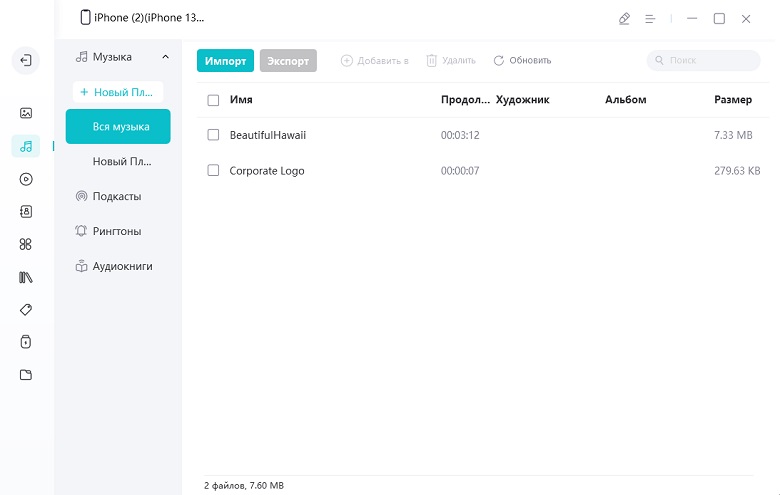
Запустите программу. Шелкните по кнопке «Управление» из основного интерфейса.
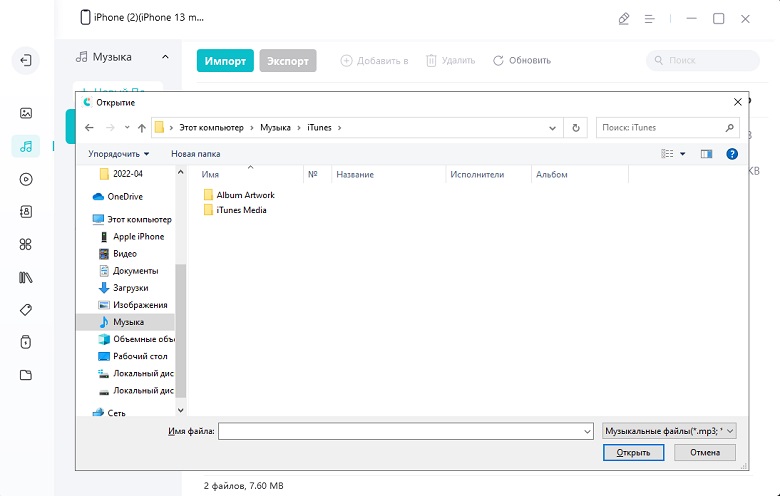
С помощью iTunes невозможно выбрать музыки, которые вы хотите перекинуть, но в программе Tenorshare iCareFone удобно просмотреть все файлы по типам и определено выбрать, функция «Управление» позволяет управлять 8 типами файлов: фотографии, музыка, видео, контакты, сообщения, приложения, книги и закладки (Safari). В то же время, обратите внимание, Tenorshare iCareFone не полная бесплатная, она позволит передать 20 файлов. Если вы хотите перенести больше, то обновите до версии Pro. Ссылка покупки ниже представляется.
Конечно, кроме управления данными айфона, Tenorshare iCareFone является инструментом все-в-одном, чтобы исправить все вопросы для iPhone, iPad и iPod. С этим удивительным инструментом, вам легко очистить от ненужных файлов и ускорить ваши устройства, созлать резервные копирования и восстановить iOS устройства в случае потери данных и т.д.
Все эти способы весьма полезны. Вы можете выбрать наиболее подходящий для перемещения музыки с компьютера на iPhone. А если вы хотите перенести приобретенную музыку из iTunes Store и скопировать песни, которые не купили в iTunes Store, iCarefone – тоже отличный вариант.
Обновление 2021-11-23 / Обновление для Перенести iPhone данные
Запись музыки на оптический диск с пк и обратно
Привет, друзья! Работая много месяцев или даже лет за одним компьютером, человек заполняет его огромным количеством файлов, песен, аудиозаписей. Однажды по стечению обстоятельств все это богатство нужно перенести со старого компа, взять с собой в поездку, просто послушать в машине с проигрывателя. Удобно для этой цели использовать оптические диски – cd, dvd. Разберемся, какие особенности нужно учитывать для переноса музыкальных файлов на эти носители.
Как правильно записать на диск музыку с компьютера
Несмотря на распространение usb-проигрывателей, cd, dvd плееры часто используются и сегодня. Они устанавливаются на компьютерах, в машинах, надежны в работе. Уже готовые музыкальные диски для них покупать необязательно, любимую музыку можно накачать самостоятельно.
Для записи существует множество приложений. Какое использовать — выбирает каждый сам. Мы расскажем об основных принципах, которые нужно соблюдать, и нескольких самых распространенных приложениях.
Перед тем, как скинуть музыку, выполните следующее:
- соберите треки в одну папку или альбом. При необходимости, сформируйте несколько коллекций. Это позволит в будущем быстро и аккуратно перекинуть их на новый носитель;
- подготовьте диск. Убедитесь, что на нем достаточно места, он в хорошем состоянии;
- выберите программу, с помощью которой вы будете записывать музыку.
На этом шаге остановимся подробнее. Существует множество приложений, которые можно использовать, чтобы закачать звуковые файлы. Так, установив одну из последних версий windows, вы получите бонусом программу windows media player.
Используется приложение так:
Запись музыки с компьютера на флешку
Простые вещи, которые, казалось бы, всем известны, иногда для кого-то являются настоящим препятствием. Разговор пойдёт о том, как пользоваться флешками, а именно, как скачать музыку с компьютера на флешку. Мы решили затронуть этой вопрос, поскольку многие пользователи компьютера задают об этом кучу вопросов. Итак, будьте внимательны.

Узнайте, как скачать музыку с компьютера на флешку буз усилий
Для чего записывать на флешку музыку
Возможно, кто-то спросит, зачем это всё нужно, если песни можно слушать на компьютере или через интернет. Во-первых, интернет не всегда под рукой, особенно если вы отправляетесь в дорогу. Во-вторых, не у каждого есть доступ к скоростному подключению, но очень легко можно скачивать на флешку несколько любимых композиций и передать их другу или знакомому. В-третьих, это практически незаменимая вещь для водителей, поскольку на этот компактный носитель можно записать очень много музыки, а затем слушать её в дороге. Разобравшись с причинами, приступим к практической реализации поставленной задачи.
Подключение флешки
Для этого на своём компьютере нужно перейти в Проводник файлов. Зависимо от версии Windows, вам придётся запустить утилиту «Мой компьютер», «Компьютер» или нажать на жёлтую папочку на панели задач. В ней отображаются все подключённые диски как встроенные, так и внешние. Обычно можно увидеть три основных раздела: C, D, а также оптический привод. Буква, которая присваивается лазерному дисководу, автоматически определяется системой в зависимости от настроек, а также какие другие диски определены системой. Некоторые люди размечают память на большее количество разделов. Когда вы подключите свою флешку, она отобразится здесь же. Кроме того, ей автоматически будет присвоена своя буква.
Практически всегда при первом включении внешнего накопителя система выдаст окошко автозапуска, в котором спросит, что вы хотите делать с этим носителем. Могут быть предложены варианты воспроизведения медиафайлов, копирование фотографий, или же запустить проводник для просмотра всего содержимого. Выберете именно последний вариант. Если же это окошко не появляется, диск всё равно будет автоматически отображён в проводнике Windows.
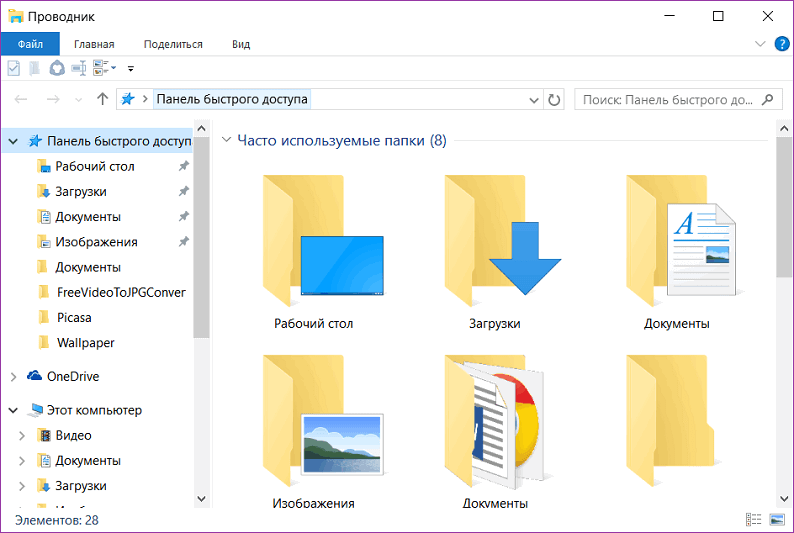
Найдите свою флешку в проводнике устройства
Если у вас активирован автозапуск, то каждый последующий раз при подключении флешки к компьютеру будет автоматически запущено окно проводника, в котором можно увидеть все хранящиеся файлы. Если их там нет, отобразится пустая папка. Кроме того, в списки всех дисков вы сможете увидеть название своего накопителя. Обычно по умолчанию оно совпадает с названием производителя.
Запись музыки на флешку
Предположим, что вы уже подготовили все песни заранее и скопировали их в одну папку на винчестере. Теперь рассмотрим, как скачать музыку с компьютера. Это можно сделать несколькими способами.
Способ 1
- Через контекстное меню (способ 1). Самый простой вариант. Для начала перейдите в ту папку на жёстком диске, в которой хранятся ваши песни для записи. Далее кликните по названию папки правой кнопкой мыши и выберите опцию «Копировать». Теперь эта папка находится в буфере обмена компьютера. Система запомнила, что вы скопировали эту папку. Теперь надо показать то место, в котором вы хотите расположить скопированные файлы. В проводнике откройте вашу флешку, снова кликните правой кнопкой мыши и выберите опцию «Вставить». Сразу же появится окошко, показывающее, сколько файлов скопировано и сколько времени осталось до завершения процедуры. Подождите несколько секунд или минут, и вы увидите, что музыка теперь располагается на флешке.
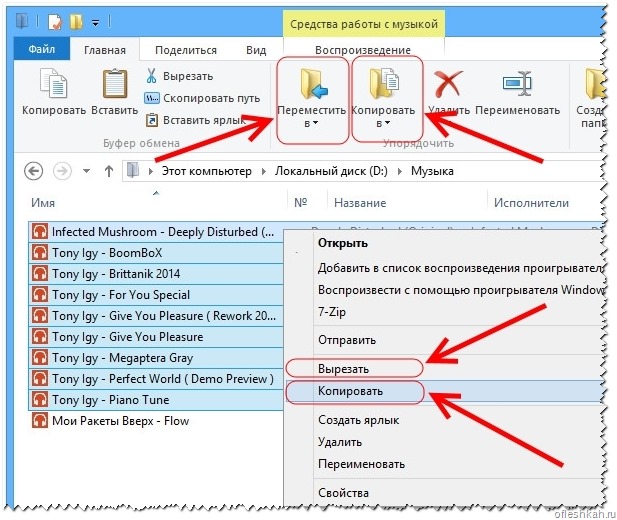
Такими манипуляциями вы сможете скопировать музыку
Способ 2
- Через контекстное меню (способ 2). Перейти в папку, где находятся музыкальные композиции, кликните по нужным файлам или по целому каталогу правой кнопкой мыши, после чего нажмите пункт «Отправить», во всплывающем меню которого вы увидите название своего переносного носителя. Выберите его, после чего появится такое же окошко, отображающие прогресс переноса файлов.
- При помощи комбинации клавиш. Как любимые песни с компьютера скачать на флешку, вообще, не задействуя мышь и контекстное меню проводника Windows? Зайдите в папку на жёстком диске, откуда вы хотите скачать музыку с компьютера на флешку, выделите все файлы, нажав комбинацию кнопок Ctrl + A, затем перейдите на вашу флешку и нажмите другую комбинацию, на этот раз Ctrl + V. Снова появится всплывающее окошко, показывающее, сколько уже скопировано и сколько ещё осталось.
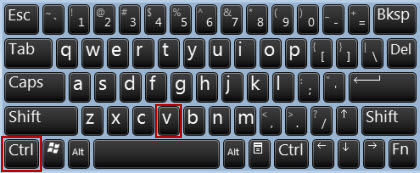
Пользоваться комбинациями этих клавиш очень легко
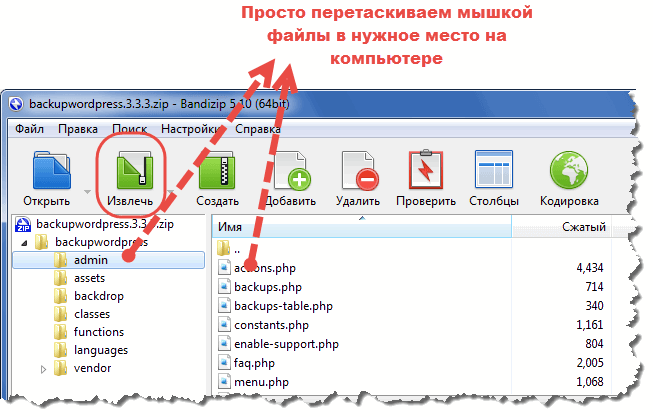
Просто перетащите файлы, выделив мышкой
Извлечение флешки
Дальше настаёт момент, когда вы должны извлечь записанный носитель из USB-порта компьютера. Некоторые просто выдёргивают её, но нужно это делать несколько иначе. В главном окне Проводника подведите курсор к названию вашего носителя, нажмите правой клавишей мыши и выберите «Извлечь». В левом нижнем углу появится извещение, что оборудование может быть извлечено. В проводнике флешка больше не отображается. Теперь смело выдёргивайте её с USB-порта.
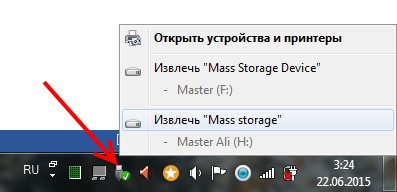
Внимательно следуйте инструкциям
Воспроизведение музыки с флешки
Теперь вставьте флешку в другой компьютер, через проводник найдите записанную на неё музыку, и дальше можно делать с ней всё, что вам нужно. Если вы хотите просто послушать музыку, дважды кликните по песне, чтобы запустить проигрыватель. Если же нужно закачать содержимое на другой компьютер, сделайте это по такому же принципу, как вы делали перед этим. Если же вы пользуетесь магнитолой в вашей машине, вставьте флешку в соответствующее гнездо, и нажмите кнопку воспроизведения.
Заключение
Вот и всё. Сегодня вы узнали, как скачать музыку на флешку с компьютера или ноутбука. Мы надеемся, что у вас не возникнет с этим никаких сложностей. Если же ничего загрузить не выходит, и ещё остались вопросы, задавайте их в комментариях.