Установка Burp Suite Professoinal + FoxyProxy на Kali Linux by artrone
Всех приветствую! Сегодня я покажу вам метод установки Burp Suite Professional бесплатно и использования вашего браузера для работы с ним с помощью FoxyProxy.
Вообще, на гитхабе подробно расписано как и что делать. Но я решил продублировать данный гайд со своими дополнениями)
Скачиваем репозиторий.
Итак, начинаем. Скачиваем файлы с проектом в удобную для вас папку:
Проверяем, что все установилось и переходим в папку:
Далее запускаем скрипт Kali_Linux_Setup.sh:
У нас началось скачивание архива с Барпом. Просто ждем.
После скачивания автоматическим образом открывается сам Барп и кейген:
Далее копируем ключ лицензии, вставляем его в Барп и жмем «Далее»:
На данном этапе нажимаем «Manual activation» и копируем ответ:
Теперь вставляем его в «Activation Request» и копируем «Activation Response»:
Вставляем его в Барп:
Нажимаем «Далее» и радуемся халявному софту!
Открыть Burp можно через консоль, просто написав «burp».
Данный софт можно установить тем же способом и на Windows
Использование встроенного браузера
Если вам лень возиться с любимым браузером для совместного использования с Барпом, то вам нужно проделать один простой шаг:
Переходим в «Project options» —> «Misc» —> Ставим галочку на «Allow Burp’s browser to run without sandbox»
Если все сделали правильно, то браузер корректно запустится:
Использование своего браузера с FoxyProxy
Если вам комфортней использовать свой браузер, то этот способ для вас)
P.S. Буду показывать на примере с FIreFox
Переходим в Burp и смотрим настройки прокси:
Далее создаем конфиг в FoxyProxy и заполняем его по даным в Барпе:
Теперь переходим на http://burpsuite/ с открытым Барпом:
Нажимаем «Сертификаты ЦС», после чего у вас скачается сертификат Барпа.
Теперь переходим в настройки браузера в раздел «Сертификаты»:
Нажимаем «Просмотр сертификатов»:
Жмем «Импортировать», выбираем сертификат и загружаем его:
Кстати, в браузере прокси должен быть отключен, как у меня:
Всё готово! Теперь вы можете менять пресеты с помощью окошка в правом верхнем углы браузера:
Давайте проверим работу:
Всё отлично работает! Если есть вопросы, то задавайте их в комментариях.
HackWare.ru
Этичный хакинг и тестирование на проникновение, информационная безопасность
Установка и запуск Burp Suite
Что такое и для чего используется Burp Suite
Burp Suite – это интегрированная платформа для выполнения тестирования безопасности веб-приложений. Это не инструмент «навёл и нажал», он предназначен для использования тестерами в ручном режиме для поддержки процесса тестирования. Приложив немного усилий, любой сможет начать использовать ключевые функции Burp для тестирования безопасности их приложений. Некоторые продвинутые возможности Burp потребуют дальнейшего изучения и опыт освоения. Все эти инвестиции в освоение стоят затраченного времени – управляемый пользователем рабочий процесс Burp намного эффективнее для выполнения тестирования веб-безопасности и даст вам гораздо больше возможностей чем любой условный «навёл и кликнул» сканер. Burp является интуитивным и дружественным к пользователю и лучшим способом начать с ним знакомство является действие.
Существуют две редакции: Burp Suite Free Edition и Burp Suite Professional. Как следует из названия, Burp Suite Free Edition является бесплатной. Она позволяет в полной мере анализировать передаваемый трафик и выполнять ручные проверки уязвимостей. В профессиональной версии встроен автоматизированный сканер уязвимостей и дополнительные возможности. Для целей обучения достаточно бесплатной версии.
Burp Suite – это приложение, написанное на Java. Для его работы требуется виртуальная машина Java.
Для запуска Burp начнём с проверки, установлена ли Java:
- Откройте приглашение командной строки:
- На Windows нажмите Win+x, там выберите «Командная строка»
- На Mac OS X в системном доке кликните на Приложения, затем Утилиты, затем Terminal.app.
- На Linux поищите среди своих приложений то, которое называется «консоль» или «терминал».
- В окне командной строки наберите: java -version
- Если Java установлена, то вы увидите сообщение вроде java version «1.8.0_121». Для запуска Burp вам нужна версия Java 1.6 или более поздняя.
- Если Java не установлена, загрузите последнюю Java Runtime Environment (JRE), запустите установщик, после окончания откройте терминал и попробуйте снова.

Скачать Burp Suite
Для загрузки программы перейдите на официальный сайт. Выберите файл, соответствующий вашей ОС. Файл JAR является универсальным и может быть запущен на любой операционной системе с Java.
В некоторых операционных системах, например, Kali Linux и BlackArch, Burp Suite уже предустановлен. Вы можете открыть программу через меню или набрав в окне терминала:
burpsuite
Запуск Burp Suite
Файл .jar можно использовать в качестве портативной версии без необходимости устанавливать программу. На некоторых платформах с установленной Java вы можете запустить Burp двойным кликом по JAR файлу Burp. Тем не менее, предпочтительным является запуск Burp из командной строки, поскольку это даёт вам больше контроля за его выполнением, в частности количеством памяти, которое ваш компьютер назначает Burp. Чтобы это сделать в командной строке наберите что-то вроде:
java -jar -Xmx1024m /путь/до/burp.jar
где 1024 это количество памяти (в Mb), которое вы хотите назначить Burp, и /путь/до/burp.jar это расположение файла Burp JAR на вашем компьютере.
Мой файл под названием burpsuite_free_v1.7.21.jar расположен в папке C:\Users\Alex\Downloads\, тогда моя команда запуска такая:
java -jar -Xmx1024m C:\Users\Alex\Downloads\burpsuite_free_v1.7.21.jar
Если всё работает, вы увидите экран заставки и затем должно появиться главное окно мастера:
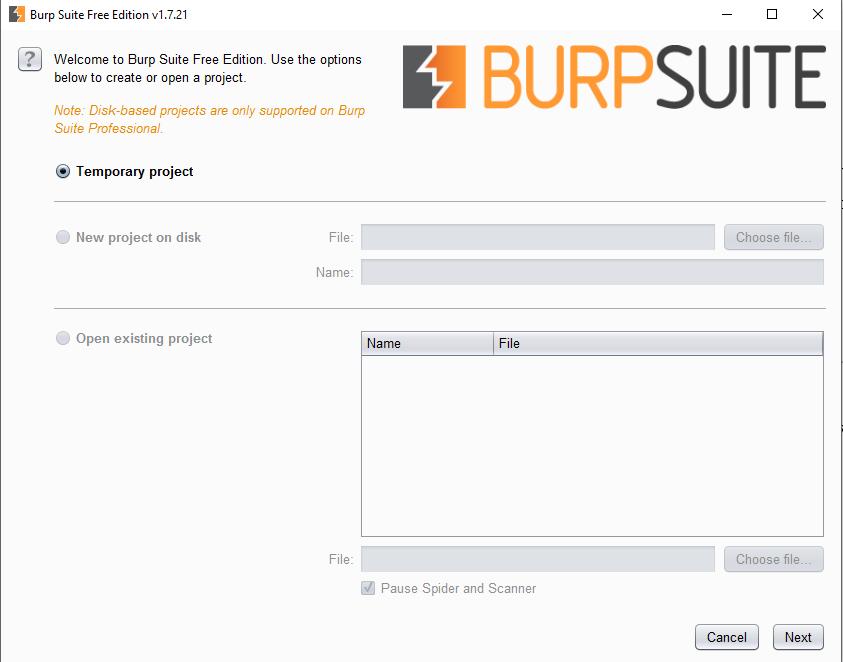
На выбор предложены следующие опции:
- Temporary project (временный проект) – Эта опция полезна для быстрых задач, в которых вам не нужно сохранять вашу работу. Все данные держаться в памяти, и теряются при выходе из Burp.
- New project on disk (новый проект на диске) – Создаётся новый проект, которых сохраняет свои данные в файле проекта Burp. Этот файл будет содержать все данные и настройки для проекта, данные сохраняются постепенно по мере вашей работы. Вы также можете указать имя для проекта.
- Open existing project (открыть существующий проект) – Будет открыт существующий проект из файла проекта Burp. Для быстрого выбора показан список последних открытых проектов. Когда выбирается эта опция инструменты Spider и Scanner будут автоматически поставлены на паузу при повторном открытии проекта, это делается во избежание отправки непреднамеренных запросов к существующим в настройках целям. Если хотите, вы можете отключить эту опцию.
Примечание: позже в меню Burp вы можете переименовать проект.
Для конфигурации проекта вы можете выбрать из следующих опций:
- Use Burp defaults (использовать стандартный настройки Burp) – Проект будет открыт со стандартными опциями Burp.
- Use options saved with project (использовать опции, сохранённые с проектам) – Доступно только если повторно открывается существующий проект, и проект будет открыт с использованием опций, сохранённых в файле проекта.
- Load from configuration file (загрузить из конфигурационного файла) – Проект будет открыт с использованием опций, содержащихся в выбранном конфигурационном файле Burp. Помните, что будут перезагружены только опции уровня проекта из конфигурационного файла, а все опции пользовательского уровня проигнорированы. Для быстрого выбора показан список последних используемых конфигурационных файлов.
Связанные статьи:
- Настройка Burp Suite для работы с браузерами (100%)
- Инструменты Burp (100%)
- Получение имён пользователей сайта методом перебора (84.5%)
- Как использовать User Agent для атак на сайты (84.5%)
- Использование Burp Suite в сценариях человек-посередине (MitM): сбор информации, перехват паролей, заражение бэкдорами (50%)
- Аудит безопасности SMB и Samba (RANDOM — 15.5%)
факультете информационной безопасности от GeekBrains? Комплексная годовая программа практического обучения с охватом всех основных тем, а также с дополнительными курсами в подарок. По итогам обучения выдаётся свидетельство установленного образца и сертификат. По этой ссылке специальная скидка на любые факультеты и курсы!
Изучите Burp Suite на Kali Linux: Часть 1

Когда дело доходит до тестирования безопасности веб-приложений, вам будет сложно найти набор инструментов лучше, чем Burp Suite от Portswigger Web Security. Он позволяет вам перехватывать и отслеживать веб-трафик вместе с подробной информацией о запросах и ответах на сервер и от него.
В Burp Suite слишком много функций, чтобы описать их в одном руководстве, поэтому оно будет разбито на четыре части. В этой первой части будет рассказано о настройке Burp Suite и использовании его в качестве прокси для Firefox. Во втором рассказывается, как собирать информацию и использовать прокси Burp Suite. В третьей части рассматривается реалистичный сценарий тестирования с использованием информации, собранной через прокси Burp Suite. Четвертое руководство будет охватывать многие другие функции, которые может предложить Burp Suite.
В этом руководстве вы попрактикуетесь в использовании Burp Suite на собственном экземпляре WordPress. Если вам нужна помощь в настройке, проверьте свой Руководство по Debian .
Burp Suite по умолчанию устанавливается в Kali Linux, поэтому вам не нужно беспокоиться об установке. Фактически, это одно из приложений в списке избранного на Kali live CD.
Откройте его и пролистайте открывающиеся меню. Просто используйте значения по умолчанию. Существует определенная глубина конфигурации, в которую может войти Burp Suite, но это не обязательно для этого руководства или базового использования.
Настройка Firefox
Burp Suite содержит перехватывающий прокси. Чтобы использовать Burp Suite, вы должны настроить браузер для передачи трафика через прокси Burp Suite. Это не так сложно сделать с Firefox, который является браузером по умолчанию в Kali Linux.
Откройте Firefox и нажмите кнопку меню, чтобы открыть меню настроек Firefox. В меню нажмите «Настройки». Это откроет вкладку «Настройки» в Firefox. В крайнем левом углу вкладки находится еще один список меню. Щелкните последний вариант, «Дополнительно». Вверху вкладки «Дополнительно» находится новое меню. Щелкните опцию «Сеть» в центре. В разделе «Сеть» нажмите верхнюю кнопку с надписью «Настройки…». Откроются настройки прокси-сервера Firefox.

В Firefox встроен ряд опций для работы с прокси. Для этого руководства выберите переключатель «Ручная настройка прокси:». Это откроет ряд опций, которые позволят вам вручную ввести IP-адрес и номер порта вашего прокси-сервера для каждого из нескольких протоколов. По умолчанию Burp Suite работает через порт 8080 , и поскольку вы запускаете это на своем компьютере, введите 127.0.0.1 как IP. Вас больше всего беспокоит HTTP, но вы можете установить флажок «Использовать этот прокси-сервер для всех протоколов», если вам лень.
Под другими параметрами ручной настройки находится поле, которое позволяет вам вводить исключения для прокси. Firefox добавляет оба имени, localhost , а также IP, 127.0.0.1 , в это поле. Удалите или измените их, поскольку вы собираетесь отслеживать трафик между браузером и локальной установкой WordPress.
Настроив Firefox, вы можете приступить к настройке Burp и запустить прокси.
Настройка прокси
Прокси-сервер должен быть настроен по умолчанию, но просто проверьте его дважды. Если вы захотите изменить настройки в будущем, сделайте это тем же способом.

В окне Burp Suite нажмите «Прокси» в верхнем ряду вкладок, затем «Параметры» на нижнем уровне. В верхней части экрана должно быть написано «Прокси-слушатели» и есть поле с localhost IP и порт 8080 . Рядом с ним слева должен быть установлен флажок в столбце «Выполняется». Если это то, что вы видите, вы готовы начать сбор трафика с помощью Burp Suite.
Заключительные мысли
На данный момент у вас есть пакет Burp, работающий в качестве прокси для Firefox, и вы готовы начать использовать его для сбора информации, поступающей из Firefox в вашу локальную установку WordPress.
В следующем руководстве вы получите эту информацию и научитесь читать и разбивать ее на полезные части. Объем информации, которую может собрать Burp Suite, просто потрясающий, и он открывает мир новых возможностей для тестирования ваших веб-приложений.
Подпишитесь на новостную рассылку Linux Career Newsletter, чтобы получать последние новости, вакансии, советы по карьере и рекомендуемые руководства по настройке.
LinuxConfig ищет технических писателей, специализирующихся на технологиях GNU / Linux и FLOSS. В ваших статьях будут представлены различные руководства по настройке GNU / Linux и технологии FLOSS, используемые в сочетании с операционной системой GNU / Linux.
Ожидается, что при написании статей вы сможете идти в ногу с технологическим прогрессом в вышеупомянутой технической области. Вы будете работать независимо и сможете выпускать не менее 2 технических статей в месяц.
Как предоставить пользователю права root в Kali Linux
- 08/08/2021
- 0
- КалиНовичокБезопасностьАдминистрация
Многие хакерские инструменты на Kali Linux требуются привилегии root для выполнения, не говоря уже обо всех обычных Команды Linux которые требуют этого. Если вам надоело начинать команды с судо и часто вводя пароль root, у нас есть для вас несколь.

Создание списков слов с помощью Crunch в Kali Linux
ВступлениеСписки слов являются ключевой частью атак методом перебора паролей. Для тех читателей, которые не знакомы, атака паролем методом подбора пароля — это атака, при которой злоумышленник использует сценарий для неоднократных попыток входа в .
Как обновить Firefox на Kali Linux
Mozilla Firefox по умолчанию устанавливается на Kali Linux и тонна других Дистрибутивы Linux. Это надежный веб-браузер, но ответственность за то, чтобы Firefox оставалась актуальной, лежит на пользователе.Процесс для обновление Firefox немного отл.
Инструменты Kali Linux
Список инструментов для тестирования на проникновение и их описание
Burp Suite
Описание Burp Suite
Burp Suite – это интегрированная платформа для выполнения тестов по безопасности веб-приложений. Её различные инструменты эффективно работают вместе для поддержки всего процесса тестирования, от составления карты сайта и анализа поверхности атаки приложения до поиска и эксплуатации уязвимостей безопасности.
Burp даёт вам полный контроль, позволяет комбинировать продвинутые ручные техники с доведённым до искусства автоматизмом, это делает вашу работу быстрее, более эффективной и более приятной.
Burp Suite содержит следующие ключевые компоненты:
- Перехватывающий прокси, который позволяет вам инспектировать и модифицировать траффик между вашим браузером и целевым приложением.
- Паук для приложений для обхода контента и функциональности.
- Продвинутый сканер веб-приложений для автоматизированного выявления ряда типов уязвимостей.
- Инструмент Intruder для выполнения мощный пользовательских атак для поиска и эксплуатирования необычных уязвимостей.
- Инструмент Repeater для манипуляций и повторной отправки индивидуальных запросов.
- Инструмент Sequencer для тестирования хаотичных сессионных токенов (маркеров).
- Возможность сохранять вашу работу и возобновлять рабочий процесс позже.
- Расширяемость, позволяющая вам легко писать ваши собственные плагины, для выполнения комплексных и высоко настраиваемых задач внутри Burp.
Burp прост и интуитивен, позволяет новичкам начать работу прямо сейчас. Burp также очень гибкий в настройке, содержит ряд мощных функций для помощи самым опытным тестером в их работе.
Справка по Burp Suite
--help Напечатать это сообщение --disable-extensions При старте предотвратить загрузку расширений --diagnostics Печатать диагностическую информацию --use-defaults Запуститься с настройками по умолчанию --collaborator-server Запуститься в режиме сервера Collaborator --collaborator-config Указать конфигурационный файл сервера Collaborator; по умолчанию это collaborator.config --project-file Открыть указанный файл проект; если он не существует, то будет создан новый файл проекта --config-file Загрузить указанный конфигурационный файл(ы) проекта; эту опцию можно повторять много раз
Руководство по Burp Suite
Страница man отсутствует.
Примеры запуска Burp Suite
burpsuite
Установка Burp Suite
Программа предустановлена в Kali Linux.
Установка в BlackArch
Программа предустановлена в BlackArch.
Информация об установке в другие операционные системы будет добавлена позже.
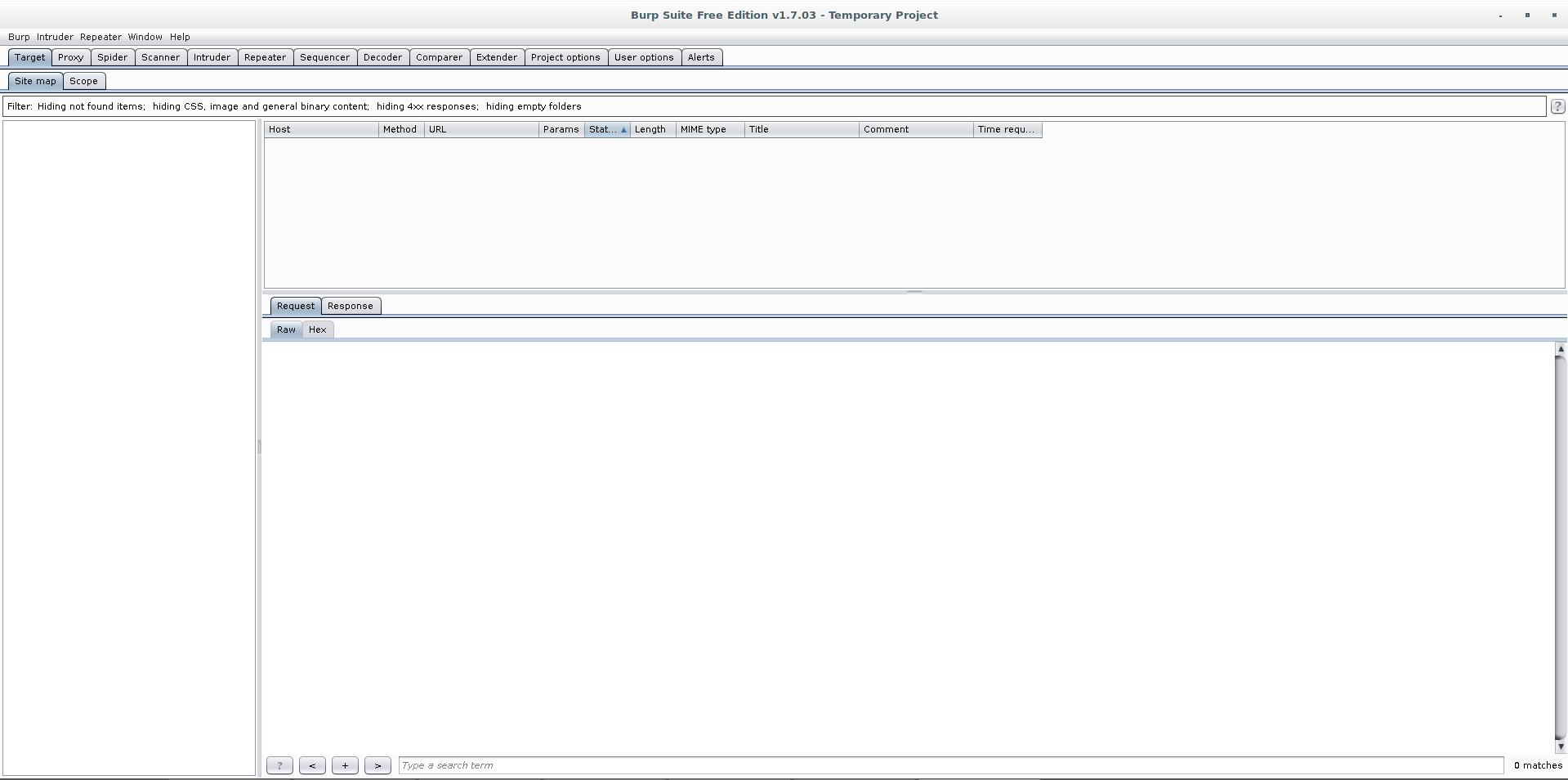
Скриншоты Burp Suite
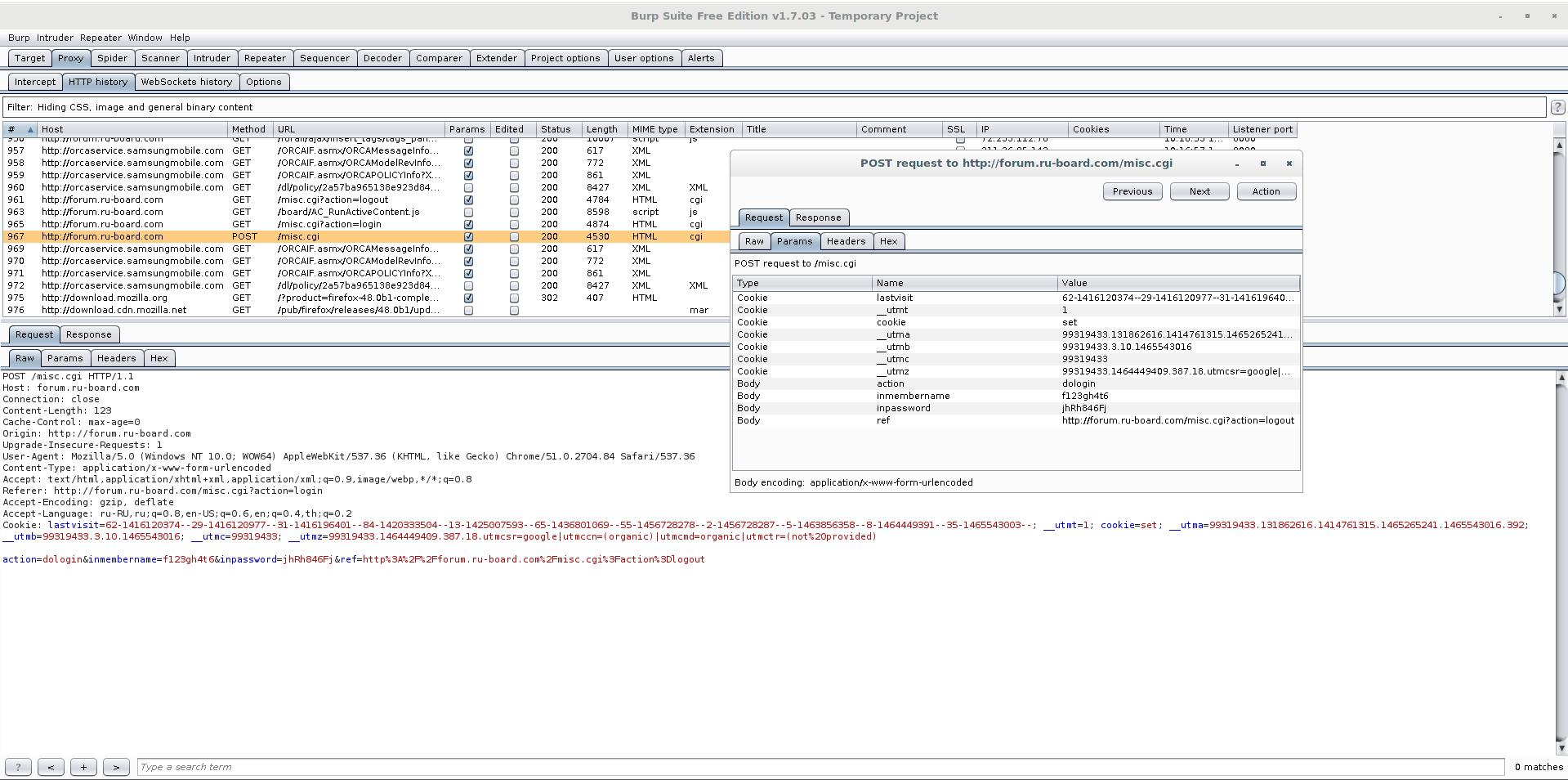
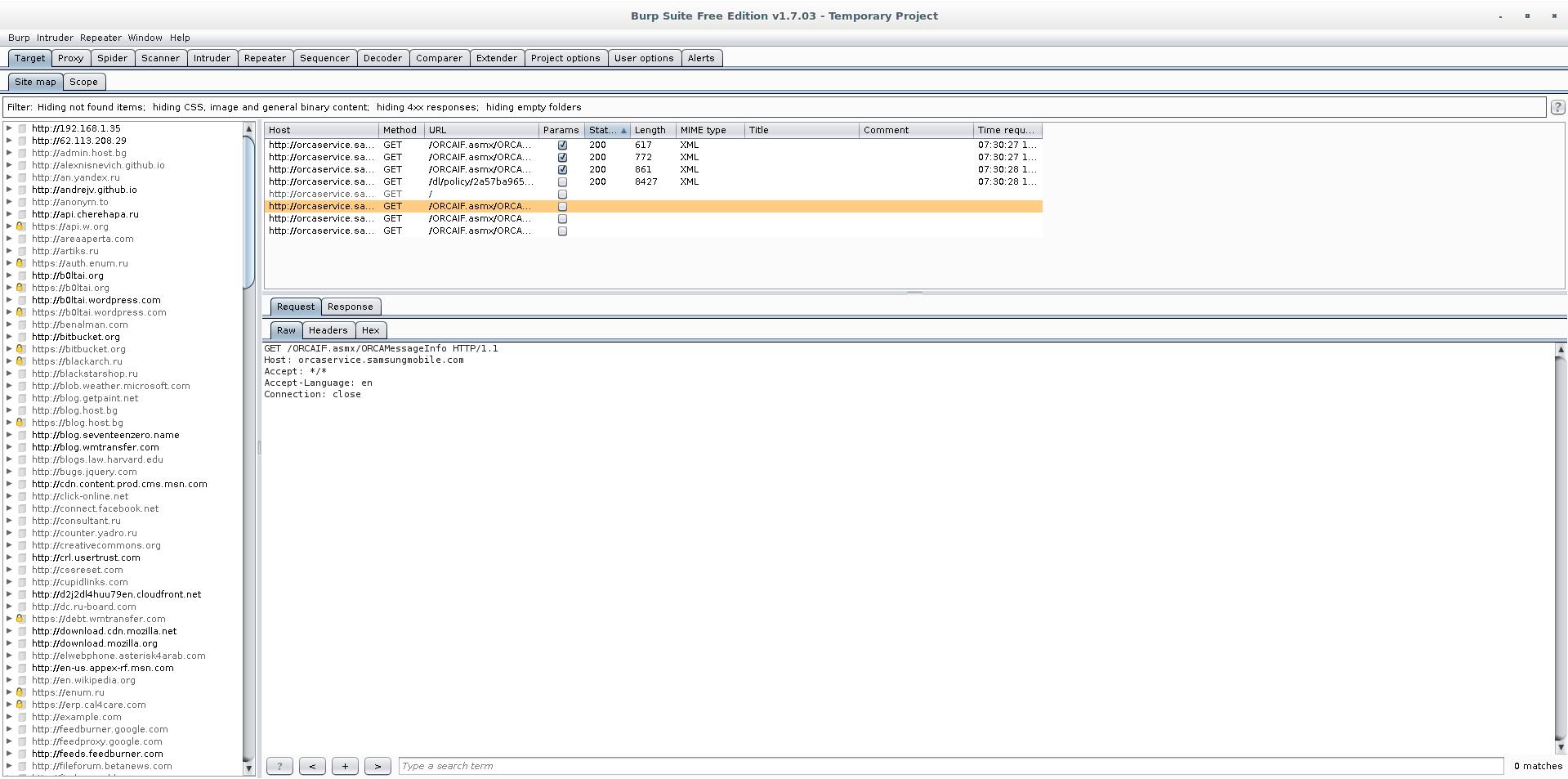
Инструкции по Burp Suite
- Установка и запуск Burp Suite
- Настройка Burp Suite для работы с браузерами
- Инструменты Burp
- Использование Burp Suite в сценариях человек-посередине (MitM): сбор информации, перехват паролей, заражение бэкдорами
- Получение имён пользователей сайта методом перебора