Беспроводной контроллер DUALSHOCK™4
Ниже приведены основные сведения о контроллере. Подробнее об использовании контроллера рассказано в разделе «Использование беспроводного контроллера».
Вид спереди
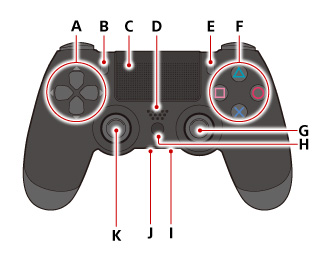
A ) Кнопки направлений B ) Кнопка SHARE C ) Сенсорная панель/Кнопка сенсорной панели
Нажмите на сенсорную панель для использования кнопки сенсорной панели. D ) Динамик E ) Кнопка OPTIONS F ) Кнопка  /кнопка
  /кнопка
  /кнопка
  G ) Правый джойстик/Кнопка R3
Нажмите на джойстик, чтобы использовать его как кнопку R3. H ) Кнопка PS I ) Разъем стереогарнитуры J ) Разъем расширения K ) Левый джойстик/Кнопка L3
Нажмите на джойстик, чтобы использовать его как кнопку L3.
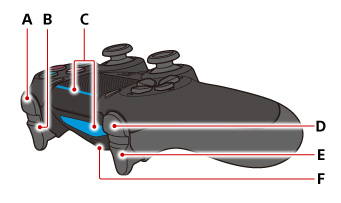
Вид сверху
- К началу страницы
- Назад
- Вперед
Названия элементов системы
Перед тем как вставить или извлечь карту памяти для системы PS Vita, убедитесь, что система выключена. Если вы будете вставлять или извлекать карту памяти при включенной системе, в том числе если система находится в режиме ожидания, это может привести к повреждению или потере данных.
C ) Разъем USB D ) Разъем вывода HDMI™ E ) Разъем LAN
Чтобы установить соединение с проводной сетью, подключите кабель LAN. F ) Разъем DC IN 5V
Беспроводной контроллер DUALSHOCK™3
Подробнее об использовании контроллера — в разделе «Беспроводной контроллер».
A ) Индикатор порта B ) Кнопка L1, кнопка L2 C ) Кнопки направлений (вверх, вниз, влево, вправо) D ) Левый джойстик, кнопка L3
Кнопка L3 срабатывает при нажатии на джойстик. E ) Кнопка SELECT F ) Кнопка PS G ) Разъем USB H ) Кнопка R1, кнопка R2 I ) Кнопка , кнопка , кнопка , кнопка J ) Правый джойстик, кнопка R3
Кнопка R3 срабатывает при нажатии на джойстик. K ) Кнопка START
- В зависимости от страны и региона, а также модели системы, контроллер может не входить в комплектацию.
- Вы также можете управлять системой с помощью беспроводного контроллера DUALSHOCK™4. Подробнее об этом — в разделе «Беспроводной контроллер».
Похожие статьи
Начало > Основы > Названия элементов системы
Как использовать беспроводные контроллеры DUALSHOCK 4 на PC, Mac или устройствах Android и iOS
Чтобы использовать беспроводной контроллер DUALSHOCK®4 в совместимых играх и приложениях не на консоли, подключите его по Bluetooth® или через USB за несколько простых шагов.
- Поддерживаемые способы подключения
- Регистрация по Bluetooth
- Подключение через USB
- Совместимые игры
- Повторное подключение на консоли PS4
- Возникли проблемы?
Устройства, совместимые с беспроводным контроллером DUALSHOCK 4
Подключение беспроводного контроллера DUALSHOCK 4 по Bluetooth и через USB поддерживают устройства с перечисленными ниже и более современными версиями ОС. Подключив беспроводной контроллер, вы можете использовать его для управления в совместимых играх и приложениях.
- Android™ 10
- iOS 13
- iPadOS 13
- macOS Catalina
- tvOS 13
Подключить беспроводной контроллер DUALSHOCK 4 к PC с Windows можно с помощью беспроводного USB-адаптера DUALSHOCK®4 или с помощью совместимого кабеля micro USB.
Как зарегистрировать беспроводной контроллер DUALSHOCK 4 на совместимом устройстве
При первом использовании беспроводного контроллера на совместимом устройстве с использованием Bluetooth включите режим регистрации.
- Световая панель на контроллере должна быть выключена.
Если световая панель включена, нажмите и удерживайте кнопку PS, пока она не выключится. Если к контроллеру подключен кабель USB, отключите его. - Удерживая кнопку SHARE, нажмите и удерживайте кнопку PS, пока световая панель не замигает.
- Включите Bluetooth на устройстве, а затем выберите контроллер в списке устройств Bluetooth. Когда регистрация контроллера будет завершена, световая панель мигнет, а затем загорится индикатор игрока.
Игры и приложения, поддерживающие беспроводной контроллер DUALSHOCK 4
Беспроводной контроллер можно использовать в играх, которые транслируются с консоли PS5™ или PS4™ на совместимое устройство с помощью приложения PS Remote Play.
Также беспроводной контроллер можно использовать в играх, поддерживающих беспроводные контроллеры DUALSHOCK 4.
Дистанционное воспроизведение PS на PC и Mac
Дистанционное воспроизведение PS на мобильных устройствах
При подключении беспроводного контроллера DUALSHOCK 4 к совместимому устройству Sony Xperia доступны все функции.
На некоторых устройствах некоторые функции беспроводного контроллера недоступны при подключении по Bluetooth.
- Сенсорная панель не поддерживается.
- Не меняется цвет подсветки световой панели.
- Функция вибрации, датчик движения и разъем для гарнитуры не работают.
Повторное подключение беспроводного контроллера DUALSHOCK 4 к консоли
Чтобы снова подключить беспроводной контроллер к консоли PS5 или PS4, подключите его к консоли с помощью совместимого кабеля USB и нажмите кнопку PS на беспроводном контроллере. После этого можно отключить кабель USB и использовать контроллер в беспроводном режиме.
Нужна помощь с контроллером DUALSHOCK 4?
Если вы все делаете согласно вышеуказанным инструкциям, но подключить контроллер не удается, перейдите в раздел «Ремонт PlayStation».
Ремонт PlayStation
Нужна помощь?
Свяжитесь со специалистами нашей службы поддержки
Обратитесь в службу поддержки PlayStation
© 2023 Sony Interactive Entertainment Europe Limited (SIEE)
Все материалы, названия игр, торговые наименования и/или внешний вид товара, товарные знаки, иллюстрации и связанные с ними изображения являются товарными знаками соответствующих владельцев и/или сохраняют за ними их авторское право. Все права сохранены. Больше информации
Возрастные ограничения
Как использовать беспроводные контроллеры DUALSHOCK 4 на PC, Mac или устройствах Android и iOS
Укажите свою дату рождения
Введите допустимую дату
Подтвердите возраст
Вход Выполните вход в свою учетную запись Sony, и мы сохраним данные о вашем возрасте для будущего входа.
Поддержка беспроводного контроллера DUALSHOCK 4
Узнайте, как зарегистрировать беспроводной контроллер DUALSHOCK®4 на консоли PlayStation®5 и PlayStation®4, как его зарядить и как изменить настройки контроллера .
- Регистрация на консоли
- Регистрация на других устройствах
- Заряд контроллера
- Изменение настроек контроллера
- Возникли проблемы?
Как зарегистрировать контроллер на консоли PS4 или PS5
- Включите консоль.
- Подключите контроллер к консоли с помощью кабеля USB из комплекта поставки.
- Если контроллер выключен, нажмите кнопку PS. После того как световая панель контроллера мигнет, загорится индикатор игрока.
- Если контроллер заряжен, можно отключить кабель USB и использовать контроллер в беспроводном режиме.
- Обратите внимание: контроллер можно одновременно зарегистрировать только на одной консоли. Если вы хотите использовать этот контроллер с другой консолью, необходимо зарегистрировать его на этой консоли.
- Одновременно можно использовать до 4 контроллеров. Когда вы нажимаете кнопку PS, каждому игроку назначается цвет подсветки.
- Если у вас возникли проблемы с регистрацией контроллера на консоли, перейдите в раздел «Ремонт PlayStation».
Ремонт PlayStation
Узнайте, как подключить беспроводной контроллер DUALSHOCK 4 к другим устройствам
Контроллер можно использовать не только с консолью. Узнайте больше о совместимых устройствах, приложениях и поддерживаемых функциях в руководстве ниже.
Подключение беспроводного контроллера DUALSHOCK 4 к другим устройствам
Как зарядить беспроводной контроллер DUALSHOCK 4 в режиме покоя
При использовании консоли PS4 вы можете проверить уровень заряда батареи контроллера, нажав и удерживая кнопку PS на контроллере, чтобы открыть быстрое меню. Уровень заряда батареи контроллера отображается на этом экране.
Чтобы зарядить контроллер, когда консоль находится в режиме покоя:
- Выберите Настройки >Настройки энергосбережения >Функции, доступные в режиме покоя.
- Выберите Питание к разъемам USB.
Контроллеры можно заряжать в режиме покоя. При выборе настройки [3 часа] питание будет подаваться к разъемам USB только в течение 3 часов после перехода в режим покоя. Через 3 часа консоль снизит энергопотребление для экономии энергии.
- Когда консоль находится в режиме покоя, во время зарядки световая панель на контроллере медленно мигает оранжевым. После завершения зарядки световая панель погаснет.
Консоль PS5: зарядка контроллеров в режиме покоя
Как настроить беспроводной контроллер DUALSHOCK 4
Выберите свою консоль ниже.
- Выберите Настройки >Аксессуары.
- Выберите Контроллер (Общее) и отрегулируйте настройки контроллера.
- Выберите Настройки >Устройства.
- Выберите Контроллеры, а затем отрегулируйте настройки контроллера.
Чтобы вывести все аудио на наушники:
- Выберите Настройки >Устройства >Аудиоустройства.
- Выберите Выход на наушники >Все звуки.
Выберите Регулировка громкости (наушники).
Если вариант Выход на наушники недоступен для выбора, это значит, что контроллер не распознал наушники.
- Если беспроводной контроллер DUALSHOCK 4 не вибрирует, когда нужно, возможно, функция вибрации отключена. Чтобы ее включить, выберите Включить вибрацию.
- Если вы подключаете наушники к 3,5 мм разъему для гарнитуры на беспроводном контроллере DUALSHOCK 4 и не слышите звука в наушниках, или если звук слишком слабый, убедитесь, что штекер полностью вставлен в разъем.
Испытываете проблемы с беспроводным контроллером DUALSHOCK 4?
Если вы все делаете согласно вышеуказанным инструкциям, но подключить контроллер не удается, перейдите в раздел «Ремонт PlayStation».