Самый простой способ продолжить использование Spotify в России в 2022 году
Весной 2022 года Spotify объявил о полном прекращении работы в России. Владельцы существующих аккаунтов потеряли доступ к своей медиатеке, но из этой ситуации есть выход.
Можно «обмануть Spotify» — изменить регион аккаунта и пользоваться премиум подпиской. На это вам потребуется всего 20 минут. Засекаем!
Подготовка
Сначала устанавливаем на ваше устройство VPN. Для Android рекомендую Seed4, для iOS Seed4Me. Для компьютера UrbanVPN (скачать для Windows, macOS). Он потребуется для смены региона аккаунта или регистрации нового.
1. Включаем VPN и выбираем регион Индонезия
2. Перейдите в режим инкогнито в браузере и откройте сайт Spotify, после чего войдите в свой аккаунт (или зарегистрируйтесь)
3. Нажмите на свой профиль в верхнем правом углу, затем выберите «Аккаунт» → «Изменение профиля»
4. Разверните список «Страна и регион», после выберите Индонезия и нажмите «Сохранить данные профиля»
5. Заходим на сервис Podpiska и выбираем Premium-подписку для Spotify.
По промокоду PDGRKN10 получите скидку 10% — благодаря ему, например, годовая подписка обойдётся в 134 рублей в месяц (1619 рублей в год). Это единственный способ сегодня оплатить Spotify российской банковской картой.
6. Открываем почту, копируем адрес из письма и находим ссылку-приглашение. Открываем её в режиме инкогнито. Возможно, придётся ещё раз войти в свой аккаунт.
7. На появившемся экране нажимаем на «TERIMA UNDANGAN» («Принять приглашение»), после кнопку «YA, LANJUTKAN» 8. В окне вставьте адрес из письма и нажмите «CARI ALAMAT», после «KONFIRMASI»
Всё! Теперь можете использовать Spotify, как раньше. Для первого входа на компьютере и мобильных устройствах рекомендую включить индонезийский VPN. После этого он вам больше не потребуется, всё будет работать так, как раньше, словно Spotify продолжил работать в России.
К слову, вам также будут доступны международные новинки, которые в России не появляются. Вся музыка отечественных исполнителей также доступна.
Благодаря этому методу пользуюсь Spotify уже полгода и бед не знаю.
Взял из своего блога на IXBT:
Spotify отключил меня от всех устройств! Вот 10 исправлений
Вы, вероятно, столкнулись с некоторыми внезапными ошибками при использовании Spotify. И ошибка «Spotify отключил меня от всех устройств» — одна из них, которая часто случается, даже если вы ничего не делаете!
Но почему Spotify отключил меня без причины, и как можно исправить ошибку Spotify, которая не позволяет мне войти в систему? Все работоспособные решения будут представлены в сегодняшнем блоге. Теперь давайте начнем, чтобы увидеть, как.
Вам может понравиться:
Почему Spotify вывел меня из системы?
В целом, может быть несколько возможных причин, которые могут привести к ошибке «Spotify отключил меня от всех устройств»:
● Кто-то вошел в вашу учетную запись, поэтому вы вынуждены выйти из той же учетной записи;
● Вы изменили пароль для входа в Spotify на одном устройстве, после чего Spotify автоматически вышел из системы для вас на всех устройствах;
● Вы используете приложение Spotify в странах, где Spotify недоступен, поэтому Spotify вообще не позволит вам войти в систему;
● Подумайте, не была ли взломана ваша учетная запись Spotify, поэтому Spotify внезапно везде выходит из системы;
● Ваши устройства не подключены к стабильной сети, поэтому Spotify не работает нормально и просто не позволяет вам войти в систему;
● Иногда, когда в Spotify возникает сбой, например, Spotify внезапно отключается или приложение просто повреждено, могут возникать непредвиденные ошибки, такие как «Spotify отключил меня от всех устройств»;
●…
Таким образом, очевидно, что причина, по которой Spotify не может войти в систему, во многом связана с приложением Spotify, подпиской и устройством, используемым для входа в систему. И, в свою очередь, решение также можно рассматривать с учетом этих трех аспектов. Теперь, если вы хотите исправить это и снова использовать Spotify, просто продолжайте читать и получите правильные решения ниже.
10 способов исправить то, что Spotify отключил меня от всех устройств
Основываясь на трех упомянутых выше аспектах, ведущих к проблеме «Spotify вывел меня из системы на всех устройствах», мы собрали для вас 10 различных исправлений, чтобы решить эту проблему. Теперь выберите наиболее подходящий способ исправить ошибку выхода из Spotify везде.
Метод 1. Посмотрите, не работает ли Spotify
Поскольку у Spotify миллионы и даже миллиарды пользователей со всего мира, вполне возможно, что сервер Spotify неожиданно отключится, когда будет перегружен. Это явление помешало бы Spotify работать в обычном режиме, что привело бы ко многим внезапным ошибкам, включая выход из Spotify повсюду.
Следовательно, когда вы обнаружили, что Spotify внезапно отключил вас, первое, что вы можете сделать, это проверить Статус Spotify Twitter и посмотрите, не работает ли Spotify и все ли сталкиваются с одной и той же проблемой. Если да, вы ничего не можете сделать, кроме как ждать, пока официальный представитель сообщит, что сервер вернется в нормальное состояние, как только он будет исправлен.
Способ 2. Проверьте сетевое подключение
Spotify полагается на стабильное сетевое соединение, чтобы обеспечить бесперебойную работу. Когда вы сталкиваетесь с проблемой «Spotify отключил меня от всех устройств», подумайте, не подключаются ли ваши устройства к плохой сети. Если да, вам лучше переключиться на более быстрый Wi-Fi или повторно подключиться к мобильной сотовой связи, чтобы она снова работала как обычно.
Когда вы дважды проверили состояние сети, но Spotify по-прежнему не позволяет вам войти в систему, вы также можете попробовать использовать VPN для изменения сетевого подключения и повторить попытку входа еще раз. В большинстве случаев, когда вы обеспечили надежную сеть для запуска приложения, оно будет работать правильно, и Spotify выйдет из системы везде, где проблемы можно легко исправить.
Способ 3. Выйдите из всех ваших устройств
На самом деле проблема «Spotify вывела меня из системы на всех устройствах», вероятно, вызвана тем, что вы вошли в систему с учетной записью Spotify на других устройствах или кто-то другой мог взломать вашу учетную запись Spotify. Вот почему Spotify все еще продолжает выходить из системы после некоторых распространенных решений. Если это так, просто выйдите из всех устройств и компьютеров, а затем войдите снова.
Учитывая, что вы вошли в Spotify на очень многих устройствах, вот и более простой способ сделать это.
Шаг 1: Сначала нажмите на ссылке чтобы перейти на официальный сайт Spotify на компьютере и войти в свою учетную запись Spotify.
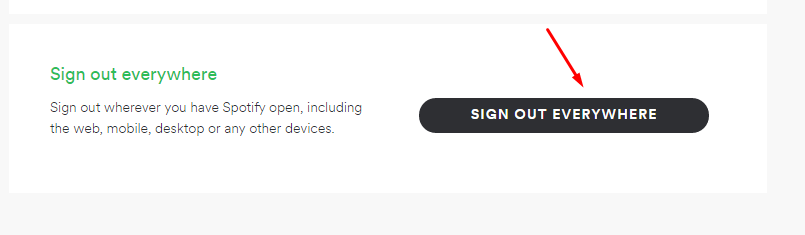
Шаг 2: Перейдите в свой профиль > «Учетная запись» и просто нажмите «Выйти везде». После этого ваша учетная запись Spotify будет вынуждена выйти на всех устройствах.
Шаг 3: Наконец, откройте Spotify и войдите снова.
Способ 4. Очистить кеш и данные Spotify
Если вы использовали Spotify для потоковой передачи или скачать подкасты, плейлисты и треки на ваших устройствах в течение длительного периода времени, приложение будет автоматически генерировать и сохранять большое количество кэшированных данных, которые будут загружаться с более плавной производительностью. Однако большой объем хранящихся в кэше данных может повредить приложение и привести к ненормальным ошибкам, включая проблему «Spotify вышел из системы». Следовательно, вы можете попробовать очистить кешированные данные Spotify, чтобы исправить это. Вам потребуется всего несколько шагов для очистки кэша Spotify на разных устройствах:
ПРИМЕЧАНИЕ: Отмечается, что это действие удалит ваши загрузки Spotify. Подумайте дважды, если вам нужно обработать очистку кеша, прежде чем делать это.
На рабочем столе (Windows/Mac)
Шаг 1: Просто запустите программное обеспечение Spotify на рабочем столе. Затем перейдите в «Профиль» > «Настройки» и проверьте «Место хранения в автономном режиме», чтобы увидеть, где Spotify сохраняет данные на вашем компьютере.
Шаг 2: После этого перейдите в папку и получите доступ ко всем файлам и данным Spotify, хранящимся в Spotify.
Шаг 3: Удалите их все, чтобы сразу же решить проблему выхода из Spotify везде.
На iOS
Чтобы очистить кеш Spotify на iOS, просто запустите хорошо установленное приложение Spotify на своем устройстве, затем перейдите в «Настройки»> «Хранилище», коснитесь значка «Очистить кеш», чтобы удалить их все.
На Android
Открыв приложение Spotify и перейдя в «Настройки», прокрутите вниз до раздела «Хранилище», и вам будет предоставлена опция «Очистить кеш», чтобы удалить все кешированные данные.
Способ 5. Перезагрузите устройства
Если вы испробовали все методы, упомянутые выше, но проблема «Spotify отключил меня от всех устройств» все еще существует, возможно, что-то не так с вашими устройствами. Попытка перезапустить устройства также является возможным решением для устранения этой проблемы.
Способ 6. Обновите Spotify до последней версии
Как мы все знаем, Spotify будет продолжать обновлять версию приложения, чтобы предоставлять расширенные услуги с исправленными ошибками, что позволит пользователям получить лучший опыт. Следовательно, вы можете проверить, выпущена ли новая версия, и, обновив Spotify до последней версии, вы, вероятно, сможете исправить ошибку «Spotify вышел из системы».
Чтобы обновить Spotify до последней версии, вы можете проверить руководство пользователя здесь для обработки вручную. После завершения проверьте, устранена ли проблема «Spotify вывел меня из системы на всех устройствах».
Способ 7. Удалите и переустановите Spotify
Когда возникали некоторые неожиданные ошибки, это приводило к ошибке «Spotify вывел меня из системы на всех устройствах». Следовательно, распространенным решением для исправления может быть удаление программного обеспечения, а затем его повторная установка. Таким образом, некоторые очевидные ошибки могут быть исправлены непосредственно в переустановленном приложении Spotify, и вы можете войти в систему через свою учетную запись Spotify, как обычно, и наслаждаться потоковой передачей музыки без ошибок.
Не беспокойтесь о потере музыкальной библиотеки и созданных списков воспроизведения, так как удаление программного обеспечения никак на них не повлияет. Повторно войдя в свою учетную запись Spotify, вы сможете получить доступ к созданным плейлистам, ранее связанным с вашей учетной записью.
Вы можете следить за официальный гид чтобы весь процесс был выполнен правильно.
Способ 8. Сбросьте свой пароль Spotify
Если кто-то захватит вашу учетную запись Spotify и войдет в вашу учетную запись на своем устройстве, это также приведет к проблеме выхода из Spotify везде. Однако, если это происходит по этой причине, описанный выше метод не может помочь вам решить эту проблему в корне, поэтому вам лучше изменить свой пароль, выполнив следующие действия.
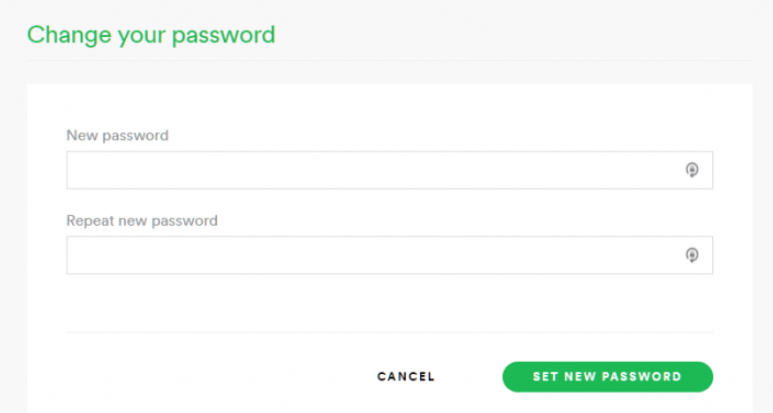
Шаг 1: Непосредственно перейти к изменение пароля страницу после входа в свою учетную запись Spotify.
Шаг 2: Введите текущий пароль в текущий пароль.
Шаг 3: Введите новый пароль в поле Новый пароль и повторите новый пароль.
Шаг 4: Щелкните «УСТАНОВИТЬ НОВЫЙ ПАРОЛЬ».
Для тех кто забыть текущий пароль, вам необходимо сбросить пароль.
Шаг 1: Выйдите из Spotify на своих устройствах или компьютере.
Шаг 2: Перейдите в восстановление пароля страницы, затем введите свой адрес электронной почты или имя пользователя и нажмите «ОТПРАВИТЬ».
Шаг 3: Проверьте свой почтовый ящик и откройте письмо с темой «Сброс пароля», затем нажмите на ссылку в письме.
Шаг 4: Наконец, введите новый пароль и нажмите «УСТАНОВИТЬ НОВЫЙ ПАРОЛЬ».
Вообще говоря, вы можете решить проблему «Spotify отключил меня от всех устройств», следуя описанному выше методу. Если нет, вам следует связаться с техническими специалистами Spotify для получения дополнительной помощи по электронной почте.
Способ 9. Отключить доступ к сторонним приложениям
Если вы разрешили каким-либо сторонним службам получать доступ к приложению Spotify, это может легко привести к некоторым непредвиденным ошибкам, включая проблему выхода из Spotify везде. Чтобы исправить это, вы можете выполнить следующие шаги, чтобы отключить сторонние приложения, получающие доступ к вашей учетной записи Spotify:
Шаг 1: Сначала запустите приложение Spotify и откройте свой профиль > обзор учетной записи.
Шаг 2: Выберите раздел «Одобренные приложения» в меню слева и проверьте, какие сторонние приложения подключены к вашей учетной записи Spotify.
Шаг 3: Прокрутите, чтобы отфильтровать эти ненужные приложения, нажмите кнопку «Удалить доступ» рядом с ними и перезапустите Spotify, чтобы увидеть, устранена ли проблема.
Метод 10. Сохраните песни Spotify на устройствах для прослушивания в автономном режиме
Это раздражает и беспокоит, если Spotify случайным образом выводит вас из системы и не позволяет вам передавать загрузки Spotify в автономном режиме. Если вы не хотите снова сталкиваться с этой проблемой, лучше всего использовать другой проигрыватель для прослушивания песен Spotify в автономном режиме. Но сначала вам нужно скачать песни Spotify с помощью такого инструмента, как TuneFab Spotify Music Converter. Он предназначен для того, чтобы пользователи могли загружать треки Spotify в виде файлов MP3 в автономном режиме без Premium. Используя программное обеспечение для сохранения всех загрузок Spotify в формате MP3 и других обычных музыкальных файлов в автономном режиме, вы можете наслаждаться потоковой передачей музыки, даже не беспокоясь о том, что Spotify выйдет из системы везде, где возникают ошибки.
Здесь вы узнаете, как загружать песни Spotify на устройства для прослушивания в автономном режиме с помощью TuneFab Spotify Music Converter:
Шаг 1: Установите TuneFab Spotify Music Converter на свой рабочий стол и запустите его, чтобы получить доступ к встроенному веб-плееру Spotify.
Шаг 2: Войдите в веб-плеер в TuneFab Spotify Music Converter, чтобы получить доступ к песням, которые вы хотите загрузить.
Шаг 3: Перейдите в «Меню» > «Настройки» > «Дополнительно», чтобы настроить выходной формат, частоту дискретизации и битрейт в соответствии с требованиями.
Шаг 4: Нажмите значок «Преобразовать все», чтобы сохранить плейлисты и песни Spotify для воспроизведения в автономном режиме без приложения Spotify.
Часто задаваемые вопросы о Spotify вывели меня из системы на всех устройствах
Здесь вы можете найти больше часто задаваемых вопросов как о причинах, так и об исправлениях проблемы «Spotify вывел меня из системы на всех устройствах».
Выводит ли меня изменение пароля Spotify из всех устройств?
Если вы измените пароль для своей учетной записи Spotify, вы автоматически выйдете из системы со всех устройств, и вам потребуется снова вручную выполнить вход в систему с помощью вновь установленного пароля учетной записи. Это способ для Spotify защитить вашу учетную запись.
На скольких устройствах можно войти в Spotify?
Количество устройств, на которые вы можете войти через одну и ту же учетную запись Spotify, зависит от премиальных планов, на которые вы подписаны:
● Индивидуальный план Spotify: 1 устройство
● Студенческий план Spotify: 1 устройство
● Spotify Premium Duo: 2 устройства
● Премиум-семейство Spotify: до 6 устройств.
Когда количество устройств превышает ограниченное количество, вы больше не можете войти в систему через ту же учетную запись Spotify, и вам следует сначала выйти из существующих устройств, если вы хотите использовать их на другом.
Заключение
Существует множество возможных причин, приводящих к проблеме «Spotify вывел меня из системы на всех устройствах», и блог предоставил 10 решений для ее устранения. Если вы хотите обойти эту ошибку и всегда наслаждаться загрузками Spotify в автономном режиме даже без установки приложения Spotify, рекомендуется загружать списки воспроизведения Spotify в виде файлов MP3 через TuneFab Spotify Music Converter. Это позволяет вам навсегда обойти проблему «Spotify вышел из системы»!
Spotify Продолжает выходить из системы: как решить эту проблему
Это был последний ход, который я ожидал. Я понимаю, что есть много ошибок, однако, когда Spotify продолжает выписывать меня, ожидается, что я буду раздражаться. Как платный участник, он не должен появляться регулярно. Ожидается, что мне будет разрешено подключаться к Spotify даже без проблем.
Хорошо, хорошая новость заключается в том, что я заметил несколько решений для Spotify проблема, из-за которой я выхожу из системы. В статье будут рассмотрены многие из этих проверенных и верных решений. Что ты собираешься делать, если Spotify продолжает выходить из меня?
Возможно, вы захотите найти оптимальный метод решения проблемы на разных сайтах, в группах, включая мобильные приложения, а затем методично следовать всем предложенным альтернативам.
Вы преодолеете свою проблему после этого? Поскольку вы находитесь здесь, вы не можете войти в Spotify правильно. И в действительности»Spotify Продолжает выходить из системы — это важная вещь по нескольким причинам.
Вот основные и популярные варианты решения проблемы. (Вы можете столкнуться с проблемой, Spotify не работает. Мы предложили руководство по устранению проблемы. Вы можете это проверить.)
Часть 1. Почему Spotify Продолжает выходить из системы?
Итак, если вы столкнулись с подобной проблемой, что вам нужно сделать? Эта проблема Spotify продолжает Выходить из системы настолько часто, что вам нужно найти кое-что в Интернете, чтобы решить эту проблему.
Обычно вам нужно изменить его или даже просто заглянуть в Интернет, чтобы узнать, что испытывают другие. Хотя некоторые из предложенных ими альтернатив не доказаны, это может занять у вас много времени, чтобы сразу проверить альтернативу. Чтобы доказать это, мы предоставим вам лучшие лекарства, которые защищены на 100%. Давайте все начнем сейчас.
Код неисправности:
В определенных ситуациях пароли, которые вы используете для Spotify учетная запись, возможно, не может быть юридически зарегистрирована в базе данных. Тем не менее, разумный способ решить эту проблему — просто сбросить настройки своей учетной записи и проверить, решает ли она проблему. Spotify продолжает выходить из меня.
Зарегистрировано на других гаджетах:
После появления Spotify продолжает выходить из системы, это, возможно, связало бы имя пользователя с различными приложениями, и эта проблема является причиной того, что учетная запись подписана на несколько операционных систем.
Программное обеспечение для обслуживания системы:
Если вы включили средства очистки устройства или продукты для улучшения программного обеспечения на своем сотовом устройстве, вы можете решить эту проблему через свое мобильное устройство. Таким образом, предлагается отключить и прикрепить опцию для Spotify в любом виде процесса.
устаревший Spotify Пакет программного обеспечения:
Иногда в некоторых случаях Spotify программа могла быть просрочена или устарела на вашем компьютере, и в результате Spotify проблема с выходом из системы, она активирована. Поэтому рекомендуется попробовать обновить это программное обеспечение, чтобы проверить, решает ли оно проблему.
Теперь, когда мы бы установили несколько наиболее важных факторов, мы должны перейти к эффективному применению его ремонта. Если вы уже получили это тревожное сообщение и прежде чем продолжить работу над какими-либо серьезными решениями, воспользуйтесь быстрым методом, который действительно может помочь некоторым клиентам решить эту проблему в их системе.
Как только вы столкнетесь с этой проблемой, мы предлагаем вам перейти на другую программу и вернуться к Spotify всего через несколько минут. Было показано, что это самая простая альтернатива этой проблеме.
Часть 2. Как мне остановиться Spotify Проблема с выходом из системы?
Вот некоторые из распространенных исправлений, когда Spotify продолжает выходить из меня. Вы можете сделать это решение.
Stop Spotify Продолжает выходить из системы: изменил пароль
- Откройте свою любимую поисковую систему, затем перейдите на веб-страницу Spotify.
- Выберите вкладку «Вход» и осторожно повторно введите все другие сертификаты, чтобы зарегистрироваться в профиле.
- Затем с левой боковой панели перейдите к «Изменить пароль» и введите «Текущий» или «Новый» пароли в выбранном ими поле ввода.
- Выберите вкладку «Установить новый пароль», на которой сохранятся изменения, и войдите в профиль, чтобы подтвердить, что проблема уже устранена.
Stop Spotify Продолжает выходить из системы: зарегистрируйтесь для других компьютеров
- Откройте новую любимую поисковую систему, затем перейдите на главный сайт Spotify.
- Выберите вкладку «Вход» и заполните свою аккредитацию должным образом, чтобы войти в профиль.
- Теперь в крайнем левом столбце перейдите в раздел «Обзор учетной записи», затем спуститесь вниз и найдите категорию «Выйти из системы везде».
- В этой категории найдите или даже выберите вкладку «Выйти из любого места», чтобы выйти из системы с любым гаджетом, в котором вы уже зарегистрированы.
- Затем запустите Spotify затем войдите в профиль и посмотрите, устранена ли проблема.
Stop Spotify Продолжает выходить из системы: удалить программное обеспечение для очистки устройства
- Нажмите «Клавиша Windows плюс I» на клавиатуре, чтобы открыть диалоговое окно «Выполнить» и проверьте наличие «appwiz.cpl».
- Щелкните правой кнопкой мыши любую программу очистки устройства, установленную на вашем компьютере, например PowerMyMac, и другие, затем выберите «Удалить», чтобы полностью удалить ее.
- Когда программа эффективно удалена, активируйте Spotify чтобы подтвердить, когда проблема с выходом из системы была устранена.
Stop Spotify Продолжает выходить из системы: отключить Spotify Конфигурации и кэш
- Чтобы запустить экран «Терминал», одновременно нажмите кнопки «Ctrl + Alt + T» на клавиатуре.
- Теперь примените приведенные ниже приказы сразу, чтобы удалить Spotify включая конфигурации кеша на устройстве:
rm -rf ~/.config/Клементина/Spotify-настройки/
rm -rf ~/.config/Клементина/Spotify-
- После удаления этих данных войдите в Spotify чтобы просто проверить, устранена ли проблема.
Stop Spotify Продолжает выходить из системы: обновите Spotify на смартфоне
- Запустите кнопку «Play Маркет» на своем смартфоне, затем проверьте «Spotify»
- Теперь нажмите кнопку «Обновить», чтобы обновить представление.
- Признать: что эта кнопка будет доступна только при новом обновлении Spotify будет вне.
- Просмотрите Магазин приложений, затем выберите функцию «Обновления».
- Нажмите кнопку «Обновить» в дополнение к Spotify Приложение для загрузки обновления.
- Помните: эта опция будет активирована только при новом обновлении Spotify уже вышел.
Stop Spotify Продолжает выходить из системы: Spotify переустановить
Для пользователей Windows:
- Нажмите клавиши «Windows + I» на клавиатуре, чтобы включить «Настройки», затем перейдите в «Приложения».
- В основном на левой боковой панели нажмите раздел «Приложения и функции», затем введите «Spotify» в поле поиска в правой части браузера.
- Удалите «версию Windows», а также «версию рабочего стола» для Spotify которые уже были загружены в память.
- После отключения откройте браузер на своем устройстве, затем войдите Spotify от этого сейчас.
- Дважды щелкните извлеченный архивный документ, затем выполните шаги, указанные для замены Spotify на устройство.
- Просто войдите в Spotify профиль пользователя и проверьте, сохраняется ли проблема.
Для пользователей Mac:
- Снова в меню, расположенном в верхней части главной страницы, нажмите «Spotify», затем выберите «Выйти Spotify.»
- Затем включите функцию «Перейти» на верхней панели окна и выберите «Приложения».
- На правом экране найдите и щелкните правой кнопкой мыши Spotify затем выберите «Переместить в корзину».
- На компьютере выберите функцию «Перейти» в главном меню его экрана, затем выберите «Перейти в папку».
- Просто перемещайтесь одно за другим по соответствующим направлениям и ищите практически любое торможение и активность, которые могут быть необходимы для проверки. Spotify в компьютер.
~Библиотека/Сохраненное состояние приложения/com.spotify.client.savedState
- Когда вредоносный файл идентифицируется, чтобы удалить его, установите программное обеспечение Spotify еще раз на Mac и подтвердите, что Spotify подписывает вас из вашего профиля должным образом.
Для владельцев Android:
- Запустите кнопку «Play Маркет» на своих смартфонах, затем проверьте «Spotify»
- Затем нажмите клавишу Delete, чтобы удалить программу.
- После того, как приложение уже было удалено, на телефоне появится сообщение «Установить». Нажмите на кнопку, чтобы загрузить и установить Spotify со своего мобильного телефона, затем подтвердите, когда проблема уже решена.
- Нажмите и удерживайте несколько приложений в случайном порядке на главном экране, прежде чем все приложения начнут «щекотать».
- Затем выберите «Spotify» приложение, а затем выберите «Удалить»
- Пока программа удалена, нажмите кнопку «Домой», чтобы начать поиск в «App Store».
- Затем проверьте наличие «Spotify», затем активируйте его на устройстве, а затем войдите в профиль пользователя после загрузки приложения.
Stop Spotify Постоянно выходит из системы: решение для смарт-часов Fitbit Versa 2
- Когда вы столкнулись с ошибкой выхода из системы при использовании Spotify с умными часами Fitbit Versa 2, первый и единственный вариант, который, как было подтверждено, даже поможет вам пройти через эту ситуацию, — это перейти на свое мобильное мобильное устройство и войти в учетную запись. Spotify счет через это. Повторный выход из системы и вход через Spotify телефон, скорее всего, решит эту проблему на вашем устройстве.
Stop Spotify Продолжает выходить из системы: загрузить Spotify Треки в файлы MP3
Но если вы «Spotify Премиум», вы можете удобно загружать все или песни в зашифрованном виде. Когда вы используете Spotify бесплатно, откройте браузер и установите TunesFun Spotify Музыкальный конвертер. Не все могут получить доступ к Spotify Автономный режим поскольку это эксклюзивно для Платных пользователей.
Бесплатные подписчики ограничены в прослушивании Spotify Музыка онлайн. Вот почему TunesFun Spotify Music Converter появится сегодня. Это позволяет всем Spotify люди скачать свои любимые треки и создает список воспроизведения. Во время загрузки вы могли подключиться ко всем Spotify контент в автономном режиме, особенно если вы не используете Spotify Платная подписка.
Дважды щелкните установленные документы конфигурации, затем выполните действия, чтобы завершить приложение.
1. Загрузите и установите TunesFun Spotify Music Converter на вашем устройстве.
2. Запустите программу, щелкнув приложение.
3. Скопируйте файл URL и вставьте его в поле преобразования приложения.
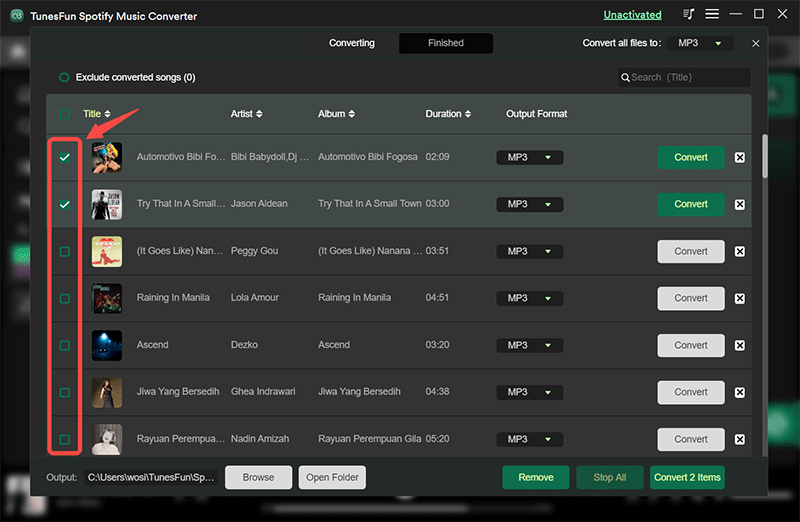
4. Выберите формат MP3 для загрузки и загрузки новых треков.
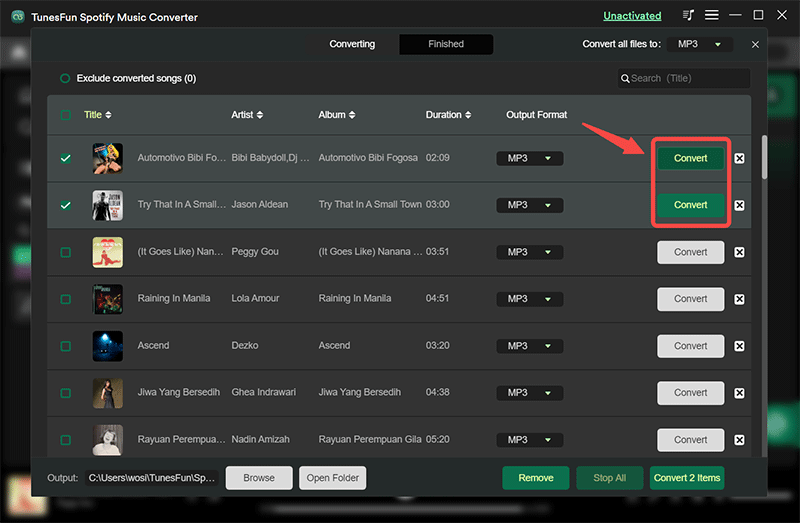
5. Запустите преобразование, щелкнув кнопку преобразования, расположенную в левой части экрана.
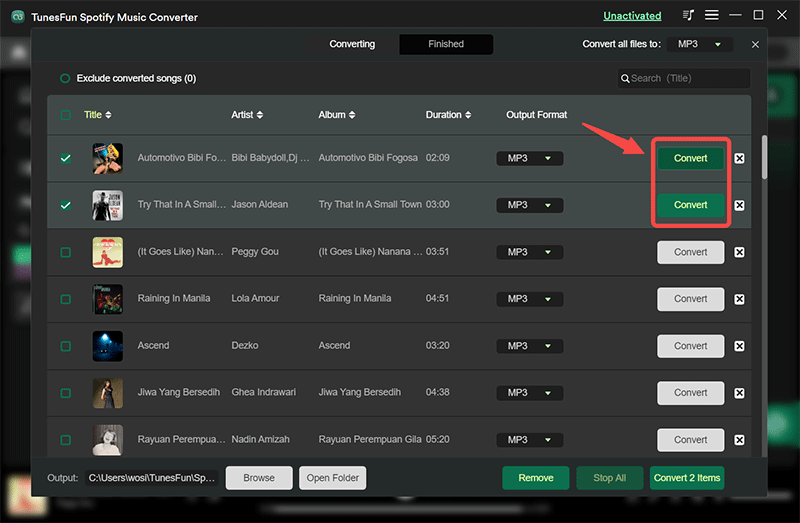
6. Подтвердите и сохраните файл, когда он будет готов.
Это способы, как решить эту проблему, когда Spotify продолжает выходить из меня.
Часть 3. Резюме
Изменения вносятся всякий раз, когда Spotify продолжает случайно выводить меня из системы. Да, мы это понимаем. Вы будете раздражены до такой степени, что расстроитесь из-за такой конкретной проблемы.
Хотя решения этой проблемы есть. Давайте будем честными, поскольку вы использовали TunesFun Spotify Music Converter, им никогда не приходилось сталкиваться с трудностями.
Применить к пункту, который вы не должны придерживаться только с Spotify план, за который вы заплатили. Конечно, мы взимаем плату за TunesFun Spotify Music Converter, и это только единовременная плата. В сравнении с Spotifyабонентская плата, мы можем сэкономить несколько только с TunesFun Spotify Музыкальный конвертер.
Если вы уже сталкивались с этой проблемой? Как вы решили проблему? Пожалуйста, поделитесь любыми советами и методами для пользователей.
Почему спотифай вышел из аккаунта
Будь в курсе последних новостей из мира гаджетов и технологий
iGuides для смартфонов Apple

Spotify «выбросил» из аккаунтов множество пользователей. К чему готовиться?

Олег Воронин — 9 марта 2022, 09:00

Вчера вечером множество пользователей, в том числе из России, столкнулись с вылетом из аккаунта Spotify. Об этом сообщают несколько российских СМИ, связывая это с уходом стриминг-сервиса из РФ.
Вечером 8 марта 2022 года немало пользователей Spotify — в том числе с платной подпиской — столкнулись с тем, что приложение «выбросило» их из аккаунта и отказалось пускать обратно. Они видели только системное уведомление: «чтобы слушать музыку, войдите в аккаунт», что невозможно было сделать.
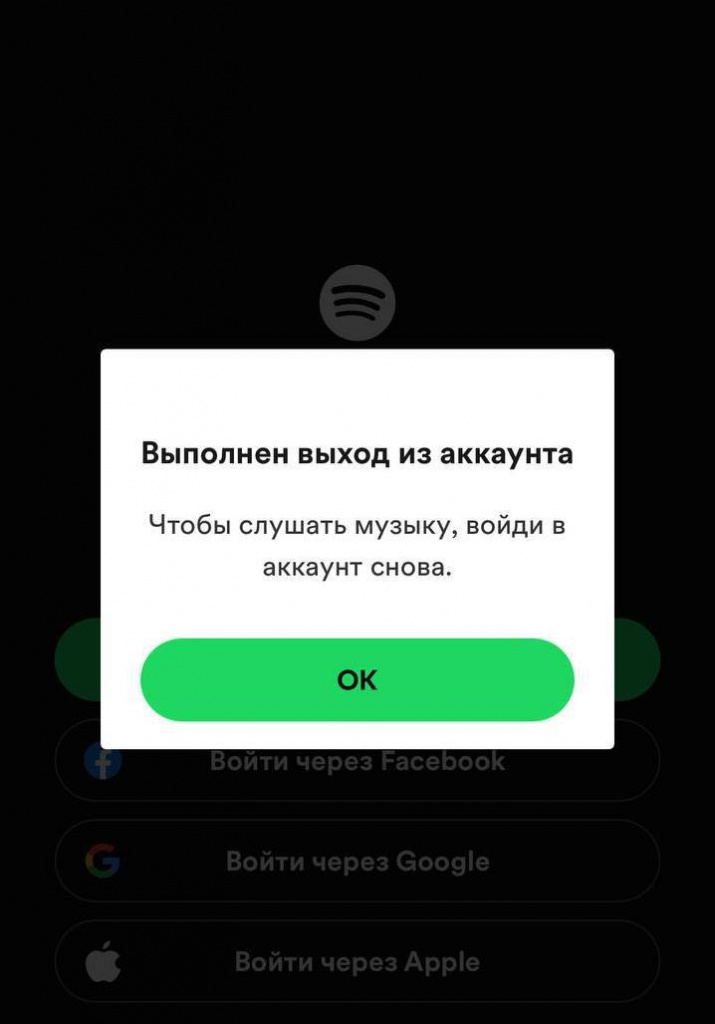
СМИ моментально связали этот факт с тем, что Spotify якобы перестал обслуживать пользователей из России и аннулировал уже оплаченные подписки. Однако сам сервис уже прокомментировал ситуацию. Представитель сообщил:
«Мы знаем о сбоях в работе Spotify и работаем над их устранением»
По словам Spotify, сбой возник не только у российских пользователей. Нужно немного подождать и авторизация заработает снова. На момент публикации статьи приложение пока не починили.