Безопасный режим на планшете: как отключить или включить?
В устройствах на базе Android имеется так называемый безопасный режим (Safe Mode) — прямо как на операционной системе Windows. Пользователи, которые сталкиваются с этим режимом, чаще всего не знают, для чего он вообще может понадобиться. А между тем, все достаточно просто — в безопасном режиме запускаются только системные приложения, а дополнительно установленные отключаются. Данный режим может понадобиться в том случае, если планшет, к примеру, начал тормозить: вы запускаете безопасный режим и смотрите — если в указанном режиме планшет не тормозит, значит, дело в стороннем ПО, которое стоит удалить.
Как включить безопасный режим на планшете?
Включение данного режима зависит от версии прошивки Android.
Если у вас Android версии 4.1 и выше, тогда вы должны использовать следующий вариант.
Нажмите на клавишу выключения планшета.
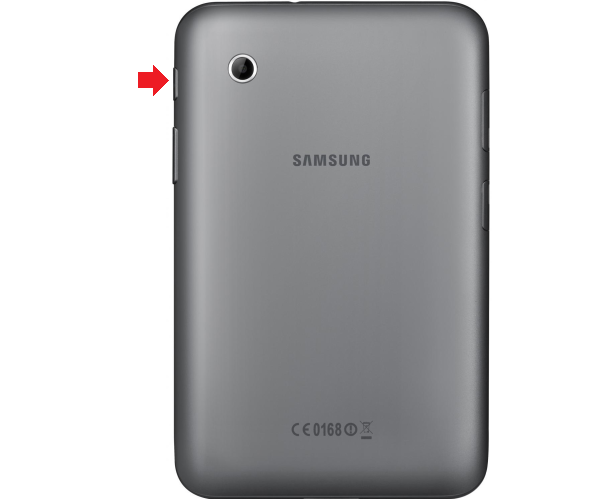
Появится небольшое меню, в котором нам интересен пункт «Отключить питание» (или «Выключить»).

Нажмите на указанный пункт и удерживайте пальцем, пока не появится заставка для перехода в безопасный режим. Нажмите ОК.

Все, теперь дождитесь перезагрузки своего планшета и увидите надпись «Безопасный режим» в нижней части экрана.
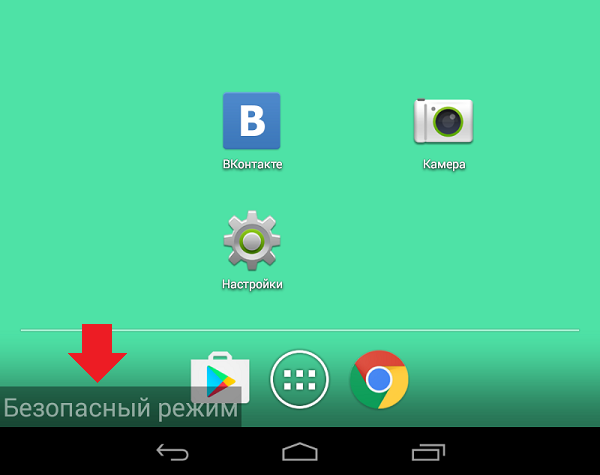
Просто? Не совсем, ведь в некоторых устройствах, а также планшетах на базе Android 4.0 и ниже используются другие схемы. В последнем, например, для входа в безопасный режим нужно отключить устройство, затем включить и при появлении логотипа зажать клавишу увеличения и уменьшения громкости одновременно и удерживать ее, пока планшет не загрузится.
В отдельных устройствах нужно зажимать только лишь клавишу уменьшения звука при появлении логотипа, либо же клавишу увеличения звука. Более подробную информацию для своего планшета вы можете узнать на форуме 4pda.ru.

Как отключить безопасный режим на планшете?
Казалось бы, раз процесс включения безопасного режима может быть таким замысловатым, то и выключить его наверняка можно каким-то непростым методом? А вот и нет, все куда проще — перезагрузите планшет. Если у вас нет отдельной кнопки для перезагрузки устройства, просто отключите питание, после чего заново включите планшет — он загрузится в обычном режиме (никакой надписи нет).

Но бывают исключения, когда данный способ не помогает. Что можно сделать?
- Выньте батарею на несколько минут, если корпус разборный.
- Попробуйте запустить планшет, зажав клавишу включения или уменьшения звука при включении.
- Если ничего не помогло, на помощь может придти сброс настроек, но, увы, в этом случае несохраненные данные могут быть потеряны.
Как отключить безопасный режим на Android: весь процесс займет меньше минуты
В большинстве случаев пользователи активируют его случайно, однако отключается он так же просто.

Как и в других ОС, безопасный режим в Android используется для нахождения ошибок и неполадок в операционной системе пользователя и дальнейшего их устранения.
После запуска такого режима отключаются все установленные пользователем приложения, а с системой запускаются исключительно стандартные службы и функции. В то же время на экране появляется соответствующая надпись о работающем безопасном режиме Android.
При помощи такого подхода можно обнаружить, что причина сбоев работы смартфона лежит в установленном программном обеспечении. В большинстве случаев удаление не нужных программ помогает решить эту проблему и привести смартфон в норму.
Запуск такого режима осуществляется через диалог выключения смартфона по долгому нажатию на один из пунктов, поэтому его часто активируют случайно. Впрочем, деактивируется он также просто.
Алгоритм отключения безопасного режима Android
Данный способ подходит для большинства современных устройств на Android. Для деактивации безопасного режима необходимо:
- Зажать кнопку включения устройства
- Удерживать ее, пока не появится соответствующее диалоговое меню.
- Выбрать пункт «Перезапустить» или «Выключить» (после чего включить устройство)
После запуска устройства, безопасный режим не будет использоваться. В случае, когда перезагрузка не работает по такому принципу, необходимо просто подержать зажатой кнопку выключения примерно 30 секунд и устройство принудительно прекратит работу.
Отключаем безопасный режим Android из уведомлений
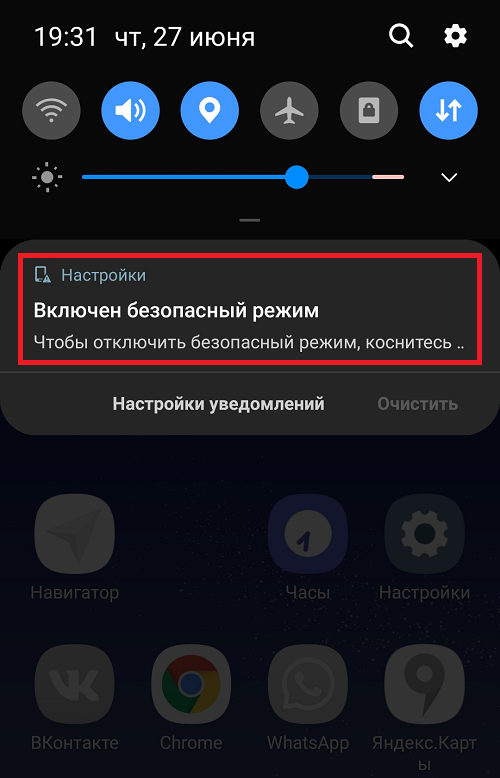
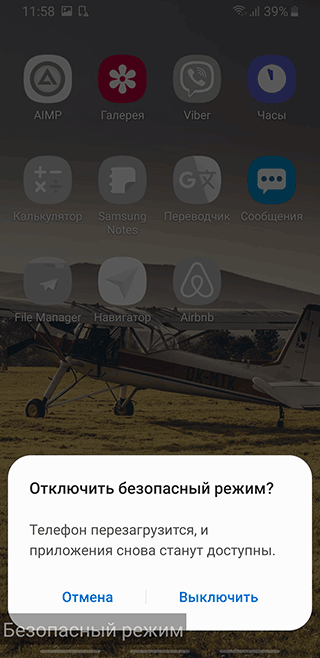
Если появилось соответствующее уведомление о работающем безопасном режиме, необходимо в открытой шторке уведомлений нажать по нужному сообщению и выбрать кнопку «Выключить».
Телефон перезапустится и вернется в исходное состояние.
Читайте также:



К слову, если вы только что обзавелись новеньким Android-смартфоном, рекомендуем уделить особое внимание его первоначальной настройке. Считается, что операционная система от Google намного функциональнее, но сложнее в осваивание по сравнению с iOS, которая стоит в айфонах.
Поэтому важно сразу все настроить правильно, чтобы получить максимальное удовольствие от пользования устройством. УНИАН делился советами, что нужно сделать сразу после покупки нового Android-смартфона.
Вас также могут заинтересовать новости:
- Как горячие пирожки: новейшие смартфоны Xiaomi раскупили в Китае за одну минуту
- Обновлен рейтинг лучших Android-смартфонов по соотношению «цена/качество»
- Названы Android-смартфоны, которыми больше всего довольны пользователи
Как выйти из безопасного режима на устройствах Андроид
Илья – главный редактор сайта softdroid.net. Является автором нескольких сотен руководств и статей по настройке Android. Около 15 лет занимается ремонтом техники и решением технических проблем iOS и Android. Имел дело практически со всеми более-менее популярными марками мобильных смартфонов и планшетов Samsung, HTC, Xiaomi и др. Для тестирования используется iPhone 12 и Samsung Galaxy S21 с последней версией прошивки.
Есть несколько простых способов отключения безопасного режима на Андроид. Важно учитывать производителя устройства, и был ли переход в безопасный режим ошибкой со стороны пользователя или он произошел автоматически. В любом случае, это руководство поможет вам убрать безопасный режим на планшете и смартфоне:
Содержание:
Самый простой способ выхода из безопасного режима
Обычно, чтобы выйти из безопасного режима достаточно перезагрузить устройство:
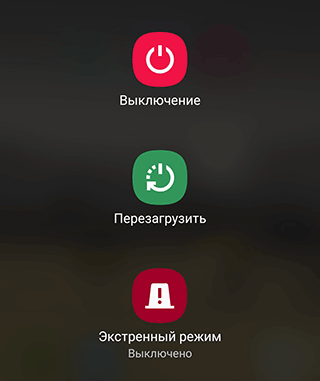
- Зажмите кнопку питания.
- Подтвердите выключение устройства, нажав на кнопку «Отключить питание» или «Перезагрузить», если эта функция доступна на вашем телефоне.
- Если перезагрузка телефона не начинается, зажмите кнопку питания на 30 секунд и дождитесь автоматической перезагрузки.
Выход из безопасного режима через панель управления
Чтобы перейти в обычный режим через панель управления проделайте следующее:
- Разблокируйте устройство.
- Проведите пальцем сверху вниз, чтобы открыть шторку.
- На экране появится панель уведомлений, найдите в списке работающих служб безопасный режим.
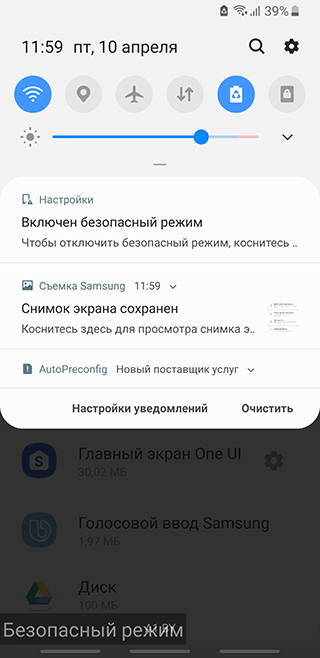
- Отключите безопасный режим, тапнув по строке с названием режима или сдвинув эту строку вправо.
Как предотвратить автоматический переход в безопасный режим
Автоматический переход в безопасный режим может быть связан с работой конкретного приложения, обычно, последнего из загруженных. Если устройство продолжает возвращаться в безопасный режим — удалите недавние приложения. Для определения последних загруженных программ проделайте следующее:
- Откройте настройки телефона и найдите пункт «Приложения» (также «Все приложения»).

- Нажмите на опцию «Сортировка» и выберите «Время установки».
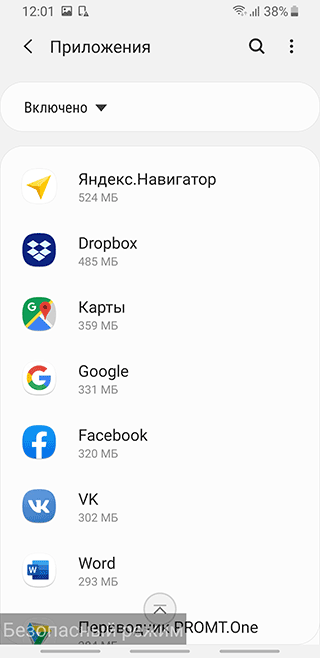
- На экране отобразятся все приложения в порядке их загрузки: последние загруженные будут в начале списка.
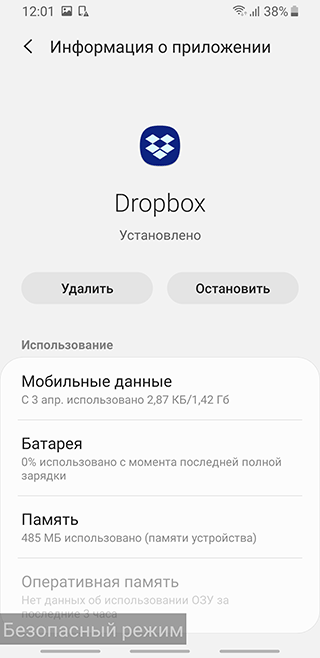
- Нажмите на иконку нужного приложения, в открывшемся списке выберите «Удалить» (Обычно, эта опция находится в конце или начале списка).
Если переход в безопасный режим произошел автоматически из-за недостатка оперативной памяти на устройстве, то после перехода в стационарный режим работы обязательно удалите ненужные приложения. Если вы используете все установленные приложения, можно попытаться очистить кэш или удалить обновления некоторых программ, которые также занимают дополнительную память на телефоне:
- Перейдите в раздел «Приложения» в настройках вашего устройства.
- Выберите интересующую вас программу, нажмите на её иконку, чтобы отобразить полную информацию.
- В списке найдите пункт «Память» и нажмите на него.
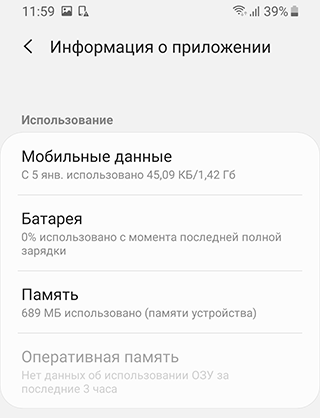
- Внизу экрана появится кнопка «Очистить», нажмите на неё, в открывшемся меню выберите «Очистить кэш».
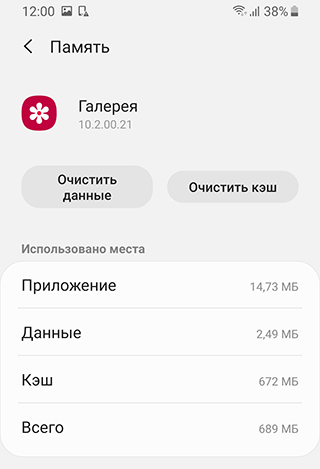
В более ранних версиях Андроид для очистки кэш-памяти приложения достаточно нажать на его иконку в разделе «Приложения» и выбрать «Очистить кэш» в открывшемся списке.
Также программой, содержащей вредоносный код, может быть та, которая запускается одновременно с загрузкой Андроида. Чтобы отменить автоматическую загрузку приложения:
- Откройте всю информацию о нем через меню «Приложения» в настройках.
- В открывшемся списке опций найдите параметр «Автозапуск» и отключите его, нажав на строку с названием опции.
Рекомендуется запустить антивирусную проверку, чтобы точно удалить все подозрительные файлы.
Как убрать безопасный режим другим способом?
Если в телефоне есть съемная батарея, то перейти в обычный режим можно так:
- Зажмите кнопку питания и подтвердите выключение устройства.
- Снимите заднюю панель телефона и извлеките батарею.
- Подождите пару минут и вставьте аккумулятор обратно.
- Установите на место заднюю панель и включите устройство.
Альтернативные сочетания клавиш для выхода из безопасного режима
Если вы обладатель телефона Samsung, и на вашем устройстве установлена ранняя версия платформы Андроид, то для того, чтобы отключить безопасный режим вам придется проделать следующее:
- Отключите устройство, зажав кнопку питания.
- Включите телефон и дождитесь появления логотипа компании Samsung.
- Как только надпись появится, зажмите и удерживайте верхнюю клавишу громкости до полного включения телефона.
Инструкции по отключению безопасного режима на планшете совпадают со стандартными рекомендациями для мобильных телефонов. Если перезагрузка не срабатывает, то для устройств Lenovo можно воспользоваться таким способом:
- Отключите устройство.
- Повторно включите устройство, зажмите и удерживайте клавишу «Домой» до полной загрузки.
Эта инструкция срабатывает для большинства моделей с клавишей «Домой». Для выхода из безопасного режима на устройствах Meizu и BQ:
- Отключите устройство.
- Включите телефон и дождитесь появления логотипа компании.
- Как только надпись появится, зажмите и удерживайте нижнюю клавишу громкости до полного включения телефона.
Выход из безопасного режима при помощи сброса настроек Андроид до заводских
Если ничего из перечисленного не сработало, то придется перейти к более радикальному методу — возвращению к заводским настройкам. В этом случае все пользовательские файлы и скачанные приложения будут автоматически удалены. Перед выполнением данной процедуры рекомендуется выполнить резервное копирование файлов на внешний накопитель (карту памяти или компьютер) и экспортировать контакты. Вы сможете повторно загрузить эти данные уже после сброса устройства до заводских настроек.
Для того чтобы покинуть безопасный режим на Андроиде с откатом до заводских настроек выполните следующее:
- Выключите и включите телефон (или нажмите на кнопку «Перезапуск», если она доступна на вашем устройстве).
- Как только на экране появится логотип Андроид, одновременно нажмите и удерживайте кнопки питания и громкости.
- В появившемся меню выберите функцию «Wipe data» (также может называться «Factory reset» или «Hard reset»).
- Подождите, когда система обработает данные.
- Нажмите на «Reboot».
После перезагрузки устройство заработает в обычном режиме.
Зачем нужен безопасный режим
В безопасном режиме все приложения, кроме системных, отключаются. Это позволяет чтобы выявить, работают ли сторонние приложения с ошибками или проблема в функционировании самой операционной системы.
Для решения проблемы отключаются любые дополнительно установленные программы, но после выхода из безопасного режима, все Андроиде-приложения возобновляют работу.
Подробней читайте тут: Безопасный режим – что это такое и в чем его польза
Получилось ли у вас решить проблему? Пожалуйста, пишите в комментариях! В случае возникновения ошибок, пишите в комментарии или воспользуйтесь контактной формой.
Что такое безопасный режим (Safe Mode) на Андроид и как его отключить
У смартфонов на Android есть особенный безопасный режим работы. Если он активирован, то на гаджете работает только заводской, предустановленный софт. При этом любые сторонние утилиты отключаются. Пользователь может вручную включить этот режим, но иногда Safe Mode включается самостоятельно. Почему это происходит и как отключить безопасный режим на Андроид, расскажем в этом материале.

Если Safe Mode активировался сам, это говорит о неисправности всей системы, отдельной службы или утилиты. Фото: talkandroid.com
Для чего нужен Safe Mode
Такой режим помогает при неправильной работе стороннего, установленного пользователем софта. Например, какое-то недавно скачанное или обновлённое приложение слишком сильно нагрузило процессор. В итоге смартфон перезагружается или тормозит. Из-за этого просто взять и убрать проблемную утилиту невозможно.
Чтобы удалить проблемный софт, очистить диск и устранить ошибку, можно перейти в Safe Mode. Такой режим можно включить вручную. Но часто Андроид может перейти в него автоматически. Например, если расценит установленное ПО вредоносным, несовместимым или мешающим работе.
В этом режиме смартфон снова начнёт работать нормально, без торможений, зависаний, перезагрузок. Вы сможете просканировать систему, найти и устранить вредоносные файлы, программы и т. д.
Как активировать безопасный режим
- зажать клавишу отключения (пока на экране не появятся иконки «Выключение» и «Перезагрузка»);
- зажать иконку «Выключение» на несколько секунд, пока не появится иконка «Безопасный режим»;
- нажмите на неё, дождитесь пока смартфон перезагрузится.
Этот метод работает не всегда. Поэтому есть и другие:
- отключить прибор. Подождать пару минут, после чего запустить процесс включения, пока не загорелся логотип бренда, зажать все 3 кнопки на корпусе;
- или выключить телефон, через пару минут включить. До того, как загорится логотип, зажать кнопку понижения громкости.
Ручная активация безопасного режима может быть вообще заблокирована для гаджета. Если ни один вариант не помог включить Safe Mode, скорей всего опция просто недоступна.

Чаще всего описанные выше способы помогают с первого раза включить безопасный режим. Но на некоторых моделях могут быть установлена «обрезанная» версия Андроид, из-за чего комбинация не сработает. Возможность вручную войти в Safe Mode на части гаджетов вообще недоступна. Фото: protabletpc.ru
Как понять, что включён Safe Mode
Как было сказано выше, иногда режим может активироваться сам по себе. Для этого система должна решить, что произошёл сбой или появилось вредоносное ПО, которое нарушит работу смартфона. Иногда это происходит вовсе по ошибке.
О том, что безопасный режим включился можно узнать:
- по отсутствию части или всех загруженных утилит. Есть только системные утилиты;
- в нижней или верхней части дисплея может появиться текст «Безопасный режим»;
- на шторке уведомлений. Если её оттянуть вниз, можно увидеть текст «включён безопасный режим».

О том, что опция активирована, обычно говорят надписи на дисплее. Если они отсутствуют и уведомления в шторке нет, возможно проблема не в Safe Mode. И утилиты пропали из-за чего-то другого. Фото: mavink.com
Как отключить безопасный режим (Safe Mode) на Андроид
Есть несколько методов, которые помогут в этом.
Сообщение на панели уведомлений
Первый вариант — отключить Safe Mode через панель уведомлений. Оттяните шторку. Если на ней есть сообщение «Включён безопасный режим», тапните на него. Часто мелким шрифтом там даже указано: «Чтобы отключить режим, нажмите здесь».
Если такого уведомления нет или после нажатия ничего не происходит, можно приступить к другим способам.
Перезагрузка телефона
Простой вариант, который сработает в большинстве случаев. Нужно перезагрузить смартфон или полностью выключить его и потом включить снова. Обычно этого помогает, если система получила ложный сигнал об угрозе безопасности ПО.
Если вы зажимаете кнопку выключения, но меню с кнопками «Перезагрузить» или «Выключить» не появляется, зажмите эту кнопку на большее время. Примерно через 10–20 секунд должен произойти виброотклик и телефон уйдёт на принудительную перезагрузку.
Очистка кеша и данных утилит
Иногда Safe Mode можно отключить почистив данные программ и кеш. Сделать это просто. Нужно:
- перейти в «Настройки» — «Приложения» — «Все приложения»;
- выбрать программу — «Очистить» — выбрать, очистить всё или только кеш. Важно: если выбрать «Очистить всё», удалятся вообще все данные. В личный аккаунт придётся зайти снова.
Лучше всего обращать внимания на утилиты, которые обновились в последнее время и очистить данные, кеш именно у них. Возможно, установленные компоненты так сказались на работе вашего смартфона.

Простой способ удалить данные утилиты. Иллюстрация: Елизавета Чупикова, Фотосклад.Эксперт
Полное удаление программ
Иногда игры и другой софт являются вредоносными. Или наш смартфон может считать их таковыми. В этом случае просто очищение данных или кеша не поможет, придётся удалить саму утилиту. Особенно часто это происходит с софтом, который установлен не из официального магазина приложений. Остаётся удалить утилиту, которая распознана как вредоносная. Надо:
- перейти в «Настройки» — «Приложения» — «Все приложения»;
- выбрать нужную утилиту;
- в нижней части экрана выбрать «Удалить» и подтвердить действие.
После этого гаджет придётся перезагрузить.

Часто проблему можно решить именно таким образом. Достаточно удалить софт, который был недавно установлен. Иллюстрация: Елизавета Чупикова, Фотосклад.Эксперт
Сброс до заводских настроек (hard reset)
Это радикальный метод, который используют во многих случаях. Например, если нужно очистить память телефона, справиться с бесконечным подтормаживанием — а другие способы устранения проблем не работают.
Метод позволит полностью обнулить телефон. Все приложения, файлы и данные будут удалены. И после сброса настроек до заводских на Андроиде вы получите полностью «чистый» телефон. На нём будут только предустановленные системные утилиты. Поэтому предварительно лучше скопировать всё ценное на карту памяти или перенести в виртуальное облако.
Также можно сделать резервное копирование. Достаточно перейти в «Настройки» — «Резервное копирование» — «Начать копирование».
Чтобы сделать hard reset, нужно перейти в «Настройки» — «Система и обновления» — «Сброс» — «Восстановление заводских настроек».
Итоги
Нужен ли вообще Safe Mode? Да. Этот режим пригодится, если нужно восстановить корректную работу устройства. Но среднестатистическому пользователю чаще всего он никогда не понадобится. Так как с подвисаниями, лагами и другими проблемами поможет или hard reset, или специалист в сервисном центре.
Автоматически активироваться режим может во многих случаях:
- некорректная работа ОС устройства;
- прибор перегрелся, неполадки с аккумулятором;
- на устройство попал вирус;
- были внесены изменения (автоматически или пользователем), которые нарушили корректную работу гаджета.
Также режим может включиться внезапно по ошибке из-за того, что ОС распознала какое-то событие как некорректное.
Отключить Safe Mode можно разными способами:
- через шторку уведомлений;
- перезагрузить гаджет;
- почистить кеш и данные приложений;
- удалить недавно установленные утилиты;
- сделать сброс до заводских настроек.
Если ни один способ не помогает, а смартфон работает нетипично, подтормаживает, или все файлы с приложениями внезапно исчезли, это повод обратиться в сервисный центр. Мастер поможет разобраться, в чём причины неисправности и устранит её, или даст нужные рекомендации.