Как изменить вид вкладок в самсунг интернет
Будь в курсе последних новостей из мира гаджетов и технологий
iGuides для смартфонов Apple

Как изменить отображение меню открытых вкладок в браузере Chrome для Android

Георгий Лямин — 1 февраля 2021, 19:05
Google впервые анонсировала новый макет окна открытых вкладок и возможность их группировки в Chrome для Android в 2019 году. С тех пор компания развернула A/B-тестирование двух интерфейсов для разных групп пользователей. Несмотря на это, актуальная версия браузера позволяет выбирать режим отображения этого окна.
Чтобы перейти к разделу переключения интерфейса открытых вкладок, нужно открыть меню экспериментальных функций Chrome. Для этого введите в адресной строке браузера chrome://flags.
- В поисковой поле открывшегося окна вбейте слово Grid. Нам понадобится параметр Tab Grid Layout.
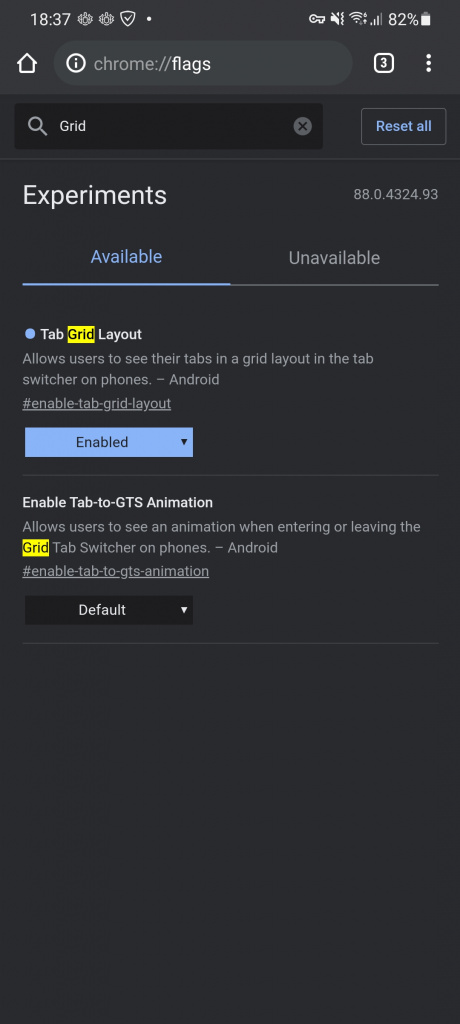
- Значение Enabled в выпадающем списке активирует стандартный интерфейс с сеткой открытых вкладок.
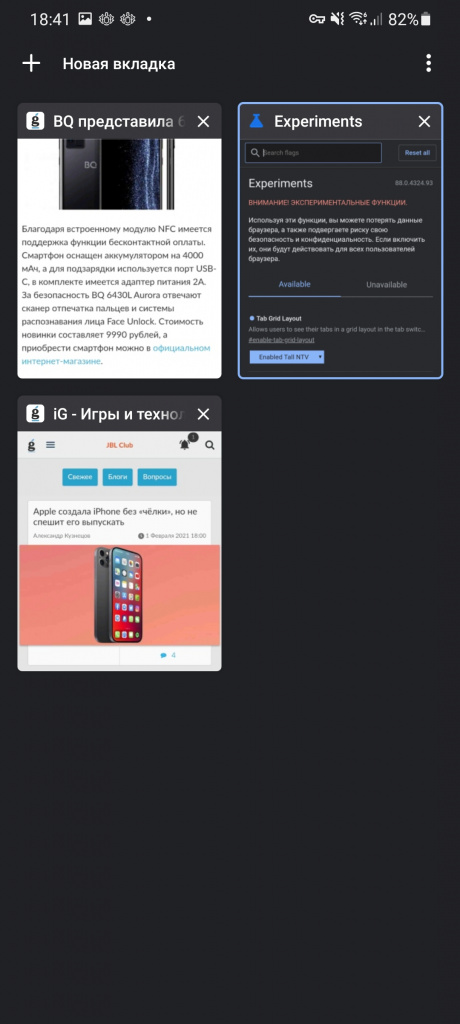
- Enabled Tall NTV — включает отображение сетки с увеличенными окошками открытых вкладок.
- Значение Disabled возвращает оригинальный интерфейс с каруселью.
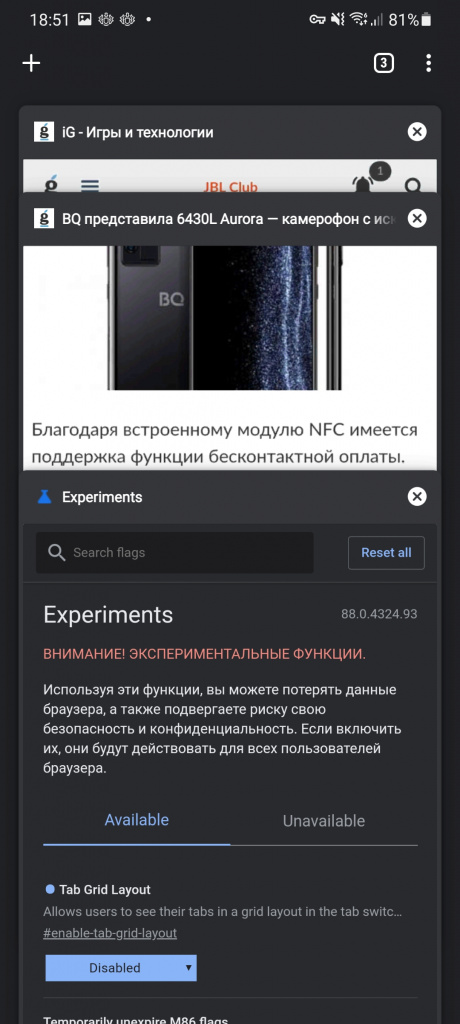
Не забывайте перезапускать браузер после применения новых настроек, чтобы изменения вступили в силу. Также стоит отметить, что возможность группировки вкладок методом перетаскивания друг на друга может быть недоступна у некоторых пользователей, поскольку Google активирует эту функцию постепенно на стороне сервера.
Как изменить вид вкладок в самсунг интернет
Google впервые анонсировала новый макет окна открытых вкладок и возможность их группировки в Chrome для Android в 2019 году. С тех пор компания развернула A/B-тестирование двух интерфейсов для разных групп пользователей. Несмотря на это, актуальная версия браузера позволяет выбирать режим отображения этого окна.
Чтобы перейти к разделу переключения интерфейса открытых вкладок, нужно открыть меню экспериментальных функций Chrome. Для этого введите в адресной строке браузера chrome://flags.
- В поисковой поле открывшегося окна вбейте слово Grid. Нам понадобится параметр Tab Grid Layout.
- Значение Enabled в выпадающем списке активирует стандартный интерфейс с сеткой открытых вкладок.
- Enabled Tall NTV — включает отображение сетки с увеличенными окошками открытых вкладок.
- Значение Disabled возвращает оригинальный интерфейс с каруселью.
Не забывайте перезапускать браузер после применения новых настроек, чтобы изменения вступили в силу. Также стоит отметить, что возможность группировки вкладок методом перетаскивания друг на друга может быть недоступна у некоторых пользователей, поскольку Google активирует эту функцию постепенно на стороне сервера.
20 советов и приемов от интернет-браузера Samsung на Android 2022
Маша и Медведь (Masha and The Bear) — Подкидыш (23 Серия)
Все производители телефонов имеют свои собственные приложения, установленные на своих устройствах, такие как браузер, музыкальный проигрыватель и т. Д. Даже у Samsung есть собственный интернет-браузер, который предварительно установлен на его устройствах. В прошлом году компания Samsung представила свой браузер, широко известный как Samsung Internet, в магазине Play.

Благодаря этому теперь все пользователи Android, имеющие Android 5.0+, могут устанавливать браузер Samsung Internet на свои телефоны. Samsung Internet — это хороший, чистый и быстрый браузер, который хорошо конкурирует с Google Chrome. Вы получаете такие функции, как ночной режим, блокировщики рекламы, доступ к биометрии и т. Д.
Если вы заядлый пользователь Samsung Internet Browser, вот несколько советов и приемов для браузера, которые вы можете использовать для улучшения своего просмотра.
1. Добавить или удалить быстрое меню
Интернет-браузер Samsung имеет действительно классную функцию, известную как Быстрое меню. Это плавающая кнопка, похожая на голову чата Facebook, которая делает некоторые из основных функций легко доступными для вас.
Быстрое меню включает такие параметры, как кнопка «Поделиться», «Новая вкладка», «Ночной режим» и возможность изменения размера текста на веб-странице.


Функция включена по умолчанию, но вы также можете удалить ее. Чтобы удалить Быстрое меню, коснитесь значка трехточечного меню в адресной строке и нажмите Расширения. Затем отключите опцию быстрого меню.


Вы также можете удалить его, удерживая значок быстрого меню и перетаскивая его на значок «Удалить», который появляется вверху.

Кроме того, если вам не нравится текущее положение быстрого меню, вы всегда можете изменить его положение, удерживая и перетаскивая значок.
Также читайте: Лучшие 21 сочетания клавиш Google Chrome
2. Изменить кнопки быстрого меню
Помимо выключения самого быстрого меню, вы также можете отключить или отключить другие кнопки, присутствующие в быстром меню. Например, если вы не хотите, чтобы опция «Ночной режим» отображалась в быстром меню, вы можете скрыть ее.


Чтобы скрыть параметр в быстром меню, коснитесь значка трехточечного меню в адресной строке и нажмите «Расширения». Коснитесь параметра «Быстрое меню», а затем отключите переключатель рядом с каждым параметром, чтобы скрыть его.


Читайте также: Лучшие 7 функций Evie Launcher, которые выделяют его
3. Быстрая прокрутка
Когда вы прокручиваете длинную страницу, иногда вы хотите быстро перейти к нижней или верхней части страницы. К счастью, интернет-браузер Samsung поддерживает быструю прокрутку. Чтобы быстро прокрутить страницу, удерживайте и перетащите полосу прокрутки вверх или вниз.

Интернет Samsung также позволяет быстро перейти наверх, когда вы находитесь в середине или внизу страницы. Это возможно с помощью маленькой кнопки, которая автоматически всплывает внизу в середине экрана.
Читайте также: Топ 3 браузеров, блокирующих рекламу для Android
4. Открыть ссылки в фоновом режиме
Все интернет-браузеры имеют опцию Открыть ссылку в новой вкладке. Это в основном открывает выбранную ссылку в новой вкладке. В приложении Chrome Android при нажатии на кнопку «Открыть в новой вкладке» открывается новая ссылка на переднем плане. Это раздражает, так как вы забрали с вашей текущей страницы.
Интернет-браузер Samsung позволяет пользователю решать, хотят ли они открыть ссылку на переднем плане, используя опцию обычной открытой ссылки или в фоновом режиме.

Чтобы открыть ссылку в фоновом режиме, удерживайте ее нажатой и выберите пункт «Открыть в фоновом режиме» во всплывающем меню.
Читайте также: 7 Потрясающих скрытых внутренних страниц Google Chrome
5. Создайте новые вкладки
Обычный способ создать новую вкладку в Samsung Internet — нажать кнопку «Вкладки» внизу, а затем нажать «Новая вкладка». Однако есть и простой способ создания вкладок. Все, что вам нужно сделать, это нажать и удерживать кнопку «Вкладки» в правом нижнем углу браузера. Это мгновенно создаст новую вкладку.

6. Переключение между вкладками
Подобно Google Chrome, где вы проводите по панели URL для переключения вкладок, Samsung Internet также поддерживает то же самое. Вы можете переключаться между вкладками, проводя по верхней панели.

Интересно, что та же функциональность также присутствует в нижней панели. Таким образом, вы можете менять вкладки, проводя либо верхнюю, либо нижнюю полоску Samsung Internet.
Читайте также: 3 способа скрыть и защитить приложения в Samsung Galaxy
7. Быстрое добавление веб-страниц в закладки, домашний экран и т. Д.
В интернет-браузере Samsung вы можете быстро добавить в закладки текущую страницу, нажав кнопку со звездочкой в верхней левой части адресной строки.

Тем не менее, Samsung Internet также позволяет легко добавлять страницы в другие области, такие как Быстрый доступ, домашний экран и сохраненные страницы. Хотите знать, как? Ну, просто нажмите и удерживайте опцию «Закладки» в нижней панели. Вы получите меню Добавить веб-страницу. Выберите желаемый вариант.


8. Ярлык для просмотра истории
Чтобы просмотреть историю в Samsung Internet, откройте «Закладки», а затем проведите пальцем до пункта «История». Вместо этого двухэтапного процесса вы также можете просматривать историю, удерживая (длительное нажатие) кнопку «Назад» на нижней панели.


9. Поделиться закладками и историей
Если вы хотите поделиться закладкой или веб-страницами в истории, вы можете сделать это в браузере Samsung. Интересно, что вы можете поделиться одной или несколькими ссылками.
Чтобы поделиться закладкой, коснитесь параметра «Закладки» в нижней панели и нажмите кнопку «Поделиться» в верхней части. Вы получите возможность выбрать предметы. Когда вы закончите выбор, нажмите кнопку «Поделиться» в правом верхнем углу и выберите приложение, в котором вы хотите поделиться им.


Точно так же вы также можете поделиться веб-сайтами в своей истории. Откройте вкладку «Журнал» и нажмите кнопку «Поделиться».
Читайте также: Как разблокировать компьютер с Windows 10 с помощью устройства Samsung
10. Создайте папки закладок
Если вы любите упорядочивать свои закладки, Samsung Internet позволяет создавать папки для закладок. Чтобы создать папки с закладками, откройте экран «Закладки» и коснитесь трехточечного значка в верхнем правом углу. Убедитесь, что вы находитесь на экране закладок, а не на истории или сохраненных страницах. В меню выберите «Создать папку».


11. Просмотр истории видео отдельно
Интернет Samsung упростил историю браузера. Он разделяет видео, которые вы смотрели в браузере, и позволяет просматривать историю видео отдельно.


Чтобы просмотреть историю видео, перейдите в раздел «История», нажав «Закладки» в нижней панели. На вкладке «История» вы найдете две опции вверху — «История загрузки» и «История видео». Нажмите «История видео», чтобы просмотреть видео, которые вы смотрели в прошлом.
Выезд: Как увидеть удаленные сообщения WhatsApp на Android
12. Ночной режим и режим чтения
Samsung знает, чего хотят его пользователи. Интернет-браузер Samsung имеет ночной режим, который можно активировать через Быстрое меню. Если вы отключили Быстрое меню, вы также можете получить к нему доступ, нажав трехточечный значок в верхней панели. В меню выберите «Включить ночной режим».

В дополнение к ночному режиму Samsung Интернет также поддерживает режим чтения. В этом режиме вы можете преобразовать загроможденный текст в линейно читаемые абзацы.


Режим чтения доступен только на некоторых веб-страницах. Если страница поддерживает режим чтения, вы увидите новый значок с символом R слева от URL.
Читайте также: Получить OnePlus 5, как режим чтения на любом Android
13. Быстрый доступ к веб-сайтам
Помимо закладок, Samsung Internet также поддерживает Quick Access. Это ярлыки веб-сайтов, которые отображаются на главном экране и под адресной строкой при нажатии на адресную строку.


Чтобы добавить любую страницу в «Быстрый доступ», либо удерживайте параметр «Закладки» в нижней панели, либо нажмите трехточечный значок в адресной строке и выберите «Добавить в режим быстрого доступа».
Чтобы редактировать сайты быстрого доступа, коснитесь адресной строки и выберите «Изменить» в меню быстрого доступа. Теперь вы можете удалить или переименовать сайт.
Читайте также: Настройте меню быстрых настроек Android с помощью этого классного приложения
14. Скачать видео
Интересно, что вы можете легко загружать видео в интернет-браузере Samsung. Вам не нужно устанавливать какое-либо расширение или приложение для этого.

Все, что вам нужно сделать, это удерживать видео во время его воспроизведения в интернет-браузере Samsung, чтобы получить опцию Сохранить видео. Нажмите на него, и ваше видео начнет загружаться. Да, мой дорогой друг, вы даже можете скачать видео с YouTube таким образом.
15. Изменить место загрузки
Вы можете сохранять загрузки как во внутреннем хранилище, так и во внешнем хранилище. Чтобы изменить местоположение загружаемого контента, коснитесь трехточечного значка в адресной строке и выберите «Настройки» в меню. Прокрутите вниз и коснитесь Дополнительно. Затем нажмите Сохранить содержимое и выберите нужное местоположение.


Читайте также: 6 приложений для добавления стрелок и текста к изображениям на Android
16. Изменить поисковую систему по умолчанию
Если поиск в Google вам не подходит, вы можете переключиться на другие поисковые системы, такие как Yahoo, Bing или DuckDuckGo. Чтобы изменить поисковую систему по умолчанию в Интернете Samsung, коснитесь трехточечного значка в верхней панели и нажмите «Настройки». Затем нажмите Поисковая система по умолчанию и выберите предпочитаемую поисковую систему.

Вы также можете изменить поисковую систему прямо из адресной строки. Для этого коснитесь адресной строки и нажмите логотип в левом верхнем углу. Выберите вашу поисковую систему из выпадающего списка.


17. Сканирование QR-кода
Samsung Интернет поставляется со встроенным сканером QR-кода. Тем не менее, вам нужно сначала включить расширение, чтобы активировать его.

Чтобы активировать QR-код, перейдите к расширениям, представленным под трехточечным значком. Под Расширениями включите считыватель QR-кода. Как только вы это сделаете, опция «Сканировать QR-код» будет отображаться в трехточечном меню.
Читайте также: Извлечение текста из изображений с помощью этих 5 инструментов
18. Включить секретный режим
Секретный режим, предлагаемый Интернетом Samsung, — это режим Google Incognito на стероидах. Он имеет свои закладки и сохраненные страницы, которые полностью независимы от обычного режима.
Чтобы включить секретный режим, нажмите кнопку «Вкладки» в нижней панели. Затем нажмите опцию Включить секретный режим в левом нижнем углу. Чтобы выключить его, повторите шаги.

Если вы хотите, вы можете защитить свой секретный режим с помощью PIN-кода. Для этого коснитесь трехточечного значка в верхнем правом углу экрана вкладок. Выберите секретный режим безопасности из списка и установите пароль на следующем экране.
Также читайте: Как отправлять секретные сообщения на Facebook Messenger
19. Синхронизация закладок с Chrome
Чтобы синхронизировать закладку интернет-браузера Samsung с Google Chrome, необходимо установить на свой компьютер интернет-расширение Samsung из Интернет-магазина Chrome. После этого войдите в свою учетную запись Samsung, чтобы получить доступ к закладкам.

20. Проведите, чтобы обновить
Samsung Интернет также поддерживает пролистывание, чтобы обновить. Если вы не знаете, вам нужно потянуть или пролистать страницу, чтобы перезагрузить ее. Эта функция доступна и в других популярных приложениях, таких как Facebook, Instagram, Twitter и т. Д.
Это обертка …
Теперь, когда вы знаете эти советы и рекомендации Samsung Internet Browser, пришло время их использовать. Дайте нам знать ваш любимый совет в комментариях ниже.
15 превосходных советов и приемов для телефонов Samsung на леденце

Новый набор флагманских телефонов от Samsung имеет улучшенную версию Touchwiz поверх Android Lollipop. Вот 15 советов, чтобы оптимизировать опыт.
9 лучших советов и приемов по работе с камерой Samsung Galaxy J7 Pro

Получите максимум от камеры Samsung Galaxy J7 Pro с помощью этих интересных советов и приемов. Читайте дальше, чтобы узнать больше!
13 крутых samsung galaxy note8 советов и приемов, которые вы не должны пропустить

Договорились, что возможности Samsung Galaxy Note8 более чем впечатляют. Вот 13 классных советов и хитростей, которые помогут вам еще больше Проверьте это!
Как вернуть старое отображение вкладок в Гугл Хром на Андроид
После выхода очередного обновления вкладки в Google Chrome на телефоне стало возможным группировать. С одной стороны, это неплохое нововведение позволяет быстрее перемещаться между открытыми сайтами, а с другой – значительно тормозит работу веб-обозревателя. Если посетить настройки, то обнаружить там пункт, позволяющий отключить новую возможность, никак не получится. Что же делать? Как вернуть старое отображение вкладок в Гугл Хром на Андроид? Мы нашли неплохой вариант, который актуален в 2021 году и работает в подавляющем большинстве случаев. Внимательно ознакомьтесь с материалом, а в конце посмотрите обучающее видео!
Как вернуть прежний вид вкладок в Google Chrome на Android?
Для отключения группировки вкладок в Google Chrome на телефоне вовсе не обязательно устанавливать старую версию браузера. Вам достаточно посетить раздел со скрытыми параметрами и деактивировать часть опций. Но нужно понимать, что предложенный вариант работает далеко не у всех пользователей. Если вам не повезло, то переходите к следующей части статьи и повторяйте действия из инструкции. А пока что предлагаем ознакомиться со стандартным руководством, актуальным для многих смартфонов:
- Открываем веб-обозреватель Google Chrome на телефоне.
- В адресную строку вставляем запрос chrome://flags и переходим на предложенную страницу.

- В графу поиска вводим команду enable-tab-group и внимательно просматриваем результаты. Там должен располагаться пункт Tab Groups Continuation, в котором по умолчанию установлен параметр Default. Вам нужно нажать по строке, а затем выбрать Disabled. Чтобы применить изменения, отмечаем кнопку Relaunch в нижней части экрана.

- Возвращаемся на предыдущую веб-страницу с настройками браузера. Только теперь набираем запрос enable-tab-grid-layout и также нажимаем по предложенному варианту. Среди огромного перечня опций останавливаемся на параметре Disabled. Этим действием мы отключаем сетку из вкладок. Как и в предыдущем случае, для применения правок и перезагрузки веб-обозревателя отмечаем Relaunch.

- И остался последний этап – в поисковой строке пишем Tab Groups и останавливаемся на пункте с одноименным названием. Уже многие поняли, что и в нем необходимо установить значение Disabled. В конце перезапускаем браузер Google Chrome.

Как результат – нам удалось вернуть старое отображение вкладок в Гугл Хром на Андроид. Да, пришлось изменить немало настроек, однако результат действительно впечатляет. Но у предложенного способа есть ряд существенных недостатков. Во-первых, параметры не всегда срабатывают на каждом смартфоне. А во-вторых, после обновления браузера может потребоваться заново менять значения.
Обратите внимание! Дополнительно рекомендуем почитать, как полностью отключить группы из вкладок в Google Chrome. Возможно, кому-то поможет предложенный там вариант.
Что делать, если не удалось отключить группировку вкладок Chrome?
В комментариях под многими видео и на различных форумах часто можно увидеть сообщения, где люди просят помощи с отключением группировки вкладок в Гугл Хром. Например, у некоторых попросту отсутствует ряд пунктов в секретных настройках браузера. Если вы также столкнулись с проблемой, то советуем выполнить следующие действия:
- Закрываем все вкладки в веб-обозревателе. Для лучшего эффекта дополнительно рекомендуем очистить кэш и историю.
- Переходим в настройки телефона.
- Открываем вкладку «Приложения».
- В поисковую строку вводим название браузера, то есть Chrome.
- Нажимаем на кнопку «Удалить обновления» и подтверждаем действие.

- Запускаем Гугл Хром на Андроид и переходим по уже знакомому адресу chrome://flags.
- Находим пункты Temporarily unexpired M89 flags и Temporarily unexpired M90 flags. Как правило, они находятся на главной странице секретных настроек. Нажимаем по установленному параметру Default, а затем выбираем Enabled.

- Сохраняем изменения и перезапускаем приложение кнопкой Relaunch.
Что же произойдет после этого? Как показывает практика, браузер перезапустится и начнет более правильно реагировать на все изменения. Также у вас в настройках появится пункт Tab Groups, если он ранее отсутствовал. Если изменения не применились, то не спешите расстраиваться. Попробуйте закрыть все фоновые процессы и перезагрузить смартфон.
Вывод
Таким образом, мы подробно рассмотрели, как вернуть старое отображение вкладок в Гугл Хром на Андроид. Вам придется изменить несколько настроек, посетив скрытый раздел браузера. Также возможно, что потребуется удалить обновления и закрыть все сайты. Остались дополнительные вопросы по теме материала? Тогда пишите их в комментариях, мы готовы ответить и помочь!
Похожие публикации:
- Зачем нужны и в названиях объектов
- Значения ячеек которые введены пользователем
- Инвентор лофт как работает
- Как ai перевести в psd
Как настроить мобильный интернет на смартфоне или планшете Samsung Galaxy
Автоматическая настройка интернета (рекомендуемый способ)
При установке SIM-карты интернет настраивается автоматически.
Если этого не произошло, выполните следующие рекомендации:
1 Попросите сотового оператора прислать специальное сообщение с настройками. Такое сообщение маркируется значком конверта с шестерней.
2 Откройте поступившее сообщение.
3 Выберите пункт с подписью «Приложение: Интернет».

4 Нажмите кнопку «Установить».
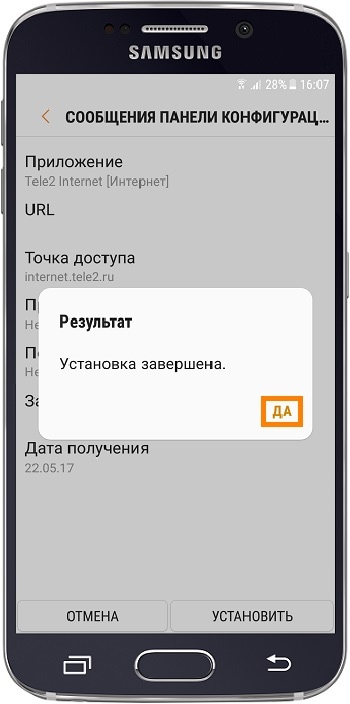
5 Если требуется пин-код, введите 1234 или 0000. Если этот код не подходит, позвоните оператору сотовой связи и узнайте правильный пин-код.
6 Нажмите кнопку «Да».
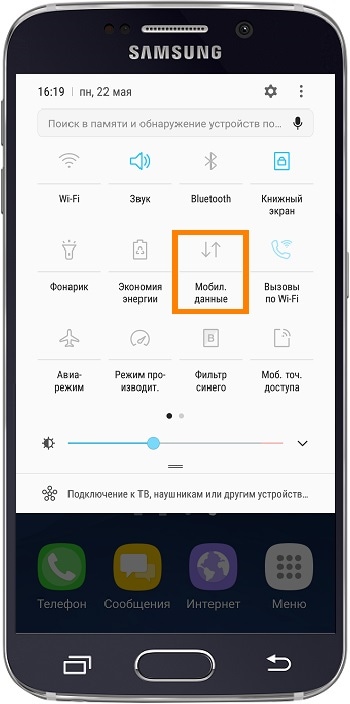
7 Включите в меню пункт «Мобильные данные».
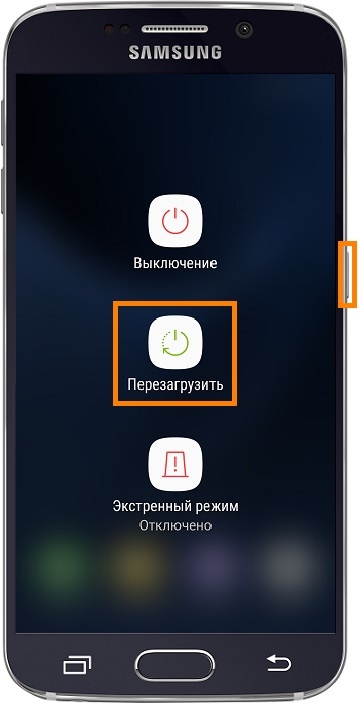
8 Перезагрузите устройство.
9 Теперь можно пользоваться интернетом.
Ручная настройка интернета
Если автоматически настроить устройство не получается, сделайте это вручную:
1 Уточните у оператора сотовой связи настройки, которые необходимо внести в смартфон или планшет.
Для этого свяжитесь с оператором или посмотрите настройки на сайте.
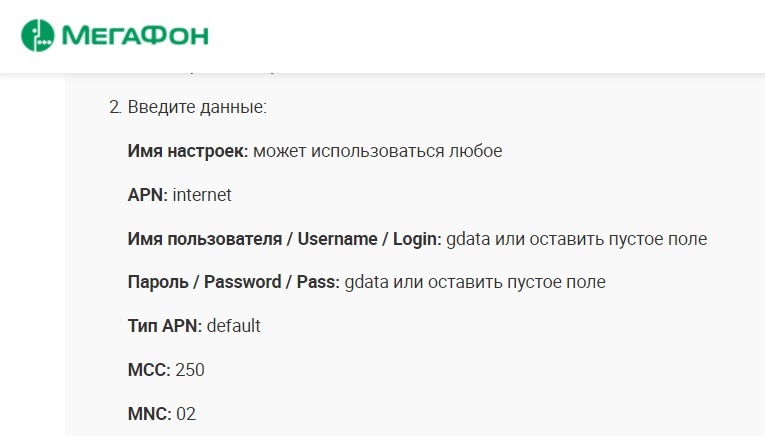
Пример настроек с сайта Мегафона
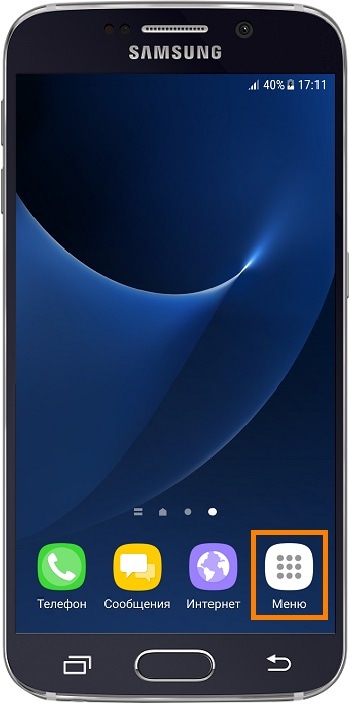
2 Откройте меню устройства.
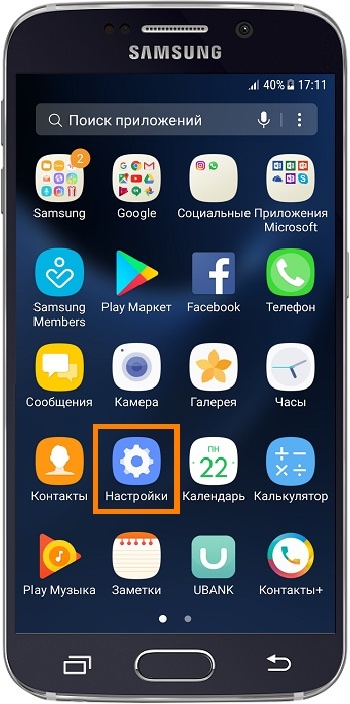
3 Выберите пункт «Настройки».
4 Выберите пункт (вкладку) «Подключения». Если такого пункта (вкладки) нет, перейдите к следующему шагу.
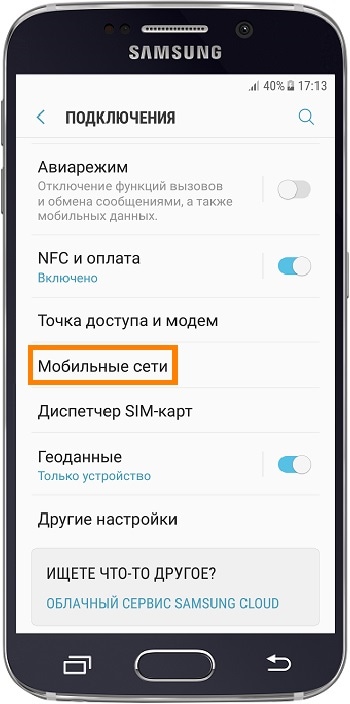
5 Выберите пункт «Мобильные сети» («Другие сети», «Еще»).
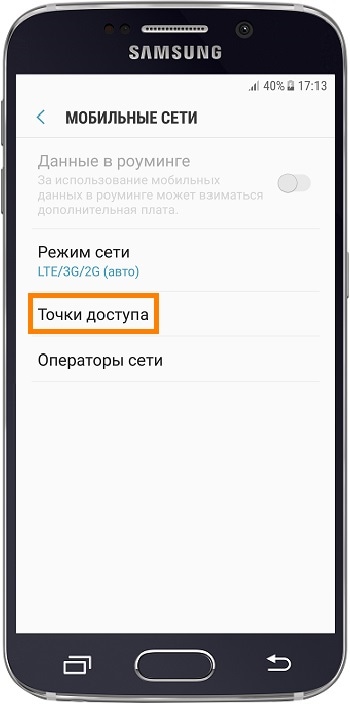
6 Выберите пункт «Точки доступа».
7 Нажмите кнопку «Добавить». Если ее нет, то необходимо нажать кнопку «Опции» (может выглядеть как три точки сверху справа).
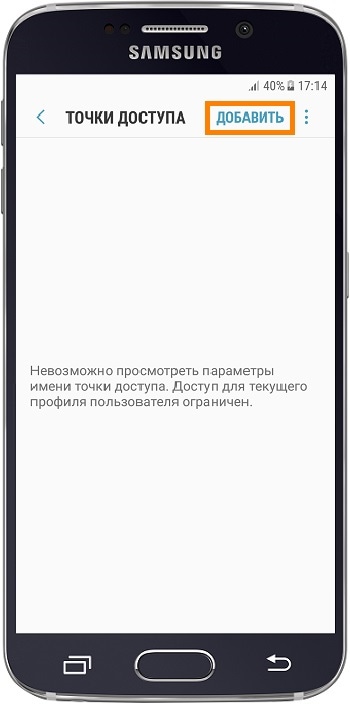
8 Откроется новый профиль, заполните его в соответствии с рекомендациями оператора.
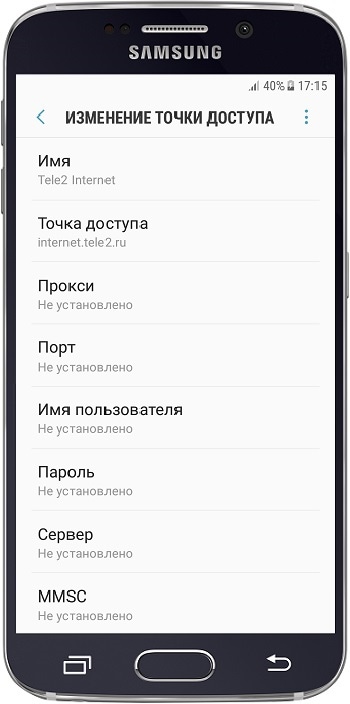
Подсказка: некоторые операторы называют поле «Точка доступа» как «APN».
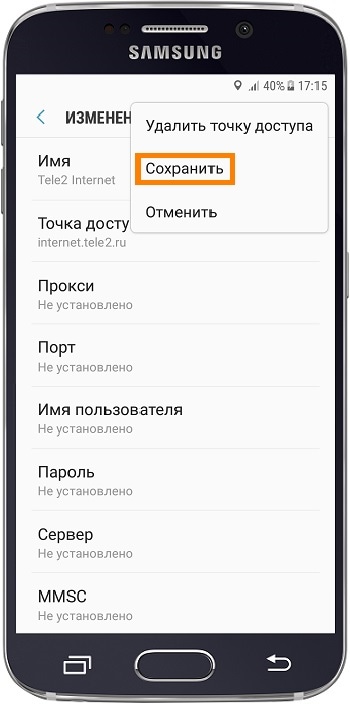
9 Нажмите кнопку «Опции» (может выглядеть как три точки сверху справа) и выберите пункт «Сохранить».
Если кнопки «Опции» или «Сохранить» нет, то нажмите кнопку «Назад».
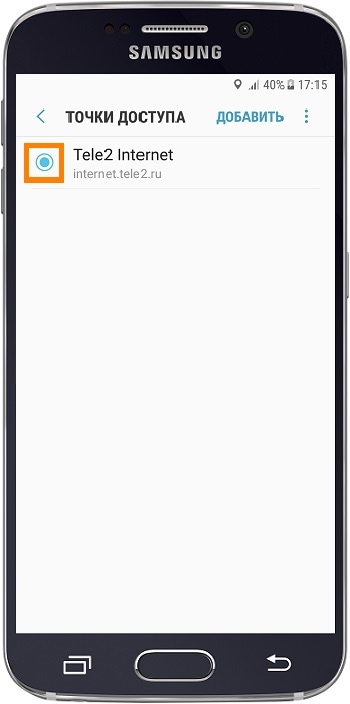
10 Отметьте созданный профиль точкой.
11 Включите в меню пункт «Мобильные данные».
12 Перезагрузите устройство.
13 Теперь можно пользоваться интернетом.
Как настроить интернет, если в смартфоне две SIM-карты
Интернет настраивается точно так же, как и на смартфонах с одной SIM-картой. Настройки нужно получить только для того оператора, с SIM-карты которого будете выходить в интернет.
Если планируете пользоваться интернетом с двух SIM-карт разных операторов, то получать настройки нужно от обоих операторов.
Одновременно можно выходить в интернет только с одной SIM-карты.
Как изменить меню в браузере Samsung Internet
В приложении Samsung Internet можно менять порядок и набор опций, доступных в меню браузера. Ниже показываем, как это сделать.
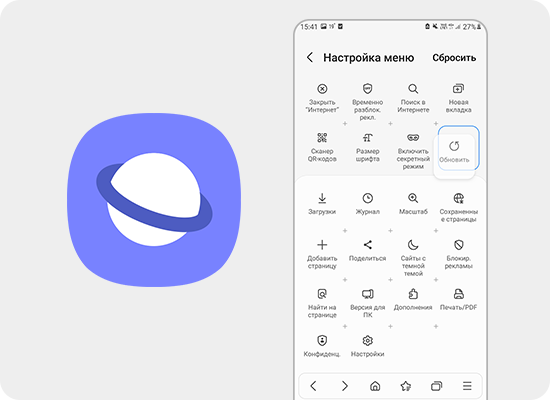
Как настроить меню
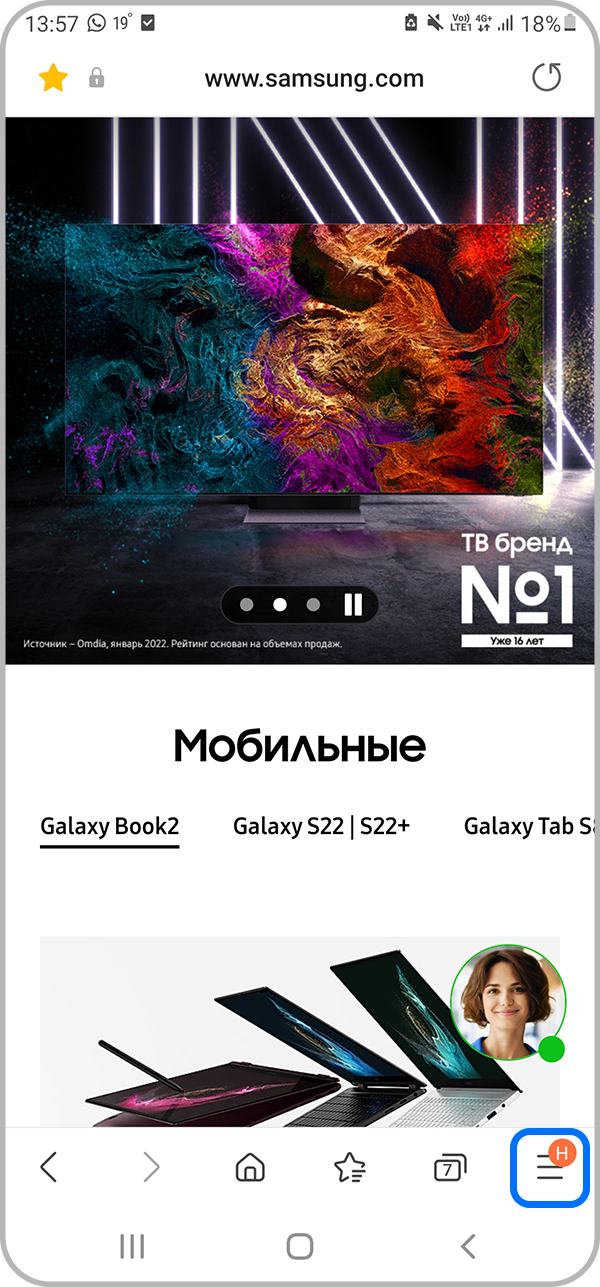
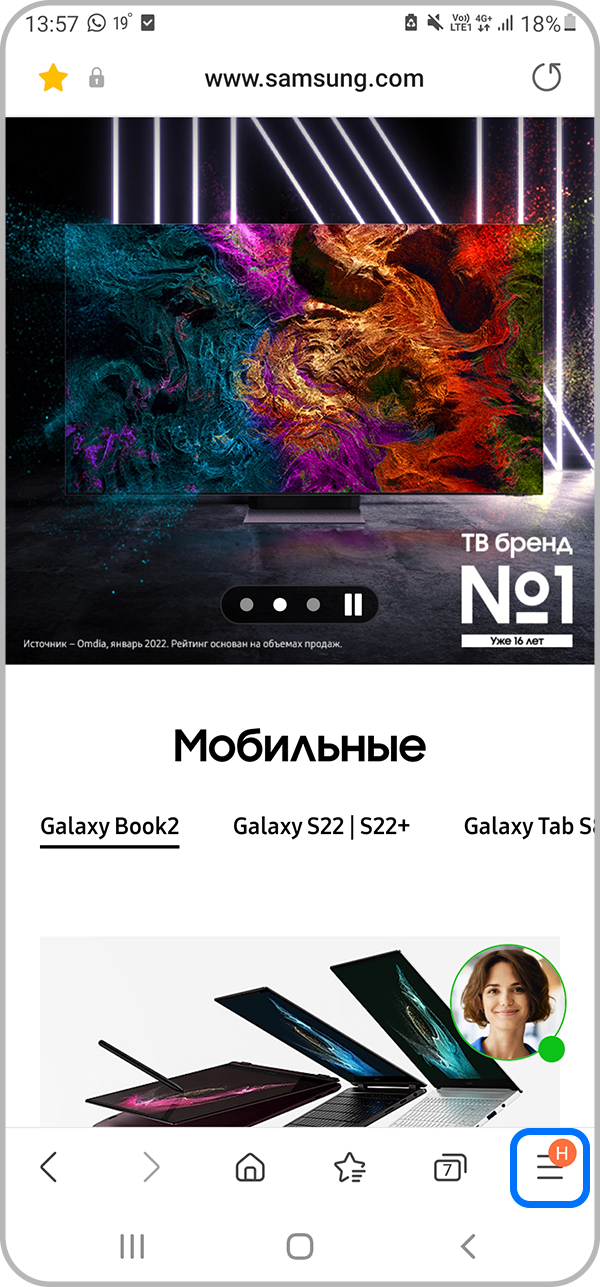
Шаг 1. Откройте бразуер Samsung Internet и зайдите в меню (≡) в правом нижнем углу.
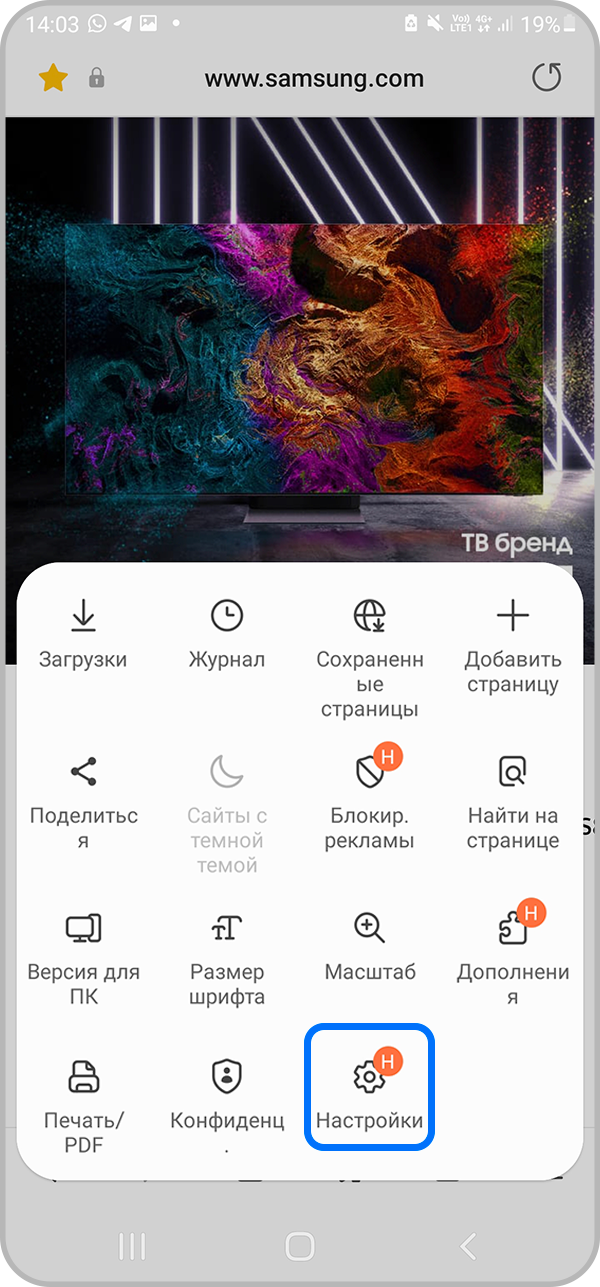
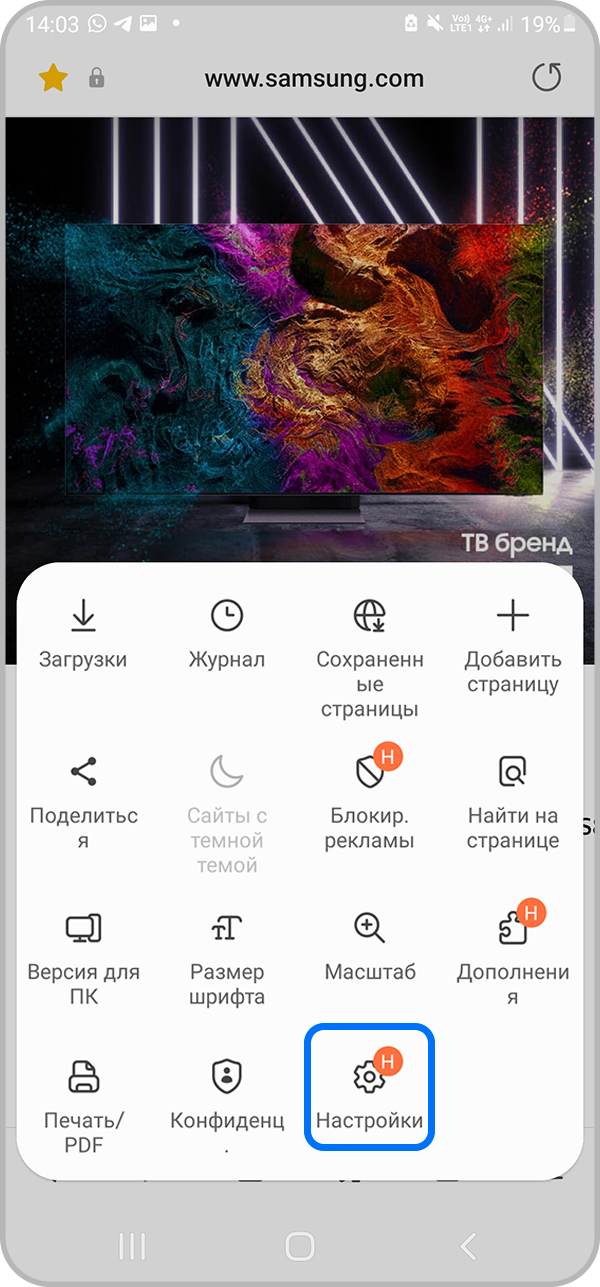
Шаг 2. Откройте Настройки.
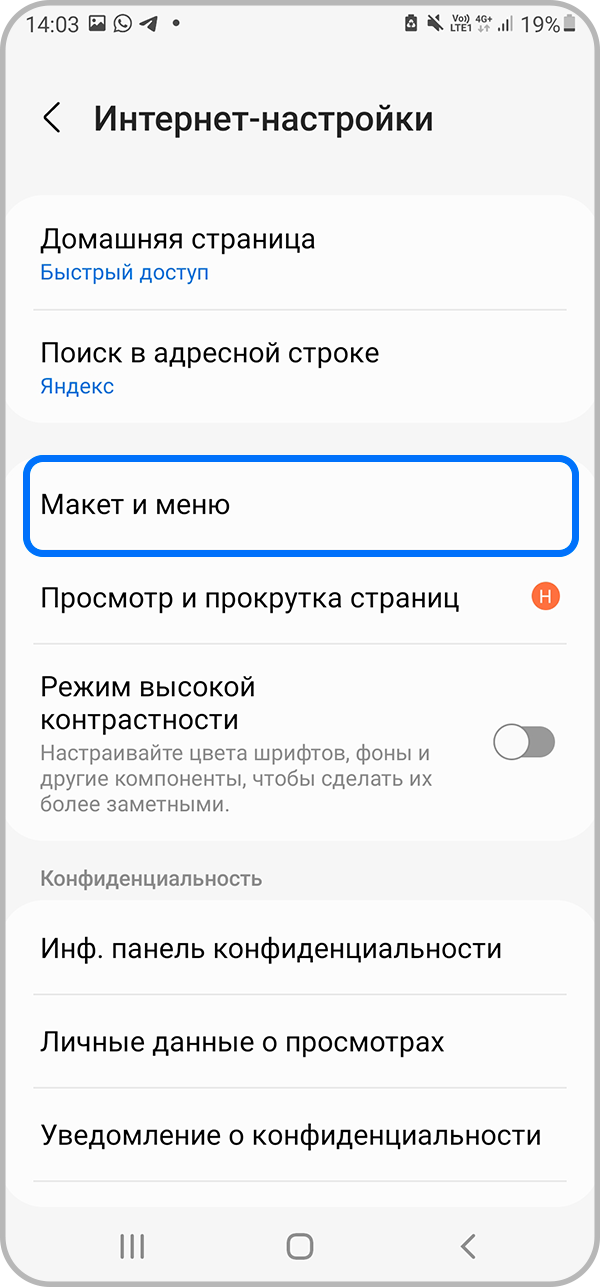
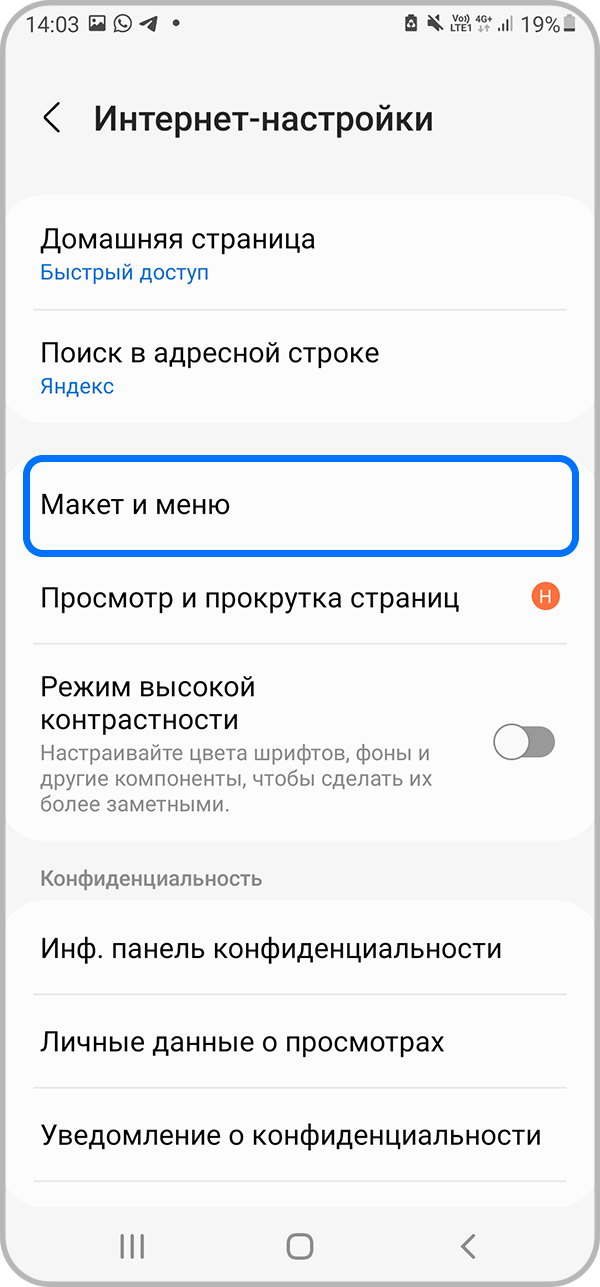
Шаг 3. Выберите Макет и меню.
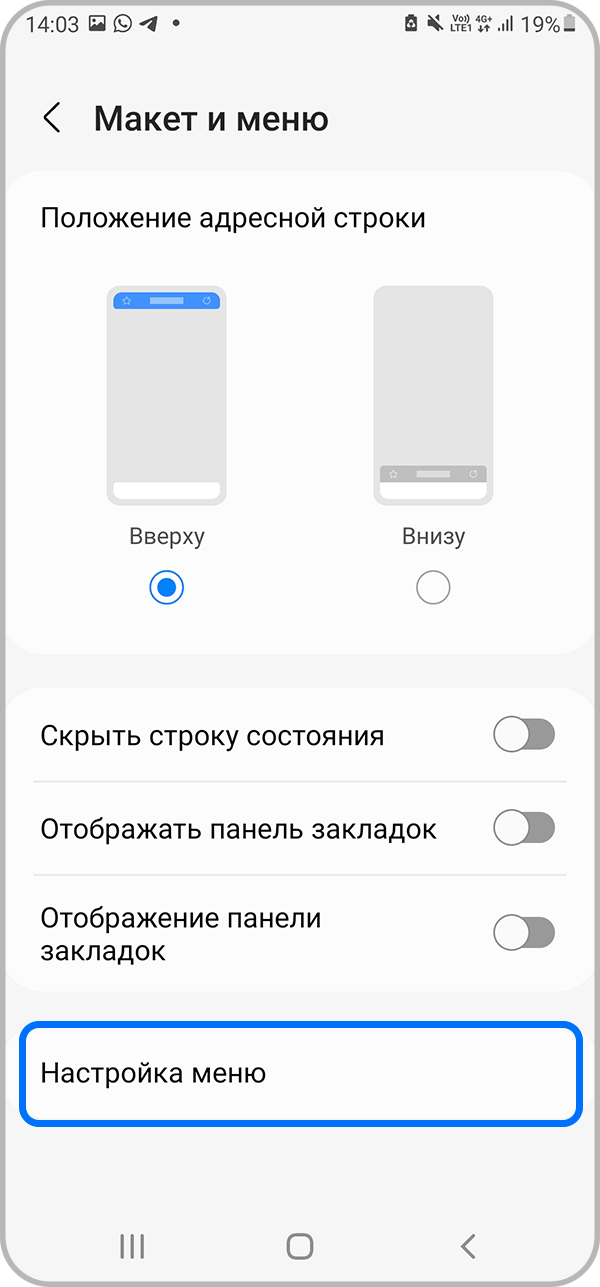
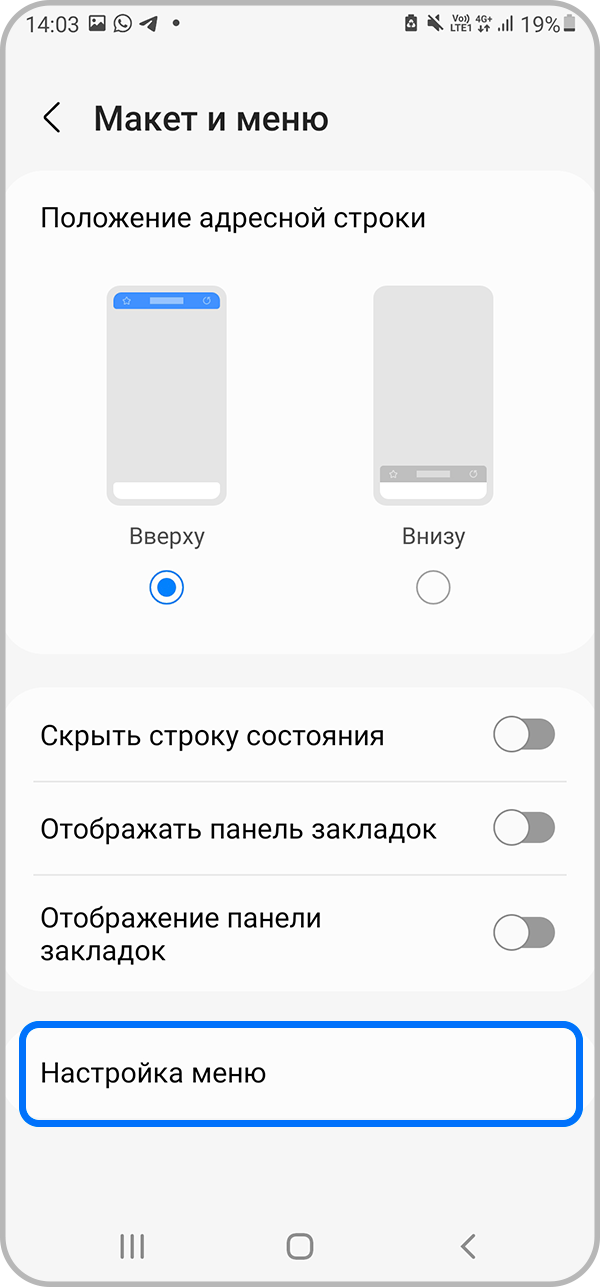
Шаг 4. Нажмите Настройка меню.
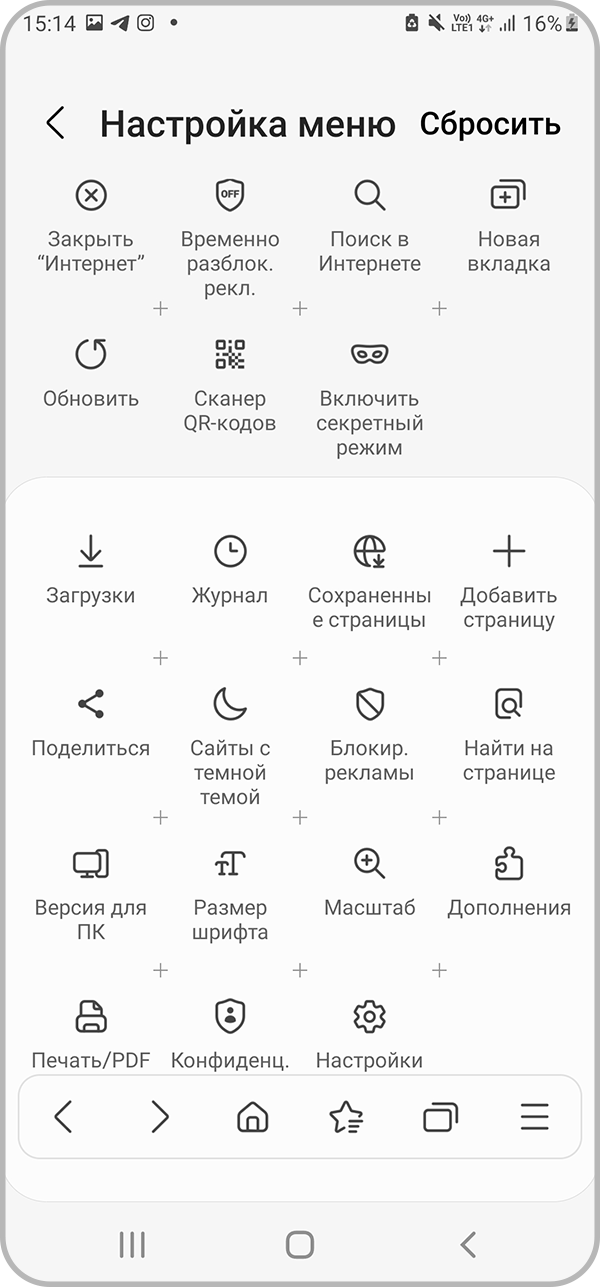
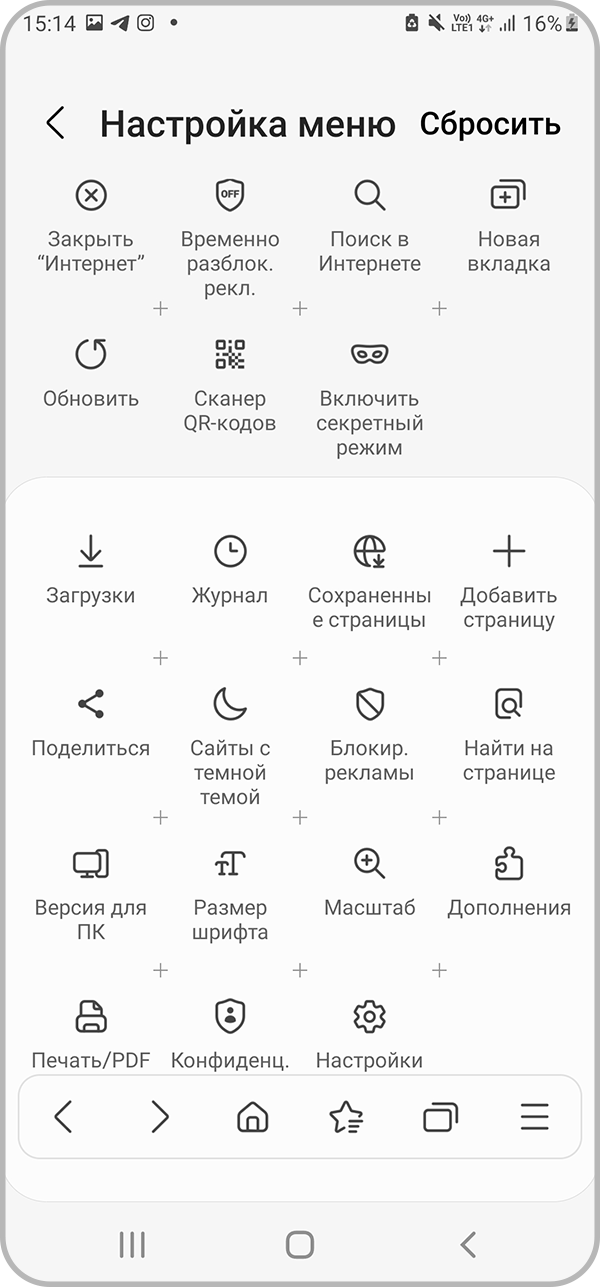
Шаг 5. Настройте меню. Нижняя половина экрана — это макет меню. Сверху — значки, которые в меню пока не входят. Удерживайте и перемещайте значки, чтобы настроить меню.