Как отправить фото с телефона на почту
Перенос фотографий с мобильного телефона на компьютер занимает много времени. Гораздо удобнее было бы заранее отправить их самому себе в ящик электронной почты. И современные телефоны обладают такой функцией.

Статьи по теме:
- Как отправить фото с телефона на почту
- Как отправить сообщение с фотографиями
- Как отправить фото с телефона
Инструкция
Первый способ отправки фотографии с телефона на компьютер состоит в использовании веб-браузера. Если на вашем телефоне виртуальная машина Java не позволяет получить доступ к файловой системе, браузерами Opera Mini, UCWEB, BOLT или аналогичными воспользоваться не получится. Придется использовать встроенный браузер телефона. Если же доступ к файловой системе для приложений имеется, воспользуйтесь сторонним браузером.
Убедитесь, что в телефоне правильно настроена точка доступа (APN). При наличии такой возможности подключите самый дешевый из безлимитных тарифов на доступ в интернет. Перейдите на так называемую PDA-версию веб-интерфейса той почтовой службы, которой вы пользуетесь. От WAP-версии она отличается использованием языка HTML вместо WML, от обычной версии — отсутствием сложных скриптов и апплетов. Начните составление нового письма. Введите адрес, тему и текст сообщения, как обычно. Если вы отправляете фотографию самому себе, введите собственный адрес. Присоедините файл с изображением (как это делать, зависит от браузера и почтовой службы). Если используется UCWEB, при присоединении файла можно выбрать режим фотографирования, сделать снимок и тут же его присоединить. При необходимости присоедините несколько файлов. Отправьте сообщение.
В случае если ваш телефон работает под управлением операционной системы Symbian, Android или Windows Mobile, установите на него почтовый клиент, использующий протокол SMTP или POP3. Некоторые телефоны уже содержат такие программы в прошивке. Порядок отправки фотографии на e-mail таким способом зависит от используемого клиента.
В случае если безлимитного доступа в интернет у вас нет, но подключена отправка безлимитной отправки MMS-сообщений, вначале узнайте у консультанта справочной службы оператора, распространяется ли безлимитность этой услуги на отправку сообщений на адреса электронной почты. Если это так, номера телефона введите адрес (в том числе свой). Если ввод букв вместо цифр в соответствующее поле невозможен, подержите около двух секунд клавишу «решетка». Помните, что при подключенном безлимите некоторые операторы сокращают максимально возможный объем сообщения с 300 до 150 килобайт. Также примите к сведению, что обычно такая услуга предполагает тарификацию 301-го и всех последующих сообщений до конца дня, а в период с 00:00 до 04:00 безлимит может вообще не действовать.
Обратите внимание
В роуминге передача данных является платной и очень дорогой даже в том случае, если подключен безлимит. Тарифицируется в том числе и трафик, возникающий при передаче и даже приеме MMS-сообщений.
Совет полезен?
Статьи по теме:
- Как отправить фото на электронный адрес
- Как передать фото по почте
- Как отправить фото по электронной почте
Добавить комментарий к статье
Похожие советы
- Как отправить сообщение с телефона на почту
- Как отправить ммс на электронную почту
- Как загрузить фото с телефона
- Как загрузить свое фото с мобильного телефона
- Как послать фото по электронной почте
- Как загрузить фото из телефона в компьютер
- Как передать фотографию с телефона
- Как скинуть фото по почте
- Как отправить фото по электронке
- Как отправить картинку на электронную почту
- Как перекинуть фотографии с телефона
- Как отправить фото по мобильному
- Как перекинуть фотки
- Как отправить картинку по почте
- Как отправить фото в письме
- Как отправить фото через интернет
- Как отправить картинку по смс
- Как отправить фотографии по интернету
- Как отправить фото
- Как загрузить фото в почте
- Как отправить по почте изображение
- Как отправить фото на Яндекс
- Как перекачать с телефона фото
- Как передать фотки
Добавляем фото на карту Google
Не все предприятия и заведения позволяют добавлять пользовательские фотографии или панорамные снимки. Если функция недоступна, то самостоятельно прикрепить изображение не получится.
Способ 1: Компьютер
Ко многим местам, отмеченным на Google Maps, пользователь может самостоятельно добавить фотографию. Для начала необходимо авторизоваться или зарегистрироваться в системе Гугл, после чего и станет доступным добавление фото на карту. Для этого действуйте так:
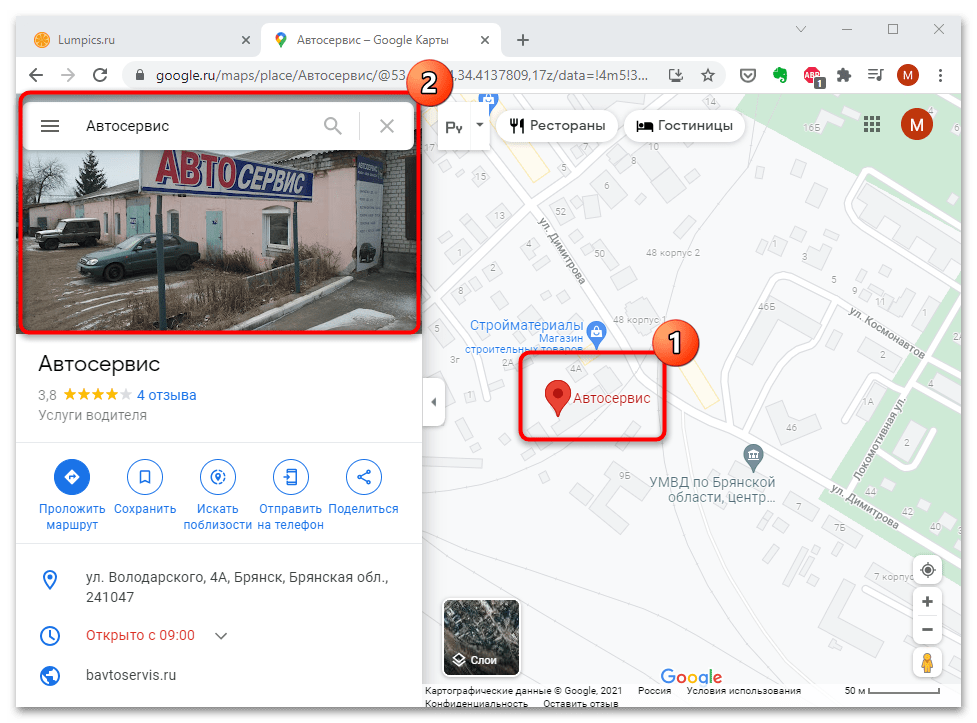
- Перейдите на сайт Google Maps и найдите место, к которому нужно прикрепить фотографию. Слева отобразится информация о выбранном месте: описание, отзывы, фотографии. Если у места уже есть фотография или панорамный снимок, то щелкните левой кнопкой мыши по нему.
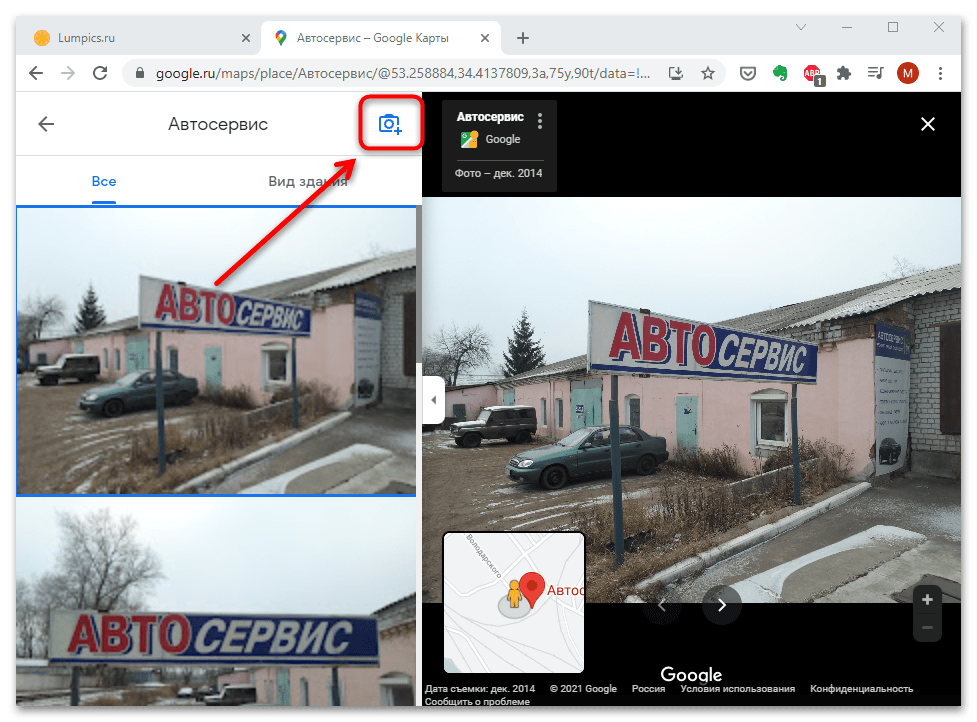
- В открывшемся окне сверху отобразится значок в виде фотоаппарата и плюсика. Кликните по нему, чтобы добавить свое фото.
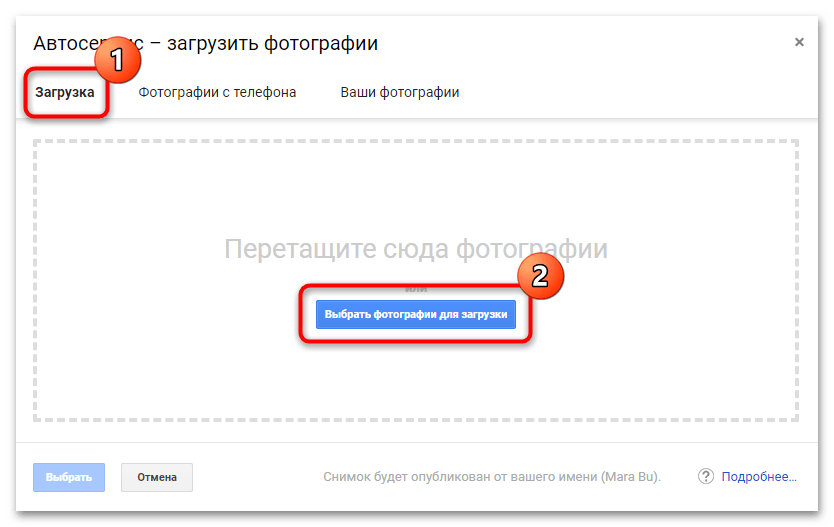
- Нажмите на кнопку «Выбрать фотографии для загрузки» на вкладке «Загрузка».
- Откроется системный «Проводник», через который найдите нужный снимок. После выбора кликните по кнопке «Открыть».
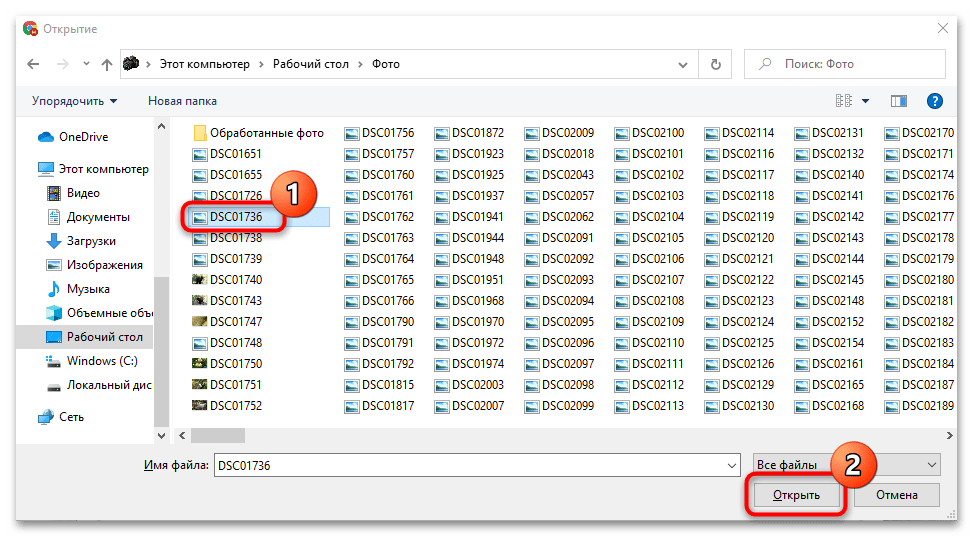
Фотография будет опубликована от имени аккаунта, через который была выбрана. Через некоторое время она отобразится в описании места.
На вкладку «Загрузка» можно перетащить нужную фотографию, чтобы не открывать системный «Проводник».
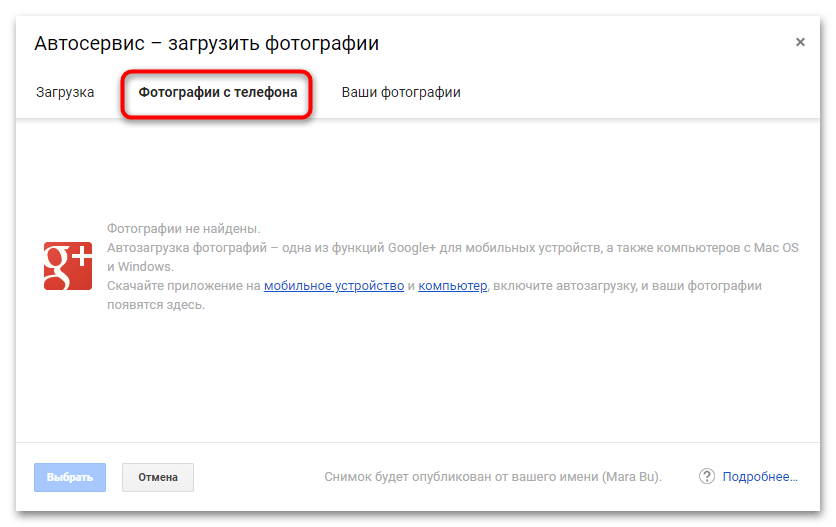
Если необходимо добавить фото, которое есть на смартфоне, то перейдите на вкладку «Фотографии с телефона». Но для этого потребуется установить на телефон приложение «Google Фото» (несмотря на то, что в самом окне написано про «Google+» — это приложение больше не существует) и активировать функцию автоматической загрузки фотографий на облако.
Способ 2: Смартфон
Приложение «Карты» от Google для смартфона также позволяет добавить свой снимок практически к любому месту. Чтобы это сделать, следуйте инструкции:
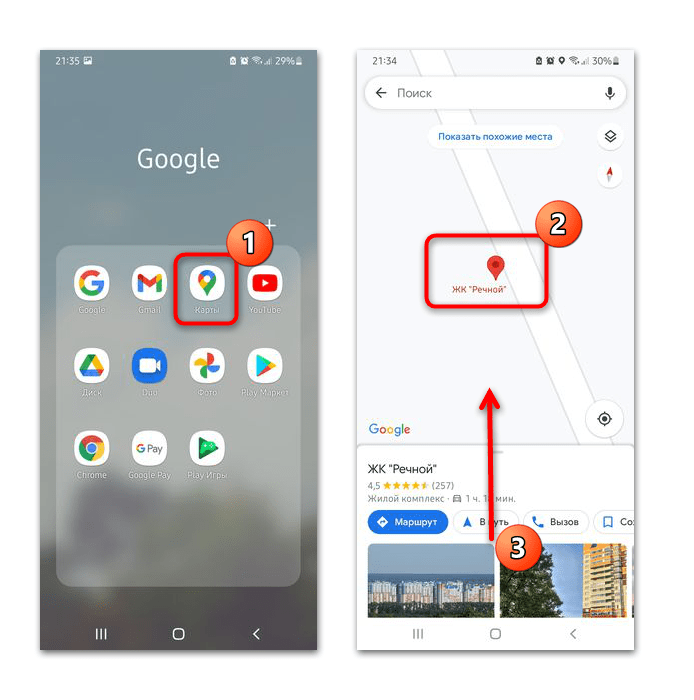
- Запустите приложение «Карты» из главного меню. Найдите на карте то место, к которому необходимо добавить снимок. Тапните по нему, после чего внизу отобразится описание места. Чтобы посмотреть подробности, смахните часть появившегося окошка вверх.
- Перейдите на вкладку «Фото», которая находится над фотографиями, и нажмите на кнопку «Добавить фото». При необходимости разрешите приложению доступ к мультимедийным файлам на смартфоне. Через «Галерею» отыщите нужный снимок и выделите его касанием. Нажмите на кнопку «Опубликовать», которая станет активна в верхнем правом углу.
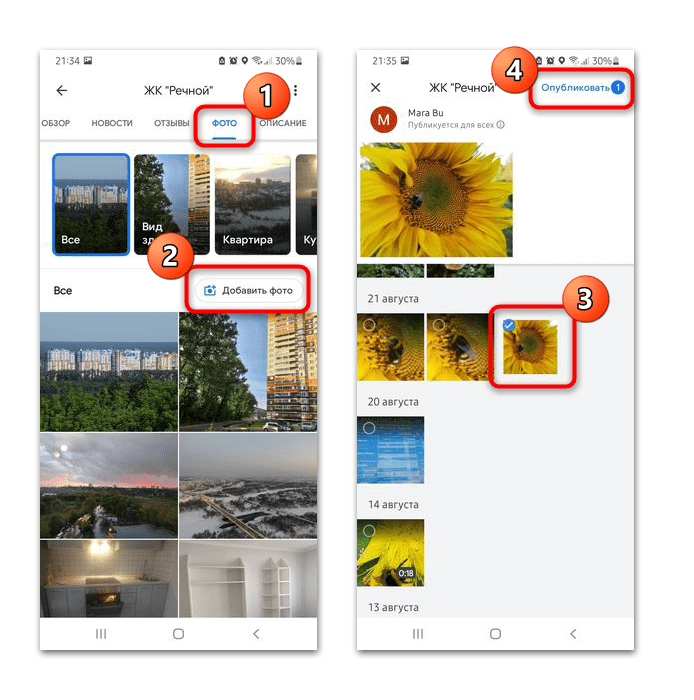
После добавления фото на карту Гугл другие пользователи смогут посмотреть изображения. Каждый снимок публикуется под именем автора или названием учетной записи Google.
3д панорама Гугл Карты, как разместить виртуальный 3D тур в Google

Проще говоря, Google Street View — это виртуальный тур по целым городам. Он состоит из множества трехмерных панорам, соединенных стрелками-переходами. С помощью такого 3D-тура вы можете виртуально посетить множество населенных пунктов, исследовать улицы и получить много информации.
Чтобы начать виртуальную прогулку по улицам города, необходимо:
- Зайдите в Google Maps и найдите нужную улицу.
- Щелкните значок человечка и перетащите его на карту. Впоследствии улицы будут выделены синими линиями. Когда вы переместите человечка в нужное место, перед вами откроется панорама улицы. Такую фотографию можно поворачивать во все стороны и перемещать дальше с помощью стрелок.

Виды улиц на карте Google.
После запуска Google Street View для бизнеса любой объект можно будет просмотреть прямо на картах. Если в кафе, магазине или отеле есть трехмерный вид изнутри, на карте появятся синие точки. Выбрав их, вы сможете открыть панораму интерьера и подробно ознакомиться с ним.

Корпоративные панорамы на Google Map.
Зачем нужно загружать панорамы в карты Гугл
Для рестораторов загрузка панорам в Google станет отличной рекламой и средством продвижения своего бизнеса. Особенно приятно, что за размещение на картах не нужно платить. Такая реклама будет работать 24 часа в сутки, семь дней в неделю.
Что необходимо для загрузки 3D панорам в Google Street View
Сферически панорамы в эквидистантной проекции
В первую очередь вам потребуются панорамные фотографии в равноудаленной проекции.

Пример 3D панорамы в эквидистантной проекции
Такие снимки можно сделать с помощью панорамной фотосъемки самостоятельно или заказать создание виртуального тура у профессионалов.
Снимайте и создавайте сферические панорамы
Мы уже рассматривали процесс создания сферических панорам, поэтому здесь мы лишь перечислим шаги:
- Панорамная фотография.
- Обработка и ретушь фотографий.
- Фотографический фьюжн в эквидистантной проекции.
Чтобы разместить 360 панорамы на картах, существует ряд требований, которые необходимо соблюдать при съемке:
- Прямая видимость между соседними точками обнаружения. Переместите камеру так, чтобы было видно предыдущее положение. Если вы натолкнетесь на дверь на улице, дайте ей закрыть.
- Отсутствие людей в кадре или их минимальное количество. Если невозможно избежать посторонних, вам нужно скрыть их лица с помощью размытия в следующих шагах.
- Дневная съемка.
Подготовка панорамных фотографий к размещению в google
Закрыть надир
Раньше при загрузке панорам в Google была функция автоматического заполнения надира (нижней части панорамы), но на данный момент ее нет. Поэтому необходимо заранее подкрасить пол. Это можно сделать несколькими способами, описанными в статье — 5 способов изменить зенит и надир в сферической панораме.
Выставить направление панорам
По умолчанию предполагается, что все загруженные панорамы повернуты строго на север. Если вы собираете панорамы с этим условием, объединить их в один тур будет намного проще. В противном случае редактор имеет возможность повернуть изображения в желаемом направлении.
Размытие лиц
Если в кадре есть изображения людей или лиц, вы можете заранее скрыть их с помощью размытия, например в Photoshop. Хотя, в редакторе гугла тоже будет такая возможность.
Смартфон или планшет с приложением Просмотр улиц от Гугл
Мы будем загружать панорамы через приложение Google Street View, поэтому нам понадобится телефон или планшет Android или iOS. Вы можете скачать программу в стандартном Маркете, как и любое другое приложение.
Конфиденциальность приложения
Разработчик Google LLC указал, что в соответствии с политикой конфиденциальности приложения данные могут обрабатываться, как описано ниже. Подробности можно найти в политике конфиденциальности разработчика.
Связанные с пользователем данные
Могут быть собраны следующие данные, относящиеся к личности пользователя:
- Географическое положение
- Контактная информация
- Контакты
- Пользовательский контент
- История поиска
- Идентификаторы
- Данные об использовании
- Диагностика
- Прочие данные
Не связанные с пользователем данные
Могут быть собраны следующие данные, не связанные с личностью пользователя:
Загрузка панорам через приложение Просмотр улиц
Настройка приложения Просмотр улиц
Познакомимся с основными настройками:

Настройки приложения Google Street View
- Автоматически добавлять переходы: автоматически объединять панорамы. Эта функция работает только тогда, когда точки съемки находятся близко (не более 2 метров).
- Автоматическая привязка геотегов: автоматическое позиционирование панорам на карте, если на фотографиях есть соответствующие exif-данные.
- Скачивание только через Wi-Fi: исключает скачивание панорам через мобильный Интернет.
- Автоматический поиск лиц на панорамах: автоматическое определение и скрытие лиц. Эта функция не всегда работает.
Загрузка панорам
Теперь вы можете начать скачивать наши 3D-панорамы. Нажмите оранжевую кнопку в правом нижнем углу, появятся три варианта:
- Внешнее подключение: возможность подключения камеры 360 к беспроводному соединению через Wi-Fi. Отснятые панорамы будут автоматически переданы на смартфон.
- Импортировать панорамы: загружать панорамы из памяти телефона.
- Создайте панораму на 360 градусов: сделайте панорамный снимок с помощью камеры вашего смартфона.

Импорт панорам в приложение «Просмотр улиц
Выбираем «Импортировать панорамы»: откроется проводник, в котором необходимо найти и отметить панорамные фотографии для загрузки. Затем нажмите «Открыть», начнется процесс загрузки. После завершения импорта панорамы отобразятся на вкладке «Личные». Здесь они видны только автору.
Привязка фото к месту на картах
Теперь нужно указать место (название учреждения) для загружаемых панорам. Для этого нажмите «Привязать фото к месту на карте» и в поле поиска введите название места съемки. Из предложенных вариантов выберите нужный.

Свяжите панорамы с местом съемки на картах
Бывает, что не все панорамы объединены в одну группу. В этом случае для всех групп необходимо указать одно и то же местоположение.
Размытие лиц на фотографиях
Если на фото есть люди, нужно скрыть их лица. Для этого зайдите в группу и откройте нужную панораму. В правом верхнем углу нажмите на три точки. Откроется меню, здесь выбираем «Размытие лиц» и отмечаем на фото область лица. Затем выберите «Применить размытие», после чего выделенные области скрываются.

Размытые лица
Публикация панорам
Фотографии готовы к публикации. Откройте пакет фотографий и нажмите «Опубликовать все». Начнется процесс публикации. Наконец, появится запрос на удаление исходных фотографий — мы соглашаемся освободить место на вашем устройстве.

Опубликовать 3D-тур в Google
Перемещение панорам и добавление переходов
После публикации группа панорамы будет во вкладке «Профиль». Фотографии теперь доступны всем пользователям и скоро появятся на Google Maps.

Включение режима панорамы движения
Осталось только расположить панорамы на карте и совместить их друг с другом. Входим в группу, затем «Выбрать — Выбрать все». Затем нажмите на три точки и выберите «Переместить и объединить фотографии».
Изначально все виды находятся в одной точке. Вы должны разместить их на карте вместо них. Чтобы двигаться, нужно зажать знак и двигать его в любом направлении. Чтобы выяснить, под каким номером находится желаемая панорама, выберите любой знак и посмотрите на саму панораму внизу экрана.

Панорамы в движении
После размещения объединим панорамы по ходу движения. Если вы выберете одну фотографию, на карте будут показаны предлагаемые ссылки на близлежащие точки в виде линий. Для установки перехода выделите нужную линию, при этом ее цвет станет темнее. Сделаем это для всех панорам, чтобы на карте не было точек без ссылок.

Объедините изображения
Осталось только развернуть панорамы относительно карты. Если они были собраны с ориентацией на север, в этом шаге нет необходимости.
Рядом с активной точкой появляется красный радар. Показывает направление текущего обзора. Для правильной настройки нужно провести пальцем по полосе с изображением сторон света внизу экрана. В этом случае стороны света и значки соседних панорам неподвижны, а панорама вращается. Чтобы выбрать правильное направление, следует ориентироваться на:
- Радиолокационное направление на карте;
- Положение переходов в самой панораме (кружки с цифрами). Они должны занять свое место, чтобы при переходе к следующей панораме направление обеих точек совпало.
Сохранение и просмотр результата
Чтобы сохранить 3D-тур, щелкните галочку в верхнем меню. Далее вам будет предложено просмотреть результат.

Сохранение настроек виртуального тура в Google Maps. 
Получившийся виртуальный тур можно найти как на самой карте Google, так и на визитной карточке заведения в фото-разделе вкладки «Панорамы и просмотр улиц».
3D панорамы не сразу отображаются на Google Map. В среднем это занимает от одного до семи дней.
Яндекс Панорамы — карта с человечком от Яндекс
Яндекс Панорамы — альтернативный домашний сервис от Яндекс. Его возможности позволяют любоваться видами и гулять по улицам городов России, Украины, Белоруссии, Казахстана, Армении, Узбекистана, Турции и Непала. Сервис был запущен в 2009 году и сейчас является популярной домашней альтернативой Google Maps, описанной выше.
Главная особенность сервиса Яндекс — высокое качество изображения. Фотографии для панорамы делаются фотоаппаратами только в хорошую погоду весной, летом и осенью. Только в исключительных случаях такие фотографии делаются зимой. Для создания фотографий используется спецтехника: панорамные велосипеды, панорамные автомобили, вертолеты и съемка с помощью обычных пешеходов.

Для работы с сервисом выполните следующее:
- Запустите сервис Яндекс.Карты;
- В строке поиска слева введите название города и нажмите ввод;

- Чтобы активировать режим панорамы улиц, нажмите вверху справа на кнопку в виде человека, стоящего в центре круглой стрелки;

- Будет активирован панорамный режим, и улицы, на которых доступен панорамный вид, будут отмечены синими линиями;

- Нажав на нужную строку, вы переключаетесь в режим отображения указанной улицы;
- Используйте стрелки на экране, чтобы перемещаться вперед и назад по дороге и поворачивать;

- Вы можете увеличивать и уменьшать масштаб, используя колесо мыши или нажимая кнопки «плюс» или «минус» в правой части экрана.
Кроме того, функция карты позволяет просматривать вид конкретной улицы в прошлые годы, щелкнув поле с годом и выбрав желаемый год просмотра.

С помощью кнопки, расположенной рядом с вами, вы можете поделиться панорамой и распечатать ее.
Информация
Интернет-провайдер Google LLC Размер 108 МБ Категория для путешествий Совместимость с iPhone Требуется iOS 11.0 или новее iPod touch Требуется iOS 11.0 или новее. Языки
русский, английский, арабский, венгерский, вьетнамский, голландский, греческий, датский, иврит, индонезийский, испанский, итальянский, каталонский, корейский, малайский, немецкий, норвежский (букмол), польский, португальский, румынский, словацкий, тайский, традиционный китайский, Турецкий, украинский, упрощенный китайский, финский, французский, хорватский, чешский, шведский, японский
Возраст 4+ Геолокация Это приложение может использовать ваши данные геолокации, даже если оно закрыто. Может сократить время автономной работы устройства. © Google Inc., 2015 г. Бесплатная цена
Как можно увидеть улицы и дома в Гугл Карты
Для просмотра улиц с помощью сервисов Google можно использовать как услугу фиксированной сети Google Maps, так и функции мобильного приложения Google Street View».
Чтобы сделать вид города с улицы (возьмем, например, Москву), выполните следующие действия:
- Запустите сервис Google Maps с помощью браузера на вашем ПК (вы также можете просто ввести название города и желаемую улицу в строке поиска поисковой системы Google, вам будет предложено просмотреть это место на картах Google);
- Найдите нужный город на карте (введите название и улицу в строку поиска или найдите нужный город, переместив карту и изменив ее размер колесом мыши);

- Найдите нужную улицу, затем нажмите на одно из ее мест (появится индикатор). Теперь выберите маленькую фотографию этой улицы внизу экрана, и вы переключитесь в этот режим просмотра улиц;

Щелкните нужное место на карте, затем щелкните фотографию улицы в нижней части экрана, чтобы переключиться в режим просмотра улиц - Для активации режима просмотра улиц также можно выбрать иконку человечка справа и, удерживая левую кнопку мыши, перетащить на нужную нам улицу;

Перетащите человека на нужную улицу, чтобы просмотреть его - Чтобы двигаться по дороге, поместите курсор в нужную точку дороги и нажмите левую кнопку мыши. Места, которые вы можете перемещать, обозначены знаком «X». В этом случае стрелки позади и перед вами указывают на то, что вы можете двигаться в указанных направлениях;

- Удерживая левую кнопку мыши и перемещая мышь в нужном направлении, вы можете осмотреться и полюбоваться местными достопримечательностями (вы также можете использовать клавиши «+» и «-» рядом со значком компаса справа, чтобы увеличить масштаб и из);
- Чтобы вернуться к общему виду города, нажмите на стрелку назад вверху слева.
Размещение 3D тура с карт Google на сайте
3D-тур Google можно разместить на вашем веб-сайте. Для этого в окне просмотра на ПК нажмите на три точки, выберите «Поделиться с друзьями и получить код изображения». Затем скопируйте код, чтобы встроить карты.

Получите ссылку для размещения 3D-тура Google на сайте
Полученный код вставляем на страницу сайта:
Описание
В приложении Google Street View вы можете не только увидеть памятники со всего мира и чудеса природы, но и посетить лучшие музеи, стадионы и рестораны. И даже компании, которым есть что показать своим клиентам, откроют для вас свои двери.
Кроме того, приложение позволяет добавлять на карту круговые панорамы, созданные с помощью камеры телефона или специальной камеры для 3D-съемки (например Ricoh Theta S). Делитесь увиденным со всем миром!
Возможности галереи:
• Находите и просматривайте специальные коллекции Google.
Гуляйте по улицам городов и смотрите фото, добавленные другими пользователями.
• Редактируйте свои общедоступные круговые панорамы.
• Управляйте своими частными панорамами.
Создание и публикация круговой панорамы:
• Делайте снимки с помощью камеры телефона.
• Или подключите камеру, чтобы снимать 3D-панорамы.
• Опубликуйте свою панораму на Google Maps.
• Сохраняйте фотографии для личного использования.
Для экономии заряда аккумулятора мы рекомендуем вам контролировать использование GPS в фоновом режиме.
Как добавить фото на Гугл карты?

Всем привет! Сегодня я хочу поговорить про добавление фото на Гугл карты. Почему такая внезапная тема? Да потому что жизнь наша такая – внезапная. Проснувшись сегодня утром, я обнаружил сообщение на почте, в котором говорилось приблизительно следующее:
Ваш снимок стал настоящим хитом! Его просмотрели более 1000 раз!
Я немножко обрадовался, но подумал – «Какой еще нахрен снимок?». В общем, оказалось, что фотография, которую я сделал на свой смартфон примерно полгода назад в одном из парков города Екатеринбурга, каким-то непонятным образом оказалась на Гугл картах. Это уже не первая такая фотография, но прошлые были на каком-то другом аккаунте и в другом городе и давно и не правда. )))
Давайте не будем задаваться вопросом, как фотографии сами попадают на карты. Это происходит автоматически, если как-то правильно настроить свой смартфон (естественно, на ОС Андроид). А заинтересовал меня совсем другой вопрос – как добавить фото на Гугл карты вручную? И, как оказалось, сделать это можно и совсем не сложно.
К тому же кого-то могут заинтересовать дополнительные преимущества, которые вам предлагает Google. Вы можете стать «Местным экспертом» и получать баллы за свои популярные фотографии. А дальше я не вникал в суть дела, но за эти балы можно:
- Получать приглашения на эксклюзивные мероприятия;
- Получить значок участника программы от Google «Местные эксперты»;
- Получать доступ к тестированию новых продуктов Гугл до того, как их увидят другие люди (это интересненько, конечно).
Кому это интересно – дерзайте, зарабатывайте баллы и становитесь местными экспертами. А мне некогда.
Как добавить фото на Гугл карты вручную?
Для того чтобы иметь возможность добавлять свои фотографии на карту от Гугла, вы должны иметь Гугл аккаунт. Думаю, у многих он уже есть (вы же как-то пользуетесь Плей Маркетом на своем Андроиде). А у кого его нет, следуйте инструкции.
Как создать аккаунт Гугл (инструкция):
- Создаем себе электронную почту от Гугла — ***@gmail.com.
- Чтобы пользоваться аккаунтом Гугла в разных браузерах, во всех них нужно авторизоваться с этой почты.
- Теперь, вам доступны все сервисы Гугл (карты, Google+, Google Earth, YouTube…).
Как видите, получается, что каждая почта gmail уже является полноценным аккаунтом Гугла. Все просто как 2х2=5.
Добавляем фотографии на карту
Так как аккаунт у вас уже есть, то вам нужно просто зайти на карты Гугл (https://www.google.com/maps). Далее:

4.1. Если это достаточно популярное место, то вы сразу увидите ссылку на добавление фото
- Кликните в любом месте на карте (желательно в том, к которому вы хотите прикрепить свою фотографию).
- Внизу появится небольшое описание места, по которому вы кликнули. Теперь кликните прям на описание.
- Слева экрана откроется окно с более подробным описанием места.
- Дальше может быть два варианта развития событий:
- Если это достаточно популярное место, то вы сразу увидите ссылку на добавление фото;
- Если место менее популярное, то нужно будет нажать на панораму местности, а потом вы увидите вверху кнопку «Добавить фотографию»;

… нужно будет нажать на панораму местности …

… потом вы увидите вверху кнопку «Добавить фотографию»
Сложно? Нет? Нет! Так что, если решите дополнить карты своими фотографиями, то не поленитесь стать участником программы «Местный эксперт». Может Гугл порадует вас чем-то интересным.
Вывод:
Не знаю, задумывались ли вы раньше о том, как добавить свои фото на Гугл карты или задумались об этом после прочтения моей статьи, но в любом случае, удачи вам. Сделайте карты красивыми и интересными.
Я, например, добавлять фотки может и не планирую (ну, или не сильно активно), но, тем не менее, часто люблю «путешествовать» по картам, рассматривая панорамы и фотографии. Ага, вот такой я путешественник! )))
Поделиться
Автор статьи: ЦифровойДрузья, если вы заметили на сайте какой-нибудь баг, то напишите об этом в комментариях или отправьте сообщение на почту через контакты, и мы его исправим.
А также мы будем рады услышать ваши пожелания, если вам по какой-то причине неудобно пользоваться сайтом.
Не будьте равнодушными к проекту. Спасибо! 🙂
Понравилась статья?
Нам очень приятно! Не могли бы вы поделиться этой статьей с друзьями? А также мы будем рады, если вы оставите комментарий.
Обещаем исправиться! Если вам есть, чем дополнить статью, напишите об этом в комментариях. А также будем благодарны за конструктивную критику. Спасибо!