Как Восстановить Удаленные Файлы с Google Диск?
«Вчера вечером я работала над общим документом, которым со мной поделился коллега, в Google docs и случайно удалила его. Мне нужно сдать его завтра, есть ли способ быстро восстановить его, пожалуйста, помогите!»
Современный пользователь постепенно уходит от хранения данных с физических жестких дисков в облачные технологии и начинает использовать все чаще онлайн-сервисы. А почему бы и нет? Онлайн-хранилище в облаке – это очень удобно, и оно избавляет вас от необходимости следить за несколькими физическими жесткими дисками. Одним из лучших онлайн-сервисов хранения данных, несомненно, является Google диск. Google диск – это элегантный, быстрый и умный сервис хранения данных, который редко разочаровывает. Несмотря на все эти особенности, потеря данных – это та грань, от которой даже Google диск не смог избавиться. Поэтому о восстановлении удаленных файлов в Google диск мы и поговорим сегодня. Если вы случайно удалили файлы с диска Google и хотите их вернуть, не волнуйтесь, потому что у нас есть несколько способов, как это сделать. Просто следуйте нашим инструкциям, и в течении нескольких секунд у вас будет все необходимое для восстановления удаленных файлов на диске Google.
- Часть 1: Можно ли Восстановить Удаленные Файлы с Google Диск?
- Часть 2: Как Восстановить Удаленные Файлы с Google Диск?
- Решение 1: Восстановление удаленных файлов с Google диск из папки Корзина
- Решение 2: Поиск или восстановление локально сохраненных файлов HOT
- Решение 3: Восстановление Удаленных Файлов с Google Диска из Резервной Копии
- Решение 4: Восстановление Данных из Консоли Администратора G Suite
- Решение 5: Восстановление Файлов Google Диска из Удаленного Аккаунта
- Решение 6: Восстановление перезаписанных файлов Google Drive с помощью “Управление Версиями”
- Решение 7: Обратитесь в Официальную Службу Поддержки
- Часть 3: Как предотвратить потерю данных с Google Drive?
- Часто задаваемые вопросы на Google Диске
- 1. Как восстановить файлы Google Drive с Общего Диска?
- 2. Можно ли восстановить навсегда удаленные фотографии с google диска
- 3. Как долго Google Диск хранит удаленные файлы?
- 4. Как восстановить удаленные файлы из Google Диска по истечении 30 дней?
Часть 1: Можно ли Восстановить Удаленные Файлы с Google Диск?
Прежде чем ответить на вопрос, как восстановить удаленные документы google docs, сначала нужно узнать, можно ли восстановить удаленные файлы с Google Диск. Ответ на этот вопрос – конечно, да! Процесс восстановления данных зависит от нескольких факторов, самым важным из которых является срок, прошедший с момента удаления. Если прошло менее 30 дней, вы легко сможете вернуть свои данные и документы. Еще один фактор — резервное копирование. Если у вас есть резервная копия диска Google, вы можете легко использовать ее для восстановления данных. Итак, давайте посмотрим, как можно восстановить удаленные файлы с диска Google.
Часть 2: Как Восстановить Удаленные Файлы с Google Диск?
Решение 1: Восстановление удаленных файлов с Google диск из папки Корзина
Как правило, первым местом для восстановления удаленных файлов диска является папка «Корзина».
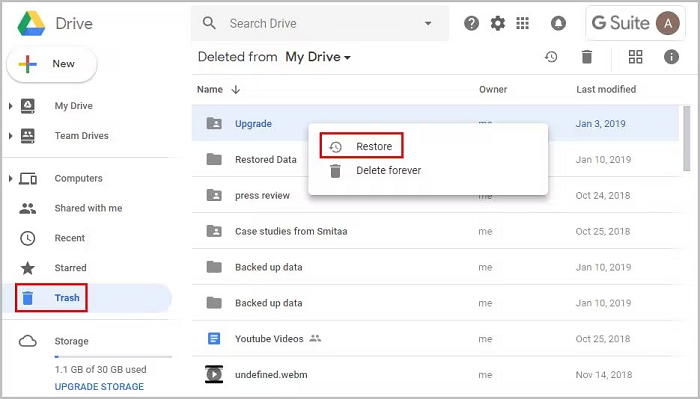
- Откройте Google диск и перейдите к опции «Корзина», расположенной с левой стороны.
- Найдите потерянный файл и нажмите на него правой кнопкой мыши. В появившемся меню выберите опцию «Восстановить». Вот и все.
Решение 2: Поиск или восстановление локально сохраненных файлов
Google Диск для рабочего стола сохраняет файлы на вашем компьютере, автоматически синхронизируя файлы из определенных папок, которые вы выбираете при настройке. Чтобы проверить наличие потерянных файлов на компьютере, выполните следующие действия:
Шаг 1: Запустите «Google Диск для рабочего стола».
Шаг 2: Здесь вы увидите все файлы, сохраненные приложением. Здесь вы можете попробовать найти ваши потерянные файлы.
Если вы случайно удалили или потеряли локально сохраненные файлы с Google диск, попробуйте воспользоваться профессиональным инструментом Tenorshare 4DDiG Data Recovery для восстановления любых пропавших файлов с компьютеров и съемных устройств.
- Восстановление файлов с Windows/ Mac/ USB-накопителей/ флешек/ SD-карт/ внешних устройств/цифровых камер и т.д.
- Восстановление файлов из корзины, зашифрованных дисков и зависших компьютеров.
- Поддержка восстановления 1000+ типов данных, таких как фото, видео, документы, аудио, электронная почта и т.д.
- Поддержка различных сценариев потери данных, таких как удаление, форматирование, RAW и т.д. с высоким процентом успеха.
- 100% безопасность и простота.
Как восстановить удаленные файлы Google Docs
Вы удалили или перезаписали файл Документов Google и хотите восстановить его? В этом руководстве будут представлены варианты, которые помогут вам восстановить файлы.
Каждый документ Google Docs, который вы создаете, требует времени. Это продукт вашего труда, поэтому, если вы удалите свой файл, вы, вероятно, должны быть уверены, что делаете это правильно.
Программы для Windows, мобильные приложения, игры — ВСЁ БЕСПЛАТНО, в нашем закрытом телеграмм канале — Подписывайтесь:)
Тем не менее, ошибки случаются — вы можете случайно удалить документ. Кроме того, вы можете передумать и решить оставить его. Ой!
Если это так, вам нужно знать, как восстановить удаленные файлы Google Docs. Мы объясним, как это сделать ниже.
Как восстановить удаленный файл Google Docs
Подобно ПК и Mac, Документы Google (и Google Диск в целом) используют систему корзины для удаленных файлов. Вместо того, чтобы удалять их полностью, он временно хранит их в течение 30 дней в скрытой папке.
По истечении 30 дней Google предполагает, что вам больше не нужны файлы, и удаляет их навсегда. После этого восстановление невозможно (если вы ранее не делились копией файла с кем-то еще).
Предполагая, что файл не удален навсегда, вы можете восстановить удаленный файл Документов Google, восстановив его из корзины в Интернете. Вы можете выполнить эти шаги на ПК или Mac.
Чтобы восстановить файл Документов Google:
- Открой Веб-сайт Google Диска и войдите, используя данные своей учетной записи Google.
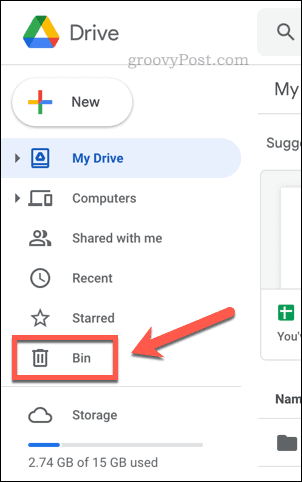
- На левой панели нажмите Мусор или Бин. Это будет зависеть от вашей локали, но папка одна и та же.
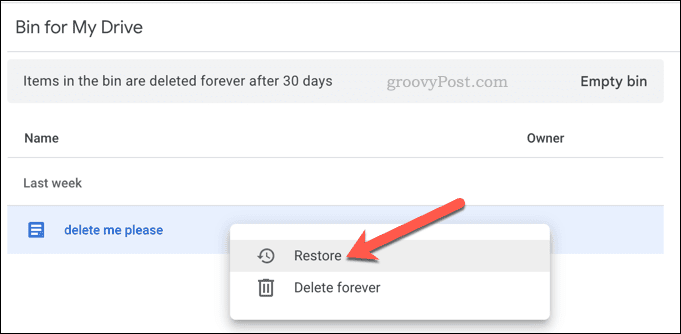
- В вашей Мусор или Бин папку, вы увидите список удаленных файлов, которые вы удалили за последние 30 дней. Чтобы восстановить файл, щелкните его правой кнопкой мыши и выберите Восстановить.
- Чтобы восстановить несколько файлов, нажмите и удерживайте Сдвиг на клавиатуре при выборе нескольких файлов, затем щелкните правой кнопкой мыши и выберите Восстановить.
Восстановление файла с помощью описанных выше шагов вернет его в исходное местоположение. Если вы синхронизируете файлы Документов Google со своим ПК или Mac, после синхронизации файлы вернутся в прежнее расположение на вашем устройстве.
Если файл вам не нужен, вы можете удалить его, щелкнув его правой кнопкой мыши и выбрав Удалить вместо. Или нажмите Пустая корзина или Очистить корзину в правом верхнем углу. Однако, это навсегда удалит ваши файлыпоэтому вам следует делать это только в том случае, если вы хотите удалить его навсегда.
Как восстановить старую версию документа Google Docs
Вы случайно перезаписали документ, который писали, и хотите восстановить его? Все приложения Google Диска, включая Google Документы, используют систему управления версиями для файлов.
Когда вы открываете документ Google Docs и начинаете печатать, вы можете вернуться и отменить все внесенные изменения. Вы можете сделать это с того момента, как начнете писать документ. Документы Google либо восстановят эту версию файла и перезапишут изменения, либо восстановят ее как копию, предоставив вам две версии файла для работы.
Вам понадобится исходный файл в хранилище Google Диска и необходимые разрешения для редактирования файла. Если вы решите сначала сделать копию, копия файла не будет включать предыдущую историю редактирования, поэтому вы не сможете восстановить из нее предыдущую версию.
Вы также можете выполнить эти шаги для любого приложения Google Диска, включая Таблицы и Презентации.
Чтобы восстановить старую версию документа Google Docs:
- Откройте документ Google Docs, Sheets или Slide.
- Нажмите Последнее редактирование сразу после Помощь меню на верхней панели. В качестве альтернативы перейдите к Файл > История версий > Посмотреть историю версий.
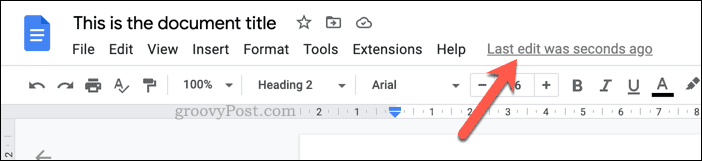
- в История версий меню справа выберите версию файла, который вы хотите восстановить.
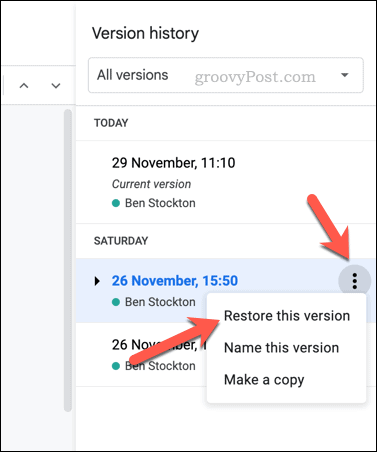
- Чтобы восстановить файл и перезаписать любые изменения после этой версии, щелкните значок три точки значок меню рядом с версией и выберите Восстановите эту версию.
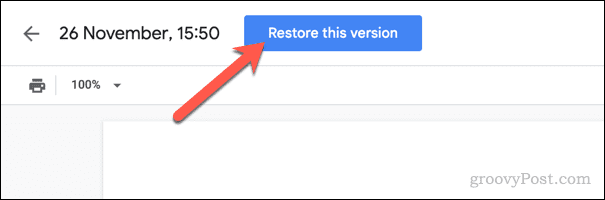
- Или нажмите Восстановить эту версию на вершине.
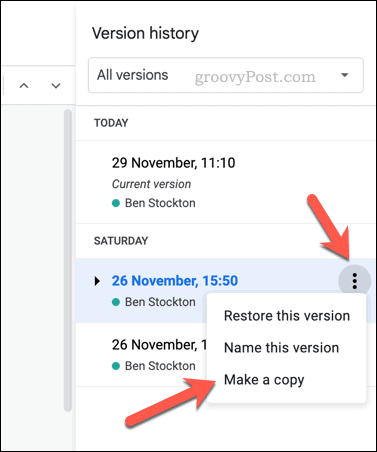
- Если вы хотите восстановить версию как независимую копию, выберите три точки значок меню и выберите Сделать копию вместо.
- в Копировать версию всплывающее окно, выберите новое имя для скопированного файла и место сохранения, а также подтвердите параметры разрешений, затем нажмите Сделать копию.
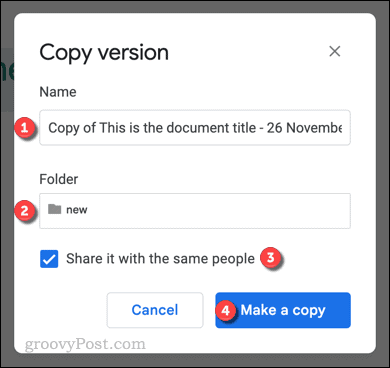
Если вы восстановите версию в существующем файле, Google сразу же перейдет к файлу. Любые изменения, внесенные после изменения этой версии, будут удалены.
Если вы решите сделать копию, Google Docs создаст новую копию файла и откроет ее для просмотра.
Защита ваших файлов в Документах Google
Документы Google — это облачная служба, поэтому, если копия файла, над которым вы работаете, сохранена в Документах Google, вы сможете восстановить ее. Тем не менее, если вы очистили свои файлы корзины, вам может быть сложнее, если у вас нет локальной копии, сохраненной на вашем ПК.
Хотите защитить свои файлы в Документах Google? Возможно, вы захотите проверить настройки безопасности своей учетной записи Google и убедиться, что никто не может получить доступ к вашей учетной записи. Если вы хотите пойти дальше, вы можете рассмотреть возможность сохранения локальной копии на ПК с Windows и шифрования файлов для дополнительной безопасности.
Если у вас есть Mac, вы можете зашифровать файлы Mac с помощью Дисковой утилиты.
Программы для Windows, мобильные приложения, игры — ВСЁ БЕСПЛАТНО, в нашем закрытом телеграмм канале — Подписывайтесь:)
Документы и Диск Google

Похоже, что Гугл поменял процедуру восстановления файлов. Судя по отзывам на форуме и в группах, внешний вид страниц, связанных с восстановлением не изменился, но изменился порядок действий самой системы. Теперь все происходит автоматически.
Предыдущий пост Как восстановить файлы и фото на Диске Гугл остается актуальным и описывает процесс восстановления как есть.
Подготовка к восстановлению
Прежде чем воспользоваться инструментами восстановления, пожалуйста, изучите статью Как найти или восстановить файл.
Чтобы восстановить любые файлы (не гарантируется), воспользуйтесь инструкцией на русском языке, в которой рассказано, как связаться с поддержкой Диска.
Обратите внимание на самый нижний раздел «Связаться с нами«. Следуйте всем инструкциям по пунктам.
- Перейдите к разделу Связаться с нами.
- Нажмите на название языка в нижней части страницы.
- Выберите English (Английский).
- Найдите кнопку [Contact us] внизу страницы.
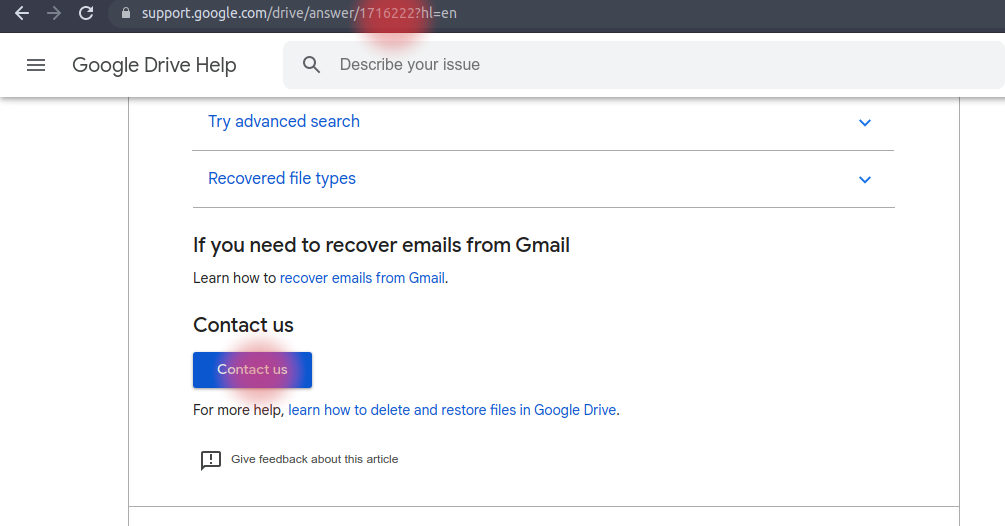
Процесс восстановления
При нажатии на кнопку «Связаться с нами«, система предложит выйти из всех аккаунтов и войти в один единственный, на котором необходимо произвести восстановление.
Условия
На странице восстановления нас информируют о том, кто такой Владелец файлов:
- вы создали файл или папку в своей учетной записи Google Диска.
- Вы загрузили файл или папку на Google Диск.
- Вы приняли право собственности на файл от первоначального владельца.
Еще убедитесь, что вы уверены, что ваши файлы недавно были удалены из корзины, и вы являетесь их владельцем.
Система может попытаться восстановить файлы, удаленные в течение ограниченного периода времени.
Заполнение формы
Вам будет предложено заполнить форму. Обратите внимание на то, что форма обычно уже заполнена. Иначе введите данные из аккаунта — не фантазируйте.
Процедура восстановления
Вся процедура восстановления проходит автоматически.
Вам будет отправлено обновление статуса на тот же адрес электронной почты, в который вы вошли при запуске сервиса восстановления.
Вот из чего состоят уведомления:
- Первое письмо от drive-noreply@google.com с темой «Confirmation: Request for Drive File Recovery [0-0000000000000]», в котором уведомляют, что в течение 48 часов будет произведена процедура восстановления.
- Второе от google-drive-help@google.com с темой «Your Google Support Inquiry: Case ID [0-0000000000000]». Тут сообщается, что было проведено расследование по инциденту и все работы выполнены. Так же нас уведомляют о том, что файлы, которые не были восстановлены, скорее всего были удалены слишком давно.
- Третье, похоже опциональное, от no-reply@google.com с просьбой пройти опрос.
Важно: можно восстановить только файлы, которые были недавно удалены. Нельзя восстановить файлы из Gmail или Google Фото.
Замечания
Я экспериментировал с несколькими аккаунтами, в которых заведомо очищал Корзину по несколько раз в течение нескольких недель.
Как я могу заметить, файлы удалённые более 30 дней назад восстанавливаются не всегда.
Объем восстанавливаемых файлов — огромен — я пробовал восстанавливать файлы разных размеров, удаленные в разное время, общим объемом более 10 Гб. Оценивая по объему — восстановилось всё.
Срок восстановления ни разу не превышал 12 часов.
Сообщите, если вам не удалось восстановить файлы.
Как очистить Гугл Диск от содержимого?
Как очистить Гугл Диск от содержимого полностью на смартфоне или компьютере? Рассказываем, что необходимо делать. Если будете следовать нашим советам, сможете убрать ненужные файлы за несколько минут. А их место займут стоящие и важные фотографии, документы, другие данные!
На компьютере
Как освободить место на Гугл Диске – конечно же, удалить ненужные файлы! Разумеется, вы можете докупить себе нужное количество Гб или даже Тб, но этот способ не всегда подходит. Если вы не располагаете свободными средствами, но хотите очистить хранилище, придётся убрать ненужные более данные.
Не переживайте, это несложно – следуйте нашей инструкции, все получится.
- Откройте ваше хранилище в браузере;
- найдите на панели слева вкладку «Мой Диск» ;
- перейдите к нужной папке или найдите отдельные документы;
- выделите их мышкой (можно один или несколько элементов сразу);
- нажмите правой клавишей мыши пункт Удалить , который появится в выпадающем меню.

Вот как удалить файлы с Гугл Диска через браузер, если вы предпочитаете веб-версию. Также отдельно несколько слов для тех, кто пользуется полноценным десктопным приложением на Windows или на macOS.
Вам достаточно просто найти ненужный более файл и перетащить его в корзину!
Помните о синхронизации. Если вы решили начать с того, как удалить файлы из Гугл Диска в браузере, то в десктопном приложении данных вы уже не увидите. Оно полностью отображает текущее состояние вашего хранилища.
Посмотреть, сколько свободного места осталось, можно на панели слева. Под всеми вкладками вы увидите шкалу с указанием свободных Гб или Мб.

Обратите внимание! Чтобы очистить Гугл Диск полностью, необходимо поработать с корзиной. Все удаляемые вами файлы попадают именно туда, в корзину, где лежат еще тридцать дней – все это время они продолжают занимать место в хранилище.
По истечении этого срока данные удаляются автоматически – и безвозвратно! Учитывайте это, вы не сможете восстановить файлы, которые пропали из корзины, это технически невозможно.
А если вы готовы узнать, как очистить Гугл Диск полностью – рассказываем, что именно нужно сделать для полного удаления данных.
- Найдите иконку корзины на панели слева;
- посмотрите файлы, которые здесь лежат – убедитесь, что они вам больше не нужны;
- справа наверху появится значок «Очистить корзину» ;
- нажмите на него и подтвердите действие.

Если вы хотите убрать из корзины не все содержимое, а только отдельные файлы, необходимо:
- выделить эти документы/фото/другое мышкой;
- в верхней части страницы найти иконку «Удалить навсегда» ;
- подтвердить действие нажатием соответствующей кнопки.
Полная очистка Гугл Диска завершена. Все данные удалены безвозвратно, пространство в вашем хранилище свободно. Можете заполнить его новыми, интересными и нужными фото, документами, видео и другими файлами!
На смартфоне
Разобрались, как удалить файлы с Гугл Диска на компьютере – нельзя оставить без внимание мобильное приложение, ведь многие предпочитают пользоваться именно им. Здесь также работает принцип синхронизации. Вы удаляете данные через смартфон и видите тот же результат, когда заходите в своё хранилище на компьютере. Все просто!
Андроид
Итак, как почистить Гугл Диск и избавиться от лишнего? Очень легко! Если у вас Андроид, делайте следующее:
- откройте программу и коснитесь значка «Файлы» справа снизу;
- кликните по кнопке «Ещё» в виде трех точек рядом с ненужным документом.

А теперь попробуем полностью очистить корзину, чтобы окончательно освободить место:
- слева наверху найдите три полоски и нажмите на эту иконку;

- перейдите в корзину и выделите один из файлов;

- кликайте по трём точкам и выбирайте «Удалить» .
Одновременная полная очистка (удаление всех файлов) доступна только в браузерной версии.
Айфон
Если вы пользуетесь Айфоном, инструкция такая:
- войдите в мобильное хранилище;
- найдите файл и нажмите на значок с тремя точками (он находится рядом с названием, справа);
- в нижней части экрана появится значок удаления. Кликайте!
Теперь заходим в корзину (нажмите на три полоски наверху слева)! Познакомимся с алгоритмом безвозвратной очистки.
- Жмите на три точки рядом с названием документа и выбирайте «Удаление навсегда» ;
- если хотите убрать содержимое полностью, иконку с тремя точками ищем в правом верхнем углу – там вы увидите значок полного удаления.
Теперь вы знаете все о том, как очистить Google Диск на любом устройстве – будь то телефон или компьютер/ноутбук. Не стоит хранить лишние, неактуальные данные. Лучше уберите их и освободите местечко для того, что действительно вам полезно и дорого. Тем более, что бесплатно вам доступно целых 15 Гб в хранилище!