 Перенос содержимого программы «Заметки» (Sticky Notes)

Многие из Вас знают о программе Заметки (оригинальное название — Sticky Notes) — той самой, которая позволяет размещать блоки с текстом на экране компьютера. Но может случится так, что будет необходимо перенести записи с одной учетной записи на другую, или с одного компьютера на другой — и для того, чтобы это сделать, необходимо знать, где расположены данные заметки. К счастью, секрета в этом никакого нет — все данные о заметках хранятся в файле StickyNotes.snt, который находится по адресу %appdata%\Microsoft\Sticky Notes . Для переноса данных на другой компьютер или учетную запись достаточно скопировать данную папку — при этом, стоит понимать, все данные которые были в заметках ранее на целевом профиле или компьютере, будут удалены. Данные действия успешно работают как в рамках одной версии операционной системы (к примеру, с Windows 7 на Windows 7), так и при разных версиях операционных систем (например с Windows 7 на Windows 10).
Была ли эта статья Вам полезна?
Что в статье не так? Пожалуйста, помогите нам её улучшить!
Куда делись записки?
Ниже перечислены некоторые действия, которые необходимо выполнить, если записки внезапно исчезают или отображаются неправильно.
- Я не вижу свои заметки, связанные с моей учетной записью
- Неожиданное закрытие моих записок
- Мой список заметок исчез
- Вы удалили заметку. Как мне ее вернуть?
- Мои заметки не будут находиться поверх других приложений
- Записки не открывались при запуске
- Приложение «записки» неожиданно удалено
- Не удается войти в приложение «записки»
- На других устройствах не отображаются записки
Я не вижу свои заметки, связанные с моей учетной записью
Иногда ваши заметки не отображаются из-за того, что вы вышли из клейких заметок, с нового компьютера, не выполнившего вход в приложение «клейкие заметки», или вы вошли в учетную запись, отличающуюся от того, с помощью которого уже выполнялась синхронизация заметок.
Попробуйте войти в свою заметку (в правом верхнем углу списка заметок выберите пункт параметры > Вход).
Если вы вошли в другую учетную запись, выйдите из нее, а затем выполните вход с другой учетной записью, чтобы найти свои заметки.
Неожиданное закрытие моих записок
В Windows 10 иногда открытые заметки будут неожиданно закрыты. Попробуйте открыть заметку еще раз (только версия 3,0 и более поздние версии).
- Откройте приложение «записки» и просмотрите список заметок. Если при открытии приложения отображается только одна заметка, нажмите или коснитесь значка многоточия (. ). ) в правом верхнем углу заметки, а затем щелкните или нажмите список заметок.
- Прокрутите или найдите заметку в списке заметок.
- Чтобы повторно закрепить заметку на рабочем столе, коснитесь или дважды щелкните заметку. Вы также можете щелкнуть значок многоточия ( . ).) и нажмите кнопку Открыть заметку.
Примечание: В других приложениях ваши записки могут пропала. В настоящее время у вас нет заметок, которые не покрываются в других приложениях. Но вы можете закрепить клейкие заметки на панели задач Windows, чтобы мгновенно просмотреть список заметок или быстро создать новую заметку. Щелкните значок записок на панели задач правой кнопкой мыши и выберите команду закрепить на панели задач.
Мой список заметок исчез
Список записок может быть исчезновение из-за того, что приложение было закрыто, пока открыта одна заметка. После повторного открытия приложения вы увидите только одно Примечание. Чтобы просмотреть список заметок, выполните указанные ниже действия.
- Откройте приложение «записки».
- Если при открытии приложения отображается только одна заметка, нажмите или коснитесь значка многоточия (. ). ) в верхнем правом углу заметки.
- Щелкните список заметокили коснитесь его.
- Прокрутите или найдите заметку в списке заметок.
Вы удалили заметку. Как мне ее вернуть?
Удаление заметок является окончательным. Удаление нельзя отменить.
Вы можете свести к минимуму вероятность удаления заметок, убедившись в том, что вы включили запрос на удаление заметок. Щелкните значок Параметры в правом верхнем углу списка заметок, а затем установите переключатель подтвердить перед удалением.
Мои заметки не будут находиться поверх других приложений
В настоящее время у вас нет заметок, которые не покрываются в других приложениях. Но вы можете закрепить клейкие заметки на панели задач Windows, чтобы мгновенно просмотреть список заметок или быстро создать новую заметку. Когда записки открыты, щелкните правой кнопкой мыши его значок на панели задач, а затем выберите команду закрепить на панели задач.
Записки не открывались при запуске
В Windows 10 иногда кажется, что заметка исчезнет из-за того, что приложение не было запущено на начальном экране. Иногда записки не открываются на начальном экране, и вам нужно будет открыть ее вручную.
- Нажмите кнопку » Пуск «, а затем введите «записки».
- Чтобы открыть приложение «записки», щелкните или коснитесь его. Если при открытии приложения отображается только одна заметка, нажмите или коснитесь значка многоточия (. ). ) в правой верхней части заметки, а затем щелкните или коснитесь списка заметок , чтобы просмотреть все заметки.
Приложение «записки» неожиданно удалено
Для записок в Windows 10 попробуйте повторно установить приложение из Microsoft Store. Если вы зарегистрировались в заметках перед удалением приложения, то после повторной установки и входа в систему с помощью одной и той же учетной записи ваши заметки будут вновь видны.
Важно: Если вы решили не выполнять вход в приложение «записки», удаление или сброс приложения приведет к удалению локальных заметок.
Не удается войти в приложение «записки»
При попытке войти в заметку с помощью рабочей учетной записи может появиться следующее сообщение об ошибке:
К сожалению, в настоящее время у вас возникли неполадки со входом. Если проблема сохранится, повторите попытку и обратитесь в службу поддержки.
Кроме того, вы можете увидеть код ошибки вместе с сообщением:
Аадункновнеррор 0x80070520 0xc0292007

- Проверка наличия обновлений для Windows. В Windows 10 нажмите кнопку Пуск , выберите пункт Параметры, а затем в поле поиска введите «обновления». Выберите проверить наличие обновлений , чтобы Windows проверит наличие новых обновлений.
- Перезагрузите: перезагрузите компьютер или мобильное устройство и попробуйте выполнить вход еще раз.
- Записки отключены: обратитесь к системному администратору. Вход в приложение «записки» может быть отключен для вашей организации.
На других устройствах не отображаются записки
Для того чтобы ваши записки были синхронизированы на других устройствах, на этих устройствах должно быть установлено приложение OneNote и выполнен вход в одну и ту же учетную запись. На устройствах, таких как iPhone, iPad и телефон с Android, записки сопоставлены с OneNote. Узнайте, как выйти из программы «записки» и войти в нее на разных устройствах.
Если вы используете правильную учетную запись для заметок в Windows 10, но все еще не синхронизируются, попробуйте выполнить принудительную синхронизацию.
- Откройте приложение «записки» и просмотрите список заметок. Если отображается только одна заметка, нажмите или коснитесь значка многоточия (. ). ) в правом верхнем углу заметки, а затем щелкните или нажмите список заметок.
- Щелкните значок «Параметры» в правом верхнем углу списка заметок.
- Щелкните или нажмите кнопку синхронизировать.
Примечание: Эта страница переведена автоматически, поэтому ее текст может содержать неточности и грамматические ошибки. Для нас важно, чтобы эта статья была вам полезна. Была ли информация полезной? Для удобства также приводим ссылку на оригинал (на английском языке).
Как восстановить заметки после закрытия в Windows 10
Sticky Notes — это приложение для заметок на рабочем столе для Windows 10, Windows 8 и Windows 7. С помощью Microsoft Sticky Notes удобно создавать заметки, печатать, печатать, добавлять изображения и форматировать текст. Его отдают предпочтение офисным работникам, которые могут значительно улучшить рабочий процесс.
Иногда вы случайно закрывали Sticky Notes и обнаруживали, что стикеры теряются. Как спасти потерянные стикеры? Если у вас возник тот же вопрос, вы можете прочитать эту статью и найти 4 быстрых решения для восстановления липких заметок на вашем компьютере с Windows 10/8/7.
- Часть 1. Профессиональный способ восстановления заметок
- Часть 2. Распространенные способы получения заметок
- Часть 3. Часто задаваемые вопросы по восстановлению заметок
Часть 1. Профессиональный способ восстановления заметок
Не все данные Sticky Notes можно восстановить с локального компьютера. Если вы хотите найти самый быстрый способ полностью восстановить Sticky Notes, вы можете обратиться к AnyMP4 Восстановление данных за помощью. AnyMP4 Data Recovery — лучший инструмент для восстановления данных Sticky Notes, который поможет вам восстановить все данные с компьютера Windows 10, Mac, флэш-накопителя, карты памяти и т. Д. Его основные особенности включают:
- 1. Восстановите удаленные, потерянные или поврежденные данные Sticky Notes с ПК / Mac с Windows 10.
- 2. Восстановите данные из Sticky Notes после форматирования, сброса или ошибочного удаления.
- 3. Просмотрите все потерянные данные Sticky Notes после сканирования для выборочного восстановления.
- 4. Доступно для Windows 10 / 8.1 / 8/7 / Vista / XP и Mac.
Бесплатная загрузка Для Windows
Бесплатная загрузка Для macOS
Как восстановить данные Sticky Notes в Windows 10
Шаг 1 : Запустить Stick Notes Recovery
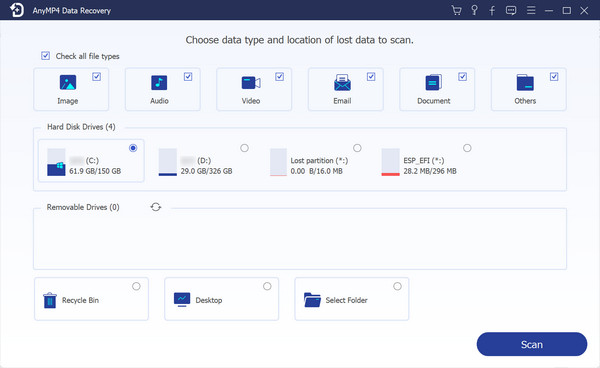
Загрузите и установите лучшее программное обеспечение для восстановления заметок на свой компьютер с Windows 10. Запустите Date Recovery и проверьте типы данных, которые вы хотите восстановить, например документы и другие. Для заметок хранятся на диске C. Щелкните значок Сканировать кнопку, чтобы разрешить восстановление данных.
Шаг 2 : Предварительный просмотр заметок
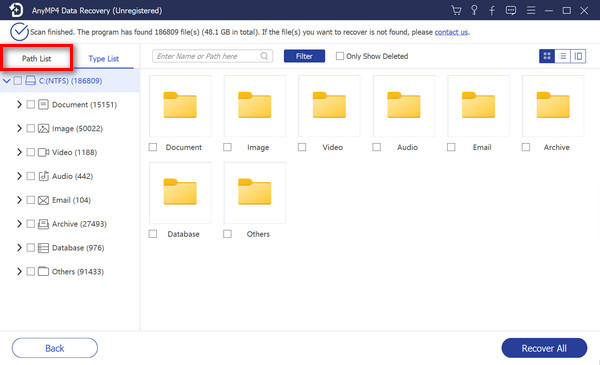
После сканирования вы можете найти все читаемые файлы, перечисленные в разных категориях. Вы можете проверить папку «Документ» или «Другие», чтобы найти удаленные заметки. Или вы можете нажать Список путей чтобы найти стикеры из C: \ Users \ Administrator \ AppData \ Roaming \ Microsoft \ Sticky Notes.
Если быстрое сканирование не обнаружило ваши потерянные стикеры, вы можете нажать Глубокий анализ в правом верхнем углу, с помощью которого можно восстановить больше данных с жесткого диска.
Шаг 3 : Восстановить удаленные заметки
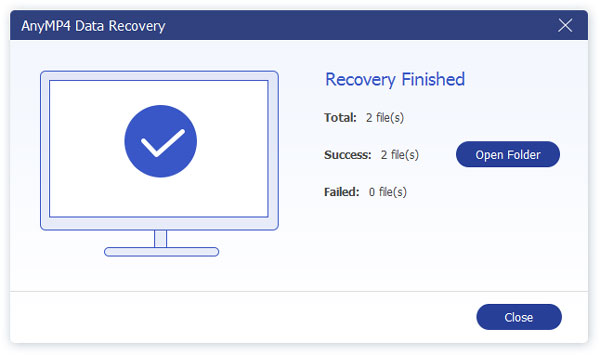
Убедитесь, что вы выбрали стикеры, которые хотите восстановить, и нажмите Recover кнопка. Затем удаленные заметки появятся во всплывающем окне.
Часть 2. Распространенные способы получения заметок
Метод 1. Восстановление заметок из файлов .snt
Sticky Notes теряются после закрытия Sticky Notes по ошибке? Выполните простые шаги, чтобы узнать, как восстановить удаленные заметки, как показано ниже.
Шаг 1 : На компьютере с Windows 10 перейдите по адресу:
C: \ Users \ Administrator \ AppData \ Roaming \ Microsoft \ Sticky Notes.
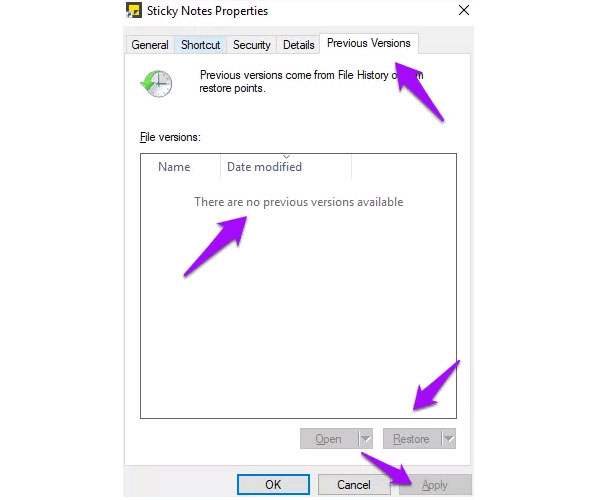
Шаг 2 : Щелкните правой кнопкой мыши файл StickyNotes.snt и выберите Восстановить предыдущие версии .
Шаг 3 : Найти более старые версии Sticky Notes на вкладке «Предыдущие версии». Выберите предыдущую версию, если она доступна, и нажмите Восстановить , Применить и кнопку ОК.
Метод 2. Восстановление заметок с помощью Outlook
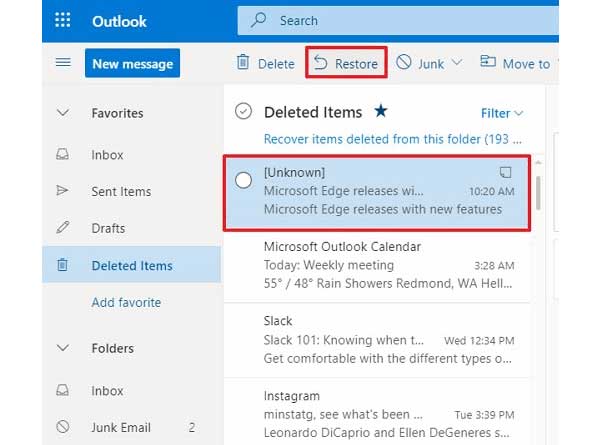
Когда вы синхронизируете стикеры с учетной записью Outlook, удаленные или отсутствующие стикеры также отправляются в папку «Корзина». Вы можете выполнить следующие действия, чтобы найти и восстановить удаленные заметки из Outlook.
Шаг 1 : Перейдите на официальный сайт Outlook и войдите в свою учетную запись Microsoft и пароль.
Шаг 2 : Выбрать Удаленный на левой боковой панели, и вы можете увидеть все удаленные заметки.
Шаг 3 : Проверьте удаленные заметки и нажмите Восстановить кнопка, чтобы восстановить их на свой компьютер.
Метод 3. Получение заметок путем отображения скрытых файлов
Иногда вы не можете найти заметки на своем компьютере с Windows 10/8. Возможно, Sticky Notes хранит свои заметки в скрытой папке в пользовательском каталоге. Здесь мы покажем вам, как восстановить заметки, которые исчезли на вашем компьютере.
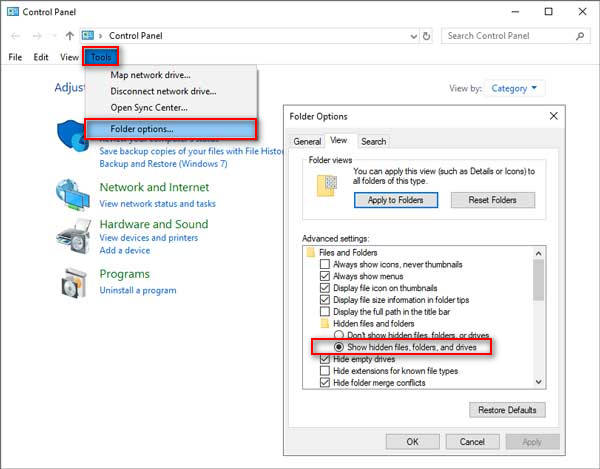
Шаг 1 : Открыть Панель управления , нажмите Tools и Опции папки .
Шаг 2 : В окне параметров папки выберите Показывать скрытые файлы, папки и диски вариант в Вид меню.
Шаг 3 : Перейдите в папку Sticky Notes по умолчанию:
C: \ Users \ Administrator \ AppData \ Roaming \ Microsoft \ Sticky Notes
Вы можете щелкнуть правой кнопкой мыши скрытую заметку и открыть ее в Word, WordPad, Блокноте и т. Д. Затем нажмите сочетание клавиш Ctrl + F, чтобы найти нужные невидимые заметки.
Метод 4. Включить подтверждение удаления
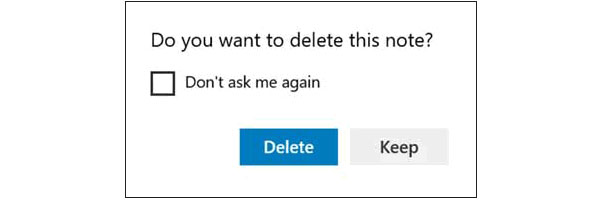
Чтобы избежать ошибочного удаления данных Sticky Notes, вам лучше включить опцию «Удалить подтверждение» в Windows 10. Когда вы удаляете заметки, появится диалоговое окно подтверждения удаления, чтобы подтвердить ваш выбор.
Шаг 1 : Нажмите Windows + R клавиши, чтобы открыть окно «Выполнить».
Шаг 2 : Тип Regedit для запуска окна редактора реестра.
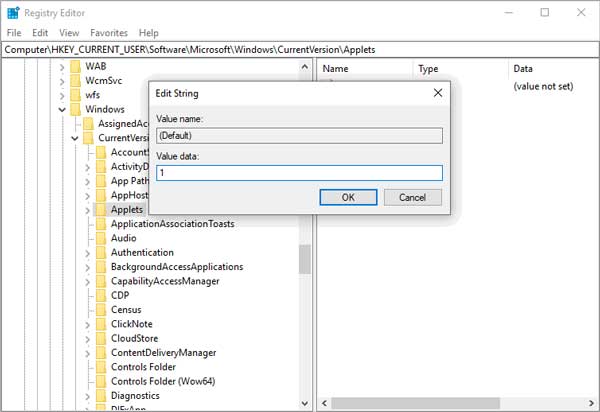
Шаг 3 : Перейдите к
CURRENT_USER \ Software \ Microsoft \ Windows \ CurrentVersion \ Applets \ Sticky Notes
Шаг 4 : Щелкните папку Sticky Notes и дважды щелкните значок PROMPT_ON_Удалить файл и измените его значение с 0 на 1.
После настройки параметра подтверждения удаления в Sticky Notes он будет предлагать вам подтверждать свой выбор каждый раз, когда вы удаляете стикер.
Метод 5. Резервное копирование стикеров
Чтобы избежать потери важных данных в Sticky Note, вы можете заранее сделать резервную копию заметок.
Шаг 1 : Нажмите клавиши Windows + R, чтобы открыть окно «Выполнить».
Шаг 2 : Введите следующий текст в поле.
% LocalAppData% \ Packages \ Microsoft.MicrosoftStickyNotes_8wekyb3d8bbwe \ LocalState
Шаг 3 : Скопируйте и вставьте файл с именем plum.sqlite в безопасную папку.
Вы можете регулярно делать резервную копию старого файла Sticky Notes, чтобы предотвратить повторную потерю заметок.
Часть 3. Часто задаваемые вопросы по восстановлению заметок
1. Где хранятся стикеры Microsoft?
Обычно Windows хранит ваши заметки в папке:
C: \ Users \ Administrator \ AppData \ Roaming \ Microsoft \ Sticky Note
2. Сохраняются ли резервные копии стикеров?
Да. Вы можете сделать резервную копию ваших заметок. Просто скопируйте и вставьте файл plum.sqlite на USB-накопитель или в папку OneDrive.
3. Почему мои стикеры не работают?
Возможно, что-то не так с вашим приложением Sticky Notes или неправильная конфигурация Sticky Notes. Вы можете переустановить последнюю версию Sticky Note или сбросить Sticky Notes.
Заключение
В целом, мы в основном упомянули 6 эффективных способов восстановления удаленных или потерянных заметок на вашем компьютере с Windows 10/8/7. Вы можете попробовать профессиональное восстановление данных AnyMP4, чтобы восстановить удаленные, потерянные, отсутствующие данные Sticky Notes, видео, изображения, аудио, электронную почту и многое другое с компьютера, флэш-накопителя, памяти цифровой камеры и других съемных устройств. Пожалуйста, не стесняйтесь обращаться к нам, если у вас есть какие-либо вопросы.
Что вы думаете об этом посте.
Рейтинг: 4.9 / 5 (на основе рейтингов 231)
Размещено от Райли Митчелл в Восстановление
Как создать резервную копию Sticky Notes в Windows 10
Как и в Windows 7 и 8.1, в десятой версии системы имеется встроенное приложение, позволяющее создавать на рабочем столе визуальные заметки, так называемые «липкие листочки». Если вам вдруг понадобится перенести их на другой компьютер, можете воспользоваться маленьким трюком. Он может также пригодиться, если вы захотите создать резервную копию «листочков».
Надо сказать, что способ создания заметок в последних сборках Windows 10 отличается от того, что мы имели в Windows 8.1 – начиная с Windows 10 версии 1607, классическое приложение Sticky Notes было заменено его универсальным (UWP) аналогом, тесно интегрированным с Cortana. Новое приложение хранит данные заметок в файле plum.sqlite, так что если вы хотите создать их резервную копию, его необходимо скопировать в отдельное место.
Для этого, предварительно закрыв «Заметки», вставьте в адресную строку Проводника путь%LocalAppData%\Packages\Microsoft.MicrosoftStickyNotes_8wekyb3d8bbwe\LocalState и нажмите Enter. При этом вы попадете в каталог со служебными файлами приложения. Скопируйте имеющийся там файл базы данных plum.sqlite и сохраните его. Это и будет ваша резервная копия «липких листочков».

Точно таким же образом производится их восстановление. Если вы хотите перенести заметки на другой компьютер или в другой профиль пользователя, сначала обязательно завершите работу приложения Sticky Notes (убедиться, что оно не работает можно через Диспетчер задач), а затем скопируйте файл plum.sqlite в следующее расположение:
C:\Users\USERNAME\AppData\Local\Packages\Microsoft.MicrosoftStickyNotes_8wekyb3d8bbwe\LocalState
где USERNAME – имя пользователя. Откройте приложение «Заметки» и листочки с напоминаниями тут же появятся на рабочем столе.