Как отключить прием звонков с iPhone на Mac. Временно или постоянно

В закладки
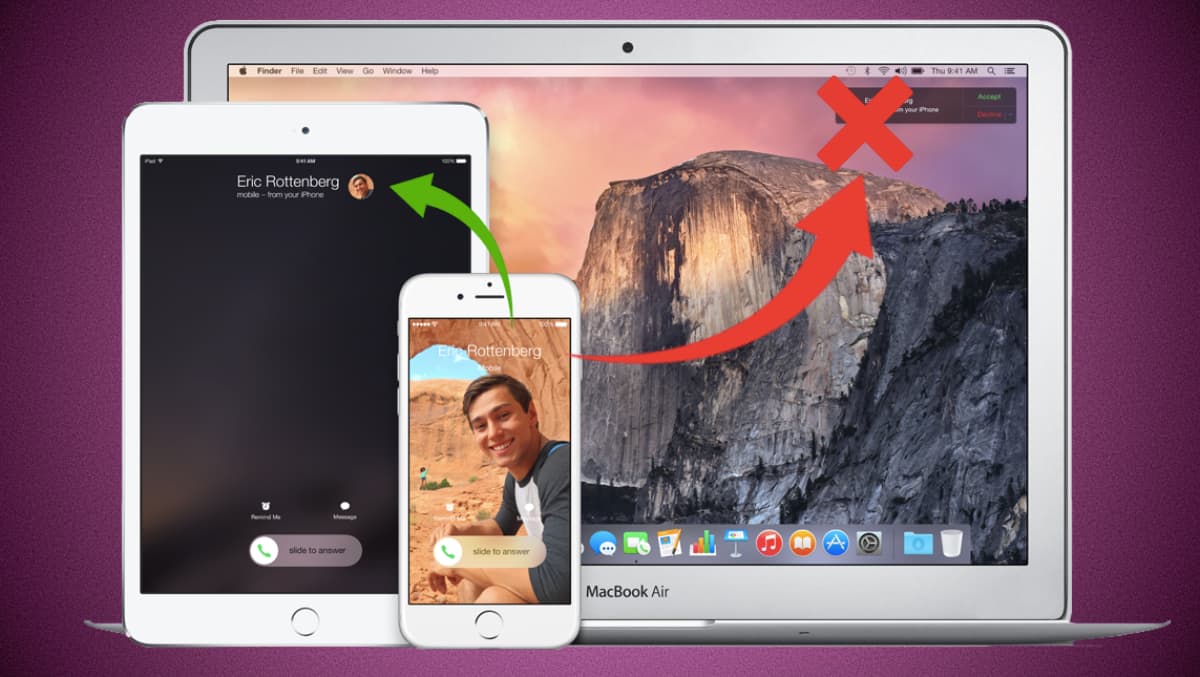
Одна из полезных опций экосистемы Apple позволяет принимать звонки со своего смартфона на любом их находящихся рядом гаджетов. Это может быть любой iPad или Mac на одной учетной записи Apple ID.
Прием вызовов на Mac не всегда бывает удобным, иногда фишка только мешает, дублируя мелодию с iPhone. Сейчас расскажем, как полностью или временно отключать прием звонков на компьютере Apple.
�� Спасибо re:Store за полезную информацию. ��
Как настроить прием звонков на Mac
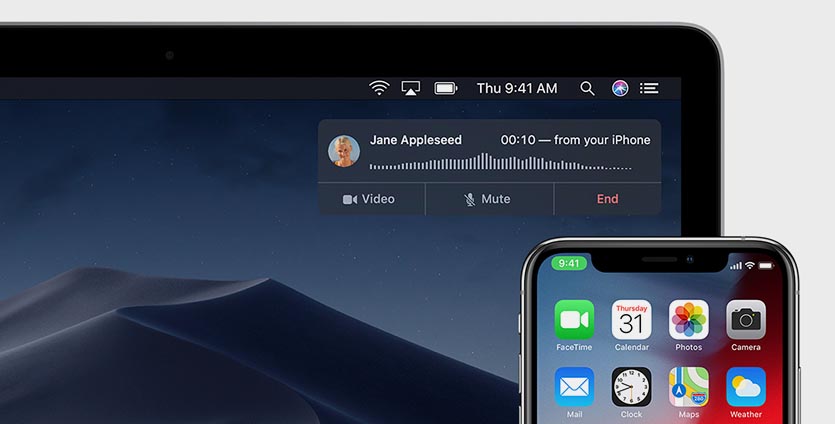
Для работы этой фишки экосистемы Apple потребуется:
■ Mac и iPhone на одной учетной записи Apple ID;
■ iPhone с iOS 8.1 и новее, Mac с OS X Yosemite и новее;
■ Wi-Fi сеть, к которой будут подключены iPhone и Mac.
Для включения фишки нужно на iPhone перейти в Настройки – Телефон – На других устройствах, активировать переключатель Разрешить вызов и отметить нужный Mac в списке.
На Mac нужно перейти в Системные настройки – Основные и активировать параметр Разрешить Handoff между этим Mac и Вашими устройствами iCloud.
Подобным способом можно принимать звонки с iPhone на iPad, любом Mac и даже на другом iPhone, если они работают на одной учётке Apple ID.
Как отключить прием вызовов с iPhone на Mac
Теперь, когда рядом находятся Mac и iPhone, при поступлении входящего вызова будет воспроизводиться сигнал на обоих гаджетах.
Если это окажется неудобным, можно временно или постоянно отключить прием вызовов на компьютере.
Чтобы полностью отключить прием вызовов с iPhone На Mac нужно перейти в Системные настройки – Основные и отключить параметр Разрешить Handoff между этим Mac и Вашими устройствами iCloud.
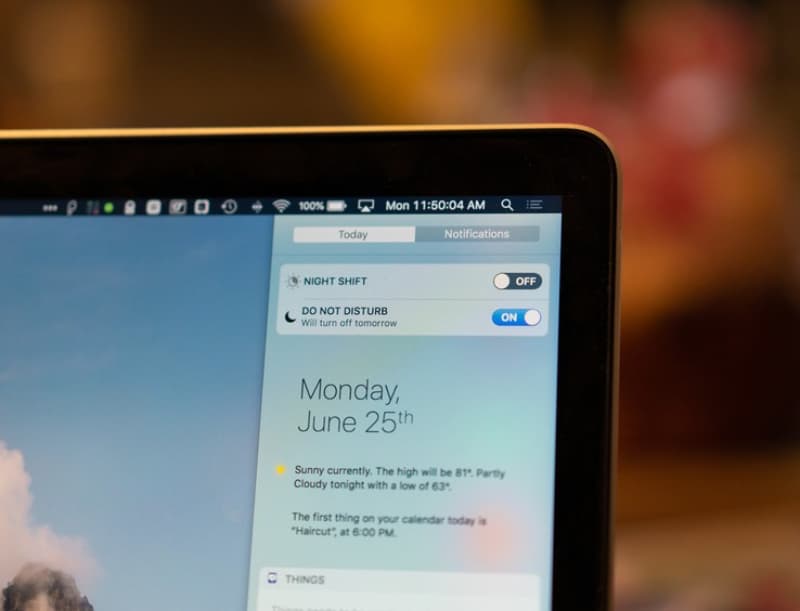
Чтобы временно деактивировать фишку – включите режим Не беспокоить на Mac. Это можно сделать из центра уведомлений, системных настроек либо задать активацию по расписанию в разделе Настройки – Уведомления.
Так сможете гибко управлять опцией экосистемы и включать ее при необходимости.
Синхронизация контента с Mac на iPhone, iPad или iPod touch

Вы можете выбрать информацию, которая будет синхронизироваться между Mac и другим устройством. Можно синхронизировать все объекты определенного типа (например, все фильмы или фото). Либо можно синхронизировать конкретные объекты (например, определенные фильмы и определенные книги)
Контент, который Вы выбрали для синхронизации, будет обновляться при каждой синхронизации устройства с Mac.
Чтобы впервые настроить синхронизацию, нужно подключить устройство к Mac через кабель USB или USB-C. Когда устройство подключено, его значок появляется в боковом меню Finder, а при выборе значка отображаются варианты синхронизации. Вы можете выбрать объекты для синхронизации.
На iPhone (c iOS 5 или новее) или iPad также можно настроить беспроводную синхронизацию с Mac, когда устройство и Mac подключены к одной сети Wi-Fi. Синхронизация контента с Mac на iPhone, iPad или iPod touch по сети Wi‑Fi.
Синхронизация всего контента определенного типа
- Подключите устройство к компьютеру Mac. Устройство можно подключить через кабель USB или USB-C либо через Wi-Fi. Синхронизация контента с Mac на iPhone, iPad или iPod touch по сети Wi‑Fi.
- В Finder на Mac выберите устройство в боковом меню Finder.
 Если устройство подключено к Mac посредством USB‑кабеля, но оно не отображается в боковом меню Finder, см. раздел Если устройство не отображается в боковом меню.
 - В панели кнопок выберите тип контента, который хотите синхронизировать.

Примечание. Если Вы пользуетесь Фото iCloud и Apple Music, Ваши фото и музыка автоматически синхронизируются через iCloud. При нажатии варианта «Музыка» или «Фото» не отображаются варианты синхронизации.
![Установлен флажок «Синхронизировать фильмы на [устройство]». Под ним установлен флажок «Автоматически включать», и во всплывающем меню выбран вариант «все».](https://help.apple.com/assets/64F91D61AC87FA574D0CA3D9/64F91D67D27971307E05DE3C/ru_RU/aaf743c49a46b4892602a6ec9019e9cf.png)
Можно настроить автоматическую синхронизацию Mac и устройства при каждом их подключении друг к другу. См. раздел Включение и выключение автоматической синхронизации.
ПРЕДУПРЕЖДЕНИЕ. При удалении автоматически синхронизированного объекта с Mac он будет удален и с устройства при следующей синхронизации.
О синхронизации отдельных объектов, а не всех объектов определенного типа см. в следующих разделах:
- Синхронизация музыки на устройство
- Синхронизация фильмов на устройство
- Синхронизация телешоу на устройство
- Синхронизация подкастов на устройство
- Синхронизация аудиокниг на устройство
- Синхронизация книг на устройство
- Синхронизация фотографий на устройство
- Синхронизация файлов на устройство
- Синхронизация контактов и календарей на устройство

Прежде чем отсоединять устройство от Mac, нажмите кнопку извлечения в боковом меню Finder.
Включение и выключение автоматической синхронизации на Mac
Можно синхронизировать контент автоматически при каждом подключении устройства к Mac либо синхронизировать контент вручную.
- Подключите устройство к компьютеру Mac. Устройство можно подключить через кабель USB или USB-C либо через Wi-Fi. Синхронизация контента с Mac на iPhone, iPad или iPod touch по сети Wi‑Fi.
- В Finder на Mac выберите устройство в боковом меню Finder. Если устройство подключено к Mac посредством USB‑кабеля, но оно не отображается в боковом меню Finder, см. раздел Если устройство не отображается в боковом меню.
- В панели кнопок нажмите «Основные».

- Установите флажок «Синхронизировать автоматически, если [название устройства] подключен», чтобы включить автоматическую синхронизацию.
![Параметры синхронизации. Установлен флажок «Синхронизировать автоматически, если [iPhone, iPad или iPod] подключен».](https://help.apple.com/assets/64F91D61AC87FA574D0CA3D9/64F91D67D27971307E05DE3C/ru_RU/93307b4c41c9f02573820ed33e97491a.png)
- Нажмите кнопку «Применить».
Прежде чем отсоединять устройство от Mac, нажмите кнопку извлечения в боковом меню Finder.
Как удаленно отключить «Найти iPhone», если устройство не на руках
Иногда пользователю iPhone может потребоваться отключить функцию «Найти Айфон», например, перед продажей телефона. Можно ли сделать это удаленно, если телефон находится не у Вас? Рассмотрим два простых варианта, при помощи которых можно будет быстро осуществить данную операцию!
Обращаем внимание, что таким образом отключаются только устройства, находящиеся не в сети (оффлайн). Предварительно Вам потребуется выключить iPhone или отключить его от сети (например, с помощью перехода в «Режим полета»). В случае, если Вы не можете сделать это самостоятельно, попросите кого-то, кто сделает это за Вас.
1.Отключение через сайт iCloud.com
- Перейдите на сайт iCloud.com и войдите, используя Apple ID, к которому привязан Ваш смартфон;
- Выберете вкладку «Найти iPhone» и нажмите на необходимое устройство из представленного перечня;
- Поставьте «крестик» напротив устройства и подтвердите свое действие.
2.Отключение через приложение «Найти iPhone»
Алгоритм для данной операции будет следующий:
- Через любое другое устройство Apple скачайте и установите приложение «Найти Айфон» (в случае, если оно не установлено);
- Запустите приложение;
- На устройстве, которое необходимо отключить, сделайте боковой «свайп» (сдвиньте соответствующую строчку влево);
- Кликните «Удалить» и подтвердите свое действие.