Ошибка 0xc0000906 при запуске приложения — как исправить

Ошибка при запуске приложения 0xc0000906 одновременно и достаточно распространена среди пользователей Windows 10, 8 и Windows 7 и мало, о чем им говорит, соответственно, не ясно, как исправить ошибку. О том, что делать, если вы столкнулись с этой ошибкой и пойдет речь в этой инструкции.
Чаще всего рассматриваемая ошибка приложения возникает при запуске различных, не вполне лицензионных, игр, таких как GTA 5, Sims 4, The Binding of Isaac, Far Cry и других так называемых «репаков». Однако, иногда с ней можно столкнуться и при попытке запустить не игру, а какую-то простую и полностью бесплатную программу.
- Как исправить ошибку 0xc0000906 при запуске игры или программы
- Видео инструкция
Причины ошибки приложения 0xc0000906 и способы её исправления
Основная причина сообщения «Ошибка при запуске приложения 0xc0000906» — отсутствие дополнительных файлов (чаще всего, DLL), которые требуется для запуска вашей игры или программы.

В свою очередь, причина отсутствия этих файлов почти всегда — ваш антивирус. Суть в том, что нелицензионные игры и программы содержат модифицированные файлы (взломанные), которые многими сторонними антивирусами молча блокируются или удаляются, что в свою очередь, и вызывает появление этой ошибки.
Отсюда возможные способы исправить ошибку 0xc0000906

- Попробуйте временно отключить ваш антивирус. Если у вас нет стороннего антивируса, но установлена Windows 10 или 8.1, попробуйте временно отключить Защитник Windows, либо, второй вариант — зайти в центр безопасности Windows 10, перейти в раздел «Защита от вирусов и угроз» и либо добавить папку с игрой в исключения в пункте «Управление настройками», либо зайти в журнал защитника и разрешить запуск обнаруженных модифицированных файлов.
- Если это сработало, и игра или программа сразу запустилась, добавьте папку с ней в исключения вашего антивируса, чтобы не приходилось каждый раз его отключать.
- Если способ не сработал, попробуйте такой путь: отключите ваш антивирус, удалите игру или программу, пока антивирус отключен, снова установите её, проверьте, запускается ли и, если да — добавьте папку с ней в исключения антивируса.
Почти всегда один из этих вариантов срабатывает, однако, в редких случаях, причины могут слегка другими:
- Повреждения файлов программы (вызванные не антивирусом, а чем-либо ещё). Попробуйте удалить её, скачать из другого источника (если это возможно) и снова установить.
- Повреждения системных файлов Windows. Попробуйте выполнить проверку целостности системных файлов.
- Неправильная работа антивируса (в этом случае при его отключении проблема решается, но при включении ошибка 0xc0000906 происходит при запуске почти любого .exe. Попробуйте полностью удалить и заново установить антивирус.
- В комментариях к статье предложили ещё один вариант: попробовать запустить игру (программу) от имени администратора.
Видео
В видео инструкции ниже решение для рассматриваемой ошибки продемонстрировано наглядно с необходимыми пояснениями.
Надеюсь, один из способов поможет вам разобраться с проблемой и вернуть запуск игры или программы без ошибок.
А вдруг и это будет интересно:
- Лучшие бесплатные программы для Windows
- Как открыть параметры быстродействия Windows 11 и 10
- Ноутбук тормозит на зарядке или без неё — причины и варианты решения
- 403 Forbidden — что это за ошибка и как исправить?
- Непредвиденная ошибка компонента службы теневого копирования томов — как исправить?
- Ошибка 0x00000005 в Microsoft Store — как исправить?
- Windows 11
- Windows 10
- Android
- Загрузочная флешка
- Лечение вирусов
- Восстановление данных
- Установка с флешки
- Настройка роутера
- Всё про Windows
- В контакте
- Одноклассники
-
Дмитрий 29.11.2019 в 08:52
Ошибка 0xc0000906 при запуске приложения — как исправить

Ошибка при запуске приложения 0xc0000906 одновременно и достаточно распространена среди пользователей Windows 10, 8 и Windows 7 и мало, о чем им говорит, соответственно, не ясно, как исправить ошибку. О том, что делать, если вы столкнулись с этой ошибкой и пойдет речь в этой инструкции.
Чаще всего рассматриваемая ошибка приложения возникает при запуске различных, не вполне лицензионных, игр, таких как GTA 5, Sims 4, The Binding of Isaac, Far Cry и других так называемых «репаков». Однако, иногда с ней можно столкнуться и при попытке запустить не игру, а какую-то простую и полностью бесплатную программу.
- Как исправить ошибку 0xc0000906 при запуске игры или программы
- Видео инструкция
Причины ошибки приложения 0xc0000906 и способы её исправления
Основная причина сообщения «Ошибка при запуске приложения 0xc0000906» — отсутствие дополнительных файлов (чаще всего, DLL), которые требуется для запуска вашей игры или программы.

В свою очередь, причина отсутствия этих файлов почти всегда — ваш антивирус. Суть в том, что нелицензионные игры и программы содержат модифицированные файлы (взломанные), которые многими сторонними антивирусами молча блокируются или удаляются, что в свою очередь, и вызывает появление этой ошибки.
Отсюда возможные способы исправить ошибку 0xc0000906

- Попробуйте временно отключить ваш антивирус. Если у вас нет стороннего антивируса, но установлена Windows 10 или 8.1, попробуйте временно отключить Защитник Windows , либо, второй вариант — зайти в центр безопасности Windows 10, перейти в раздел «Защита от вирусов и угроз» и либо добавить папку с игрой в исключения в пункте «Управление настройками», либо зайти в журнал защитника и разрешить запуск обнаруженных модифицированных файлов.
- Если это сработало, и игра или программа сразу запустилась, добавьте папку с ней в исключения вашего антивируса, чтобы не приходилось каждый раз его отключать.
- Если способ не сработал, попробуйте такой путь: отключите ваш антивирус, удалите игру или программу, пока антивирус отключен, снова установите её, проверьте, запускается ли и, если да — добавьте папку с ней в исключения антивируса.
Почти всегда один из этих вариантов срабатывает, однако, в редких случаях, причины могут слегка другими:
- Повреждения файлов программы (вызванные не антивирусом, а чем-либо ещё). Попробуйте удалить её, скачать из другого источника (если это возможно) и снова установить.
- Повреждения системных файлов Windows. Попробуйте выполнить проверку целостности системных файлов .
- Неправильная работа антивируса (в этом случае при его отключении проблема решается, но при включении ошибка 0xc0000906 происходит при запуске почти любого .exe. Попробуйте полностью удалить и заново установить антивирус.
- В комментариях к статье предложили ещё один вариант: попробовать запустить игру (программу) от имени администратора.
Видео
В видео инструкции ниже решение для рассматриваемой ошибки продемонстрировано наглядно с необходимыми пояснениями.
Надеюсь, один из способов поможет вам разобраться с проблемой и вернуть запуск игры или программы без ошибок.
Исправляем ошибку 0xc0000906: при запуске программы или приложения

Ошибка 0xc0000906 при запуске игры или программы возникает не так уж и редко, но справиться с ней очень просто. Рассказываем, как это сделать.
Ошибка 0xc0000906 при запуске игры или программы возникает не так уж и редко. Главная причина ее появления — это отсутствие какого-то нужного файла в системе или самой программе. Причем чаще всего это касается DLL-библиотек. В описании ошибки обычно не говорится, какого именно файла нет, поэтому многие пользователи не всегда могут понять, в чем проблема.
В сегодняшней статье мы расскажем о том, как решить эту проблему так сказать малой кровью. Обещаем, переустановка системы, а, возможно, даже и игры вам не понадобится.
Проверьте образ игры
Конечно, если вы используете Steam или другие подобные сервисы, вы можете пропустить этот шаг. Тем же, кто до сих пор скачивает игры с торрент-трекеров, стоит зайти в ветку игры на трекере и убедиться, что с этой проблемой столкнулись только вы.
Если же на ошибку при запуске приложения 0xc0000906 жалуются и другие скачавшие игру или программу пользователи, проблема, скорее всего, касается самого образа игры и решить ее своими силами уже не получится. Гораздо проще будет найти аналогичную раздачу с проверенным пользователями образом игры или купить игру официально.
Проверьте антивирус
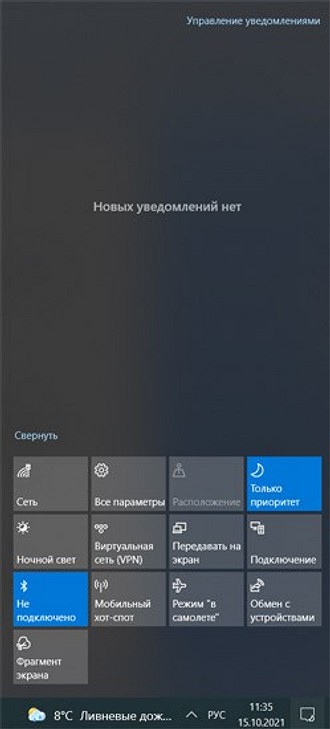
Просмотрите список предупреждений и угроз. Если вы увидите в нем какой-то файл из папки с игрой, вас можно поздравить — проблема найдена. Осталось ее решить. Здесь вы можете пойти одним из двух путей.
- Если вы уверены, что это ошибочное срабатывание Защитника Windows, просто восстановите файл из карантина и занесите его в исключения, чтобы он не попал туда вновь.
- Если у вас остались какие-то сомнения, лучше полностью удалить установленную игру и найти другой образ, на который не будет ругаться антивирус.
Впрочем, справедливости ради, есть и третий путь: вы можете скачать Dr.Web CureIt, восстановить подозрительный файл из карантина и проверить его скачанным антивирусом. Если он не забьет тревогу, значит, файл, скорее всего, чистый и вы можете вернуться к пункту номер один.
Здесь мы описывали действия при работе со стандартным Защитником Windows, но они полностью применимы и для любого другого используемого вами антивирусного ПО.
Кроме того, если этот способ вам не помог, попробуйте отключить антивирус, полностью удалить игру и, не включая антивирус, установите ее заново. В случае успеха занесите папку с игрой или программой в исключения, запустите антивирус и наслаждайтесь игровым процессом.
Проверьте целостность системных файлов
В карантине антивируса пусто, как в Сахаре, но во время загрузки вашей любимой Dishonored ошибка при запуске приложения 0xc0000906 никуда не исчезает? В этом случае проблема может быть связана с повреждением системных файлов. Для проверки этой гипотезы нажмите сочетание кнопок win+x. В появившемся меню запустите Windows PowerShell от имени администратора и введите в открывшемся окне команду sfc /scannow.
Как исправить ошибку 0xc0000906 при запуске приложения или игры в Windows 10?
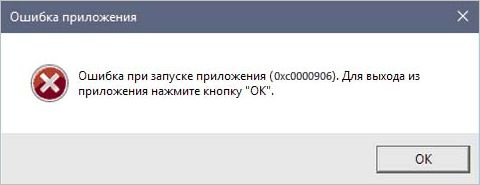
Процесс запуска игр и приложений может быть прерван сообщением с кодом ошибки 0xc0000906. В одних случаях проблема возникает при загрузке большинства программ, в других только с отдельными играми.
Причины ошибки
К возникновению ошибки 0xc0000906 при запуске приложений и игр причастны несколько причин:
- Повреждение системных файлов . Во многих случаях проблема указывает на повреждение компонентов Windows, которые препятствуют работе библиотек DLL, ответственных за запуск приложений. Восстановить целостность системы можно с помощью утилит DISM и SFC.
- Последние изменения системы . Обновление драйверов или установка сторонних программ, которые каким-то образом изменяют настойки ОС, также могут препятствовать запуску некоторых файлов DLL. Если начали сталкиваться с ошибкой в последнее время, попробуйте вернуть систему в предыдущее состояние с помощью точки восстановления.
Проверка системы утилитами DISM и SFC
Во многих случаях приложение не запускается из-за отсутствия или повреждения запрашиваемых системных файлов и в результате выбрасывает ошибку 0xc0000906. Часто проблема возникает из-за изменения конфигурации Windows. Например, после обновления ОС, установки программ оптимизации, сканирования антивирусом, которое закончилось карантином некоторых элементов или внезапным отключением ПК.
Наиболее эффективным методом является запуск двух встроенных утилит, которые способны исправить поврежденные системные файлы и логические ошибки. Хотя их подходы в исправлении ошибок немного отличаются, совместное использование позволяет добиться лучшего результата. DISM эффективнее при восстановлении системных файлов, тогда как SFC превосходит его в исправлении логических ошибок.
Выведите на экран окно системного поиска и наберите «командная строка». Щелкните правой кнопкой на найденном результате и выберите вариант запуска от имени администратора.
Имейте в виду, что для выполнения команды DISM требуется подключение к интернету. Для загрузки рабочих копий утилита подключается к серверам Центра обновления Windows, которые будут использоваться для замены поврежденных элементов.
В консоли наберите по очереди команды, подтверждая выполнение каждой нажатием на Enter:
Dism.exe /online /cleanup-image /restorehealth
Dism.exe /online /cleanup-image /scanhealth
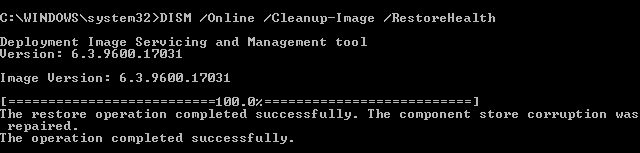
Первая команда анализирует Windows на наличие несоответствий, а вторая запускает процедуру восстановления. После завершения сканирования перезагрузите компьютер.
Теперь опять откройте командную строку с правами администратора и наберите команду:

Дождитесь завершения проверки ОС и ее результат, затем перезагрузите ПК. Если при запуске игры или приложения продолжаете сталкиваться с ошибкой 0xc0000906, перейдите к следующему шагу.
Возврат системы в предыдущее состояние
Если с ошибкой 0xc0000906 начали сталкиваться несколько дней назад, то, скорее всего, она возникла из-за изменения настроек Windows. Конфигурация может быть изменена после установки сторонних приложений или служб.
По умолчанию Windows настроена на регулярное сохранение снимков в точках, которые автоматически создаются перед установкой обновлений, сторонних программ, изменяющих конфигурацию ОС.
Обратите внимания, что любые изменения, сделанные после создания точки будут утеряны, включая установленные приложения, игры и все остальное.
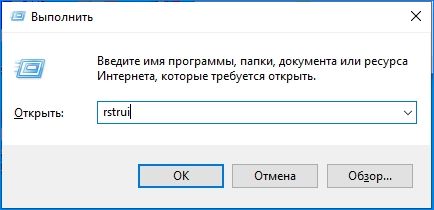
Откройте восстановление системы командой rstrui , запущенной из окна «Выполнить» (Win + R).
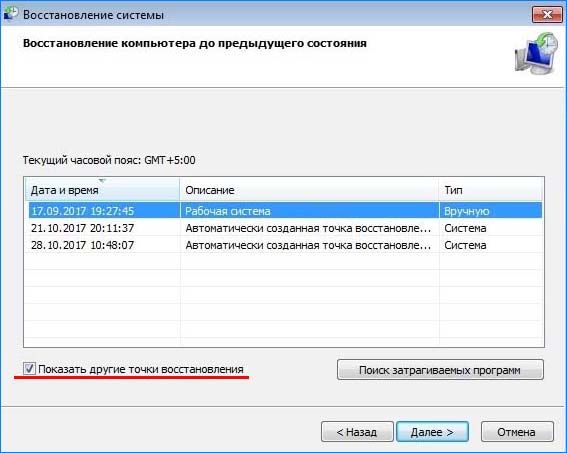
На начальном экране нажмите кнопку Далее. В следующем окне установите флажок «Показать другие точки восстановления». Выберите ту точку, которая была создана до появления ошибки 0xc0000906 и кликните на кнопку Далее.
Для запуска процесса нажмите на «Готово».
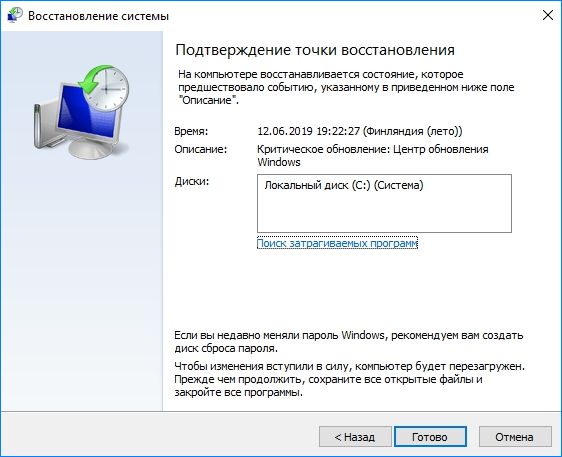
После удачного завершения попробуйте запустить приложение и посмотрите, удалось ли исправить ошибку 0xc0000906.
Если проблема остается, попробуйте создать новую учетную запись пользователя и запустить игру из под нее. В крайне случае, нужно выполнить восстановление системы из загрузочного диска с Windows или сделать чистую установку. При последней очищаются все данные. Поэтому перед установкой, скопируйте важные документы, фотографии, видео и музыку на внешний носитель.