Что делать, если ноутбук греется
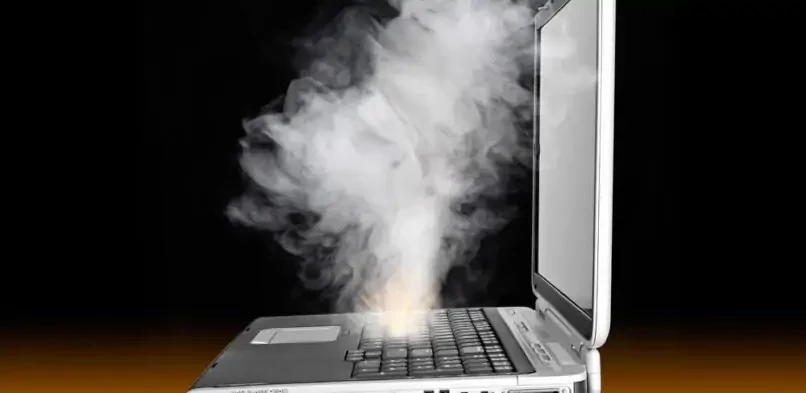
Очень часто многие пользователи ноутбуков сталкиваются с проблемой перегрева их устройств. Происходит это, в основном, из-за неправильной эксплуатации и отсутствия сервисного обслуживания в процессе длительного времени.
Чаще всего перегрев и сильный шум случается с теми ноутбуками, которые обычно используются для игр, нежели для простых и несложных задач. Но бывает и так, что офисные машины со временем начинают шуметь и перегреваться.
Эту задачу нужно решать, и в этой статье мы готовы поделиться приобретенными нами знаниями в вопросе: что делать, если греется ноутбук? Мы рассмотрим разные варианты решения: от бюджетных до дорогих.
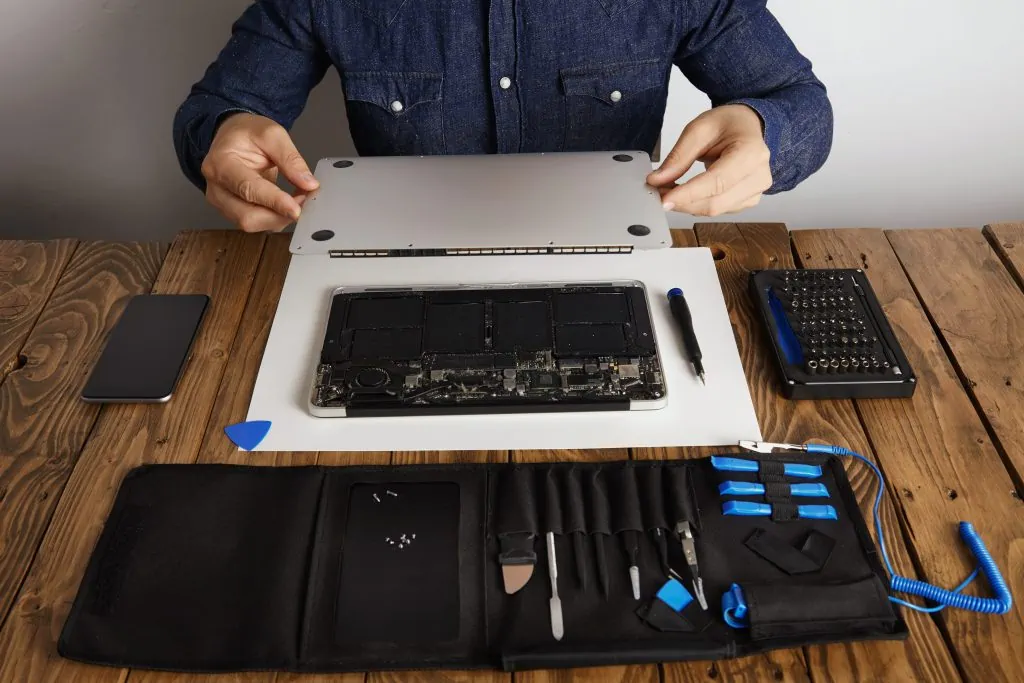
Почистить ноутбук.
Основная причина проблемы перегрева в компьютере служит накопленная за годы эксплуатации пыль в корпусе ноутбука. Особенно часто это проявляется у владельцев более старых моделей. Лучше всего обратиться в специальную компанию, которая занимается чисткой и обслуживанием компьютеров.
Можно попытаться почистить ноутбук самостоятельно, используя подсказки в интернете. Но есть всегда риск повреждения устройства из-за отсутствия опыта и специальных инструментов.
В большинстве случаев проблема перегрева действительно становится решенной после чистки ноутбука от пыли и замены термопасты.
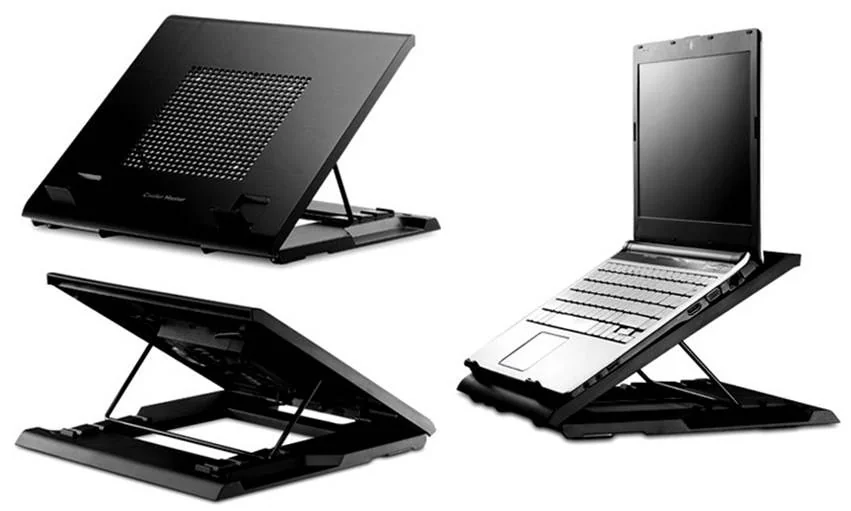
Купить специальную охлаждающую подставку.
Специальная подставка для ноутбука является неплохим решением проблемы перегрева, возможно даже одним из лучших. Данная вещь ставится под ноутбук, подавая ему холодный воздух.
Существует несколько вариаций подставки: отличаются все они количеством кулеров и мощностью. Цена на данный товар начинается от 200 гривен и доходит до 1500 гривен за более качественную модель.
Далее мы разберем основные плюсы и минусы различного количества кулеров.
- Один кулер. Большинство подставок имеют всего лишь один кулер. Данная комплектация не очень хороша, поскольку одного кулера недостаточно, чтоб обеспечить полный, а главное качественный обдув видеокарты, процессора и всего ноутбука в целом.
- Два кулера. Данная комплектация самая лучшая, поскольку двух кулеров вполне хватает, чтоб полностью охладить устройство, при этом подставка не теряет мощность, работая только с двумя вентиляторами.
- Любое другое количество кулеров. Покупать охлаждающую подставку с большим количеством кулеров не советуем, так как это существенно снижает мощность самой подставки, при этом не дает никакого преимущества.
Использовать ноутбук под кондиционером.
Этот способ может показаться комичным и не подойдет всем, но иногда может стать временным решением. Если ваш офис или комната оборудованы кондиционером, иногда он может помочь решить проблему перегрева ноутбука.
Происходит это благодаря тому, что компьютер, расположенный в прохладном помещении забирает охлажденный воздух и с помощью кулеров доставляет его на процессор и видеокарту.
Данный способ очень похож на предыдущий, но может быть, что у вас уже есть кондиционер, но нет подставки. Если же так, то вы сэкономите некую сумму денег.
Подставить небольшие одинаковые предметы под ноутбук.
Этот способ является самым бюджетным из всех ранее представленных. Вам лишь понадобится две одинаковые вещи, желательно прямоугольной формы с ровной поверхностью для лучшей устойчивости.
Необходимо поставить два предмета, используемые в качестве подставки, под ноутбук с разных сторон, этим действием вы улучшите циркуляцию воздуха под компьютером.Такой способ поможет ноутбуку намного проще забрать воздух из вашего помещения.
Ускорить кулеры через BIOS.
Драйверы, установленные на ноутбуке, позволяют контролировать всю систему компьютера, в том числе и систему охлаждения. Как же их настроить?
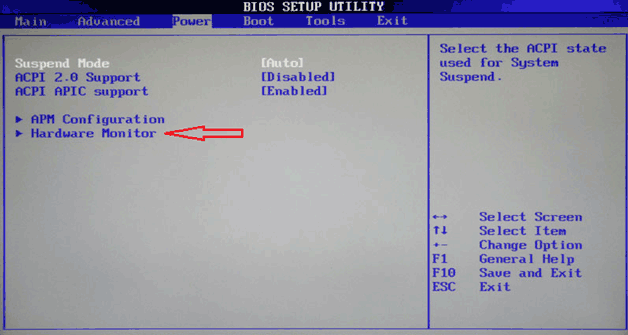
- Зайдите в BIOS. Чтоб это сделать, при загрузке компьютера нажмите на кнопку Del или F12/F9 (во всех ноутбуках по-разному, поэтому советуем поискать в интернете, какая клавиша открывает БИОС на вашем устройстве).
- Откройте пункт Power и нажмите на надпись «Hardware Monitor».
- Выставите необходимые вам обороты кулера (указывать необходимо в процентном соотношении от максимальной мощности).
- Сохраните внесенные изменения и покиньте БИОС.
После ускорения работы кулеров будьте готовы к тому, что уровень шума от них может увеличиться.
Ускорить вентиляторы ноутбука через различные программы.
Также можно попробовать разогнать кулеры с помощью различных программ. Лучшими на наш взгляд считаются: SpeedFan, AMD OverDrive (работает только для владельцев процессора AMD), Riva Tunes.
Советуем попробовать в использовании разный софт, чтоб подобрать для себя самый удобный и эффективный вариант.
Мы надеемся, что эта статья помогла вам решить вопрос — что делать, если греется ноутбук. Мы максимально подробно разобрали все различные способы, даже немного странные на первый взгляд. Это все было сделано для того, чтоб действительно помочь вам.
Наша услуга по абонентскому обслуживанию компьютеров позволяет делать регулярные профилактические работы, помогающие избежать и предусмотреть проблемы с перегревом.
10 бесполезных компонентов Windows 10, которые стоит отключить и удалить
5 бесплатных альтернатив Microsoft Office в 2021 году
Ноутбук сильно греется и выключается

Пользователи современных ноутбуков и нетбуков не редко сталкиваются с определенными проблемами, решать которые желательно как можно скорее. Одна из таких неприятностей — сильно нагревается ноутбук.
- Чистка системы охлаждения ноутбука
- Полная замена системы охлаждения ноутбука
- Ремонт, замена, чистка кулера ноутбука
- Замена термопасты в ноутбуке
- Возможность вызова мастера на дом
- Ремонт охлаждения ноутбука всех производителей
Перегрев ноутбука из-за забитой системы охлаждения
Нормы температуры для каждой модели ноутбука разные, и граничат в диапазоне 50-80°C. Специальные утилиты Everest и HWMonitor, могут показать насколько ваш ноутбук стал сильно греться. К сожалению, многие пользователи спохватываются о проблемах только тогда, когда ноутбук входит в критическое состояние и процессор включает функцию защиты.
Самая распространенная причина почему греется ноутбук — забита система охлаждения. Это происходит потому, что вентиляционные отверстия со временем накапливают пыль и мелкие соринки. Это мешает свободному оттоку горячего воздуха, поэтому ноутбук сильно греется и выключается. Отключение происходит тогда, когда температурная нагрузка достигает критической отметки.
Перегревается ноутбук из-за потери свойств термопасты
Если пользователь уверен, что решетки чистые и отток воздуха происходит свободно, то причину следует искать глубже. Вполне возможно, что ноутбук сильно греется, тормозит и шумит от того, что изоляционная прокладка или термопаста отслужили свой срок. Когда это случается, нарушается теплопроводность и кулер интенсивно вращается.
Игнорировать эти симптомы нельзя, всегда необходимо задаваться вопросом: почему сильно нагревается ноутбук и вентилятор издает постоянный шум? Следует понимать, что такая оргтехника рано или поздно частично выйдет из строя, только ремонт обойдется значительно дороже. Когда все же проблема случается, перезагружать компьютер с надеждой на остановку кулера не следует, это чревато перегоранием процессора или даже отказом разъёмов ноутбука.
Если сильно греется ноутбук, что делать?
Ответ прост: необходимо обратиться в мастерскую, где специалист разберется в причинах и эффективно устранит проблему. Конечно, можно попробовать самостоятельно прочистить решетку с помощью пылесоса, предварительно отключив питание. Но если проблема не исчезает — возможны серьезные поломки и обращение в сервис неизбежно. Специалисты проведут диагностику ноутбука, окажут качественную помощь и избавят от проблем на длительное время.
- Услуги
- Заправка картриджей
- Ремонт ноутбуков
- Диагностика
- Замена матрицы
- Чистка и профилактика
- После залития
- Cистема охлаждения
- Система питания
- Разъемы
- Клавиатура
- Материнская плата
- Замена видеокарты
- Каталог
- Комплектующие б/у
- Компьютеры б/у
- Комплектующие для ПК, ноутбука
Акция для постоянных клиентов: скидка 5% на второй ремонт
Скидка 5% за заказ с сайта через онлайн-форму
Гарантия на ремонт до 1 года
Срочный ремонт от 30 мин без наценки за срочность
Акции и скидки нашим клиентам
Самые выгодные цены на все услуги
Находимся прямо в центре Харькова
Ремонт ноутбуков любой сложности
Заправка картриджа за 15 мин. в присутствии клиента
Оригинальные запчасти для ремонта в наличии
Vlatar © 2023 | Копирование материалов без активной ссылки на vlatar.com.ua запрещено!
Украина, г. Харьков, ул. Клочковская 29, оф.7, т. (057) 780-05-54 | ВлатарЗаказать обратный звонок
Ваше имя Телефон Вопрос или комментарий (не обязательно) 5 причин почему перегревается ноутбук
Одна из распространенных причин обращения в компьютерную мастерскую – перегревается ноутбук. Часто она не только создает неудобства при эксплуатации, но также вызывает большое количество сопутствующих проблем – повышенный уровень шума, зависание, снижение производительности, самопроизвольное отключение. Конечно, лэптоп может незначительно нагреваться в рабочем режиме. Это является особенностью его функционирования. Если же ноутбук выключается или создает другие проблемы для пользователя, то стоит искать причину сбоя.
Чтобы выяснить, почему греется ноутбук , необходимо произвести его профессиональную диагностику. При наличии необходимых знаний и оборудования это можно сделать самостоятельно. Но лучшим вариантом будет обращение в сервисный центр. Опытные ремонтники оперативно найдут истинную причину неисправности, грамотно и аккуратно устранят ее, произведут настройку и чистку ноутбука , заменят изношенные детали.
Неэффективная работа системы вентиляции
Любой ноутбук нагревается при эксплуатации, поскольку электронные компоненты переводят часть потребленной электроэнергии в тепло. Наиболее мощными потребителями являются видеокарта и процессор. Вы наверняка замечали, что нижняя и боковая части корпуса имеют повышенную температуру. При этом они слегка теплые и не создают дискомфорта при прикосновении ладонью. Поскольку чрезмерный нагрев может привести к повреждению деталей, то для отвода тепла в ноутбуке имеется система вентиляции и охлаждения. Она поддерживает температуру компонентов на безопасном уровне. Если же ноутбук сам выключается по причине перегрева, то необходимо искать источник неполадки.
Если вы хотите узнать, почему отключается ноутбук , то следует выполнить его тестирование при помощи специального программного обеспечения. Проверить температуру процессора и видеоадаптера можно в БИОСе. Раздел, в котором находится данная информация, зависит от версии BIOS. Поскольку при просмотре параметров в БИОСе система не нагружена, пользователь сможет увидеть заниженные показатели. Поэтому рекомендуется использовать софт Open Hardware Monitor или Aida64. Первая утилита является бесплатной, вторая имеет тестовый период в 30 дней. Рабочая температура видеокарты и процессора зависит от их мощности и указывается производителем в характеристиках. Если вы обнаружили значительное превышение допустимых параметров, далее следует искать причину перегрева.
Высохла термопаста
Если процессор перегревается до температуры 35-40 °С при отсутствии нагрузки и 45-55 °С в загруженном режиме, то возможно причина кроется в отсутствии термопасты. Термопаста представляет собой материал с высокой теплопроводностью. Она наносится на поверхность процессора или видеокарты для присоединения радиатора. Благодаря этому тепло эффективно отводится и не происходит чрезмерного нагрева деталей. Термопаста со временем может высохнуть, что значительно снижает теплообмен.
Обычно качественная термопаста служит не менее 3 лет. При этом каждый раз, когда проводится чистка ноутбука , приходится заменять пасту. Ведь провести очистку без демонтажа радиатора не получится. Новая термопаста наносится на поверхность процессора равномерным слоем. Размер выдавленной пасты должен быть не больше яблочного зерна. Затем эластичный материал при помощи специально лопатки аккуратно распределяется по всей теплоотводящей поверхности.
Повреждение системы охлаждения
Одной из наиболее очевидных причин, почему выключается ноутбук при перегреве, является поломка системы охлаждения. Естественного отведения тепла от корпуса лэптопа будет недостаточно. HDD, центральный процессор и видеочип начнут работать при повышенных температурах, что приведет к отключению устройства. Система теплоотвода в ноутбуке состоит из радиаторов, осевых вентиляторов, контактных площадок и трубок передачи тепла. Основными причинами поломки системы охлаждения являются поломка вентилятора и разгерметизация теплопроводящих трубок. Ремонт данных элементов необходимо поручать профессиональным специалистам. Если ноутбук выключается сразу после включения , то охлаждающая система может быть полностью выведена из строя.
Если ноутбук выключается во время игры , то вероятно перегревается видеокарта . При значительной нагрузке на видеочип в требовательных играх происходит повышенное энергопотребление. Излишки тепла необходимо отводить в окружающее пространство. При неисправности контура охлаждения карта нагревается до предельных температур. Система отключает ноутбук для предотвращения выхода из строя деталей лэптопа.
Программные неисправности
Одной из вероятных причин перегрева могут стать программные сбои. Система может быть поражена вирусом, который потребляет ресурсы в неограниченном режиме. Компьютерный вирус также может целенаправленно разгонять процессор или видеокарту и приводить к неоправданному нагреву элементов. Для защиты стоит обязательно пользоваться проверенным антивирусом (Avast, Panda Free Antivirus, ESET NOD32 Antivirus, Avira Free Security Suite) и своевременно обновлять его базу данных.
Некоторые требовательные программы и игры при работе на максимальных настройках значительно перегружают систему. При этом ноутбук выключается для исключения серьезных поломок. Такое часто бывает при установке на старый лэптоп современных приложений. Для исключения подобной ситуации можно ограничить максимальную мощность процессора до 70-85%. Но лучшим выходом будет установка программ и игр, требования которых соответствуют характеристикам ноутбука.
Что делать, когда сильно греется ноутбук : 4 рекомендации
Если вы не знаете, почему ноутбук выключается , то следует отдать его на диагностику и ремонт в компьютерный сервис. Иногда перегрев не является критическим, а лишь создает некоторые неудобства пользователю. При этом причины повышенного нагрева устранить не всегда возможно. При использовании на устаревших ноутбуках современных приложений и тяжелых игр аппаратная часть может работать на пределе своих возможностей. Это приведет к неизбежному перегреву вашего девайса.
Для того чтобы снизить риск перегрева и поломки лэптопа, необходимо следовать следующим рекомендациям:
- Не работайте с ноутбуком на полу, в сильно загрязненном помещении или при длительном попадании прямых солнечных лучей. Пыль быстро попадет в корпус и осядет на внутренних компонентах.
- Регулярно выполняйте профилактическую чистку ноутбука. Ее следует производить раз в 6-12 месяцев.
- Не закрывайте вентиляционные отверстия снизу и сбоку лэптопа.
- Своевременно производите замену термопасты.
Профилактическая чистка ноутбука
Самым распространенным источником перегрева ноутбука можно назвать загрязнение внутренних компонентов. Помимо системы охлаждения для отведения тепла в корпусе ноутбука имеются специальные вентиляционные отверстия и радиаторы. Они предназначены для выхода нагретого воздуха. При оседании пыли теплый воздух не находит выхода и не передается в окружающую среду. Также пыль может оседать на лопастях вентиляторов или покрывать охладительные трубки, что приводит к уменьшению эффективности теплоотвода.
Если ноутбук сам выключается , то в первую очередь необходимо выполнить его очистку. Самостоятельная очистка может привести только к усугублению проблемы. Сервисный центр «КривойРог-Ремонт» выполняет профессиональный ремонт бытовой техники, компьютеров и ноутбуков любой сложности. Компания специализируется на срочном квалифицированном ремонте по доступным ценам. Обслуживание техники производится на дому у заказчика.
Дополнительная подставка для охлаждения
Если ваш ноутбук сильно греется, то можно использовать специальную подставку для охлаждения. Она подойдет для пользователей, которые используют требовательные программы и проводят за ноутбуком большое количество времени. Подставки питаются через порт USB и помогают дополнительно охладить устройство. Их разумно использовать только, если ваш лэптоп имеет вентиляционные отверстия на нижней поверхности корпуса. Вентиляторы подставки работают тихо и не отвлекают внимания.
С охлаждающей подставкой можно работать в комфортном положении и не привязываться к компьютерному столу. Они также обеспечивают удобный угол обзора экрана. Охлаждающая подставка имеет небольшой вес и компактные размеры. Габариты стоит подбирать в зависимости от формата ноутбука.
Установка ноутбука на ровную поверхность
Включенный ноутбук необходимо устанавливать только на твердую ровную поверхность. Рядом не должны находиться предметы, которые будут препятствовать нормальному воздушному потоку. Если отключается ноутбук , то это может быть вызвано его сильным перегревом. При установке на колени или подушку следует использовать специальную подставку.
Ноутбук греется, перегревается и выключается
В связи с высокой динамичностью жизни широкое применение получили портативные компьютеры и ноутбуки. Ноутбук помогает в работе, удобен в использовании и легок в транспортировке. Кроме явных преимуществ он имеет некоторые недостатки. Многие попадали в ситуацию, когда ноутбук, в самый неподходящий для этого момент , греется, зависает и выключается?
Перегрев ноутбука
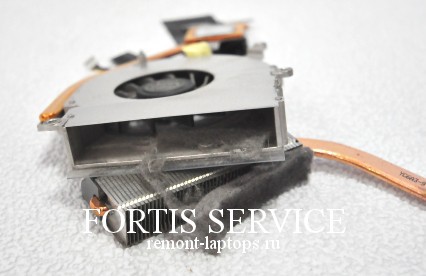
Причиной этого является перегрев ноутбука, который связан с особенностями строения охлаждающей конструкции. Стремление к минимизации ноутбука привело к кардинальному изменению в структуре охлаждающей системы. Вместо обычного полноценного радиатора в него встроены тепловые трубки с охлаждающей жидкостью. К одному концу трубок крепится процессор с южным и северным мостами, а к другому – вентилятор.
Принцип работы такой охлаждающей системы основан на принципе образования конденсата. Жидкость при нагреве, во время работы ноутбука, испаряется и конденсируется на холодном конце трубки. Там же установлен вентилятор. Он охлаждает хладагент. Образовавшиеся капельки жидкости стекают обратно к нагревательным элементам, то есть мостам и процессору. Весь процесс повторяется снова. И так в течение всего периода работы.
Почему же тогда ноутбук перегревается?
Так как внутри ноутбука происходит движение воздуха при работе вентилятора, то и логично присутствие в нем пыли, которая оседает на тепловых трубках, забивает их и не позволяет выйти горячему воздуху наружу. Охлаждение в такой ситуации затрудняется. Температура резко повышается, что приводит к переходу всей охлаждающей жидкости в пар. Ноутбук греется и выключается, вследствие чего виснет. А иногда и ломается.
Рабочая температура работы ноутбука
Нормальная температура работы ноутбука — это 50-60 градусов, под большой нагрузкой 60-70 градусов. Если Ваш ноутбук греется до 80-90, то будьте осторожны, — он может сломаться. В случае если температура ноутбука превышает 90 градусов, то с большой вероятностью сработает датчик температуры, и ноутбук выключится.

Чаще всего из строя в первую очередь выходит видеокарта и мосты. В таком случае необходимо обратиться в сервисный центр. Избежать таких проблем можно, соблюдая простое правило. Необходимо один-два раза в год чистить систему охлаждения ноутбука. Некоторые из них можно почистить самостоятельно. Это те, у которых без лишних усилий снимается крышка с задней панели, и возможно достать радиатор с вентилятором.
При отсутствии возможности самостоятельной чистки нужно прямиком идти в сервисный центр. Мы проводим качественную чистку ноутбука. После нее ваш компьютер снова станет работать на полную мощность и с полной отдачей. Мы можем устранить перегрев ноутбука всех моделей Acer, Asus, Samsung, Toshiba, Lenovo, Msi, Samsung, Benq, Ibm и других ноутбуков.
Ноутбук греется или перегревается основные работы и цены:
Виды работ Цены Чистка ноутбука 1600 Экспресс чистка ноутбука 2300 Ремонт системы охлаждения 1000-2500 Замена термотрубок системы охлаждения от 1000 Замена вентилятора ноутбука от 500