5 приемов для плавного звукового перехода между треками при монтаже в аудиоредакторе

 4.8 Оценок: 97 (Ваша: )
Как сделать плавный переход между треками?
Следуйте алгоритму:
- Скачайте АудиоМАСТЕР.
- Нажмите «Соединить файлы» и загрузите треки.
- Примените эффекты для склейки.
Необходимо сделать красивый плавный переход от одной части аудиотрека к другой? Прием часто используется диджеями при оформлении миксов. Также можно применить метод при создании рингтонов и попурри, постобработке электронной музыки, заглушении слов в аудиозаписи. В этой статье мы расскажем, как сделать плавный переход в музыке 5 разными способами: бесшовный переход, частичная перемотка, добавление белого шума, кроссфейд и вставка звуковых эффектов.
Из этой статьи вы узнаете:
Смешивание мелодий мы рассмотрим на примере простого аудиоредактора на русском АудиоМАСТЕР. Он отличается простым интерфейсом и подходит новичкам – вы сможете быстро освоиться в программе и приступить к обработке. Для начала работы скачайте софт бесплатно по кнопке ниже и установите ПО на компьютер.
Способ №1. Пауза и простой переход громкости
Самый простой способ склеить треки — это объединить их, настроив в моменте пересечения плавное исчезновение и нарастание громкости. Этот прием сделает бесшовный переход и добавит небольшую паузу между аудио.
Запустите программное обеспечение и в стартовом меню выберите действие «Соединить файлы». Укажите, какие файлы на компьютере вы хотите склеить и дождитесь завершения обработки.
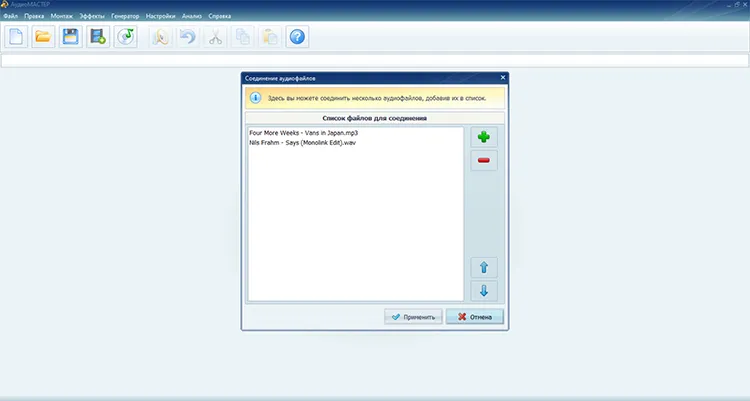
Добавление песен для склейки в программе
АудиоМАСТЕР автоматически склеит песни и откроет их как новый единый трек в окне редактирования, вам останется лишь сделать затухание и нарастание музыки. Для начала найдите точку окончания первого трека. Увеличьте масштаб аудиоволны, чтобы точнее определить нужный отрезок. Выделите последние 10-15 секунд композиции и нажмите на опцию «Затухание громкости». Затем укажите начало для второй аудиодорожки и кликните на функцию «Возрастание громкости».
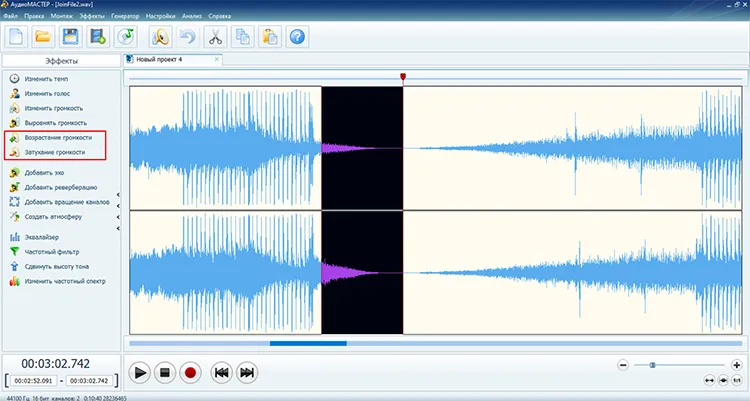
Добавление эффекта затухания звука для перехода между треками
Если в проекте больше двух файлов, продолжите обработку дорожек аналогичным образом вплоть до последней.
Способ № 2. Реверс и ускорение
Чтобы создать музыкальный переход для склеивания музыки, можно использовать эффект реверса в связке с ускорением темпа. Данный прием на слух похож на частичную перемотку аудиозаписи и подходит для нарезок из быстрых веселых песен и электронных миксов.
Начало работы – такое же как в предыдущем способе. В стартовом меню нажмите «Соединить файлы», укажите треки, которые хотите смонтировать и настройте их последовательность с помощью стрелок.
Далее выделите отрывок из финальной части первой аудиодорожки, кликните по нему правой кнопкой мышки и выберите действие «Копировать». Оптимальная продолжительность – 30-40 секунд.
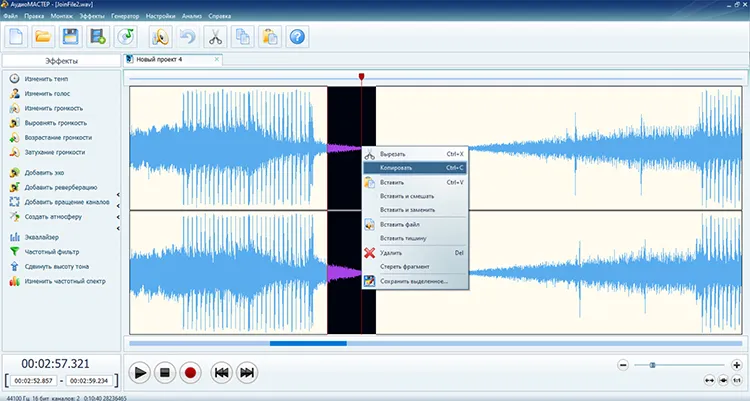
Отмеченный фрагмент будет отображаться темным цветом
Перенесите ползунок в момент окончания первого трека и вставьте туда скопированный кусок. Не убирайте выделение с добавленного отрезка, чтобы не потерять границы! У вас получится дублированный финал песни.
К выделенному фрагменту примените эффект «Изменить темп» и увеличьте скорость воспроизведения в два раза.
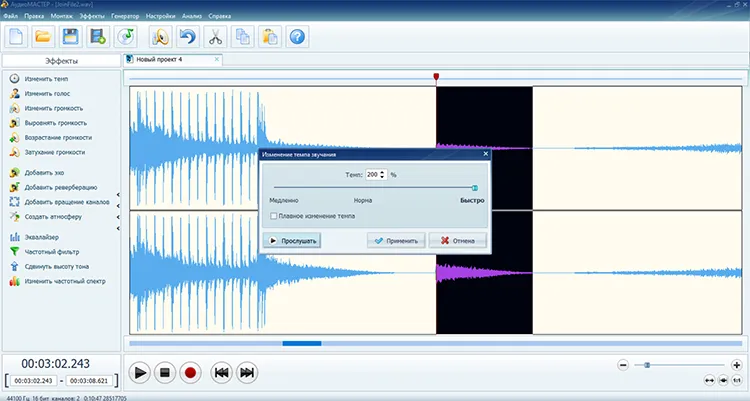
Ускорьте фрагмент аудиодорожки на максимум
Далее примените к выделению функцию «Реверс» – вы найдете ее, раскрыв в верхнем меню вкладку «Эффекты». После выделите начало второй музыкальной композиции и нажмите на кнопку «Возрастание громкости». Дождитесь завершения обработки.
Способ № 3. Склейка треков через белый шум
Добавить звуковой переход для монтажа между песнями можно за счет генерации белого шума. Этот способ подойдет только в некоторых случаях — его лучше использовать при обработке быстрой и динамичной музыки, он поможет скрыть разницу в ритме или настроении мелодий. В медленных и тихих композициях прием может показаться неуместным и чересчур резким.
Чтобы плавно миксовать аудиодорожки, соедините файлы с помощью соответствующей опции в стартовом меню. Выделите 5-секундный отрывок между аудиотреками и зажмите правую кнопку мыши. Укажите опцию «Вставить тишину» и подтвердите действие.
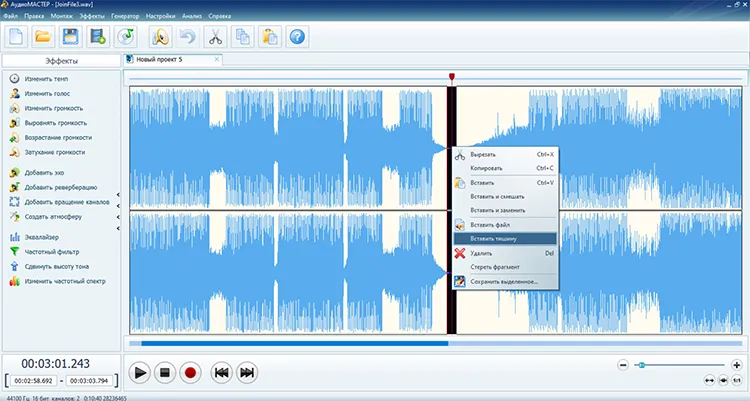
Выделите участок аудиозаписи и замените на тишину
Выделите участок с тишиной и наложите на этот отрезок шум. Для этого откройте меню «Генератор» и выберите функцию «Синтезировать шум». Перед применением пресета вы можете прослушать материал и настроить его под себя. Есть несколько параметров коррекции:
- белый шум создает звук похожий на водопад или радиопомехи;
- розовый шум подходит для маскирования звуков и повышения концентрации;
- оричневый шум слышится более приглушенным, чем белый и розовый.
Вы можете настроить громкость сигнала и выбрать метод вставки шума. Лучше всего указывать значение в диапазоне от 50% до 80% – так шумовой эффект не будет казаться резким и оглушительным. С оптимальным режимом наложения шума советуем поэкспериментировать. При желании вы можете не вставлять отрывок с тишиной и добавлять белый шум прямо поверх основной музыки.
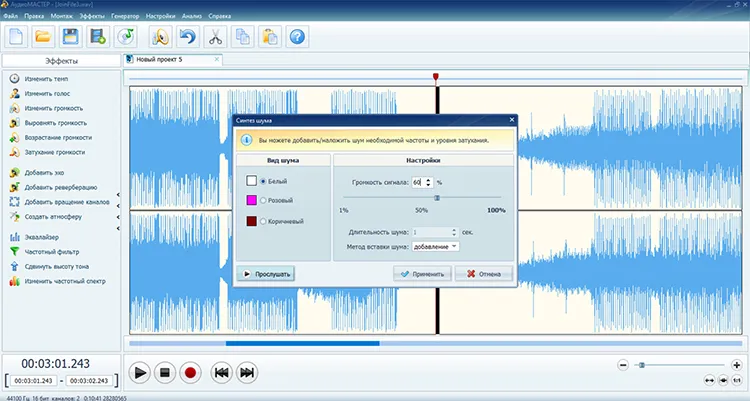
Настройка белого шума и наложение переходного эффекта на аудиодорожку
Способ № 4. Кроссфейд эффект
Если вы хотите сделать микс из песен с красивыми переходами, то данный способ позволит получить плавное перекрытие музыкальных композиций на их стыке. Кроссфейд эффект – один из основных приемов создания ремиксов среди новичков, он смешивает песни таким образом, что в какой-то момент они звучат одновременно.
Для использования перекрестного перехода откройте первый файл в АудиоМАСТЕРЕ и выделите последние 10-15 секунд. Примените «Затухание громкости». Нажмите правой кнопкой мышки по этому же отрывку и выберите «Сохранить выделенное». Укажите подходящий формат и выведите данные на ПК.
Откройте в программе вторую музыкальную композицию и выделите в начале трека отрезок с такой же продолжительностью. Используйте функцию «Возрастание громкости». Экспортируйте выделенный фрагмент аналогичным образом.
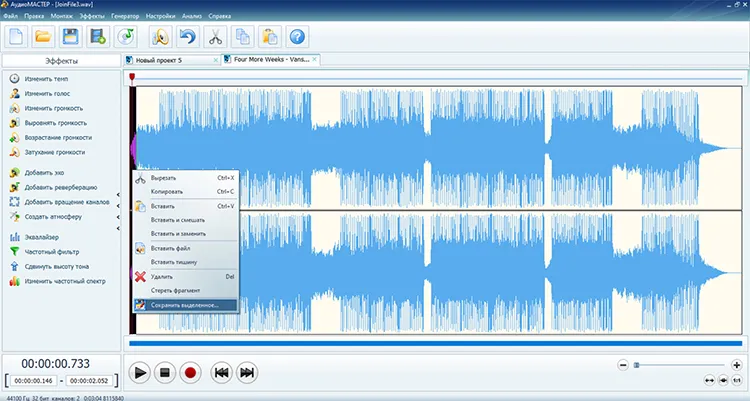
Обработка мелодии для создания перехода с эффектом кроссфейд
Далее нажмите «Монтаж» — «Смешать файлы». Добавьте в список вырезанные фрагменты треков и дождитесь завершения обработки. Скопируйте полученный микс. Откройте первую аудиозапись в новой вкладке и замените ее исходный финал (последние 10-15 секунд) нашим склеенным треком.
Откройте вторую песню и скопируйте ее без фрагмента в начале записи. Вставьте ее в общий проект сразу следом за первым треком и сохраните микс с crossfade переходом на вам компьютер.
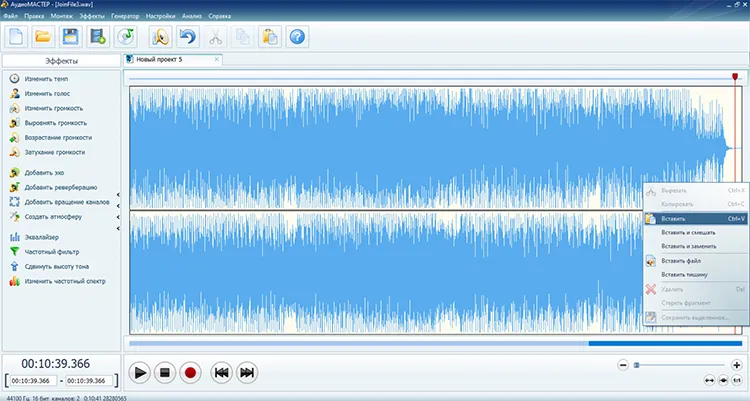
Монтаж аудиодорожек с crossfade переходом — один из самых популярных приемов
Способ № 5. Вставка звуковых эффектов
Вы можете спрятать изменение композиции с помощью звуковых эффектов перехода. Для этого соедините аудиофайлы и выделите отрезок между ними. Нажмите «Создать атмосферу». Выберите подходящий звук: кафе, парк, шаги по снегу, прибой, дождь по крыше, лесные птица и другие. Увеличьте громкость аудиоэффекта до 80-100%, а уровень песни снизьте до 30-50%. Таким образом, момент перехода от одной песни к другой, будет как бы замаскирован звуками природы или любой другой атмосферы.
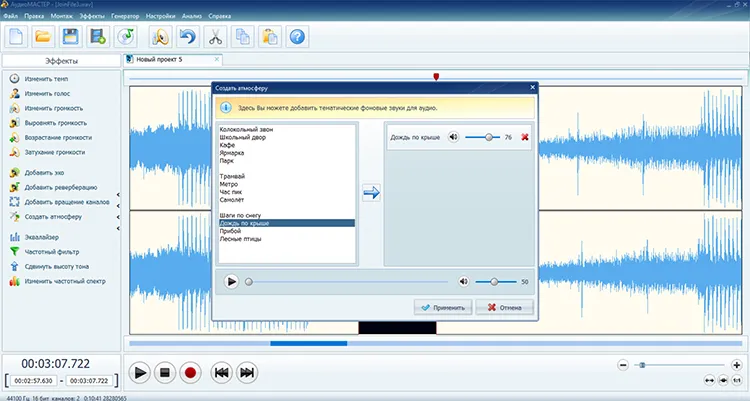
Вы можете комбинировать несколько атмосфер для лучшего эффекта
Если вам не подходят предложенные варианты, вы можете вставить диджейские переходы между треками в нарезке, скачав звуки из интернета. Так можно добавить эффект заевшей пластинки, перемотки кассеты и т.д. Найти бесплатные mix-материалы для вставки можно на онлайн-сервисах Wav-library, ZvukiPro, Музыкальная студия Алексея Паркова и других платформах.
Чтобы наложить контент из сети, нажмите «Монтаж» — «Соединить файлы». Загрузите аудиозаписи в правильной последовательности. Звуковой эффект должен располагаться посередине.
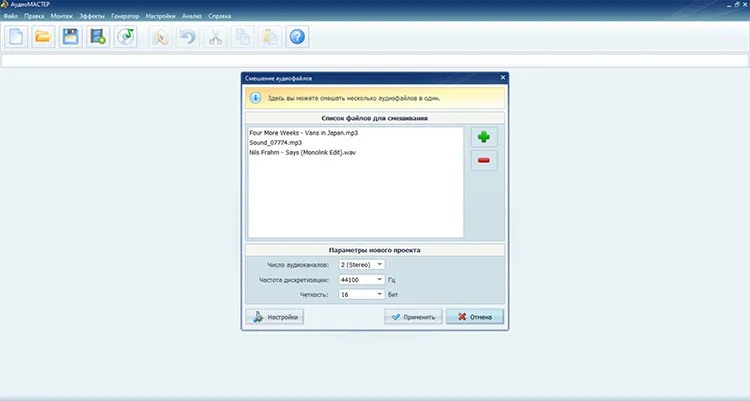
Склейте несколько аудиофайлов, добавив необычный звуковой переход в середину
Заключение
Теперь вы знаете, как сделать красивый переход между песнями в попурри или создать собственный микс. Это можно сделать разными способами: для медленных и спокойных песен подойдут кросфейд эффект и плавное затухание/нарастание громкости. Для быстрых и громких композиций можно применить реверс или создать шум. Переходы в DJ-миксах могут быть оформлены с помощью звуковых эффектов.
Для редактирования музыки воспользуйтесь редактором АудиоМАСТЕР. Он подходит начинающим и продвинутым пользователям, отличается простым интерфейсом и удобными инструментами для монтажа, микширования и конвертации звукозаписей. С его помощью можно нарезать аудиофайл на части, соединить фрагменты, настроить звучание и сохранить итог. Скачайте программу бесплатно и сразу приступите к коррекции аудиоданных!
Как соединить две песни программой Audacity
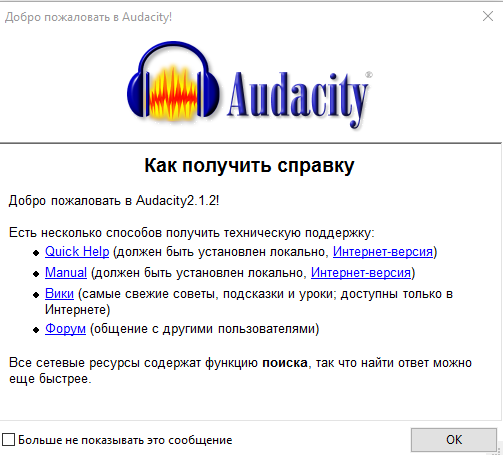
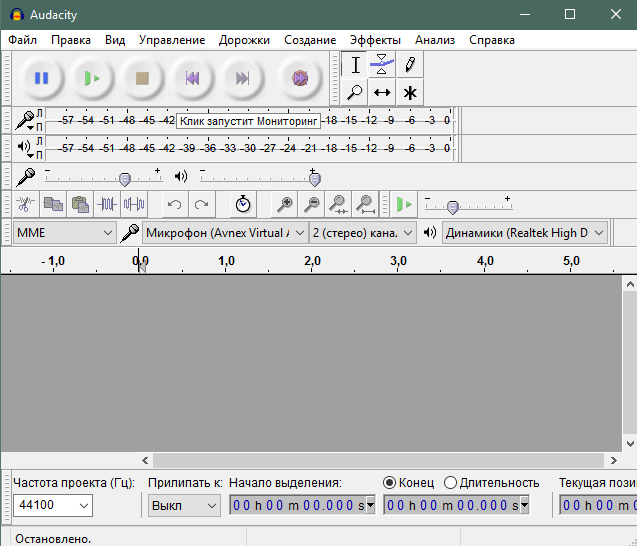
Вступительный экран приложения выглядит следующим образом.
-
Закройте окно помощи по работе с программой. Останется только главное окно программы.
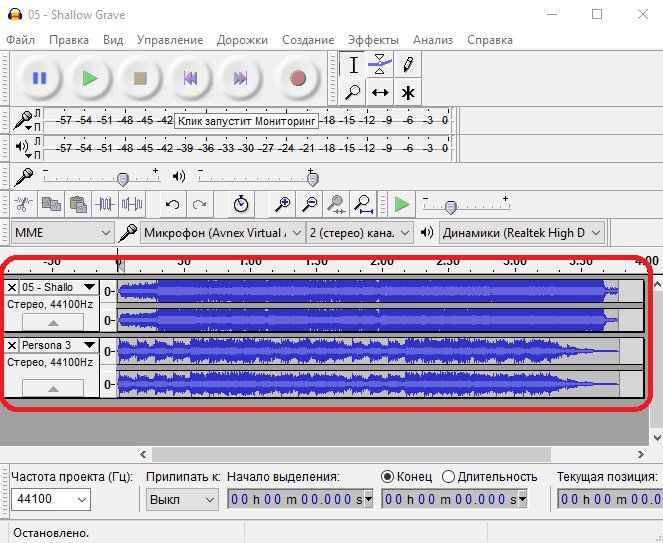
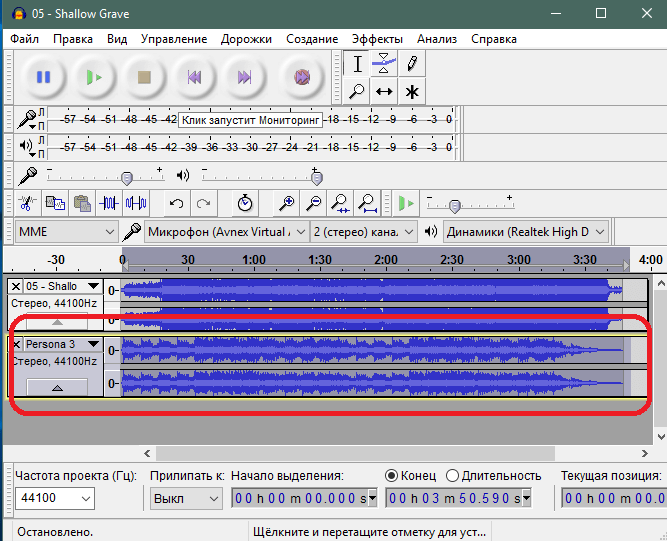
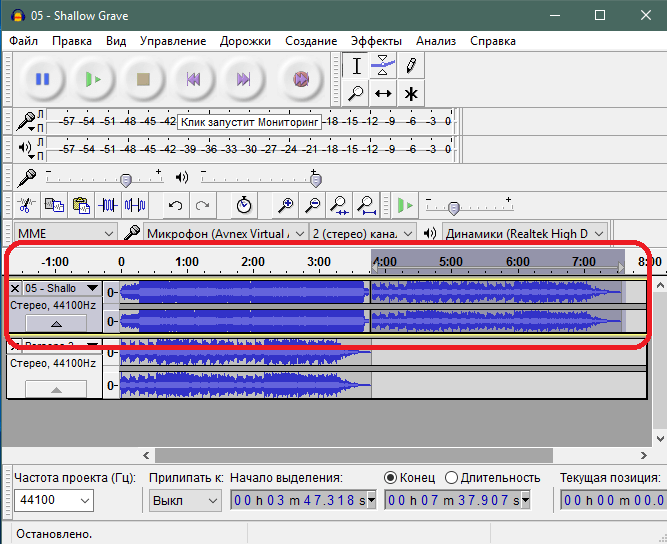
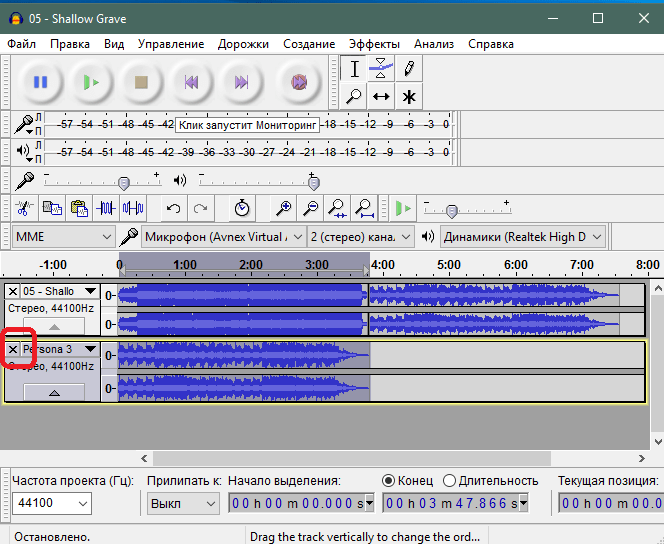 Две песни должны остаться на одной дорожке друг за другом.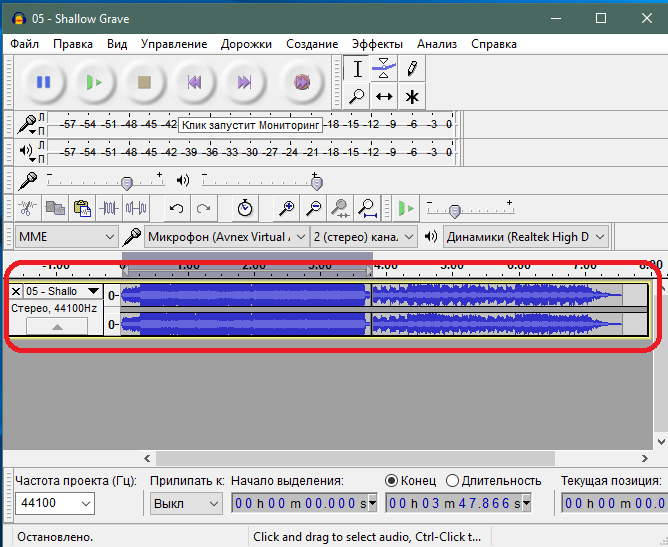
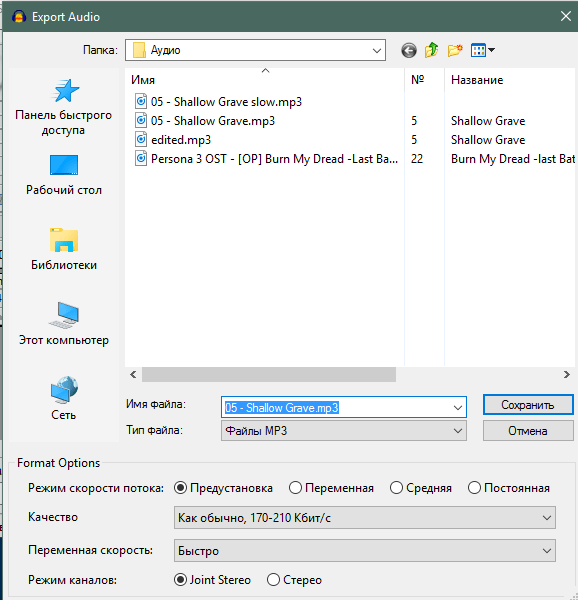
 Начнется процесс сохранения. Он займет несколько секунд.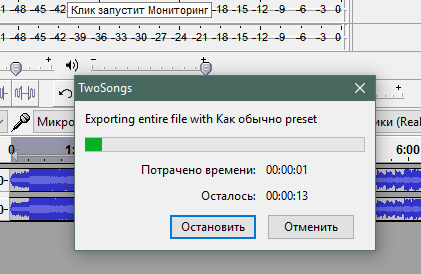
В итоге вы получите один аудиофайл, состоящий из двух соединенных песен. Подобным образом можно соединить столько песен, сколько вам захочется.
Вот вы и научились соединять две песни в одну с помощью бесплатной программы Audacity. Расскажите об этом способе своим друзьям – возможно, это поможет и им.
Audacity как сделать плавный переход между треками
- Графический редактор
- Photoshop
- Photoshop CS3
- Photoshop CS4
- Photoshop CS5
- Photoshop CS6
- Photoshop CC
- Photoshop CC 2015
- Photoshop CC 2017
- Photoshop CC 2018
- Photoshop CC 2019
- Photoshop CC 2020
- Photoshop CC 2021
- Photoshop 2022
- Photoshop 2023
- Уроки Adobe Photoshop
- Видео уроки Photoshop
- Интерактивный самоучитель
- Шрифты, кисти, плагины, формы, шаблоны, рамки, эффекты, текстуры
- Дополнения
- CorelDraw x7
- CorelDraw x8
- CorelDraw 2018
- CorelDraw 2019
- CorelDraw 2020
- CorelDraw 2021
- CorelDraw 2022
- CorelDraw 2023
- Уроки CorelDraw
- Видео уроки CorelDraw
- Интерактивный самоучитель
- Шрифты, кисти , формы, шаблоны, форматы, файлы
- Дополнения
- Lightroom 2018
- Lightroom 2019
- Lightroom 2020
- Lightroom 2021
- Lightroom 2022
- Lightroom 2023
- Уроки Lightroom
- Видео уроки Lightroom
- Дополнения для Lightroom
- Illustrator 2017
- Illustrator 2018
- Illustrator 2019
- Illustrator 2020
- Illustrator 2021
- Illustrator 2022
- Illustrator 2023
- Уроки Adobe Illustrator
- Видео уроки Illustrator
- Дополнения для Illustrator
- Уроки Adobe InDesign
- Видео уроки Adobe InDesign
- Уроки Painter
- Видео уроки Painter
- Уроки Gimp
- Видео уроки Gimp
- Уроки ProShow Producer
- Видео уроки Proshow Producer
- Уроки AcdSee
- Видео уроки AcdSee
- Уроки FastStone Image Viewer
- Видео уроки FastStone Image Viewer
- Уроки XnView
- Видео уроки XnView
- Уроки Movavi Photo Editor
- Видео уроки Movavi Photo Editor
- Autocad
- AutoCad 2016
- AutoCad 2017
- AutoCad 2018
- AutoCad 2019
- AutoCad 2020
- AutoCad 2021
- AutoCad 2022
- AutoCad 2023
- Уроки Autocad
- Видео уроки Autocad
- Интерактивный самоучитель
- 3D модели, чертежи, блоки, библиотеки, шрифты
- Дополнения
- Компас 3D v12
- Компас 3D v16
- Компас 3D v17
- Компас 3D v18
- Компас 3D v19
- Компас 3D v20
- Компас 3D v21
- Уроки Компас 3D
- Видео уроки Компас 3D
- Интерактивный самоучитель
- 3D модели и детали, чертежи, библиотеки, файлы
- Дополнения
- Solidworks 2017
- Solidworks 2018
- Solidworks 2019
- Solidworks 2020
- Solidworks 2021
- Solidworks 2022
- Solidworks 2023
- Уроки SolidWorks
- Видео уроки SolidWorks
- MathCad 14
- MathCad 15
- Уроки MathCad
- Видео уроки MathCad
- Интерактивный самоучитель
- Дополнения
- Уроки NanoCad
- Видео уроки NanoCad
- Дополнения
- Уроки Altium Designer
- Видео уроки Altium Designer
- Уроки T-Flex
- Видео уроки T-Flex
- Уроки Inventor
- Видео уроки Inventor
- Уроки Solid Edge
- Видео уроки Solid Edge
- Уроки Civil 3D
- Видео уроки Civil 3D
- Уроки Powermill
- Видео уроки Powermill
- Уроки Creo
- Видео уроки Creo
- Уроки BricsCad
- Видео уроки BricsCad
- ArchiCad
- ArchiCad 19
- ArchiCad 20
- ArchiCad 21
- ArchiCad 22
- ArchiCad 23
- ArchiCad 24
- ArchiCad 25
- ArchiCad 26
- Уроки Archicad
- Видео уроки Archicad
- 3D модели, чертежи, библиотеки, плагины
- Интерактивный самоучитель
- Дополнения
- Уроки Revit
- Видео уроки Revit
- Уроки Cutting
- Видео уроки Cutting
- Уроки FloorPlan 3D
- Видео уроки FloorPlan 3D
- Уроки PRO100
- Видео уроки Pro100
- Уроки Sweet Home 3D
- Видео уроки Sweet Home 3D
- Уроки Dom 3D
- Видео уроки Dom 3D
- 3ds Max
- 3Ds Max 2016
- 3Ds Max 2018
- 3Ds Max 2019
- 3Ds Max 2020
- 3Ds Max 2021
- 3Ds Max 2022
- 3Ds Max 2023
- Уроки 3Ds Max
- Видео уроки 3Ds Max
- Интерактивный самоучитель
- 3D модели, шаблоны, плагины, библиотеки, модели, полигоны
- V-Ray
- Уроки Maya
- Видео уроки Maya
- SketchUp 8
- SketchUp 2018
- SketchUp 2019
- SketchUp 2020
- SketchUp 2021
- SketchUp 2022
- SketchUp 2023
- Уроки SketchUp
- Видео уроки SketchUp
- Дополнения для SketchUp
- Уроки Cinema 4D
- Видео уроки Cinema 4D
- Уроки Blender
- Видео уроки Blender
- Уроки Zbrush
- Видео уроки Zbrush
- Уроки Daz Studio
- Видео уроки Daz Studio
- Dreamweaver
- Уроки Adobe Dreamweaver
- Видео уроки Dreamweaver
- Уроки Adobe Muse
- Видео уроки Adobe Muse
- Уроки Animate
- Видео уроки Animate
- Premiere Pro
- Premiere Pro 2017
- Premiere Pro 2018
- Premiere Pro 2019
- Premiere Pro 2020
- Premiere Pro 2021
- Premiere Pro 2022
- Premiere Pro 2023
- Уроки Premiere Pro
- Видео уроки Premiere Pro
- Плагины и пресеты
- After Effects CC 2017
- After Effects CC 2018
- After Effects CC 2019
- After Effects CC 2020
- After Effects CC 2021
- After Effects 2022
- After Effects 2023
- Уроки Adobe After Effects
- Видео уроки After Effects
- Дополнения для After Effects CC
- Уроки VideoStudio
- Видео уроки VideoStudio
- Pinnacle Studio 14
- Pinnacle Studio 15
- Pinnacle Studio 22
- Pinnacle Studio 23
- Pinnacle Studio 24
- Pinnacle Studio 25
- Pinnacle Studio 26
- Уроки Pinnacle Studio
- Видео уроки Pinnacle Studio
- Vegas 13
- Vegas 15
- Vegas 16
- Vegas 17
- Vegas 18
- Vegas 19
- Vegas 20
- Уроки Sony Vegas
- Видео уроки Sony Vegas
- Дополнения для Vegas Pro
- Уроки ВидеоМОНТАЖ
- Видео уроки Видеомонтаж
- Уроки Camtasia Studio
- Видео уроки Camtasia Studio
- Davinci Resolve 15
- Davinci Resolve 16
- Davinci Resolve 17
- Davinci Resolve 18
- Уроки DaVinci Resolve
- Видео уроки DaVinci Resolve
- Уроки Movavi Video Editor
- Видео уроки Movavi Video Editor
- Уроки Avidemux
- Видео уроки Avidemux
- Audition
- Adobe Audition CC 2017
- Adobe Audition CC 2018
- Adobe Audition CC 2019
- Adobe Audition CC 2020
- Adobe Audition CC 2021
- Adobe Audition 2022
- Adobe Audition 2023
- Уроки Audition
- Видео уроки Audition
- Уроки Sound Forge
- Видео уроки Sound Forge
- Fl Studio 10
- Fl Studio 11
- Fl Studio 12
- Fl Studio 20
- Fl Studio 21
- Уроки Fl Studio
- Видео уроки Fl Studio
- Дополнения для Fl Studio
- Ableton Live 9
- Ableton Live 10
- Ableton Live 11
- Уроки Ableton
- Видео уроки Ableton
- Уроки Audacity
- Видео уроки Audacity
- Уроки Virtual DJ
- Видео уроки Virtual DJ
- Уроки Traktor DJ Studio
- Видео уроки Traktor DJ Studio
- Уроки Cubase
- Видео уроки Cubase
- Уроки Audacity
- Видео уроки Audacity
Главная
 Аудиомонтаж Audacity Видео уроки Audacity Плавный переход громкости в Audacity
Плавный переход громкости в Audacity
Плавные переходы громкости звука в программе Аудасити. Постепенное нарастание и затухание музыки.
2011-2023 © Дизайнерский софт StylingSoft.com
Полное или частичное использовании материалов сайта запрещено
Отказ от ответственностиПрограмма AUDACITY. Как соединить 2-3 песни в одну дорожку, с плавным переходом в программе audacity?
кидаешь треки на разные дорожки. растягиваеш- увеличиваешь визуально дорожки. совмещаешь так чтобы барабаны совпадали. одному треку добавь эффект плавное затухание (выделив конец трека на месте наложения) другому плавное наростание. ( в начале) треки желательно подбирать с одинаковым темпом. например у всех треков темп должен быть 120 ударов в минуту. Лично я бы с этой задачей справилась за одну минуту
Остальные ответы
Похожие вопросы
- Photoshop