Как управлять и добавлять новые раскладки клавиатуры в Windows 10
Windows 10 позволяет вам добавить одну или несколько раскладок клавиатуры во время первоначальной настройки, также известной как «Готовая среда» (OOBE). Однако, если вы настроили неправильную раскладку или позже, вам нужно печатать на разных языках, вы можете добавлять и изменять конфигурацию клавиатуры в любое время.
Как правило, вам не нужно менять настройки ввода. Однако, если вам нужно печатать на испанском языке (например, для ввода слов, которые включают в себя букву «Ñ»), языковые настройки в Windows 10 позволяют легко добавлять и удалять раскладки для оборудования, а также для сенсорных клавиатур.
В этом руководстве по Windows 10 мы расскажем, как добавлять, переключать и удалять раскладки клавиатуры на вашем устройстве.
Как добавить раскладку клавиатуры в Windows 10
Чтобы добавить новую раскладку клавиатуры в Windows 10, выполните следующие действия:
- Откройте Параметры ( Win + I ).
- Нажмите Время и язык.
- Перейдите на вкладку Язык.
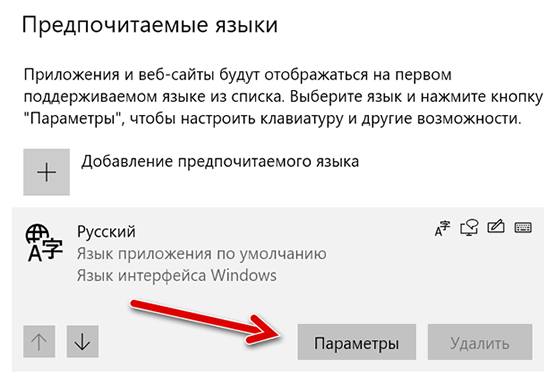
- В разделе «Предпочитаемые языки» выберите язык (большинство раскладок связано с латиницей, меньше – с кириллицей).
- Нажмите кнопку Параметры .
- В разделе «Клавиатуры» нажмите кнопку Добавить клавиатуру.
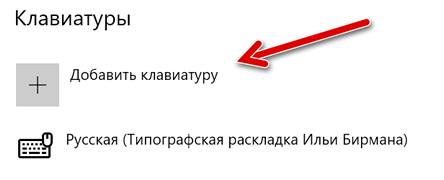
- Выберите новую раскладку клавиатуры.
После того, как вы выполните эти шаги, новый макет будет установлен в Windows 10, и вы можете начать использовать его с шагами ниже.
Windows 10 позволяет добавлять столько раскладок клавиатуры, сколько вам нужно. Если вам требуется ещё больше клавиатур, повторите приведенные выше инструкции, чтобы добавить больше раскладок.
Как изменить раскладку клавиатуры в Windows 10
Для переключения между раскладками клавиатуры выполните следующие действия:
Изменение раскладки клавиатуры приведет к перенастройке действий для некоторых клавиш, это означает, что в зависимости от ваших настроек клавиши на клавиатуре будут выводить разные символы.
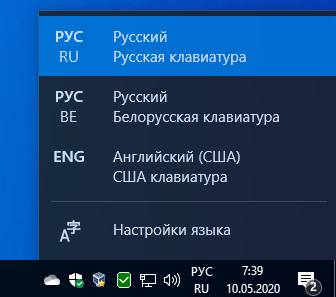
- Нажмите кнопку раскладки клавиатуры в области уведомлений панели задач.
- Выберите раскладу, которую вы хотите использовать.
- Повторите шаги № 1 и 2, чтобы вернуться к раскладке по умолчанию.
После выполнения этих шагов вы можете начать печатать с новой раскладкой клавиатуры.
Кроме того, вы также можете использовать сочетание клавиш Win + Пробел для быстрого переключения между доступными раскладками клавиатуры.
Как убрать раскладку клавиатуры в Windows 10
Чтобы удалить раскладку клавиатуры в Windows 10, выполните следующие действия:
- Откройте Параметры ( Win + I ).
- Нажмите Время и язык.
- Перейдите на вкладку Язык.
- В разделе «Предпочитаемые языки» выберите язык, к которому была добавлена раскладка.
- Нажмите кнопку Параметры .
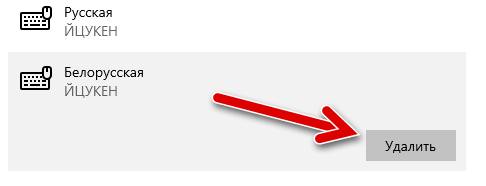
- В разделе «Клавиатуры» выберите клавиатуру из списка.
- Нажмите кнопку Удалить .
После выполнения этих действий раскладка клавиатуры будет удалена с вашего устройства.
Добавление языка в раскладку клавиатуры в Windows 10
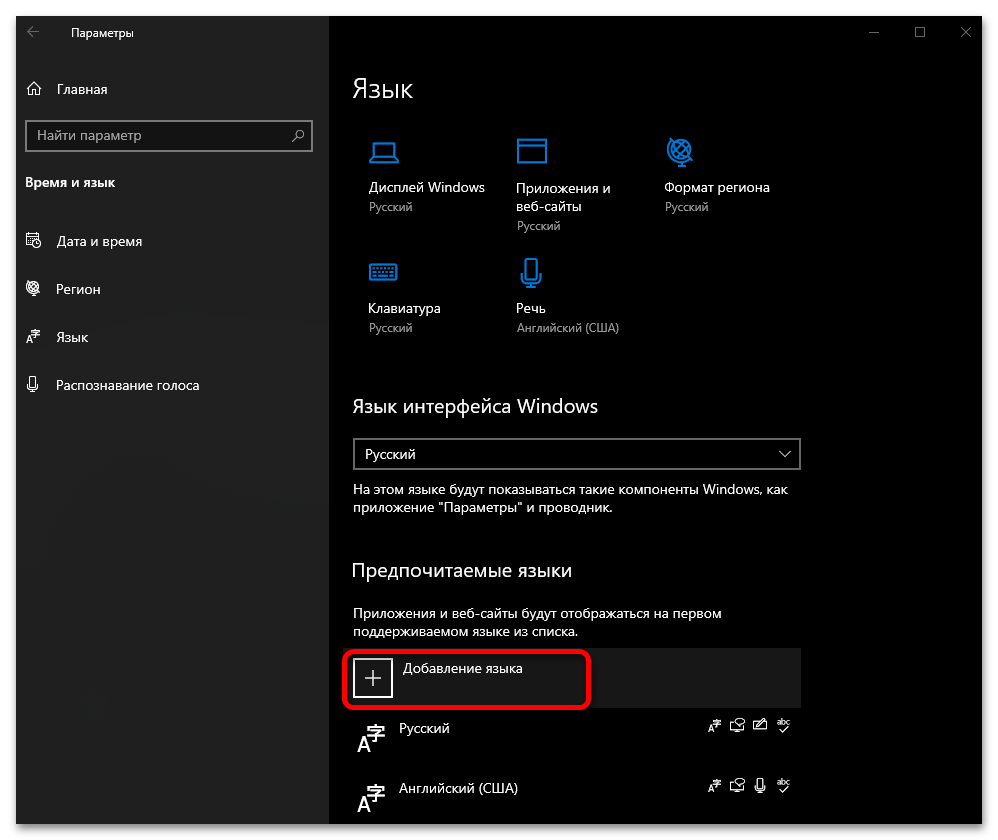
Процедура добавления нового языка в раскладку клавиатуры на компьютере с ОС Windows 10 является предельно простой и выполняется по следующему алгоритму.
- Запустите системные «Параметры» (проще всего – через меню «Пуск» или клавиши «Win+I»).
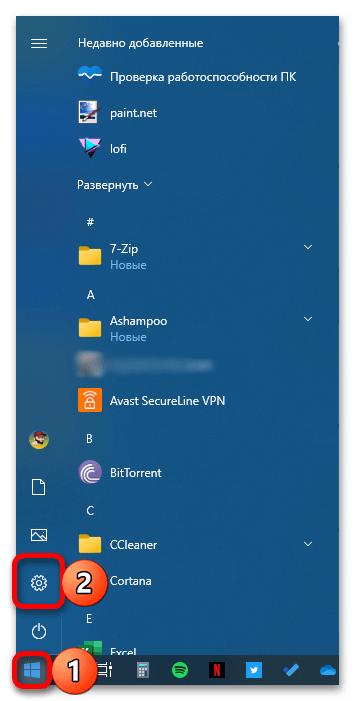 Читайте также: Как зайти в «Параметры» ОС Виндовс 10
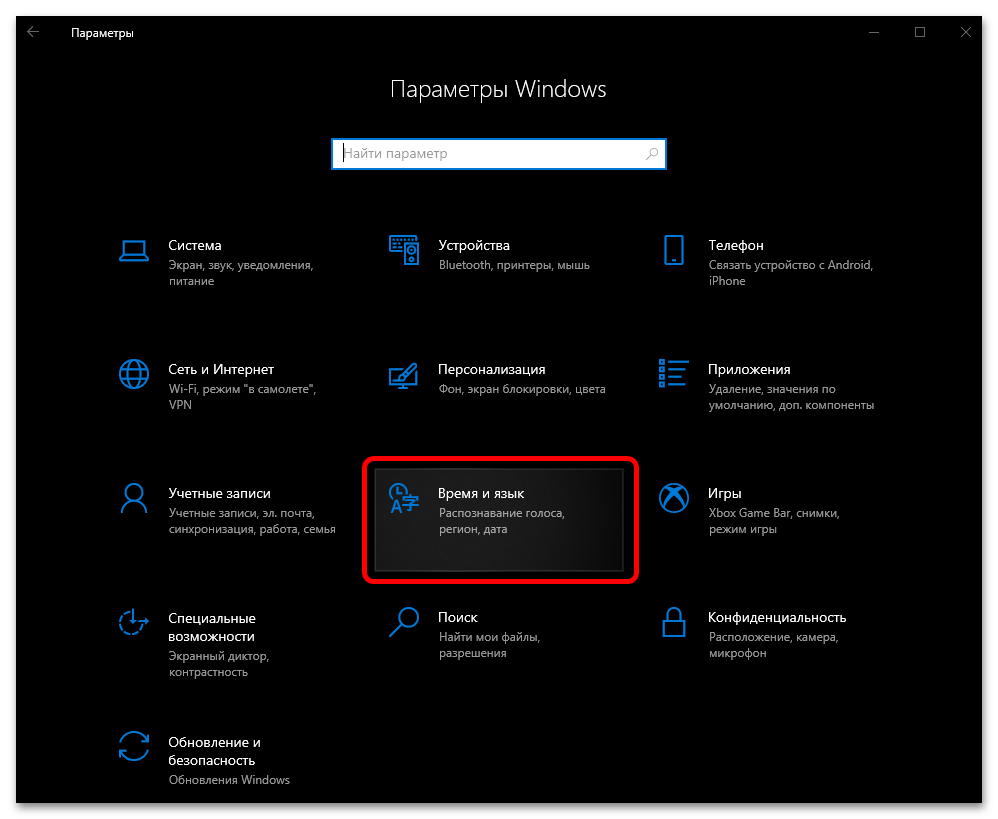
 - Откройте раздел «Время и язык».
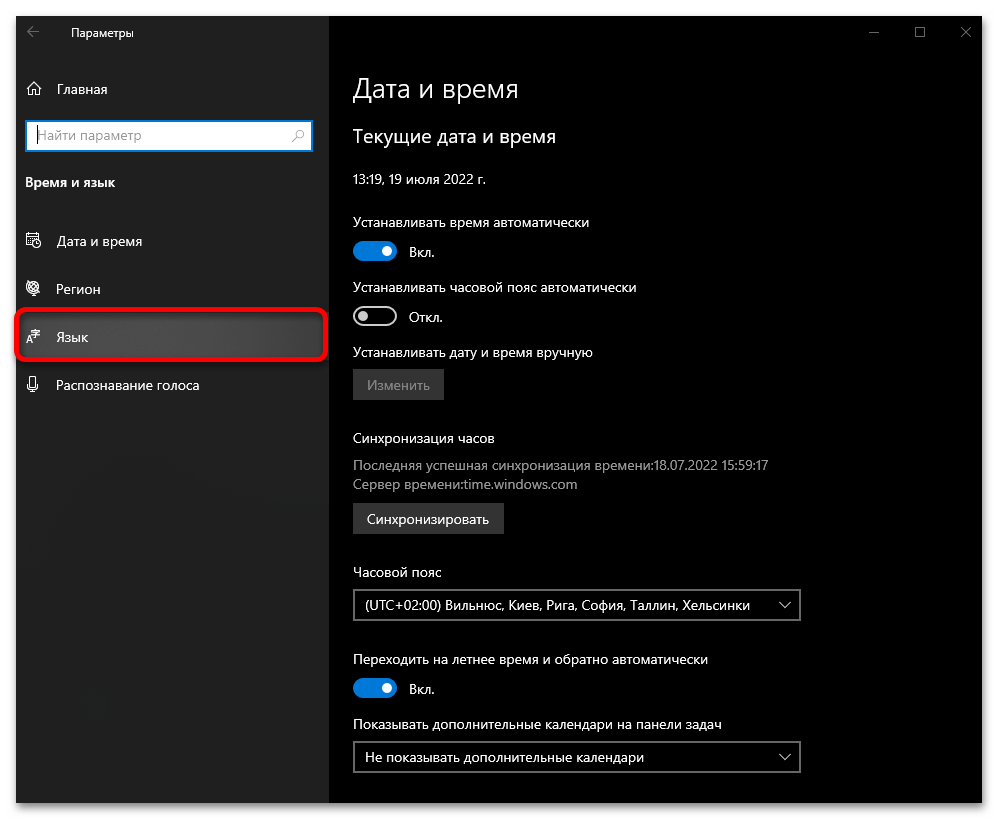
- На боковой панели перейдите во вкладку «Язык».
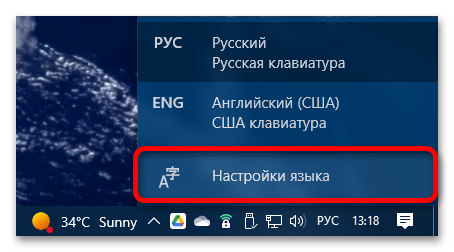
Примечание: Если нажать левой кнопкой мышки (ЛКМ) по индикатору языковой раскладки на панели задач и выбрать пункт «Настройки языка», вы сразу попадете в указанный выше раздел, минуя три предыдущих шага.
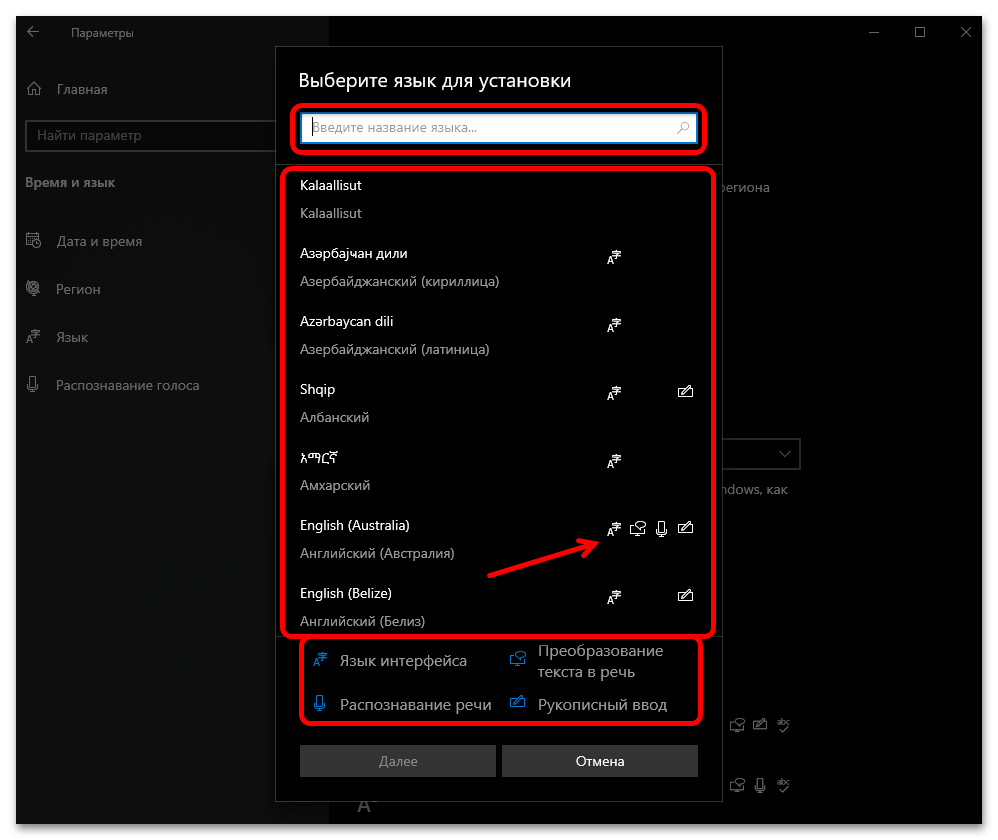
Обратите внимание на описание функций в нижней части окна («Язык интерфейса», «Преобразование текста в речь», «Распознавание речи», «Рукописный ввод») – наличие соответствующего значка напротив наименований в перечне говорит об их поддержке.
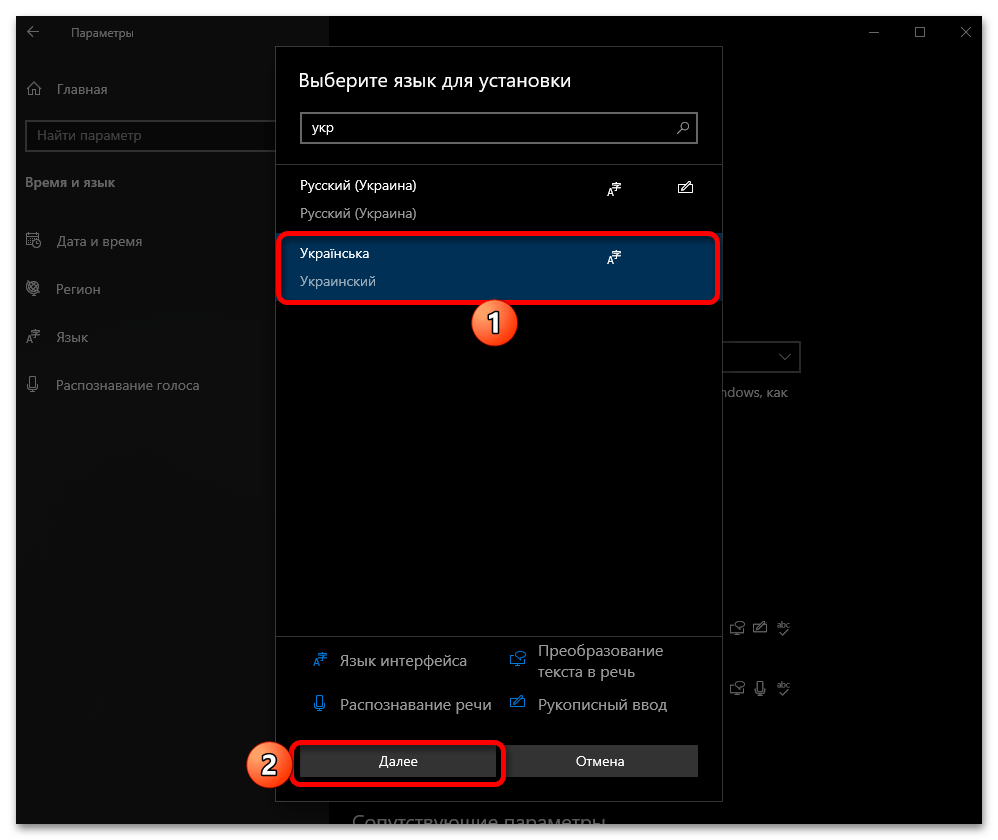
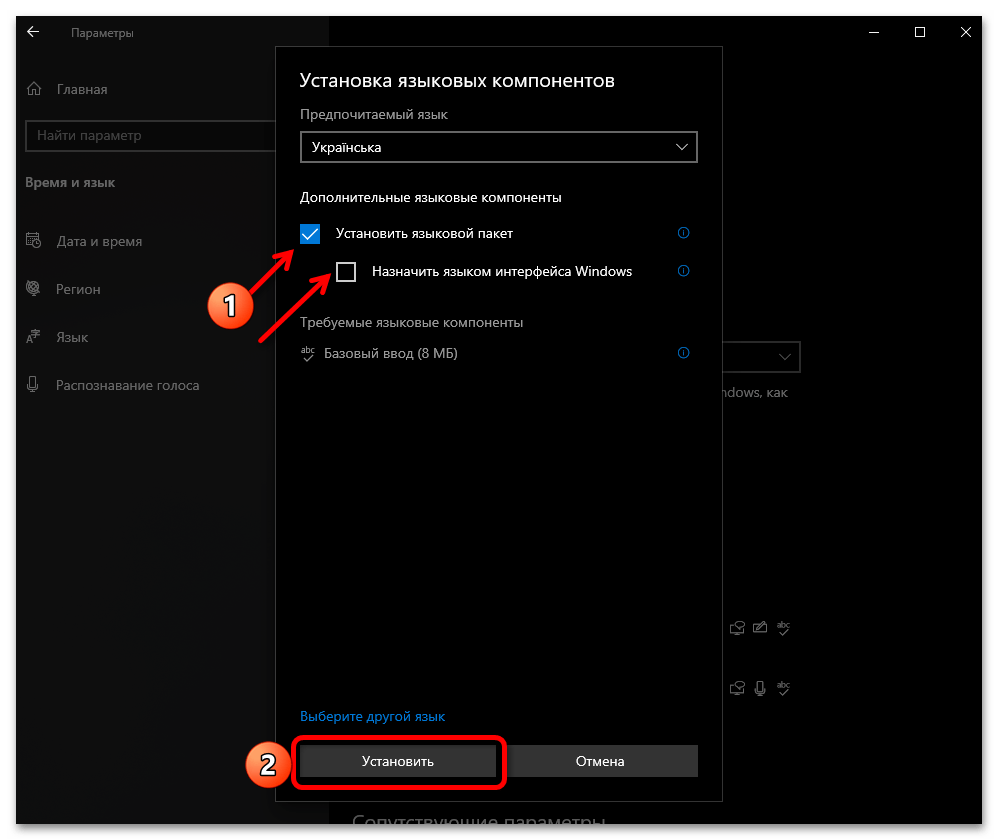
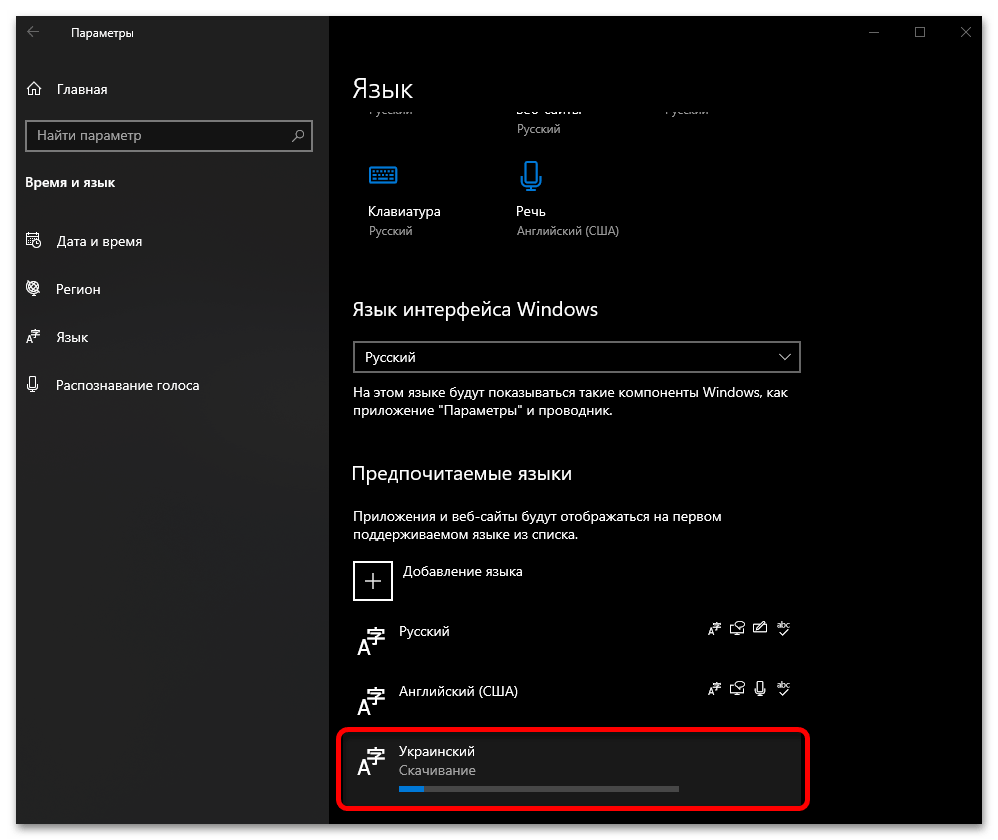 после чего добавленный язык появится в списке раскладок
 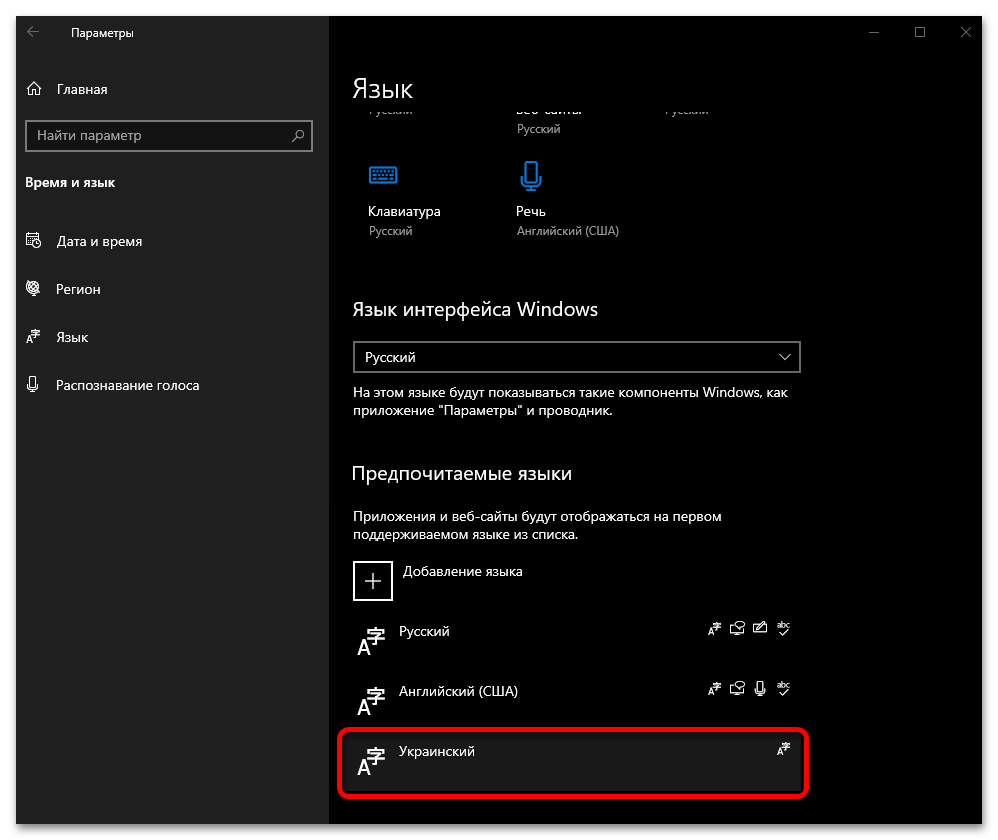 и станет доступным для использования.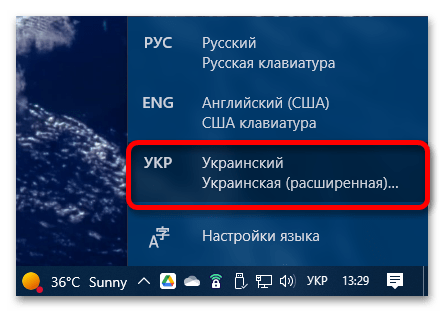
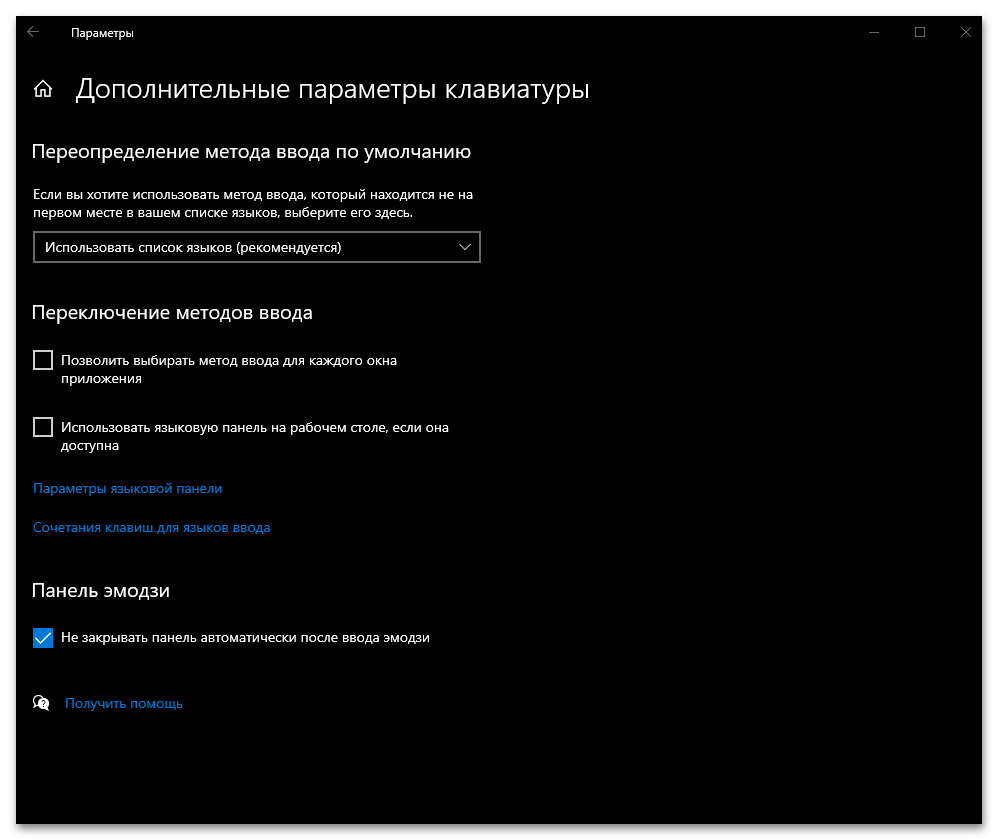
Как добавить или удалить раскладку клавиатуры в Windows 10

В данной статье показаны действия, с помощью которых можно добавить или удалить раскладку клавиатуры в операционной системе Windows 10.
В операционной системе Windows можно настроить клавиатуру на использование другой раскладки клавиатуры или метода ввода для ввода текста на другом языке.
Язык раскладки клавиатуры определяет символы которые отображаются на экране при вводе текста.
Далее в статье показано как добавить или удалить раскладку (раскладки) клавиатуры в операционной системе Windows 10.
Как добавить раскладку клавиатуры в приложении «Параметры Windows»
Чтобы добавить раскладку клавиатуры в приложении «Параметры Windows», нажмите на панели задач кнопку Пуск  и далее выберите Параметры
  или нажмите на клавиатуре сочетание клавиш
  + I.
+ I.

В открывшемся окне «Параметры» выберите Время и язык.

Выберите вкладку Язык, и в правой части окна нажмите на установленный язык для которого вы хотите добавить раскладку клавиатуры.

Затем нажмите кнопку Параметры.

В окне «Языковые параметры», в разделе Клавиатуры нажмите Добавить клавиатуру .

В появившемся списке доступных для данного языка раскладок клавиатур, выберите нужную вам раскладку.

Выбранная раскладка клавиатуры добавлена.

Как удалить раскладку клавиатуры в приложении «Параметры Windows»
Чтобы удалить раскладку клавиатуры в приложении «Параметры Windows», нажмите на панели задач кнопку Пуск и далее выберите Параметры или нажмите на клавиатуре сочетание клавиш + I.

В открывшемся окне «Параметры» выберите Время и язык.

Выберите вкладку Язык, и в правой части окна нажмите на установленный язык из которого вы хотите удалить раскладку клавиатуры.

Затем нажмите кнопку Параметры.

В окне «Языковые параметры», в разделе Клавиатуры нажмите на раскладку клавиатуры которую вы хотите удалить.

Затем нажмите кнопку Удалить.

Выбранная раскладка клавиатуры удалена.

С помощью рассмотренных выше действий можно легко добавить или удалить раскладку клавиатуры в операционной системе Windows 10.
Как добавить язык клавиатуры в Windows 10?
Что делать если клавиатура не переходит на русский язык? Вариант 2.Заходим — пуск — панель управления — язык и региональные стандарты.Вкладка «Языки и клавиатуры» — жмем кнопку — Изменить клавиатуру. На вкладке «Общее» — Ставим язык ввода по умолчанию — английский, далее удаляем русский язык, жмем применить, ок.Проделываем пункт 2 еще раз.Більше…
Как добавить язык клавиатуры на ноутбуке
Как добавить язык клавиатуры на ноутбуке Изменение языка ввода для клавиатурыНажмите кнопку Пуск и выберите пункт Панель управления.В разделе «Часы, язык и регион» выберите пункт Изменить клавиатуры или другие средства ввода. . Выберите Изменить клавиатуры. . Выберите язык из раскрывающегося списка. . Нажмите кнопку Применить, затем OK.Більше…
Как добавить русскую раскладку клавиатуры?
Как добавить русскую раскладку клавиатуры? Чтобы сделать русскую раскладку клавиатуры, нажмите в трее правой клавишей мыши на «английскую» и кликните на строку — «параметры».Потом нажмите опцию «добавить», найдите требуемый язык, поставьте галочку и подтвердите, щелкнув «ОК».После этого нажмите «применить» и еще раз «ОК».Більше…•
Что делать если клавиатура не печатает на английском
Что делать если клавиатура не печатает на английском Иначе проделайте следующие шаги:Запустите панель управления Windows 7, 8. . Перейдите во вкладку «языки и клавиатуры». . Обратите внимание на количество языков. . В огромном списке найдите «английский (США)» язык и кликните плюсик перед ним. . Теперь рядом с русским должен появиться английский язык.
Как переключение языка Свайпом
Как переключение языка Свайпом Переключение языка при вводе текста осуществляется одним из следующих способов: Свайп по пробелу. Если на пробеле отображаются стрелочки, раскладка клавиатуры переключается с помощью этой кнопки. Проведите по ней пальцем влево или вправо и язык ввода будет изменен.
Как поменять язык ввода на мини клавиатуре
Как поменять язык ввода на мини клавиатуре Чтобы настроить комбинацию клавиш для аппаратного переключения языка заходим в раздел Переключение раскладки и выбираем удобный для себя способ — Alt+Shift, Alt+Space или Shift+Space.
Как в Вайбере поменять язык клавиатуры?
Как в Вайбере поменять язык клавиатуры? Нажимая надпись «Введите сообщение», появляется стандартная клавиатура ввода текста. Язык ввода в вайбере меняется легко — нажымая клавишу у пробела (левее пробела). На клавише нарисован значок с кружочком. При одиночном нажатии кнопки происходит переход с русского языка на английский.
Как добавить язык ввода в Windows 7?
Как добавить язык ввода в Windows 7? В Windows 7 Нажмите кнопку Пуск и выберите команду Панель управления. В разделе Часы, язык и регион нажмите кнопку Смена клавиатуры или других способов ввода. В диалоговом окне Язык и региональные стандарты нажмите кнопку Изменить клавиатуру.
Что делать если клавиатура на телефоне не переключает языки?
Что делать если клавиатура на телефоне не переключает языки? Для начала при подключенной клавиатуре нужно зайти в настройки устройства и найти там пункт “Язык и ввод”. Там найти раздел “Физическая клавиатура” (если клавиатура отключена, он в настройках не появится), а в нем пункт “Выбор раскладки клавиатуры”.
Чем измеряют относительную влажность воздуха?
Для определения влажности воздуха используются приборы, которые называются психрометрами и гигрометрами. Психрометр Августа состоит из двух термометров — сухого и влажного.
Можно ли клеить пенопласт на монтажную пену?
Пена липнет к пенопласту намертво, и клеить с помощью нее можно все что угодно и к чему угодно, если делать это умеючи.
Кто должен платить за ремонт труб в квартире?
Согласно ПП РФ №491 все ответвления труб от стояка находятся под ответственностью (эксплуатация, ремонт и замена) собственников квартир, а следовательно и оплата проходит за их счет. А вот коммуникационные системы являются общедомовым имуществом и вся ответственность за их содержание и ремонт возлагается на УК.
Что лучше сохраняет форму глина или песок?
Вывод: Сырой глине можно придать форму, это мягкий материал. Глина легко мнётся, продавливается. После высыхания хорошо сохраняет форму. Песок плохо сохраняет форму, при надавливании шарик из песка рассыпается.