Если iPad не заряжается
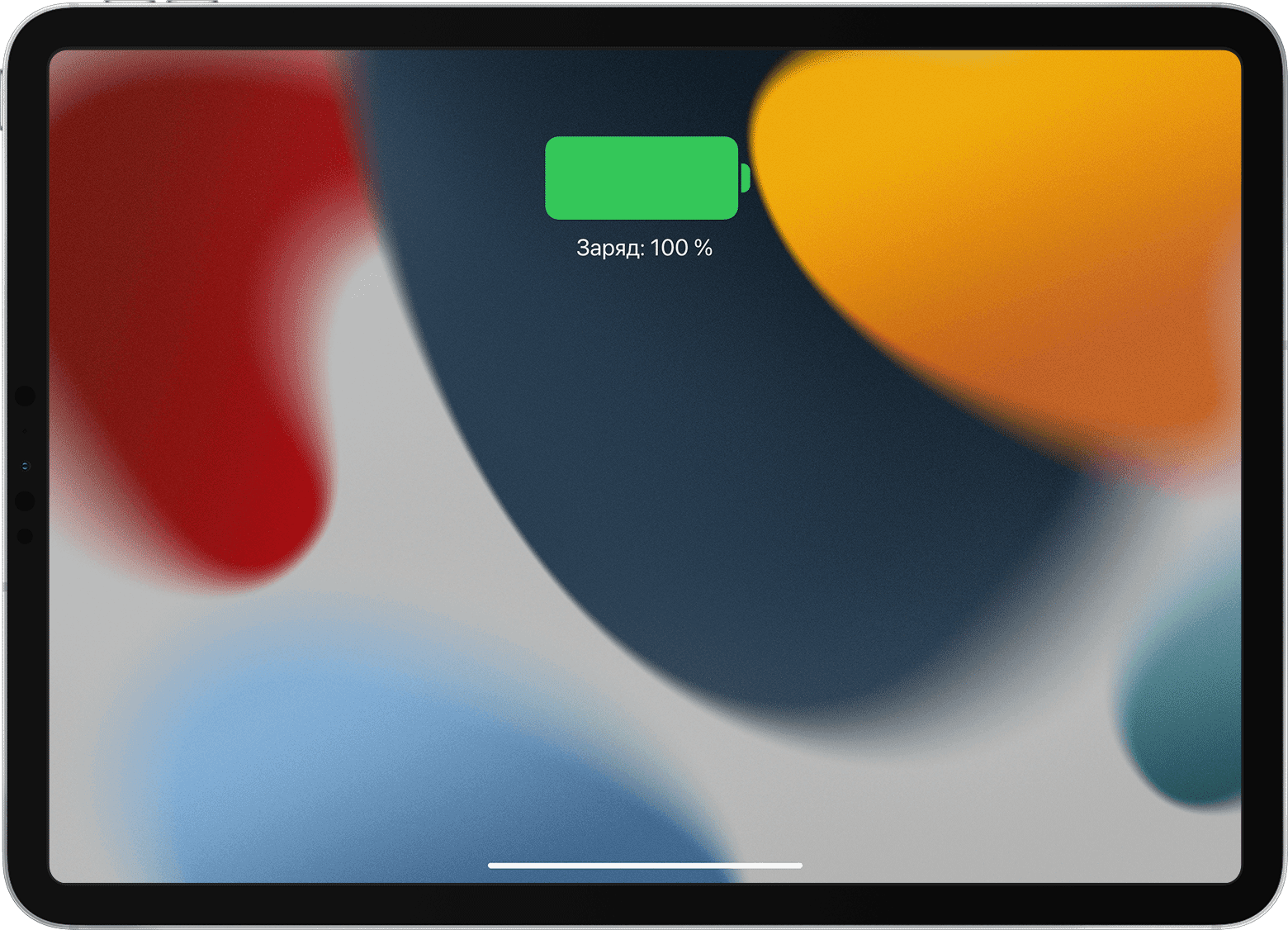
Узнайте, что делать, если iPad не заряжается или заряжается медленно. Когда iPad заряжается, в строке состояния на значке аккумулятора отображается значок молнии, а на экране блокировки отображается крупный значок аккумулятора. Если значки зарядки не отображаются, выполните следующие действия.
Во-первых, убедитесь, что вы используете подходящие аксессуары
- Адаптер питания USB, подключенный к исправной розетке. Рекомендуется использовать адаптер питания USB из комплекта поставки iPad. Узнайте подробнее об адаптерах питания USB компании Apple.
- Порт USB с поддержкой USB 2 или более поздней версии на включенном компьютере, который не находится в режиме сна.
- Подключенный к электрической сети USB-концентратор, док-станция или другой аксессуар, сертифицированный Apple.
Если iPad все равно не заряжается, попробуйте сделать следующее
- Используйте другой адаптер питания или зарядный кабель. Если у вас их нет, обратитесь в службу поддержки Apple.
- Убедитесь, что iPad не перегрелся или не переохладился. Узнайте, как поддерживать температуру iPad в приемлемом рабочем диапазоне.
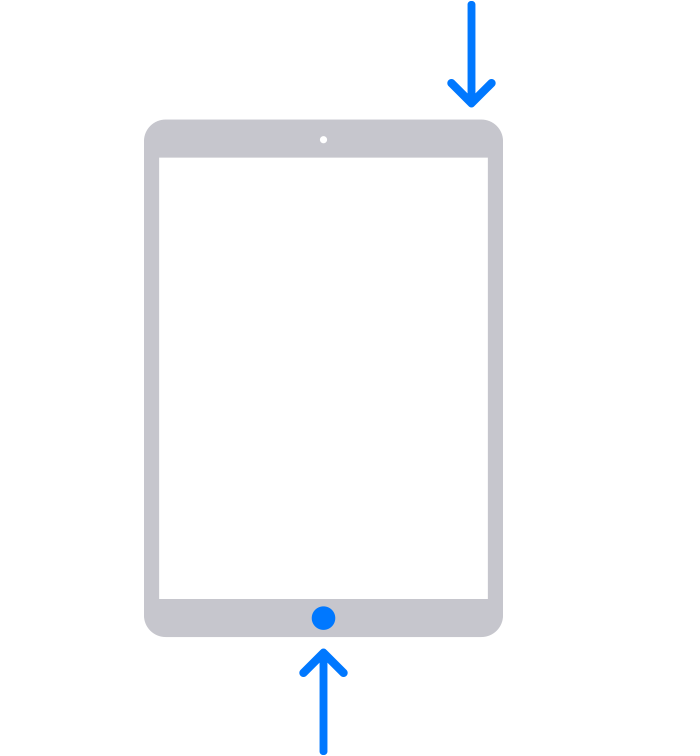
- Принудительно перезапустите iPad, следуя указаниям ниже.
- На iPad без кнопки «Домой»: нажмите и быстро отпустите кнопку регулировки громкости, расположенную рядом с верхней кнопкой. Нажмите и быстро отпустите кнопку регулировки громкости, расположенную дальше всего от верхней кнопки. Нажмите верхнюю кнопку и удерживайте ее до перезапуска iPad.
- На iPad с кнопкой «Домой»: нажмите и удерживайте верхнюю (или боковую) кнопку и кнопку «Домой», пока на экране не появится логотип Apple.
Дата публикации: 30 августа 2023 г.
Если устройство iPhone или iPod touch не заряжается
Узнайте, что делать, если аккумулятор не заряжается, заряжается медленно или отображается предупреждение.
Подключите устройство к источнику питания
- Подключите к устройству кабель USB из комплекта поставки.
- Подключите кабель к одному из перечисленных ниже источников питания.
Настенная розетка электропитания
Подключите зарядный кабель USB к адаптеру питания USB, а затем подключите адаптер к розетке.
Компьютер
Подключите зарядный кабель к порту USB 2.0 или 3.0 включенного компьютера, который не находится в режиме сна. Не используйте порты USB на клавиатуре.
Аксессуар для зарядки
Подключите кабель к концентратору USB с внешним питанием, док-станции или другому аксессуару, сертифицированному компанией Apple.

Если возникают проблемы с беспроводной зарядкой устройства iPhone 8 или более поздних моделей, попробуйте сначала зарядить устройство с помощью USB-кабеля из комплекта поставки. Если это получилось, ознакомьтесь со справкой по беспроводной зарядке. Если вы используете аксессуар другого производителя, убедитесь, что он сертифицирован компанией Apple.
 Когда устройство заряжается, отображается значок молнии внутри значка аккумулятора в строке состояния или крупный значок аккумулятора на экране блокировки
  .
.
- Мое устройство заряжается медленно или не заряжается вообще
- Устройство перестает заряжаться после достижения порога в 80 %
- Предупреждение о том, что аксессуар не поддерживается или не сертифицирован
Устройство заряжается медленно или не заряжается вообще
Выполните следующие действия, повторяя попытку после каждого из них.
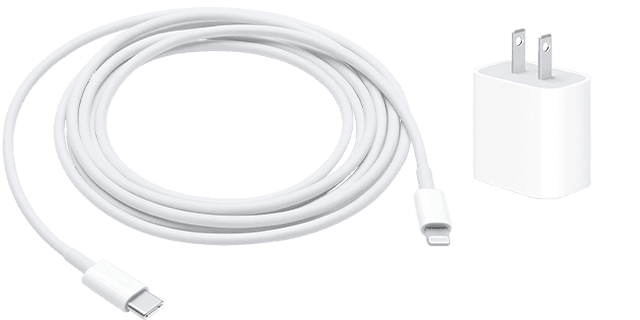
- Проверьте наличие на зарядном кабеле и адаптере USB признаков повреждения, например разрывов или погнутых контактов. Не используйте поврежденные аксессуары.
- Если устройство заряжается от настенной розетки, проверьте надежность подключения зарядного кабеля, настенного адаптера USB и розетки или кабеля питания переменного тока либо попробуйте использовать другую розетку.
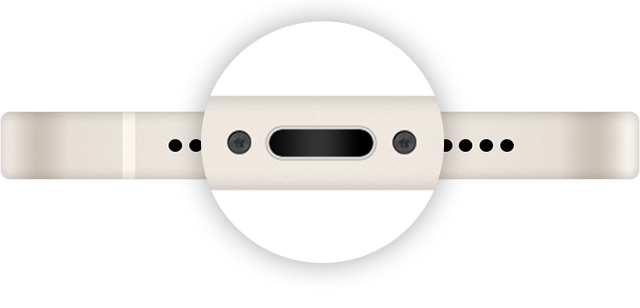
- Удалите загрязнения с зарядного порта на нижней части устройства и плотно вставьте зарядный кабель в устройство. Если порт зарядки поврежден, возможно, требуется обслуживание устройства.
- На iPhone 8 или более поздней модели и iPhone SE (2-го поколения): нажмите и быстро отпустите кнопку увеличения громкости. Нажмите и быстро отпустите кнопку уменьшения громкости. Нажмите и удерживайте боковую кнопку, пока не появится логотип Apple.
- На iPhone 7, iPhone 7 Plus и iPod touch (7-го поколения): нажмите и удерживайте боковую (или верхнюю) кнопку и кнопку уменьшения громкости, пока не отобразится логотип Apple.
- На iPhone 6s или более ранней модели, iPhone SE (1-го поколения) и iPod touch (6-го поколения) или более ранней модели: нажмите и удерживайте боковую (или верхнюю) кнопку и кнопку «Домой», пока не отобразится логотип Apple.

Устройство перестает заряжаться после достижения порога в 80 %
В iOS 13 или более поздней версии используется функция Оптимизированная зарядка, позволяющая уменьшить износ аккумулятора за счет сокращения времени, в течение которого iPhone полностью заряжается. На устройстве iPhone используется встроенная функция машинного обучения, которая позволяет определить ваш ежедневный график зарядки. Эта функция не дает iPhone зарядиться более 80 % до тех пор, пока он вам не понадобится.* Функция «Оптимизированная зарядка» активируется, только когда iPhone определяет, что зарядное устройство будет подключено на длительный период времени.
Во время зарядки iPhone может немного нагреваться. Для увеличения срока службы аккумулятора операционная система может останавливать зарядку на уровне 80 % при чрезмерном нагреве аккумулятора. Зарядка iPhone продолжится, когда его температура уменьшится. Попробуйте перенести iPhone вместе с зарядным устройством в более прохладное место.
На моделях iPhone 15 может быть установлен лимит зарядки на уровне 80 %. В связи с этим зарядить iPhone свыше 80 % не удастся. Если вы хотите, чтобы iPhone заряжался свыше 80 %, можно либо включить функцию «Оптимизированная зарядка», либо отключить параметры оптимизации зарядки.
Если выводится предупреждение о том, что аксессуар не поддерживается или не сертифицирован
Эти предупреждения могут отображаться по нескольким причинам:
- зарядный порт iOS может быть загрязнен или поврежден;
- зарядный аксессуар неисправен, поврежден или не прошел сертификацию Apple;
- зарядное устройство USB может быть не предназначено для зарядки устройств.
Выполните указанные ниже действия.
- Удалите загрязнения с зарядного порта в нижней части устройства.
- Перезапустите iPhone или iPod touch.
- Попробуйте использовать другой кабель USB или зарядное устройство.
- Убедитесь, что на устройстве установлена последняя версия ОС iOS.
- Обратитесь в службу поддержки Apple, чтобы организовать обслуживание.
Дополнительная информация
- Узнайте, что делать, если iPad не заряжается.
- Действия в случае, если устройство зависло или не включается.
- Увеличение времени работы и срока службы аккумулятора.
- Отображение уровня заряда аккумулятора в процентах на устройстве iPhone.
- Выявление поддельных и несертифицированных аксессуаров с разъемом Lightning.
* Информация о ежедневном графике зарядки хранится только на вашем iPhone. Эта информация не включается в резервные копии и не передается в компанию Apple.
iPad не заряжается
Существует много факторов, которые могут привести к тому, что iPad не заряжается. Чаще всего техника отказывается заряжаться от стороннего зарядного устройства, от компьютера (настольного или ноутбука) другой фирмы. Также проблема может крыться в другом:
- механические повреждения Айпада или разъема подключения
- попадание влаги в корпус и прочие факторы, связанные с неправильной эксплуатацией устройства
С некоторыми неисправностями, из-за которых приборы некачественно заряжаются, можно справиться самостоятельно. Устранение сложных поломок следует доверить специалистам. Но прежде чем нести прибор в сервисный центр, попробуйте решить задачу, руководствуясь несложными инструкциями.
Какие неполадки с зарядкой возникают чаще всего
Другие исполнители на Юду
Ситуации, при которых iPad не заряжается, проявляются через разные симптомы. Так, Айпад может внезапно перестать заряжаться полностью или только в некоторых случаях. Вы можете столкнуться с такими вариантами:
- прибор не заряжается от розетки
- девайс пишет: «Нет зарядки от сети» или не показывает зарядку
- техника не заряжается через USB
- Айпад не заряжается больше 1 процента (возможны разнообразные варианты — больше 2 процентов и др.)
- значок зарядки горит, но питание не идет
- Айпад не включается, а в выключенном состоянии не заряжается
- прибор не видит зарядное устройство
- скорость зарядки существенно снизилась
В первую очередь, необходимо выяснить, какой тип неисправности в вашем iPad. Это поможет понять, почему возникла такая ситуация, и найти оптимальный способ ее решения.
Основные причины неполадок
Сбои в работе зарядки iPad могут возникать из-за самых разнообразных факторов. К неполадкам приводят падения, удары, неграмотная перепрошивка и прочие нарушения правил эксплуатации гаджета:
- подключение зарядного устройства другой фирмы (на экране появятся уведомления об ошибке)
- подсоединение зарядки к плохой розетке
- подключение планшета к компьютеру или ноутбуку другой марки или устаревшей модели гаджета
- повреждение контроллера питания или разъема для зарядного устройства
- выход из строя аккумулятора, нижнего шлейфа
- попадание влаги в корпус гаджета, порт USB или на батарею
Кроме того, возникают ситуации, при которых полностью заряжается Айпад только во включенном состоянии — это также свидетельствует о наличии неполадок. От того, какая поломка возникла в гаджете, зависит выбор методов ее устранения и длительность восстановления.
С какими неполадками можно справиться самостоятельно
Если Айпад не функционирует исправно только в некоторых ситуациях или даже не заряжается совсем, можно попытаться решить задачу самостоятельно. Для этого выполните следующие действия:
- перезагрузите устройство
- проверьте текущий уровень заряда аккумулятора
- подключите оригинальное зарядное устройство, проверьте его работоспособность (при необходимости замените его)
- проверьте, не возникает ли где-то перегибов шнура питания
- очистите разъем подключения от грязи и пыли
- попробуйте подзарядить Айпад от разных источников: от сети (розетки), через USB, от Power bank
Все эти действия могут привести к тому, что планшет снова начнет работать без сбоев. Однако если после принятых вами мер гаджет по-прежнему плохо работает (не видит зарядное устройство, включается некорректно), скорее всего, причина — механические повреждения.
Пытаться устранить такие неполадки самостоятельно не стоит – это может привести к повреждению исправных деталей гаджета. Ремонт iPad в этом случае окажется еще более длительным и дорогостоящим. Чтобы не терять время и деньги, обратитесь к квалифицированным мастерам.
Кому доверить ремонт гаджета
Если батарея перестала принимать питание, а устранить неполадку самостоятельно не получается, следует отправить гаджет на профессиональный ремонт. Чтобы не стоять в очереди в сервисном центре, долгое время ожидая ремонта и переплачивая за услуги и запчасти, выберите профессионального исполнителя на сайте Юду.
Мастера Юду справятся с ремонтом не хуже, чем в сервисном центре Apple. Все специалисты прошли проверку личных данных при регистрации на сайте. Каждый из них имеет большой опыт работы и положительные отзывы клиентов в личных профилях. Исполнители Юду предоставят ряд преимуществ:
- отсутствие очередей при заказе
- короткие сроки восстановления прибора
- профессиональный ремонт с использованием современных инструментов и оригинальных запчастей
- низкие цены на услуги благодаря отсутствию посредников и большой конкуренции на сервисе
- выполнение задачи в любое удобное для вас время
- удобные способы оплаты (наличный, безналичный платёж; возможна рассрочка)
Выбирая специалистов, обратите внимание на их опыт работы и рейтинг в системе — это поможет нанять наиболее подходящего исполнителя.
Какие действия выполняют мастера Юду
Специалисты, зарегистрированные на Юду, осуществляют быстрое восстановление Айпадов, которые не заряжаются. Опытный мастер проведёт квалифицированный ремонт iPad по невысокой стоимости.
В первую очередь, специалист проведет полную диагностику гаджета, аккумулятора планшета, зарядного устройства и других комплектующих, чтобы выяснить, где возникает проблема. Затем мастер выполнит следующие действия:
- разборка прибора
- осмотр деталей
- замена вышедших из строя комплектующих
- очистка деталей гаджета от грязи и пыли
- качественная и аккуратная сборка модели
- финальная проверка работоспособности прибора
Завершив все ремонтные работы, исполнитель YouDo даст рекомендации по безопасной эксплуатации гаджета, которые помогут продлить срок службы прибора и избежать повторного ремонта в ближайшее время. Также мастер расскажет о простых способах устранения мелких неполадок.
Оставьте заявку на этой странице или через мобильное приложение, описав вашу ситуацию (например: «iPad не заряжается») — вам быстро напишут специалисты, готовые в самые короткие сроки взяться за выполнение вашей задачи.
Что делать, если iPad не заряжается?
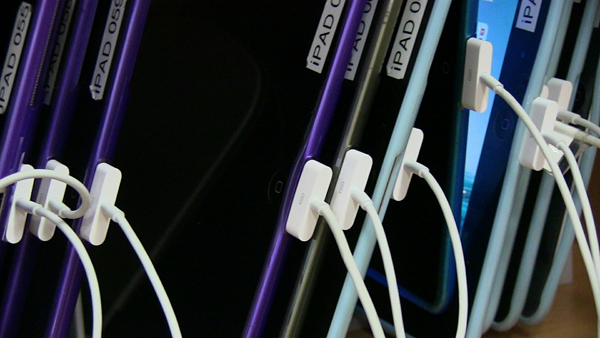
iPad является игрушкой, которая не каждому по карману. Но вот вы все-таки решились и приобрели данный планшет. Пользуетесь ним, радуетесь отличному качеству продукции. Но через некоторое время вставляете в гнездо синхронизации USB-кабель, и при этом ничего не происходит. Экран не подсвечивается, а значок подзарядки отсутствует. Согласитесь, очень неприятная ситуация. Но не стоит отчаиваться, ведь причин такой поломки есть несколько. Некоторые из них можно решить самостоятельно, не обращаясь в сервисный центр. Давайте же рассмотрим причины, почему iPad не заряжается, и решения этих проблем.
Причины и их решения
Есть несколько причин отказа «яблочного» планшета от зарядки. Чаще всего причиной является элементарная засоренность гнезда. При носке гаджета в кармане или сумке в него постепенно набиваются различные ворсинки, пылинки и т.д. Наслаиваясь и постепенно трамбуясь, они в результате начинают закрывать клеммы, что приводит к отказу системы заряжаться. Для решения этой проблемы достаточно лишь взять зубочистку и достать из разъема получившийся войлок. Но это лишь один из случаев неисправности, который устраняется проще всего. Давайте рассмотрим более серьезные варианты, когда простой зубочисткой не обойтись.
Среди самых частых причин можно выделить:
- поломка зарядного устройства;
- повреждение разъема;
- проникновение влаги через и отказ нижнего шлейфа;
- не оригинальный адаптер;
- конденсат на главной плате.
Разберемся с этими проблемами и определим, какие решения есть для их устранения.
Поломка зарядного устройства
Данная неполадка является самой частой причиной. В этом случае обязательно проверьте работоспособность зарядного устройства. Сделать это очень просто при помощи тестера и самостоятельно. Если не умеете пользоваться – попросите того, кто умеет. В случае неработоспособности адаптера нужно всего лишь приобрести новое устройство.
Повреждение разъема
Процесс зарядки батареи на iPad может отсутствовать по причине механического повреждения самого разъема. Такое возникает по причине неаккуратного использования. В случае подтверждения, что именно эта неисправность является причиной поломки, то здесь без сервисного центра не обойтись. Профессионалы заменят разъем на новый и гаджет вновь будет заряжаться.
Попадание влаги извне и отказ нижнего шлейфа
Через сам разъем в некоторых случаях может попасть вода, что в результате приводит к отказу нижнего шлейфа. Также причиной может быть та же неаккуратность использования планшета. Единственным решением является полная замена шлейфа в сервисном центре.
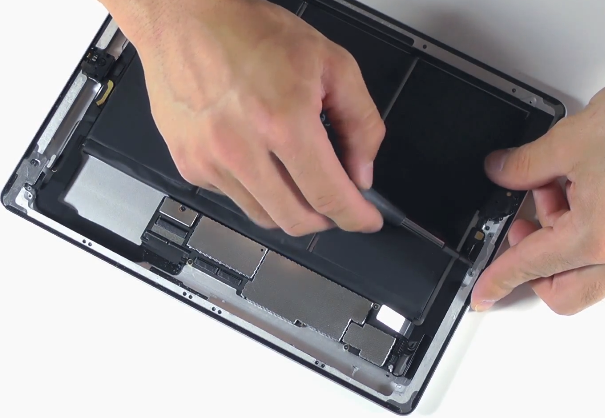
Использование адаптера-подделки
Очень часто, стремясь сэкономить, владельцы приобретают дешевый «китайский» адаптер. Он не всегда соответствует нужным параметрам и в результате выходит из строя контроллер питания. Устраняется данная поломка только заменой этой части, что также производится лишь в сервисном центре.
Появление конденсата
В некоторых случаях, при резких перепадах температур, внутри корпуса. На плате, образуется конденсат, который приводит к поломкам. Решается эта проблема хорошим продуванием смартфона теплым сухим воздухом. При этом нужно в ближайшее время отнести свой iPad в сервисный центр для чистки платы от солей и прочих загрязнителей.
Другие неисправности
В некоторых случаях, при подключении iPad к компьютеру через USB-кабель на экране планшета появляется сообщение, что зарядка не началась. В данном случае не стоит искать проблему, так как все заряжается, но очень медленно. Да, придется дольше подождать до полного восполнения батареи, чем от стандартного адаптера.
В некоторых случаях также бывает виной перелом кабеля. Но это сразу становится заметным, если его немного пошевелить по сторонам. Если скачки зарядки идут, то причина в этом и нужно кабель менять.
Напоследок хотелось бы дать некоторые рекомендации. Первое – никогда не вскрывайте планшет самостоятельно. Вы можете потерять гарантию на устройство и при этом что-то еще и сломаете. Второе – старайтесь аккуратно обращаться с гаджетом, ведь это дорогая и хрупкая вещь с множеством мелких деталей. И третье – при подозрении на отказ адаптера или перелом кабеля попытайтесь взять на пробу у знакомых аналогичные рабочие элементы. Это позволит более точно определить причину, и при этом не нужно будет обращаться в сервисные центры.
Стоимость диагностики и работ
| Диагностика (в случае ремонта у нас) | Бесплатно |
| Диагностика (без ремонта у нас) | 900 р. |
| Замена порта зарядки на всех моделях iPad | 2 180 р. |
| Замена нижнего шлейфа на всех моделях iPad | 1 700 р. |
| Замена нижнего шлейфа на iPad Mini всех поколений | 1 900 р. |