Ручная установка обновлений в Windows 7
Некоторые пользователи предпочитают сами решать, какие обновления (апдейты) на свою операционную систему устанавливать, а от каких лучше отказаться, не доверяя автоматической процедуре. В этом случае следует произвести установку вручную. Давайте узнаем, как настроить ручное выполнение данной процедуры в Windows 7 и каким образом производится непосредственный процесс установки.
Активация выполнения процедуры вручную
Для того, чтобы проводить обновления вручную, прежде всего, следует отключить автообновление, а уже потом выполнять процедуру установки. Посмотрим, как это делается.
- Кликните по кнопке «Пуск» в нижнем левом краю экрана. В раскрывшемся меню выберите «Панель управления».

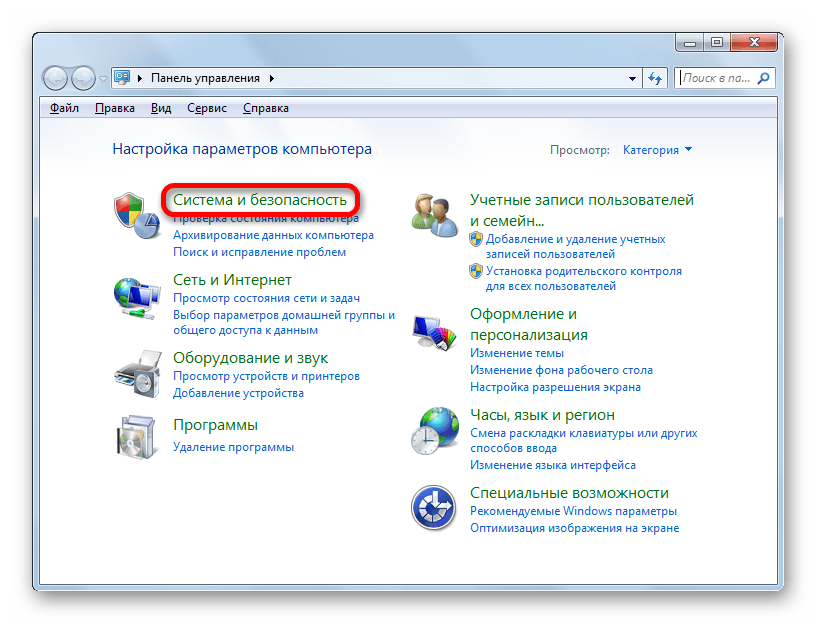
- В окне, которое откроется, щелкните по разделу «Система и безопасность».
- В следующем окне совершите щелчок по наименованию подраздела «Включение или отключение автоматических обновлений» в блоке «Центр обновления Windows» (ЦО).
 Существует и другой вариант перехода к нужному нам инструменту. Вызовите окошко «Выполнить», нажав Win+R. В поле запустившегося окна вбейте команду: wuapp Нажмите «OK».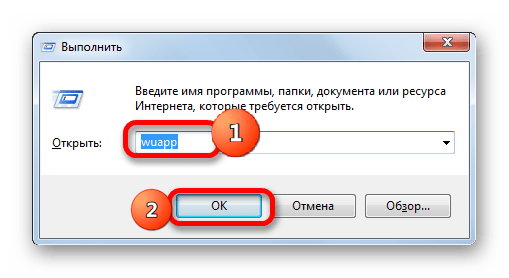
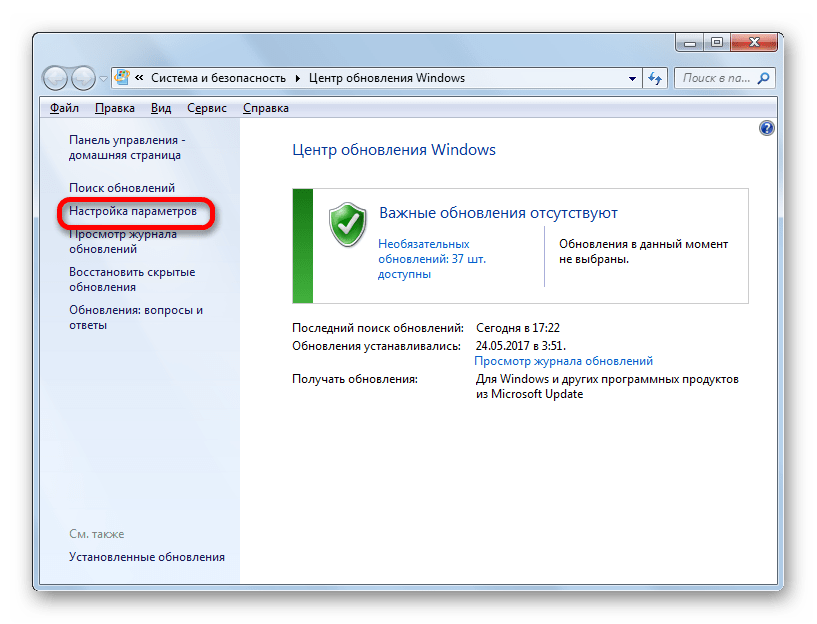
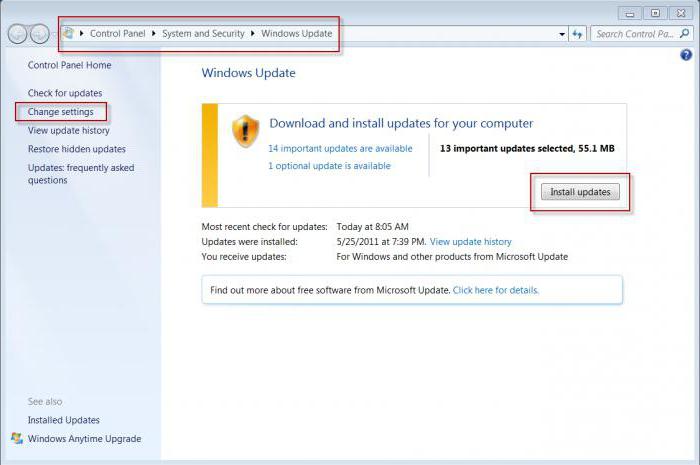
- Открывается ЦО Windows. Щелкните «Настройка параметров».
- Независимо от того, как вы перешли (через Панель управления или посредством инструмента «Выполнить»), запустится окошко изменения параметров. В первую очередь, нас будет интересовать блок «Важные обновления». По умолчанию в нем установлен параметр «Устанавливать обновления…». Для нашего случая этот вариант не подходит. Для того, чтобы проводить процедуру вручную, следует выбрать из выпадающего списка пункт «Загружать обновления…», «Искать обновления…» или «Не проверять наличие обновлений». В первом случае происходит их загрузка на компьютер, но решение об установке пользователь принимает сам. Во втором случае выполняется поиск апдейтов, но решение об их загрузке и последующей установке опять же принимается пользователем, то есть, действие не происходит автоматически, как по умолчанию. В третьем случае вручную придется активировать даже поиск. Более того, если поиск даст положительные результаты, то для загрузки и установки нужно будет сменить текущий параметр на один из трех, описанных выше, которые позволяют производить данные действия. Выберите один из этих трех вариантов, в соответствии со своими целями, и нажмите «OK».

Процедура установки
Алгоритмы действий после выбора конкретного пункта в окне ЦО Windows будут рассмотрены ниже.
Способ 1: алгоритм действий при автоматической загрузке
Прежде всего, рассмотрим порядок действий при выборе пункта «Загружать обновления». В этом случае их загрузка будет производиться автоматически, но вот установку потребуется выполнять вручную.
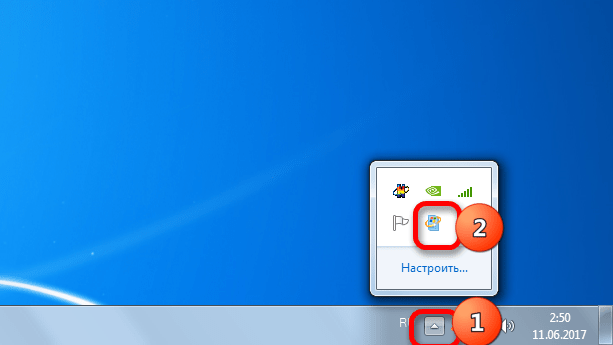
- Система будет периодически в фоновом режиме производить поиск апдейтов и также в фоновом режиме загружать их на компьютер. По окончании процесса загрузки из трея будет поступать соответствующее информационное сообщение. Для перехода к процедуре установки следует просто кликнуть по нему. Также пользователь может сам проверять наличие загруженных апдейтов. Об этом будет свидетельствовать значок «Windows Update» в трее. Правда, он может находиться в группе скрытых значков. В этом случае нажмите сначала на пиктограмму «Отображать скрытые значки», расположенную в трее справа от языковой панели. Отобразятся скрытые элементы. Среди них может быть и тот, который нам нужен. Итак, если из трея вышло информационное сообщение или вы там увидели соответствующий значок, то кликайте по нему.
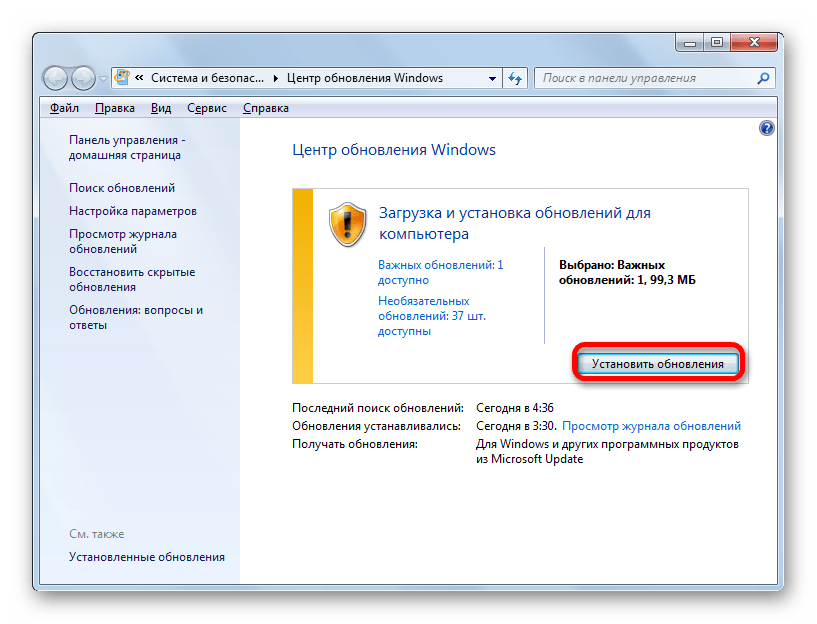
- Происходит переход в ЦО Windows. Как вы помните, мы туда переходили также самостоятельно с помощью команды wuapp . В данном окне можно видеть загруженные, но не установленные апдейты. Чтобы инициализировать процедуру, кликните «Установить обновления».
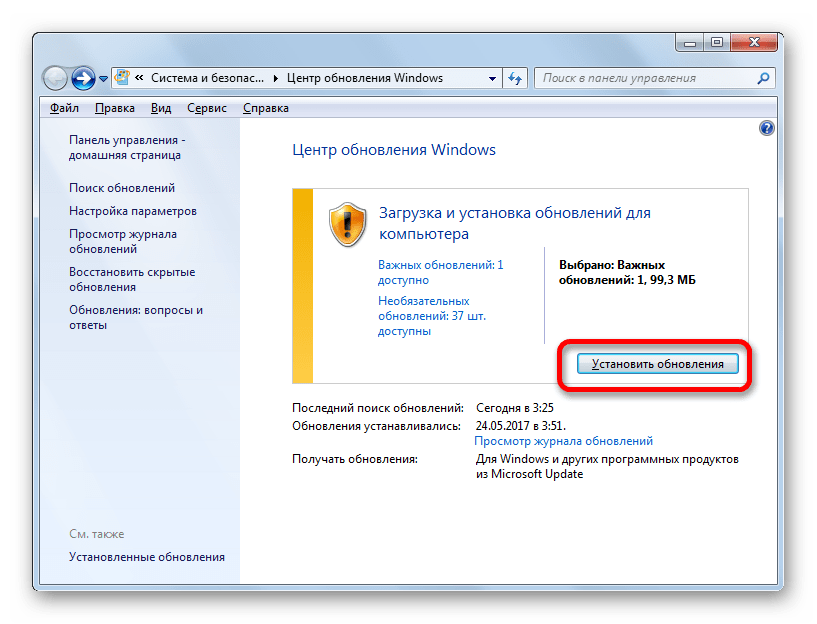
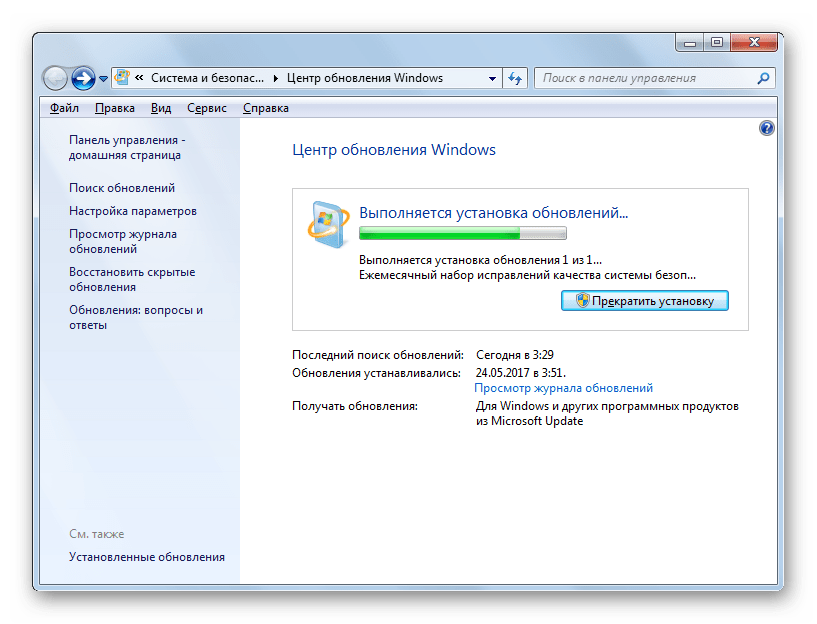
- После этого начинается процесс инсталляции.
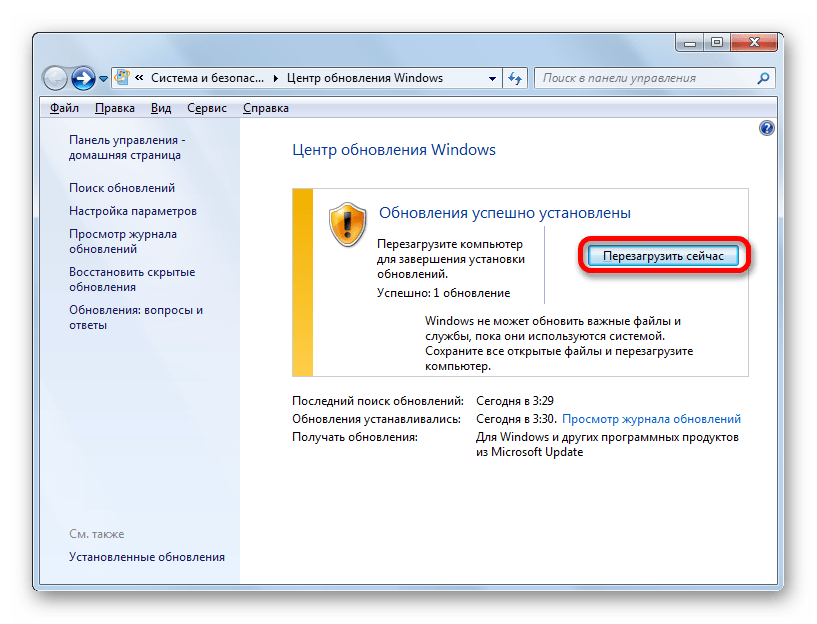
- После его окончания в том же окне сообщается о завершении процедуры, а также предлагается перезагрузить компьютер, чтобы обновить систему. Нажмите «Перезагрузить сейчас». Но перед этим не забудьте произвести сохранение всех открытых документов и закрыть активные приложения.
- После процесса перезагрузки система будет актуализирована.
Способ 2: алгоритм действий при автоматическом поиске
Как мы помним, если в ЦО Windows установить параметр «Искать обновления…», то поиск апдейтов будет выполняться автоматически, а вот загрузку и установку потребуется выполнить вручную.
- После того, как система произведет периодический поиск и найдет неустановленные апдейты, в трее появится значок, информирующий об этом, или всплывет соответствующее сообщение, точно так же, как было описано в предыдущем способе. Для перехода в ЦО Windows кликните по данному значку. После запуска окна ЦО кликните «Установить обновления».

- Начнется процесс загрузки на компьютер. В предыдущем способе данная задача выполнялась автоматически.
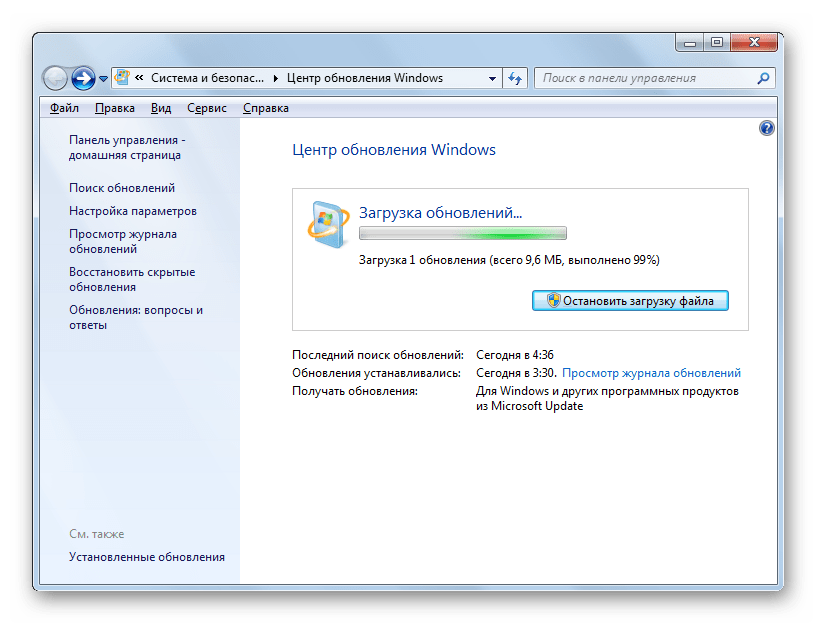
- После того, как загрузка будет выполнена, для перехода к процессу установки нажмите «Установить обновления». Все дальнейшие действия следует проводить по тому же алгоритму, который был описан в предыдущем способе, начиная с пункта 2.
Способ 3: поиск вручную
Если в ЦО Windows при настройке параметров был выбран вариант «Не проверять наличие обновлений», то в этом случае поиск придется проводить тоже вручную.
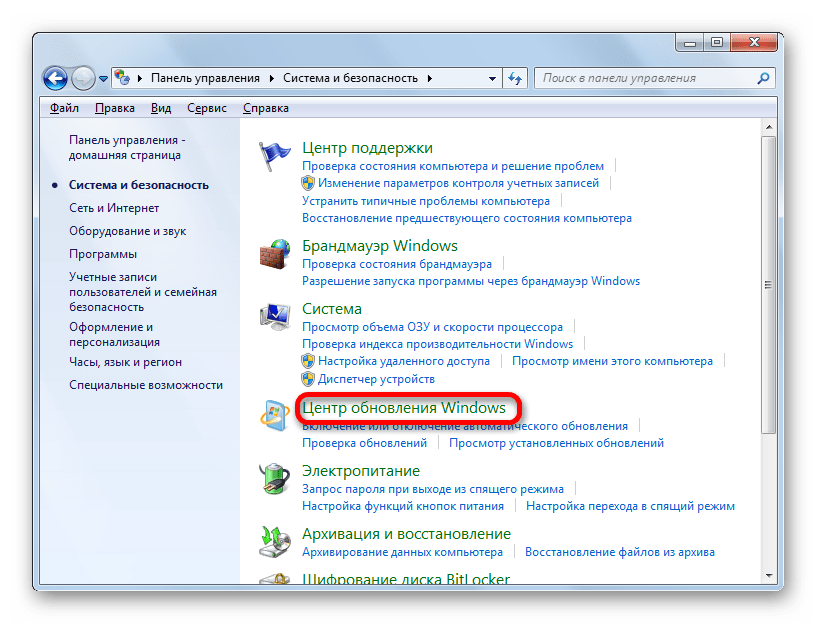
- Прежде всего, следует перейти в ЦО Windows. Так как поиск апдейтов отключен, то никаких уведомлений в трее не будет. Это можно сделать, воспользовавшись знакомой нам командой wuapp в окошке «Выполнить». Также, переход можно произвести через Панель управления. Для этого, находясь в её разделе «Система и безопасность» (как туда попасть, было рассказано при описании Способа 1), щелкните по наименованию «Центр обновления Windows».
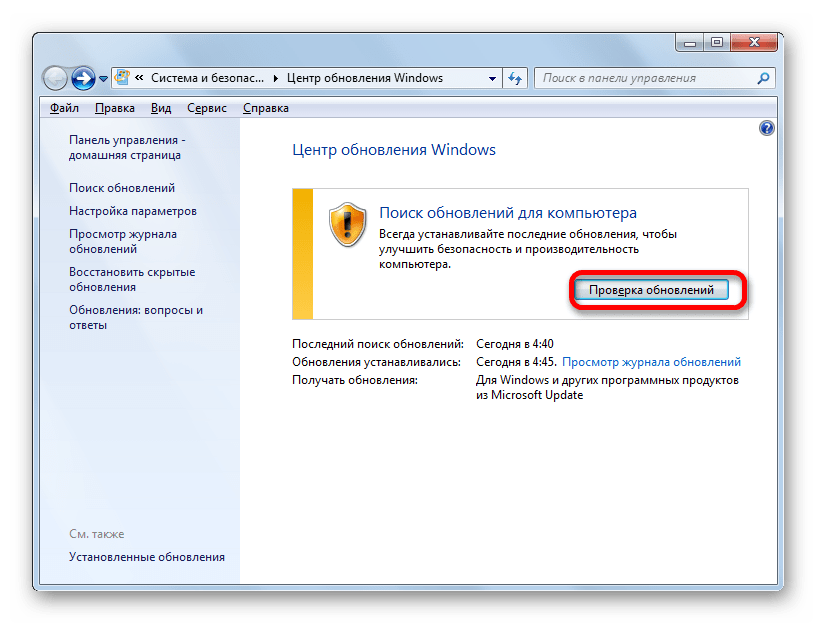
- Если поиск апдейтов на компьютере отключен, то в этом случае в данном окне вы увидите кнопку «Проверка обновлений». Жмите на неё.
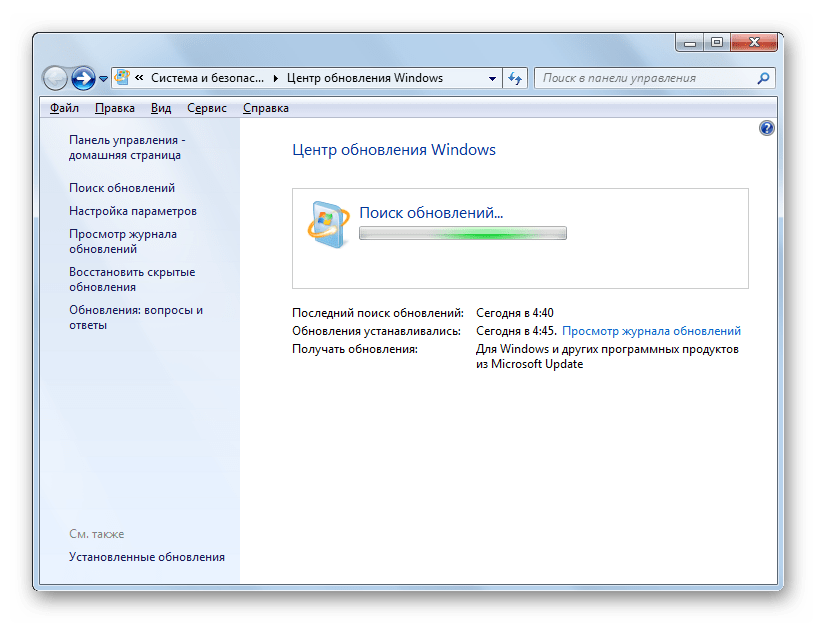
- После этого будет запущена процедура поиска.
- Если система обнаружит доступные апдейты, то она предложит загрузить их на компьютер. Но, учитывая, что загрузка у нас отключена в параметрах системы, данную процедуру выполнить не получится. Поэтому, если вы решили загрузить и установить апдейты, которые Windows обнаружил после поиска, то кликните по надписи «Настройка параметров» в левой части окна.
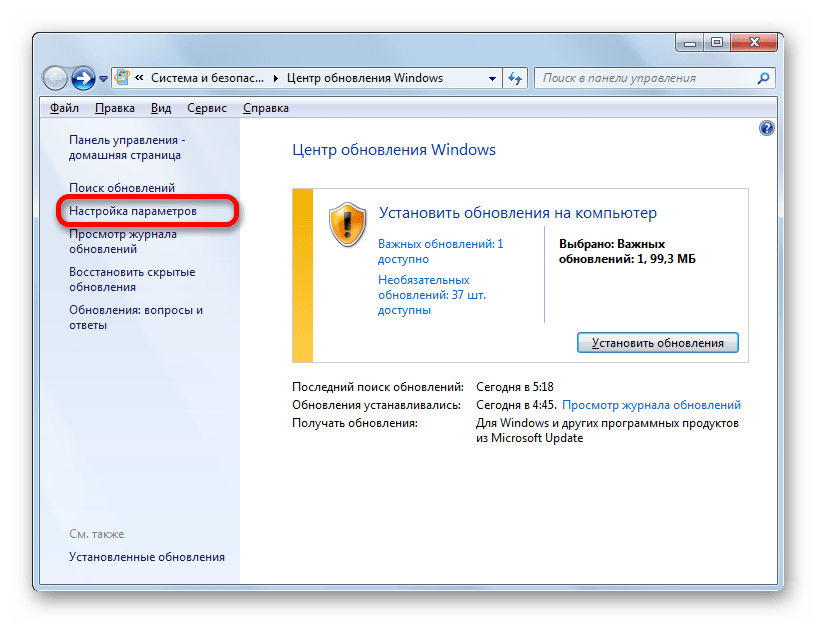
- В окне параметров ЦО Windows следует выбрать одно из трех первых значений. Кликните «OK».

- Затем, в соответствии с выбранным вариантом, нужно произвести весь алгоритм действий, описанный в Способе 1 или Способе 2. Если же вы выбрали автообновление, то ничего дополнительно делать не нужно, так как система обновится самостоятельно.
Кстати, даже если у вас установлен один из трех режимов, в соответствии с которыми поиск производится периодически автоматически, можно активизировать процедуру поиска вручную. Таким образом, вам не придется ждать, пока наступит время поиска по графику, а запустить его немедленно. Для этого следует просто кликнуть в левой части окна ЦО Windows по надписи «Поиск обновлений».
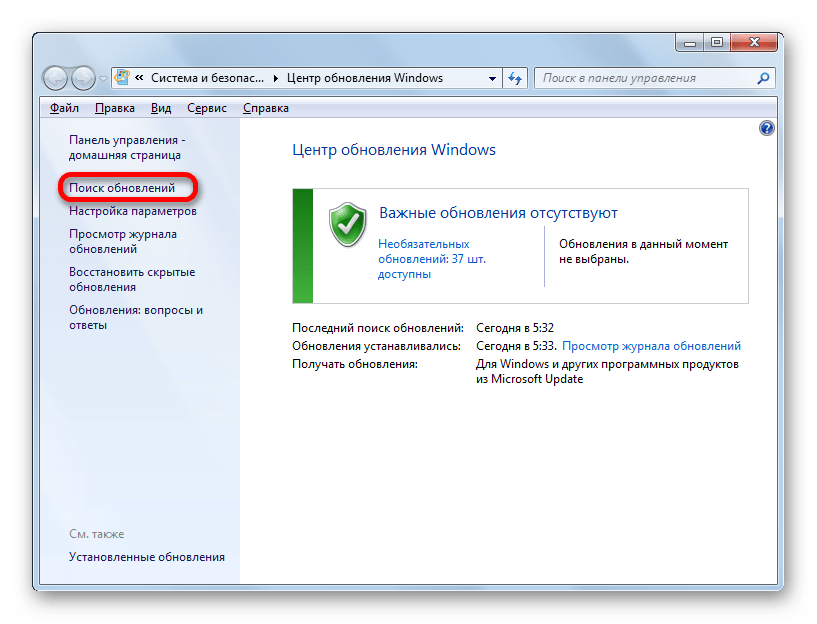
Дальнейшие действия следует производить в соответствии с тем, какой из режимов выбран: автоматический, загрузка или поиск.
Способ 4: установка необязательных обновлений
Кроме важных, существуют необязательные обновления. Их отсутствие не влияет на работоспособность системы, но, установив некоторые, можно расширить определенные возможности. Чаще всего к данной группе относятся языковые пакеты. Все их устанавливать не рекомендуется, так как вполне достаточно того пакета, на языке которого вы работаете. Установка дополнительных пакетов не принесет никакой пользы, а только нагрузит систему. Поэтому, даже если у вас включено автообновление, необязательные апдейты не будут загружаться автоматически, а только вручную. В то же время, иногда можно встретить среди них и полезные для пользователя новинки. Давайте посмотрим, как установить их в Windows 7.
- Перейдите в окно ЦО Windows любым из тех способов, которые были описаны выше (инструмент «Выполнить» или Панель управления). Если в данном окне вы увидите сообщение о наличии необязательных обновлений, кликните по нему.
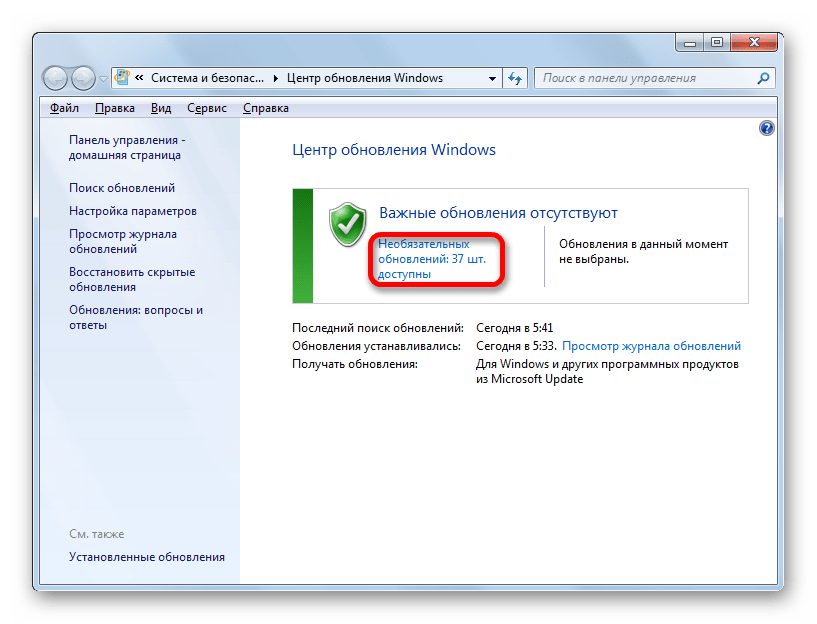
- Откроется окно, в котором будет расположен перечень необязательных апдейтов. Поставьте галочки напротив тех элементов, которые желаете установить. Нажмите «OK».
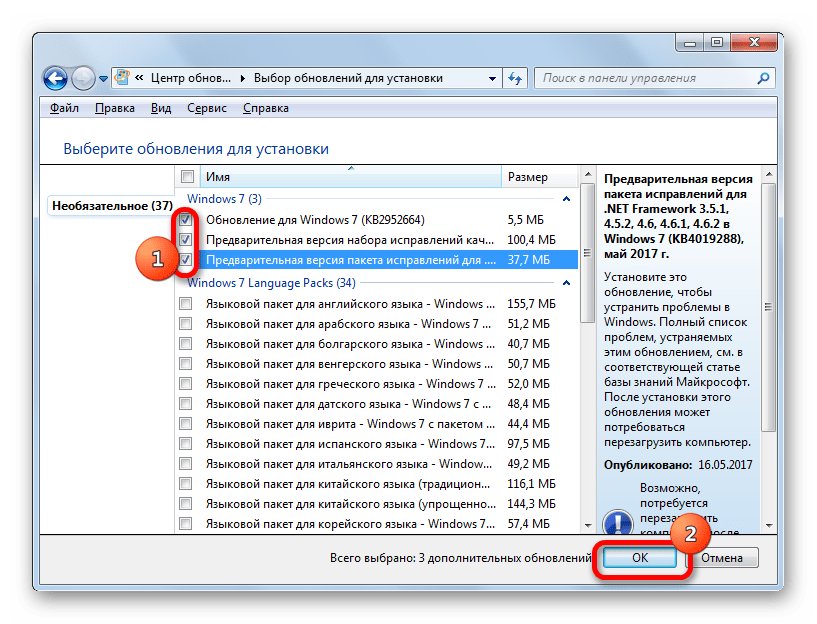
- После этого произойдет возврат в основное окно ЦО Windows. Кликните «Установить обновления».
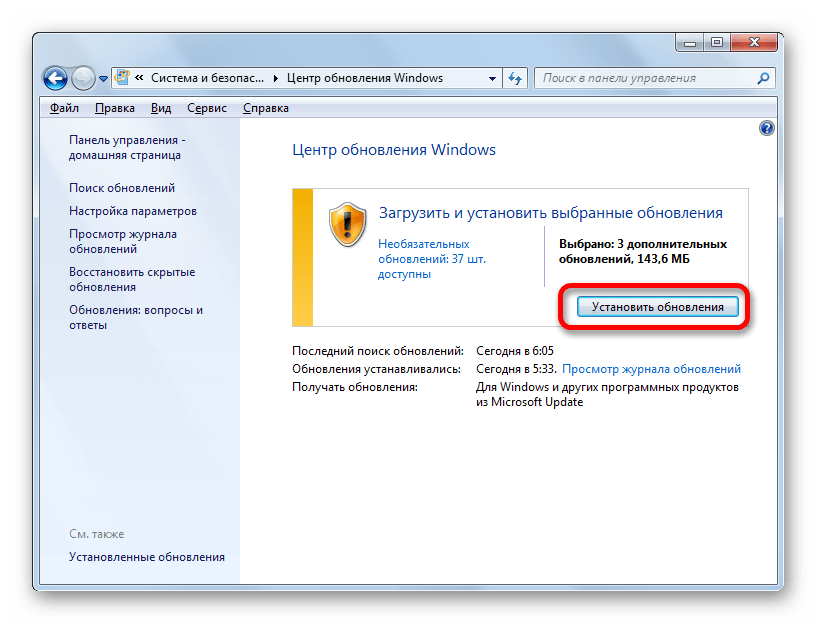
- Затем начнется процедура загрузки.
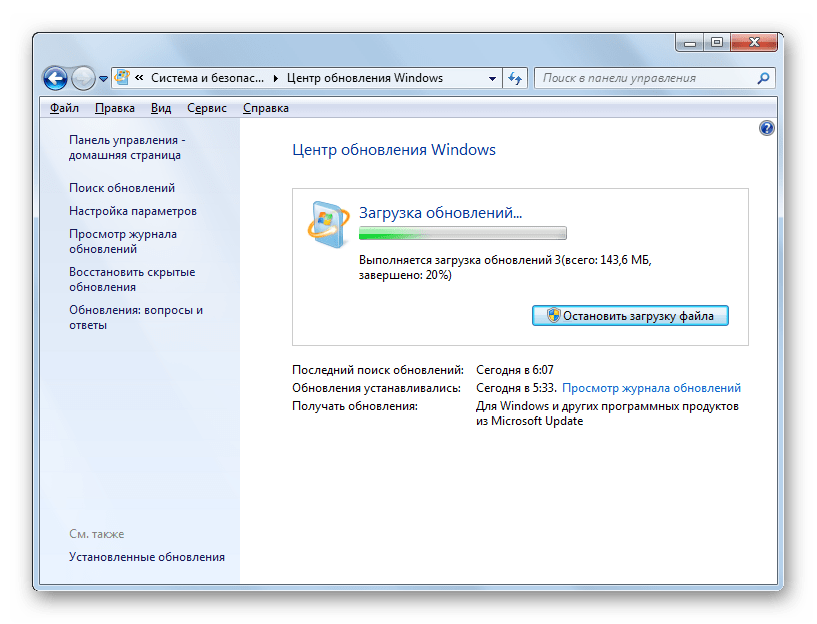
- По её окончании снова нажмите на кнопку с тем же названием.
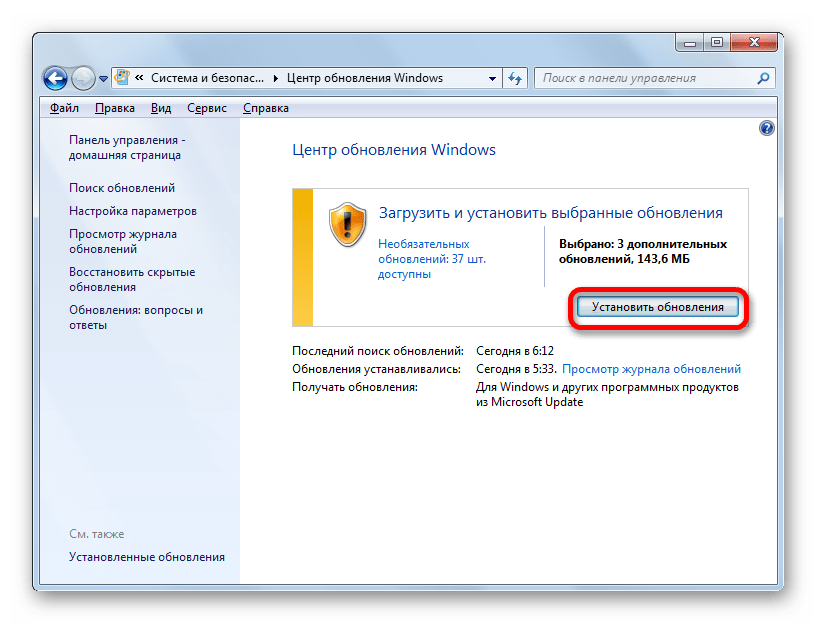
- Далее происходит процедура установки.
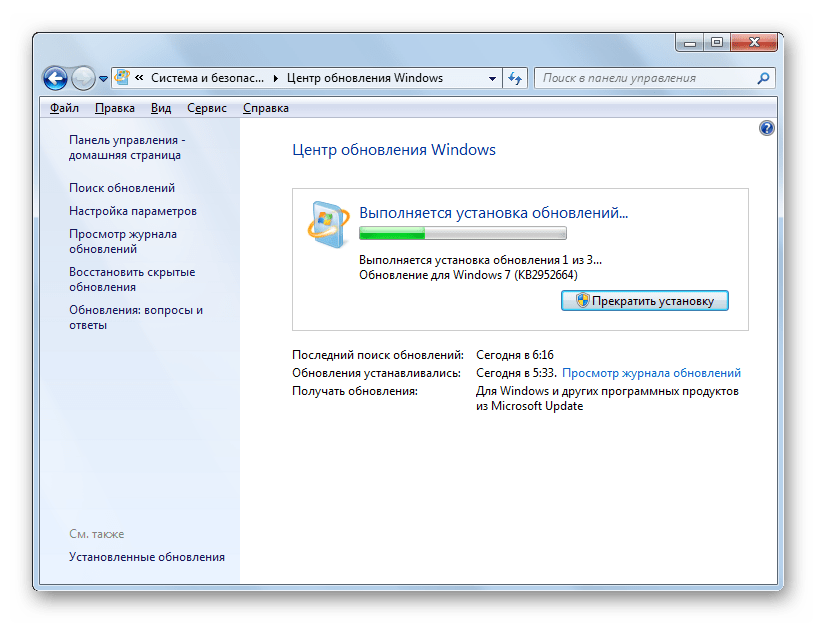
- После её завершения возможно потребуется перезагрузка компьютера. В этом случае, сохраните все данные в запущенных приложениях и закройте их. Далее нажмите на кнопку «Перезагрузить сейчас».

- После проведения процедуры перезагрузки операционная система будет обновлена с учетом установленных элементов.
Как видим, в Windows 7 существует два варианта ручной установки обновлений: с предварительным поиском и с предварительной загрузкой. Кроме того, можно включить исключительно ручной поиск, но в этом случае для активации загрузки и установки, если будут обнаружены нужные апдейты, потребуется смена параметров. Отдельным способом загружаются необязательные обновления.
Какие обновления windows 7 нужно устанавливать обязательно
Microsoft взяла на себя обязательства по предоставлению 10-летней поддержки Windows 7, выпустив эту операционную систему 22 октября 2009 года. Этот 10-летний период закончен, и Майкрософт прекратила поддержку Windows 7, чтобы сконцентрировать усилия на поддержке более новых технологий и потрясающих новых возможностей. Поддержка Windows 7 прекращена 14 января 2020 г. Техническая помощь и автоматические обновления из Центра обновления Windows, помогающие защитить ваш компьютер, недоступны. Корпорация Майкрософт настоятельно рекомендует перейти на Windows 10, чтобы вы всегда могли получить необходимую помощь и поддержку.
После 14 января 2020 года компьютеры под управлением Windows 7 не будут получать обновления безопасности. Очень важно перейти на современную операционную систему, например Windows 10, чтобы продолжать получать новейшие обновления безопасности, которые защитят вас и ваши данные. Кроме того, служба поддержки клиентов Майкрософт больше не оказывает техническую поддержку Windows 7. Со временем прекратится работа всех служб, связанных с Windows 7. Например, поддержка по некоторым играм, например Интернет-нардам, и средствам проверки Интернета, а также руководству по электронным программам для Windows Media Center, будет прекращена в январе 2020 г.
Большинству пользователей Windows 7 рекомендуется перейти на новое устройство с Windows 10. Современные компьютеры быстрее, легче, мощнее и безопаснее, а их средняя цена значительно ниже, чем цена среднего компьютера восемь лет назад. Наш помощник поможет вам выбрать новый компьютер, выполнив несколько простых действий.
Можно ли обновить имеющийся у меня компьютер до Windows 10?
Чтобы воспользоваться новейшими аппаратными возможностями, рекомендуется перейти на новый компьютер с Windows 10. В качестве альтернативы можно также обновить совместимые компьютеры с Windows 7. Для этого нужно приобрести и установить полную версию программного обеспечения.
*Это приложение предназначено только для Windows 7
Срок действия предложения бесплатного обновления до Windows 10 истек 29 июля 2016 г. Чтобы получить Windows 10, необходимо приобрести новое устройство или, если у вас есть совместимый компьютер, приобрести полную версию программного обеспечения для обновления имеющегося у вас устройства. Мы не рекомендуем устанавливать Windows 10 на устаревших устройствах, так как некоторые устройства с Windows 7 несовместимы с Windows 10 либо на них может быть ограничен функционал Windows 10.
Что произойдет, если я продолжу использовать Windows 7?
Если вы продолжите использовать Windows 7 после окончания поддержки, ваш компьютер будет работать, но станет более уязвимым к вирусам и другим угрозам безопасности. Ваш компьютер будет по-прежнему запускаться и работать, но вы больше не будете получать обновления ПО, включая обновления для системы безопасности, от корпорации Майкрософт.
Смогу ли я активировать Windows 7 после 14 января 2020 г.?
Windows 7 по-прежнему можно будет установить и активировать по окончании поддержки, однако система будет более уязвима к рискам безопасности и вирусам из-за отсутствия обновлений безопасности. После 14 января 2020 года Майкрософт настоятельно рекомендует использовать Windows 10 вместо Windows 7.
Будет ли поддерживаться Internet Explorer в Windows 7?
Поддержка Internet Explorer на устройствах с Windows 7 также прекращена 14 января 2020 г. Internet Explorer является компонентом Windows и на него распространяется жизненный цикл поддержки ОС Windows, в которой установлен браузер. Дополнительные сведения см. в разделе Вопросы и ответы по жизненному циклу — Internet Explorer.
Рекомендуется использовать Microsoft Edge. Microsoft Edge создан, чтобы обеспечить вам оптимальную работу в Интернете с улучшенными возможностями управления и повышенной конфиденциальностью.
Продолжит ли Microsoft Security Essentials защищать мой компьютер после окончания поддержки?
Платформа Microsoft Security Essentials (MSE) продолжит получать обновления сигнатур после 14 января 2020 г. Однако платформа MSE больше не обновляется. Щелкните здесь, чтобы узнать больше о Microsoft Security Essentials.
Что будет, если я использую Windows 7 Корпоративная?
Если вы используете Windows в рабочей среде, рекомендуется обратиться за справкой в ИТ-отдел своей компании или изучить раздел Поддержка развертывания Windows 10 для получения дополнительной информации.
У Windows для встроенных устройств, таких как банкоматы или бензоколонки, даты жизненного цикла отличаются от версий Windows, которые используются на компьютерах.
Можно ли переместить существующие программы на новый компьютер с Windows 10?
Для обеспечения максимально удобных условий работы программы и приложения на новом компьютере с Windows 10 рекомендуется устанавливать заново. В Microsoft Store доступно множество приложений сторонних разработчиков, которые можно легко скачать и установить. На компьютере с Windows 10 можно открыть Microsoft Store, щелкнув значок на панели задач или выполнив поиск по запросу «Microsoft Store» в поле поиска на панели задач.
Если требуется установить программу, которая в настоящий момент недоступна в Microsoft Store, рекомендуется скачать эту программу на официальном веб-сайте ее разработчика, выбрав версию для Windows 10. В отдельных особых случаях у некоторых старых программ может не быть обновленной версии, которая совместима с Windows 10.
Как окончание поддержки Windows 7 повлияет на мои приложения Microsoft Office?
Последствия могут отличаться в зависимости от версии Office, которую вы используете. Дополнительные сведения см. в разделе Прекращение поддержки Windows 7 и Office. Важно отметить, что сама операционная система Windows 7 больше не будет получать обновления для системы безопасности, что сделает устройство уязвимым для угроз. Таким образом, если вы используете Microsoft Office на компьютере с Windows 7, рекомендуется перейти на новый компьютер с Windows 10.
Поддержка Windows 7 закончилась 14 января 2020 г. Вы получаете уведомления как пользователь Windows 7: хотим напомнить вам, что ваше устройство больше не поддерживается и не будет получать обновления для системы безопасности. Мы рекомендуем перейти на новый компьютер с Windows 10. Дополнительные сведения об уведомлении см. здесь.
Защита с помощью Windows 10
Хотите перейти на Windows 10? Скачайте приложение Помощник по переходу на Windows 10, чтобы изучить варианты перехода и получать персонализированные рекомендации для вашего компьютера.
Я до самого последнего момента надеялся, что Microsoft заявит о продлении поддержки Windows 7 еще на год или даже два, ведь ею пользуются еще как минимум четверть пользователей персональных компьютеров. Однако, поддержка Windows 7 завершена и это неприятный факт, с которым придется смириться.
реклама

Дешевая 3070 Gigabyte Gaming — успей пока не началось
Давайте рассмотрим, что могут предпринять пользователи Windows 7, в зависимости от их желания иметь защищенную систему, количества и качества знаний в обслуживании ОС и наличия свободного времени на это.
реклама
var firedYa28 = false; window.addEventListener(‘load’, () => ) >) >, 3000); > > >);
Первое и самое простое — это не делать ничего. Сидело же огромное количество пользователей на Windows 7 с навсегда отключенными обновлениями?
Это самый простой вариант и он имеет право на жизнь. У меня на втором компьютере сейчас стоит как раз Windows 7 и мне просто лень что-то делать с ним, ведь на нем нет никаких ценных данных. Я установил туда бесплатный антивирус и фаерволл с «белым списком» и считаю, что для такого простого компьютера этого достаточно.
Все упирается в наличие ценных данных, которые есть риск потерять. А это могут быть как и ваши фото и видео архивы, так и какие-то работы и проекты на компьютере.
реклама

Второе, что можно сделать с компьютером под управлением Windows 7, это установить на него Windows 8.1. Я уже много писал об этой замечательной ОС и считаю, что она — подарок для старых, маломощных компьютеров. Вы получаете законченную систему, без непрерывных обновлений и изменений, как на Windows 10.
Системные требования Windows 8.1 ниже, чем у Windows 10. Особенно заметно снижение нагрузки на жесткий диск. Windows 8.1 вполне комфортно можно использовать только с жестким диском.
реклама

Третье — переходить на Windows 10. Это довольно спорный момент, так как все, кто хотел перейти на нее с Windows 7, уже давно перешли. Остались люди, чьи компьютеры слишком слабы для Windows 10. А также пользователи со специфическим оборудованием, под которое нет драйверов у Windows 10, и люди, которые не переносят Windows 10 по ряду причин.
Microsoft, кстати, посоветовала не мелочиться и купить новый компьютер с Windows 10 пользователям Windows 7. Что тут можно сказать? Страшно далеки они стали от народа, не только от нашего, но даже и от западного.
Четвертое — пробовать обеспечить поддержку Windows 7 с помощью пакетов обновлений UpdatePack7R от simplix, или установкой версии Windows Embedded Standard 7. Я уже писал про интеграцию обновлений в Windows 7 и обязательно буду отслеживать и тестировать пакеты обновлений UpdatePack7R в 2020 году.

Пятое и самое спорное — переходить на Linux. Опытные пользователи Linux давно зазывают пользователей Windows 7 в свой лагерь, но пока безуспешно. Это отличные операционные системы, я не спорю, но пока их «юзерфрендли» очень низок.
В любой момент может вылезти небольшая проблема, чтобы решить которую нужно потратить так много времени и сил, кои пригодились бы в другом месте и совершенно несоизмеримы с решаемой проблемой. Не забывайте, что время — деньги.
Конечно, сейчас в комментариях заядлые линуксоиды напишут, как там все легко и просто, но безжалостная статистика пока показывает совсем иное.

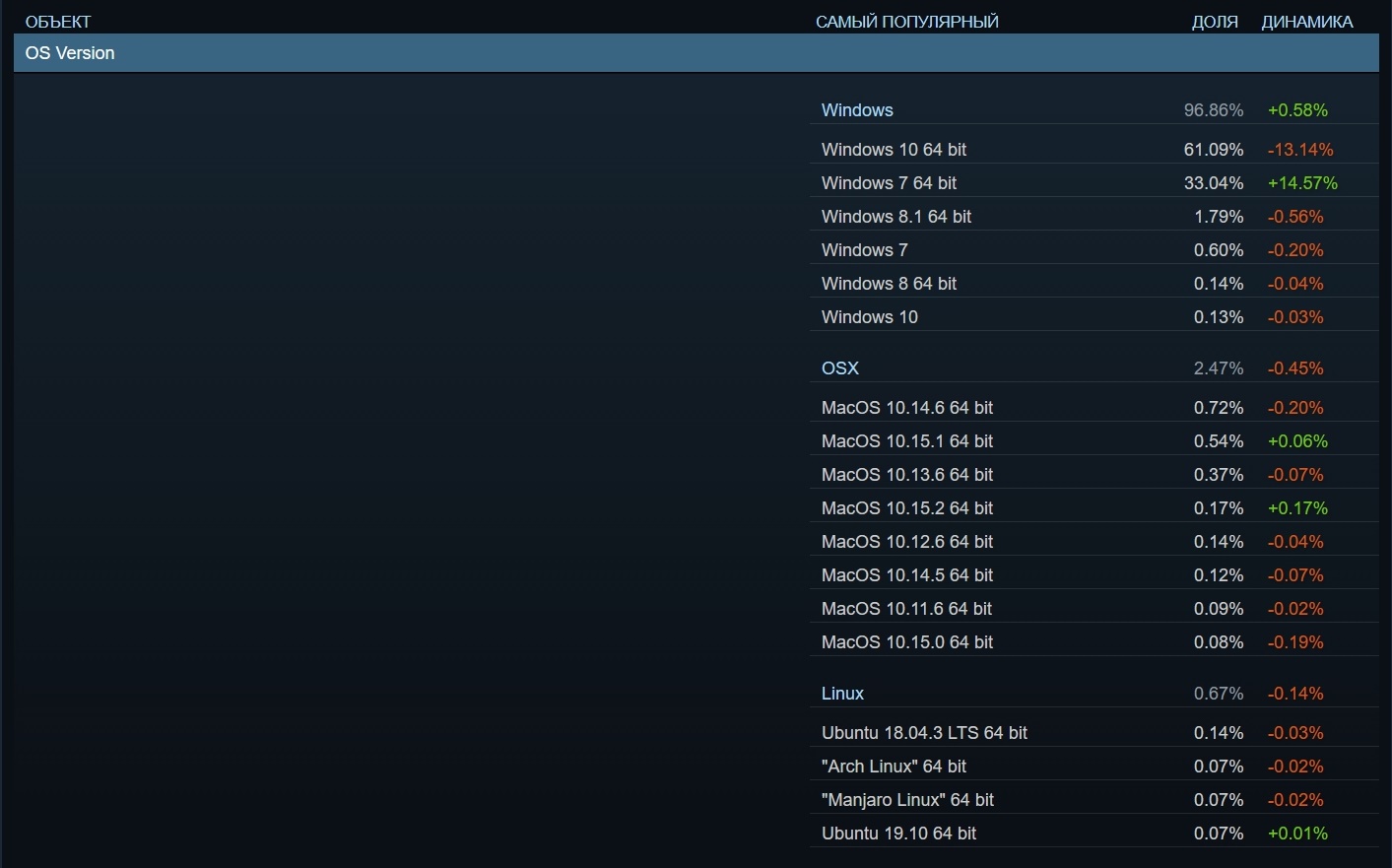
Кстати о статистике, Steam выложил данные за декабрь, где доля Windows 7 получила аномально высокий рост. Что это было — ностальгия по уходящей системе или протест? Очень интересный факт, доля Windows 7 подскочила аж на 14,57%!
Лично я сейчас использую три операционные системы на трех устройствах: Windows 10 на игровом компьютере (хотя называть его «игровым» в 2020 году — это слишком громко), Windows 7 на совсем старом, запасном компьютере, и Windows 8.1 на ноутбуке.
Стоит признать, что качеством Windows 10 я стал недоволен, о чем не раз писал в блогах. Однако, полезные мелочи из нее, к которым так быстро привыкаешь, но которых нет в старых ОС, не оставляют выбора.
А вы какую операционную систему используете и довольны ли вы ей? Как будете решать проблему с отсутствием обновлений для Windows 7, если пользуетесь ей? Пишите в комментарии.
Во второй вторник месяца Microsoft выпускает обновления безопасности своих продуктов и накопительные обновления для всех поддерживаемых версий Windows, включая самые последние версии Windows 10, а также Windows 8.1 и Windows 7 (в рамках программы расширенных обновлений безопасности, ESU).
Как обычно, ежемесячные обновления поставляются в двух пакетах: накопительный набор (monthly rollup) и отдельное обновление безопасности. Накопительное обновление поставляется большинству пользователей в автоматическом режиме, в то время как обновление безопасности нужно загружать вручную.
Обновления для Windows 8.1 и Windows Server 2012

Ежемесячное обновление для Windows 8.1 (KB5003671) и Windows Server 2012 доступно для установки в Каталоге Центра обновления Майкрософт и автоматически через службу обновления Windows.
- Обновления безопасности для Windows App Platform and Frameworks, облачной инфраструктуры Windows, системы аутентификации Windows, Windows Fundamentals, Microsoft Scripting Engine, платформы Windows HTML, хранилища и файловых систем Windows.
Обновление безопасности KB5003681 доступно только для ручной установки из каталога. Обновление включает следующие следующие изменения:
- Обновления безопасности для Windows App Platform and Frameworks, облачной инфраструктуры Windows, системы аутентификации Windows, Windows Fundamentals, хранилища и файловых систем Windows.
Оба обновления имеют одну известную проблему:
- Некоторые операции, такие как rename, могут не работать для Cluster Shared Volume (CSV) и приводить к ошибке «STATUS_BAD_IMPERSONATION_LEVEL (0xC00000A5)».
Обновления для Windows 7 (ESU)

Для Windows 7 доступно ежемесячное обновление KB5003667, которое включает следующие изменения:
- Обновления безопасности для Windows App Platform and Frameworks, облачной инфраструктуры Windows, системы аутентификации Windows, Windows Fundamentals, Windows Remote Desktop, Microsoft Scripting Engine, платформы Windows HTML, хранилища и файловых систем Windows.
Обновление безопасности KB5003694, доступное для загрузки из Каталога Центра обновления Майкрософт, поставляется со следующими изменениями:
- Исправлена проблема в протоколе SMB, которая может вызывать частые сбои со стоп-ошибкой 0xA на устройствах под управлением Windows Server 2008 R2 с пакетом обновления 1 (SP1).
- Обновления безопасности для Windows App Platform and Frameworks, облачной инфраструктуры Windows, системы аутентификации Windows, Windows Fundamentals, Windows Remote Desktop, хранилища и файловых систем Windows.
Обновления для Windows 7 имеют общие известные проблемы:
Как обычно, вы можете зайти в Центр обновления Windows, чтобы проверить наличие обновлений и получить ежемесячные накопительные исправления. Вы также можете перейти по отдельным ссылкам для ручного скачивания обновлений безопасности из Каталога Центра обновления Майкрософт.
Человек, долгое время находящийся в тесном контакте с компьютерной техникой, знает, что не все программы одинаково полезны. Скачивая из интернета какую-нибудь утилиту, вы можете подхватить вирус, который нанесет вред вашему компьютеру. Так и с обновлениями операционной системы. Они, конечно, не содержат вирусов, но могут вызывать сбои, критические ошибки и тормозить систему в целом. Поэтому очень важно знать, какие обновления Windows 7 нельзя устанавливать.
Время
Нелицензионная ОС
Большинство проблем с обновлениями обычно возникают в пиратских операционных системах. Из-за того, что сборки выполняются вручную и приходится собирать «ось» по частям, в них используются пользовательские настройки, отличные от официальных драйверов. В результате появился целый список «убийц» нелицензионных ОС. Итак, какие обновления нельзя устанавливать (Windows 7 x64)?
- KB2872339;
- KB2859537;
- KB2882822.
Данные три обновления приводят к конфликту с ядром системы. В результате перестают загружаться приложения, происходят критические системные ошибки и другие неприятные конфузы. Это получается из-за несовместимости ядра и некоторых кряков и активаторов.
Безопасность
Еще какие обновления Windows 7 нельзя устанавливать? 2015 год стал одним из самых богатых на «сюрпризы»:
- KB2862330;
- KB2864058;
- KB2965768;
- KB2993651;
- KB2982791;
- КВ2973201;
- КВ2970228;
- КВ2975719;
- КВ2975331.
Данные обновления «любят» полностью крушить систему, мешают запуску приложений и приводят ОС в полностью нерабочее состояние. Открытые окна могут исчезать или становиться невидимыми. Можно было бы назвать это мистикой, но тут не до смеха, ведь система становится полностью неработоспособной.
Советы
Не ставьте обновления все вместе. Особенно если прошел большой промежуток времени. Тут такая же ситуация, как и с драйверами для оборудования. Установив всё кучей, знания, какие обновления Windows 7 нельзя устанавливать, не помогут. Могут происходить конфликты в программном обеспечении, а более старые патчи ставяться поверх новых. Ни к чему хорошему это не приведёт.
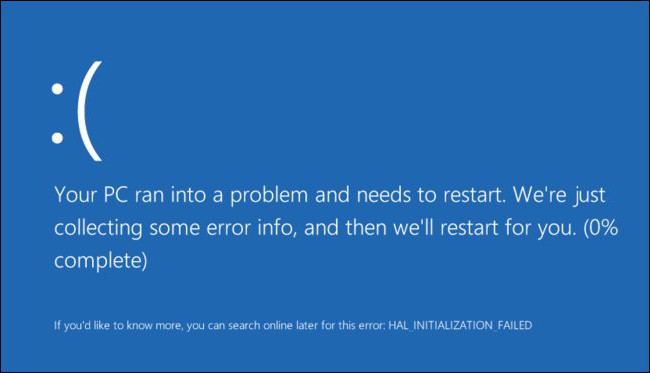
Перед обновлениями системы всегда создавайте точки восстановления, чтобы можно было откатить последние изменения. Таким образом вы обезопасите себя от самых неприятных последствий. Впрочем, в случае если исчезнет активация Windows, вам всё-таки придется попытаться взломать её заново.
Не стоит верить тому, что обновлять систему обязательно. Основной довод некоторых пользователей в том, что происходит обновление защиты операционной системы. На самом деле это не так. От большинства опасностей компьютер защитят антивирусные программы и утилиты для защиты от рекламного программного обеспечения. Та, которая обновляется через центр, служит для безопасности компьютера «на месте». Грубо говоря, это последний рубеж, который надо преодолеть взломщику. Но никому не нужны домашние компьютеры. Никто не будет их взламывать. А в крупных фирмах и корпорациях в любом случае стоит лицензионное ПО, которое нестрашно обновлять.
Итак, вы узнали, какие обновления Windows 7 нельзя устанавливать? Обновлять операционную систему, если у вас всё работает как часы, не обязательно. Вы можете нажить себе головную боль, не получив взамен ничего толкового.

Пользователь, который длительное время знаком с компьютерами, понимает, что не все обновления могут быть безопасны и необходимы. При установке какой-нибудь программы, имеется вероятность заразить компьютер вирусным приложением, которое принесет значительный урон ПК.
Аналогично вред возможен и при обновлении Windows 7. Хоть данное программное обеспечение не имеет вирусов, однако вредные последствия для работы операционной системы не редко случаются и бывают нежелательные последствия в виде перебоев и замедления функционирования ОС. В связи с этим надо точно определиться, которые предлагаемые Microsoft для Windows 7 x64 обновления нежелательно устанавливать.
Когда надо устанавливать обновления Windows 7 x64?

Основная рекомендация — это не устанавливать сразу же новые предлагаемые обновления. Случается, что компания разработчик программного обеспечения очень скоро отзывает неудачные «апдейты».
Прибегнув к приему с установкой обновлений спустя пару месяцев, можно обезопасить компьютер от вредных «свежих» утилит и нежелательных последствий. Когда Windows 7 x64 найдет большой перечень новых и «рекомендуемых» к немедленной установке патчей, то нельзя торопиться их инсталлировать. Уже через 30 – 40 дней данный перечень значительно уменьшится. Вредные утилиты отсеются сами, а пользователю не придется в них долго разбираться.
Если в компьютере установлена нелицензионная Windows 7?
Значительную часть нежелательных последствий ощущают на себе пользователи с нелицензионным Windows 7 x64, по причине ручных настоек таких ОС, имеющих различия с официальной версией. В итоге возник большой перечень «вредителей» для пиратской операционной системы.
Какие обновления нельзя устанавливать на нелицензионные Windows 7 x64?
Перечень нежелательных обновлений, приводящих к конфликту с ядром Windows 7 x64 следующие:
После этих трех «апдейтов» прекращают открываться программы, возникают множественные опасные ошибки ОС.

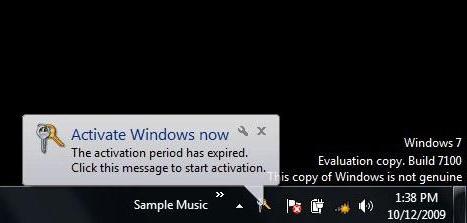
Нельзя скачивать KB971033 , так как оно влияет на изменение процессов активации. В итоге пользователь начинает получать уведомления о необходимости выполнения активации операционной системы.
Какие обновления нельзя устанавливать на любую Windows 7 x64?
- KB2862330;
- KB2864058;
- KB2965768;
- KB2993651;
- KB2982791;
- КВ2973201;
- КВ2970228;
- КВ2975719;
- КВ2975331.
Эти «апдейты» относятся к категории самых опасных и уничтожают Windows 7 x64 полностью, не давая открываться программам и делают операционную систему полностью неработоспособной.
Рекомендации
Во-первых, допускается скачивать на компьютер все обновления без исключения, так как при этом ничего нежелательного не произойдет. Просто требуется временно отказаться от их инсталляции на ПК. Постоянно необходимо делать самостоятельный анализ того, что конкретно рекомендует усовершенствовать «Центр обновлений». Нельзя устанавливать все их одновременно, так как при этом возможно появление неполадок в ПО. Аналогичные процессы, как в случае с драйверами технического оснащения. При установке оптом возможно наложение устаревших приложений поверх новых, что обязательно приводит к нежелательным последствиям.
Во-вторых, обязательно необходимо предварительно создать точку восстановления, прежде чем приступить к установке. Это обезопасит компьютер и позволит вернуться к прежнему состоянию системы в случае неудачного обновления и исключит результаты вредных последствий. Но если пропадет активация операционной системы, то потребуется повторный взлом операционки.
Заключение
Обновление Windows 7 x64 совсем не обязательная процедура. Если она работает безукоризненно, то не рекомендуется вносить какие-либо изменения и новшества, так как это лишь вероятность нежелательных результатов. Главный аргумент ее сторонников – это защита ОС. Фактически это не правда. ПК защищают специально предназначенные для этого программы, которые регулярно обновляют свои базы данных – это антивирусы.

Компания Microsoft не прекращает усилий для того, чтобы как можно больше пользователей перешли на Windows 10. Однако далеко не все собираются это делать. Именно для них мы публикуем список обновлений, которые необходимо заблокировать, чтобы новая операционка не проникла на ваш компьютер.
C самого начала Microsoft пошла на беспрецедентные шаги для того, чтобы Windows 10 появилась на максимальном количестве компьютеров. Она сделала новую операционную систему полностью бесплатной для пользователей легальных копий Windows 7 и 8.1. И даже оставила лазейку для обладателей пиратских версий: благодаря участию в программе Windows Insider они могут оценить все преимущества свежей системы. Но самый главный аргумент для апгрейда состоит в том, что у Microsoft на этот раз действительно почти всё получилось. Да, в любом продукте можно найти недоработки и ошибки, но в общем Windows 10 выглядит достаточно быстрой, красивой и удобной операционной системой.
Тем не менее некоторые пользователи не спешат переходить на Windows 10. Одним не даёт это сделать консервативность мышления, у других есть вполне оправданные и серьёзные причины. Например, несовместимость используемого софта или отсутствие поддержки для какого-либо редкого хардварного компонента. Этим пользователям будет полезно узнать полный перечень обновлений, которые необходимо заблокировать, чтобы пресечь попытки Microsoft проапгрейдить вашу систему. Вот он.
Windows 7
| Название | Описание |
|---|---|
| KB971033 | Обновление для технологий активации Windows |
| KB3139929 | Обновление безопасности для Internet Explorer |
| KB3083710 | Клиент Центра обновления Windows |
| KB3083324 | Клиент Центра обновления Windows |
| KB3080149 | Обновление для улучшения качества и диагностики телеметрии |
| KB3065987 | Клиент Центра обновления Windows |
| KB3050267 | Клиент Центра обновления Windows |
| KB3050265 | Клиент Центра обновления Windows |
| KB3035583 | Устанавливает приложение «Получить Windows 10» для Windows 8.1 и Windows 7 с пакетом обновления 1 |
| KB3022345 | Обновление для улучшения качества и диагностики телеметрии |
| KB3021917 | Обновление для Windows 7 SP1 для улучшения производительности |
| KB2952664 | Обновление совместимости |
| KB3146449 | Обновление Internet Explorer 11 для совместимости с Windows 10 |
Windows 8.1
»
Если вы окончательно решили не обновляться до новой версии операционной системы, то можно удалить эти патчи и скрыть их в Центре обновления Windows. Если же вы не сделаете этого, то файлы для обновления Windows 7 или 8.1 до Windows 10 рано или поздно будут загружены на ваш компьютер и Microsoft по-прежнему будет донимать вас своими напоминаниями об апгрейде.
Читайте также:
- Установка агента администрирования для linux в неинтерактивном тихом режиме с файлом ответов
- Оптимизация невозможна windows 10
- Как отзеркалить изображение в windows
- Alt linux настройка apache
- Посмотреть порты mac os
Обновления для Windows 7. Какие необходимо устанавливать?
Компьютеров с операционной системой Windows 7 в мире насчитывается огромное количество и данную систему время от времени приходится переустанавливать. Кто-то после переустановки системы устанавливает все обновления, кто-то вообще обновления не устанавливает. Рассмотрим какие обновления для Windows 7 рекомендуется установить, чтобы закрыть известные уязвимости и не только.
КВ4012212 от 28.03.2017 г. — устраняет уязвимость в протоколе SMB1 (защита от шифровальщиков WannaCry, Petya, NotPetya).
КВ4483187 от 19.12.2018 г. — устраняет уязвимость (CVE-2018-8653), позволяющей выполнить произвольный код.
КВ4489878 от 11.03.2019 г. — устраняет критическую уязвимость Win32k Elevation of Privilege Vulnerability (CVE-2019-0797, CVE-2019-0808).
КВ4474419 от 11.03.2019 г. — добавляет поддержку шифрования SHA-2.
КВ4490628 от 11.03.2019 г. — устраняет ошибку в стеке сопровождения при установке обновления, который подписан с помощью хэш-алгоритма шифрования SHA-2.
КВ4499164 от 11.05.2019 г. — устраняет критическую уязвимость выполнения удаленного кода (CVE-2019-0708).
Данные обновления относятся к рекомендуемым, но устанавливать или нет решать вам.
Теперь рассмотрим список обновлений, ставить которые не рекомендуется:
KB971033 Убивает активацию не лицензионной Windows путем смены механизма активации)
KB2670838 Нарушает работу Aero и смазывает шрифты на некоторых веб-сайтах
KB2859537 Может привести к проблемам с ядром
KB2862330 В некоторых случаях приведет к тому, что компьютер перестанет видеть жесткий диск;
KB2864058 Приведет к проблемам связанным с использованием стороннего программного обеспечения.
KB2872339 Может привести к проблемам с ядром
KB2876315 Не запускаются программы из exe, ошибка 0xC0000005, только на нелицензионных Windows, т.к. заменяются файлы ядра (здорово как то с ним помучился)
KB2882822 Может привести к проблемам с ядром (перестают работать USB-порты и устройства подключенные по шине USB)
KB2922324 Отозван, нужно удалить в любом случае
KB2952664 Обновления телеметрии Windows 7 и 8.1. Подготавливает систему к обновлению на Windows 10 (отправляет массу данных телеметрии в Microsoft, может повредить системные файлы)
KB2982791 Аварийное завершение работы, синий экран, Stop 0x50 в Win32k.sys
KB2970228 Аварийное завершение работы, синий экран, Stop 0x50 в Win32k.sys
KB2975331 Аварийное завершение работы, синий экран, Stop 0x50 в Win32k.sys
KB2993651 BSOD, отключение или неверная работы Windows Update после него, окна некоторых приложений могут стать невидимыми или некорректно отображаться позади других окон
KB2973201 Окна некоторых приложений могут стать невидимыми.
KB2975719 Окна некоторых приложений могут стать невидимыми.
KB2965768 Может привести к тому, что установочные файлы, скорее всего, перестанут запускаться на вашем персональном компьютере; KB2976978 Телеметрия
KB2990214 Подготовка к бновлению на Windows 10
KB3021917 Подготовка к бновлению на Windows 10
KB3045999 Это обновление вызывает BSoD (синий экран смерти) при загрузке Windows.
KB3022345 Устанавливает сервис диагностического слежения, может повредить системные файлы
KB3035583 Устанавливает приложение «Получить Windows 10»
KB3044374 Подготовка к бновлению на Windows 10
KB3050265 Должен исправлять ошибки с обновлением Windows, но также изменяет системные файлы для будущей установки Windows 10
KB3050267 Подготовка к бновлению на Windows 10
KB3015249 Добавляет еще больше телеметрии
KB3075249 Добавляет еще телеметрии
KB3080149 Добавляет еще телеметрии (операционная система начинает отправлять данные на сайты vortex-win.data.microsoft.com и settings-win.data.microsoft.com.)
KB3075851 Производит «улучшения» клиента обновления Windows (на самом деле никаких улучшений не замечено)
KB3083324 Windows Update Client for Windows 7 (для перехода на Windows 10) (заменен на KB3135445)
KB3083710 Windows Update Client for Windows 7 (для перехода на Windows 10) (заменен на KB3135445)
KB3102810 Windows Update Client for Windows 7 (для перехода на Windows 10) (заменен на KB3135445)
KB3112343 Windows Update Client for Windows 7 (для перехода на Windows 10) (заменен на KB3135445)
KB3135445 Windows Update Client for Windows 7 (для перехода на Windows 10)
KB3123862 Обновление для Windows 7 (для перехода на Windows 10)
KB3081954 Обновление для Windows 7 (Update that adds telemetry points)
KB3121461 Обновление для Windows 7 (заменен на KB2952664)
KB3138612 Windows Update Client for Windows 7
KB3150513 Обновление для Windows 7 (Update telemetry points)
KB3139929 Обновление безопасности для Internet Explorer
KB3146449 Обновление Internet Explorer 11 для совместимости с Windows 10
KB3083325 Клиент Центра обновления Windows
KB3075853 Клиент Центра обновления Windows
KB3065988 Клиент Центра обновления Windows
KB3046480 Помощник по обновлению .NET Framework 1.1
KB2902907 Это обновление связано с MS Security Essentials/Windows Defender
KB3139923 Проблема с инсталяторами MSI
KB3159706 Наблюдаются сбои некоторых WSUS-серверов обновлений
KB2952664 Обновления телеметрии Windows 7 и 8.1
KB4471318 Обновление в ряде случаев приводит к цикличным перезагрузкам при установке обновлений, а в других случаях после установки данного обновления в журнале Просмотр событий начинает регистрироваться ошибка “Диспетчер окон рабочего стола обнаружил неустранимую ошибку (0x8898009b) | Источник: Desktop Window Manager”.
KB4493132 Активирует уведомления о завершении жизненного цикла операционной системы Windows 7 SP1, в которых Microsoft будет деликатно намекать о необходимости обновления до поддерживаемой версии ОС – Windows 10.
KB4516065 Имеются временные трудности при установке обновления. Будет убран, когда исправят.
KB4530734 Добавляет баннер, говорящий о скором прекращении поддержки ОС Windows 7.
KB915597 Старое проблемное обновление. Если каким-то образов вы его получили, то не стоит его устанавливать.
KB4534310 Черный экран вместо ранее установленных обоев на рабочем столе.
Также, обновление приносит проблему, связанную с невозможностью перезагрузки или выключения компьютера штатными средствами.
Полезные инструменты
Команда для удаления уже установленного обновления на примере KB915597
wusa.exe /uninstall /kb:915597
/quiet — тихий режим
/norestart — без перезагрузки (при /quiet)
Команда для вывода списка и поиска обновления на примере KB915597
wmic qfe list | find «KB915597»
или
webm\wmic qfe list | find «KB915597»
Нужны ли автоматические обновления виндовс 7
Зачем обновлять windows 7 – чтобы система работала стабильно и была защищена от внешних посягательств.
Нужны ли обязательно автоматические обновления виндовс 7 – нет. Без них компьютер /ноутбук может работать также, а иногда и лучше – не зря перед каждой установкой обновлений виндовс 7 создает точку восстановления, чтобы можно было в любой момент сделать откат.
В целом они значительно улучшают безопасность и производительность windows 7. Раньше, когда скорость интернета была очень маленькой, я в windows 7, их не устанавливал никогда (не менее недели требовалось).
Коротко можно выразиться так: обновления желательны – но не обязательны. Ниже приведу свое отношение к этой функции операционной системы виндовс 7
Обновления windows 7 – да или нет
Майкрософт предлагает устанавливать два вида: важные и необязательные.
С их точки зрения, важные — это те, что относятся, не к повышению производительности, а к безопасности.

Для корпораций это имеет огромное значение, для обычных пользователей сводится к нулю.
Если у вас есть хороший антивирус (если нет, то они абсолютно не помогут), то его защиты вполне достаточно.
Необязательные обновления нацелены на производительность.
Там вам могут предложить драйвера, только они обычно не последних версий и только к видео карте.
Намного больше можно повысить производительность, не установкой обновлений, а скачивая драйвера с сайта производителя вашего ноутбука или создателей процессора, звуковой и видео карты и так далее.
То же самое относится к игровым библиотекам, кодекам и языковым платформам — их спокойно можно скачать самостоятельно – майкрософт и так всех не установит.
Какое принять решение – устанавливать обновления или нет
Если скорость интернета у вас нормальная – устанавливайте – получите следующее:
- улучшите программное обеспечение
- повысится защита функцию компьютера к вирусам, троянам, червям, руткиты
- совершенствуется стабильность системы и ее компонентов
- установятся в системе драйвера для устройств
Если скорость интернета небольшая, а вы только сидите «вконтакте» — на виндовс 7 они не обязательны — установив, разницы не заметите, а вот последние версии драйверов тогда обязательно установите.
Также примите во внимание, что в разделе «центр обновления виндовс» есть возможность не только настроить автоматическую установку, но и выставить параметр: «искать, но решение о загрузке принимать самому». Успехов.