Как в Windows отключить отдельные разделы и записи Журнала событий
Существует расхожее мнение, что увеличить производительность системы и продлить срок службы SSD можно, если отключить ведение журнала событий, который, как известно, пишется постоянно. Мнение совершенно необоснованное, так как ни того, ни другого отключением журнала вы не добьетесь, зато точно лишите себя диагностической информации, которая может сыграть ключевую роль в устранении ряда неполадок.
Иметь смысл может отключение разве что некоторых журналов, в первую очередь тех из них, записи которых не представляют особой ценности для пользователя. Такие логи можно отключить средствами самой оснастки eventvwr.msc . К ним относятся журналы раздела «Журналы приложений и служб».
Заходим в этот раздел и проверяем, доступна ли для выбранного лога опция «Отключить журнал» в его контекстном меню.
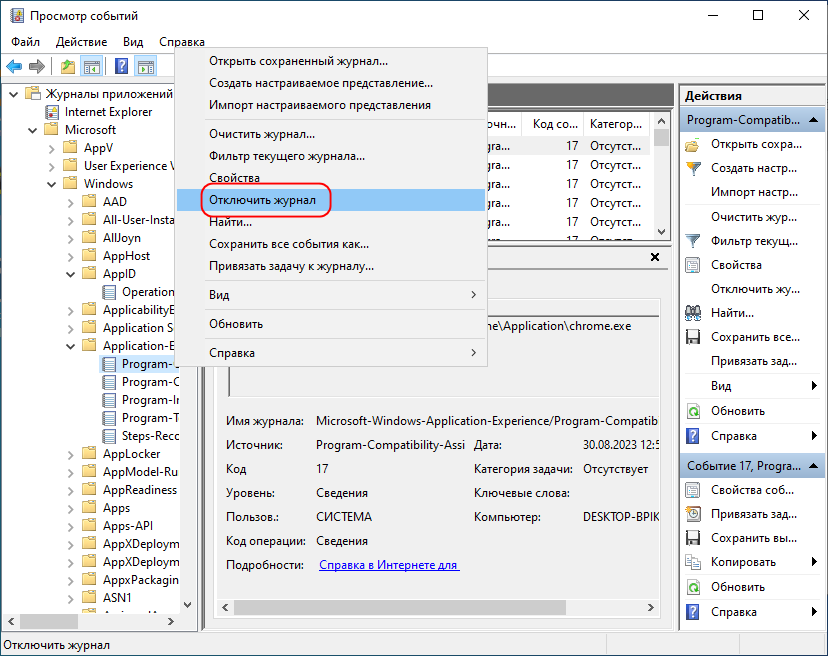
Если да, журнал можно отключить.
Что касается других журналов, опция их отключения имеется в окне их свойств, но при этом она неактивна, а как ее активировать, не совсем понятно.
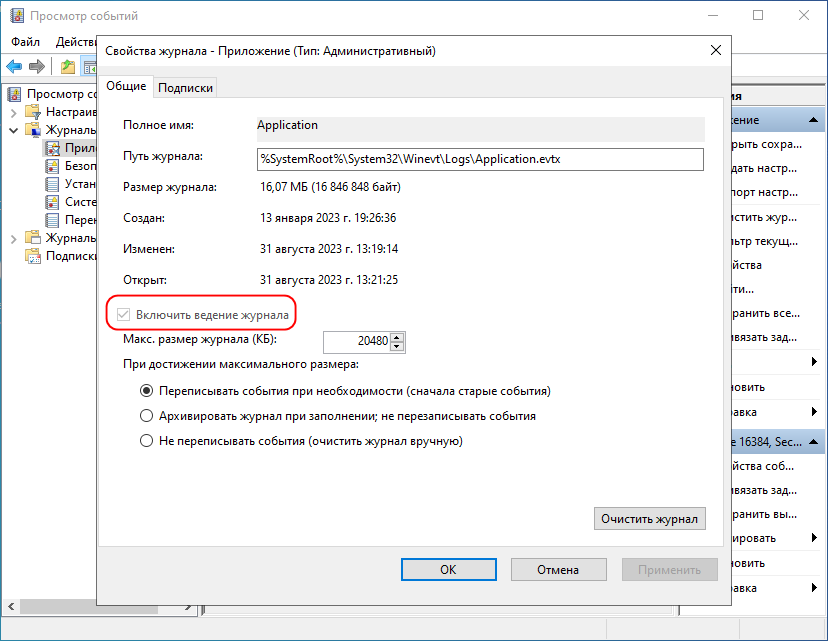
Возможно, в реестре для этого имеется соответствующий параметр, но пока его найти нам не удалось.
Отключение отдельных записей
Также вы можете отключить запись для отдельных событий, используя их идентификаторы. Для этого сначала откройте свойства события, запись которого хотите предотвратить, перейдите на вкладку «Подробности», переключитесь в режим представления XML и запишите GUID события.
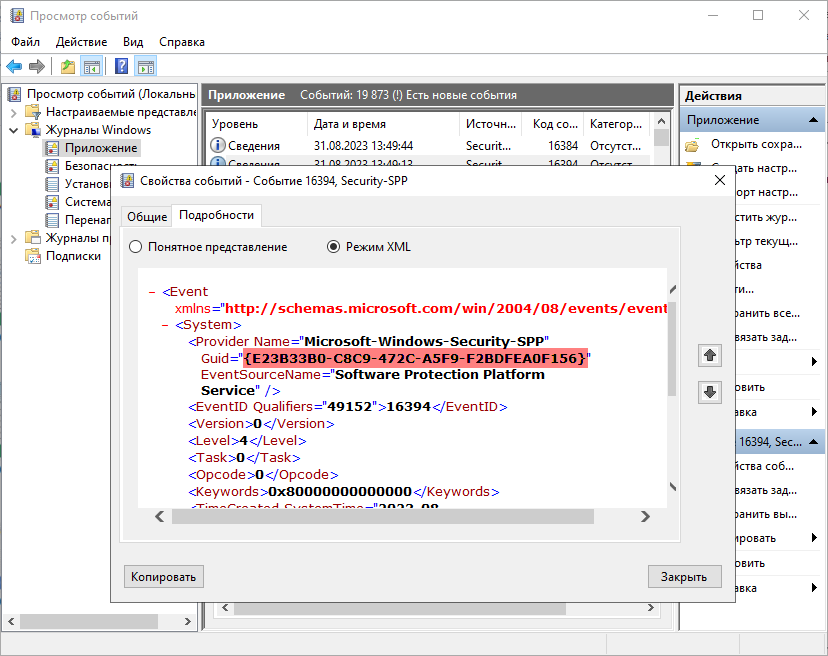
Затем откройте редактор реестра командой regedit и разверните ветку:
HKLM\SYSTEM\CurrentControlSet\Control\WMI\Autologger
В зависимости от того, работаете ли вы с записью в журнале «Приложение»/«Установка», «Безопасность» или «Система», выберите в каталоге Autologger подраздел EventLog-Application , EventLog-Security или EventLog-System .
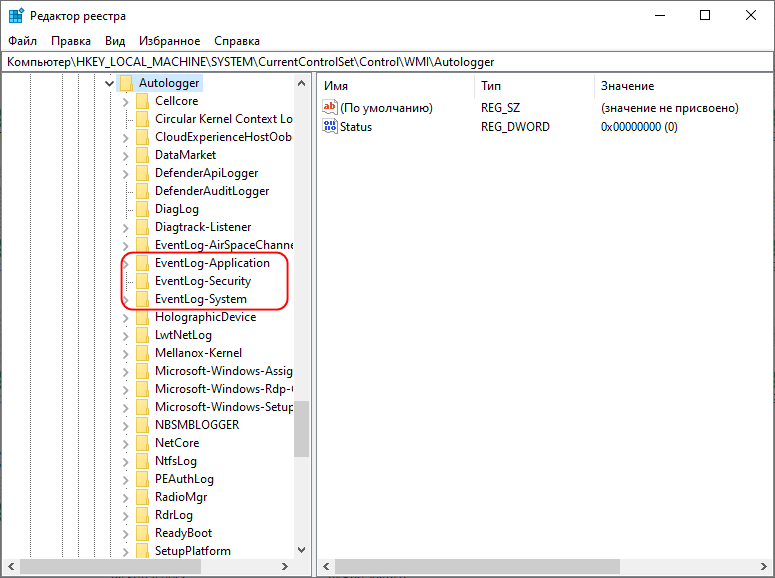
Отыщите в нем вложенный подраздел, название которого соответствует скопированному GUID .
Зайдите в него, найдите в нем параметры Enabled,
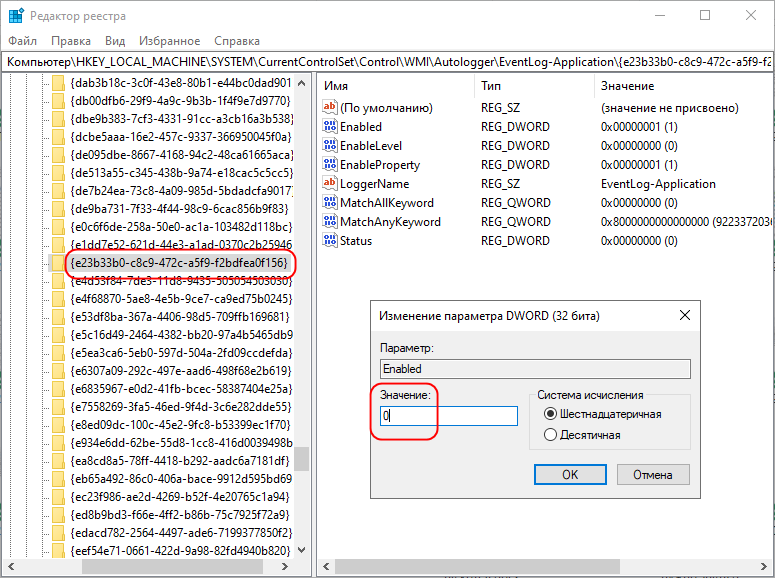
и EnableProperty и установите в качестве их значений 0 вместо заданного по умолчанию 1.
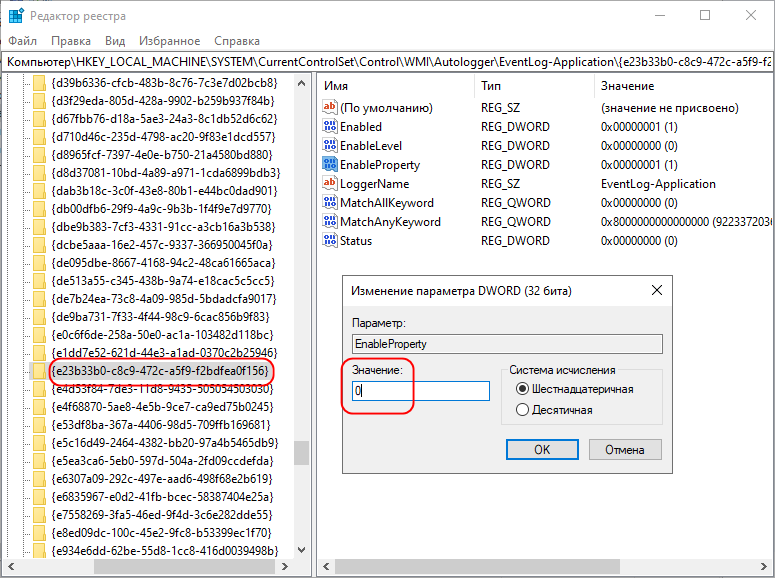
Настройки вступят в силу после перезагрузки компьютера.
Существует и более жесткий способ запретить Windows писать в отдельные журналы, причем практически в любые.
Для этого нужно забрать у системы права доступа к выбранному файлу журнала .EVTX в папке %windir%\System32\winevt\Logs, но будет все же лучше, если вы воздержитесь от таких решений.
Журнал действий Windows и конфиденциальность
Журнал действий помогает отслеживать ваши действия на устройстве, например приложения и службы, которые вы используете, а также просматриваемые веб-сайты. Журнал действий хранится локально на устройстве, и если вы вошли на устройство с помощью рабочей или учебной учетной записи и предоставили ваше разрешение, Windows отправляет журнал действий в корпорацию Майкрософт. Затем корпорация Майкрософт использует данные журнала действий, чтобы предоставить вам персонализированные возможности (например, упорядочивания действий на основе длительности использования) и соответствующие предложения (например, прогнозирование потребностей на основе журнала действий).
Вы можете управлять параметрами журнала действий, чтобы выбрать, что хранить и делиться ими.
Функции, использующие журнал действий
В следующих функциях Windows используется журнал действий. Вернитесь на эту страницу после выпуска и обновления Windows, чтобы узнать о новых службах и функциях, использующих журнал действий:
- Временная шкала. Просмотрите временную шкалу действий и выберите, следует ли возобновить эти действия с устройства. Например, предположим, что вы редактируем документ Word на устройстве, но не можете завершить работу до того, как вам придется перестать работать в течение дня. Если на странице параметров журнала действий включить журнал действий в Магазине на этом устройстве, вы увидите, что действие Word на временной шкале будет отображаться на следующий день и в течение следующих нескольких дней, а затем вы сможете продолжить работу над ним. Если вы выполняете вход с помощью рабочей или учебной учетной записи, вы можете возобновить работу с другого устройства, если на странице параметров журнала действий включен параметр отправки журнала действий в Microsoft или если в Windows 11 включен параметр «Специализированные возможности» на странице параметров отзывов & диагностики в Windows 10.
- Microsoft Edge. При использовании устаревшая версия Microsoft Edge журнал браузера будет включен в журнал действий. Журнал действий не будет сохранен при просмотре в окнах InPrivate.
Корпорация Майкрософт также использует журнал действий для улучшения продуктов и служб Майкрософт при включении параметра отправки журнала действий в корпорацию Майкрософт. Мы применяем методы машинного обучения, чтобы лучше понять, как клиенты в общем используют наши продукты и службы. Мы также отслеживаем ошибки, с которыми сталкиваются клиенты, и помогаем их исправить.
Параметры учетной записи Майкрософт не позволяют отправлять журнал действий в корпорацию Майкрософт, но журнал действий будет храниться на устройстве, чтобы отслеживать действия.
Журнал действий для нескольких учетных записей
Для нескольких учетных записей журнал действий собирается и хранится локально для каждой локальной учетной записи, учетной записи Майкрософт, рабочей или учебной учетной записи, связанной с устройством, в учетных записях > параметров > Email & учетных записях. При отправке журнала действий для рабочей или учебной учетной записи в корпорацию Майкрософт действия из основной рабочей или учебной учетной записи на этом устройстве отправляются в корпорацию Майкрософт. Если у вас несколько устройств и несколько учетных записей на этих компьютерах, вы сможете увидеть журнал действий из основной учетной записи второго устройства на первом устройстве (в качестве дополнительного учетной записи). Эти учетные записи также можно просмотреть в разделе Windows 10 «Параметры > Конфиденциальность>» и в Windows 11 в разделе «Параметры > Конфиденциальность & Журнал действий>«, где можно отфильтровать действия из определенных учетных записей, отображаемые на временной шкале. Скрытие учетной записи не приводит к удалению данных на устройстве или в облаке.
Дополнительные сведения о том, как продукты и службы Майкрософт используют эти данные для персонализации взаимодействия с соблюдением конфиденциальности, см. в заявлении о конфиденциальности.
Управление параметрами журнала действий
Журнал действий можно настраивать. В любое время можно остановить сохранение журнала действий или отправить его в корпорацию Майкрософт.
3 способа быстрой очистки всех журналов событий в Windows 10

Средство просмотра событий – это встроенное приложение Windows, которое позволяет просматривать все важные события, происходящие на вашем компьютере. В этом руководстве мы покажем вам 3 способа быстрой очистки всех журналов событий в средстве просмотра событий Windows 10.
Очистить журнал событий Windows с помощью средства просмотра событий
1. В строке поиска или в меню “Выполнить” (Win+R) введите eventvwr и нажмите Enter.

2. Откройте “Журнал Windows” => нажмите на журнал, который вы хотите очистить, правой кнопкой мыши и выберите “Очистить журнал”.

3. Вы можете просто очистить журнал нажав на “Очистить” или очистить его, предварительно куда-то сохранив копию – нажав на “Очистить и сохранить”.

Очистить журналы событий Windows с помощью командной строки
2. Чтобы очистить все журналы сразу, вставьте в командную строку for /F “tokens=*” %1 in (‘wevtutil.exe el’) DO wevtutil.exe cl “%1” и нажмите Enter.

Очистить журналы событий Windows с помощью PowerShell
1. Откройте PowerShell от имени администратора.
2. Чтобы очистить все журналы сразу, вставьте команду Get-EventLog -LogName * | ForEach и нажмите Enter.

На сегодня все, если вы знаете другие способы – пишите в комментариях! Удачи Вам ��
Разнорабочий в области IT. Занимается поддержкой пользователей, сопровождением программного обеспечения.
Как отключить логи в windows 10
Будь в курсе последних новостей из мира гаджетов и технологий
iGuides для смартфонов Apple

Как отключить сбор сведения для Журнала действий в Windows 10 Redstone 4

Егор Морозов — 30 ноября 2017, 15:32

В тестируемом на данный момент обновлении Redstone 4 Microsoft добавила новую функцию, которая позволяет управлять вашим Журналом действий. Описание, что же это за Журнал, у Microsoft как всегда расплывчастое и непонятное. На деле это сервис, который связан непосредственно с Cortana и поиском Windows, и он собирает все данные о том, какие приложения и сайты вы открывали, что делали с файлами, какие настройки меняли — в общем, собирает всю вашу активность, что помогает поиску и Cortana работать лучше. Функция, с одной стороны, полезная, с другой — Microsoft может собирать эти данные «для улучшения алгоритмов работы поиска», так что решать вам, оставлять или нет эту функцию включенной.
Если вы хотите ее выключить, то это можно сделать в Параметрах > Конфиденциальность > Журнал действий: