Как включить слои в программе Фотошоп
Вы скачали файл форматом PSD и не можете понять В чём дело?
Куда подевалось изображение ?
И со мной тоже было такое в первый раз.
Не волнуйтесь всё на месте.
Картинки ниже кликабельны, кликайте чтобы увидеть, не портите глаза .
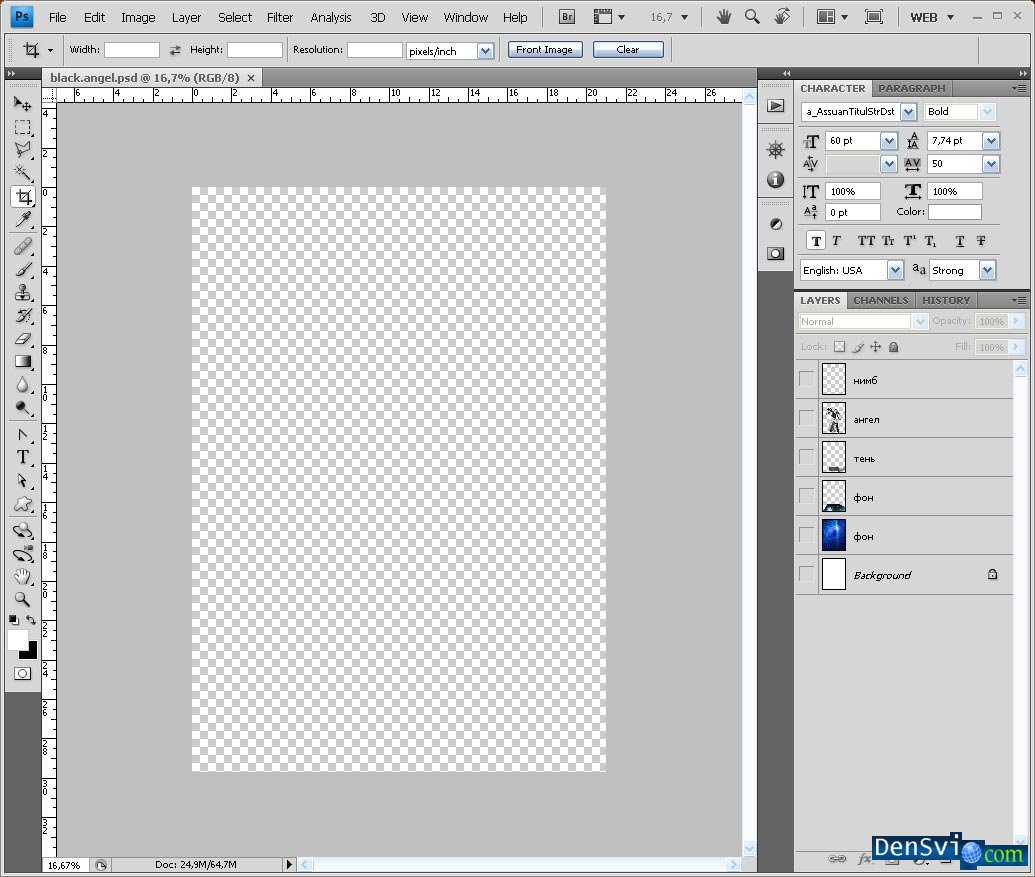
Дело в том, что изображения в PSD формате состоят из слоёв — их можно включать и выключать. Если PSD шаблон или исходник многослоен, то и каждый слой можно либо включить либо выключить независимо от других слоёв. При выключении слоёв изображение становиться легче — меньше весит. Это заботливые журналисты ( так называют людей которые выкладывают на сайтах файлы для скачивания ) делают для того,чтобы файл в PSD формате который Вам понравился и Вы хотите скачать весил намного меньше.
Ну перейдём к практике и научимся включать слои
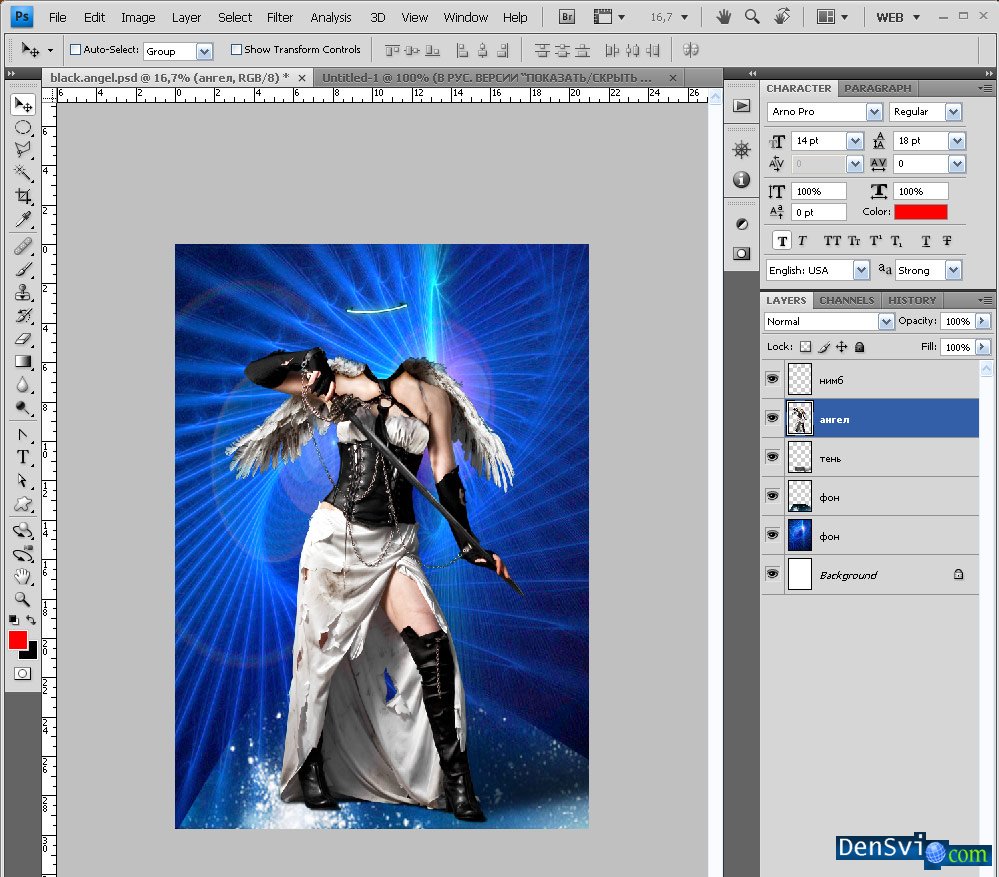
1 — Первое что Вам нужно сделать это найти панель со слоями. Мы выделили его на скриншоте красным цветом (справа).
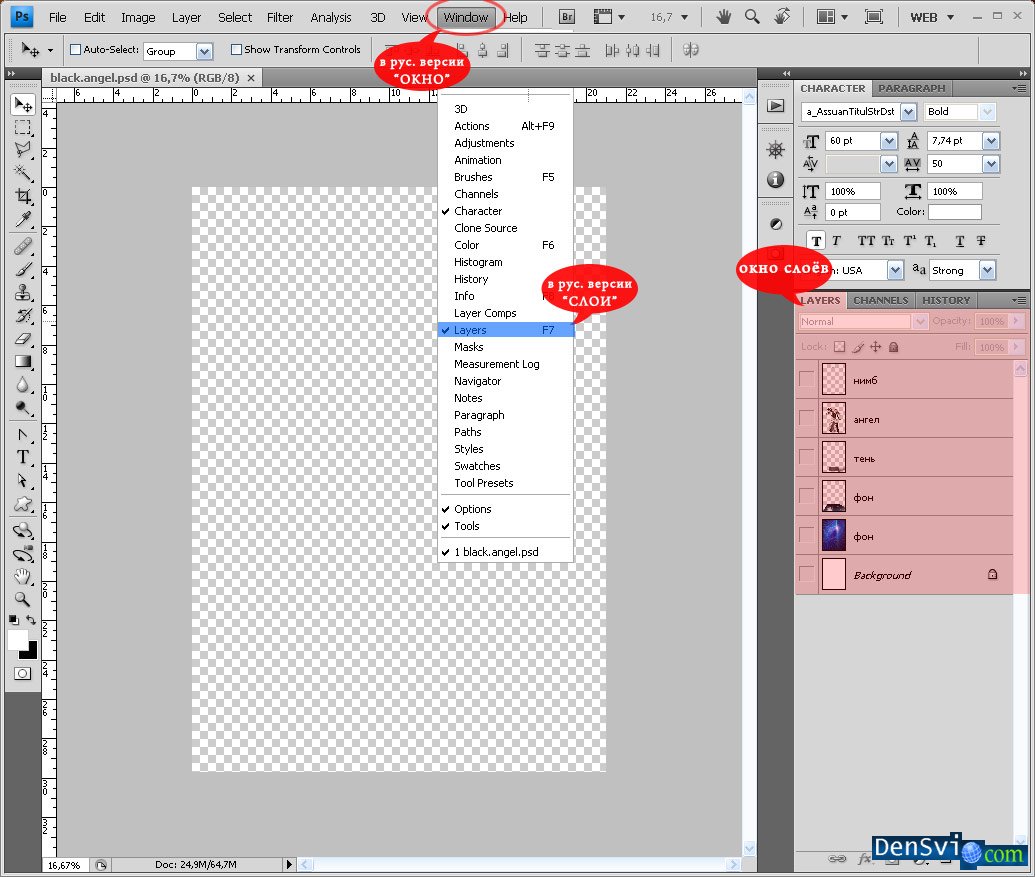
Если его не обнаружили у себя, тоже не проблема. Нажимаете клавишу F7, либо в панели меню находите слово Window/Окно, кликаете по нему, перед Вами раскроется список из которого Вы должны выбрать Layers/Слои.
И панелька со слоями появиться.

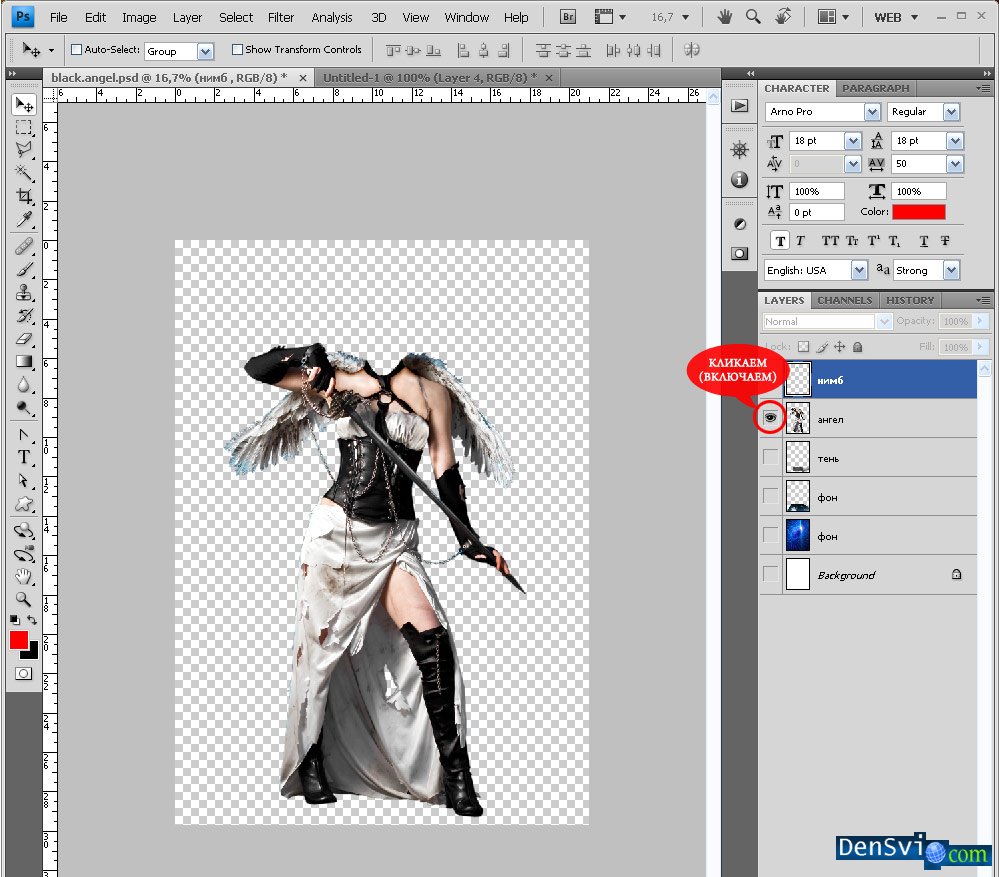
2 — В левой стороне панельки со слоями и находятся наши искомые включатели, щелкнув (левой кнопкой мыши) по которым, вы включите слои. После включения сразу же появиться глазик и изображение, находящееся на данном слое появиться перед Вами тоже. Щёлкните по глазику ещё раз — слой выключится и изображение спрячется от Вас
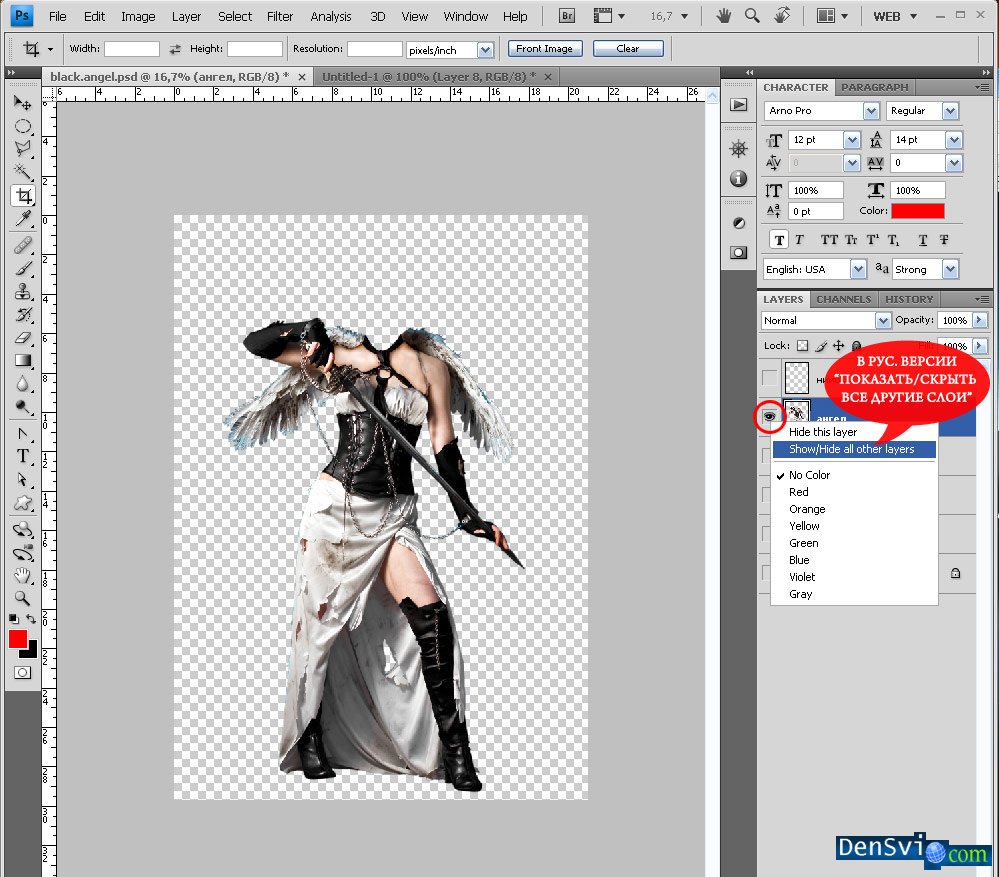
3 — Слоев многовато ? Чтобы не включать каждый отдельно, можете после после включения первого слоя щёлкнуть правой кнопочкой мышки и выбать из прелагаемого списка — >
— > Show/ Hide all other layers (Показать/ скрыть все другие слои)
Вот Вы и научились включать и выключать слои
- Похожее
- Комментарии (6)
Показать все слои в Фотошопе
Помогите, есть ли такая кнопка? Есть у меня макет на верстку в котором около 1500 слоев (нарисовали рисунок бисером) и все эти слои спрятаны.
Что можно нажать? Я 15 минут уже по одному слою на глаз тыкаю, но даже 25% не показал.

99 сообщений
# 12 лет назад
Кликнуть на иконку глаза с нажатым alt левой клавишей мыши или кликнуть правой и выбрать show/hide layers.
Попробовать выделить все слои Ctrl+Alt+A и щелкнуть на изображение глаза.
Еще можно с нажатыми shift и левой клавишей мыши проводить по этим самым иконкам с глазом и видимость будет меняться.
Слои в фотошопе. Работа со слоями. Часть 4.
При разработке дизайна сайта в Photoshop огромное количество времени, особенно у новичков, уходит на поиск нужных слоев, их перемещение, удаление. Существует большое количество тонкостей работы со слоями, зная которые, можно значительно увеличить производительность труда. Кстати, если psd-файл аккуратно разбит по слоям, все слои подписаны, то стоимость поддержки сайта может быть значительно снижена.
1. Цветовое кодирование слоев
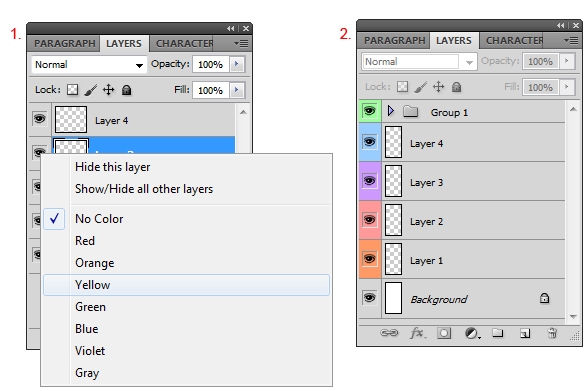
Для того, чтобы дизайнеру быстрее находить и различать между собой слои или группы слоев, можно красить их в разные цвета. Цветовое кодирование делается произвольно и не оказывает влияет на результат работы. Нажмите на пиктограмму правой кнопкой мыши и списке выберите нужный цвет или наоборот, выберите No Color (без цвета).
2. Запертые слои
В конце работы над слоем можно запереть его, чтобы случайно не изменить содержимое слоя или случайно не передвинуть.
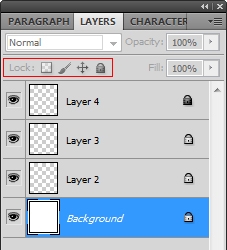

«Замок» запирает все свойства слоя.

«Квадрат — запрещает менять прозрачность слоя.

«Кисть» — запрещает изменять пиксели изображения инструментами для рисования.

«Стрелки» – защищают от случайного перемещение слоя.
Замочек, который появляется справа от слоя показывает, что некоторые свойства слоя заперты.
Для снятия замочков необходимо нажать на слой и повторно кликнуть на выбранную ранее иконку.
3. Некоторые тонкости работы со слоями
Создавайте для каждого отдельного объекта или элемента рисунка новый слой и называйте его осознанно. Так будет проще в дальшейнем разобраться в готовой работе, корректировать слои, применять режимы наложения, прозрачность, добавлять новые элементы.
Чтобы назвать слой, кликнете два раза по названию слоя (Layer..).

Если удерживать ALT и кликнуть мышкой на пиктограмму , то скроются все слои, кроме того, на который вы нажали. ALT+клик вернет все «глаза» на свои места. Это будет полезно, если вы не знаете что за слой Layer 5 и хотите быстро его найти.
Кликнув на левой кнопкой мыши и удерживая её, можно скрыть или показать все слои, если провести по ним курсором мышки.
При разработке дизайна сайта в Photoshop огромное количество времени, особенно у новичков, уходит на поиск нужных слоев, их перемещение, удаление.
Создание слоев и групп и управление ими
Новый слой появляется на панели «Слои» или над выделенным слоем, или внутри выделенной группы.
Создание нового слоя или группы
Выполните одно из следующих действий.
- Чтобы создать новый слой или группу с параметрами по умолчанию, на панели «Слои» нажмите кнопку «Создать новый слой»
 или «Создать новую группу»
  .
. - Выберите меню «Слой» > «Новый» > «Слой» или «Слой» > «Новый» > «Группа».
- В меню панели «Слои» выберите пункт «Создать новый слой» или «Создать новую группу».
- Чтобы открыть диалоговое окно «Новый слой» и выбрать параметры слоя, нажмите кнопку «Создать новый слой» или «Создать новую группу» на панели «Слои», удерживая клавишу «Alt» (Windows) или «Option» (Mac OS).
- Чтобы поместить новый слой ниже выделенного слоя, нажмите кнопку «Создать новый слой» или «Создать новую группу» на панели «Слои», удерживая клавишу «Ctrl» (Windows) или «Command» (Mac OS).
Укажите следующие параметры слоя и нажмите кнопку «ОК»:
Имя слоя или группы.
Использовать предыдущий слой для создания обтравочной маски
Этот параметр недоступен для групп. (См. раздел Маскирование слоев с помощью обтравочных масок.)
Цвет этого слоя или группы на панели «Слои».
Режим наложения для слоя или группы. (См. раздел Режимы наложения.)
Непрозрачность
Степень непрозрачности слоя или группы.
Выполнить заливку нейтральным цветом
Заливка слоя ранее заданным нейтральным цветом.
Примечание. Для добавления выбранных слоев в новую группу выберите «Слой» > «Группа слоев» или щелкните, удерживая нажатой клавишу «Shift», кнопку «Создать новую группу», расположенную в нижней части панели «Слои».
Создание слоя из существующего файла
Перетащите значок файла из ОС Windows или Mac OS на открытое изображение в Photoshop.
Переместите, масштабируйте или поверните импортированное изображение. (См. раздел Помещение файла в Photoshop.)
Нажмите клавишу «Enter» или «Return». По умолчанию Photoshop создает слой смарт-объекта. Чтобы создать стандартные слои из перетаскиваемых файлов, снимите флажок «Помещать или перетаскивать растровые изображения как смарт-объекты» в окне основных установок.
Если помещенный файл представляет собой многослойное изображение, сведенная версия отображается как новый слой. Чтобы вместо этого скопировать отдельные слои, создайте их дубликаты в другом изображении. (См. раздел Создание дубликата слоя.)
Создание слоя с использованием эффектов другого слоя
На панели «Слои» выделите слой.
Перетащите указанный слой на кнопку «Создать новый слой» в нижней части панели «Слои». Вновь созданный слой будет содержать все эффекты выбранного слоя.
Преобразование выделенной области в слой
Выделите область.
Выполните одно из следующих действий.
- Чтобы скопировать в новый слой выделенную область изображения, выберите меню «Слой» > «Новый» > «Скопировать на новый слой».
- Чтобы вырезать выделенную область изображения и поместить ее в новый слой, выберите пункт меню «Слой» > «Новый» > «Вырезать на новый слой».
Для применения этих команд смарт-объекты и слои-фигуры должны быть растрированы.
Просмотр слоев и вложенных групп
Чтобы открыть группу, выполните одно из следующих действий.
- Щелкните треугольник слева от значка папки .
- Правой кнопкой мыши (Windows) или удерживая клавишу «Control» (Mac OS) щелкните треугольник слева от значка папки и выберите пункт «Открыть эту группу».
- Чтобы открыть или закрыть группу и вложенные в нее подгруппы, щелкните треугольник, удерживая клавишу «Alt» (Windows) или «Option» (Mac OS).
Включение и выключение отображения слоя, группы или стиля
Можно показать или скрыть слои, группы или стили, чтобы изолировать или просматривать только определенные части изображения для удобного редактирования.
Выполните одно из следующих действий на панели «Слои».
- Чтобы скрыть содержимое слоя, группы или эффекта в окне документа, щелкните значок видимости
 рядом с одним из указанных элементов. Чтобы вновь отобразить содержимое, щелкните эту ячейку повторно. Для отображения значка видимости для стилей и эффектов щелкните значок «Отображать эффекты» на панели
  .
. - В меню «Слой» выберите пункт «Показать слои» или «Скрыть слои».
- Для отображения содержимого только указанного слоя или группы щелкните значок видимости , удерживая клавишу «Alt» (Windows) или «Option» (Mac OS). При этом Photoshop запоминает состояние видимости для всех слоев, прежде чем скрыть их. Если видимость каких-либо других слоев не изменялась, то, повторно щелкнув тот же значок и удерживая клавишу «Alt» (Windows) или «Option» (Mac OS), можно вернуть видимость всех слоев в прежнее состояние.
- Чтобы изменить состояние видимости сразу нескольких элементов на панели «Слои», можно перетащить курсор мыши вдоль столбца со значками видимости.
На печать выводятся только видимые слои.