Принудительное открытие Excel в новом экземпляре по умолчанию
В Microsoft Excel 2013 и более поздних версиях при открытии нескольких книг все они открываются в одном экземпляре Excel. Однако в некоторых ситуациях может потребоваться открыть каждую книгу в новом экземпляре, например:
- Вы работаете с большими книгами Excel.
- Действия нужно отменить только в активной книге.
В этой статье объясняется, как это сделать, настроив раздел реестра.
Этот метод работает только при использовании значка Excel для открытия приложения без выбора файла. Если вы используете следующие способы, книги по-прежнему будут открываться в том же экземпляре Excel, который был разработан:
- Открытие файла используется в приложении Excel.
- Вы выбираете файл при использовании значка панели задач Excel для открытия приложения.
- Дважды щелкните книгу Excel в проводнике Windows.
Дополнительные сведения об экземплярах Excel и о том, как запустить новый экземпляр другими способами, см. в статье «Что такое экземпляры Excel».
Причина
Открыв каждую книгу в собственном экземпляре, книга имеет выделенный объем памяти в 2 гигабайта (ГБ). Это важно, если в 32-разрядной версии Excel возникают проблемы с нехваткой памяти.
Если вы используете параметр с поддержкой большого адреса, это ограничение может быть увеличено.
Решение
Чтобы изменить параметр по умолчанию, установите последнюю версию Office (номера сборок, указанные в следующей таблице, являются минимальными сборками, необходимыми для этой версии), а затем добавьте ключ в реестр. К версиям Office, которые имеют обновление, относятся:
| Версия | Дата выпуска | Номер сборки |
|---|---|---|
| Office 2016 (подписчики текущего канала) | 3 мая 2016 г. | Сборка 16.0.6868.2060 |
| Office 2013 | 7 июня 2016 г. | Сборка 15.0.4833.1001 |
| Excel 2013 (MSI) | 7 июня 2016 г. | Сборка 15.0.4833.1000 |
| Excel 2016 (MSI) | 7 июня 2016 г. | Сборка 16.0.4393.1000 |
Точно следуйте всем указаниям из этого раздела. Внесение неправильных изменений в реестр может привести к возникновению серьезных проблем. Прежде чем приступить к изменениям, создайте резервную копию реестра для восстановления на случай возникновения проблем.
- Закройте все экземпляры Excel.
- Запустите редактор реестра:
- В Windows 10 нажмите кнопку «Пуск«, введите regedit в поле поиска, а затем выберите regedit.exe в результатах поиска.
- В Windows 8 или Windows 8.1 наведите указатель на правый верхний угол, выберите «Поиск«, введите regedit в поле поиска, а затем выберите regedit.exe в результатах поиска.
- Найдите и выберите следующий подраздел реестра: HKEY_CURRENT_USER\Software\Microsoft\Office\16.0\Excel\Options
- В меню «Правка » наведите указатель мыши на пункт «Создать», а затем выберите значение DWORD.
- Введите DisableMergeInstance и нажмите клавишу ВВОД.
- В области сведений щелкните правой кнопкой мыши DisableMergeInstance и выберите команду «Изменить».
- В поле «Данные значения» введите 1 и нажмите кнопку «ОК».
Дополнительная информация
32-разрядные версии Excel 2016 могут использовать функции с поддержкой больших адресов (LAA) после установки 3 мая 2016 г., обновления для Подписчиков Outlook 2013 (KB3115031) и сборки 16.0.6868.2060 для подписчиков O365 Current Channel. Это изменение позволяет 32-разрядным установкам Excel 2016 использовать двойной объем памяти при работе пользователей в 64-разрядной ОС Windows. Система предоставляет эту возможность путем увеличения виртуальной памяти в пользовательском режиме с 2 ГБ до 4 ГБ. Это изменение обеспечивает на 50 процентов больше памяти (например, от 2 ГБ до 3 ГБ), когда пользователи работают в 32-разрядной системе. Дополнительные сведения об LAA см. в статье об изменении возможностей с поддержкой больших адресов для Excel.
Существуют некоторые известные проблемы при открытии каждой книги Excel в собственном экземпляре. Например, см. раздел «Невозможно вставить какие-либо атрибуты в книгу в другом экземпляре Excel».
Одновременное сравнение двух или более таблиц
Можно быстро сравнить два листа в одной или разных книгах, просматривая их одновременно. Кроме того, возможен и одновременный просмотр нескольких листов.
Одновременный просмотр двух листов в одной книге

- На вкладке Вид в группе Окно щелкните элемент Новое окно.
- На вкладке Вид в группе Окно нажмите кнопку Рядом .
- В окне каждой книги щелкните лист, который нужно сравнить.
- Чтобы прокручивать одновременно оба , на вкладке Вид нажмите кнопку Синхронная прокрутка.
Примечание: Этот параметр доступен, только если включен режим Рядом.
- Если вы хотите оптимально просмотреть окна книги, нажмите кнопку Восстановить положение , чтобы вернуться к исходным настройкам.
- Чтобы восстановить окно книги до полного размера, нажмите кнопку Развернуть в правом верхнем углу окна книги.
Одновременный просмотр двух листов разных книг
- Откройте обе книги, которые содержат листы для сравнения.
- На вкладке Вид в группе Окно нажмите кнопку Рядом . Если открыто больше двух книг, в приложении Excel отобразится диалоговое окно Сравнить рядом. В разделе Сравнить рядом с щелкните книгу, которая содержит лист для сравнения с активным листом, и нажмите кнопку ОК.
- В окне каждой книги щелкните лист, который нужно сравнить.
- Чтобы прокручивать одновременно оба , на вкладке Вид нажмите кнопку Синхронная прокрутка.
Примечание: Этот параметр доступен, только если включен режим Рядом.
- Начиная с Excel 2013 г., книги, открытые в Excel, больше не отображаются в одном окне как несколько окон Excel книг. Вместо этого они выводятся в отдельных окнах Excel. Благодаря этому открытые книги отображаются с собственной лентой и их можно просматривать на разных мониторах.
- Если вы хотите оптимально просмотреть окна книги, нажмите кнопку Восстановить положение , чтобы вернуться к исходным настройкам.
- Чтобы восстановить окно книги до полного размера, нажмите кнопку Развернуть в правом верхнем углу окна книги.
Одновременный просмотр нескольких листов
- Откройте одну или несколько книг, листы из которых требуется просмотреть одновременно.
- Выполните одно из указанных ниже действий.
- Если листы, которые нужно просмотреть, находятся в одной книге, выполните указанные ниже действия.
- Щелкните лист, который нужно просмотреть.
- На вкладке Вид в группе Окно щелкните Новое окно.
- Повторите шаги 1 и 2 для каждого листа, который требуется просмотреть.
- Если листы, которые требуется просмотреть, находятся в разных книгах, выполните шаг 3.
- Если листы, которые нужно просмотреть, находятся в одной книге, выполните указанные ниже действия.
- На вкладке Вид в группе Окно выберите пункт Упорядочить все.
- В разделе Расположить щелкните необходимый параметр.
- Если все листы, которые нужно просмотреть, находятся в активной книге, установите флажок Только окна текущей книги.
Совет: Чтобы восстановить окно книги до полного размера, нажмите кнопку Развернуть в правом верхнем углу окна книги.
Одновременный просмотр двух листов в одной книге
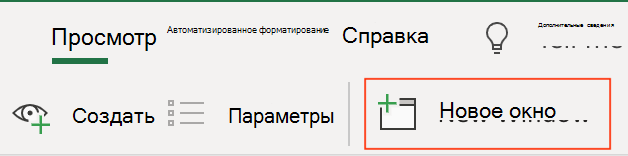
- На вкладке Вид в группе Окно щелкните элемент Новое окно.
- В окне каждой книги щелкните лист, который нужно сравнить.
Дополнительные сведения
Вы всегда можете задать вопрос эксперту в Excel Tech Community или получить поддержку в сообществах.
- Вы здесь:
- Главная

- О программах
- Microsoft office
- Как в Excel 2010 или 2007 открыть документ в отдельном окне (на два монитора) ?
Как в Excel 2010 или 2007 открыть документ в отдельном окне (на два монитора) ?
Информация о материале Автор: Андрей Дем Категория: Microsoft Office Просмотров: 51330
В Windows 7 редактор таблиц Microsoft Excel 2007 и 2010 открывает документы в одном и том же окне, что доставляет неудобство при работе с двумя файлами одновременно на двух мониторах. То есть не получается разделить два документа на разные экраны. Рассмотрим несколько простых способов решения такой задачи.

Как открыть Excel документ в отдельном окне
Итак, как разделить документы Excel на два монитора?
Есть несколько способов:
- Повторно запускать Microsoft Excel (например из меню «Пуск») — и в нём уже открывать документ. Т.е. сначала один раз открываете сам Excel, затем в нём свой документ. Второй раз открываете Excel, — в нём другой документ. В этом случае таблицы будут в отдельных окнах. Но такой способ не очень удобен тем, что нужно вручную не забывать каждый раз открывать сначала само приложение Excel, затем уже документ. И к тому же в этом случае будет расходоваться больше оперативной памяти системы.
- Самый простой способ — установить небольшой патч от Microsoft. Он автоматически проделает все необходимые настройки реестра Windows. При этом сделает на всякий случай резервные копии веток вашего реестра на рабочий стол, чтобы Вы могли вернуть его первоначальное состояние.
Просто скачайте и установите MicrosoftEasyFix50801.msi с нашего сайта.

Установка патча проводится как обычно, при этом автоматически создается точка восстановления системы. После завершения на рабочем столе создаются бэкапы изменяемых веток реестра, на случай если «что-то пошло не так».

Как открыть Excel документ в отдельном окне
Теперь при щелчке на документы Excel, они каждый раз будут открываться в отдельном окне, и их можно будет распределить на два монитора:

Как открыть Excel документ в отдельном окне
Третий способ — ручной, правка реестра самостоятельно, через regedit.exe
Шг 1. Необходимо изменить значение ветви HKEY_CLASSES_ROOT\Excel.Sheet.12\shell\Open\
Для начала рекомендую на всякий случай сделать копию этого раздела реестра, чтобы можно было вернуть настройки как были, одним щелчком:
Нажимаем правой кнопкой мыши на нужном разделе, «Эскпортировать» и сохраняем файл резервной копии ветки реестра в какую-нибудь папку.

Шаг 2. Откройте двойным щелчком значение (По умлочанию) параметра Open\command, измените строку на:
- «C:\Program Files\Microsoft Office\Office14\EXCEL.EXE» «%1» — для Офиса 2010
- «C:\Program Files\Microsoft Office\Office12\EXCEL.EXE» «%1» — для Офиса 2007
* ОБЯЗАТЕЛЬНО СО ВСЕМИ КАВЫЧКАМИ!

Шаг 3. Измените значение параметра command следующим образом: в конце строки значение /dde — на «%1». Если у вас Офис 2007 — то замените /e на «%1».
Больше здесь ничего менять не нужно:

Шаг 4. Переименуйте название раздела ddeexec на любое иное значение, например ddeexec2.

Шаг 5. Повторите шаги 1-4 для ключей реестра: HKEY_CLASSES_ROOT\Excel.Sheet.8\shell\Open

Теперь всё, окна экселя должны открываться отдельно, и документы Excel можно разделить на два монитора!
Открытие Microsoft Excel в разных окнах

Работать с несколькими таблицами в Microsoft Excel гораздо удобнее, когда они открыты одновременно, чтобы можно было быстро сравнивать данные и вносить правки. Однако не все знают как сделать так, чтобы можно было открыть программу в разных окнах и без проблем переключаться между книгами. В этой статье я продемонстрирую доступные методы выполнения такой задачи, а также кратко расскажу про режим многозадачности в Windows, который позволяет расположить несколько окон рядом для совместной работы.
Использование функции «Новое окно»
Встроенная в Майкрософт Эксель функция под названием «Новое окно» позволяет в один клик продублировать текущую таблицу в новом окне. После этого вы уже сможете работать с разными листами или даже открыть новый файл, если это будет нужно. В следующей инструкции как раз показан принцип работы с данной функцией.
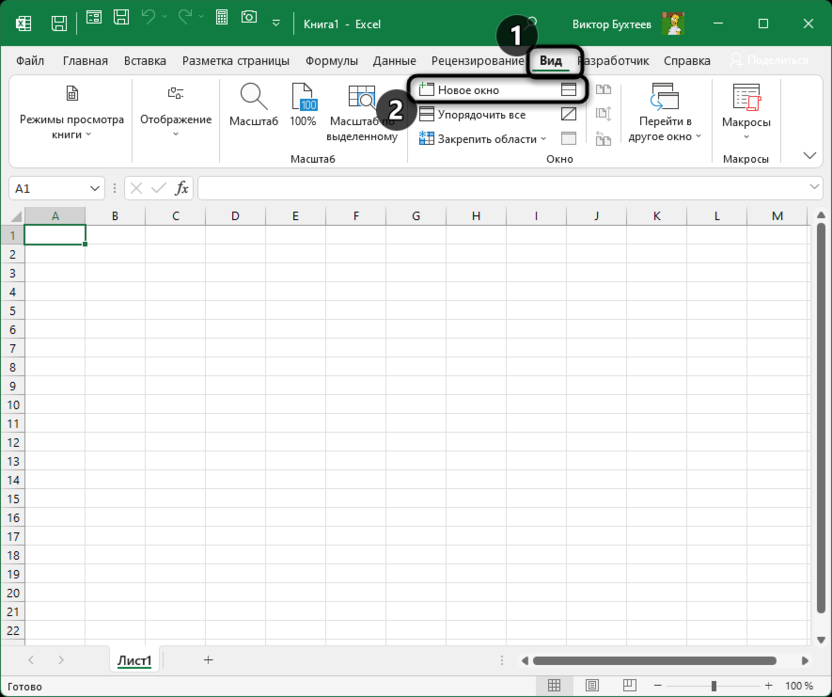
- Откройте вкладку «Вид» на верхней панели, затем найдите кнопку «Новое окно» и нажмите по ней для вызова этой же книги в новом окне.
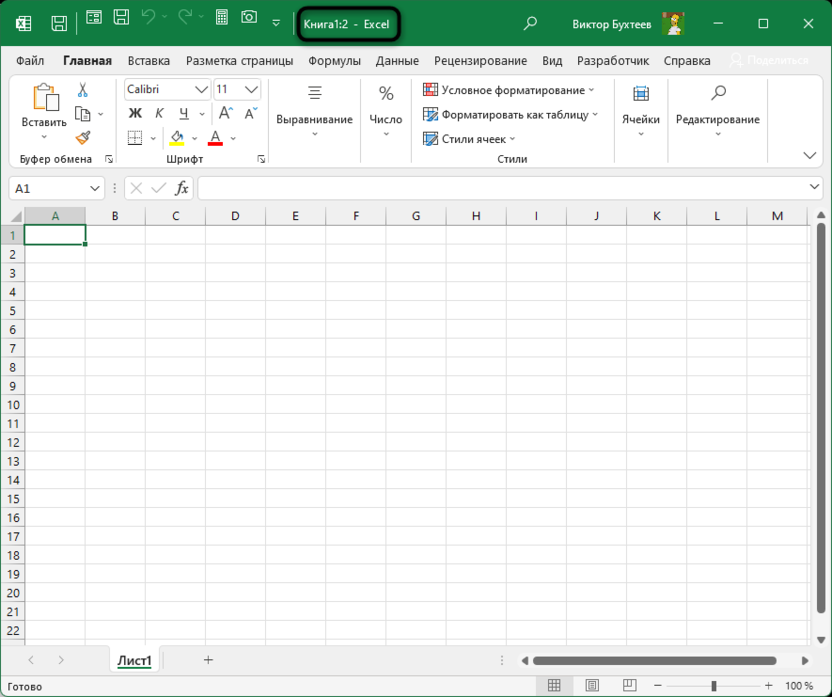
- На скриншоте ниже вы видите, что в названии текущей книги добавилась цифра «2». Если вы будете и дальше использовать «Новое окно» для этой книги, она будет продолжать дублироваться столько раз, сколько нужно именно вам.
- Для работы в новом окне с другим файлом или новым проектом для начала перейдите на вкладку с названием «Файл».
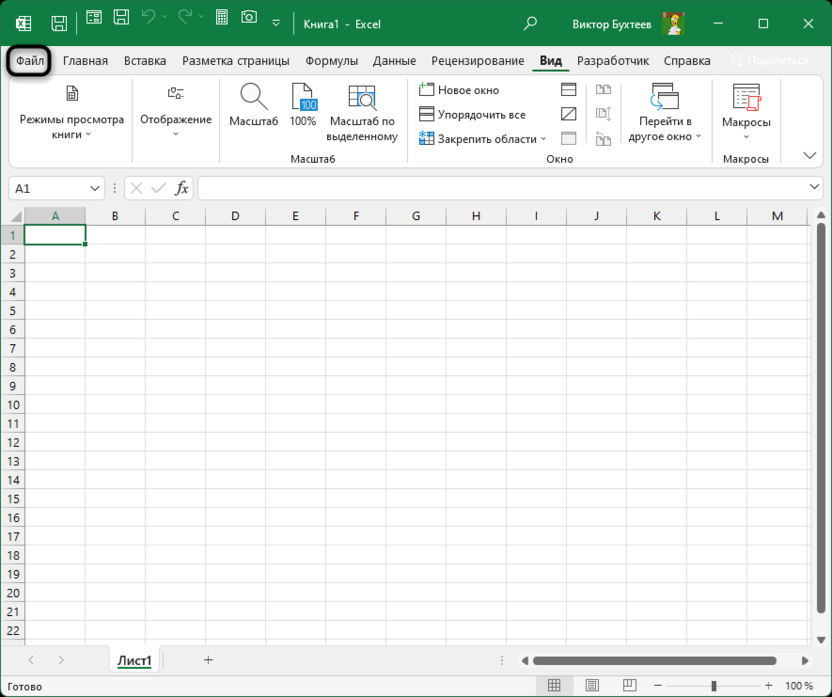
- Далее вы видите стандартное представление главного окна, через которое можете создать пустую книгу, начать с проекта или перейти к редактированию уже существующих таблиц.
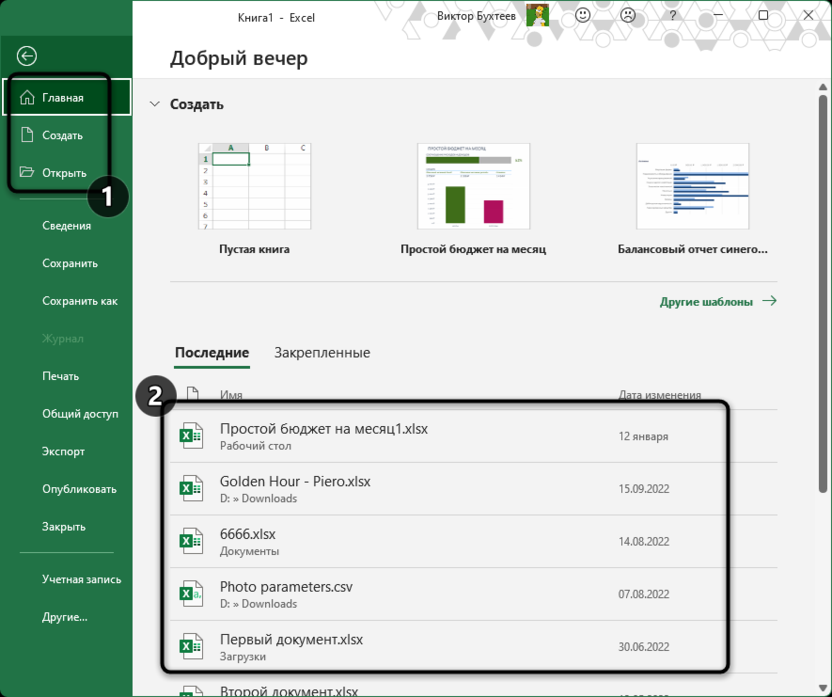
Открывать одну и ту же книгу данным способом довольно просто, в принципе, он для этого и предназначен. Но если приходится переходить к новым файлам, то потребуется выполнение лишних действий. Если это вас не устраивает, обратите внимание на следующие методы.
Комьюнити теперь в Телеграм
Подпишитесь и будьте в курсе последних IT-новостей
Вызов нового окна через панель задач
При открытии первого окна Excel значок программы появляется на панели задач, как это и происходит со всеми другими приложениями. Вы можете щелкнуть по данному значку правой кнопкой мыши, чтобы отобразить список доступных действий. Выбор одного из них и позволит открыть новое главное окно или сразу приступить к редактированию недавно открытого документа.
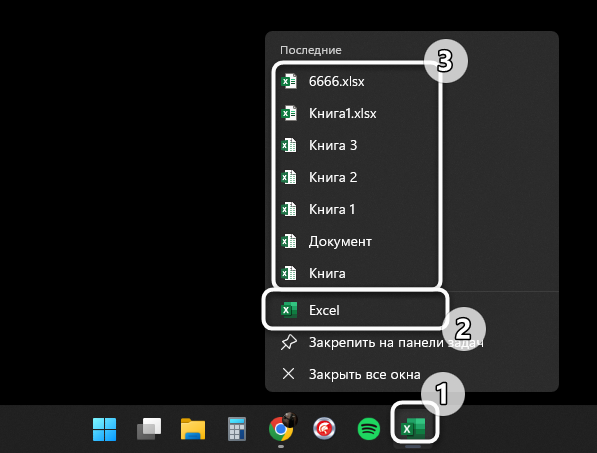
Если вас интересует список последних книг, то в этом контекстном меню отображается исключительно семь последних проектов, которые вы сохраняли в Экселе. Если нужного среди них нет, понадобится просто кликнуть по «Excel» для открытия нового главного окна.
Простой запуск программы
Я не буду рассказывать о том, что вы можете дублировать ярлыки программы в разные места на компьютере, закреплять иконки или использовать даже консольные команды для вызова софта. Все это делается на ваше усмотрение. Просто знайте, что если при открытом Экселе снова дважды щелкнуть по ярлыку или его исполняемому файлу, он будет запущен еще раз в новом окне.
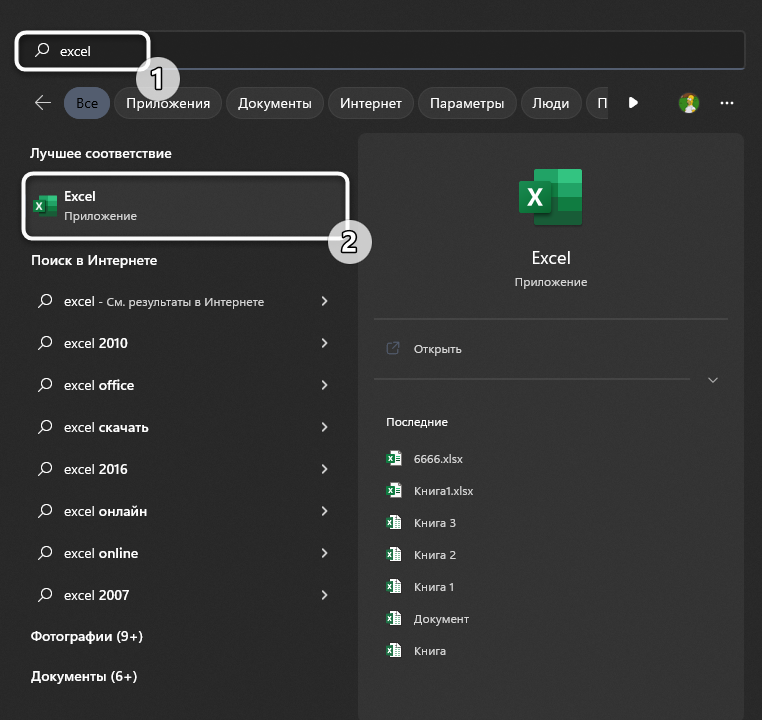
На изображении выше показан простой пример того, как я нашел исполняемый файл электронных таблиц, просто вбив название программы в поиске «Пуска». Вы можете сделать так же или использовать ярлык на рабочем столе, чтобы запустить Excel сколько угодно раз в новых окнах.
Работа с режимом многозадачности
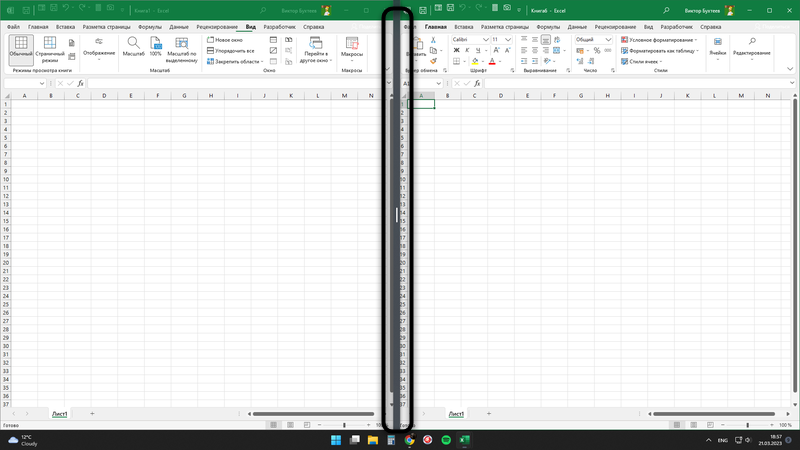
В завершение давайте рассмотрим встроенную функцию Windows, при помощи которой можно удобно и быстро расположить несколько окон программ на рабочем столе, чтобы они находились рядом, а не перекрывали друг друга. По умолчанию функция многозадачности включена, поэтому вам достаточно навести курсор на кнопку развертывания окна программы, подождать одну секунду и выбрать удобный для вас вариант расположения окон. После выбора первого окна появится список из других открытых.
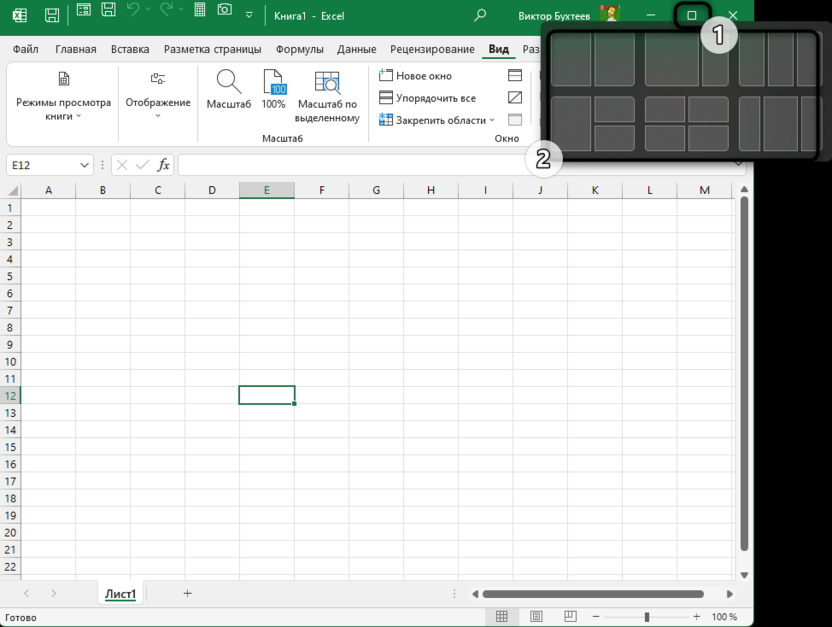
Далее вы видите самый простой пример расположения двух окон рядом. Посередине появляется полоса, при помощи которой можно регулировать размер одного окна относительно другого. При этом их сопоставление рядом происходит автоматически, поэтому вам не нужно беспокоиться о случайном перекрытии одного окна другим.
Если вы пользуетесь не Windows 11, а Windows 10, то вместо данного способа вам понадобится нажать комбинацию клавиш Win + Tab, чтобы на экране появился список всех окон. Щелкните по любому из них правой кнопкой мыши и выберите, расположить его слева или справа. Далее сделайте то же самое со вторым окном.
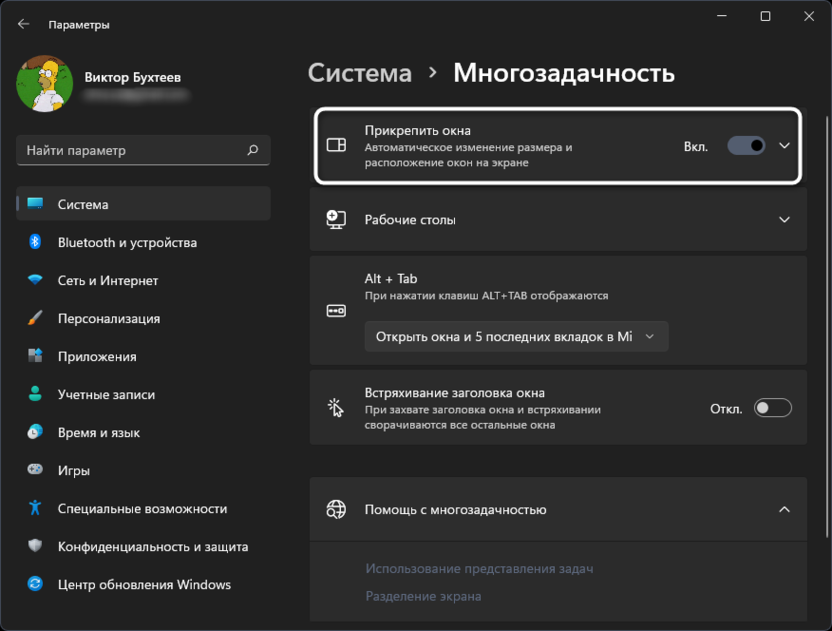
Дополнительно отмечу, что если вы не находите опций для настройки расположения окон, возможно, режим многозадачности отключен в настройках операционной системы. Его активация происходит так:
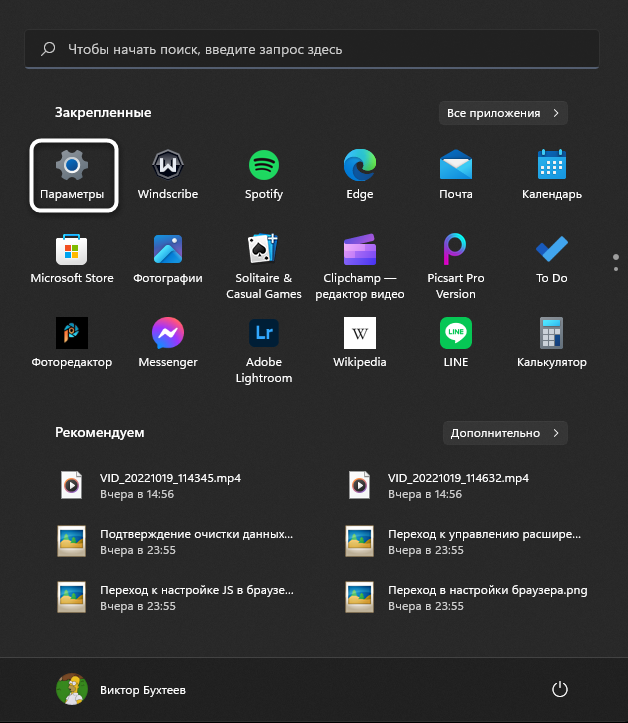
- Откройте «Пуск» и перейдите в «Параметры», щелкнув по значку с шестеренкой.
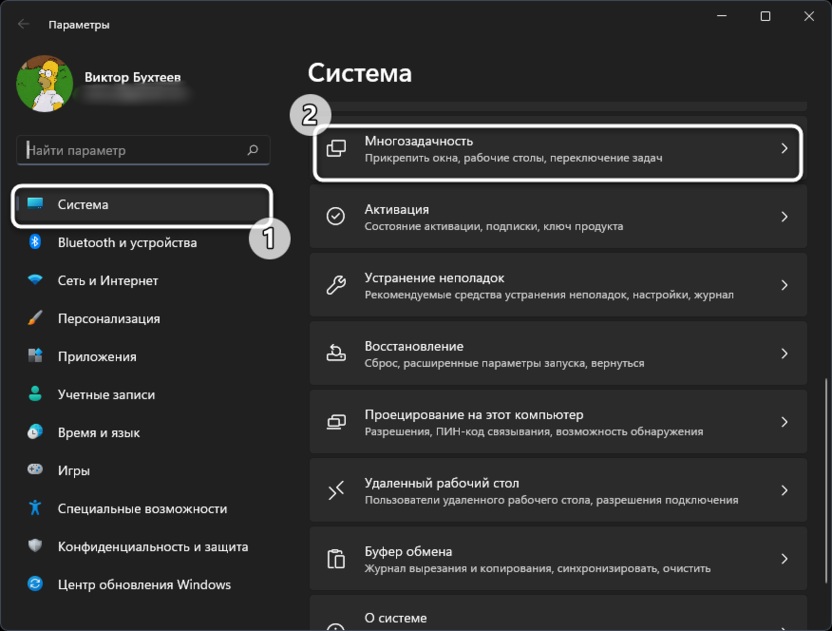
- На панели слева выберите раздел «Система» и перейдите к категории «Многозадачность».
- Активируйте параметр «Прикреплять окна», если сейчас он отключен. После этого можете приступать к проверке расположения окон Excel и любых других программ.
При помощи этих простых методов вы легко настроите рабочее пространство для редактирования таблиц в Microsoft Excel. Встроенные в Windows функции помогут расположить окна рядом и быстро переключаться между ними для добавления нужных правок.
Читайте также в Комьюнити:
- Как использовать оператор пересечения в Microsoft Excel
- Как защитить диапазон, лист и книгу в Microsoft Excel
- Как работать с шаблонами в Microsoft Excel