Текстуры в Blender
Текстуры в Blender позволяют делать материалы более реалистичными, моделировать вещества, из которых состоят объекты реального мира. Кроме того, с помощью текстур можно накладывать готовые изображения на поверхности, создавать рельефные карты и др.
В случае mesh-объектов текстура применяется как бы поверх материала. Здесь нельзя использовать текстуру, не привязав к объекту материал. С другой стороны, с материалом может быть связано несколько текстур. Каждая из них окажет свой эффект на совокупный результат.
Настройки текстур в Blender еще многообразнее, чем материалов. Для более полного освещения этой темы требуется отдельный курс. В данном уроке рассматриваются основные моменты.
Для использования текстур придется освоить работу еще как минимум в одном редакторе Blender. Это будет Shader Editor – редактор шейдеров.
Разделим область 3D Viewport по вертикали на две части и в одну загрузим Shader Editor | Редактор шейдеров .
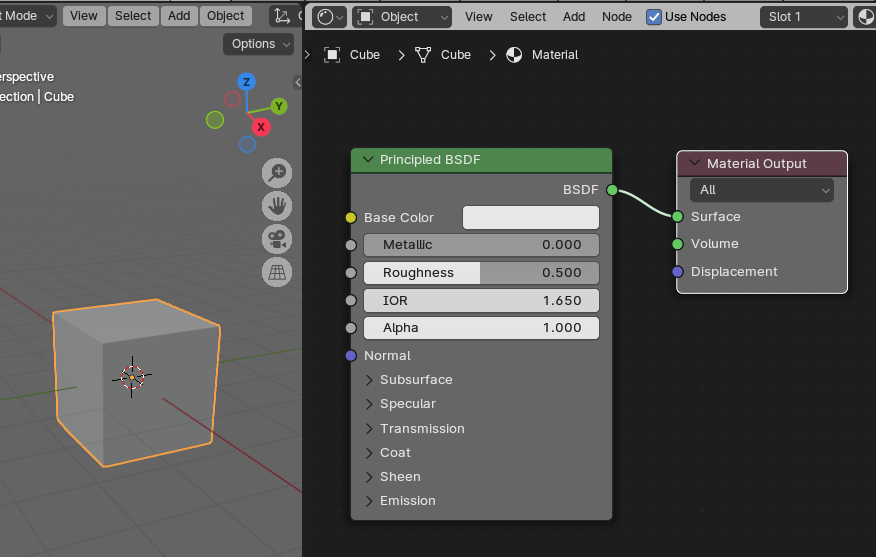
В этом редакторе масштабировать главный регион можно так же как в 3D Viewport, для перемещения в пределах рабочей области надо зажать колесо мыши и двигать ее. Чтобы скрыть боковую панель, надо нажать N .
Если объекту добавлен материал, то у него уже будут две ноды. Настройки основной, в данном случае Principled BSDF | Принципиальный BSDF , дублируются на вкладке материалов, если не выключать там кнопку Use Nodes | Использовать ноды .
У нод есть сокеты – маленькие точки по бокам. Через них происходит соединение нод. Так одна нода оказывает влияние на какое-то свойство другой.
Если мы хотим добавить текстуру, нужна соответствующая нода. Добавить ее можно через меню заголовка Add → Texture → … | Добавить → Текстура → … . Также работает Shift + A .
Добавим Brick Texture | Текстура плитки и соединим ноду со свойством Base Color | Основной цвет главной ноды. Мы как бы заменяем цвет на текстуру. Чтобы увидеть эффект в 3D Viewport, не забываем в нем переключиться на затенение Rendered | Рендер ( Z → 8 ).

У данной текстуры много настроек, которые позволяют гибко ее изменять. Однако здесь нельзя сделать так, чтобы кирпичи были со всех сторон объекта.
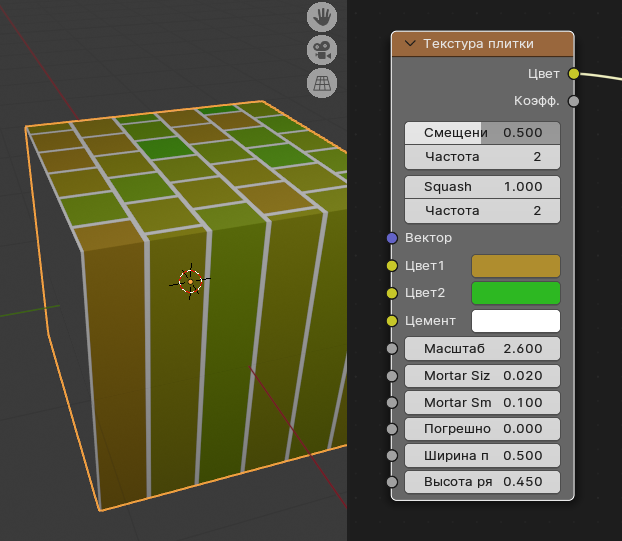
Для этого нужно добавить еще одну ноду: Add → Input → Texture Coordinate | Добавить → Ввод → Текстурные координаты . В данном случае соединим ее сокет UV с сокетом Vector | Вектор в текстуре плитки.

Рассмотрим ноду Image Texture | Изображение-текстура – наложение на поверхность собственной картинки.

Исходно в ноде есть кнопки New | Создать и Open | Открыть . С помощью последней загружается готовое изображение. После этого заголовок Image Texture меняется на имя файла.
Сама по себе Image Texture позволит так или иначе обернуть картинкой объект, но скорее всего не даст нужного результата.
Если мы хотим определенным образом позиционировать изображение на гранях, повторить его, придется добавить еще пару нод: Texture Coordinate | Текстурные координаты и Mapping | Отображение . Первая находится в группе Input | Ввод , вторая – в Vector | Вектор .
С помощью Mapping изображение подгоняется под грани объекта. Например, чем больше значение полей Scale | Масштаб , тем мельче будет картинка, и тем чаще она будет повторена. Location | Положение перемещает картинку по грани, что позволяет совместить ее края с краями грани или выравнять по центру.
Курс с инструкционными картами к части практических работ:
pdf-версия
X Скрыть Наверх
Введение в Blender. Курс
Редактирование текстур
3D View draw types, UV mapping, and texture painting work somewhat differently when Cycles is enabled. UV maps no longer get image textures assigned themselves; rather they must always be assigned by adding an image texture node to a material.
Методы отображения в области 3D-просмотра
Режимы отображения текстур, используемые встроенным рендером Blender, при использовании рендера Cycles заменяются на трое других:
Текстура Этот режим отображения используется для редактирования, рисования и развёртки отдельных текстур. Освещение такое же, как и в режиме «Сплошной», так что этот режим очень похож на одноимённый для рендера Blender. В этом режиме рисуется изображение с активного узла материала «Изображение-текстура». Материал Упрощённая версия материала, отрисовываемая при помощи GLSL-шейдеров. Этот режим использует такое же освещение, как и режим «Сплошной», и он так же в основном полезен для редактирования, рисования и развёртки текстур, но в отличие от предыдущего, он показывает, как текстура интегрируется в материал. С визуализацией In this draw mode the renderer does the drawing, interactively refining the full rendered image by taking more samples. Unlike offline rendering, objects still use the viewport rather than render resolution and visibility.

Методы отображения материала (Текстура, Материал, С визуализацией)
Параметры текстуры

В свойствах текстуры текстуру теперь можно выбрать не только из списка, содержащего все узлы текстур для мира, ламп и материалов, но так же, например, из модификаторов, кистей и физических полей.
Для узлов из группы «Шейдеры» доступны только текстуры Cycles. Для других узлов всё ещё используются текстуры рендера Blender, но в будущем это будет изменено.
Рисование и редактирование UV

В режиме текстурирования изображение, по которому производится рисование, берётся из активного узла «Изображение-текстура». Он может быть выбран в редакторе узлов или в свойствах текстуры и в свойствах материала будет отображаться голубым цветом.
При редактировании UV используется активная UV-развёртка, указанная в свойствах полисетки. Присваивание изображения в редакторе UV/изображений так же изменяет активный узел «Изображение-текстура».
© Copyright : This page is licensed under a CC-BY-SA 4.0 Int. License.
PNG изображение поверх текстуры
Ребят, столкнулся с такой проблемой, нужно png изображение натянуть на модель которая имеет свою текстуру.
Пробовал использовать blend и composite материалы.
В случае использования blend материала,необходимо создавать маску(что не очень удобно) да и при позиционирование png с помощью UVW map выходит ерунда. появляются серые полосы
Дайте пожалуйста ссылки на уроки если такие имеются, или подскажите как правильно это делать.
На сайте c 23.07.2009
Сообщений: 1796
—
Вот этот замечательный тутор прочитай, очень все доходчиво изложеноhttp://alieneye.ru/articles/fructis_tutorial/
На сайте c 24.01.2010
Сообщений: 10
Вот этот замечательный тутор прочитай, очень все доходчиво изложеноhttp://alieneye.ru/articles/fructis_tutorial/
Спасибо Downpressor ! пошел разбираться
На сайте c 24.01.2010
Сообщений: 10
Народ а есть способы кинуть пнг изображение поверх текстуры, не используя при этом blend материал? Видел как в блендере на объект кидали пнг изображение и таскали по всему объекту, без привязки к ID и прочих сложностей
На сайте c 17.10.2006
Сообщений: 11377
Казань
ZeeFleX
а на объекте уже был материал с текстурой? В максе такое вряд ли получится, так как без бленда нужно будет засунуть две текстуры в один слот diffuse
есть ещё карта mix, но принцип тот же что у бленда — нужна маска
кстати, причём тут png ? можно jpeg
в png разве что можно дополнительно альфу хранить сразу, но она чаще мешает (по умолчанию смешивается с цветом) и нужна скорее чтобы засунуть текстуру в маску и там переключить на альфу
На сайте c 25.10.2011
Сообщений: 952
Пенза
ZeeFleX, как вариант (извращение конечно, но всё же)) скопировать данный объект, конвертировать его в editable poly, удалить полигоны, на которых изображения точно не должно быть, а к оставшемуся огрызку применить материал, в diffuse которого твоя картинка, а в opasity — черно-белая маска твоей картинки (черный — прозрачный, белый — непрозрачный). Важно, что этот новый объект не должен быть в одной геометрии со старым, его поверхность должна как бы «покрывать» поверхность старого, в этом поможет либо масштабирование на сотую долю процента, либо перемещение на очень малую величину.
На сайте c 08.05.2008
Сообщений: 1593
страна Грёз
ZeeFleX
да, можно. делается такое при помощи карты Composite, и одного из типов наложения. Принцип такой как в фотошопе. Не помню точно, давно практиковался. Тама какраз и твой Png пригодится с альфа каналом )
На сайте c 18.01.2008
Сообщений: 243
Санкт-Петербург
а можно создать дополнительный объект вокруг бутылки (с отступом в доли миллиметра) и на него наложить текстуру с опасити
Красивые процедурные текстуры в Blender
Под роликомПод роликом Вольный перевод видео с канала lotsalote. Под видео есть ссылка на файл с текстурами от автора. Lotsalote делает красивые ролики в Blender. Всем советую полюбоваться. В ролике lotsalote демонстрирует маленький мультик в начале. В этом уроке мы будем делать шар из этого мультика с использованием процедурных текстур. Создаем новый файл. Жмем A (выбрать всё), потом X (удалить). Shift+A/ico Sphere — добавить сферу из треугольников. Subdivisions (подразделение) выставляем 5. G-Z-Ctrl — перемещаем по оси Z вверх, контролируя привязку. Низ шара установился на 0,00. Shift+A/Plane — выставляем плоскость, S — масштабируем, да побольше. Делаем свет. В Scene переключаемся в режим Cycles и устанавливаем Device/GPU Computer. Примечание — в общих настройках Edit/Preferencec в Sistem/Cycles Render Devices отмечаем CUDA с галочкой на Geforce GTX 950M(Display). Сохраняем настройки.
Создаем новую плоскость, поднимаем её над шаром. Идем в материалы и создаем новый материал Material — New, называем Light top, меняем Surface (поверхность) c Principled BSDF (основной фактор поверхности ((или как то так))))) на Emission (излучение).
Мы сделали свечение, но сейчас мы его не видим. Нужно переключиться на Viewport Shading (область просмотра с затенением). Не забудьте CYCLES — CUDA — GEFORCE — как на картинке выше. Подумать только, мой ноут при этик настройках перестал надрываться и греться при переходе в Cykles. такой простой life huck.
В World Settings (настройки окружения) его Color (цвет) делаем черным.
Масштабируем светящуюся плоскость по оси X для добавления света и смягчения теней. Сейчас важный момент для новичков. Возможно, для кого то будут в новинку ноды и процедурные текстуры. По этому этой части урока лучше уделить больше внимания (вольный перевод TF). Нам нужно попасть в поле с этими нодами. Для разделения экрана идем в View (вид)/ Area(площадь)/Vertical Split (вертикальное разделение) и разделяем на нужные нам области .
В Editor Type ( тип редактора) устанавливаем Shader editor (редактор текстур).
В окне Shader Editor мы уже видим два нода. (Прим. TF — если ничего не видите, то в окне Layout (макет) выберите объект — верхнюю плоскость с новой текстурой)))). Итак — основной нод Material Output (выходящий материал) имеет три параметра: Surface — поверхность, Volume — объем, Displacement — смещение. Нод Emission (излучение) имеет параметры Color — цвет и Strength — сила. Нод Emission соединен с нодом Material Output в параметре Surface, это и заставляет поверхность объекта светится. Можете поэкспериментировать и разделить ноды, сместив связь — посмотрите что получиться. Так же, можно поиграться цветом и силой света в ноде Emission. Еще один life huck для фото реалистичного рендера. Shift+A (добавить) — Converter (конвертер) — Blackbody (черное тело))) — этот нод имеет только один параметр — температура цвета. Поэкспериментируйте с нодом. Для нашего нового материала будут хороши такие параметры Blackbody/Temper: 3200, Emission/Strength: 5. Наконец, мы можем создать материю шару. Если выбрать шар, поле Shader Editor (редактор текстур) будет пустым. У нас нет материала шара. Идем в Material (материалы), щелкаем на New (новый), называем Ball (шар). В поле Shader Editor (редактор текстур) появляются два нода — уже известный нам Material Output и Principled BSDF (основной фактор поверхности). Удаляем Х — Principled BSDF (основной фактор поверхности) (примечание переводчика: автор ролика недоумевает для чего сделана такая новая фича в 2.8) Shift+A (добавить)/Shader(текстура)/Glossy BSDF (глянцевый) — добавили нод с глянцем, соединяем с Material Output, понятное дело, в Surface (поверхность). Параметр Routhness (шероховатость) ставим на 0. Сейчас на шаре стали видны грани. Выделяем шар, жмем правой кнопкой мыши и выделяем Shader Smooth (сгладить текстуру), любуемся на блестящий золотой шарик))))
Теперь посмотрим, что интересного мы можем сделать. Жмем Shift+A/Texture (текстуры) и любуемся большим набором. и выбираем нашу любимую Voronoi Texture, конечно. куда бы её присоединить. присоединяем к Glossy-Color и наблюдаем пятнышки на шаре, можем присоединить к Routhness и полюбоваться чередованием гладкой и шероховатой поверхности. А можно присоединить прямо к Material Output в Displacemet. но, что то не то. мы не можем контролировать глубину текстуры. Ставим нод, который за это в ответе Shif+A/Vector/Displacement . ну кто бы мог подумать. ))) Color вороного соединяем с Hight (высота) нода смещения, ну а Dispacement, понятно, в Displecement. Теперь, изменяя масштаб в ноде Displacment мы можем контролировать глубину текстуры. В диапазоне 0,02-0,05 симпотно получается.
У нодов текстур есть замечательный параметр — Vector — это ваш лучший друг. Он поможет управлять текстурой. И вот оригинальная мысль, а давайте добавим еще одну текстуру через вектор! Уже смешали. больше всего мне понравились — вороной с вороным, вороной с Noise. Вариантов море. А это еще цвет не подключали! Для создания шара для ролика, автор использовал Noise Texture (шумную текстуру) с параметрами, указанными на картинке ниже. К ноду Glossy (глянец) добавили нод Fresnel (Френель) через нод Color Ramp (распределение цвета).
Прим. TF: Noise (шум) — в фото и рендеринге это хаотичный набор видимых точек разной светлости, например — тень от шара на скриншоте выше. По роликом с канала lotsalote находится ссылка на файл с текстурами автора. Вот и всё. Render time!
189 0 850 2
Вороной только сейчас другой стал полностью