Замена неба на фотографиях
Раньше для достижения органичного внешнего вида при замене неба требовалось множество действий и тщательная тонкая настройка. Теперь вы можете сэкономить время и получить необходимый внешний вид, позволив Adobe Sensei выполнить маскирование и наложение за вас.

Сделайте свои фотографии более эффектными с помощью функции «Замена неба»
Впервые добавлено в октябре 2020 года (v22.0) и обновлено в августе 2021 г. (версия 22.5)
Сократите количество действий в рабочем процессе редактирования фотографий с помощью новой функции «Замена неба».
Чтобы начать, выполните эти 3 простых действия:
Вызов панели «Замена неба» Выберите Редактировать > Замена неба.
Выберите новое небо.
- Откроется диалоговое окно Замена неба
- Выберите новое небо из предлагаемых наборов или добавьте собственный набор
Настройте параметры, чтобы создать идеальное изображение
Область неба на исходном изображении автоматически выделяется и маскируется, чтобы новое небо отображалось в соответствии с выбранными параметрами. Чтобы достичь органичного внешнего вида, настройте ползунки для изменения неба и наложения основного цвета на фоновые цвета.
Тонкая настройка эффекта «Замена неба»
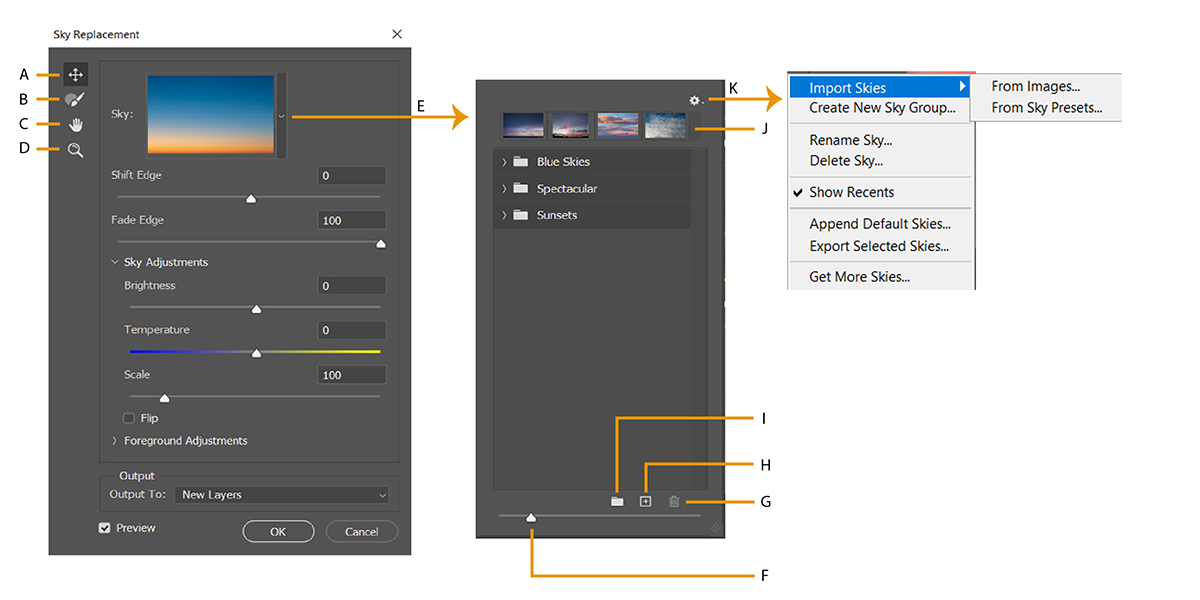
A. Инструмент «Перемещение неба» B. Кисть «Небо» C. Инструмент «Рука» D. Инструмент «Масштаб» E. Управление наборами настроек «Небо» F. Масштаб предварительного просмотра набора G. Удалить небо H. Импорт неба из изображений I. Создание новой группы неба J. Недавно использованное небо K. Меню «Набор «Небо»»
Во всплывающем меню Замена неба можно задать следующие параметры:
- Сместить край: определяет, где начинается граница между небом и исходным изображением.
- Ослабить край : настройка объема ослабления или растушевки изображения неба на исходной фотографии по краям
- Яркость : настройка яркости неба
- Температура : изменение температуры неба на теплую или холодную
- Масштаб : изменение размера изображения неба
- Отразить : горизонтальное отражение изображения неба
- Режим освещения : определение режима наложения, используемого для корректировки освещения
- Освещение переднего плана : используйте для установки контраста переднего плана; при установке нуля корректировки вноситься не будут
- Освещение краев: ползунок для управления настройками освещения, применяемыми к краям объектов на изображениях неба; при установке нуля корректировки вноситься не будут
- Корректировка цвета : ползунок непрозрачности определяет, в какой степени основной цвет сочетается с цветами неба. В случае нулевого значения изменения не вносятся
- Вывод : позволяет выбрать, куда вносятся изменения изображения — Новые слои (с именем «Группа замены неба») или Дубликат слоя (отдельный сведенный слой)

Улучшения краев
В версии Photoshop 23.3 за апрель 2022 г. мы улучшили качество по краям объектов в функции «Замена неба». Теперь контраст между передним планом и фоном вокруг объектов с тонкими линиями лучше сохраняется, а артефакты ореола также уменьшаются при замене яркого неба на более темное небо. Маска неба была дополнительно улучшена для изображений с высоким разрешением за счет добавления новой группы слоев с корректировками с использованием нескольких режимов наложения для улучшения общей композиции неба.
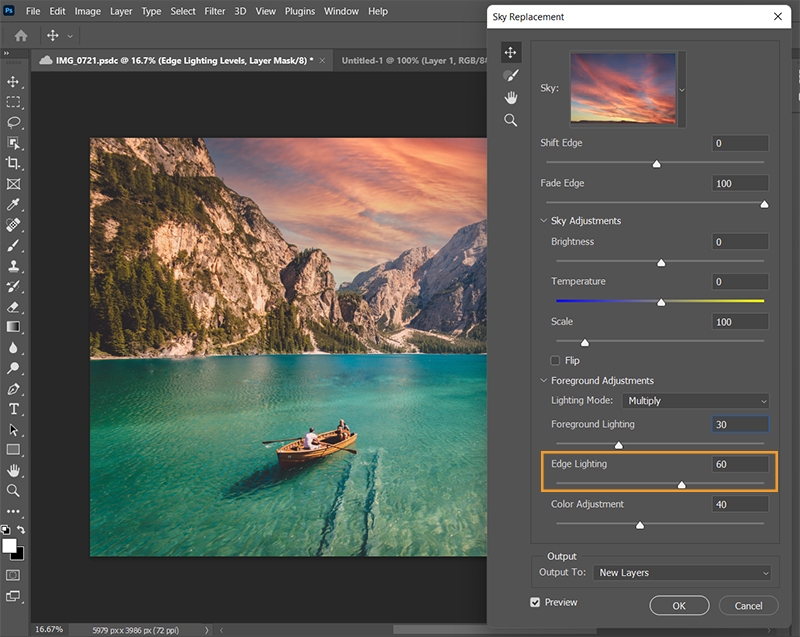
Для управления настройками освещения, применяемыми к краям объектов на изображениях неба, просто используйте новый ползунок «Освещение краев» в диалоговом окне «Замена неба» . Большие значения обеспечивают более высокую контрастность при уменьшении ореолов по краям.
Вы можете увидеть новую группу слоев, называемую «Группа освещения краев» , добавленную в набор слоев результата функции «Замена неба». Все остальные слои остаются неизменными.
Как заменить небо в фотошопе

Никогда еще не было так просто заменить небо в фотошопе, как с выходом последних версий программы. Приводим подробные практические советы по различным вариантам применения инструмента “замена неба”. Также вы сможете бесплатно скачать коллекцию изображений неба в хорошем разрешением.
В какой версии фотошопа есть инструмент «Замена неба»
Опытный пользователь в общем мог заменить небо на фото и раньше, конечно изрядно потрудившись с инструментами выделения. В статье же мы говорим о совершенно новом инструменте, появившемся в версии программы 22.4, вышедшей в прошлом году.
Эта версия программы работает только с ОС виндовс 10 и с macOS Catalina ( начиная с версии 10.15) Если вы еще работаете с виндовс 7, то самое время обновиться до «десятки», что бы воспользоваться новыми возможностями фотошопа, которых не было ранее, в том числе инструментом «замена неба».
Этот инструмент делает замену неба на фото легкой, быстрой, доступной неопытному пользователю. Эта операция сулит богатые возможности не только фотографу пейзажисту, но и коммерческому фотографу снимающему фотосессии, свадьбы, моделей, школьные виньетки и тд.
Почему? Потому что возможности инструмента намного шире е чем просто замена неба в пейзаже.
Замена неба в пейзаже
Фотограф-пейзажист хорошо знает как сложно найти и запечатлеть именно то небо, которое ему нужно для реализации творческого замысла.
Даже очень интересные объекты или природные ландшафты не произведут должного впечатления без эффектного освещения или не будучи вписанными в виртуальную фактуру живого неба.
Сколько часов порой приходится ожидать на пленэре нужного состояния атмосферы, облаков, лучей пробивающихся сквозь тучи, уходящего за горизонт солнца?
А сколько пустых выходов приходится сделать что бы воплотить нужное состояние?
Среди фотографов, особенно увлеченных любителей часто вспыхивают споры, допустимы ли радикальные вмешательства в фотографию в фотошопе. А замена фона на фото конечно является таковой.
Здесь наверное ответ зависит от цели, которую ставит перед собой фотограф, от чувства меры, ну и от конечного результата тоже.
Если результат настолько хорош, то зрителю становится неважным каким путем это достигнуто, и в общем нужно пользоваться всем арсеналом доступных средств.
Это конечно тема для отдельной статьи. Я например ценю естественность и люблю больше пейзажи выхоженные и выстраданные, пусть даже они будут менее эффектны.
Но есть и другие снимки, те которые делаются на заказ. И вот там действительно заменить небо в фотошопе бывает просто необходимо. Давайте попробуем это сделать.
Открываем наш пейзаж в фотошопе. В меню «Редактирование» переходим в пункт «Замена неба».
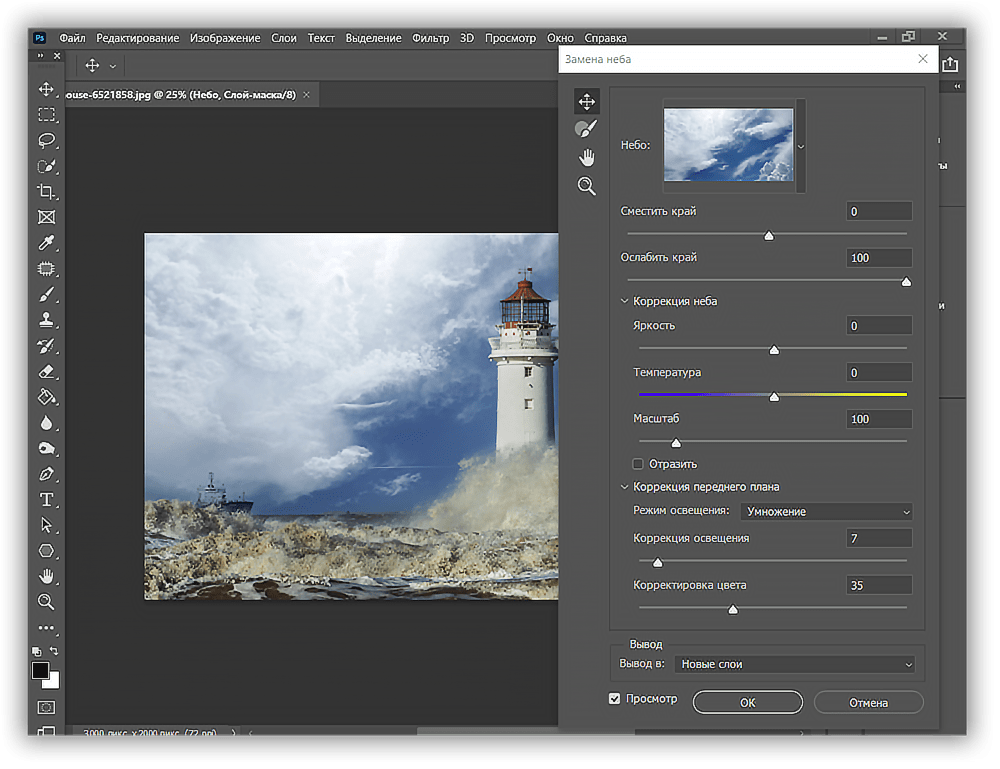
У вас появится такое окно с миниатюрой неба по умолчанию. Фотошоп автоматически вычислит нужную область и появится предложенный вариант.
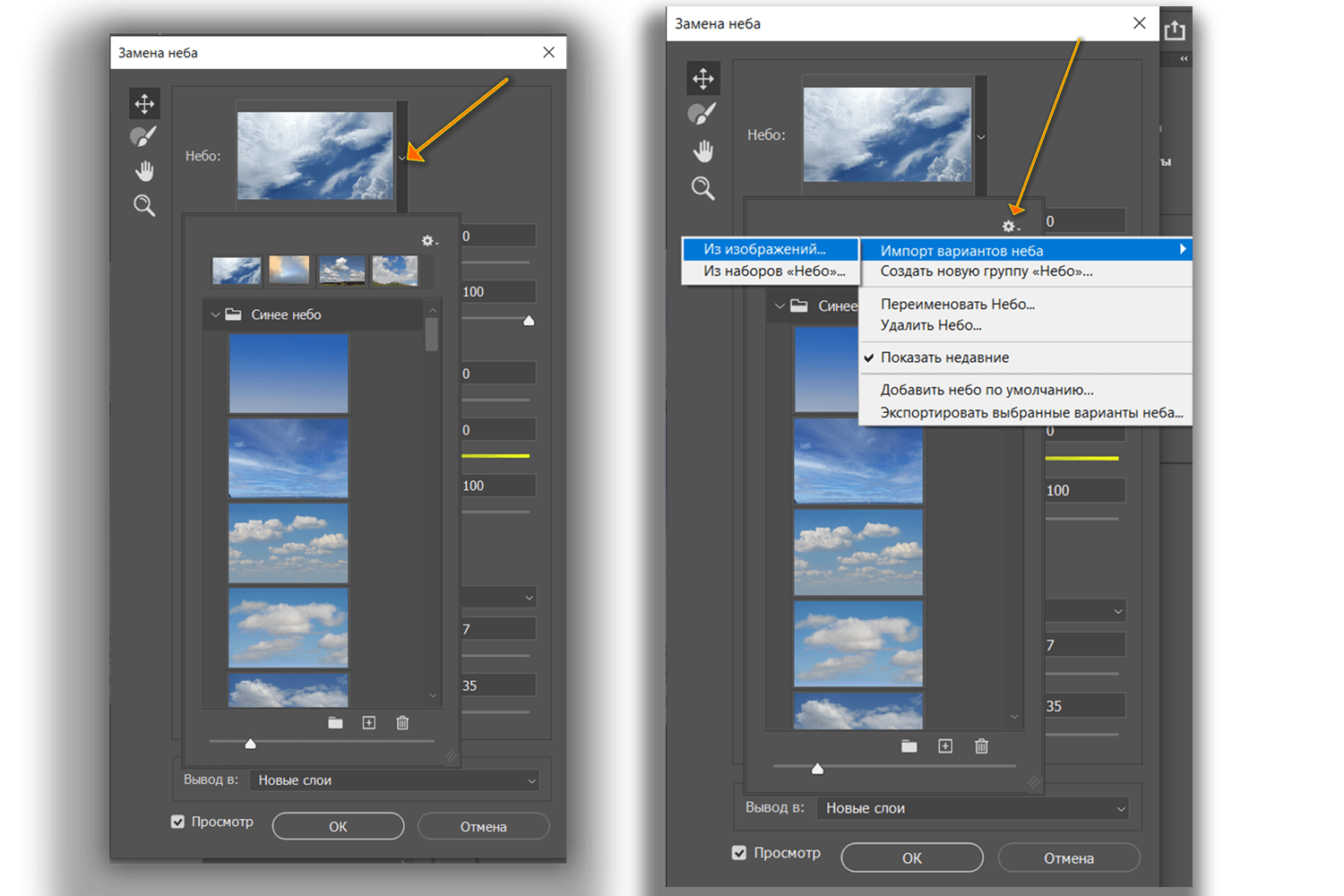
В программе есть несколько начальных вариантов неба, которые можно применить. Но их можно добавить из имеющихся у вас картинок с изображением неба.
Нажав на иконку шестеренки выберите “Импорт вариантов неба-Из изображений”, откроется браузер, подберите у себя в компьютере подходящий вариант фото с небом и импортируйте его в программу.
Есть возможность создать отдельные папки для разного неба и облаков. Например : драматическое, пастельное, перистые облака и др.
После этого можно поиграть с настройками, подгоняя и корректируя области неба и переднего плана.
У вас есть возможность:
- Сместить край(неба)
- Ослабить край(переднего плана)
- Откорректировать небо: яркость, цветовую температуру и масштаб
- Небо можно отразить по горизонтали
- Выберем режим наложения слоев. Их всего два: осветление и умножение
- Передний план можно сделать темнее или светлее и немного подкорректировать цвет

Когда вас все устроит, то жмем «Ок» и получаем готовый файл со слоями.В слоях “Небо” и “Освещение переднего плана” возможно вы захотите кистью прорисовать по маске слоя поточнее границу выделения.
Слои объединять не спешите, возможно их придется еще подкорректировать. Выбирая вариант неба для замены обязательно учитывайте характер освещения переднего плана.
Например, если передний план освещен фронтальным светом, то естественно что и выбранное небо тоже должно быть освещено фронтально. Тоже самое с балансом белого.
Небо на фотографии меняет меняет фотографа
Попробовав хотя бы раз заменить небо в фотошопе, фиксируешь, насколько меняется настрой и эмоциональный посыл снимка. Один и тот же сюжет спроецированный на новый небесный фон получает новое звучание.
Поэтому очень полезно, даже в качестве учебной работы потренироваться, меняя небо на одном сюжете, и на разных конечно тоже. Ведь вариантов небо может быть неисчислимое количество. После такого упражнения все огромное значение неба в кадре становится еще яснее и понятнее.
Увлекшись, я стал пересматривать все свои папки прошлых лет что бы в поисках интересных снимков неба. И копирую все что находится в отдельную папку. Советую вам сделать тоже самое.
Как заменить белый фон на фото
Интеллект фотошопа воспринимает белый или светлый фон на фото тоже как небо. Благодаря этому для многих случаев инструментом замены неба можно менять белый студийный фон на небесный, что в общем очень хорошо.
Что бы протестировать я использовал несколько стоковых фото- на белом фоне, и на голубом.

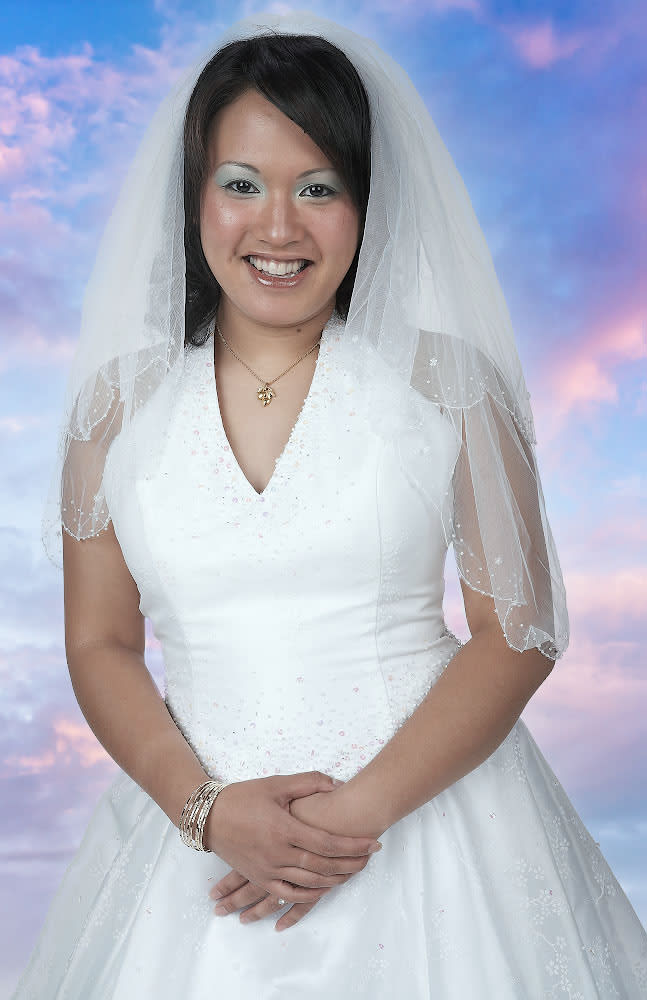
Откройте в фотошопе подходящее фото на белом фоне и примените к нему «заменить небо». Технически все будет выглядеть точно так же, как и в предыдущих вариантах. Выбираем нужное небо, корректируем границы переднего плана и фона, и другие параметры и результат сохраняем.
То есть мы получаем возможность быстро заменить фон например на исходниках для виньеток, или для чего то другого, и обойтись при этом без длительной и скрупулезной процедуры выделения объектов.


Очень полезным инструмент «замена неба» будет для фотографов снимающих различные фотосессии на открытом воздухе. Потому что сложно совместить запланированное время съемки и нужное состояние неба.
Просматривая массу чьих то фото сессий, в том же инстаграмме, вижу насколько бледным выглядит фото на фоне бесцветного и пустого неба.
Надеюсь что теперь, когда заменить небо в фотошопе можно быстро и легко, то возможностей и средств у фотографа становится больше.
Нестандартное применение инструмента
При уличной и жанровой фотосъемке, когда нет возможность выбирать лучшее освещение, в кадр часто попадает пустое небо, иногда пересвеченное. Это создает яркие области в кадре, которые отвлекают на себя внимание, и в общем снижают позитивное восприятие снимка.
Инструмент «замена неба» легко решает это проблему, заполняя пустые области. Фотошоп определит и выделит небо в кадре, даже если оно будет отраженным в зеркале.
И еще вариант. Часто досаду вызывают электрические провода в кадре, удалять которые в вручную долго и нудно.
Если заменить небо в фотошопе, почти всегда вместе с ним удаляются и мешающие провода в кадре. Если немного останется, то это уже легко поправить вручную.
Скачать коллекцию фото с изображением неба и облаков
Что бы попробовать замену неба, вы можете скачать бесплатно небольшую коллекцию-20 фото с небом для собственного использования. В архиве разные фото, есть стоковые, есть мои личные. Разрешение хорошее.
Как заменить небо в фотошопе

Вы замечали, что при съемке достопримечательностей или городских пейзажей в яркий солнечный день небо получается скучным и однообразным. А ведь хочется, чтобы фотография был интересной и впечатляющей.
Что делать в этом случае? Один из вариантов — вернуться и сделать снимок в пасмурную погоду. А если желание не совпадает с возможностью? Тогда на помощь приходит наш любимый Photoshop.


В этом видеоуроке Евгений Карташов покажет, как легко и непринужденно заменить небо на фотографии, используя инструмент Цветовой диапазон и маску слоя.
Если урок был вам полезен, то делитесь с друзьями в соцсетях, загружайте работы по уроку, оставляйте комментарии.
Замена неба на фотографиях
Раньше для достижения органичного внешнего вида при замене неба требовалось множество действий и тщательная тонкая настройка. Теперь вы можете сэкономить время и получить необходимый внешний вид, позволив Adobe Sensei выполнить маскирование и наложение за вас.
Сделайте свои фотографии более эффектными с помощью функции «Замена неба»
Впервые добавлено в октябре 2020 года (v22.0) и обновлено в августе 2021 г. (версия 22.5)
Сократите количество действий в рабочем процессе редактирования фотографий с помощью новой функции «Замена неба».
Чтобы начать, выполните эти 3 простых действия:
Вызов панели «Замена неба»
Выберите Редактировать > Замена неба.
Выберите новое небо.
- Откроется диалоговое окно Замена неба
- Выберите новое небо из предлагаемых наборов или добавьте собственный набор
Настройте параметры, чтобы создать идеальное изображение
Область неба на исходном изображении автоматически выделяется и маскируется, чтобы новое небо отображалось в соответствии с выбранными параметрами. Чтобы достичь органичного внешнего вида, настройте ползунки для изменения неба и наложения основного цвета на фоновые цвета.
Тонкая настройка эффекта «Замена неба»
A. Инструмент «Перемещение неба» B. Кисть «Небо» C. Инструмент «Рука» D. Инструмент «Масштаб» E. Управление наборами настроек «Небо» F. Масштаб предварительного просмотра набора G. Удалить небо H. Импорт неба из изображений I. Создание новой группы неба J. Недавно использованное небо K. Меню «Набор «Небо»»
Во всплывающем меню Замена неба можно задать следующие параметры:
- Сместить край: определяет, где начинается граница между небом и исходным изображением.
- Ослабить край : настройка объема ослабления или растушевки изображения неба на исходной фотографии по краям
- Яркость : настройка яркости неба
- Температура : изменение температуры неба на теплую или холодную
- Масштаб : изменение размера изображения неба
- Отразить : горизонтальное отражение изображения неба
- Режим освещения : определение режима наложения, используемого для корректировки освещения
- Освещение переднего плана : используйте для установки контраста переднего плана; при установке нуля корректировки вноситься не будут
- Освещение краев: ползунок для управления настройками освещения, применяемыми к краям объектов на изображениях неба; при установке нуля корректировки вноситься не будут
- Корректировка цвета : ползунок непрозрачности определяет, в какой степени основной цвет сочетается с цветами неба. В случае нулевого значения изменения не вносятся
- Вывод : позволяет выбрать, куда вносятся изменения изображения — Новые слои (с именем «Группа замены неба») или Дубликат слоя (отдельный сведенный слой)
Улучшения краев
В версии Photoshop 23.3 за апрель 2022 г. мы улучшили качество по краям объектов в функции «Замена неба». Теперь контраст между передним планом и фоном вокруг объектов с тонкими линиями лучше сохраняется, а артефакты ореола также уменьшаются при замене яркого неба на более темное небо. Маска неба была дополнительно улучшена для изображений с высоким разрешением за счет добавления новой группы слоев с корректировками с использованием нескольких режимов наложения для улучшения общей композиции неба.
Используйте ползунок «Освещение краев» для лучшего смешивания по краям объектов в композиции неба.
Для управления настройками освещения, применяемыми к краям объектов на изображениях неба, просто используйте новый ползунок «Освещение краев» в диалоговом окне «Замена неба» . Большие значения обеспечивают более высокую контрастность при уменьшении ореолов по краям.
Вы можете увидеть новую группу слоев, называемую «Группа освещения краев» , добавленную в набор слоев результата функции «Замена неба». Все остальные слои остаются неизменными.
Базовое выделение и маскирование

Самый базовый трюк с заменой неба — просто выделить его на снимке и добавить маску слоя.
Это легко сделать. Добавьте обе фотографии в один Photoshop-документ, расположив их на отдельных слоях. Для примера я использую два следующих снимка, которые объединю при помощи нескольких легких шагов.
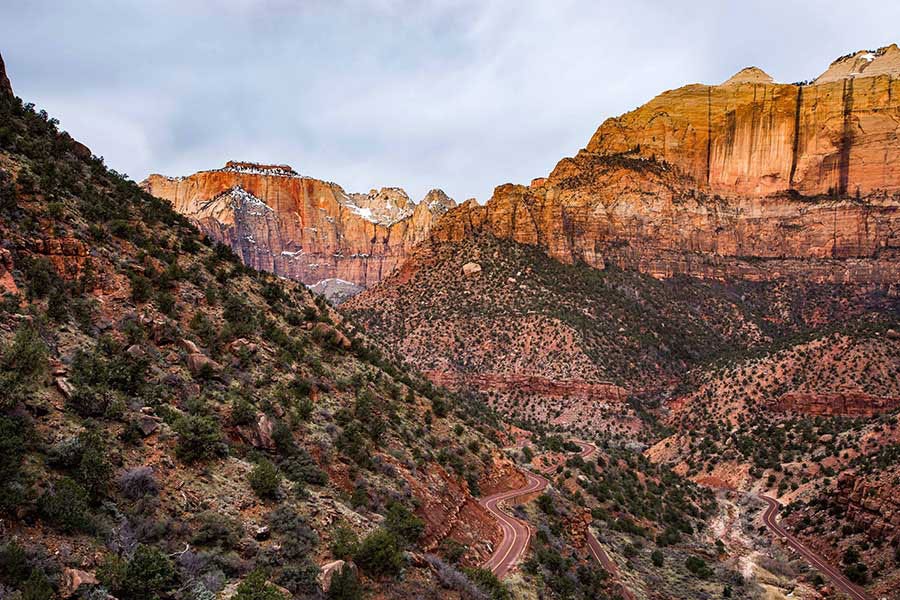
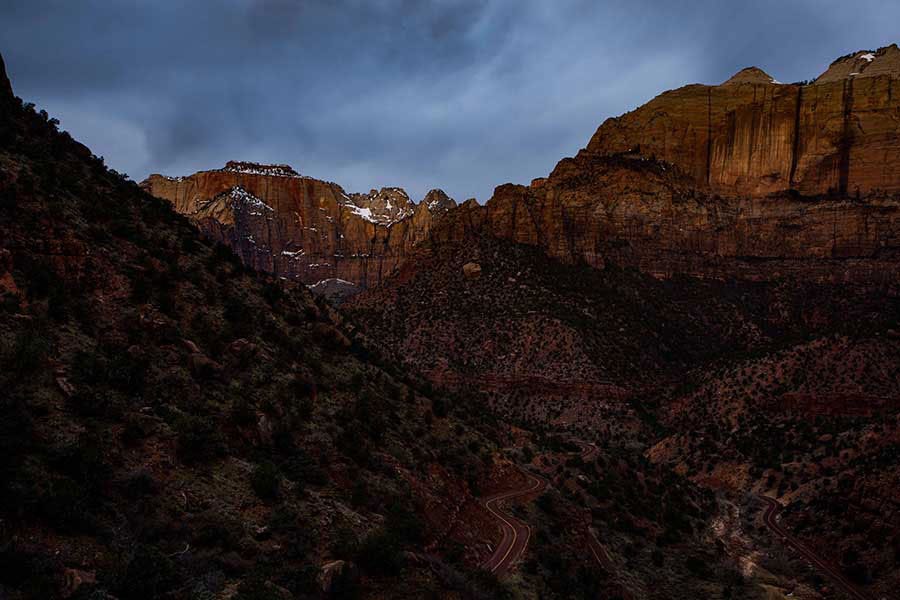
Я выбрал эти фотографии, так как у них относительно простой горизонт, а разница между экспозициями небольшая примерно один стоп. Первая техника лучше всего работает именно с таким типом снимков. Для начала я открываю два изображения в Photoshop и выравниваю их.
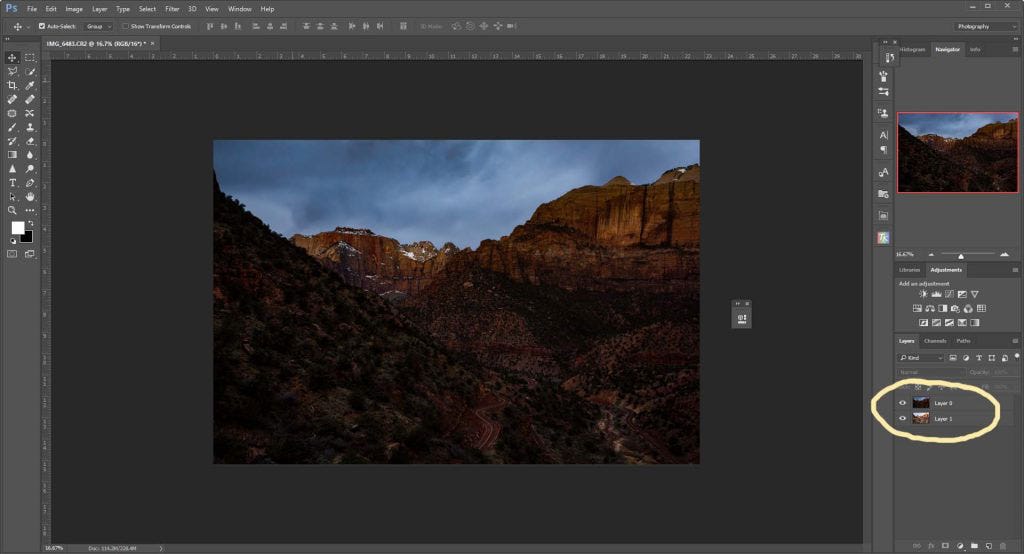
Процесс работы
Давайте посмотрим, как я расположил слои — тот, у которого правильно экспонированное небо находится выше. Я активирую инструмент Быстрое выделение (Quick Select Tool), затем кликаю по участку неба и перетягиваю курсор. Photoshop отлично справляется, помогая выделить нужную часть снимка. Иногда программа ошибается. Чтобы подправить контур, удерживайте нажатой клавишу Alt — она переводит инструмент в режим стирания выделения. После того как небо выделено, я нажимаю кнопку маски в нижней части панели слоев. Вуаля! Мы получили снимок со смешанной экспозицией. Если хотите немного подкорректировать выделение, кликните по кнопке Уточнить край (Select and Mask) в верхней панели. Появится окно с несколькими кнопками в левой части. Выберите инструмент Уточнить радиус (Refine Edges Brush Tool).
Примечание: Кнопка Уточнить радиус появляется только при активном инструменте Быстрое выделение.
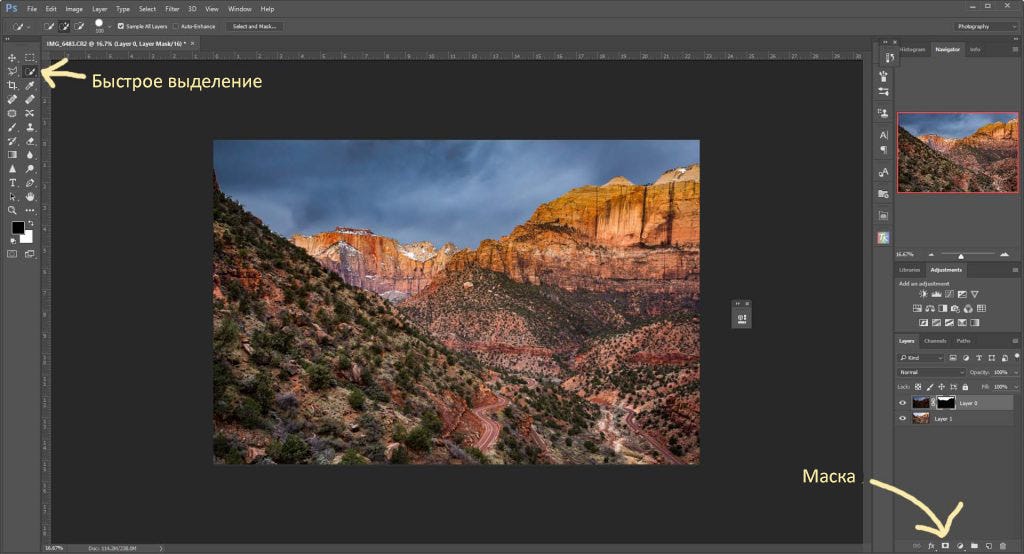
Техника базового выделения работает хорошо, но стоит учитывать ее преимущества и недостатки.
Плюсы:
- Очень легко.
- Быстро.
- Не нужны продвинутые навыки.
- Удобно вносить коррекции.
Минусы:
- Малая точность.
- Работает не для всех смешанных экспозиций, особенно когда они отличаются на несколько стопов.
- Если в кадре есть деревья — даже не пытайтесь. Метод не работает.
Использование градиента
Совет: Маска слоя работает как обычная маска. Все, что закрашено белым, видно, черным — невидимо. Оттенки серого проявляют слой частично.
Для этого примера я использую следующие два снимка. Я внес немного коррекций, чтобы выровнять горизонт обоих.
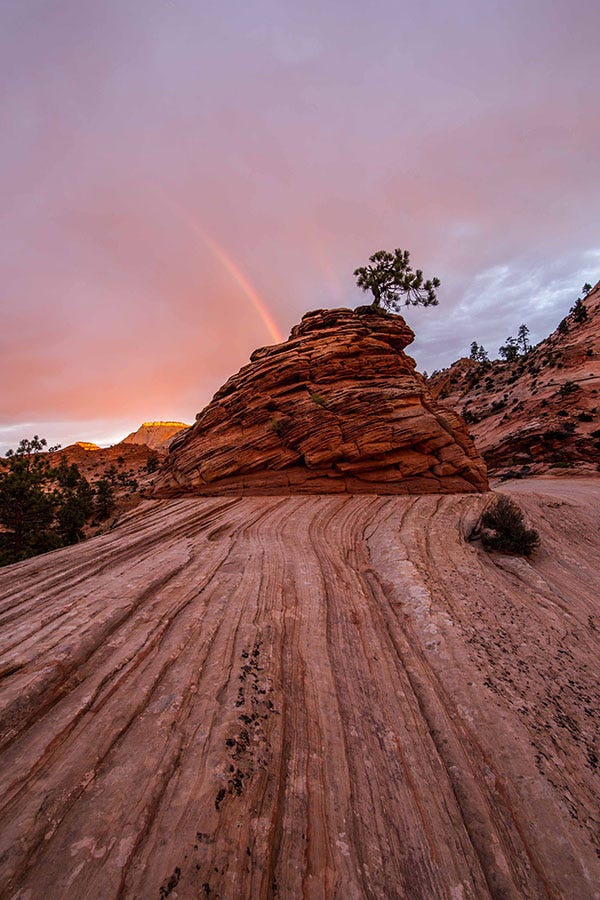
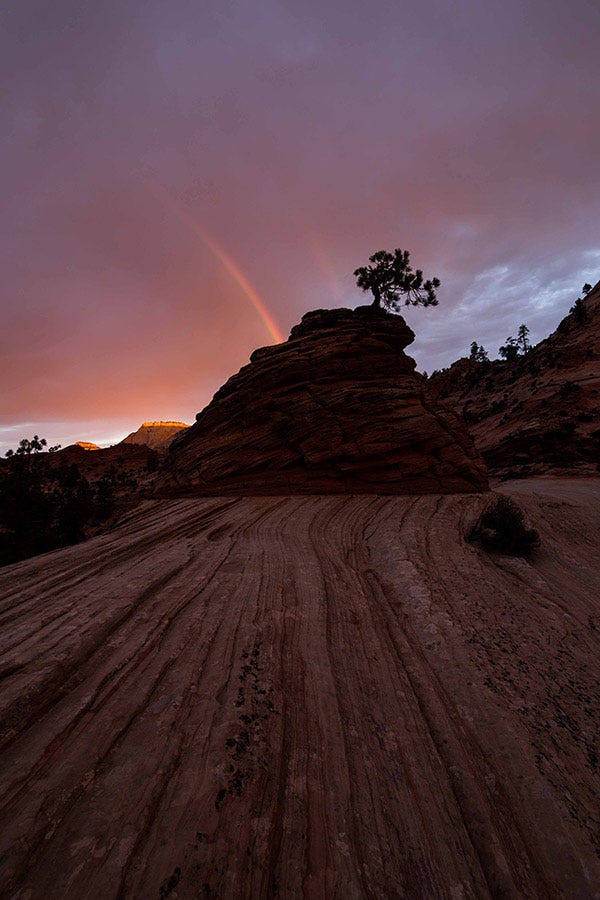
Градиентная маска — метод, ставший популярным благодаря своей простоте и возможности получить гладкий переход от земли к небу. Он очень плавно смешивает слои и создает вид, который очень приближен к реальному. Это очень удобно, когда на линии горизонта есть деревья, детализация которых не очень важна. Но такой метод вряд ли поможет, если требуется сохранить детали на вершинах гор — в таком случае создается темный градиент на поверхности земли.
Процесс работы
Поместите два снимка в Photoshop-документ так, чтобы небо было наверху. Затем активируйте маску верхнего слоя.
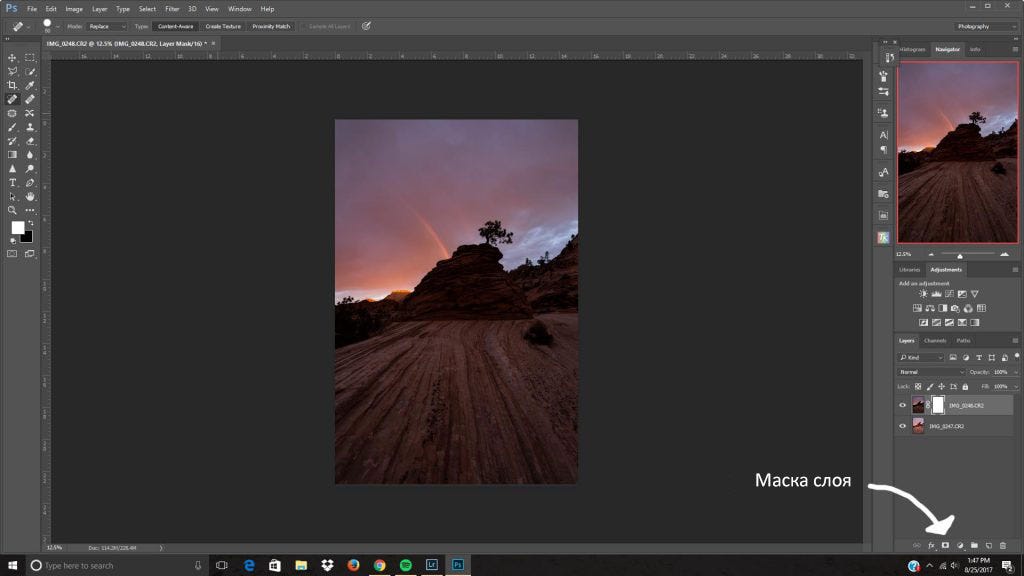
Следующий шаг — выбрать инструмент Градиент (Gradient Tool) и кликнуть по маске слоя. Примечание — не кликайте по изображению на слое. В таком случае вы просто закрасите фотографию и увидите черно-белый градиент. Потом кликните где-то в верхней части неба и перетяните курсор вниз. Если требуется, повторите процесс, пока не будете довольны результатом.
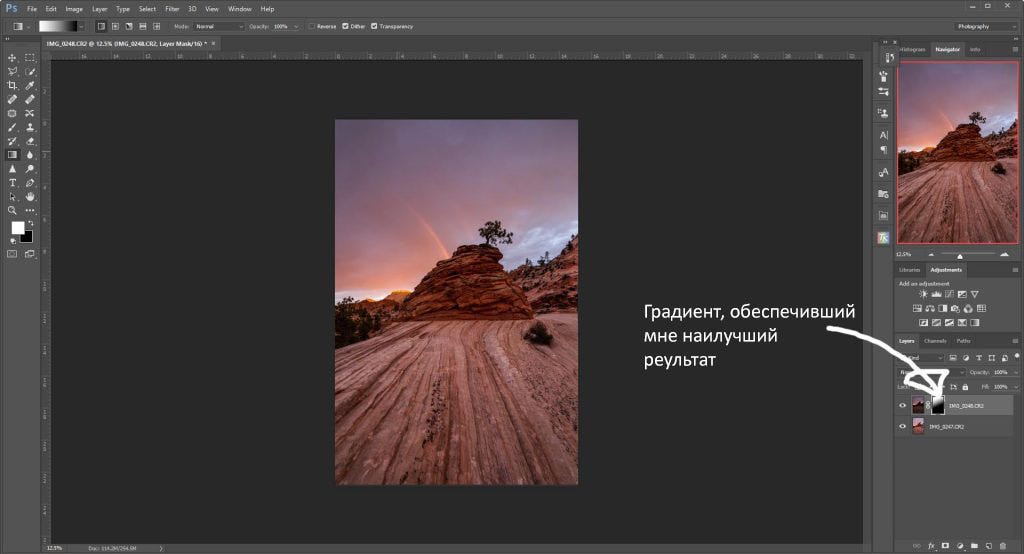
Преимущества:
- Скорость
- Работает с большинством фотографий.
- Создается реалистичный результат.
- Не требует специального выделения.
Недостатки:
- При работе с очень контрастными фотографиями появляются странные темные пятна на горизонте.
- Обычно плохо работает со снимками гор.
- Точно выделить контур не получится, этот эффект применяется более глобально и может привести к ужасным результатам.
Совет: После того как вы наложите градиент и получите снимок, воспользуйтесь кистью, чтобы подправить маску. Выберите белый или черный цвет и измените непрозрачность. Начать можно с 25%. Однако, одного оптимального числа нет. Просто ориентируйтесь на ситуацию и поправьте нужные участки.
Кисть
Я стараюсь не злоупотреблять этим методом, но в зависимости от ситуации он может пригодиться. Мой недавний пример работы с ним — путевка в Гранд Каньон. При обработке одной из фотографий не помог ни градиент, ни быстрое выделение. После нескольких попыток я вручную закрасил маску и получил желаемый результат. Ниже приведен другой пример, но техника работает одинаково хорошо для обоих. Я не вносил никаких коррекций в эти две фотографии, поэтому они выглядят… не очень. Лучше всего подходят фотографии, когда у одной из них немного пересвечена земля. Вы просто закрашиваете её маску при помощи кисти с низкой непрозрачностью.
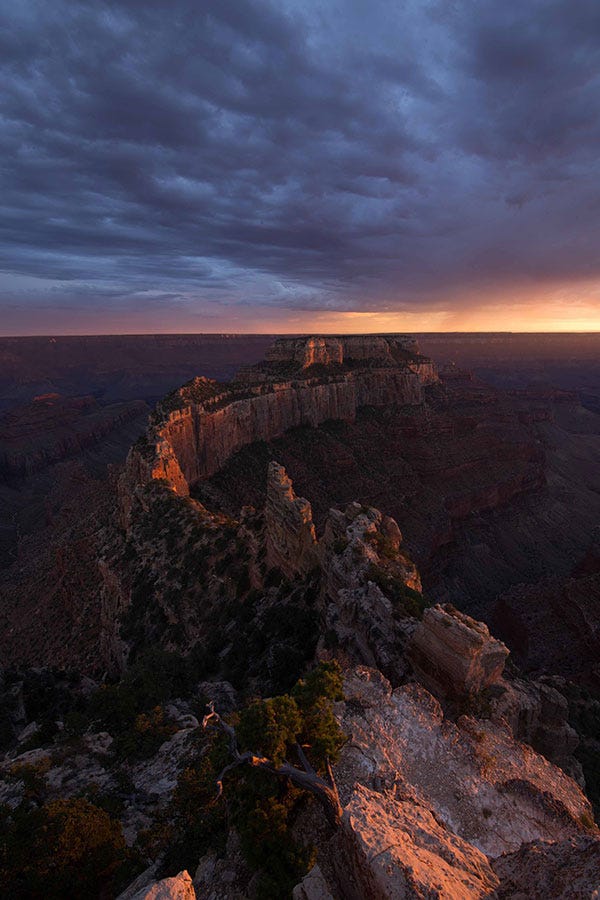
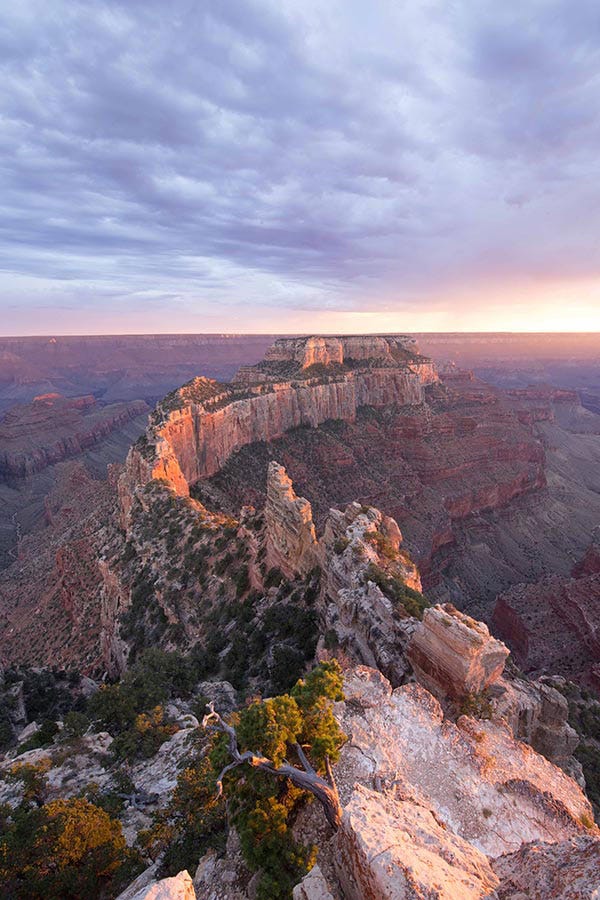
Совет: Это очень просто — создаете маску слоя, выбираете кисть, а затем закрашиваете небо и землю по своему усмотрению. Не забывайте регулировать непрозрачность и работайте, пока не получите желаемый результат.
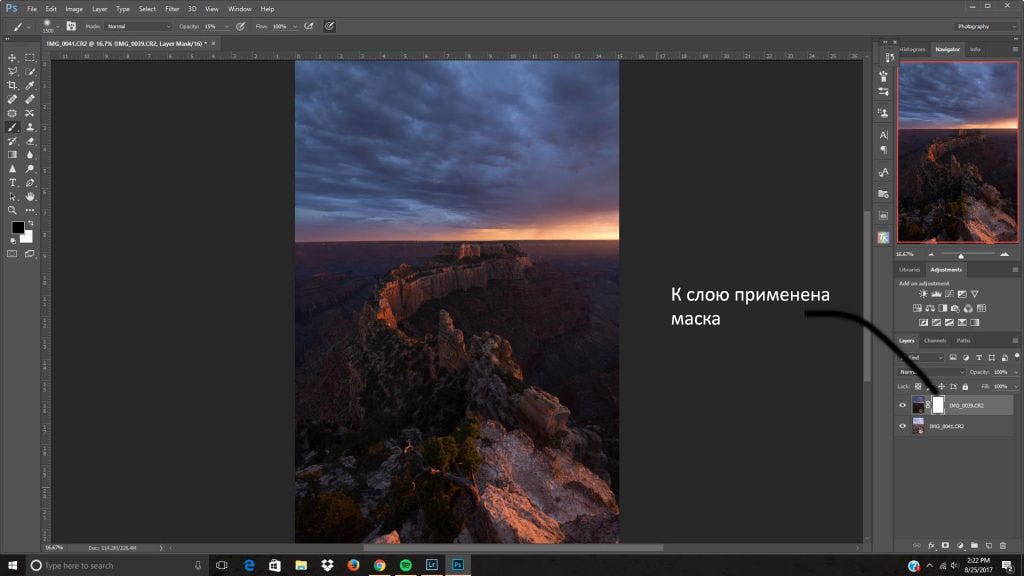
Финальный эффект после обработки.
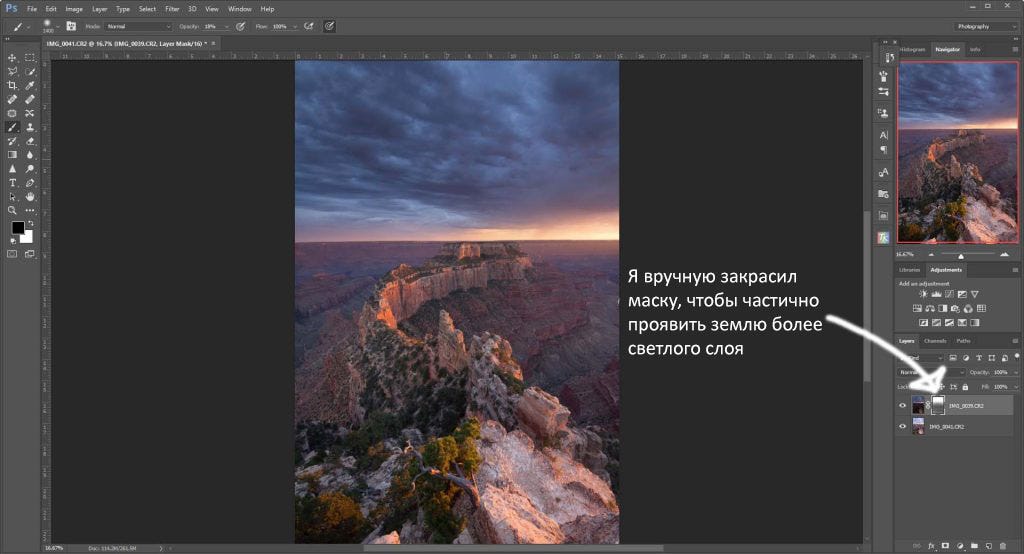
Преимущество этой техники в том, что есть возможность выполнять очень много специфических коррекций. Некоторые участки можно сделать темнее или светлее, просто закрасив маску при помощи кисти с разной непрозрачностью.
Преимущества:
- Можно вносить очень точные коррекции.
- Легко осветляйте и затемняйте участки фотографии по своему усмотрению.
- В любой части снимка можно создать естественный градиент.
Недостатки:
- Вокруг гор часто создается сияние.
- Не очень хорошо работает, когда в кадре есть горы… или деревья.
Маски свечения
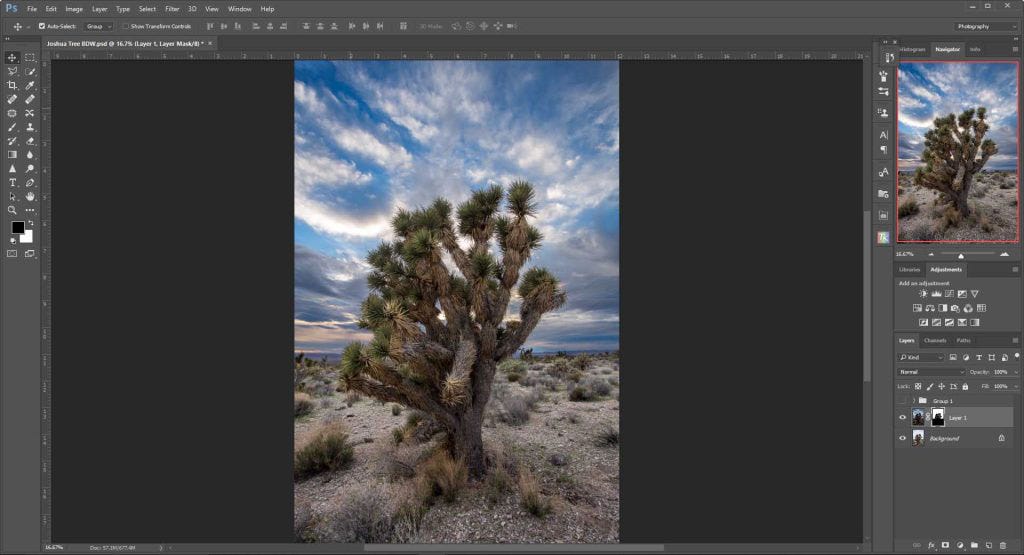
Это — самая сложная техника. Она обычно приводит либо к катастрофическим результатам, либо к идеальному смешиванию. Наилучший пример — снимок юкки коротколистной, который я сделал ранее в этом году. До того как я научился работать с масками свечения, выделить такое дерево было почти невозможно из-за его шипастых листьев и пространства между ветками, через которое виден фон.
Процесс работы
Прежде всего вам потребуется специальный Photoshop-плагин. Я использую бесплатный вариант, так как считаю, что с достаточным количеством усилий можно достичь отличного результата почти в любой ситуации. Для примера в статье использовался плагин от Rya Pro.
После установки дополнения можно переходить к созданию масок свечения. Я делаю это через кнопку Create Luminosity Mask на панели Easy Panel. Если вы используете TK Actions, там будет кнопка All Masks As Channels — она работает аналогичным образом.
Маски свечения находятся на вкладке Каналы (Channels) рядом со вкладкой Слои (Layers) в боковой панели. Активируйте ее и увидите, что появилось множество масок свечения. Теперь пройдитесь по слоям и найдите тот, земля или небо на котором практически одного цвета (черного и белого).
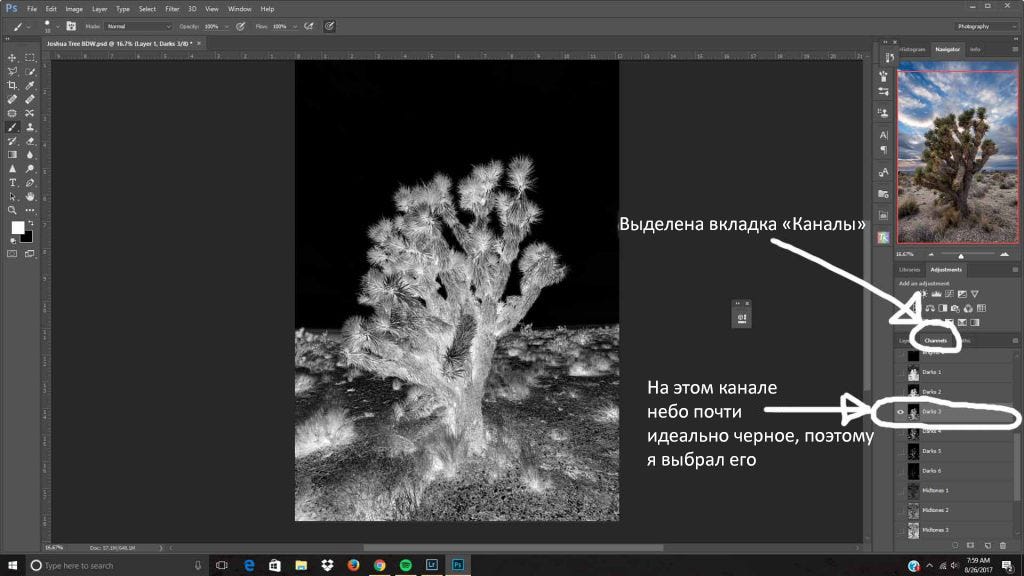
Совет: Созданную маску слоя можно инвертировать, нажав Ctrl + I.
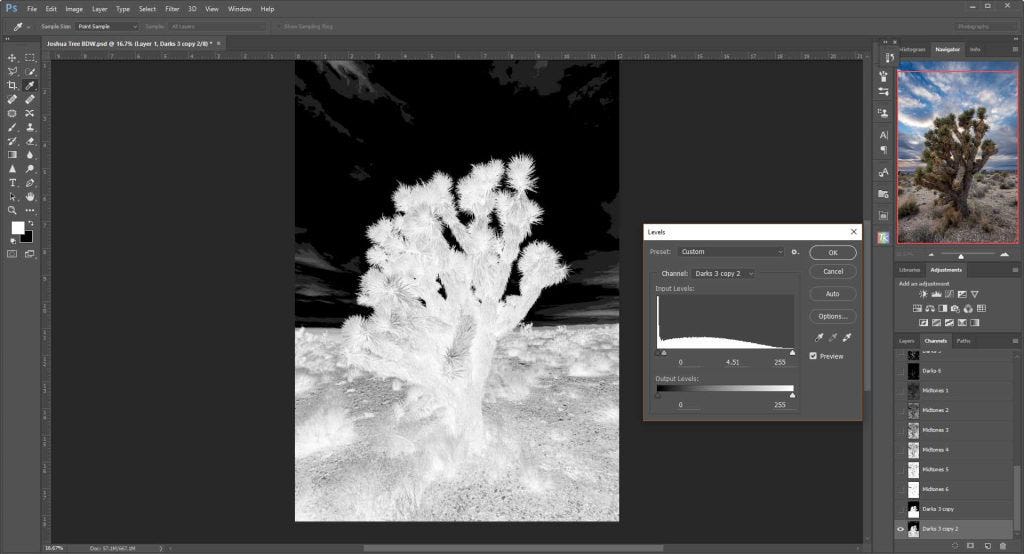
После получения выделения нужно сделать его еще более точным. Для этого я выделил канал Темные 3 (Darks 3) и перетащил его на кнопку создания нового слоя в нижней части панели, получив копию маски свечения. Убедитесь, что создали копию, вам ведь не хочется случайно удалить канал свечения, над которым вы работаете. Создайте новый и экспериментируйте на нем. Когда дубликат создан и выделен (мы все еще на панели Каналов), я перехожу к верхнему меню и выбираю Изображение > Коррекции > Уровни (Images > Adjustments > Levels). Это позволит дополнительно подкорректировать маску. Просто перетяните слайдеры, расположив их по своему усмотрению. Учитывайте, что на текущем этапе этот шаг — не идеальный способ дополнительно уточнить выделение.
Теперь, когда выделение стало точнее, берите кисть и закашивайте небо черным цветом (в нашем случае), а землю и дерево — белым. Не забудьте установить жесткость и непрозрачность кисти на 100% и аккуратно закрасьте все черным и белым соответственно. В результате должно получиться что-то подобное.
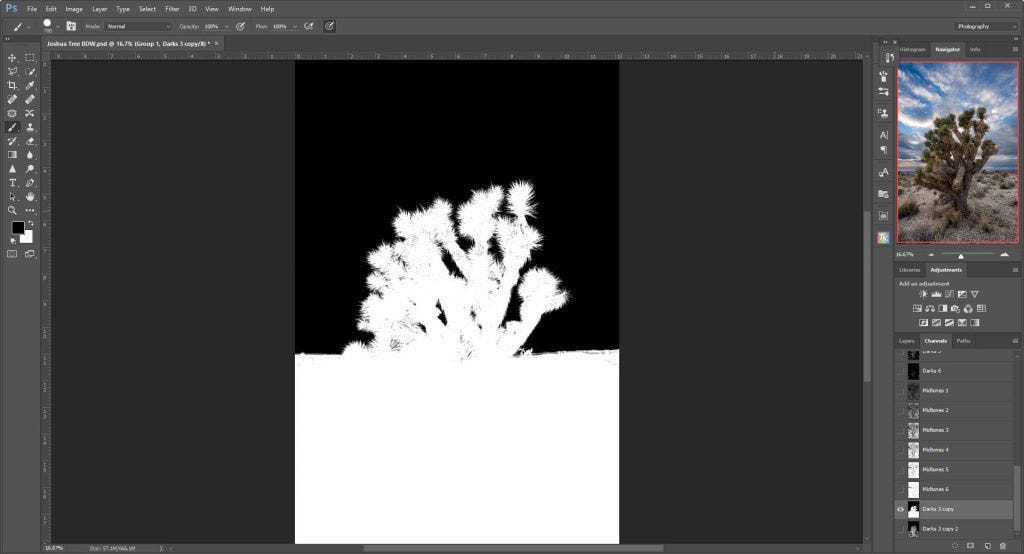
Чтобы перенести выделение со вкладки каналов на вкладку слоев, удерживайте нажатой клавишу Ctrl и кликните по нужному каналу, затем перейдите к слоям и кликните по желаемому. После этого нажмите на кнопку маски. Оцените результат и внесите коррекции, если это необходимо.
Преимущества:
- Очень высокая точность.
- Обеспечивает наиболее естественный переход между землей и небом.
Недостатки:
- Несмотря на большое количество усилий все равно может получиться плохой результат.
- Требует много времени.
- Иногда земля и небо очень похожи, поэтому даже маски свечения не спасут вас.
Выводы
Конечно, существуют другие способы смешивать фотографии с различной экспозицией, но в данный момент мне о них не известно. Я пользуюсь этими четырьмя методами при работе с полной заменой неба. Если вы будете пытаться замаскировать маленькие кусочки, может потребоваться прибегнуть к двум или трем техникам сразу.
А своими работами вы можете поделиться с нашим ботом и уже очень скоро они попадут в галерею канала PFY
Новая функция автоматической замены неба в Photoshop: Пошаговая инструкция и вердикт
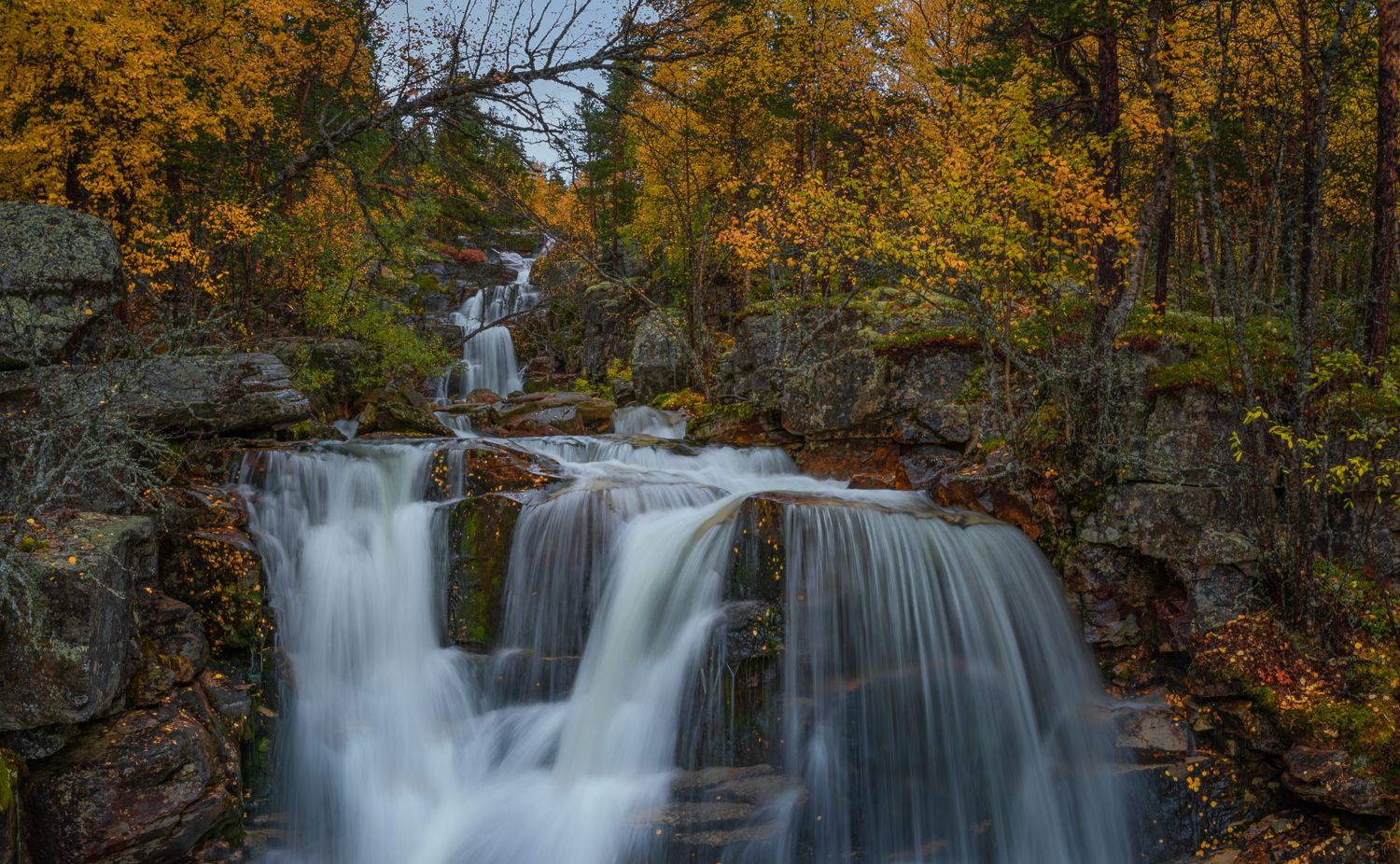
В долгожданном октябрьском обновлении Photoshop появилось несколько новых функций. Наиболее интересным обновлением для фотографов является функция Sky Replacement. У Luminar эта функция появилась около года назад, и, наконец, мы можем использовать ее в Adobe.
У меня есть достаточно сложное изображение водопада, снятое в пасмурный день, и я очень хочу протестировать новую функцию на этом небе. Сможет ли алгоритм распознать небо на изображении? Как Photoshop обработает ветки, загораживающие небо? Обработка неба вручную с использованием методов маскирования, скорее всего, потребовала бы очень много времени.
Снимок сделан в национальном парке Рондане, Норвегия, в конце сентября 2020 года. Это панорама с нескольких вертикалей.
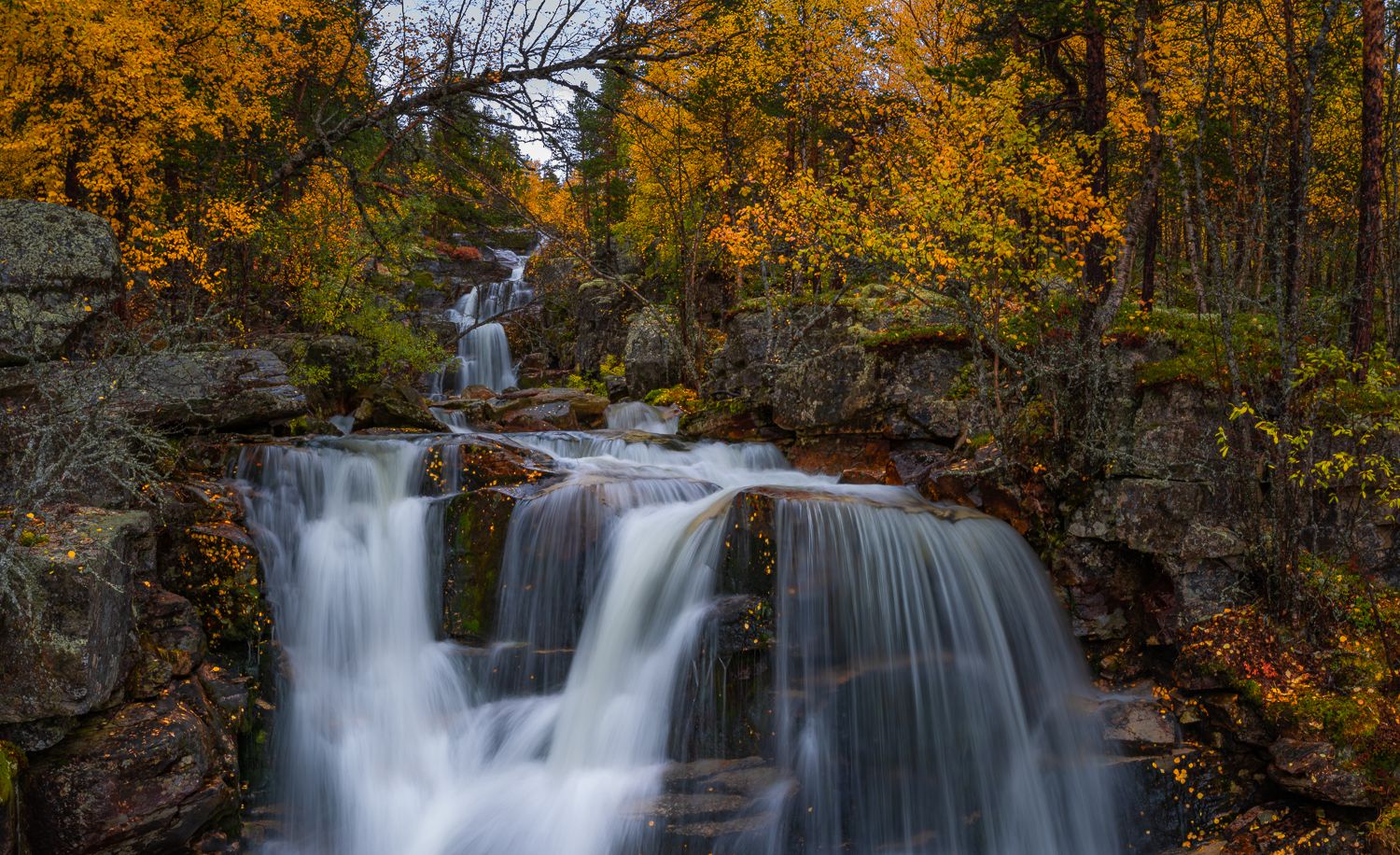
Ниже вы можете видеть крупный план неба и большое количество перекрывающих его веток.
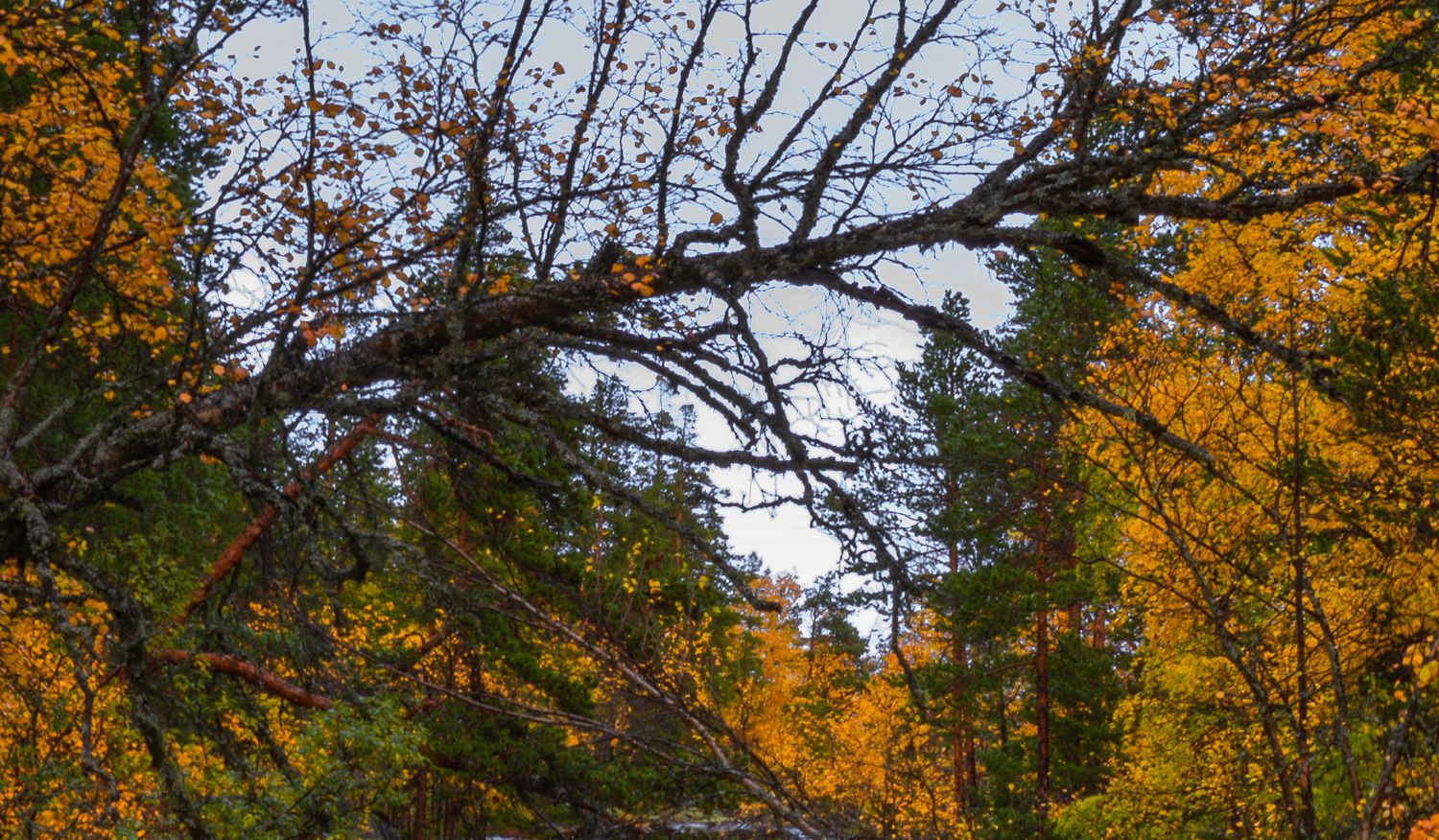
Новое небо
Пора заменить исходное небо. Вы найдете опцию Sky Replacement в Edit –> Sky Replacement.
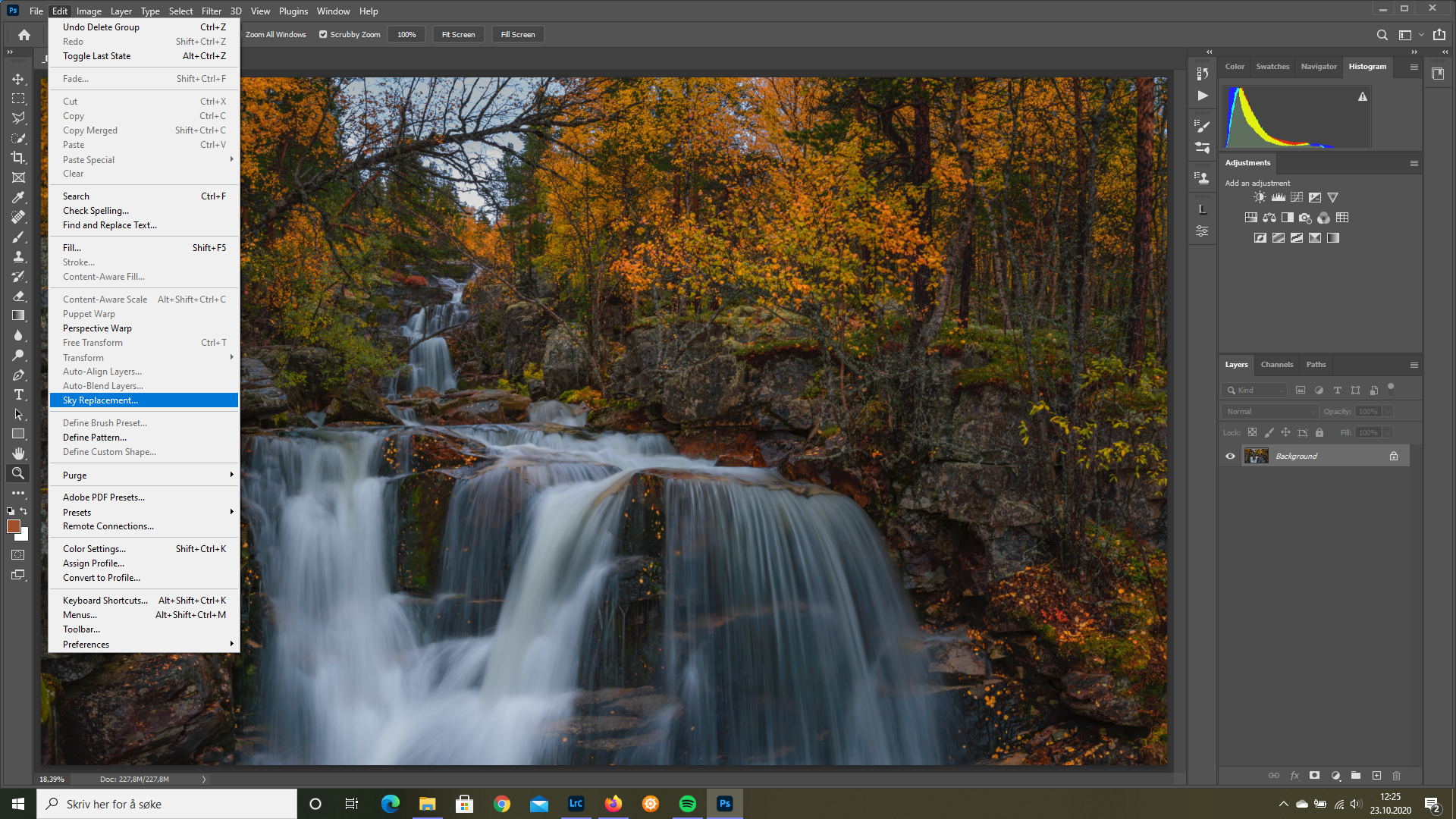
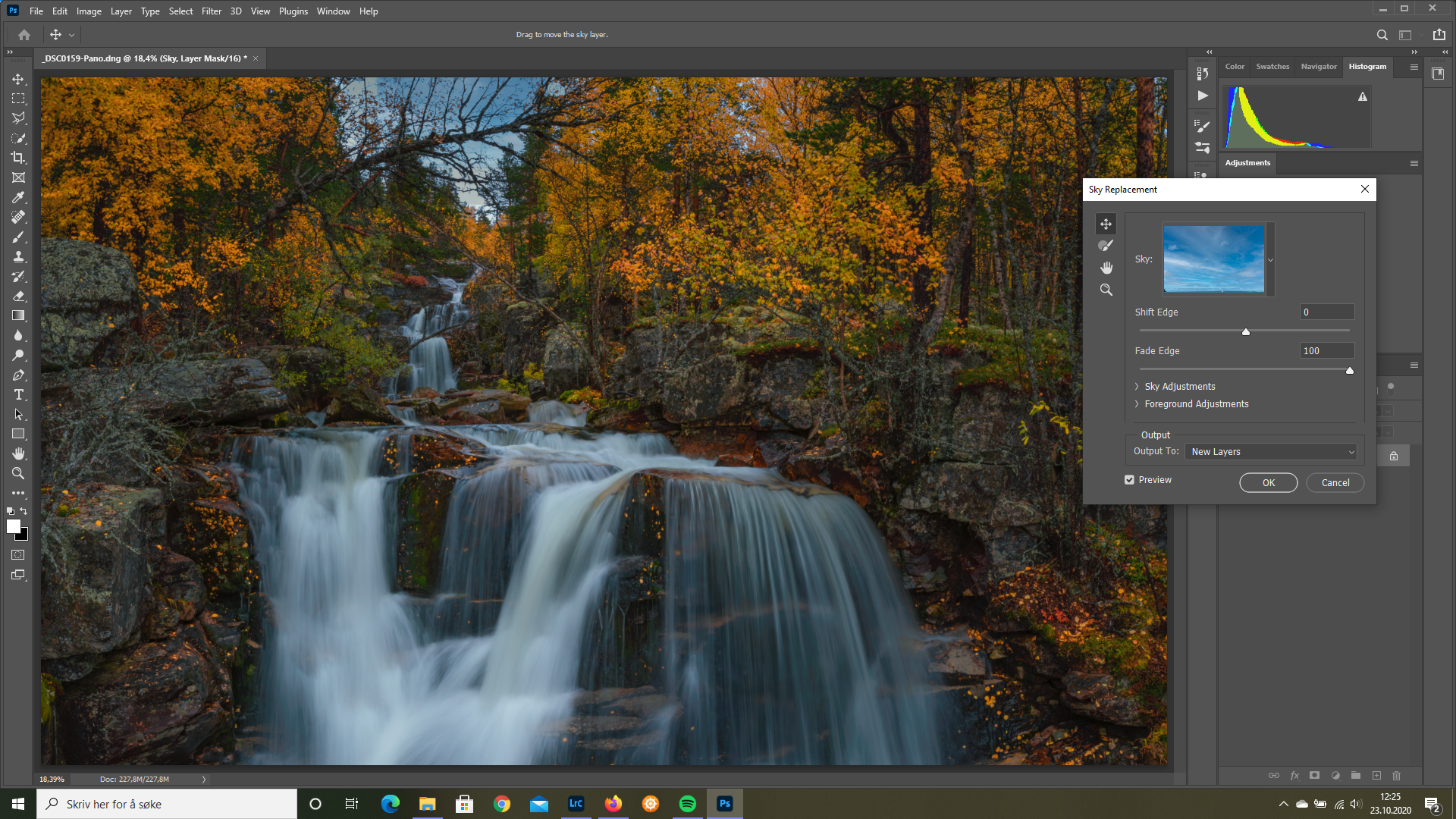
Далее появится всплывающее окно, в котором предлагаются различные настройки и варианты замены неба.

Первое, что я сделал, это выбрал подходящее небо. Photoshop предлагает изображения с небом разных цветов, с облаками или без и так далее. Также, вы можете загрузить дополнительные изображения. Из предложенных мне вариантов я выбрал холодное голубое небо.
Детальные настройки
На этом этапе нужно уделить внимание корректировке настроек. Выберите оптимальные настройки неба и переднего плана. Не бойтесь ошибиться и поэкспериментируйте с разными ползунками, чтобы понять, как именно они влияют на изображение. Вы можете затемнить передний план или сделать небо ярче. Если хотите, поиграйте с температурой неба. Поскольку изображение водопада представляет собой панораму, мне пришлось немного увеличить новое небо, чтобы оно перекрыло старое.
Я также использовал ползунки Fade Edge и Shift Edge, чтобы откорректировать ветви, закрывающие небо. Кроме этого, есть возможность поворота монтируемого неба. Этот вариант очень удобен, если вы хотите получить закат, но направление света в исходном изображении не совпадает.
Ползунки переднего плана помогут отрегулировать ближайшую к небу область. Ползунок яркости неба и ползунок яркости переднего плана также являются важными настройками. Они позволяют убрать неестественное свечение на границе между небом и, например, горой.
Пришло время увеличить изображение и изучить результат.
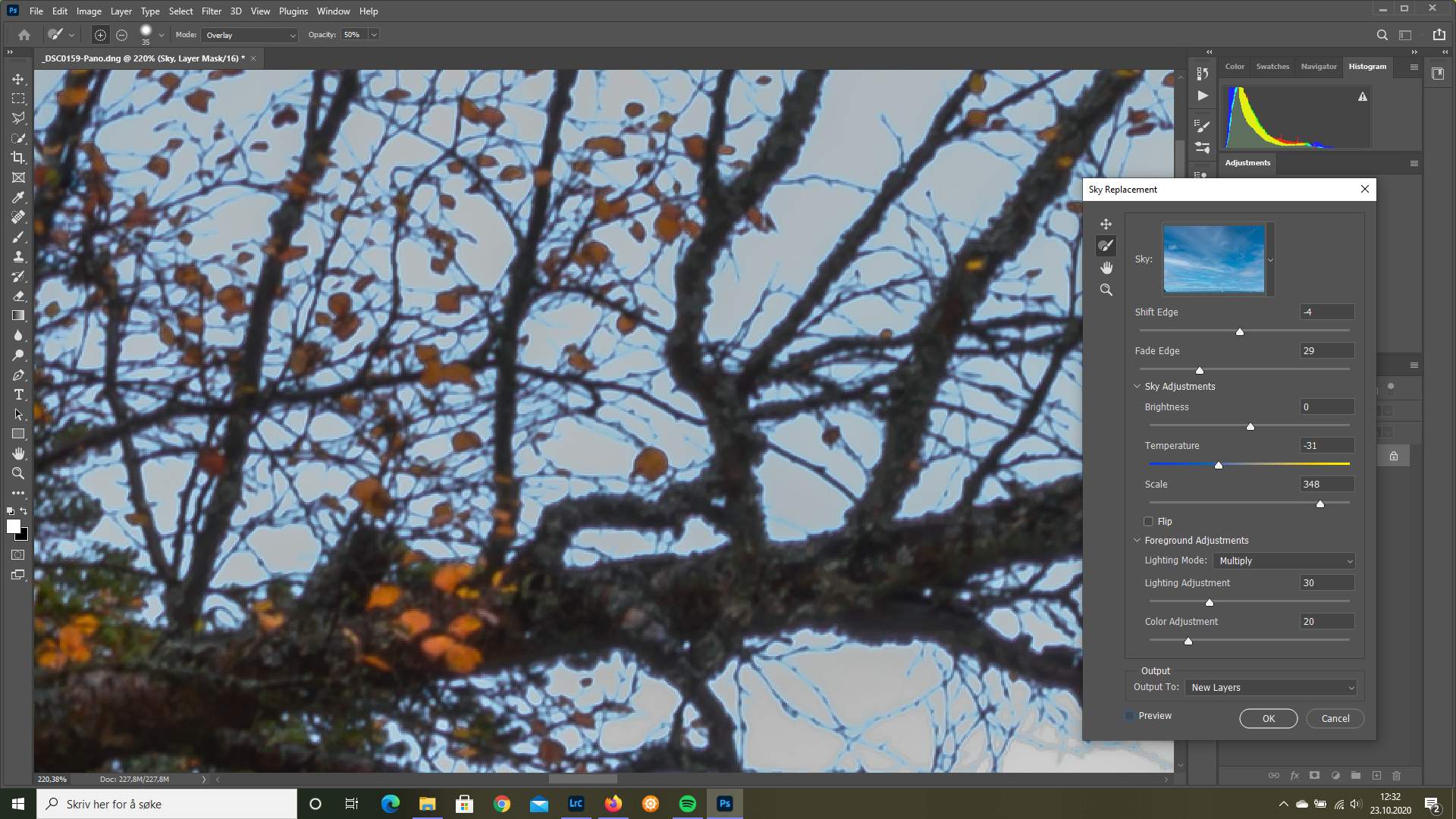
Предварительный просмотр отключен:
Предварительный просмотр включен:
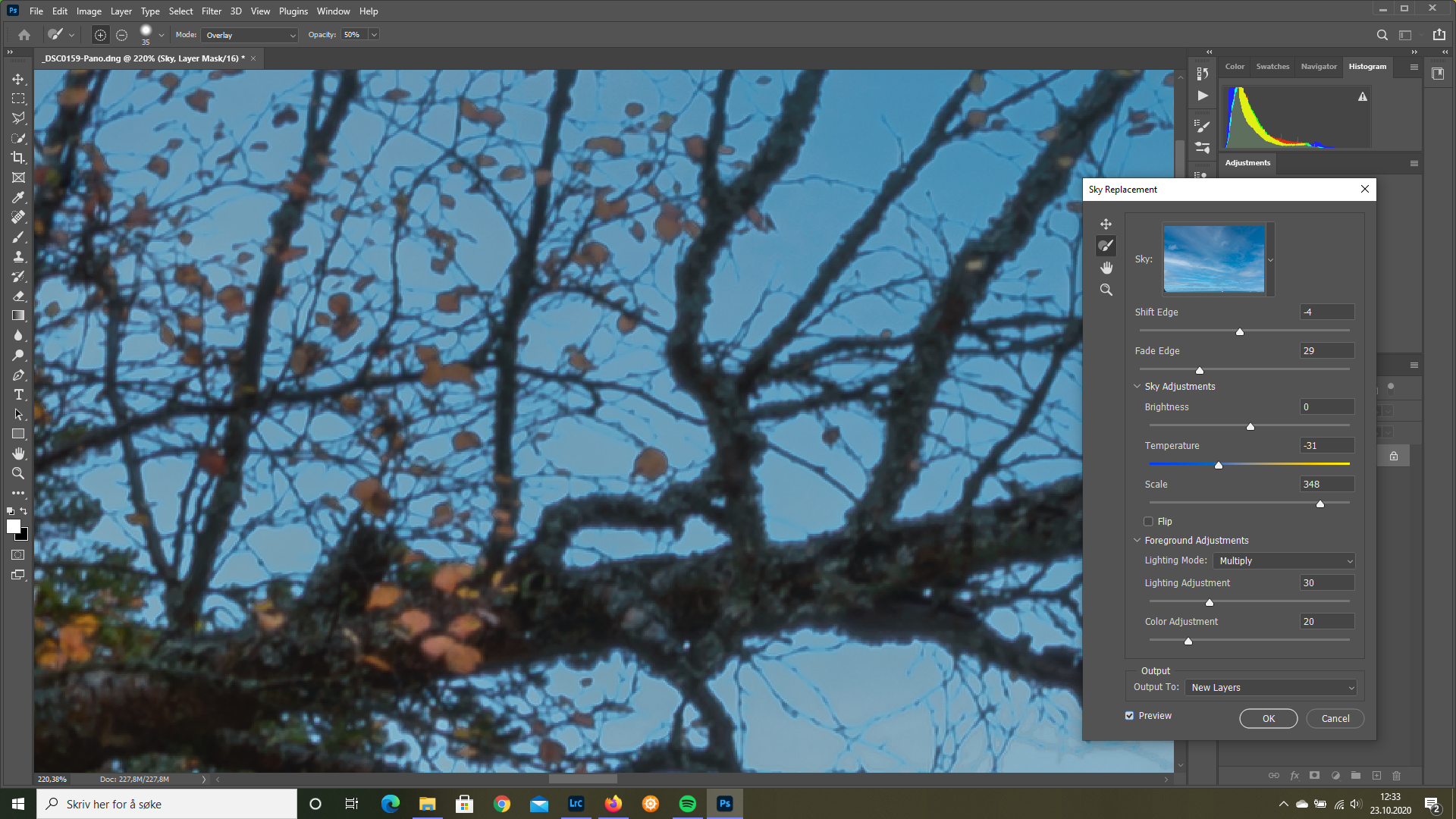
Photoshop отлично справился с заменой старого неба. Я был доволен результатом и нажал ОК.
Sky Replacement Group
Photoshop аккуратно собирает все настройки в группу.
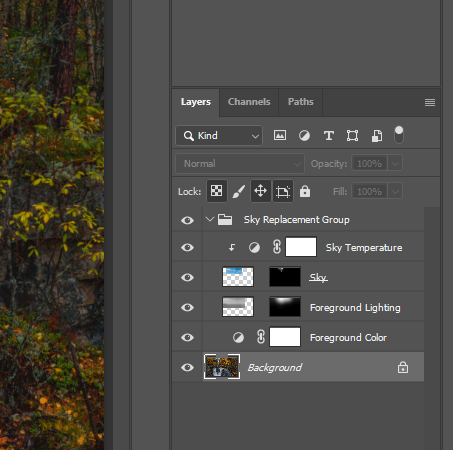
Теперь вы можете настроить прозрачность всей группы или добавить маску группы. При необходимости вы можете использовать белую групповую маску, чтобы закрасить нежелательные эффекты черной кистью. Каждый слой в группе можно отрегулировать на свое усмотрение. Вот что произошло, когда я дважды щелкнул значок температуры неба.
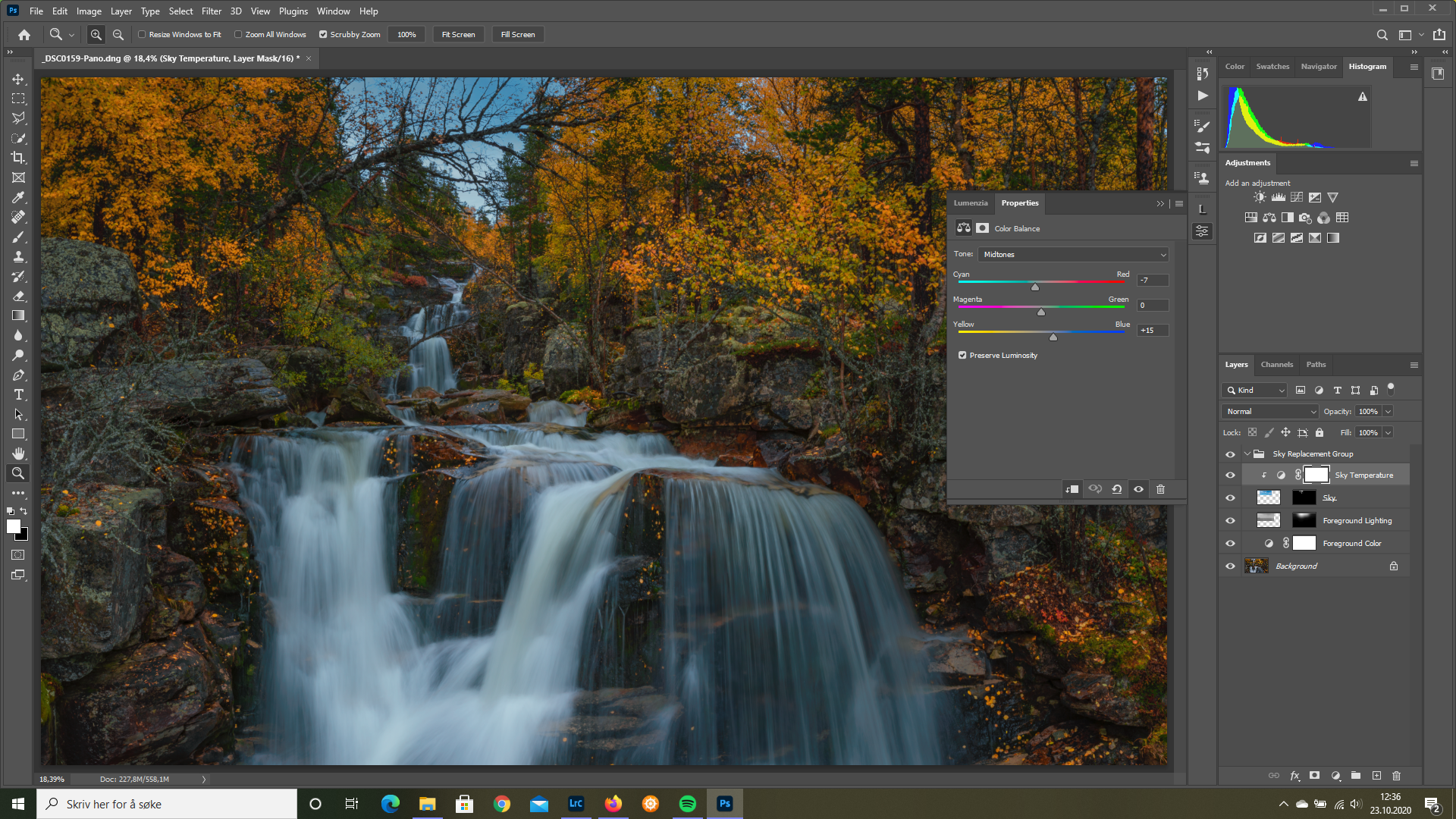
На экране появились дополнительные настройки корректирующего слоя Color Balance. Стрелка вниз означает, что корректирующий слой прикреплен именно к этому слою и его настройка никак не повлияет на остальные слои.
Чтобы увидеть действие маски неба, щелкните на маску, удерживая Alt/Opt:
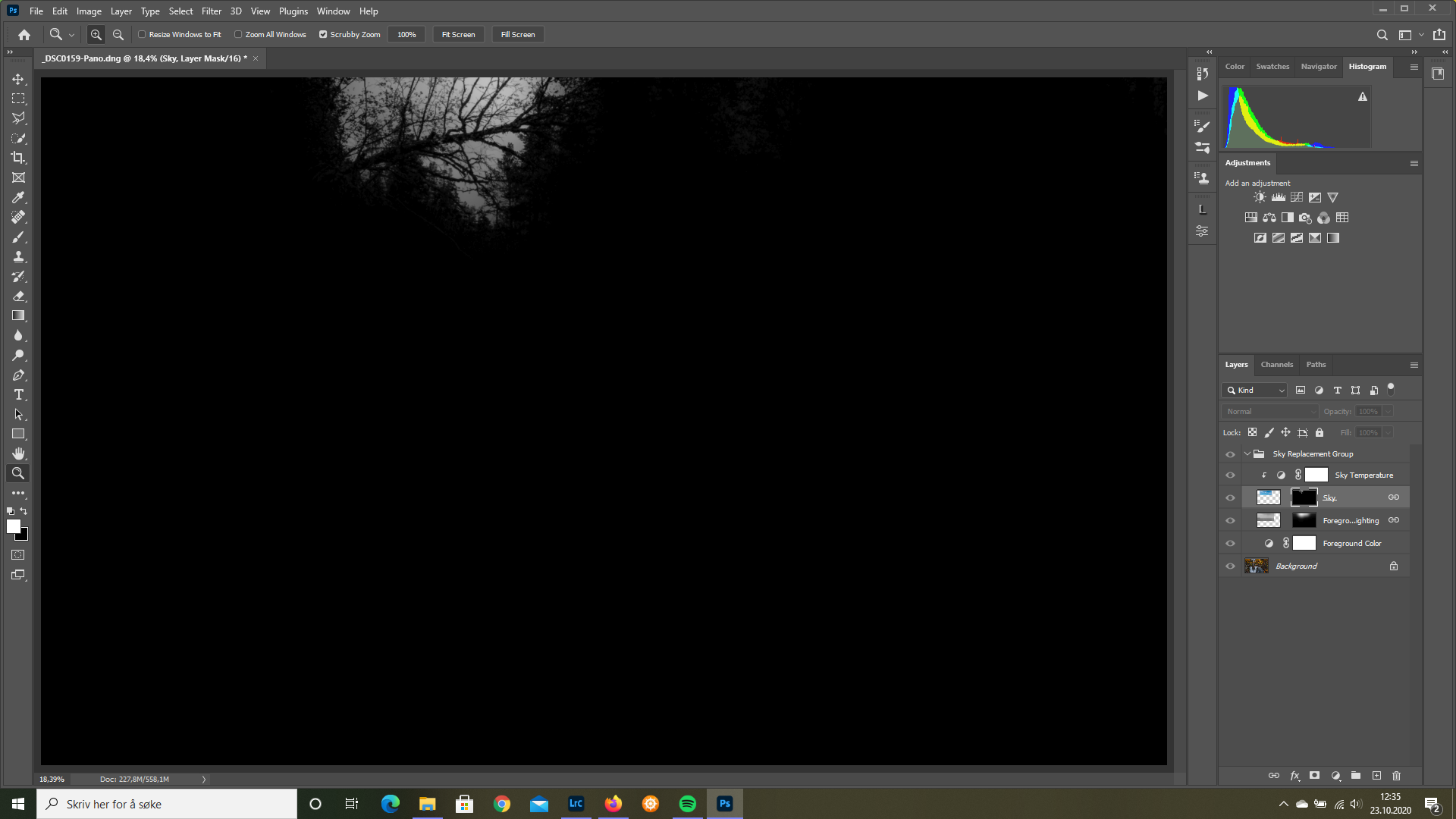
Теперь легко увидеть, как маска выделяет небо. Если хотите, можете дополнительно отрегулировать маску. С помощью кисти черного или белого цвета в Overlay Blending Mode вы можете усилить темные и светлые тона.
Мне было интересно сделать небо теплых тонов. Как считаете, для этого фото подходит больше теплое или холодное небо?
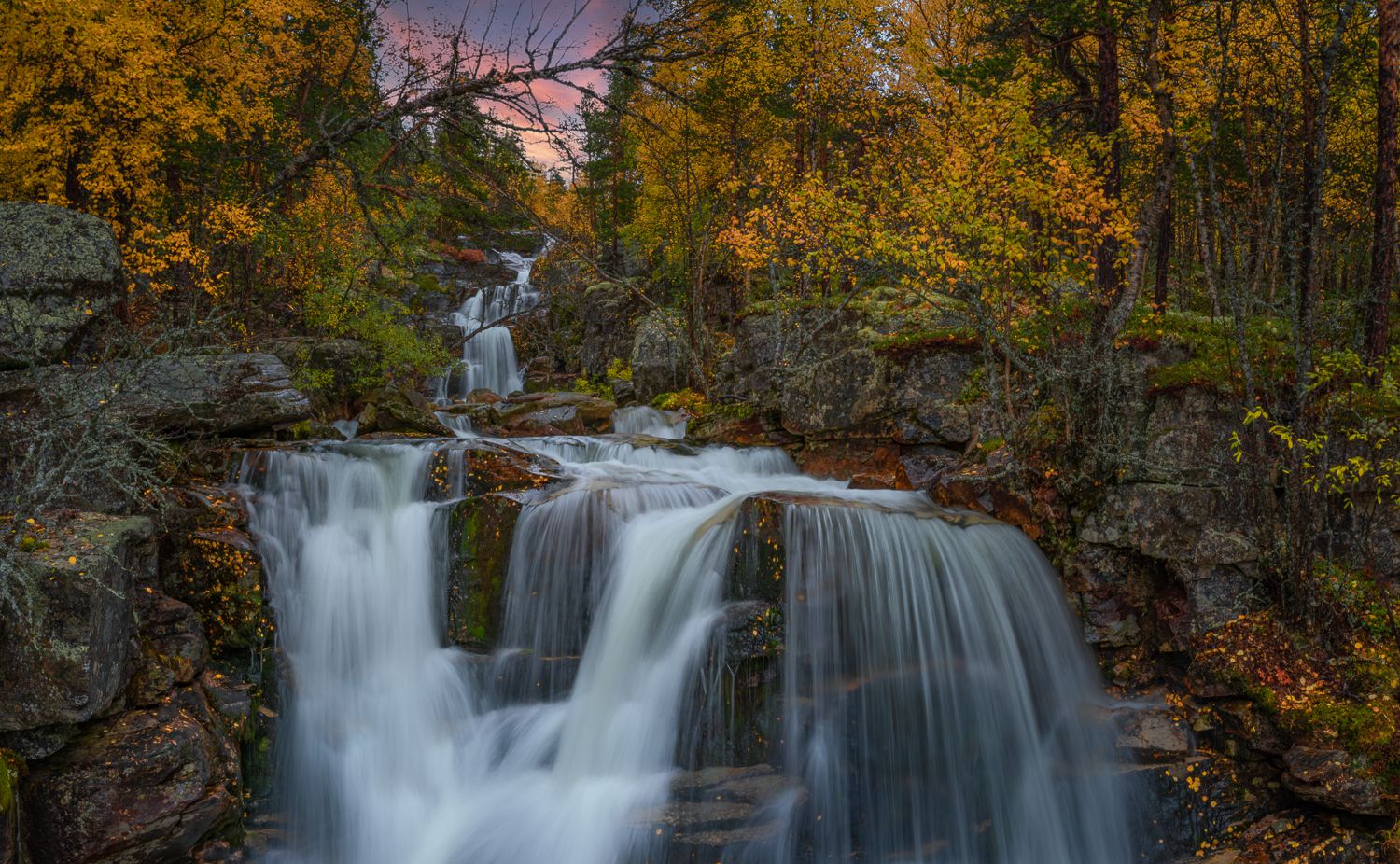
Вердикт
Достаточно пары минут, чтобы понять, как использовать функцию Sky Replacement. Уверен, что вам не составит труда разобраться что к чему, поскольку она максимально интуитивно понятна. Для этого эксперимента я использовал достаточно сложное изображение и Photoshop отлично справился с добавлением нового неба. Могу только представить, как легко будет заменить небо на фотографии, где горы или здания составляют почти ровную линию. В целом, я очень доволен результатом и без колебаний воспользуюсь этой новой функцией при необходимости. А как вы оцениваете полученный результат?
Похожие публикации:
- Где купить дискорд нитро
- Как бесплатно запустить сервер дискорд
- Как в фотошопе выровнять цвет лица
- Как в фотошопе сделать линии обозначающие границы
Как заменить небо на фотографии: 4 лучших способа
 5 Оценок: 1 (Ваша: )
Замена неба с помощью ФотоМАСТЕРа
Для начала установите редактор на свой ПК. Этот процесс займет не более минуты. ФотоМАСТЕР не предъявляет высоких требований к железу, работает на Windows 11, 10, 8, 7 и даже XP.
Изменить небо на фото можно двумя способами. Рассмотрим их подробнее.
Инструмент «Замена неба»
Программа автоматически найдет небо. Если возникнут какие-то недочеты, их можно легко поправить вручную.
Шаг 1. Выберите изображение
Откройте фото, которое нуждается в обработке. Перейдите во вкладку «Инструменты» и найдите «Замена неба». ФотоМАСТЕР быстро определит, какую область снимка нужно отредактировать. 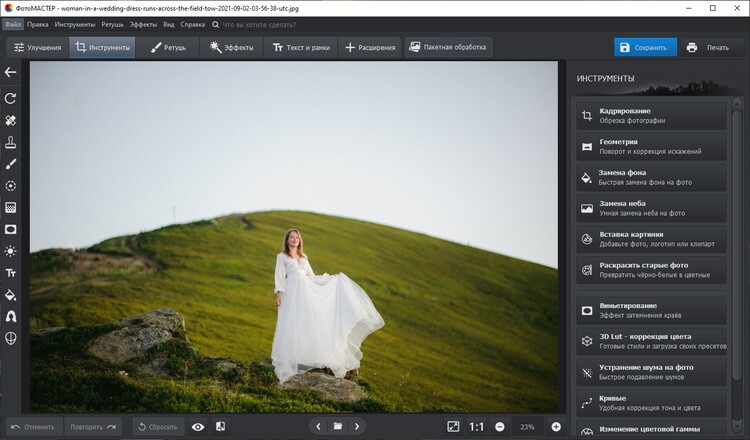
Если вы не готовы тратить на обработку много времени, воспользуйтесь этой опцией
Выберите картинку, которая выступит в роли замены. В библиотеке есть 50 красочных фонов: эффектные закаты, яркое солнце, сумерки и грозовые тучи. Вы можете кликнуть по понравившемуся варианту или вставить изображение с ПК. 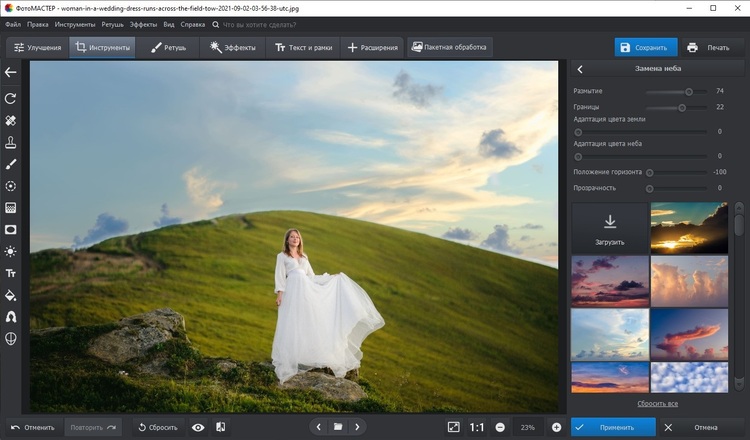
В коллекции найдутся десятки красочных фонов
Шаг 2. Отредактируйте результат
Если присмотреться, в середине кадра виднеется бледная полоса – остатки прошлого фона. Она исчезнет, когда вы найдете подходящее значение для параметров «Границы» и «Размытие». Соблюдайте меру: фото должно выглядеть естественно. Чрезмерно расплывчатый горизонт сразу бросается в глаза. В случае, если фоновое изображение открылось не так, как вам хотелось (например, солнце видно только наполовину), настройте «Положение горизонта». При движении маркера влево картинка перемещается вверх, и наоборот. 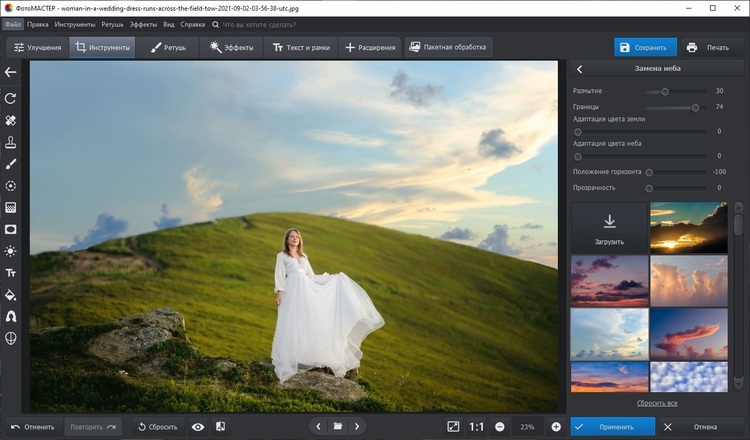
Не переборщите с размытием
Цветовая гамма нового фона может не соответствовать исходному снимку. Станет очевидно, что тут не обошлось без обработки. Чтобы сгладить различия, настройте адаптацию цветов неба и земли. 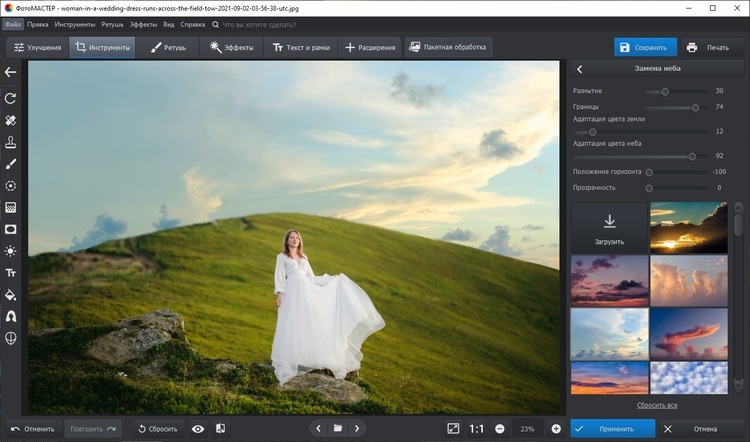
Теперь фото смотрится более реалистично
Вы можете менять прозрачность фона с помощью соответствующего ползунка. Переместите маркер влево, чтобы смешать два изображения. Тогда результат будет выглядеть более естественно.
Шаг 3. Сохраните фотографию
Закончили редактирование? Нажмите «Применить». Если фото не требуется дальнейшее редактирование, кликните
по кнопке «Сохранить» и выберите формат экспорта: JPG, PNG, BMP или TIFF.
Инструмент «Замена фона»
Одно из главных достоинств ФотоМАСТЕРа – автоматизация функций. Программе хватит нескольких секунд, чтобы сделать идеальную цветокоррекцию, убрать прыщики и остальные дефекты кожи. Изменение фона также требует
от пользователя минимальных затрат времени и нервов.
Шаг 1. Удаление неба
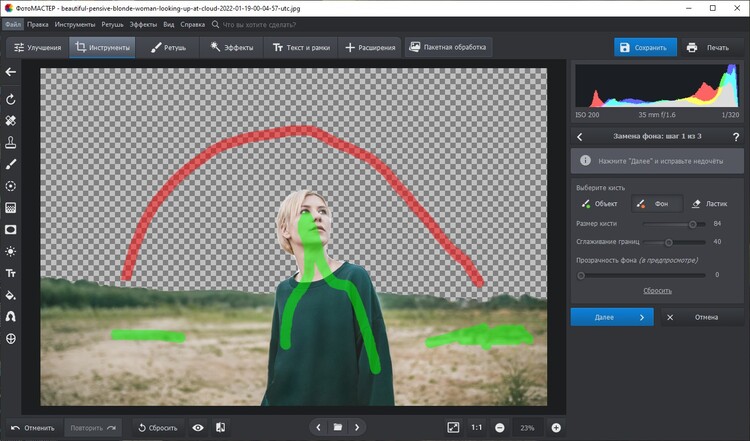
Загрузите фото и откройте «Инструменты» → «Замена фона». На первом этапе изображение необходимо разбить на участки. Настройте размер и сглаживание границ зеленой кисти. Ее нужно использовать для обводки объектов, которые вы хотите оставить. Красная кисть служит для выделения фона. Участок, с которым она соприкасается, автоматически становится прозрачным и впоследствии удалится программой. Нет нужды скрупулезно прокрашивать каждую деталь, достаточно провести пару линий или обозначить контур. Для лучшего обзора увеличьте масштаб изображения: нажмите на плюсик внизу или прокрутите колесико мышки.
Землю и человека нужно выделить зеленым цветом
Если вдруг захватили кистью лишнее, используйте ластик. Закончив, нажмите кнопку «Далее».
Шаг 2. Коррекция границ
Чтобы новое небо выглядело естественно, нужно скорректировать границы объектов. Понизьте прозрачность фона до «0». Это позволит рассмотреть даже мелкие недочеты. Их легко исправить с помощью корректирующих кистей. Верните случайно удаленные детали или сотрите остатки фона. Настройте размер кисти так, чтобы ею было удобно работать. 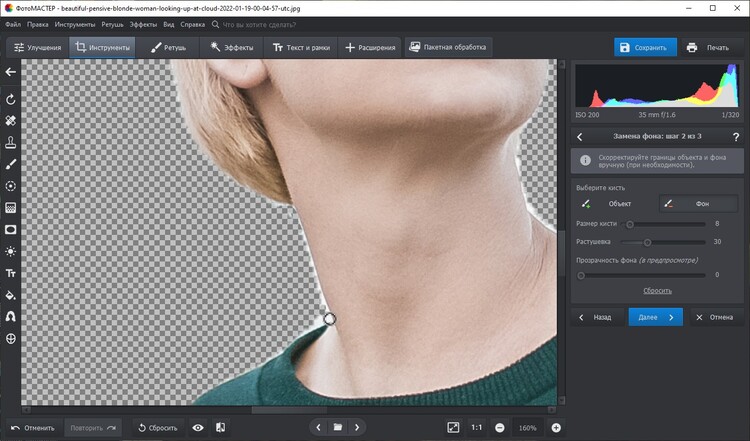
Используйте «Растушевку», чтобы смягчить края кисти
Чем точнее выделены границы, тем органичнее будет смотреться фото. Когда результат вас удовлетворит, кликните «Далее». Теперь предстоит самое главное – найти подходящее небо. 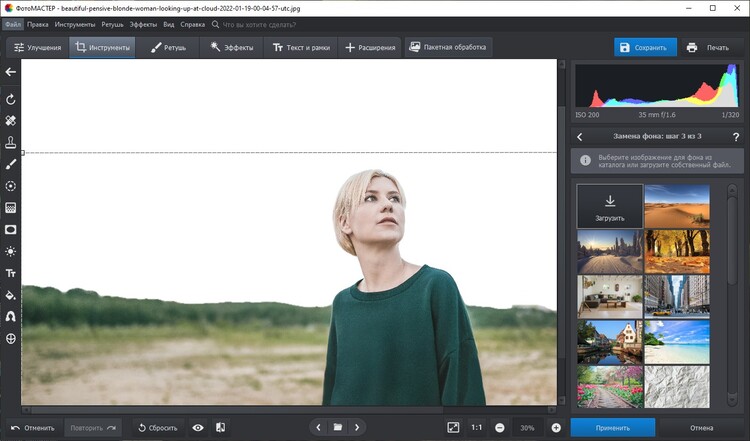
Программа автоматически зальет прозрачный фон белым цветом
Шаг 3. Замена неба
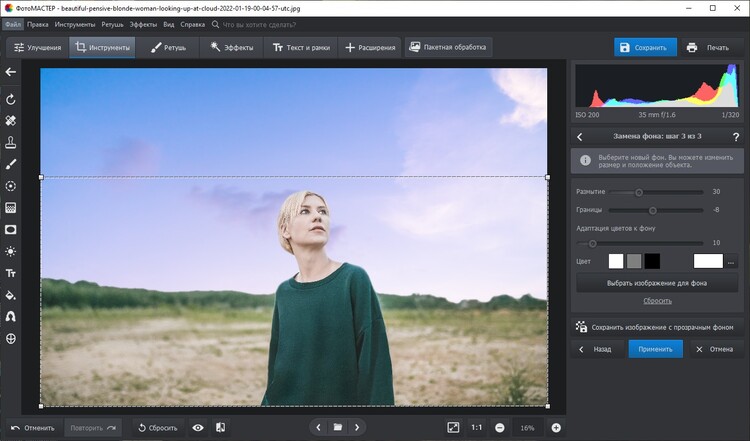
Важно подобрать такую картинку, которая подходила бы к исходному изображению. Разные по качеству, не совпадающие по светотеневому рисунку и тональности фотографии не создадут гармоничной композиции. Среди предложенных вариантов осенний лес, пустыни и цветочные поля. Они выглядят красиво, но совершенно не подходят нам. Фото неба нужно найти заранее. Чтобы добавить его в редактор, кликните «Загрузить». Слева находятся уже знакомые нам параметры «Границы» и «Размытие». Задайте оптимальное значение, а после настройте адаптацию цветов к фону. По завершении нажмите «Применить».
Размер верхнего слоя можно увеличить: для этого потяните за уголок рамки
Подробнее о том, как поменять небо с помощью
инструмента «Замена фона», рассказывается в этом видео:
Замена неба в Фотошопе
- Откройте картинку, которую нужно отредактировать. В проводнике найдите изображение, которое выступит в роли небесного «донора», и перетяните файл в программу. Поместите его в верхней части фото и при необходимости измените размер. Нажмите на иконку глаза, чтобы временно спрятать слой.
- Понадобится инструмент «Быстрое выделение». Кликните по небу в любом месте и водите курсором до тех пор, пока оно не выделится полностью. Если Фотошоп по ошибке выделил часть объекта, перейдите в режим стирания. Он активируется при нажатии клавиши Alt.
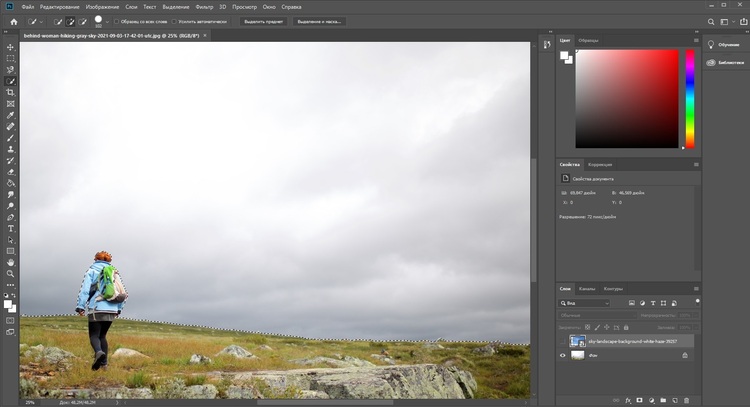
Чтобы подкорректировать выделение, щелкните по кнопке «Уточнить край». В новом окне выберите «Уточнить радиус» и внесите необходимые изменения.
Фотошоп легко найдет границы объектов
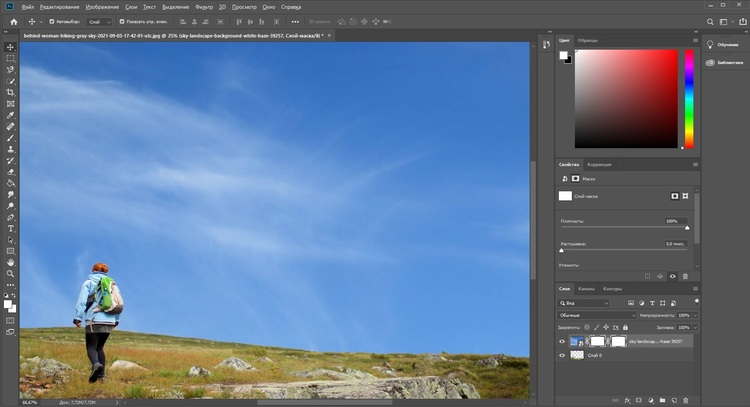
Щелкните на кнопку «Маски слоя» в нижней части панели. Готово!
По завершении сохраните результат
Замена неба на фото в мобильном приложении
Snapseed распространяется полностью бесплатно, работает как на iPhone, так и на телефонах с Android. Тут можно сделать точечную коррекцию, применить фильтры, наложить текст и т.д.
Чтобы выполнить замену неба на фото, следуйте алгоритму:
- Перед тем, как открыть приложение, найдите фоновое изображение. Далее зайдите в редактор и
загрузите картинку, которую требуется обработать. - В инструментах выберите «Двойная экспозиция». Нажмите на иконку с плюсиком и добавьте фон.
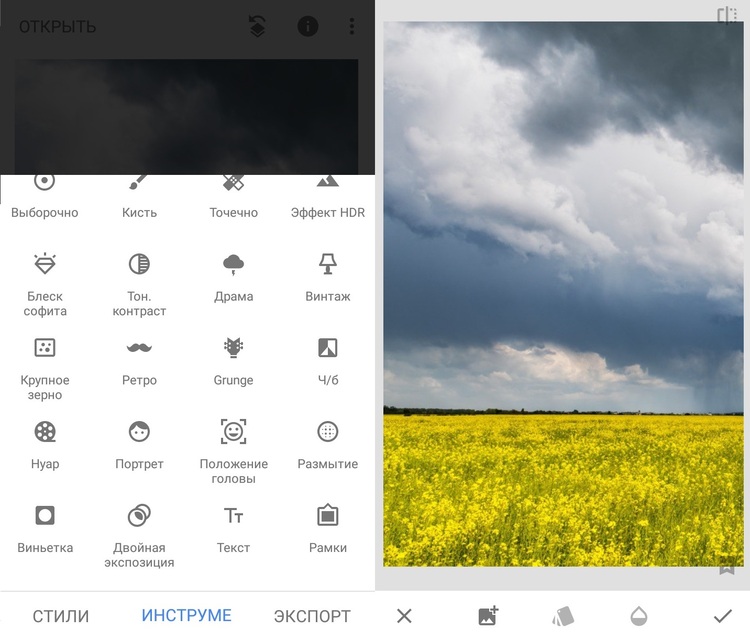
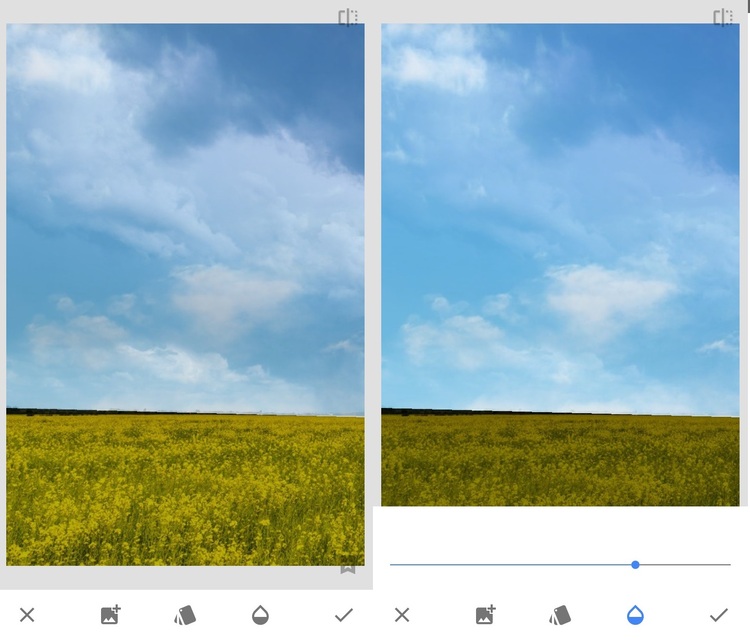
- Расположите его как можно ровнее: так, чтобы новое небо смотрелось красиво, и в то же время реалистично. Теперь настройте прозрачность. Тапните по капельке и выберите значение в районе 80-90%. После обязательно используйте галочку, чтобы сохраниться.
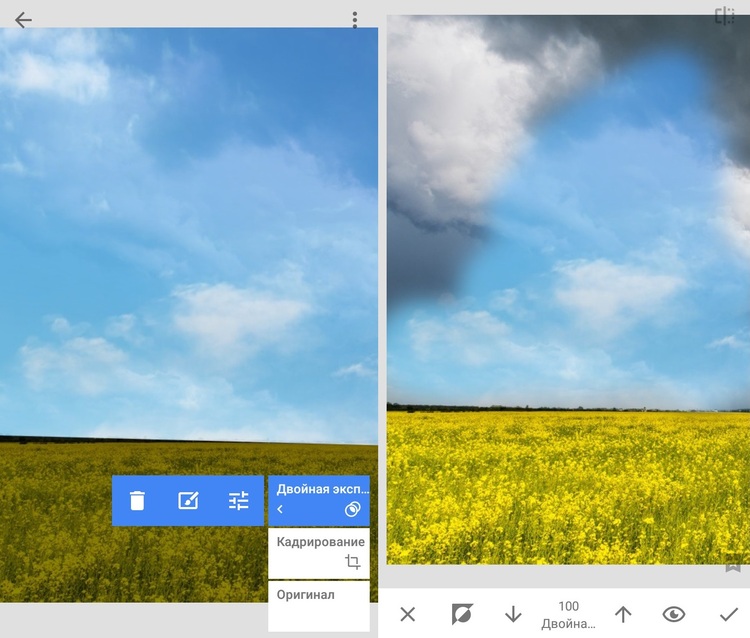
- В правом верхнем углу есть значок со стрелочкой. Нажмите на него и найдите пункт «Посмотреть изменения» → «Двойная экспозиция» → «Кисть». Теперь, если провести пальцем по небу, на его месте появится другое.
- Выполните экспорт файла. Его можно сразу загрузить в социальные сети или сохранить как JPEG.
Заключение
Нельзя утверждать, что какая-либо инструкция настолько сложна, что непонятно, как ей пользоваться. Замена неба займет не более получаса, даже в «страшном» Фотошопе.
Иное дело, если вы ищете ПО для полноценной обработки фото – начиная с цветокоррекции и заканчивая ретушью портрета. Последнюю невозможно сделать в Snapseed. На маленьком экране сложно редактировать фото с большим количеством мелких деталей. В Фотошопе вам придется работать с кучей слоев. Интерфейс состоит из десятка непонятных вкладок и кнопок, в которых легко запутаться.
Установите ФотоМАСТЕР! Эта программа подойдет как для новичков, так и для профессионалов. Первые оценят автоматические режимы коррекции, вторые – продвинутые опции, применение которых сэкономит много времени. Ранее вы могли убедиться, что замену неба можно сделать за пару минут. Впечатляет, правда?