Как запретить пользователям Windows менять фон рабочего стола
Если у вас есть домашний компьютер или малый бизнес, иногда Вам не нужно, чтобы пользователи меняли фон рабочего стола. Возможно, вам нужен конкретный фон, или вы просто хотите убедиться, что там не появится что-то нецелесообразное. Независимо от вашей причины, Windows предоставляет способы предотвращения изменений фона рабочего стола.
Если у вас домашняя версия Windows, вам нужно внести некоторые изменения в реестр. Если у вас есть версия Pro или Enterprise, вы можете вносить изменения в реестр или использовать редактор локальных групповых политик.
Процесс предотвращения изменений фона рабочего стола требует двух шагов. Во-первых, вы отключите основной интерфейс настроек для изменения фона рабочего стола. Это не позволяет пользователям использовать этот интерфейс для внесения изменений. Затем вам следует установить фон, щелкнув правой кнопкой мыши изображение и использовав команду «Установить как фоновый рисунок рабочего стола», что заставит Windows использовать конкретное изображение в качестве фона.
Мы покажем вам, как выполнить оба этих действия в реестре и в редакторе локальных групповых политик.
Отключите синхронизацию настроек темы
Если вы используете Windows 8 или 10, и соответствующий пользователь привязан к учетной записи Microsoft, Вам нужно будет сделать дополнительный шаг, чтобы отключить синхронизацию настроек темы, прежде чем переходить к остальной части этого процесса. Если вы используете локальные учетные записи пользователей на своем ПК, вам не нужно беспокоиться об этом шаге.
Войдите в систему как пользователь, для которого вы планируете внести изменения. Нажмите комбинацию клавиш Win + I , чтобы открыть окно «Параметры» и нажмите «Учетные записи».
В окне «Учетные записи» в левой части выберите вкладку «Синхронизация ваших параметров», а с правой стороны отключите параметр «Тема».
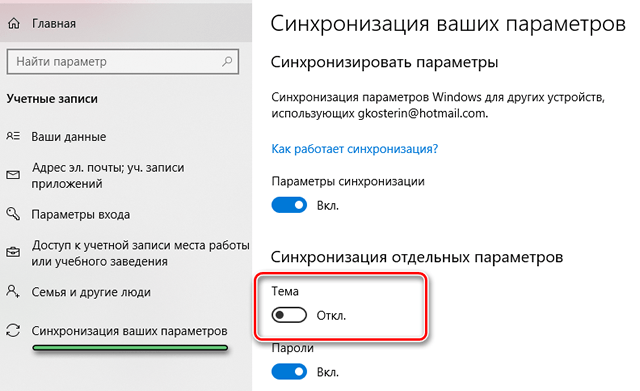
Вам нужно будет сделать это для каждой учетной записи пользователя, для которой вы планируете отключить изменения фона рабочего стола, – пока учетная запись пользователя привязана к учетной записи Microsoft – независимо от того, будете ли Вы использовать реестр или локальную групповую политику.
Редактирования реестра вручную
Если у вас Windows 7, 8 или 10 Home Edition, вам придется отредактировать реестр Windows, чтобы внести эти изменения. Вы также можете сделать это, если у вас Windows Pro или Enterprise, но будете чувствовать себя более комфортно, работая в реестре.
Если у вас Pro или Enterprise, мы рекомендуем использовать более простой редактор групповых политик, как описано в следующем разделе.
Стандартное предупреждение: редактор реестра является мощным инструментом и его неправильное использование может привести к нестабильности системы или даже потере работоспособности.
Если вы хотите отключить возможность изменения экранной заставки для отдельного пользователя, вам необходимо войти в систему как тот самый пользователь, а затем отредактировать реестр. Если у вас несколько отдельных пользователей, для которых вы хотите изменить ключи реестра, Вам придется повторить процесс для каждого пользователя. Если вы хотите внести изменения для всех пользователей ПК одновременно, включая свою собственную учетную запись, вы можете просто остаться в своей учетной записи администратора.
После входа в соответствующую учетную запись откройте редактор реестра, нажав комбинацию клавиш, набрав regedit и нажав Enter . Откроется редактор реестра – дайте ему разрешение на внесение изменений на вашем компьютере.
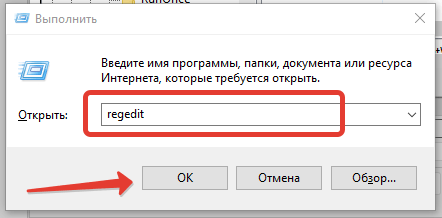
Во-первых, отключите настройки фона рабочего стола в интерфейсе настроек. В редакторе реестра используйте левую боковую панель для перехода к следующему ключу, если вы хотите отключить настройки экранной заставки для текущего пользователя:
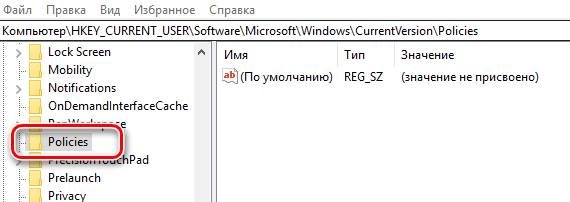
Если вы хотите отключить настройки экранной заставки для всех пользователей ПК одновременно, перейдите к этому ключу:
Обратите внимание: все, что касается этих двух мест, одинаково, за исключением «улья». Элементы HKEY_CURRENT_USER применяются только к зарегистрированному пользователю, тогда как элементы HKEY_LOCAL_MACHINE применяются ко всем пользователям. Независимо от того, что вы выберете, остальные шаги будут одинаковыми.
Если вы не видите ключ под названием «ActiveDesktop» под Policies, вам нужно его создать. Щелкните правой кнопкой мыши Policies и выберите Создать → Раздел. Назовите новый ключ ActiveDesktop. Если ActiveDesktop уже существует, пропустите этот шаг.
Затем создайте новое значение внутри ActiveDesktop. Щелкните правой кнопкой мыши на элементе ActiveDesktop и выберите Создать → Параметр DWORD (32 бита). Назовите новое значение NoChangingWallPaper, а затем дважды щелкните новое значение, чтобы открыть окно свойств.
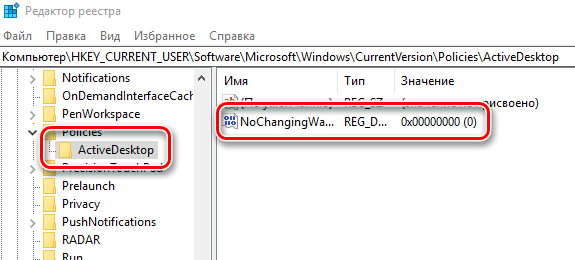
В окне свойств NoChangingWallPaper измените значение с 0 на 1 в поле «Значение» и затем нажмите ОК .
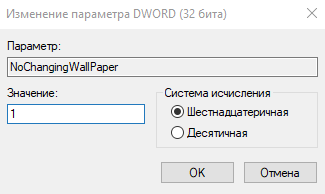
Изменение произойдет немедленно: если вы попробуете открыть «Параметры» → «Персонализация» → «Фон», вы увидите, что вся страница неактивна и текст «Некоторые настройки управляются вашей организацией» будет добавлен в начало страницы.
Затем вам нужно будет принудительно создать определенное изображение обоев, чтобы другие методы изменения фона, например, щелчок правой кнопкой мыши по файлу изображения, также не работал. Вернитесь в редактор реестра, вернитесь к тому же ключу, над которым вы работали раньше. Напоминаем, что для внесения изменений только для текущих пользователей это:
Чтобы принудительно произвести изменение для всех пользователей ПК сразу, ключ:
Если вы не видите ключ под названием «System» под Policies, вам нужно его создать. Щелкните правой кнопкой мыши Policies и выберите Создать → Раздел. Назовите его System. Если ключ System уже присутствует, пропустите этот шаг.
Затем создайте новое значение внутри ключа System. Щелкните правой кнопкой мыши System и выберите Создать → Строковое значение. Назовите новое значение Wallpaper.
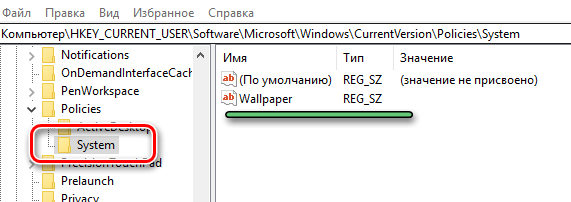
Дважды щелкните Wallpaper, чтобы открыть окно свойств. В окне свойств Wallpaper измените значение на местоположение файла изображения, которое вы хотите использовать в качестве фона рабочего стола, и нажмите ОК .
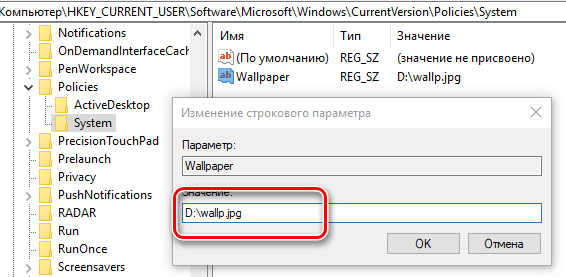
Обратите внимание, что вы можете использовать только изображения JPG или BMP. Вы не можете использовать другие форматы изображений, и вы не можете выбрать сплошной цвет фона. В качестве обходного пути вы можете создать свой собственный JPG или BMP-образ, который является сплошным цветом и использовать его.
Затем задайте стиль обоев, создав другое значение. Стиль обоев определяет, будут ли они центрированными, составными и т.д. Для этого щелкните правой кнопкой мыши ключ System и выберите Создать → Строковый параметр. Назовите его WallpaperStyle.
Дважды щелкните значение WallpaperStyle, чтобы открыть окно свойств. В поле «Значение» введите любое из следующих чисел, чтобы указать, как вы хотите обработать изображение, а затем нажмите ОК . Просто введите фактическое число, а не описание в круглых скобках:
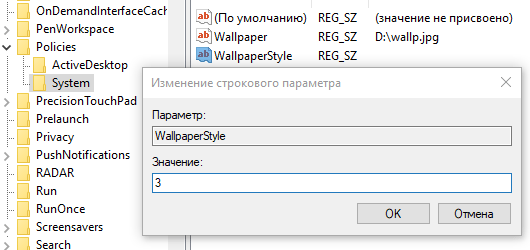
На этом этапе фон рабочего стола должен быть полностью защищен от изменений, поэтому вы можете закрыть редактор реестра. Вам необходимо перезагрузить компьютер (или выйти и вернуться), чтобы произошли изменения. После этого, если вы попытаетесь щелкнуть правой кнопкой мыши другой файл изображения и выбрать «Установить как фоновый рисунок рабочего стола», фон рабочего стола не должен меняться. Вы не получите сообщение об ошибке. Вместо этого ничего не произойдёт.
Если вы отключаете возможность изменения фона для нескольких пользователей, вы можете войти в систему как следующий пользователь и повторить процесс. Если вы когда-либо захотите отменить изменения, просто войдите в систему как пользователь, для которого хотите внести изменения, вернитесь к соответствующему ключу в редакторе реестра и удалите оба значения, которые вы создали: NoDispBackgroundPage и Wallpaper.
Запрет изменения фона рабочего стола с помощью групповой политики
Если вы используете Windows Pro или Enterprise, самый простой способ заблокировать это изменение – использовать редактор локальных групповых политик. Это также даст Вам немного больше возможностей.
Если вы отключите фон только для некоторых учетных записей пользователей на ПК, вам нужно будет сделать небольшую дополнительную настройку, сначала создав объект политики для этих пользователей.
Вы также должны знать, что групповая политика – довольно мощный инструмент. Если вы находитесь в сети компаний, сначала обратитесь к своему администратору. Если ваш рабочий компьютер является частью домена, вероятно, он также является частью политики группы домена, которая в любом случае заменит политику локальной группы.
Начните с поиска файла MSC, созданного для управления политиками конкретных пользователей. Дважды щелкните, чтобы открыть его и позвольте вносить изменения на вашем компьютере. Если у Вас только одна учетная запись пользователя на компьютере, вы можете открыть обычный редактор локальных групповых политик, нажав комбинацию клавиш Win + R , набрав gpedit.msc, а затем нажмите Enter . Это то, что мы собираемся сделать в этом примере, но если вы используете файл MSC для отдельных пользователей, шаги будут одинаковыми.
Во-первых, отключите настройки фона рабочего стола в интерфейсе настроек. В окне групповой политики с левой стороны разверните страницу «Конфигурация пользователя» → «Административные шаблоны» → «Панель управления» → «Персонализация». Справа дважды щелкните значок Запрет изменения фона рабочего стола, чтобы открыть окно свойств.
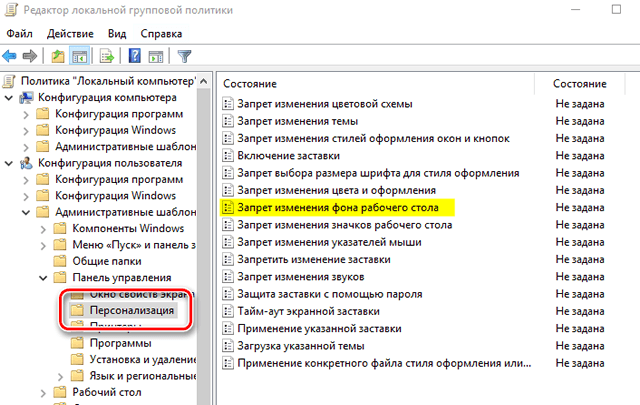
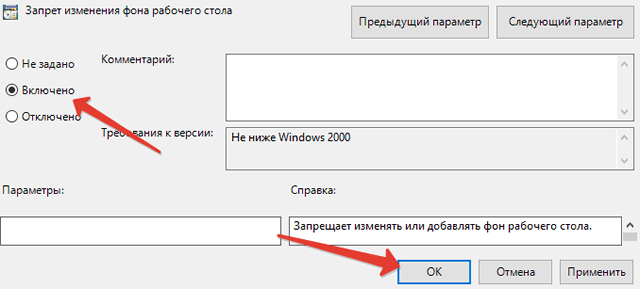
В окне свойств нажмите кнопку «Включено», а затем нажмите ОК .
Затем вам нужно будет принудительно создать определенное изображение обоев, чтобы другие методы изменения фона, например, щелчок правой кнопкой мыши по файлу изображения, не работали.
В главном окне групповой политики в левой части выберите «Конфигурация пользователя» → «Административные шаблоны» → «Рабочий стол» → «Рабочий стол». Справа дважды щелкните по пункту «Фоновые рисунки рабочего стола», чтобы открыть окно свойств.
В окне свойств активируйте параметр Включено . В поле «Название обоев» введите полный путь к изображению JPG или BMP, которое вы хотите использовать в качестве фона рабочего стола. Установите в раскрывающемся меню «Стиль обоев». Когда всё будет готово, нажмите ОК .
Когда вы завершите изменение обоих параметров, вы можете выйти из редактора локальной групповой политики. Изменения вступают в силу немедленно, поэтому нет необходимости перезагружать ПК или делать что-то ещё. Чтобы отменить изменение позже, просто вернитесь к тем же настройкам «Запрет изменения фона рабочего стола» и «Фоновые рисунки рабочего стола» и измените их на «Отключено».
Как заблокировать смену фона рабочего стола в Windows
Хотите узнать, как заблокировать возможность изменения обоев в Windows? Блокировку можно наложить как в версии Professional, так и в домашней Home. Она предотвращает смену фонового изображения рабочего стола даже через браузер. Благодаря этому решению невозможно будет изменить обои установленные вами.
Как заблокировать возможность изменения обоев в Windows

Есть ситуации, когда нужно запретить смену обоев на рабочем столе в Windows. Часто эти процедуры желательны на компьютерах, у которых на обоях должен находиться, например, логотип компании. Чтобы запретить сотрудникам компании самопроизвольно изменять фон, нужно ввести блокировку.
В предыдущей статье мы показывали, как заблокировать смену обоев с помощью настроек рабочего стола. Здесь вы найдете информацию о том, как запретить смену обоев альтернативными методами, например, с помощью программ для просмотра изображений или через браузер. Как правило, в этих программах достаточно кликнуть правой кнопкой мыши на фото и перейти в пункт настройки изображения на обоях. Следующий способ заблокирует также и эту возможность.
Отключение синхронизации обоев (в Windows 10)
Этот раздел предназначен только для пользователей Windows 10, которые имеют учетную запись Microsoft. Если войти под учетной записью Майкрософт, то по умолчанию включена опция синхронизации обоев, и даже при включенной блокировке система может восстановить предыдущее фоновое изображение с облака. Для начала нужно отключить эту опцию, прежде чем перейти к дальнейшим инструкциям.
Для этого откройте меню Пуск и выберите Параметры. Затем перейдите в раздел Учетные записи – Синхронизация. В разделе «Настройка параметров синхронизации» снимите отметку в поле «Композиции». Таким способом мы устанавливаем запрет на синхронизацию обоев с облаком.
Блокировка изменения обоев в Windows Professional
Если у вас установлена Windows Professional, то есть возможность воспользоваться Редактором локальной групповой политики. С его помощью сможете довольно легко заблокировать возможность смены фона рабочего стола. Чтобы открыть редактор нажмите на сочетание клавиш Windows + R и в окне Выполнить наберите следующую команду:
В окне Редактора с левого меню перейдите к следующей вкладке:
Конфигурация пользователя > Административные шаблоны > Панель управления > Персонализация
Отметьте вкладку Персонализация. С правой стороны окна появятся доступные политики, которые можно активировать. Найдите политику «Запретить изменение фона рабочего стола» и кликните на нее дважды, чтобы открыть свойства.
Найти принцип предотвращения изменения фона рабочего стола
В свойствах отметьте поле «Включен», чтобы активировать блокировку изменения фона рабочего стола. Подтвердите изменения кнопкой ОК.
Включение блокировки смены фона рабочего стола
Блокировка на смену фона через свойства рабочего стола была активирована, но по-прежнему ее еще можно обойти. Эта политика блокирует только доступ к меню смены фонового изображения, но не запрещает полностью функцию установки обоев другими способами. Достаточно воспользоваться, например, браузером, найти картинку на обои, кликнуть на нее правой кнопкой мыши и выбрать пункт настройки фона. К счастью, это тоже можно принудительно заблокировать.
Находясь в Редакторе локальной групповой политики перейдите к следующей вкладке:
Конфигурация пользователя > Административные шаблоны > Рабочий стол > Active Desktop
При нажатии на эту вкладку справа появятся политики. Найдите политику «Рисунок рабочего стола». Она позволяет установить выбранное изображение постоянно. Кликните на нее дважды, чтобы перейди в свойства.
Установка постоянного фона на Рабочий стол
В параметрах отметьте поле «Включен». Теперь появятся дополнительные детали для настройки свойств политики. Нужно указать путь к файлу с изображение, который будет постоянно установлен и укажите способ отображения (замостить, растянуть, расширить и т. д.)
В поле «Имя рисунка» введите полный путь к изображению, которое требуется установить в качестве обоев. Например, если файл primer.jpg находится непосредственно на диске С, то введите следующий путь:
Затем укажите способ просмотра, и подтвердите изменения на ОК. После этого будет заблокирована возможность менять обои через свойства экрана. А также заблокирована возможность изменения фона, например, через программу для просмотра изображений. Даже если кому-то удастся каким-то образом установить другой фон рабочего стола, то через некоторое время восстановятся ваши обои.
Блокировка смены обоев в Windows Home
К сожалению, Редактор локальной групповой политики не встречается в обычной (домашней) версии Windows. Тем не менее, существует способ сделать точно то же самое с помощью системного реестра.
Процедура будет состоять из двух шагов. Сначала мы внесем изменения, которые заблокируют доступ в меню смены обоев в Windows. Затем добавим условия, которые на постоянно зафиксируют наши обои, тем самым предотвращая их смену, например, через браузер.
Блокировка изменения обоев через Реестр Windows
Нажмите сочетание клавиш Windows + R и введите в поле следующую команду, которая запускает Редактор реестра:
Сначала установим блокировку доступа к параметрам смены фона в Windows. Для этого перейдите по пути:
Нажмите правой кнопкой мыши на раздел Policies и выберите Создать — Раздел. Назовите новый раздел ActiveDesktop.
Теперь кликните правой кнопкой мыши по только что созданному разделу ActiveDesktop и выберите «Создать – Параметр DWORD (32 бит)».
Присвойте новому параметру имя NoChangingWallPaper и подтвердите его создание на Enter. Затем кликните на него дважды, чтобы зайти в опции редактирования значения. Присвойте ему значение 1.
В левой части окна Редактора реестра снова кликните правой кнопкой мыши на раздел Policies и выберите Создать — Раздел. На это раз создайте раздел с именем System. Кликните на нем правой кнопкой мыши и выберите Создать – Строковый параметр. Назовите его Wallpaper. Подтвердите на Enter создание нового параметра, а затем дважды кликните на нем левой кнопкой мыши. В этом окне можно изменить строковое значение. Пропишите здесь путь к файлу с изображением. Например, если хотите установить файл primer.jpg, который находится на диске С, то введите:
Нужно еще установить способ отображения фоновой картинки. Снова в Редакторе реестра кликните правой кнопкой мыши на раздел System и перейдите Создать – Строковый параметр. Назовите его WallpaperStyle.
Дважды кликните на нем и в новом окне введите нужное значение в зависимости от того, какой хотите настроить режим отображения обоев:
- 0 – по центру;
- 1 – замостить;
- 2 – растянуть;
- 3 – расширение;
- 4 – заполнить рабочий стол;
- 5 – подогнать под размер экрана.
Введите соответствующий номер в зависимости от того, как будут отображаться обои. Сохраните изменения на ОК.
Мы указали свой путь к изображению, а также выбрали способ его отображения. Мы установили блокировку на обои для выбранной учетной записи пользователя. Для того, чтобы изменения вступили в силу перезагрузите компьютер или выйдите из системы и войдите в нее снова.
Как заблокировать смену обоев рабочего стола в Windows 10?
Некоторые компании запрещают сотрудникам использовать случайные обои на своих экранах, поскольку в их правилах не допускается отображение чего-либо, кроме логотипа или фирменного наименования. В других случаях, например, когда не являетесь единственным пользователем домашнего компьютера, вам нравятся определенные фоновые изображения, но замечаете, что другой пользователь постоянно их меняет. Чтобы этого избежать, можете сделать простые настройки, которые запретят смену обоев рабочего стола.
Блокировка доступа к настройкам обоев в Windows 10
Откройте Редактор реестра командой regedit , запущенной из окна Win + R.
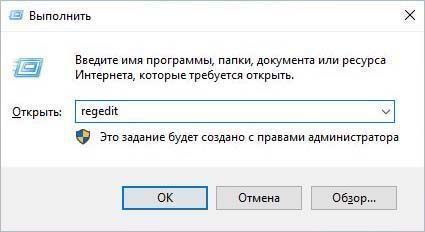
При отображении запроса от функции контроля учетных записей для предоставления разрешения на запуск нажмите «Да». Поскольку будем вносить изменения в системный реестр, рекомендуется сделать резервную копию. Для этого в редакторе перейдите на вкладку Файл — Экспорт и укажите место для сохранения копии.
Затем на панели слева перейдите в расположение:
HKEY_CURRENT_USER\SOFTWARE\Microsoft\Windows\CurrentVersion\Policies
В разделе Policies должна присутствовать папка ActiveDesktop . Если ее нет, щелкните правой кнопкой мыши на Policies и выберите «Создать – Раздел». Присвойте новому разделу указанное имя.

Затем щелкните правой кнопкой на ActiveDesktop и выберите Создать – Параметр DWORD (32 бита).
Переименуйте вновь созданный параметр как NoChangingWallpaper . Двойным щелчком мыши откройте окно конфигурации. В поле Значение наберите «1» и нажмите на Enter, чтобы запретить смену обоев рабочего стола другим пользователям.
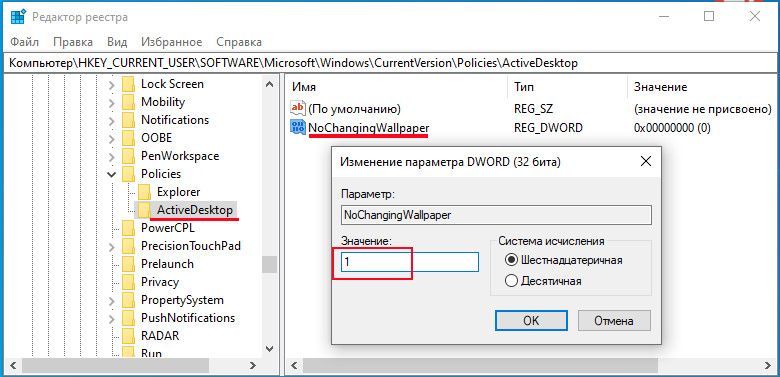
С помощью указанных изменений запрещается изменение обоев в параметрах Windows по пути Персонализация – Фон. Тем не менее, еще остается возможность их сменить с помощью правого щелчка мыши по изображению и выбора опции установки в качестве фона рабочего стола из контекстного меню. Чтобы этого не произошло, выполните следующие шаги.
В разделе Policies проверьте, присутствует ли папка System . При ее отсутствии кликните правой кнопкой на Policies и выберите Создать – Раздел. Назовите его System.
Затем кликните на System правой кнопкой мыши и выберите Создать – Строковый параметр. Присвойте ему имя Wallpaper .
Теперь дважды кликните по нему, чтобы войти в настройки. В поле Значение укажите расположение фонового изображения рабочего стола, которые хотите постоянно отображать.
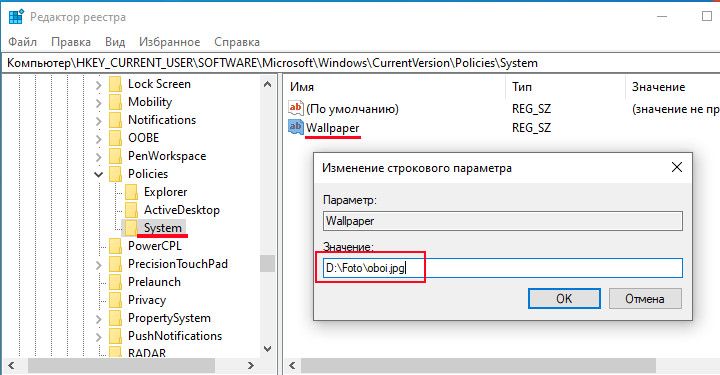
Перезагрузите систему, чтобы все изменения вступили в силу. Вот и все. Теперь отключены все способы смены обоев на рабочем столе.
Как запретить смену фона рабочего стола в Windows 10
Windows 10 предлагает множество красивых обоев для настройки вашего рабочего стола. Однако, заинтересовавшись новым обоем, вы замечаете, что Windows периодически меняет его автоматически. Это может быть неприятным, особенно если вы хотите сохранить определенный фон на вашем рабочем столе.
К счастью, существует способ зафиксировать фон рабочего стола в Windows 10 и предотвратить его автоизменение. Для этого вам понадобится внести несколько изменений в настройки системы.
Шаг 1: Нажмите правой кнопкой мыши на свободном пространстве рабочего стола и выберите «Персонализация».
Шаг 2: В открывшемся окне «Персонализация» выберите «Фон» в левом меню.
Шаг 3: В разделе «Фон» найдите опцию «Изменять изображение» и переключите ее в положение «Выкл».
Теперь ваш фон рабочего стола будет фиксированным и не будет меняться автоматически. Вы можете наслаждаться выбранным обоем без прерываний.
Примечание: Если в будущем вы захотите снова разрешить автоматическое изменение фона рабочего стола, просто повторите указанные выше шаги и переключите опцию «Изменять изображение» в положение «Вкл».
Зафиксировать фон рабочего стола в Windows 10
В Windows 10 фон рабочего стола может автоматически изменяться в соответствии с выбранными настройками. Однако, если вы хотите сохранить определенное изображение в качестве фона и предотвратить его автоизменение, вам потребуется выполнить несколько простых шагов:
- Нажмите правую кнопку мыши на пустом месте на рабочем столе.
- В контекстном меню выберите «Персонализация».
- В открывшемся окне «Настройки» выберите вкладку «Фон».
- В разделе «Выбор фона» выберите «Изображение».
- В поле «Обзор» выберите желаемое изображение, которое вы хотите зафиксировать.
- Под полем «Выбор фона» найдите опцию «Изменение изображения» и выберите «Никогда».
- Нажмите «Применить» и «ОК», чтобы сохранить изменения.
После выполнения этих шагов фон рабочего стола будет зафиксирован на выбранном изображении, и Windows 10 больше не будет автоматически изменять его.
Методы для предотвращения автоизменения
Если вы хотите зафиксировать фон рабочего стола и предотвратить его автоизменение в Windows 10, есть несколько методов, которые вы можете использовать:
Метод
Описание
Изменение настроек
Вы можете изменить настройки в Windows 10, чтобы предотвратить автоизменение фона рабочего стола. Для этого откройте «Настройки» и выберите «Персонализация». Затем на вкладке «Фон» выберите «Слайд-шоу» или «Статичное изображение» вместо «Изменяющегося каждый час».
Редактирование реестра
Вы можете редактировать реестр Windows 10, чтобы предотвратить автоизменение фона рабочего стола. Для этого откройте редактор реестра, найдите следующий путь: «HKEY_CURRENT_USER\Software\Microsoft\Windows\CurrentVersion\Policies\System». Создайте новый параметр с именем «Wallpaper». Затем введите путь к изображению фона рабочего стола в значение параметра.
Использование сторонних программ
Существуют сторонние программы, которые позволяют зафиксировать фон рабочего стола в Windows 10 и предотвратить его автоизменение. Вы можете найти подобные программы в интернете и установить их на свой компьютер.
Выберите один из этих методов в зависимости от ваших предпочтений и потребностей. Независимо от выбранного метода, вы сможете зафиксировать фон рабочего стола и наслаждаться выбранным изображением без беспокойства об автоизменении.
Использование настроек личного стиля
Чтобы воспользоваться этой функцией, следуйте инструкциям ниже:
| Шаг 1: | Щелкните правой кнопкой мыши на пустом месте рабочего стола и выберите «Панель управления». |
| Шаг 2: | В открывшемся окне «Панель управления» выберите «Персонализация». |
| Шаг 3: | На странице «Персонализация» выберите «Фон» в левом меню. |
| Шаг 4: | Выберите «Изображение» в разделе «Выберите фон» и укажите путь к изображению, которое вы хотите использовать в качестве фонового изображения рабочего стола. |
| Шаг 5: | Поставьте галочку напротив «Предотвращение изменения фона рабочего стола» в разделе «Настройки фона». |
| Шаг 6: | Нажмите кнопку «Сохранить», чтобы применить изменения. |
Теперь ваш фон рабочего стола будет зафиксирован и не будет автоматически изменяться. Если вы хотите изменить фон в будущем, вы можете повторить вышеуказанные шаги и выбрать новое изображение.
Изменение реестра операционной системы
Для изменения настроек фона рабочего стола и предотвращения его автоизменения в Windows 10 необходимо внести изменения в реестр операционной системы. Пожалуйста, следуйте указанным ниже шагам:
- Откройте редактор реестра, нажав сочетание клавиш Win+R и введя команду «regedit». Нажмите Enter или кликните «ОК».
- Перейдите к следующему пути в редакторе реестра: HKEY_CURRENT_USER\Software\Microsoft\Windows\CurrentVersion\Policies\System . Если ветки «System» или «Policies» не существует, вам необходимо их создать.
- Создайте новый параметр DWORD с именем «Wallpaper» (если он уже существует, пропустите этот шаг).
- Откройте параметр «Wallpaper» дважды, чтобы открыть окно свойств.
- В окне свойств измените значение параметра на «1» и сохраните его.
После выполнения указанных выше шагов изменения в реестре операционной системы будут применены. Это предотвратит автоизменение фона рабочего стола в Windows 10 и позволит вам зафиксировать заданный фон настоящим.
Установка специального программного обеспечения
Если вы хотите зафиксировать фон рабочего стола в Windows 10 и предотвратить его автоизменение, вам потребуется специальное программное обеспечение. Вот несколько популярных программ, которые могут вам помочь:
- Wallpaper Engine: Это мощный инструмент для создания и управления живыми обоями на вашем рабочем столе. Он позволяет установить анимированные или интерактивные обои в формате GIF, HTML или видео. Wallpaper Engine также предлагает широкий выбор готовых обоев из онлайн-библиотеки.
- DisplayFusion: Это программное обеспечение, которое расширяет функциональность рабочего стола Windows 10. Оно позволяет устанавливать разные обои на разные мониторы, создавать горячие клавиши для быстрого изменения обоев, а также предоставляет дополнительные настройки для управления фоном рабочего стола.
- DeskScapes: Это инструмент, специально разработанный для управления обоями на рабочем столе Windows 10. Он предлагает широкий выбор анимированных обоев, включая видеофоны, а также позволяет создавать и редактировать собственные обои.
Установка этих программ обычно требует загрузки установочного файла с официального веб-сайта разработчика и последовательного выполнения инструкций установщика. Проверьте требования к системе перед установкой, чтобы убедиться, что ваш компьютер соответствует минимальным требованиям программы.
Отключение автоматического обновления изображений
Windows 10 предлагает возможность автоматически обновлять фон рабочего стола, выбирая случайное изображение из заданной коллекции. Такая функция может быть полезна для разнообразия, но может быть нежелательной в некоторых случаях. Если вы хотите зафиксировать фон рабочего стола и предотвратить его автоизменение в Windows 10, вы можете отключить автоматическое обновление изображений. Вот как это сделать:
- Щелкните правой кнопкой мыши на пустом месте на рабочем столе и выберите «Настройки».
- В настройках перейдите во вкладку «Персонализация».
- На левой панели выберите «Фон».
- В разделе «Фон рабочего стола» выберите «Изображение» в раскрывающемся меню.
- Поставьте переключатель «Слайд-шоу» в положение «Выкл».
Теперь фон рабочего стола останется зафиксированным и не будет автоматически изменяться. Вы можете выбрать одно изображение, которое останется на фоне постоянно, или изменить его вручную при необходимости.
Проверка совместимости фона с Windows 10
Перед тем, как зафиксировать фон рабочего стола в Windows 10, необходимо убедиться, что выбранный вами фон совместим с этой операционной системой. В противном случае, возможны проблемы с выводом изображения или автоматическим изменением фона.
Для проверки совместимости фона с Windows 10, следуйте этим шагам:
- Выберите изображение, которое вы хотите использовать в качестве фона рабочего стола.
- Правой кнопкой мыши кликните на выбранное изображение и выберите «Свойства».
- Перейдите на вкладку «Подробно».
- Прокрутите список до строки «Изображение несовместимо». Если такая строка отсутствует, значит, ваш фон совместим с Windows 10. Если же строка имеется, возможно, вам потребуется выбрать другое изображение фона.
Проверка совместимости фона с Windows 10 позволит предотвратить проблемы с отображением изображения и автоизменением фона на рабочем столе. Будьте внимательны при выборе фона и следуйте вышеуказанным шагам для проверки его совместимости.