Как выгрузить бухгалтерский баланс из БГУ 1.0?
Для формирования бухгалтерской отчетности государственных (муниципальных) бюджетных и автономных учреждений в электронной форме в форматах применяется обработка «ВыгрузкаОтчетностиДляФНС.epf».
Обработку для выгрузки бухгалтерской отчетности «ВыгрузкаОтчетностиДляФНС.epf» вы можете скачать здесь, или найти в подкаталоге «AppData\Roaming\1C\1Cv82\tmplts\1c\StateAccounting\ последняя версия конфигурации БГУ1.0 \cases\extrp.zip».
Обработку следует добавить в программу. Для этого перейдите в меню «Бухгалтерский учет → Регламентированные отчеты → Бухгалтерская отчетность». Далее «Журнал выгрузки» → «Настройки» → «Форматы экспорта». В открывшемся окне нажмите «Создать», а затем, в следующем окне нажмите «Загрузить из файла. » и выберите скачанный файл.

После этого в окне «Формат выгрузки (создание)» нажмите «Записать и закрыть».
2. Выгрузка бухгалтерского баланса из конфигурации БГУ1.0.
Перейдите в меню «Бухгалтерский учет → Регламентированные отчеты → Бухгалтерская отчетность». Далее «Журнал отчетов», и нажмите кнопку «Выгрузка».

В открывшемся окне «Выгрузка отчетов» выполните следующие настройки:

- Отметьте отчеты подготовленные к выгрузке, при необходимости воспользовавшись фильтрами в левой части окна
- В правой части окна, в пункте «Формат обмена» выберите ранее загруженную обработку «ВыгрузкаОтчетностиДляФНС.epf».
- Выберите «Способ выгрузки» и «Путь выгрузки»
- В поле «Номер корректировки» укажите вид документа (0 — первичный документ, от 1 до 999 — номер корректировки для корректирующего документа).
- После этого нажмите кнопку «Выгрузить данные»
Внимание!
По общему правилу, выгрузке подлежат отчеты со статусом «Подготовлен» или «Утвержден». Такой статус устанавливается для отчетов, успешно прошедших контроль согласования показателей.
По окончании выгрузки откроется «Протокол выгрузки отчетности».
3. Загрузка и отправка бухгалтерского баланса из конфигурации БГУ1.0.
- Зайдите в меню «Бухгалтерский учет» → «Регламентированные отчеты» и выберите пункт «Налоговая и статистическая отчетность».
- В открывшемся окне нажмите кнопку «Перейти» и выберите «Внешние электронные представления отчетов».
- Нажмите кнопку «Загрузить» и выберите нужный файл.
- Проверьте правильность заполнения реквизитов отчета, нажмите «Записать» и отправьте отчет нажатием кнопки «Отправка» — «Отправить».
Как сформировать бухгалтерский баланс в 1С 8.3 Бухгалтерия
При предоставлении отчетности в налоговую инспекцию и другие органы (для проверки финансового состояния компании), потребуется бухгалтерский баланс как основополагающий отчет регламентированного учета. Вести бухгалтерский баланс в 1С можно с помощью системных инструментов, которые позволяют автоматизировать процесс и сформировать отчет с учитывая все изменения. В данной статье будут рассмотрены основные этапы формирования бухгалтерского баланса.
Формирование бухгалтерского баланса в 1С — пошаговая инструкция
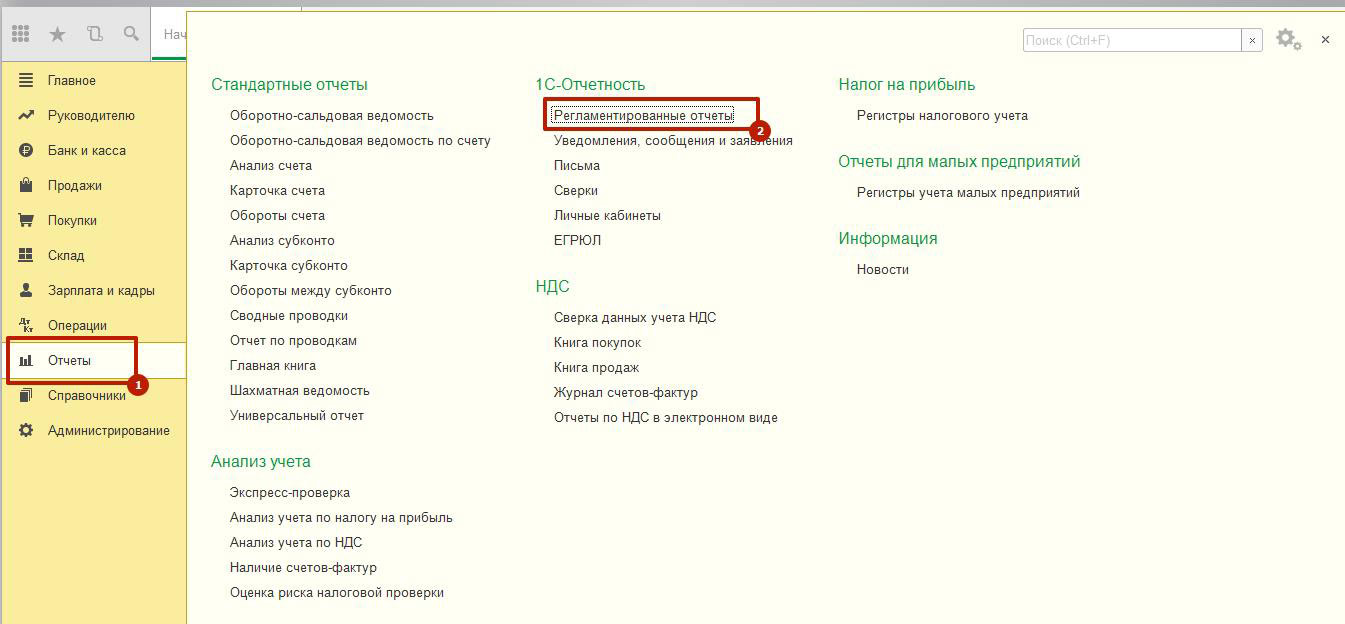
В программном интерфейсе перейти на вкладку «Отчеты» и в разделе «1С Отчетность» выбрать Регламентированное отчеты.
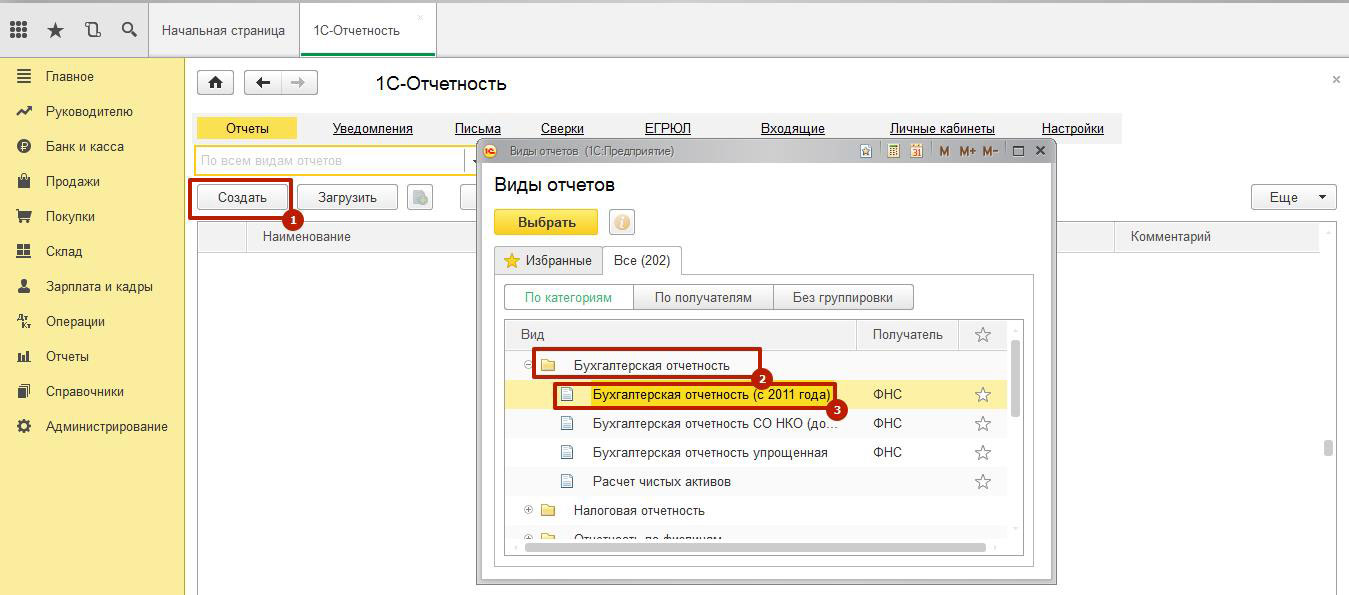
После нажатия кнопки «Создать» появится список всех доступных пользователю форм отчетов. Чтобы начать формирование бухгалтерского баланса, нужно кликнуть по блоку «Бухгалтерская отчетность». После того как он откроется, выбираем «Бухгалтерская отчетность (с 2011 года)».
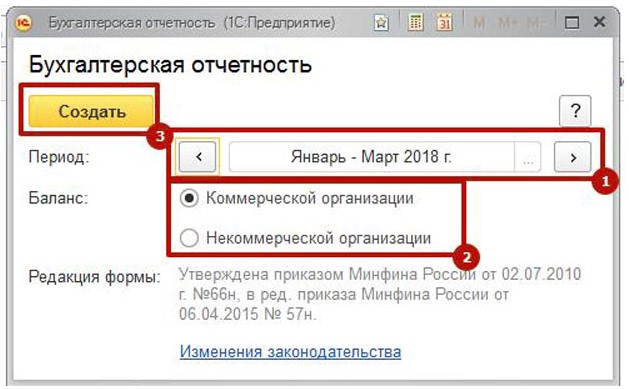
Выбрав данный раздел, мы откроем окно, где нужно определиться с периодом подготовки отчетности и типом организации (коммерческая или некоммерческая). В конце нажимаем кнопку «Создать».
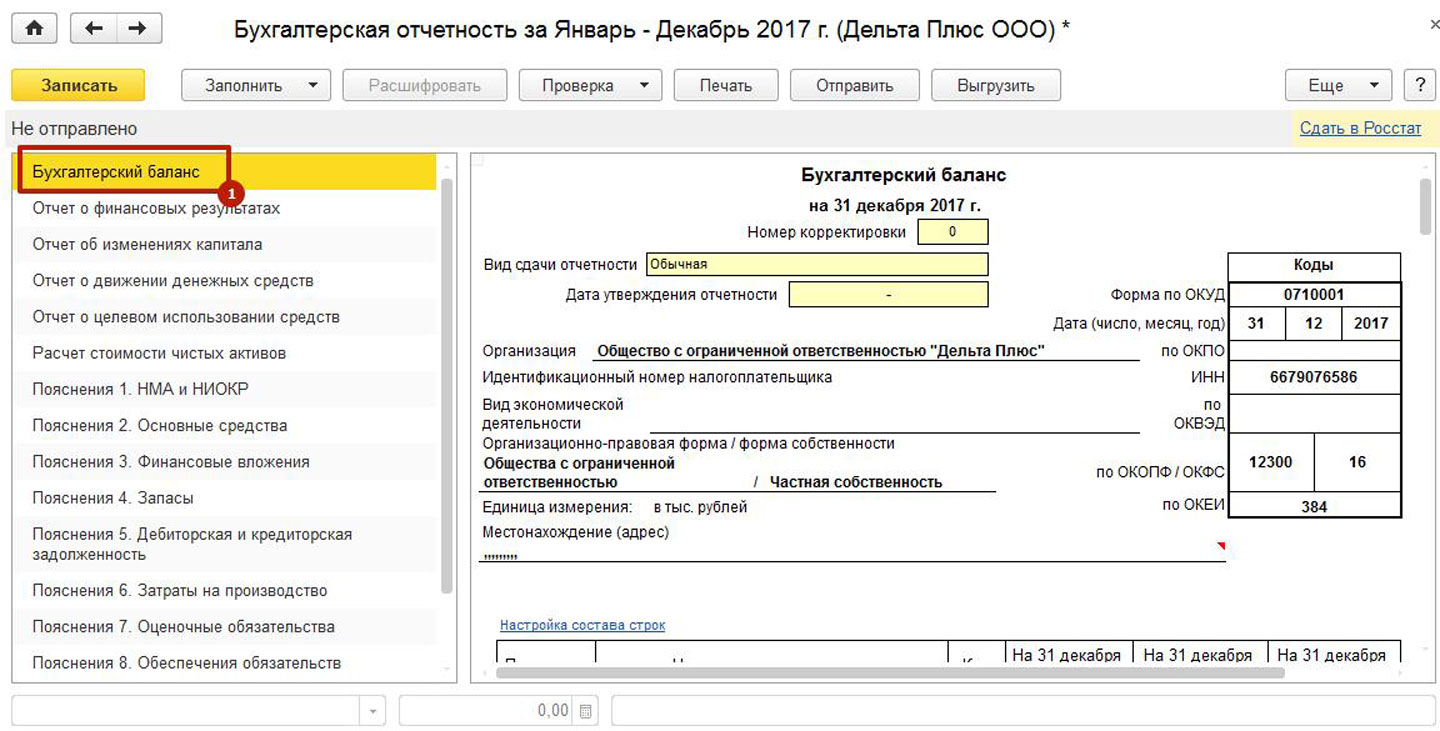
Перед нами откроется новое окно, поделенное на два поля. В первом (в левой части) поле мы можем увидеть весь список отчетов для налоговых служб за имеющийся период. При нажатии на любой отчет, в правой части экрана отобразиться его форма, которую нужно будет заполнить данными.
Перед тем как внести данные в отчет, нужно убедиться, что корректно заполнены все документы и проведены все операции. Невыполнение этих условий может повлечь к неправильному схождению баланса.
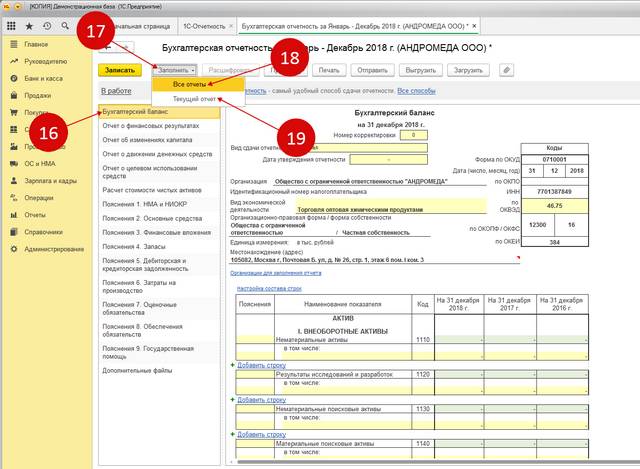
Для автоматического заполнения отчета, нужно нажать на кнопку «Заполнить», после чего, в выпавшем списке выбрать пункт «Текущий отчет».
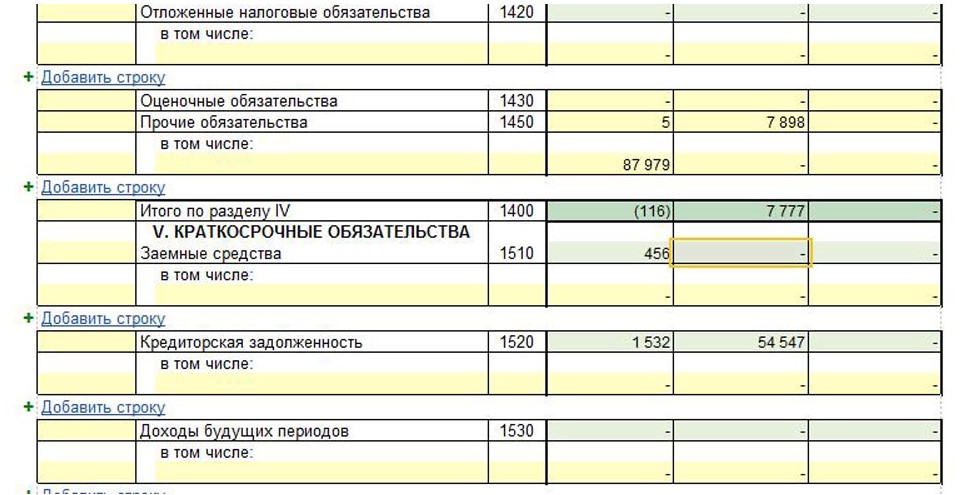
Пользователь в этой же форме отчета может произвести настройку баланса, ориентируясь на цвета ячеек.
Белый цвет означает, что ячейки ручной корректировке не подлежат.
В ячейках желтого цвета можно изменять данные вручную.
В светло-зеленых ячейках происходит автоматическое просчитывание данных на основе информации внесенной в белые и желтые ячейки. Данные можно изменять.
В зеленых ячейках данные указываются они на основе информации из светло-зеленых ячеек и менять их нельзя.
В отчете разрешается добавлять новые строки нажатием на кнопку «Добавить строку».
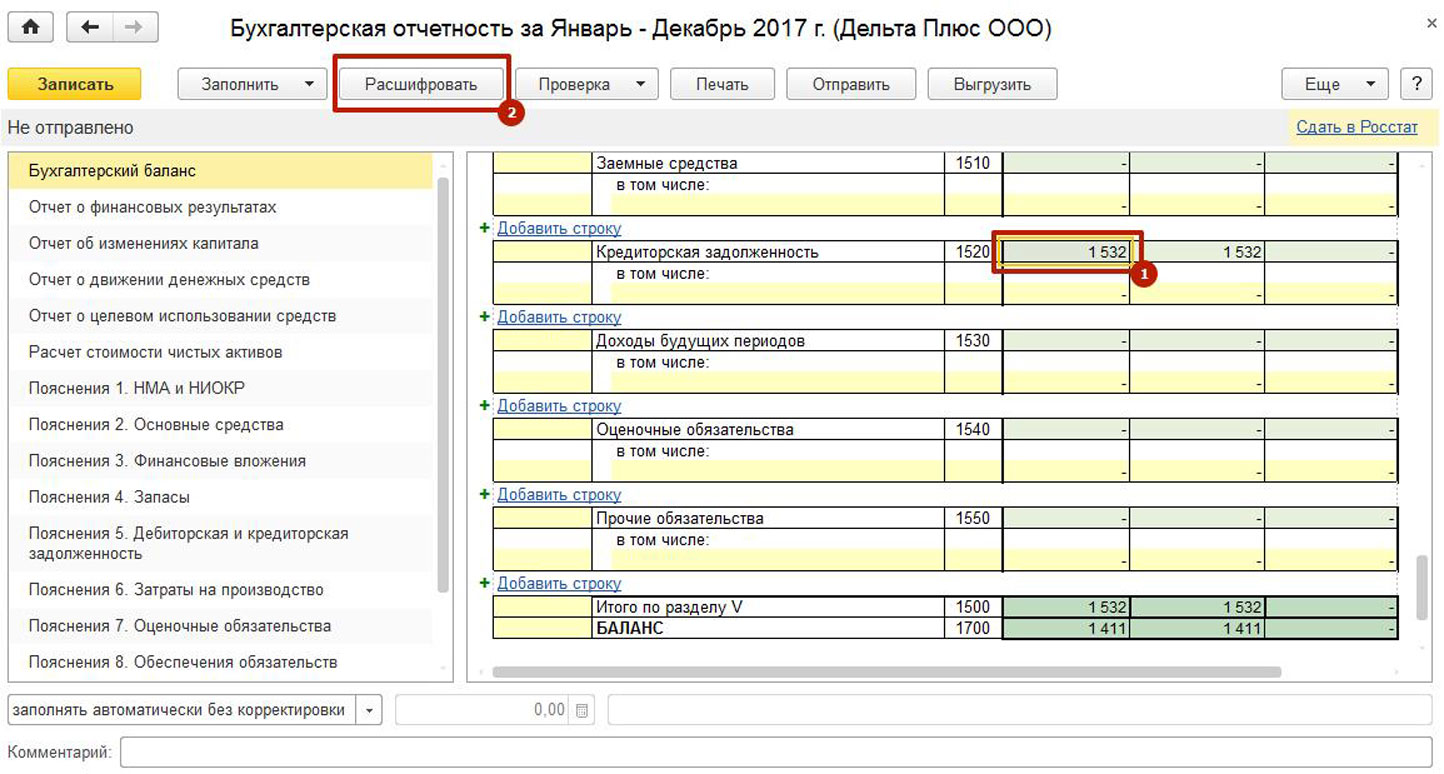
Для удобства, в отчете возможно получить информацию о всех данных путем выделения заинтересовавшего пользователя значения и нажатия на кнопку «Расшифровать». Таким образом, мы получаем полную расшифровку по каждому отдельному значению и можем выяснить какие документы и операции учитывались при расчете данной суммы.
При нажатии на кнопку «Расшифровать» в отдельном окне откроется подробная расшифровка всех отчетных данных. При этом пользователь всегда может быстро вернуться к прежнему отчету перейдя на предыдущую вкладку одним кликом мышки.
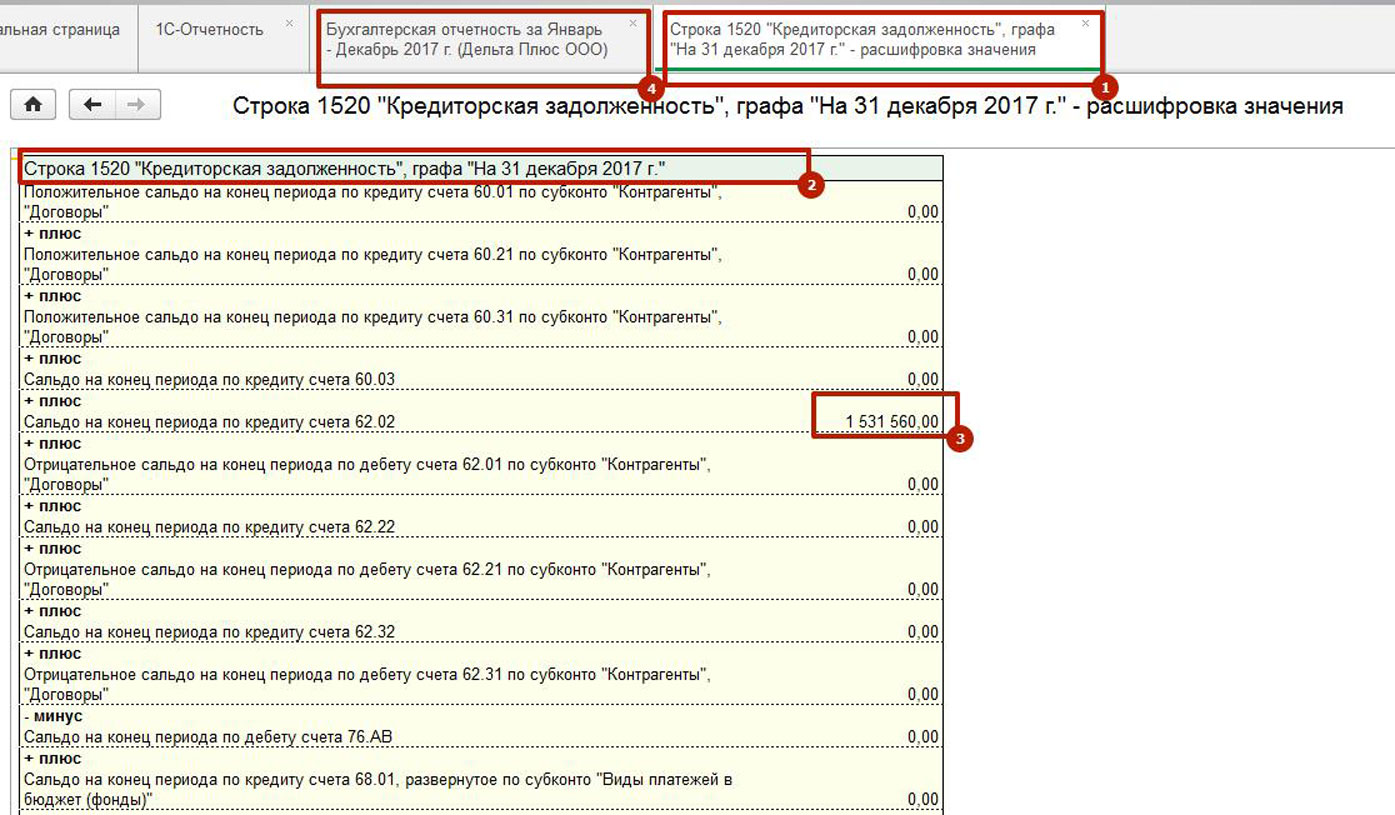
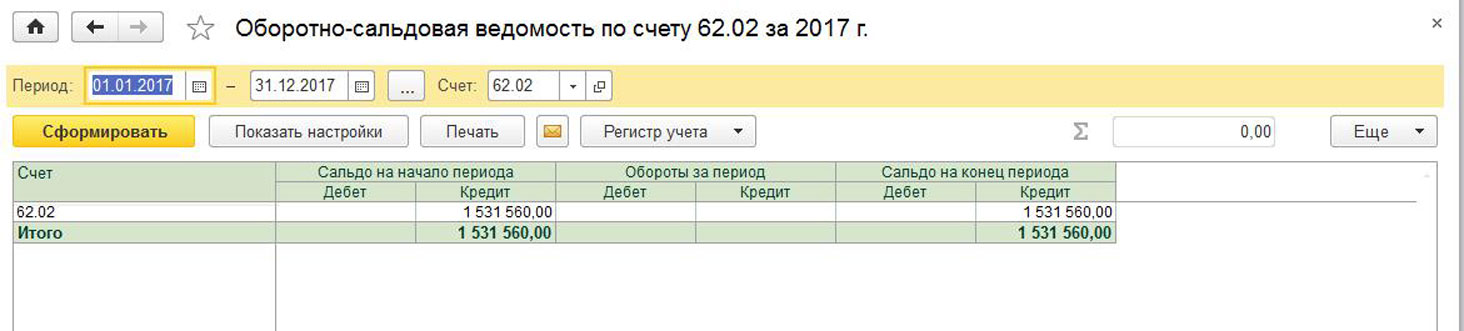
В случае, если суммы, представленные в подробной расшифровке, вызывают интерес, то по каждой из них можно получить детализированную информацию. Для этого нужно сделать двойной клик на нужной сумме, после чего откроется окно с оборотно-сальдовой ведомостью по определенному счету.
Рекомендуется на всем протяжении процесса создания отчета (при формировании баланса и его корректировке) постоянно сохранять данные нажимая на кнопку «Записать». В противном случае пользователь рискует потерять уже сделанные изменения.
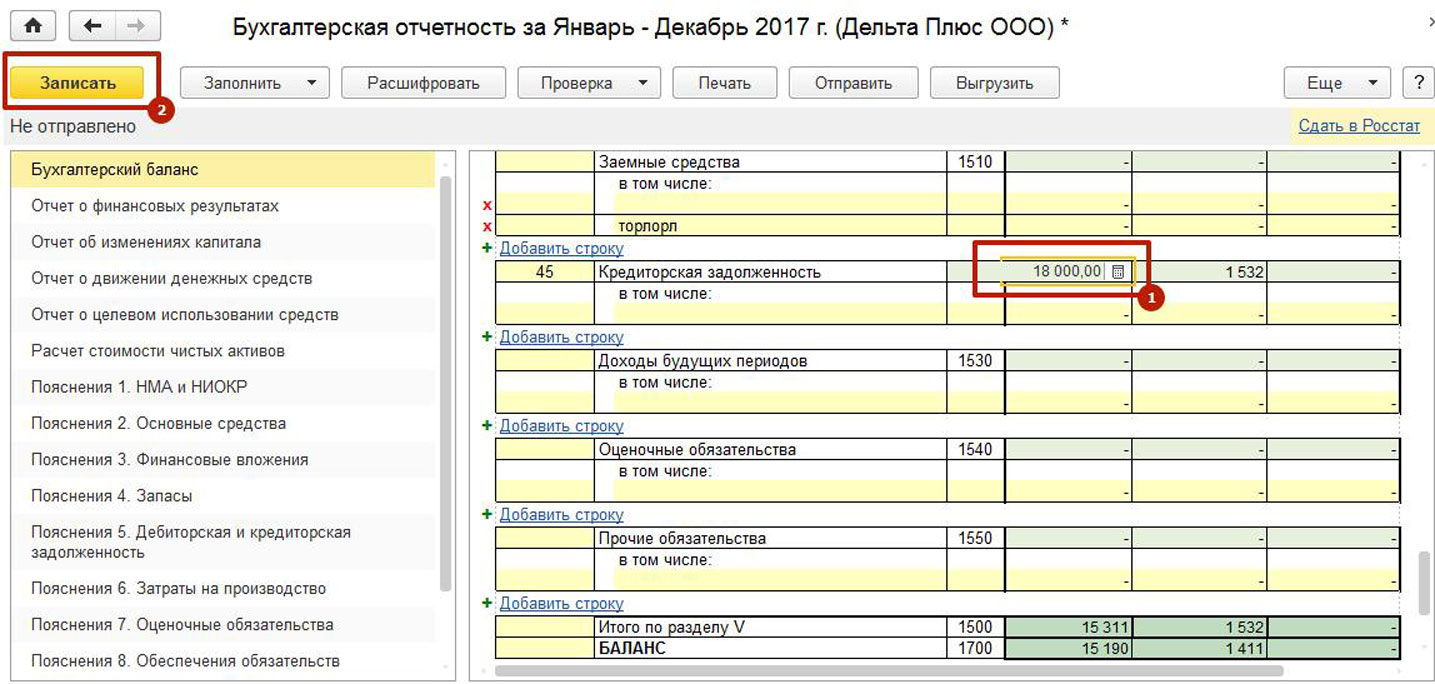
После того как весь отчет будет сформирован, все изменения и корректировки в него будут внесены, необходимо запустить процедуру проверки, перед тем как отправить его в налоговые органы. Для этого нажимаем на кнопку «Проверка» и далее в контекстном меню выбираем «Проверить выгрузку», после чего программа 1С автоматически начнет проверку всех произведенных настроек.
Результаты данной проверки отобразятся в отдельном окне, где будут указаны все допущенные ошибки, требующие исправлений. В этом окне в левом поле указано наименование отчета, а в правом описание ошибки.

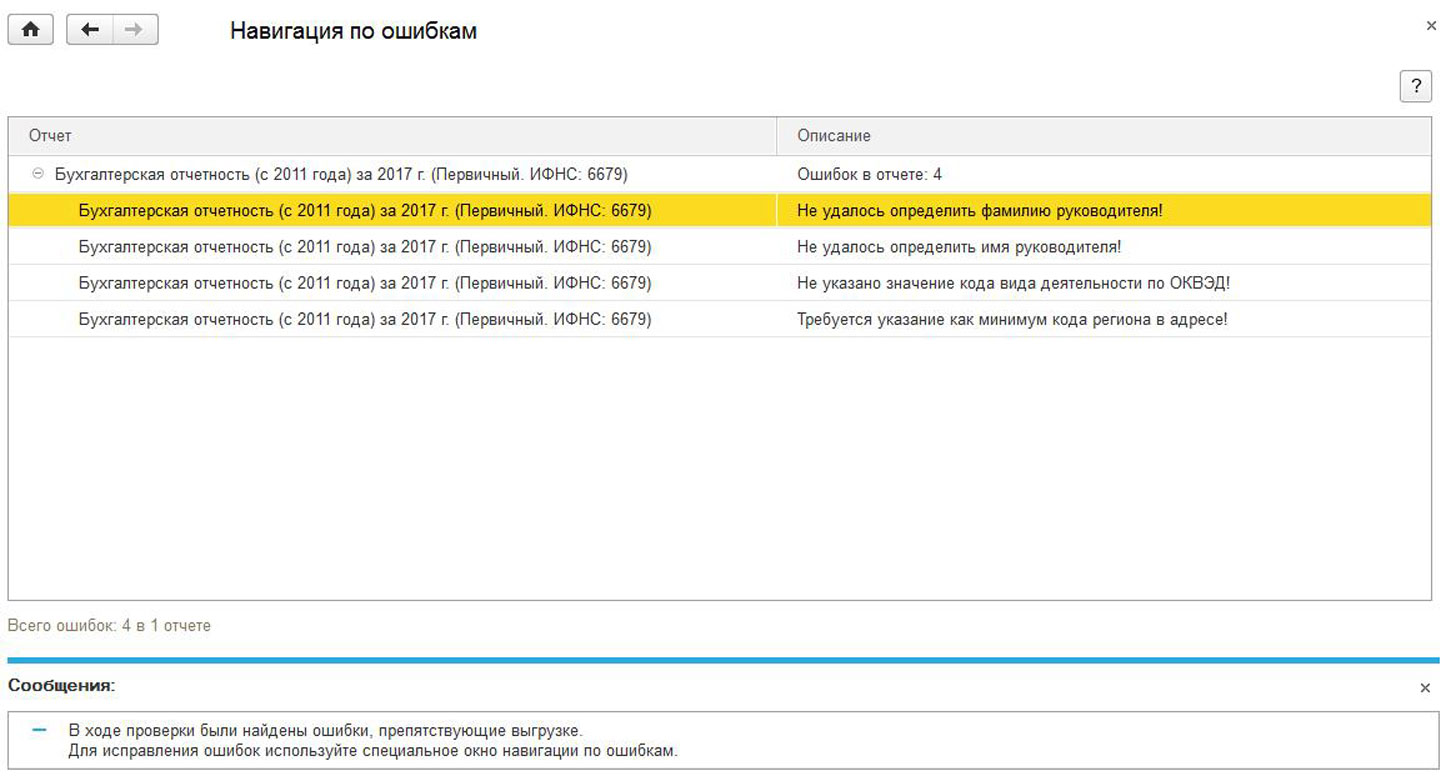
Пользователь может дважды кликнуть на той или иной ошибке, чтобы открыть окно с отчетом, где будет конкретное указание на то какие исправления необходимо внести.
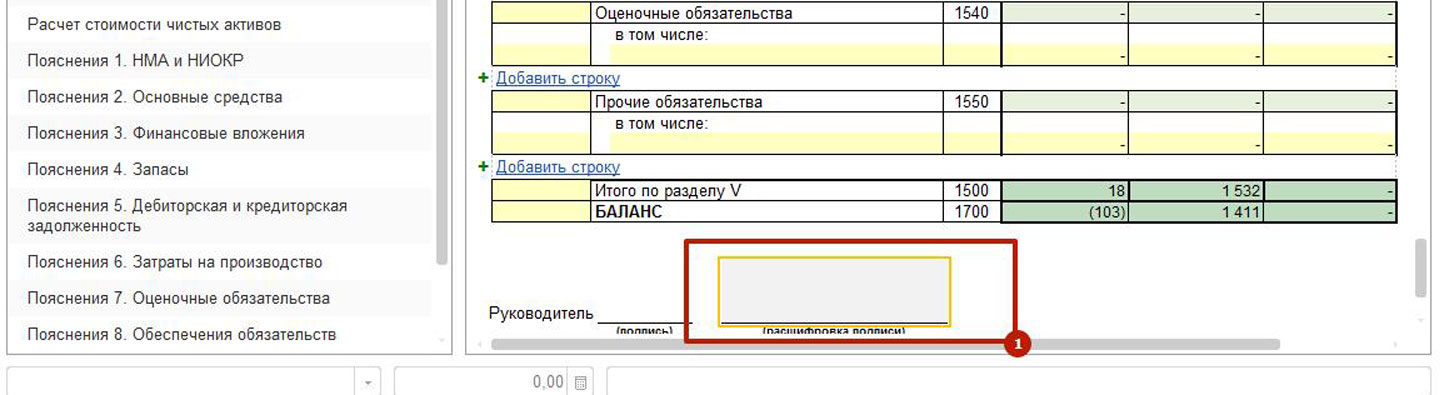
В тоже время, через форму отчета исправить все ошибки невозможно. Например, если в реквизитах присутствуют некорректные данные, то исправить их можно только через заполнение параметров в настройках информации об организации. После того как все необходимые для отчета данные будут занесены в справочники, нужно выбрать «Обновить» и затем перейти в меню кнопки «Еще».
С помощью программы 1С Предприятие 8.3 возможно не только сформировать баланс, но и отправить его через Интернет в налоговые органы. Также возможна выгрузка отчета из программы для его последующей передачи адресату.
Путем нажатия на кнопку «Отправить» передаем документы через Интернет, а выгрузку производим путем нажатия на кнопку «Выгрузить».
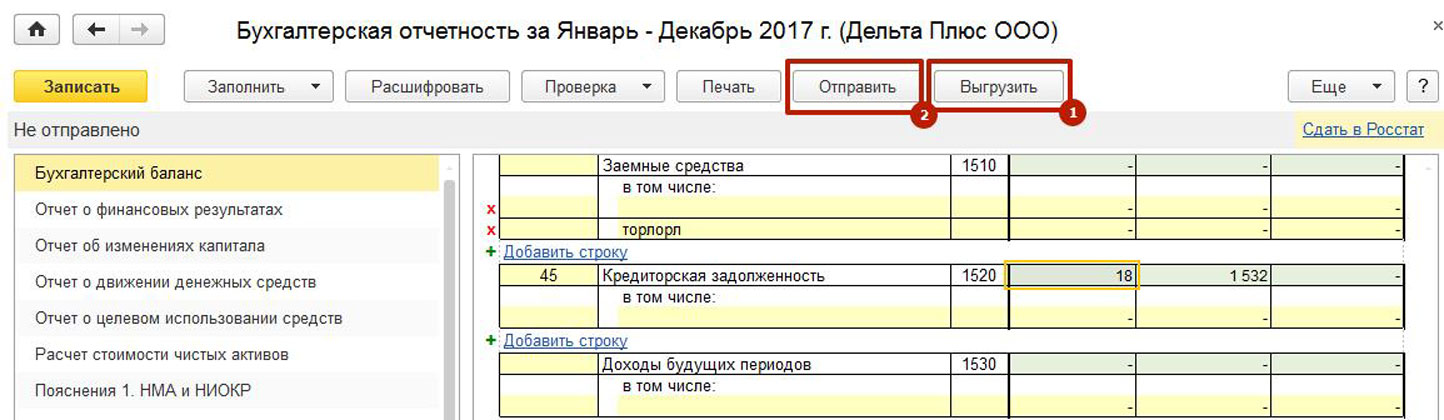
Нужно помнить, что для отправки бухгалтерского баланса и других отчетов через интернет, требуется подключенный и настроенный сервис «1С-Отчетность», который можно бесплатно подключить при действующем договоре ИТС ПРОФ.
Как сделать бухгалтерский баланс в 1с 8.3?
«Как сформировать баланс в “1С”»? — подобный вопрос нередко возникает как у начинающих пользователей семейства одной из самых популярных учетных программ 1С 8.3 Бухгалтерия, так и у опытных, поскольку российское законодательство достаточно динамично, и нередко изменяется. Рассмотрим, какие требования предъявляются к отчетности вообще и как правильно сделать баланс в «1С» в частности.
Какой должна быть правильная отчетность
Отчетность должна быть прежде всего достоверной, т.е. давать адекватное, реальное представление о финансовом здоровье хозяйствующего субъекта по состоянию на конкретную дату, за определенный период. Подразумевается, что пользователь, ознакомившись с ней, сможет принять правильное экономическое решение.
Информация о финансовом положении представляется в виде Бухгалтерского баланса, а о финансовых результатах – в соответствующем Отчете (ст. 13 Закона о бухучете, п. 6 ПБУ 4/99). Для достоверности отчетности перед ее составлением целесообразно проводить инвентаризации (но необязательно, см. ст. 11 Закона о бухучете).
Бухгалтерская отчетность должна быть полезной, т.е. уместной, надежной, сравнимой и современной (см. Концепцию бухгалтерского учета в рыночной экономике России). Признак уместности означает, что информация оказывает или может повлиять на принимаемое решение, надежность означает отсутствие фатальных ошибок, объективное отражение фактов деятельности, сравнимость позволяет сопоставлять тенденции и анализировать финансовое положение в динамике. Наконец, своевременная информация позволяет удовлетворить текущие потребности пользователя.
Бухгалтерская отчетность должна быть полной, т.е. давать 3D картину о финансовом здоровье организации, существенной, т.е. включить в себя лишь те показатели, нераскрытие которых может повлиять на экономические решения пользователей (для более полной информации можно изучить Практические рекомендации Минфина по применению МСФО «Формирование суждений о существенности»).
Наконец, при формировании бухгалтерской отчетности должны соблюдаться требования нейтральности (т.е. информация должна быть полезна всем без исключения пользователям) и последовательности (т.е. при составлении надо придерживаться единообразия относительно формы и форм отчетности, отходя от них лишь в исключительных случаях, например, если изменяется вид деятельности, п. 9 ПБУ 4/99).
Как сделать баланс в 1С по правильным формам?

Программы семейства «1С» регулярно обновляются, поэтому формы, используемые при составлении отчетности, всегда актуальны. Впрочем, формы Бухгалтерской отчетности не изменялись уже довольно давно, они были утверждены в 2010 г. приказом Минфина России от 02.07.2010 № 66н.
Внимание: определение принципов детализации показателей по статьям отчетов хозяйствующий субъект определяет самостоятельно! Для хозяйствующих субъектов, имеющих возможность вести бухучет в упрощенном порядке, в т.ч. составлять упрощенную отчетность, применяются и упрощенные формы Бухгалтерского баланса, а также и Отчета о финансовых результатах.
Поскольку ПБУ обязывает приводить по числовому показателю отчетности не только отчет за первый период, но и как минимум за отчетный и предшествующий отчетности, то «рыба», по которой происходит в 1С формирование баланса, содержит графы, в которых по каждой статье приводятся показатели:
- на отчетную дату;
- на 31 декабря предыдущего года;
- на 31 декабря года, предшествующего предыдущему,
и лишь при отсутствии данных проставляются прочерки. В отчетности обязательно указываются следующие данные:
- наименование формы;
- отчетная дата (период);
- дата составления;
- полное наименование отчитывающегося лица;
- ОКПО, ИНН, ОКВЭД 2, ОКОПФ, ОКФС;
- единицы измерения (тыс. руб.);
- местонахождение;
- дата подписания;
- подлежит – не подлежит обязательному аудиту, если да, то данные аудитора (организации или ФИО, ИНН, ОГРН, ОГРНИП.
Теперь рассмотрим, как реализовано 1С 8.3 формирование баланса.
Формируем баланс в 1С
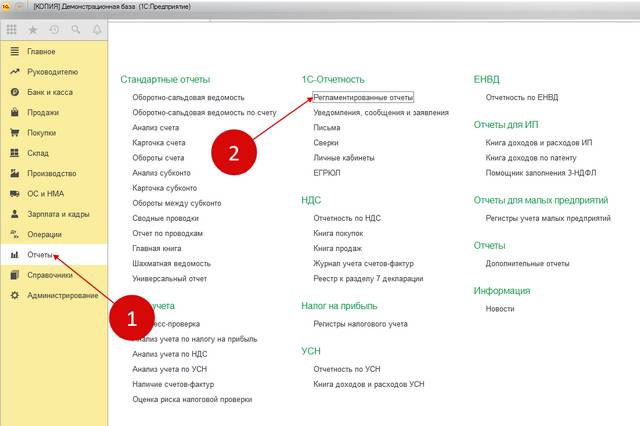
Чтобы открыть окно отчетов, заходим в «Отчеты» и переходим по ссылке «Регламентированные отчеты».
Выбираем вашу организацию (если их несколько), нажимаем кнопку «Создать», чтобы открыть окно, на котором можно выбрать вид отчета. Пройти во вкладку «Все», «По категориям», раскрыть список «Бухгалтерская отчетность», выбрать «Бухгалтерская отчетность (с 2011 года)».
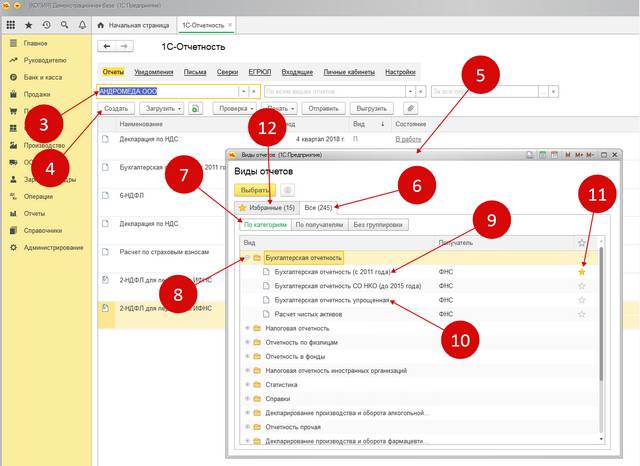
Обратите внимание на позицию под меткой 10 – упрощенный бухгалтерский баланс формируется по этой ссылке. (Небольшой лайфхак: отчеты, которые, скорее всего, будут необходимы чаще всего, имеет смысл оформить в избранное, поставив напротив звезду (метка № 11). Сама вкладка «Избранное» находится под кнопкой «Выбрать» (метка 12).
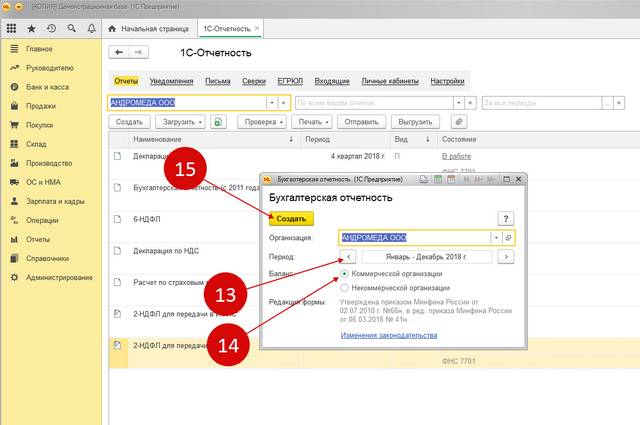
Чтобы задать параметры отчетности, два раза кликните мышкой, откроется меню, в котором следует указать:
- период (метка 13);
- вид организации (метка 14)
после чего нажать «Создать» (метка 15), чтобы открыть форму с годовыми отчетами.
Перед нами — форма с отчетами, в т.ч. и Баланс. Следует нажать «Заполнить» (№ 17) и выбрать, что конкретно надо заполнять – все отчеты (метка № 18), или лишь текущий, выбранный из списка отчет (19) – и заполнение бухгалтерского баланса будет реализован автоматом.
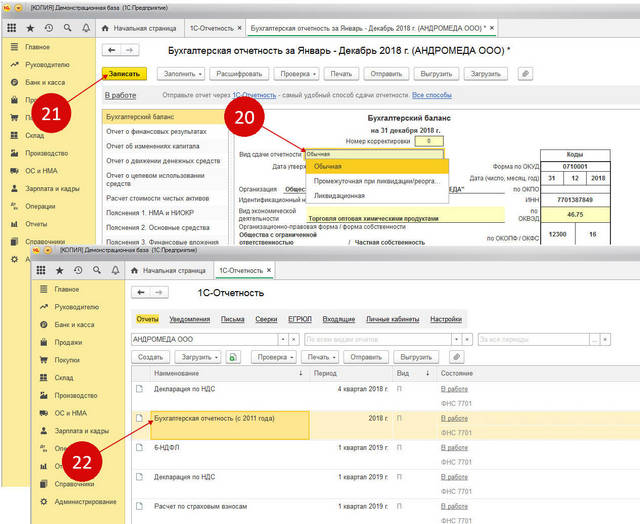
В случае необходимости сформировать баланс промежуточный или ликвидационный, следует отметить в поле «Вид сдачи отчетности» (метка № 20) необходимое значение и произвести заполнение значений. После нажатия кнопки «Записать» (метка № 21) свежесформированный баланс будет внесен в общий список уже сформированных отчетов (метка № 22)%
Как доработать в 1С формирование баланса
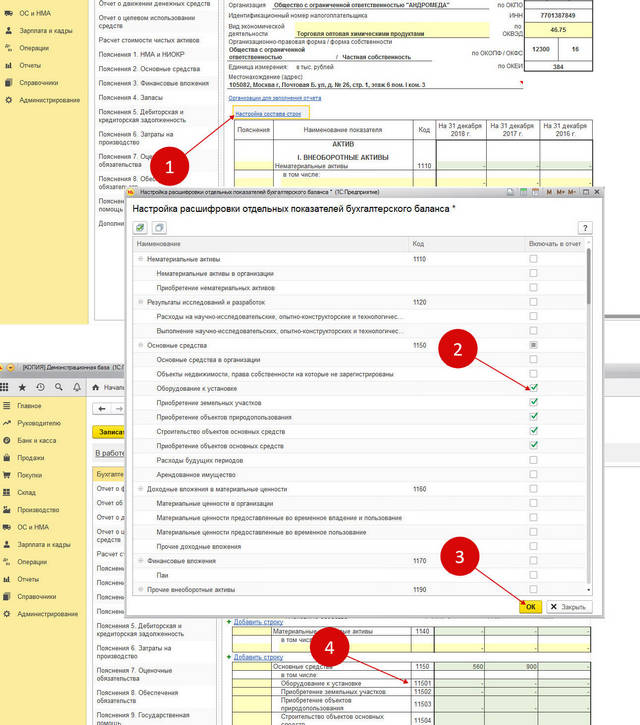
Понятно, что при крупных масштабах бизнеса необходима большая детализация, нежели при работе малого и среднего предприятия. Поскольку, как уже было сказано, хозяйствующие субъекты сами определяются с детализацией, то может возникнуть необходимость указать тот или иной показатель по статьями актива и пассива. Для настройки состава строк достаточно кликнуть ссылку с одноименным названием, отметить в появившемся окне необходимые показатели, которые надо включить в баланс – и нажать «ОК».
Осталось провести последнюю проверку и выгрузить баланс для отправки. Для этого в 1С достаточно нажать на кнопку «Проверка» и выбрать «Проверить выгрузку». Когда появится сообщение о том, что ошибок не обнаружено, то можно выгружать итоговый файл с помощью кнопки «Выгрузить», далее указать место для сохранения и отправить файл в используемый сервис по отправке отчетности.
Обратим внимание еще на одну полезную опцию, которая может быть интересной, если, например, ваш банк или деловой партнер запрашивают у вас детальную расшифровку той или иной статьи (статей). Как правило, по дебиторке и кредиторке. Очень полезна в таком случае кнопка «Расшифровать» (метка № 1), которая отправляет нас на расшифровку строки и в оборотно-сальдовые ведомости счетов, из которых сложилось итоговое значение. Просто поставьте мышку на нужное значение в строках баланса (например, как по метке 2) и нажмите эту волшебную кнопку.
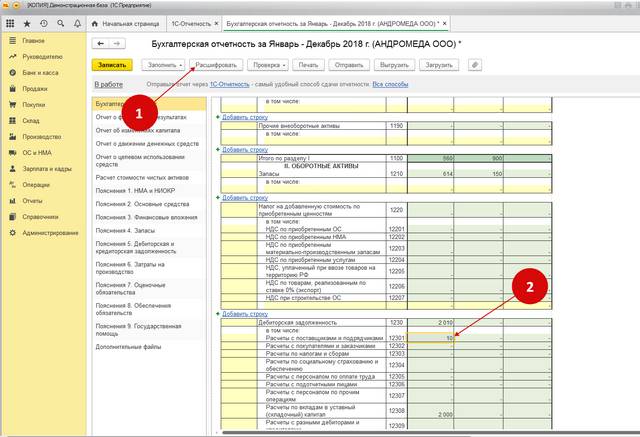
С открывшемся отчете будет содержаться перечень всех счетов, давших остаток по аудируемой строке. Для распечатки оборотно-сальдовой ведомости по счетам достаточно кликнуть по нужной мышкой, откроется ведомость именно по данному счету, а далее нажмите на значок принтера или воспользуйтесь универсальными клавишами «Ctrl» плюс «P».
- Как сделать сверку в 1С Бухгалтерия 8.3?
- Начальные остатки в 1С ЗУП 8.3
- Расчет себестоимости товаров и услуг в 1С
- Как в 1с Бухгалтерия 8.3 завести иностранного контрагента?
- Как внести, изменить и удалить начальные остатки в 1С Бухгалтерия 8.3?
ТОП ПРОДАЖ
- 1С:Бухгалтерия 8
- 1С:Управление нашей фирмой 8
- 1С:Управление торговлей 8
- 1С:Управление предприятием 2
- 1С:ЗУП 8
- 1C:Учет путевых листов и ГСМ
- 1С:Учет в управляющих компаниях
- Электронные поставки 1С
Облачные сервисы
- 1С:Фреш
- 1С:Готовое рабочее место
- 1С:ЭДО
- Маркировка товаров
- 1С:Отчетность
- 1C:Товары
- 1C-Ритейл Чекер
Как из 1С:Бухгалтерия предприятия сохранить отчет в формате Excel™ на компьютер
При возникновении необходимости в сохранении конкретного отчета на компьютер, необходимо выполнить несколько простых манипуляциях. Практически во всей регламентированной отчетной документации можно:
- войти в раздел «Отчеты», затем кликнуть на пункт «Отчетность» и «Регламентированные отчеты»;
- после вывода отчета на экран следует нажать на кнопку «Печать»;
- в открывшемся диалоговом окне следует кликнуть на кнопку «Сохранить». Пользователь обладает возможностью сохранить необходимый отчет в требуемом формате: mxl, pdf, xls™.
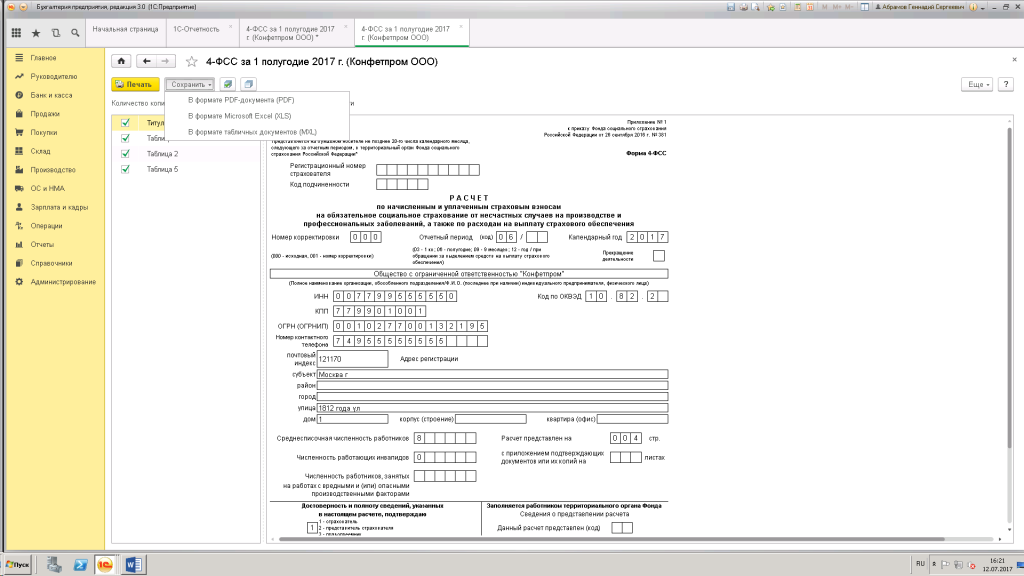
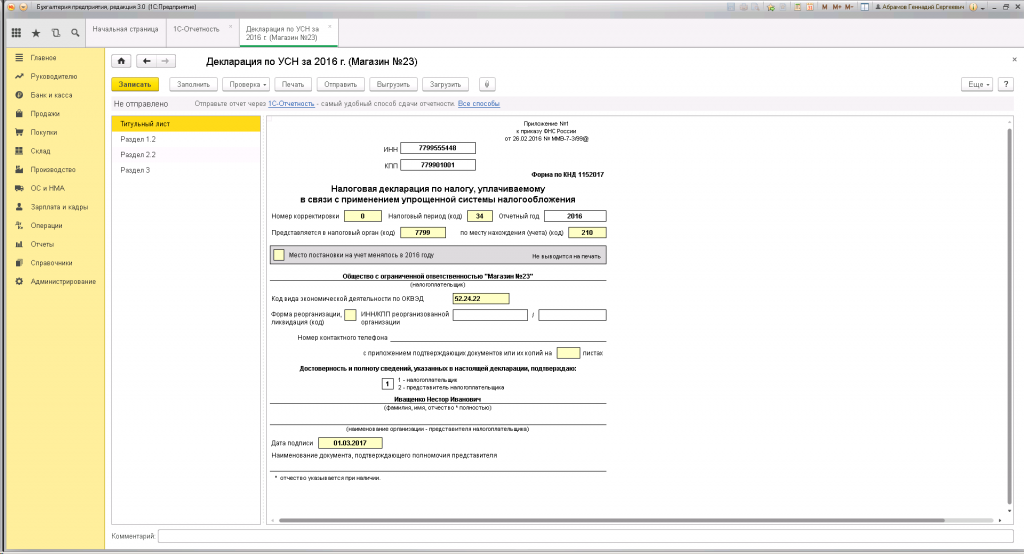
Если в отчете, который следует сохранить на компьютере, отсутствует необходимая кнопка, то нужно совершить дополнительные простые действия. Например, нередко требуется обработать Декларацию по УСН:
- На первоначальном этапе следует открыть отчет и кликнуть на «Печать»;
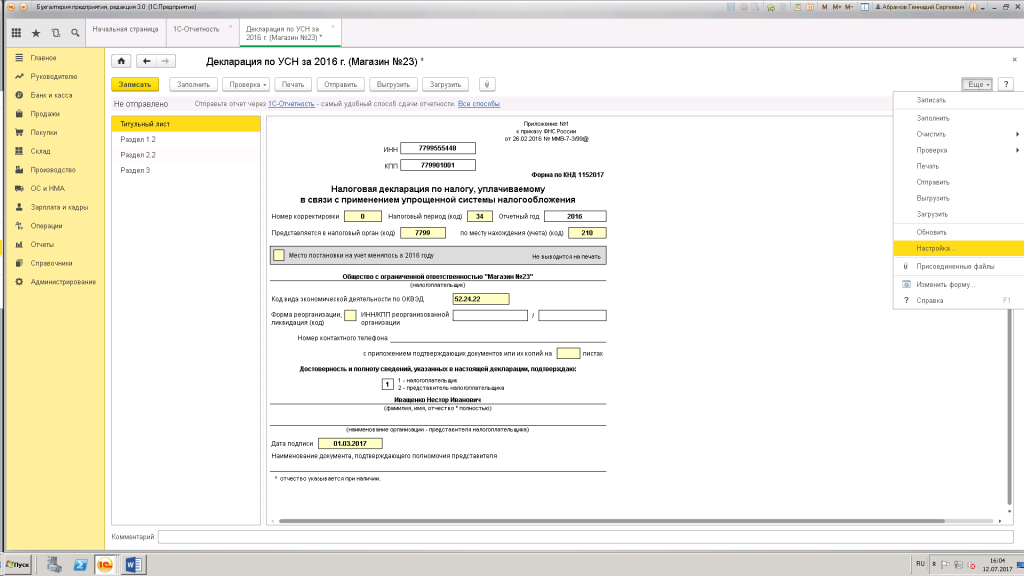
- Затем в верхнем левом углу необходимо кликнуть на меню «Еще» и выбрать пункт «Настройка»;
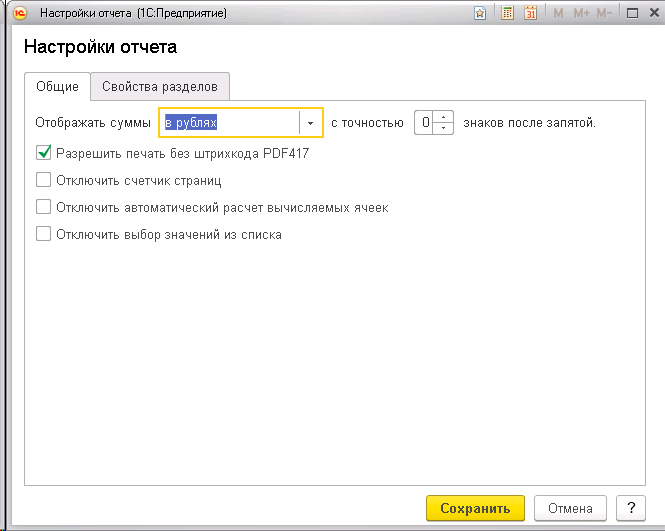
- Нужно указать, что разрешается печать без штрихкода;
- После проведения необходимых манипуляций следует нажать на кнопку «Печать», выбрать пункт «Форма без штрихкода» и сохранить отчет в формате mxl, pdf, xls™