Support
Для того чтобы узнать информацию о DeviceID SmartBeat:
1. Его можно посмотреть в приложении «Яндекс», войдите в аккаунт Яндекс на котором активирована колонка
2. Нажмите слева вверху кнопку меню (≡)
4. Иконка шестерёнка (настройки)
5. Выберите ваше устройство
6. Дополнительная информация
6. Идентификатор устройства

Была ли эта статья полезной? Да Нет
К сожалению, мы не смогли помочь вам в разрешении проблемы. Ваш отзыв позволит нам улучшить эту статью.
Определение ИД устройства для установки драйвера

Подробное описание как можно быстро определить идентификатор (ИД) устройства для дальнейшего подбора и установки необходимых драйверов.
Небольшое введение
Проблема поиска драйверов для самых разных устройств уже неоднократно поднималась в различных материалах на этом ресурсе. Наиболее полным руководством по данной теме является: Поиск и установка драйверов на Windows.
В рамках этой статьи будет рассмотрен лишь процесс определения идентификатора устройства для последующего поиска и установки необходимых драйверов. В отличие от предложенного выше способа нам не придется скачивать и устанавливать дополнительные утилиты, мы ограничимся встроенными инструментами Windows. Ориентирован этот материал в первую очередь на новичков.
Общая информация об идентификаторе устройства
Многим начинающим пользователям словосочетание «идентификатор устройства» не скажет ровным счетом ничего. Прежде чем переходить к основной части статьи имеет смысл разобраться что собой являет и зачем нужен некий идентификатор.
Так уж сложилось, что компьютерная техника состоит из огромного количества самых разных чипов, устройств и прочих деталек. Чтобы это все как-то работало с Windows, необходимо установить небольшую прослойку — драйвера. Они тоже бывают очень разными и работают только с определенными устройствами. Грубо говоря, если у вас не работает Wi-Fi, то прежде чем устанавливать все драйвера подряд, нужно выяснить какой именно беспроводной модуль у вас стоит и какой для него нужен драйвер. И вот на этом месте начинаются проблемы. Как выяснить какой модуль стоит?
Вот именно для этой цели и был придуман идентификатор устройства. Он содержит информацию о производителе и модели оборудования, что позволит вам избежать огромной кучи проблем и установить именно тот драйвер, который нужен.
Технически этот идентификатор являет собой набор строк, которые хранятся непосредственно в самом устройстве или микросхеме. В зависимости от типа оборудования и способа подключения они имеют вид VENxxxx&DEVxxxx, VIDxxxx&PIDxxxx, ACPI. и т.д.. Вместо xxxx обычно находятся 4 цифры в шестнадцатеричной системе (0 — 9 и A — F). Первая четверка цифр говорит о производителе, вторая о модели устройства. Иногда к ним добавляются и другие строки вроде SUBSYS, которые говорят о модификации. Именно по этим строкам участники форума в разделе Драйверы нашего форума и находят нужные драйвера.
И так, с вопросом что собой являет идентификатор оборудования и зачем он нужен более-менее разобрались. Перейдем непосредственно к его определению.
Определение ИД устройства
В операционных системах семейства Windows этот процесс примерно один и тот же. Сначала нужно открыть Диспетчер устройств, выбрать нужное устройство и в его свойствах найти этот самый идентификатор. Рассмотрим это более детально на примере разных систем.
Windows 7
В первую очередь нам нужно перейти в Свойства системы. Это делается или через Панель управления — Система, или через нажатие на клавиши Win + Break, или через свойства Компьютера в меню Пуск:
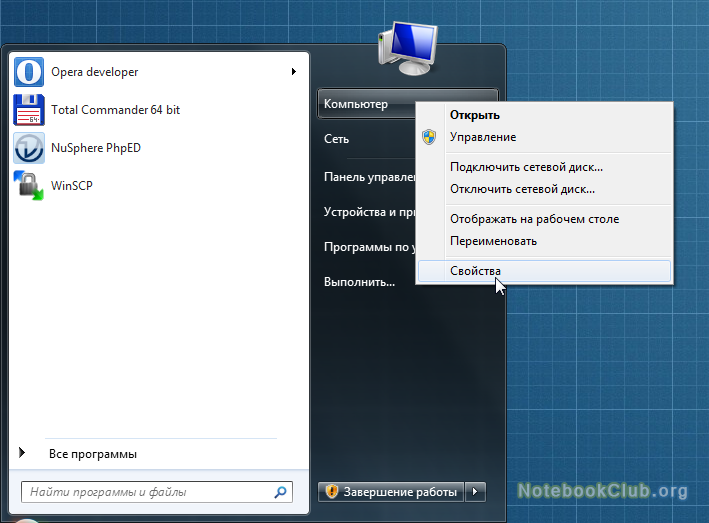
После этого слева вверху нажимаете на Диспетчер устройств:
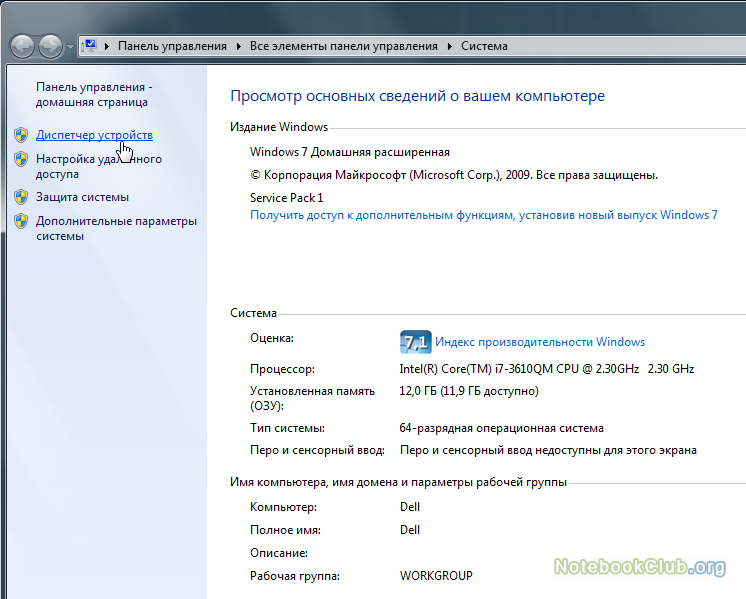
В списке устройств находите нужное и переходите в его свойства:
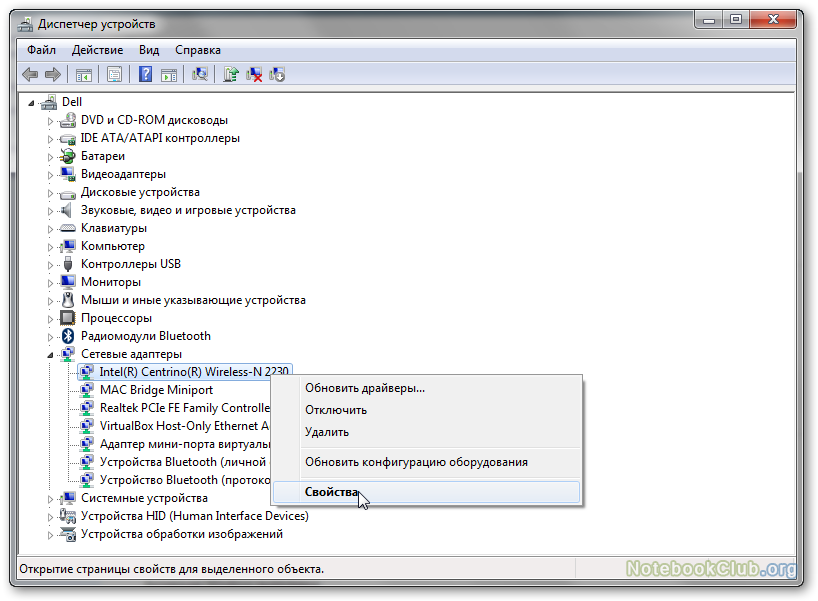
Обычно устройства без драйверов или с неправильно установленными драйверами помечаются желтенькими значками. Они нас интересуют в первую очередь.
После этого нужно в появившемся окне перейти на вкладку Сведения и выбрать в окошке ИД оборудования:
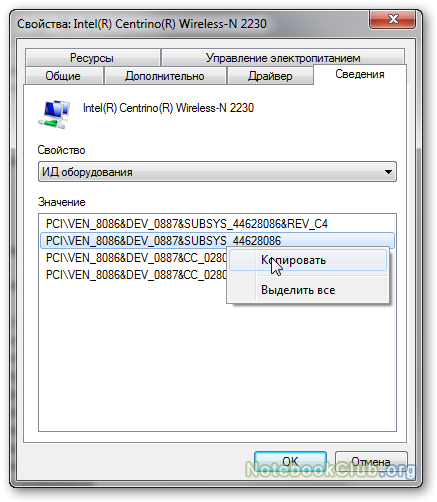
В окне ниже должны появиться нужные нам строки. Все их копировать не надо, достаточно одной с VEN/VID, DEV/PID и SUBSYS/REV кодами. Для USB-устройств вроде веб-камер или Bluetooth-адаптеров эти строки имеют другой вид:
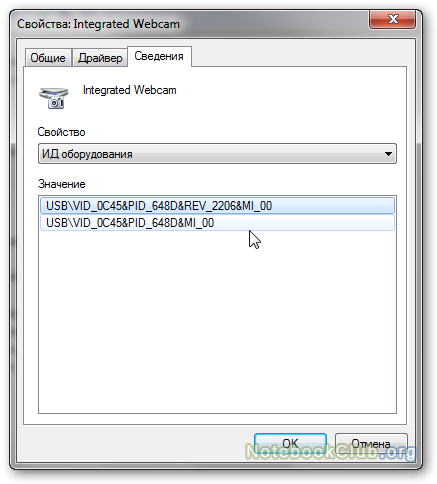
А для тачпадов и некоторых системных устройств значение поля ИД оборудования может быть и таким:
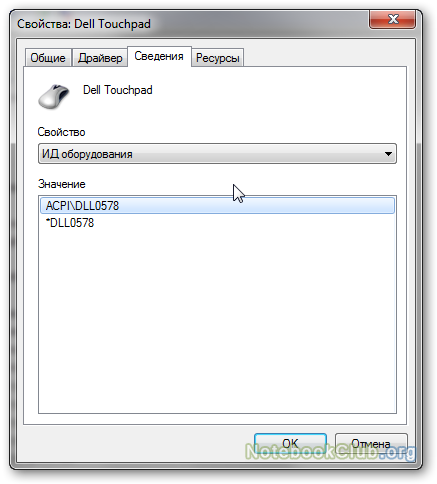
На системах с Windows 8, 8.1 и 10 процедура определения этих строк в целом схожая. Рассмотрим ее.
Windows 8, 8.1 и 10
Для запуска Диспетчера устройств помимо упомянутых выше способов можно воспользоваться и встроенным в систему поиском:
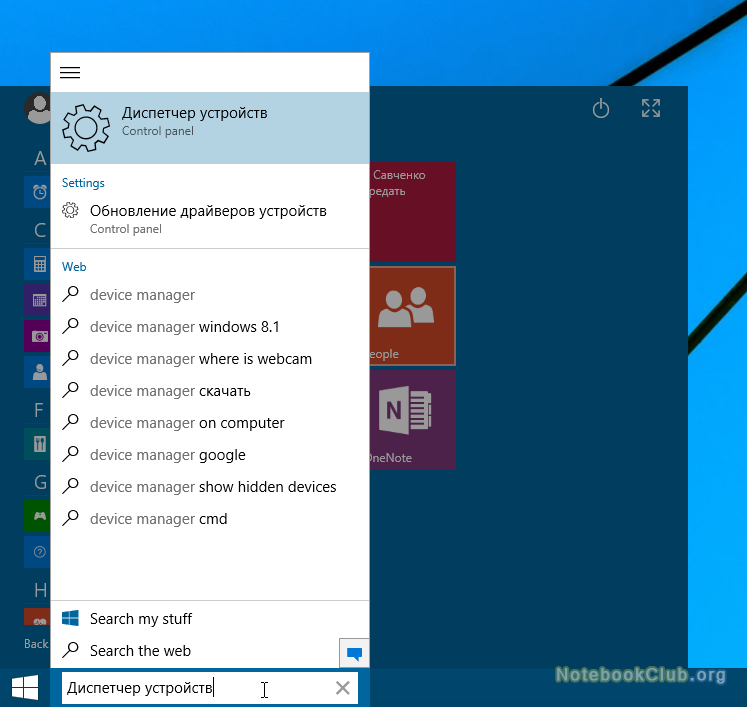
После этого выбираете нужное устройство:
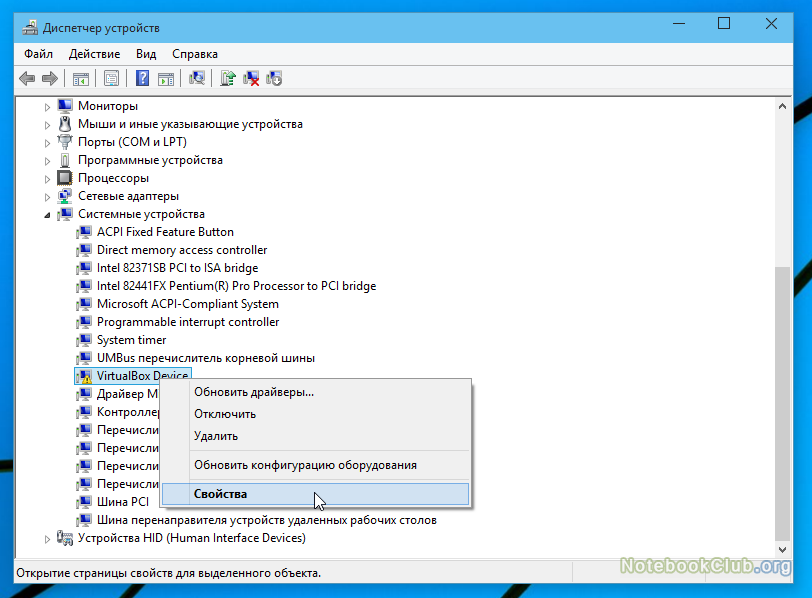
И переходите в его свойства через контекстное меню. После этого переходите на вкладку Сведения и выбираете ИД оборудования в окошке:
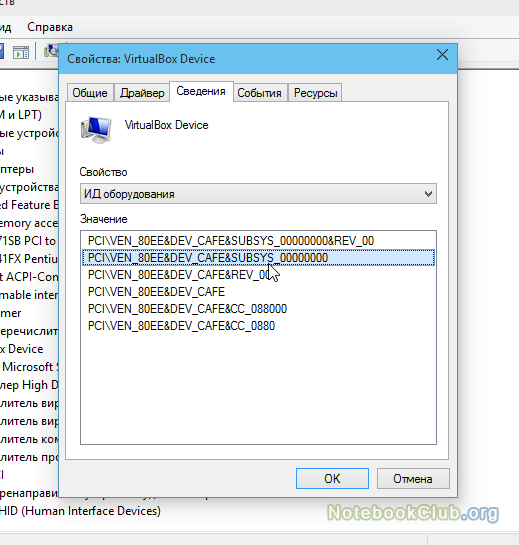
Как видите, ничего сложного нет. Для полноты картины рассмотрим как это делается на Windows XP.
Windows XP
Сначала переходим в Свойства моего компьютера:
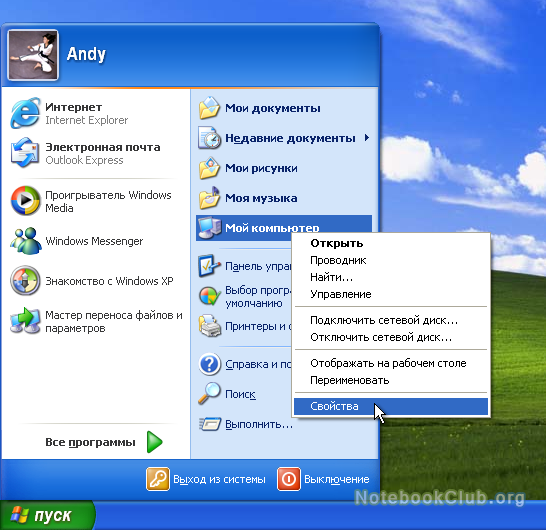
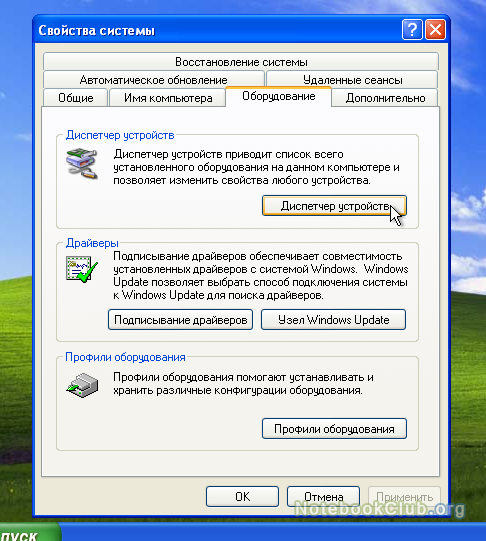
После этого на вкладке Оборудование нажимаем кнопочку Диспетчер устройств:
После этого в списке выбираете нужное устройство и открываете его свойства:
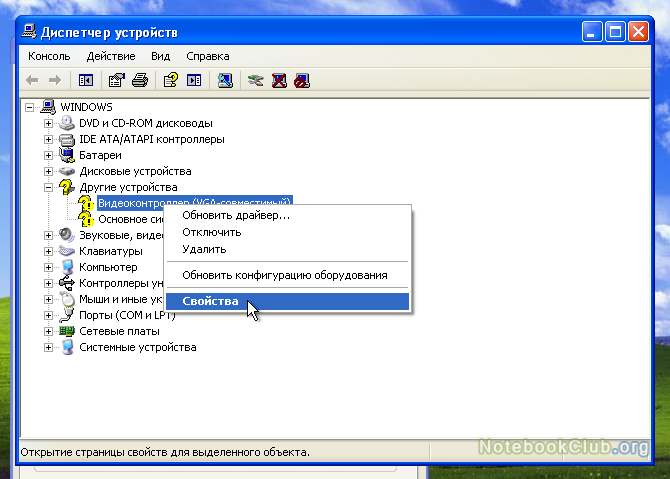
На вкладке Сведения выбираете в окошке пункт «Коды (ID) оборудования»:
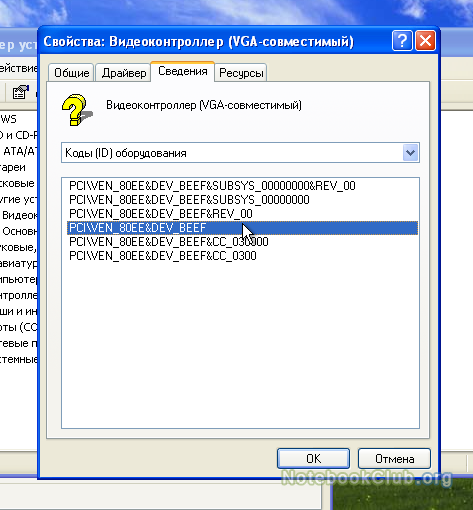
Ниже должны появиться нужные вам идентификаторы.
Что делать дальше с идентификатором?
После того как вы определили идентификатор устройства, вы можете его просто ввести в качестве запроса в Google или Яндекс и найти таким образом нужный драйвер.
Также вы можете обратиться за помощью в соответствующую тему на нашем форуме:
- Поиск и установка драйверов
- Драйвера для видеокарты
- Драйвера для звуковой карты
- Драйвера для сетевой карты и Wi-Fi
- Драйвера для Web камер
- Драйвера для Bluetooth
В своем вопросе обязательно указывайте ИД оборудования, а также установленную операционную систему.
С уважением, автор материала — Тониевич Андрей. Публикация данного материала на других ресурсах разрешаются исключительно со ссылкой на источник и с указанием автора
Опубликовано: 12 Февраля 2015 Обновлено: 10 Августа 2021
Рейтинг: 4.6/65
Другие статьи из категории Общие вопросы
- Модификация драйвера видеокарты от nVidia для установки на ноутбук Описание где достать и как установить самый свежий драйвер на видеокарту ноутбука от nVidia
- Установка драйверов для видеокарт Подробное описание процедуры установки драйверов для видеокарты ноутбука, нетбука или компьютера.
- Поиск и установка драйверов на Windows Полное руководство как найти и поставить все драйвера на ноутбук или компьютер
- Драйвера для ноутбуков Полные наборы драйверов для различных ноутбуков, нетбуков и компьютеров для операционных систем Windows XP, Vista, Windows 7, 8 и 8.1, инструкции по их установке, а также другая не менее важная информация.
- Модификация драйвера видеокарты от ATI для установки на ноутбук Детальное описание как установить на ноутбук видеодрайвер от ATI
Статьи о драйверах
- Поиск и установка драйверов на Windows
- Поиск и установка драйвера для веб камеры
- Установка драйверов для видеокарт
- Драйвера для ноутбуков
- Модификация драйвера видеокарты от ATI для установки на ноутбук
- Модификация драйвера видеокарты от nVidia для установки на ноутбук
- Определение ИД устройства для установки драйвера
Статьи о Windows
- Установка Windows 7
- Установка Windows 7 с флешки
- Установка Windows XP с флешки
- Упрощенная установка Windows XP
- Установка Windows XP
- Установка и запуск Windows XP в среде Windows 7, Windows Vista или другой операционной системы
- Установка Windows Vista
- Сравнение производительности Windows XP, Windows Vista и Windows 7. Что лучше установить?
- Что установить: Windows 32-bit или 64-bit
- Установка Windows XP с флешки с помощью WinToFlash
- Изменение разделов на жестком диске с помощью Acronis Disk Director
- Набор бесплатных программ для Windows
- Установка Windows XP второй системой на ноутбук с Windows 7 или Windows Vista
- Как установить Windows 7 с флешки с помощью WinToFlash
- Оптимизация Windows
Android: как получить информацию о подключенной bluetooth гарнитуре?
К телефону подключена блютуз гарнитура. Есть два вопроса:
1) Как получить информацию о гарнитуре: имя, mac-адрес и состояние сигнала (для оценки расстояние между телефоном и гарнитурой) (как-то можно через RSSI). На стек оверфлоу находил подобный вопрос (stackoverflow.com/questions/7169653/android-rssi-v. но там ответ касается найденных устройств.
2) Как отследить момент отключения гарнитуры (например, гарнитура лежит в комнате, а пользователь с телефоном вышел на улицу, то есть как отследить что сигнал пропал)?
- Вопрос задан более трёх лет назад
- 10432 просмотра
Комментировать
Решения вопроса 0
Ответы на вопрос 1

Разработчик Android в Nowtaxi
А почему не обратились к официальной документации? Как понимаю для ответа и на первый, и на второй вопрос вам требуется BluetoothAdapter.
Ответ написан более трёх лет назад
Represents the local device Bluetooth adapter. The BluetoothAdapter lets you perform fundamental Bluetooth tasks, such as initiate device discovery, query a list of bonded (paired) devices, instantiate a BluetoothDevice using a known MAC address, and create a BluetoothServerSocket to listen for connection requests from other devices.
Представляет собой локальный адаптер Bluetooth устройств.BluetoothAdapter позволяет выполнять основные задачи Bluetooth, таких как инициализация обнаружения устройств, запрос списка подключенных (спаренных) устройств, обнаружение BluetoothDevice с использованием известно MAC-адреса, а также создавание BluetoothServerSocket для прослушивания запросов на соединение с другими устройствами.

Павел @FluffyMan Автор вопроса
обращался к офф документации. но отследить уровень сигнала возможно только при обнаружении устройства, находящегося в режиме видимости в момент обнаружения. отследить уровень сигнала подключенного блютуз устройства я не представляю как. гугление наводит на мысль, что это невозможно
Судя по документации, отследить уровень сигнала невозможно. По крайней мере я не вижу ни одной зацепки для этого.
Павел @FluffyMan Автор вопроса
отследить то можно, но только в момент обнаружения устройства (RSSI )
а мне нужно было отследить уровень сигнала подключенного устройства. что невозможно.
Насколько я понимаю, тогда EXTRA_RSSI инициализируется при создании объекта BluetoothDevice и мы можем написать метод со следующим содержанием:
public String getRSSI(adsress)
Как узнать Bluetooth адрес Android?
Все беспроводные модули имеют уникальные идентификаторы, которые помогают устройствам отличаться друг от друга. Bluetooth, наравне с Wi-Fi, также имеет свой особый адрес. Он выдается всем смартфонам, в том числе Xiaomi, Honor, Meizu, Samsung. Зная это значение, пользователь получает возможность точнее настраивать работу адаптера и связанных с ним функций. Дальше разберемся, как узнать Bluetooth-адрес Android и расскажем о способах исправления, когда идентификатор недоступен.
Что такое Bluetooth адрес?
Bluetooth, как и остальные сетевые адаптеры, требует идентификацию устройства. Чтобы аппарат мог нормально работать, а другие девайсы его распознавали, используется локальный MAC-адрес Bluetooth – это 12 символьный код, вроде C5:87:BR:7W:H3:40.
Локальный адрес всегда уникален, и он используется для того, чтобы роутер, беспроводные наушники и другие устройства Bluetooth могли правильно идентифицировать смартфон. В момент передачи данных также указывается этот идентификатор, таким образом мобильные телефоны понимают, кому информация предназначается.
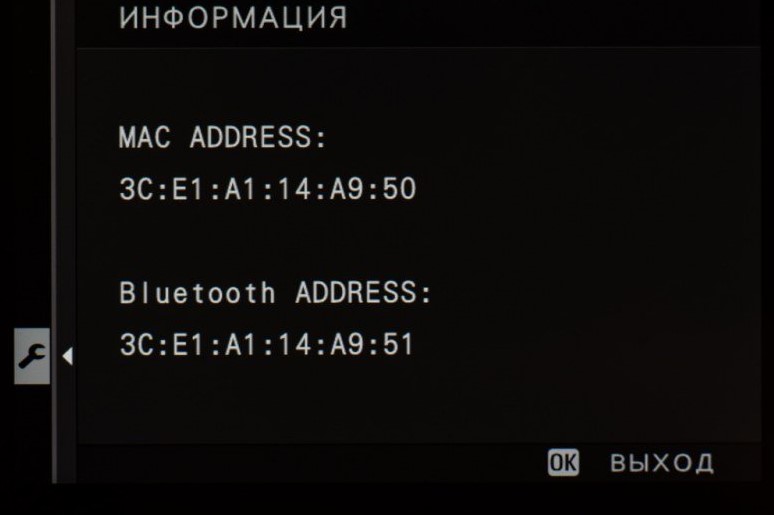
Чаще всего обмен Bluetooth-адресами происходит скрытым образом, невидимым для глаза человека, поэтому его знать совсем не обязательно. Вместо сложных ИД отображается просто название устройства и такой подход значительно удобнее. Единственная причина, по которой пользователь может начать искать адрес Bluetooth – у него отобразилась ошибка «адрес недоступен». Мы поможем ее исправить.
Как узнать версию Bluetooth на телефоне?
Обычно пользователей интересует не столько сам адрес беспроводного модуля, сколько его версия, так как от этого параметра зависит поддержка различных аксессуаров и характеристики связи. Существует несколько способов, как посмотреть версию Bluetooth на Android : через сайты магазинов, из технической документации или с помощью программ.
Как проверить версию Bluetooth на Android :
- Используем информацию с официального сайта производителя или проверенных магазинов. Обычно достаточно ввести название устройства и выбрать один из веб-ресурсов, которые будут первые в выдаче. Находим там соответствующий пункт «Версия Bluetooth».
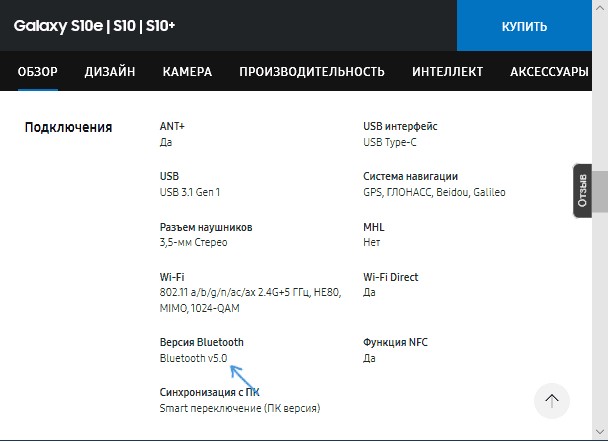
- Открываем документацию, которая прилагается к смартфону и ищем раздел с техническими сведениями. Одной из строк будет как раз версия беспроводной связи.
- Устанавливаем приложение AIDA64 c Play Market . Дальше запускаем программу и переходим в раздел «Система». Ищем один из пунктов под названием «Версия Bluetooth».
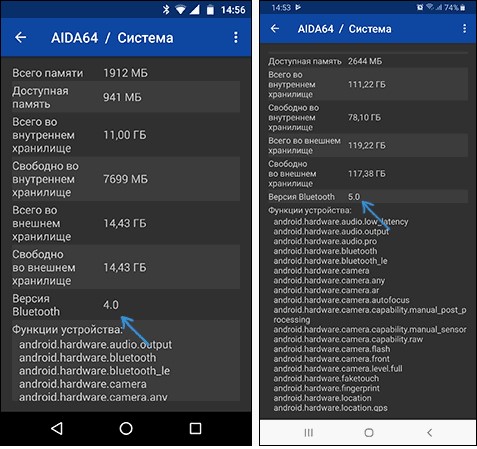
Альтернативный метод, как узнать какая версия Bluetooth на смартфоне – использовать другие приложения. Они не показывают точные данные в этом отношении, но дают намеки. К примеру, если утилита DevCheck Hardware или System Info показывает встроенную поддержку Bluetooth LE, на смартфоне установлена версия, не ниже 4. Этого уже достаточно для работы с большинством современных устройств на высокой скорости.
Почему адрес недоступен?
Возвращаясь к адресу Bluetooth, его узнать можем следующим образом:
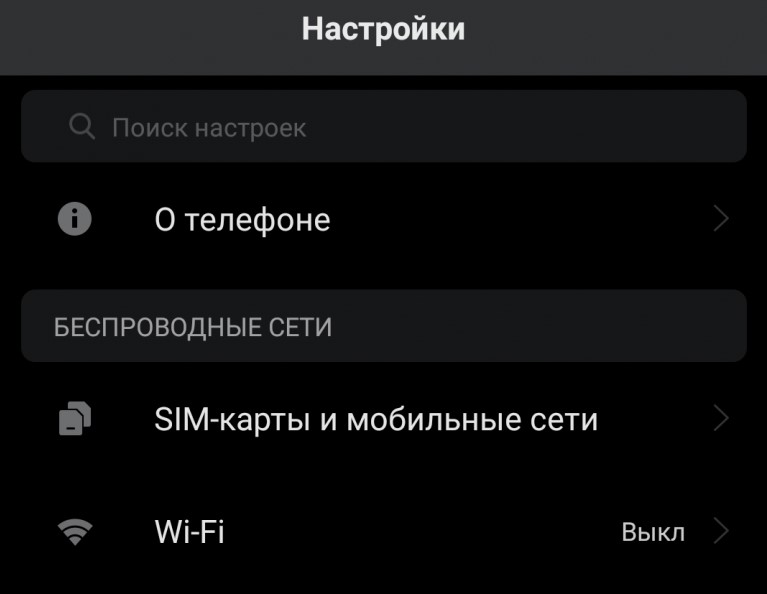
- Открываем приложение «Настройки».
- Переходим в раздел «О телефоне» и жмем по кнопке «Все параметры».
- Снизу страницы выбираем пункт «Общая информация».
- Листаем список и находим «Адрес Bluetooth».
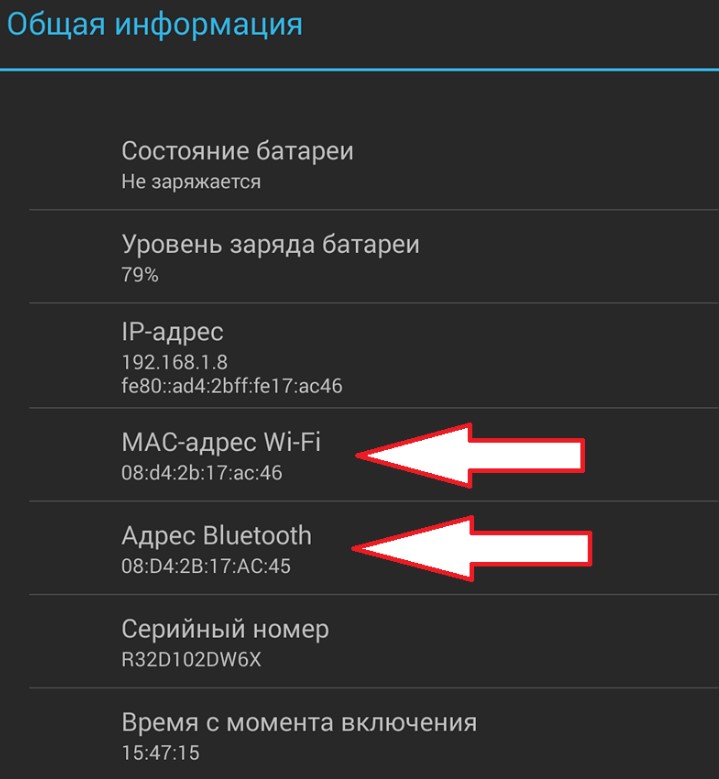
К сожалению, вместо конкретной информации здесь часто отображается «Недоступно». Чтобы исправить проблему, нужно включить Bluetooth. Вытягиваем шторку сверху экрана и нажимаем на значок Bluetooth. Ждем пока беспроводная связь запустится и возвращаемся в раздел для просмотра адреса.
Можно ли обновить Bluetooth на Android?
Желая получить устройство с поддержкой всех современных функций, порой пользователи спрашивают: как обновить версию Bluetooth на Android . Это значение является лишь характеристикой модуля, а не программным обеспечением. То есть в конкретном смартфоне используется Bluetooth-модуль определенной версии. Если он не поддерживает определенный аксессуар, придется менять телефон или саму периферию. Есть еще вариант выпаять старый модуль и поставить новый, но это дорого и далеко не каждый за такое возьмется.
Надеемся, все вопросы по поводу версии и адреса Bluetooth были закрыты в рамках этого материала. Мы разобрались со способами просмотра обоих значений и помогли понять, почему адрес не отображается и исправили проблему.