1С сохранить табличный документ в excel программе
MS Excel давно стал стандартом для работы с электронными таблицами. В статье показаны способы программной загрузки и выгрузки из 1С в Excel файла.
Есть несколько способов программной работы с файлами 1С Excel. У каждого из них есть свои достоинства и недостатки.
Обмен через табличный документ
Это простой способ. Его суть заключается в том, что у объекта TabularDocument есть методы:
- Напишите (FileName>, TableFileType>), чтобы загрузить данные в файл;
- Прочтите (FileName>, ValuesReader>), чтобы загрузить данные из файла.
Метод Write () доступен как на клиенте, так и на сервере. Метод Read () доступен только на стороне сервера. Запомни это
при планировании взаимодействия клиент-сервер.
Рассмотрим пример сохранения электронной таблицы в файл. Вы должны создать и заполнить объект TabularDocument любым способом, а загрузка в файл выполняется одной строкой:
TabDoc. Запись (FilePath, TabularDocumentFileType. XLSX);
Здесь TabDok — это сгенерированный документ электронной таблицы, Путь к файлу — это имя файла для загрузки, Тип файла табличного документа. XLSX — это формат создаваемого файла. Поддерживаются следующие форматы Excel:
- XLS95 — формат Excel 95;
- XLS97 — формат Excel 97;
- XLSX — формат Excel 2007.
Загрузить из файла тоже довольно просто:
TabDoc = Новый табличный документ ;
TabDoc. Читать (путь к файлу, как читать значения табличного документа. Значение);
Здесь FilePath — это путь к загруженному файлу Excel. Как читать значения листа документа Значение определяет, как следует интерпретировать данные, считанные из исходного документа. Возможные варианты:
Обмен через OLE
Обмен с помощью технологии автоматизации OLE, пожалуй, самый распространенный способ программной работы с файлами Excel. Он позволяет использовать все функции, предоставляемые Excel, но работает медленнее, чем другие методы. Для обмена через OLE необходимо установить MS Excel:
- На компьютере конечного пользователя, если обмен происходит на стороне клиента;
- На компьютере с сервером 1С: Предприятия, если обмен происходит на стороне сервера.
// Создаем COM-объект
Excel = Новый COMObject («Excel.Приложение»);
// Отключаем отображение предупреждений и вопросов
Excel. DisplayAlerts = False;
// Создаем новую книгу
Книга = Excel. Трудовые книжки. Добавить ();
// Размещение на первом листе
Лист = Книга. Рабочие листы (1);
// Записываем значение в ячейку
Простыня. Ячейки (RowNumber, ColumnNumber). Значение = значение ячейки ;
// Сохраняем файл
Книга . Сохранить как (имя файла);
// Закройте Excel и освободите память
Excel. Выходить ();
Excel = 0 ;
// Создаем COM-объект
Excel = Новый COMObject («Excel.Приложение»);
// Открыть книгу
Книга = Excel. Трудовые книжки. Открыть (путь к файлу);
// Размещение на желаемом листе
Лист = Книга. Рабочие листы (1);
// Считываем значение ячейки, обычно это цикл для прохождения ячеек
Значение ячейки = Лист. Ячейки (RowNumber, ColumnNumber). Ценить ;
// Закрой книгу
Книга . Закрыть (0);
// Закройте Excel и освободите память
Excel. Выходить ();
Excel = 0 ;
// Открыть книгу
Книга = GetCOMObject (Путь к файлу);
// Размещение на желаемом листе
Лист = Книга. Рабочие листы (1);
// Считываем значение ячейки, обычно это цикл для прохождения ячеек
Значение ячейки = Лист. Ячейки (RowNumber, ColumnNumber). Ценить ;
// Закрой книгу
Книга . Заявка. Выходить ();
вы можете использовать следующие методы для обхода всех заполненных строк на листе Excel:
// — ОПЦИЯ 1 ——
Количество строк = Лист. Ячейки (1, 1). SpecialCells (11). Рига ;
Для номера строки = 1 для количества циклических строк
Значение ячейки = Лист. Ячейки (RowNumber, ColumnNumber). Ценить ;
Конец цикла;
// — ВАРИАНТ 2 ——
NumeroLinea = 0 ;
Хотя цикл истины
RowNumber = RowNumber + 1 ;
Значение ячейки = Лист. Ячейки (RowNumber, ColumnNumber). Ценить ;
Если НЕ ValueFilled (CellValue), то
Стоп;
Конец, если;
Конец цикла;
Вместо того, чтобы последовательно просматривать все строки на листе, вы можете выгрузить все данные в массив и работать с ними. Этот подход будет быстрее при чтении больших объемов данных:
Всего столбцов = лист. Ячейки (1, 1). SpecialCells (11). Столбец ;
TotalLines = Лист. Ячейки (1, 1). SpecialCells (11). Рига ;
Площадь = Лист. Интервал (Лист. Ячейки (1, 1), Лист. Ячейки (TotalLines, TotalColumns));
Данные = объем. Ценить. Скачать ();
В следующей таблице показаны наиболее популярные свойства и методы работы с Excel через OLE:
| Действие | Код | Комментарий |
| Настройка видимости окна приложения | Excel. Видимый = Ложь; | |
| Настройка режима отображения предупреждений (отображение / не отображение) | Excel. DisplayAlerts = False; | |
| Закрытие приложения | Excel. Выходить (); | |
| Создать новую книгу | Книга = Excel. Трудовые книжки. Добавить (); | |
| Открытие существующей книги | Книга = Excel. Трудовые книжки. Открыть (имя файла); | |
| Сохранить книгу | Книга . Сохранить как (имя файла); | |
| Закрой книгу | Книга . Закрыть (0); | |
| Установка текущего листа | Лист = Книга. Рабочие листы (номер листа); | |
| Настройка имени | Простыня. Name = Имя ; | |
| Настройка защиты | Простыня. Защищать (); | |
| Снятие защиты | Простыня. Не защищен (); | |
| Установка ориентации страницы | Простыня. Настройка страницы. Ориентация = 2 ; | 1 — портрет, 2 — пейзаж |
| Настройка левого края | Простыня. Настройка страницы. Левое поле = Excel. CentimetersToPoints (сантиметры); | |
| Установка верхнего предела | Простыня. Настройка страницы. Верхнее поле = Excel. CentimetersToPoints (сантиметры); | |
| Установите правый край | Простыня. Настройка страницы. Правое поле = Excel. CentimetersToPoints (сантиметры); | |
| Настройка нижней границы | Простыня. Настройка страницы. BottomMargin = Excel. CentimetersToPoints (сантиметры); | |
| Установка ширины столбца | Простыня. Колонны. СтолбецW> = Ширина ; | |
| Удалить строку | Простыня. Полосы. Удалить (); | |
| Устранение колонны | Простыня. Колонны. Удалить (); | |
| Удалить ячейку | Простыня. Ячейки (RowNumber, ColumnNumber). Удалить (); | |
| Установка значения | Простыня. Ячейки (RowNumber, ColumnNumber). Значение = Значение ; | |
| Союз ячеек | Простыня. Диапазон (Лист. Ячейки (RowNumber, ColumnNumber), Sheet.Cells (RowNumber1, ColumnNumber1)). Слияние (); | |
| Установка шрифта | Простыня. Ячейки (RowNumber, ColumnNumber). Шрифт. Имя = Имя персонажа ; | |
| Установите размер шрифта | Простыня. Ячейки (RowNumber, ColumnNumber). Шрифт. Размер = Размер шрифта ; | |
| Установка жирного шрифта | Простыня. Ячейки (RowNumber, ColumnNumber). Шрифт. Жирный = 1 ; | 1 — жирный, 0 — обычный |
| Курсив | Простыня. Ячейки (RowNumber, ColumnNumber). Курсивный шрифт = 1 ; | 1 — курсив, 0 — обычный |
| Установите подчеркнутый символ | Простыня. Ячейки (RowNumber, ColumnNumber). Шрифт. Подчеркивание = 2 ; | 2 — подчеркнутый, 1 — нет |
Чтобы узнать, какое свойство нужно изменить или какой метод вызвать, вы можете использовать макросы Excel. Если вы записываете макрос с необходимыми действиями, вы можете посмотреть программный код VBA записанного макроса.
Использование COMSafeArray
При загрузке больших объемов данных из 1С в Excel для ускорения можно использовать объект COMSafeArray. Как определено в помощнике по синтаксису, COMSafeArray представляет собой оболочку объекта в многомерном массиве COM SafeArray. Позволяет создавать и использовать SafeArray для обмена данными между COM-объектами. Проще говоря, это массив значений, которые можно использовать для обмена между приложениями с использованием технологии OLE.
// Создаем COMSafeArray
ArrayCom = Новый COMSafeArray («VT_Variant», TotalColumns, TotalStrings);
// Заполняем COMSafeArray
Для строк = 0 Для всего строк — 1 цикл
Для Num = 0 Для всего столбцов — 1 цикл
ArrayCom. SetValue (Количество, Стр, Значение);
Конец цикла;
Конец цикла;
// Присваиваем значения из COMSafeArray области листа Excel
Простыня. Диапазон (Лист. Ячейки (1, 1), Лист. Ячейки (TotalRows, TotalColumns)). Значение = ArrayCom ;
Обмен через ADO
Файл Excel, передаваемый через ADO, представляет собой базу данных, доступ к которой можно получить с помощью запросов SQL. Устанавливать MS Excel не обязательно, но должен присутствовать драйвер ODBC, который будет использоваться для доступа. Используемый драйвер ODBC определяется путем указания строки подключения к файлу. Обычно требуемый драйвер уже установлен на компьютере.
Обмен через ADO происходит значительно быстрее, чем обмен через OLE, но при загрузке вы не можете использовать функции Excel для разработки ячеек, страниц разметки, установки формул и т.д.
// Создаем COM-объект для подключения
Подключение = Новый COMObject («ADODB.Connection»);
// Устанавливаем строку подключения
Связь. ConnectionString = «
Prov >
Источник данных = «+ Имя файла + «;
Расширенные свойства = «» Excel 12.0 XML; HDR = S»»;» ;
Связь. Открытым (); // Открываем соединение
// Создаем COM-объект для команды
Команда = Новый COMObject («ADODB.Command»);
Команда. ActiveConnection = Подключение ;
// Назначаем текст команды для создания таблицы
Командование. CommandText = «СОЗДАТЬ ТАБЛИЦУ [Sheet1] (Column1 char (255), Column2 date, Column3 int, Column4 float)» ;
Команда. Выполнить (); // Запускаем команду
// Назначаем текст команды для добавления строки таблицы
Командование. CommandText = «INSERT INTO [Sheet1] (Column1, Column2, Column3, Column4) values (‘abvgdeyo’, ‘8/11/2017’, ‘12345’, ‘12345.6789’)» ;
Command.Execute (); // Запускаем команду
// Удаляем команду и закрываем соединение
Команда = Не определено;
Связь. Закрывать ();
Соединение = Не определено ;
Для создания нового листа и формирования его структуры можно использовать объекты ADOX.Catalog и ADOX.Table. В этом случае код примет вид:
// Создаем COM-объект для работы с книгой
Книга = Новый COMObject («ADOX.Catalog»);
Книга . ActiveConnection = Подключение ;
// Создаем COM-объект для работы со структурой данных на листе
Таблица = Новый COMObject («ADOX.Table»);
Стол . Имя = «Лист1» ;
Стол . Колонны. Добавить («Столбец 1», 202);
Стол . Колонны. Добавить («Столбец2», 7);
Стол . Колонны. Добавить («Столбец 3», 5);
Стол . Колонны. Добавить («Столбец4», 5);
// Создаем лист со структурой, описанной в книге
Книга . Таблицы. Добавить (таблица);
Таблица = Не определено;
Книга = Бессрочно;
В приведенном выше примере в методе
Стол . Колонны. Добавить («Столбец 1», 202);
второй параметр указывает тип столбца. Параметр необязательный, вот некоторые значения типа столбца:
- 5 — adDouble;
- 6 — адвалута;
- 7 — adDate;
- 11 — adBooleano;
- 202 — adVarWChar;
- 203 — adLongVarWChar.
// Создаем COM-объект для подключения
Подключение = Новый COMObject («ADODB.Connection»);
// Устанавливаем строку подключения
Связь. ConnectionString = «
Prov >
Источник данных = «+ Имя файла + «;
Расширенные свойства = «» Excel 12.0 XML; HDR = S»»;» ;
Связь. Открытым (); // Открываем соединение
// Создаем COM-объект, чтобы получить выбор
Выделение = Новый COMObject («ADODB.Recordset»);
TestoRichiesta = «ВЫБРАТЬ * ИЗ [Лист1$]» ;
// Выполняем запрос
Отбор проб. Открыть (QueryText, Connection);
// Игнорировать результат выделения
Еще НЕ выборка. EOF () Цикл
Значение Column1 = Образец. Поля. Элемент («Столбец1»). Ценить; // Ссылка по имени столбца
Столбец2-Значение = Образец. Поля. Статья (0). Ценить; // Ссылаясь на индекс столбца
Отбор проб. MoveNext ();
Конец цикла;
Отбор проб. Закрывать ();
Образец = Не определено;
Связь. Закрывать ();
Соединение = Не определено;
В строке подключения параметр HDR определяет, как будет восприниматься первая строка на листе. Возможные варианты:
- S — первая строка интерпретируется как названия столбцов. Вы можете получить доступ к значениям по имени столбца и индексу.
- НЕТ — первая строка обрабатывается как данные. Доступ к значениям можно получить только по индексу столбца.
В приведенных примерах обсуждались только некоторые объекты ADO. Объектная модель ADO состоит из следующих объектов:
Выгрузка без программирования
Для сохранения данных из 1С в Excel не всегда целесообразно прибегать к программированию. Если в корпоративном режиме пользователь может просматривать данные, необходимые для загрузки, их можно сохранить в Excel без программирования.
Чтобы сохранить электронную таблицу (например, результат отчета), вы можете вызвать команду «Сохранить» или «Сохранить как…» из главного меню.
В открывшемся окне нужно выбрать каталог, имя и формат сохраняемого файла.
Чтобы сохранить данные из динамических списков (например, список элементов), вам необходимо:
- Просматривайте данные в электронной таблице с помощью команды «Больше просмотра списка…;
- Сохраните таблицу в нужном формате.
Как сохранить отчет из 1С в Excel: шаг за шагом руководство
1С – это популярное программное обеспечение для автоматизации учетных и управленческих задач. При работе с данной системой, пользователи зачастую сталкиваются с необходимостью сохранения отчетов в файлы Excel для дальнейшей обработки и анализа данных. В данной статье будет рассмотрено подробное руководство по сохранению отчетов из 1С в формате Excel.
Первым шагом, необходимым для сохранения отчета из 1С в Excel, является открытие нужного отчета в программе. После того, как отчет открыт, следует выбрать необходимые настройки для вывода данных. Это может быть выбор конкретного периода, фильтрация по определенным критериям или другие параметры, зависящие от конкретного отчета.
Когда все настройки отчета установлены, пользователь может приступить к сохранению данных в формате Excel. Для этого следует найти кнопку “Сохранить в файл” или “Экспорт” на панели инструментов программы. При нажатии на данную кнопку, появится диалоговое окно с выбором формата файла. Необходимо выбрать формат Excel (обычно он обозначается как .xlsx или .xls).
Подготовка отчета в 1С
Подготовка отчета в программе 1С – необходимый шаг, который позволяет получить всю необходимую информацию о состоянии предприятия или отдельного подразделения. Для того чтобы сформировать отчет, необходимо выполнить ряд действий.
В первую очередь, необходимо определить цели и задачи отчета. Необходимо четко понять, какую информацию и в каком виде нужно получить. Для этого важно определить основные показатели, которые будут отражены в отчете, а также вид диаграмм, таблиц и графиков.
Далее следует провести анализ данных, необходимых для формирования отчета. Это может включать в себя проверку актуальности данных, правильность заполнения информации, а также учет особенностей бухгалтерской отчетности и требований законодательства.
После анализа данных, необходимо выбрать тип отчета в программе 1С. В зависимости от задач и целей, можно выбрать стандартные отчеты, предлагаемые в программе, или создать свой собственный отчет с необходимыми показателями и графиками.
После выбора типа отчета, следует настроить параметры отчета в программе 1С. Это может включать в себя выбор временного периода, определение фильтров и сортировок, а также настройку вывода информации в различных форматах – таблицах, графиках или диаграммах.
Открытие отчета в 1С
Отчет является важным инструментом для анализа данных и получения информации о состоянии предприятия. В программе 1С возможно создание и сохранение отчетов в различных форматах, включая Excel.
Для открытия отчета в 1С необходимо выполнить несколько простых шагов. В первую очередь необходимо запустить программу 1С и открыть нужную информационную базу. Затем в основном меню программы выбирается раздел “Отчеты”, где можно найти нужный отчет по названию или категории.
Выбрав интересующий отчет, необходимо щелкнуть правой кнопкой мыши и в контекстном меню выбрать пункт “Открыть”. После этого отчет откроется в специальном редакторе отчетов 1С, где можно будет произвести необходимые настройки и уточнить параметры отображаемой информации.
В редакторе отчетов можно выбрать нужные поля, отфильтровать данные, задать порядок сортировки и группировки, а также выбрать формат вывода. Если необходимо сохранить отчет в формате Excel, достаточно выбрать соответствующий пункт в контекстном меню и указать путь для сохранения файла.
После сохранения отчета в формате Excel, его можно открыть с помощью программы Microsoft Excel или другой программы, поддерживающей этот формат. Таким образом, открытие отчета в 1С и сохранение его в Excel позволяет получить удобный и гибкий инструмент для дальнейшего анализа данных и работы с информацией о состоянии предприятия.
Выбор формата сохранения
При сохранении отчета из программы 1С в Excel, можно выбрать различные форматы для сохранения данных. Каждый формат имеет свои особенности и предназначен для определенных целей.
Одним из наиболее распространенных форматов сохранения является формат “Excel (xls)”. Этот формат обеспечивает полную совместимость с программой Excel, что позволяет открыть сохраненный отчет в Excel без каких-либо проблем. Однако, стоит учитывать, что данный формат имеет ограниченные возможности по форматированию данных, так как не поддерживает некоторые новые функции Excel.
Другой формат сохранения, который может быть полезен, это формат “Excel (xlsx)”. По сравнению с форматом “Excel (xls)”, этот формат обладает расширенными возможностями форматирования данных. Он позволяет использовать более новые функции Excel, такие как условное форматирование, сводные таблицы и диаграммы. Однако, стоит учитывать, что данный формат может быть не совместим с более старыми версиями программы Excel.
Также в программе 1С доступен формат сохранения “CSV”. Этот формат представляет собой текстовый файл, в котором данные разделены запятыми. Формат CSV удобен для обмена данными между различными программами. Однако, стоит учитывать, что данный формат не поддерживает возможности форматирования данных и сохраняет только их текстовое представление.
В исключительных случаях можно также использовать формат “HTML”. Этот формат сохраняет отчет в виде HTML-страницы, что позволяет открывать его в любом браузере. Однако, стоит учитывать, что данный формат не поддерживает все возможности форматирования данных и может иметь проблемы с отображением сложных таблиц и графиков.
Настройка параметров сохранения
При сохранении отчета из 1С в формате Excel, можно настроить ряд параметров, чтобы получить итоговый документ с нужными характеристиками. Вот некоторые настройки, которые могут быть полезны:
- Определение диапазона данных: Определяет, какие данные будут сохранены в Excel. Вы можете выбрать сохранение только текущего отчета или включить в документ все данные, доступные в 1С.
- Форматирование таблицы: При сохранении в Excel можно применить определенное форматирование к данным, чтобы они выглядели более читаемыми или соответствовали определенным требованиям. Например, можно изменить шрифт, выровнять данные по центру или добавить закраску ячеек.
- Выбор листа: Если в 1С присутствуют несколько отчетов, можно выбрать, на какой лист Excel сохранить данные. Это может быть полезно, чтобы разделить информацию на несколько листов или сохранить данные отдельных отчетов в разных файлах.
- Назначение имени файла: При сохранении отчета в Excel можно задать определенное имя файла или использовать стандартное имя. Задание имени файла позволяет более удобно организовать сохраненные отчеты и быстро найти нужный документ.
Кроме перечисленных параметров, в 1С также есть возможность настройки других параметров сохранения в Excel, в зависимости от конкретных потребностей пользователей. Важно помнить, что правильная настройка параметров сохранения позволяет получить аккуратный и удобочитаемый отчет в Excel, который будет готов к дальнейшему анализу и использованию данных.
Сохранение отчета в Excel
Сохранение отчета из 1С в формате Excel — это удобный способ хранения и обработки данных в таблицах. Данный формат обеспечивает гибкость в работе с информацией, позволяя использовать фильтры, сортировку и другие функции для анализа данных.
Для сохранения отчета в Excel необходимо выполнить несколько простых шагов. Во-первых, откройте отчет в 1С и убедитесь, что в нем отображаются все необходимые данные. Затем выберите функцию сохранения или экспорта отчета в Excel. Обычно эта функция находится в верхней панели инструментов программы 1С.
После выбора функции сохранения в Excel откроется диалоговое окно, в котором вы сможете выбрать место сохранения файла и задать его имя. Рекомендуется выбирать понятные и легко идентифицируемые имена файлов.
Кроме того, в диалоговом окне можно настроить форматирование сохраняемых данных. Например, вы можете выбрать, сохранять ли формулы, стили или применять автофильтр к данным в Excel-файле.
После выбора параметров сохранения отчета в Excel нажмите кнопку “Сохранить” или “ОК”. Процесс сохранения может занять некоторое время, в зависимости от объема данных и производительности компьютера.
По завершении сохранения отчета вы сможете открыть Excel-файл и увидеть таблицу с данными из 1С. Вы сможете проводить дополнительные манипуляции с таблицей — редактировать, добавлять формулы, сортировать и фильтровать данные.
Таким образом, сохранение отчета из 1С в Excel позволяет эффективно работать с данными и обеспечивает больше возможностей для анализа и обработки информации. Этот процесс легок и интуитивно понятен, даже для начинающих пользователей программы 1С.
Выгрузка данных из программы 1С в книгу Excel
Не секрет, что среди офисных работников, в частности тех, которые заняты в расчетной и финансовой сфере, особенно популярны программы Excel и 1С. Поэтому довольно часто приходится производить обмен данными между этими приложениями. Но, к сожалению, далеко не все пользователи знают, как быстро это сделать. Давайте выясним, как выгрузить данные из 1С в документ Excel.
Выгрузка информации из 1C в Excel
Если загрузка данных из Excel в 1С – это довольно сложная процедура, автоматизировать которую можно только с помощью сторонних решений, то обратный процесс, а именно выгрузка из 1С в Эксель – это сравнительно простой набор действий. Его можно легко выполнить с помощью встроенных инструментов вышеуказанных программ, причем сделать это можно несколькими способами, в зависимости от того, что именно пользователю нужно перенести. Рассмотрим, как это выполнить на конкретных примерах в 1С версии 8.3.
Способ 1: копирование содержимого ячейки
Одна единица данных содержится в ячейке 1С. Её можно перенести в Эксель обычным методом копирования.
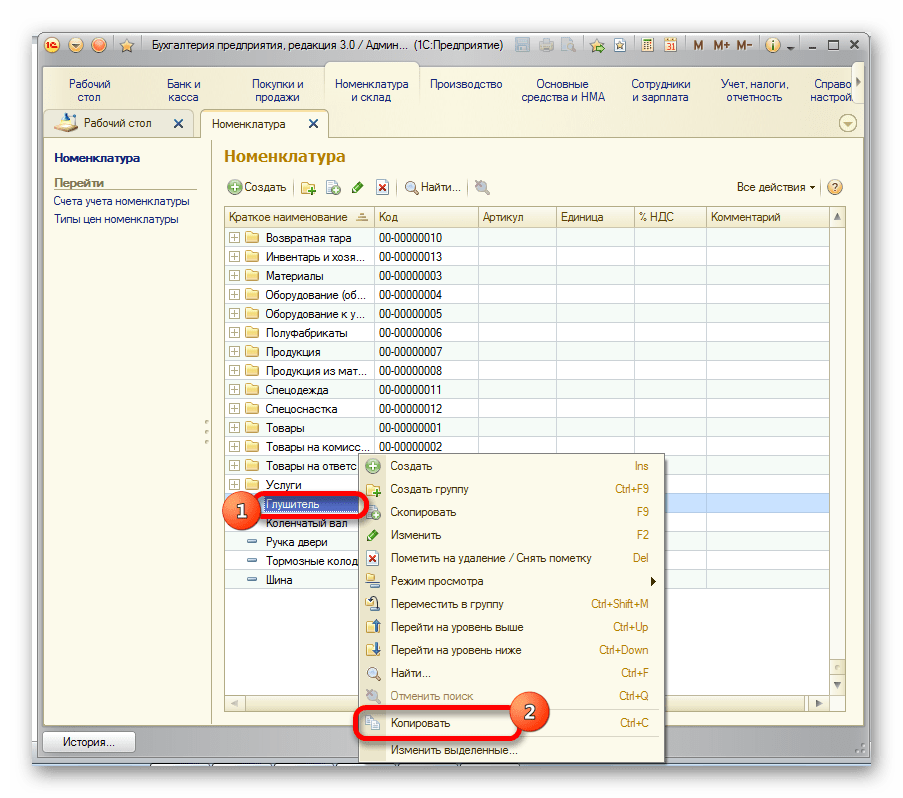
- Выделяем ячейку в 1С, содержимое которой нужно скопировать. Кликаем по ней правой кнопкой мыши. В контекстном меню выбираем пункт «Копировать». Можно воспользоваться также универсальным способом, который действует в большинстве программ, работающих на ОС Windows: просто выделяем содержимое ячейки и набираем комбинацию клавиш на клавиатуре Ctrl+C.
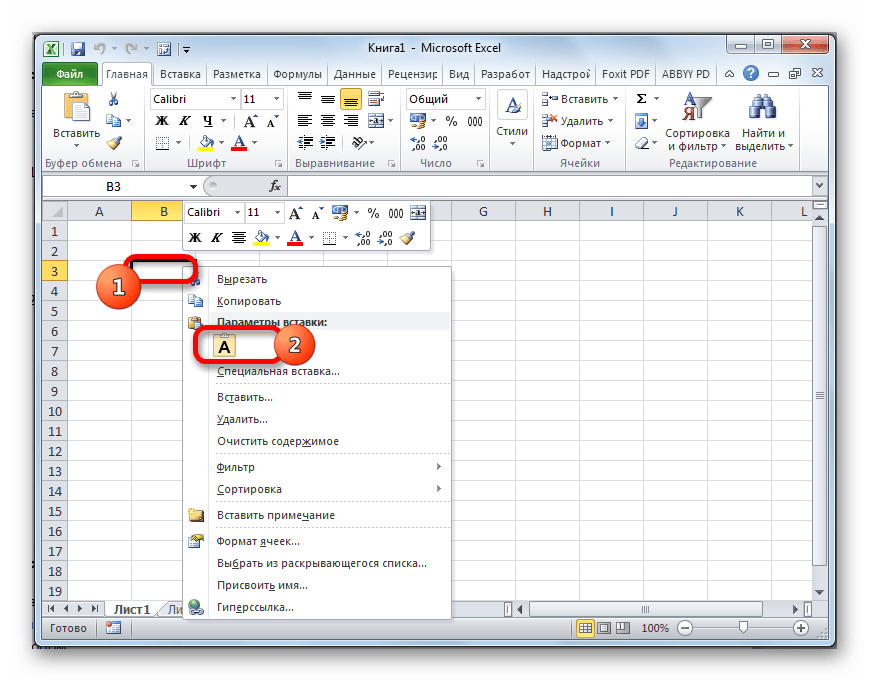
- Открываем чистый лист Excel или документ, куда нужно вставить содержимое. Кликаем правой кнопкой мыши и в появившемся контекстном меню в параметрах вставки выбираем пункт «Сохранить только текст», который изображен в форме пиктограммы в виде большой буквы «А».
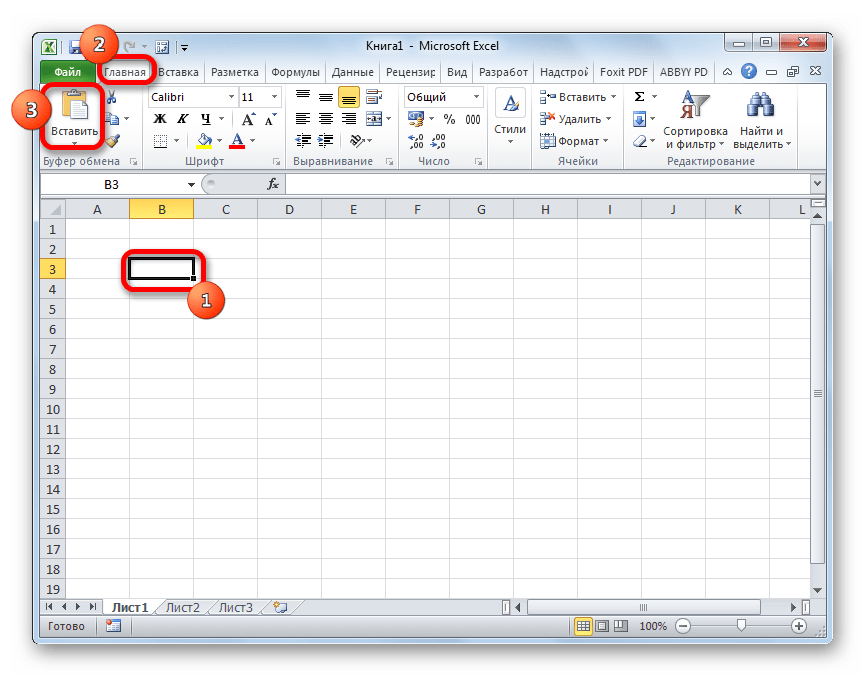
 Вместо этого действия можно после выделения ячейки, находясь во вкладке «Главная», щелкнуть по значку «Вставить», который расположен на ленте в блоке «Буфер обмена».
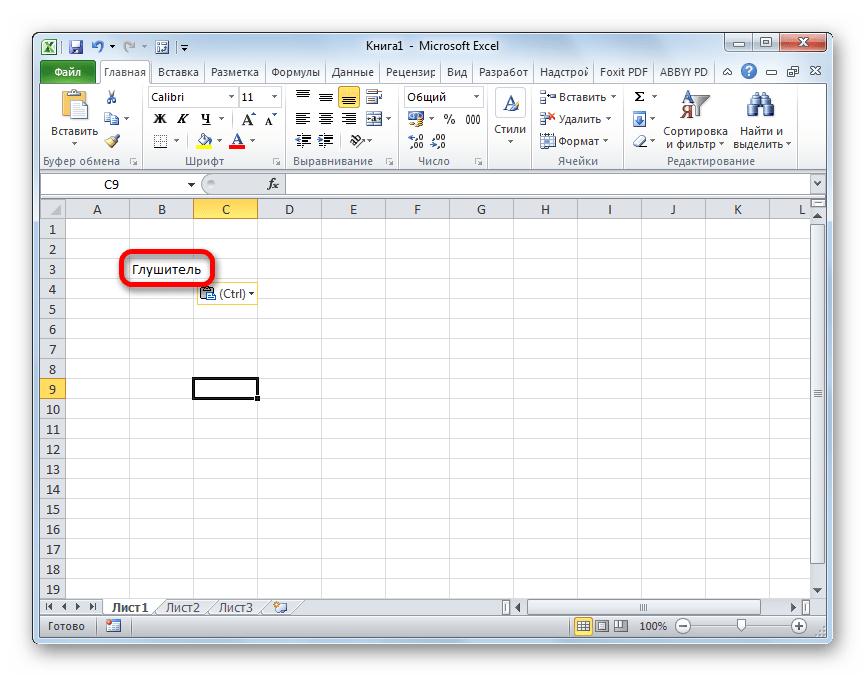
  Также можно воспользоваться универсальным способом и набрать на клавиатуре сочетание клавиш Ctrl+V после того, как ячейка выделена.
Содержимое ячейки 1С будет вставлено в Excel.
Способ 2: вставка списка в существующую книгу Excel
Но вышеуказанный способ подойдет лишь в том случае, если нужно перенести данные из одной ячейки. Когда же нужно совершить перенос целого списка, то следует воспользоваться другим способом, ведь копирование по одному элементу отберет очень много времени.
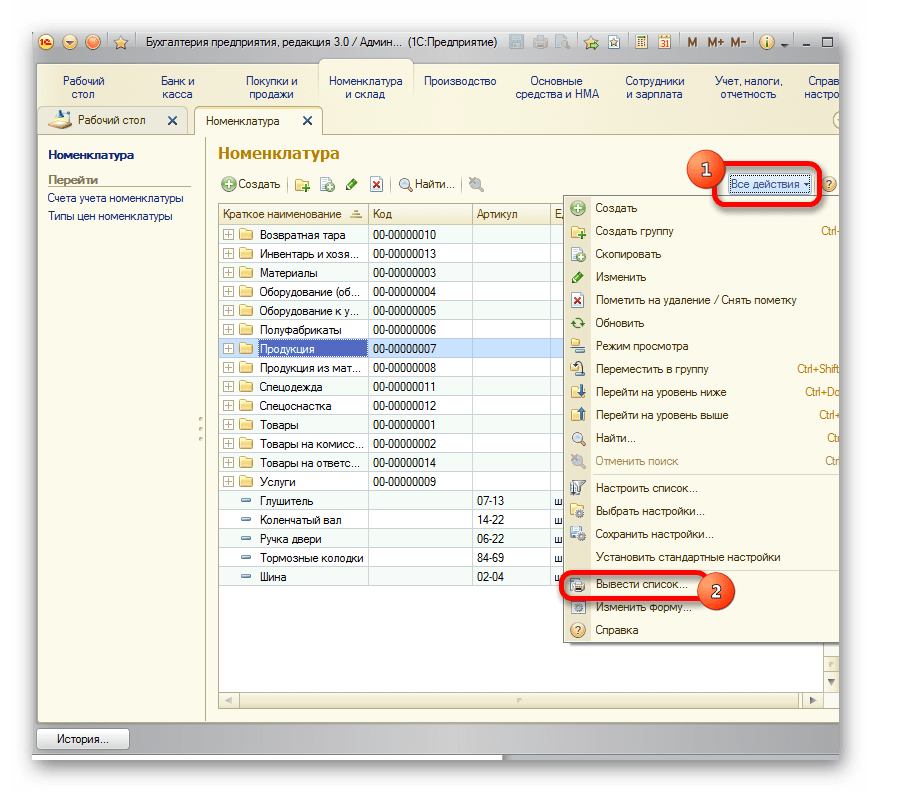
- Открываем любой список, журнал или справочник в 1С. Кликаем на кнопку «Все действия», которая должна располагаться вверху от обрабатываемого массива данных. Запускается меню. Выбираем в нем пункт «Вывести список».
- Открывается небольшое окошко вывода списка. Тут можно произвести некоторые настройки. Поле «Выводить в» имеет два значения:
- Табличный документ;
- Текстовый документ.
По умолчанию установлен первый вариант. Для переноса данных в Эксель он как раз и подходит, так что тут мы ничего не меняем.
В блоке «Выводить колонки» можно указать, какие колонки из списка вы хотите перевести в Excel. Если вы собираетесь производить перенос всех данных, то эту настройку тоже не трогаем. Если же вы хотите произвести конвертацию без какого-то столбца или нескольких столбцов, то снимаем галочку с соответствующих элементов.
После того, как настройки завершены, жмем на кнопку «OK». 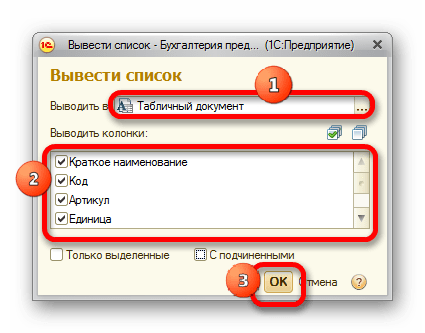
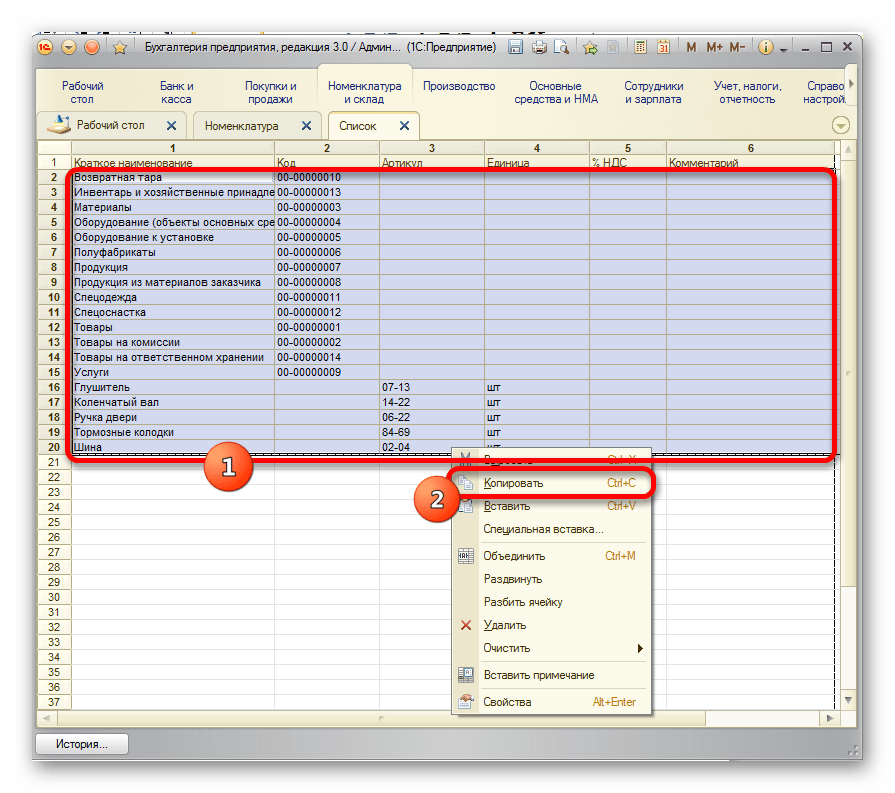
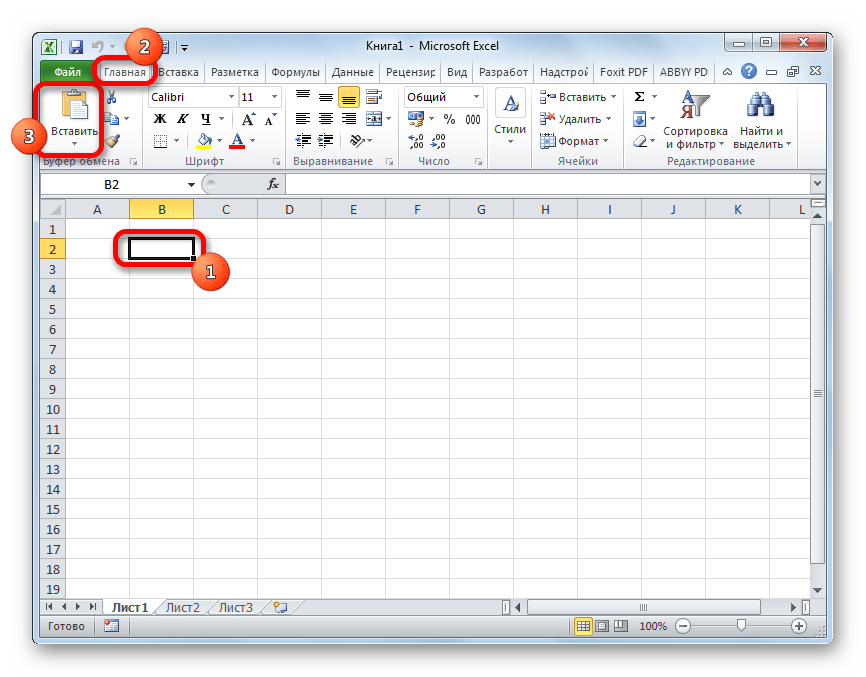
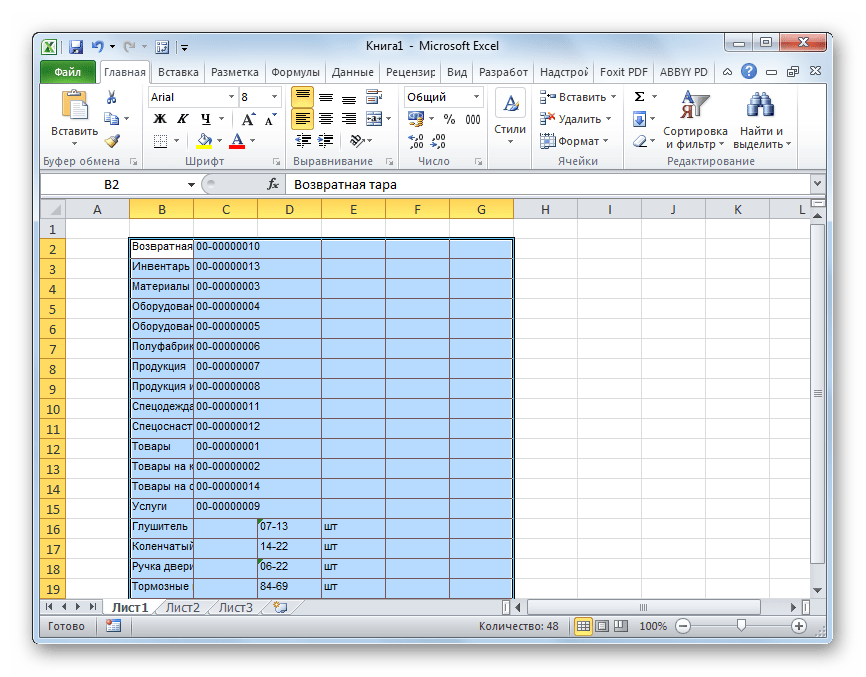
Список вставлен в документ.
Способ 3: создание новой книги Excel со списком
Также список из программы 1С можно сразу вывести в новый файл Эксель.
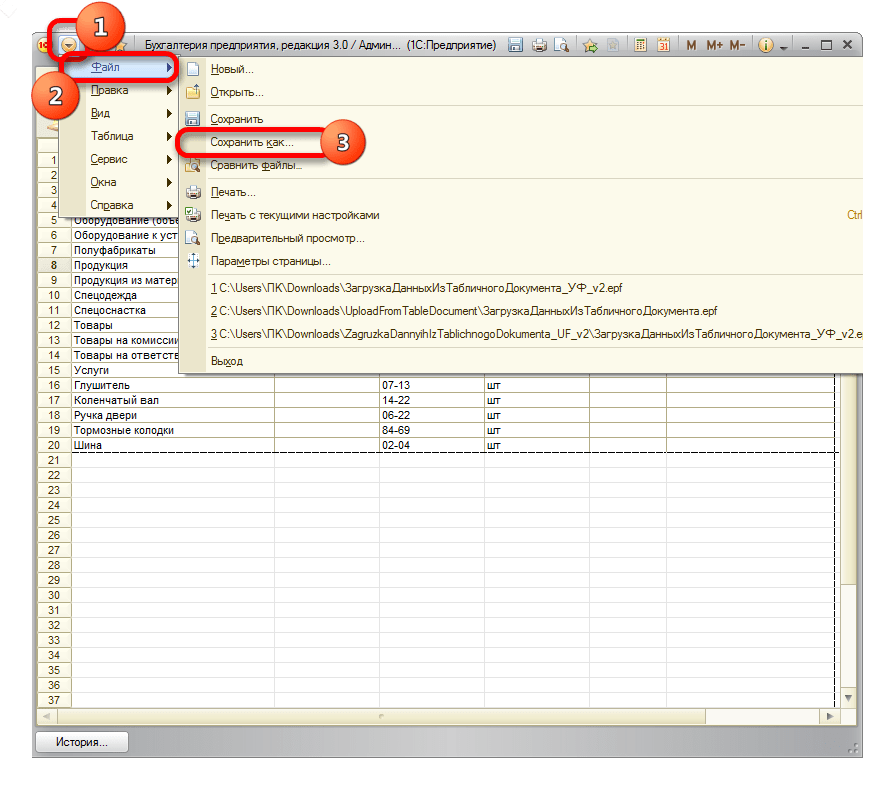
- Выполняем все те шаги, которые были указаны в предыдущем способе до формирования списка в 1С в табличном варианте включительно. После этого жмем на кнопку вызова меню, которая расположена в верхней части окна в виде треугольника, вписанного в оранжевый круг. В запустившемся меню последовательно переходим по пунктам «Файл» и «Сохранить как…».
 Ещё проще сделать переход, нажав на кнопку «Сохранить», которая имеет вид дискеты и расположена в блоке инструментов 1С в самом верху окна. Но такая возможность доступна только пользователям, которые применяют программу версии 8.3. В ранних версиях можно использовать только предыдущий вариант.
 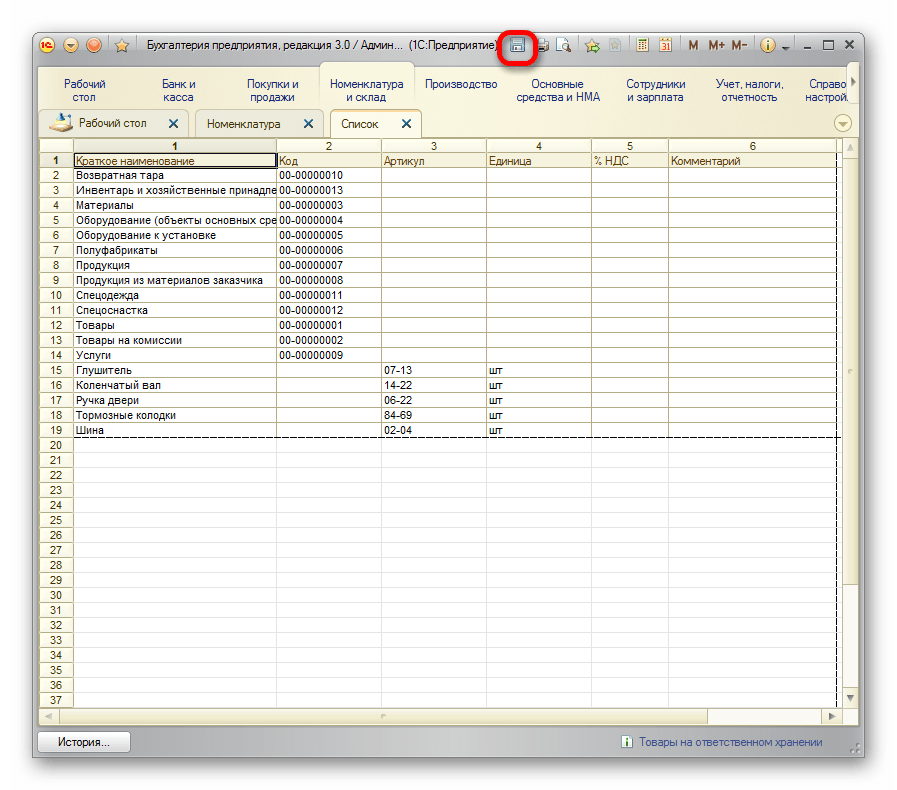 Также в любых версиях программы для запуска окна сохранения можно нажать комбинацию клавиш Ctrl+S.
 - Запускается окно сохранение файла. Переходим в ту директорию, в которой планируем сохранить книгу, если место расположения по умолчанию не устраивает. В поле «Тип файла» по умолчанию указано значение «Табличный документ (*.mxl)». Нам это не подходит, поэтому из выпадающего списка выбираем пункт «Лист Excel (*.xls)» или «Лист Excel 2007 — … (*.xlsx)». Также при желании можно выбрать совсем старые форматы – «Лист Excel 95» или «Лист Excel 97». После того, как настройки сохранения произведены, жмем на кнопку «Сохранить».
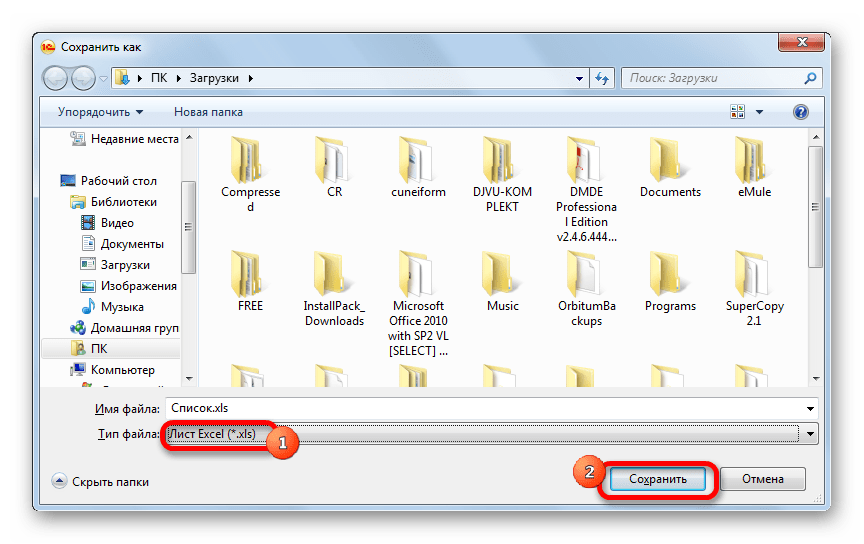
Весь список будет сохранен отдельной книгой.
Способ 4: копирование диапазона из списка 1С в Excel
Бывают случаи, когда нужно перенести не весь список, а только отдельные строки или диапазон данных. Этот вариант тоже вполне воплотим с помощью встроенных инструментов.
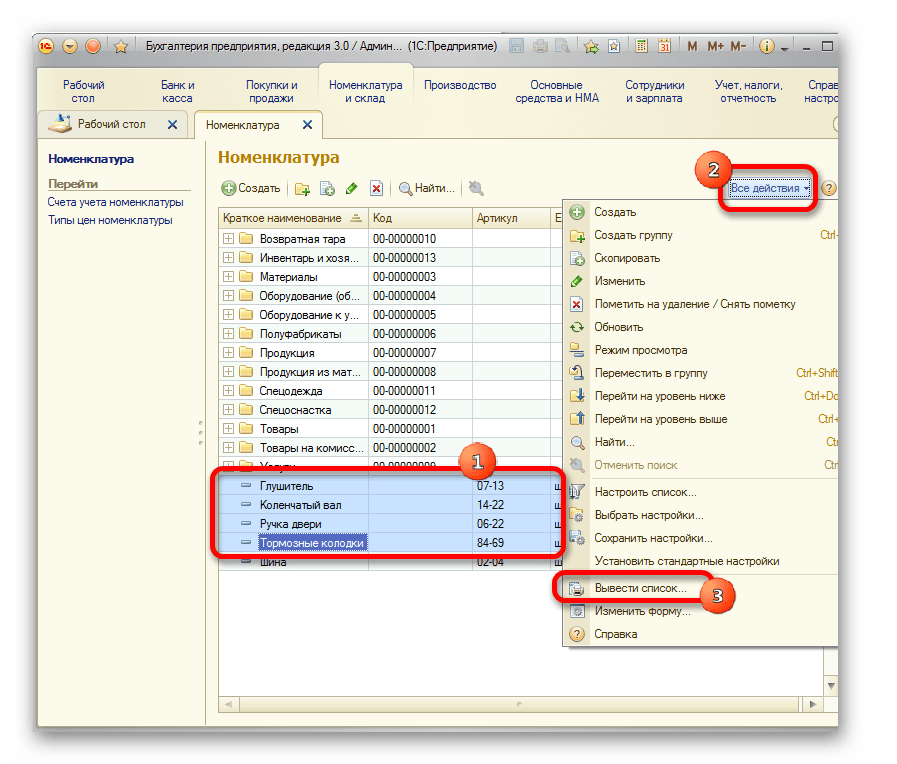
- Выделяем строки или диапазон данных в списке. Для этого зажимаем кнопку Shift и кликаем левой кнопкой мыши по тем строкам, которые нужно перенести. Жмем на кнопку «Все действия». В появившемся меню выбираем пункт «Вывести список…».
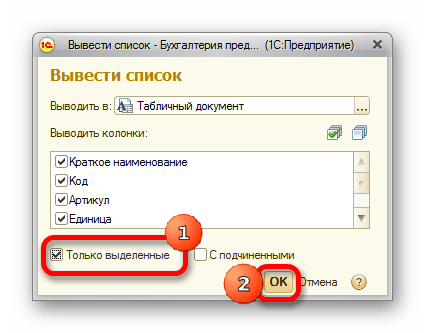
- Запускается окошко вывода списка. Настройки в нем производим так же, как и в предыдущих двух способах. Единственный нюанс состоит в том, что нужно установить галочку около параметра «Только выделенные». После этого жмем на кнопку «OK».
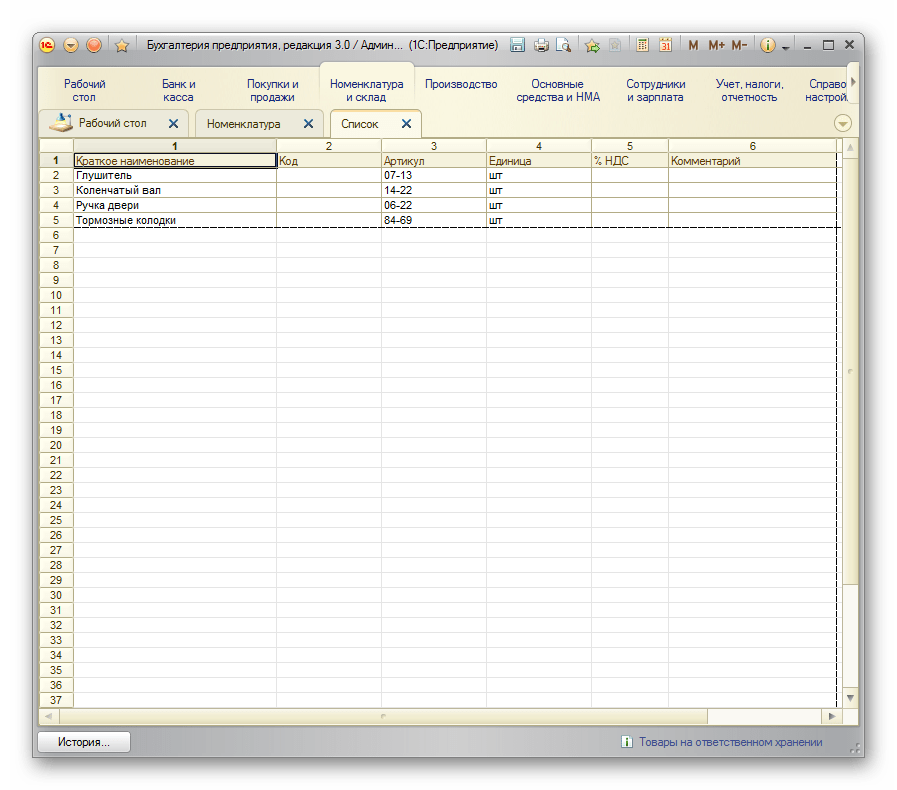
- Как видим, список, состоящий исключительно из выделенных строк, выведен. Дальше нам нужно будет выполнить точно такие же действия как в Способе 2 или в Способе 3, в зависимости от того, собираемся мы добавлять список к уже имеющейся книге Excel или создавать новый документ.
Способ 5: Сохранение документов в формате Excel
В Excel иногда нужно сохранять не только списки, но и созданные в 1С документы (счета, накладные платежные поручения и т.д.). Это связано с тем, что для многих пользователей редактировать документ проще в Экселе. К тому же в Excel можно удалить заполненные данные и, распечатав документ, использовать его при необходимости как бланк для ручного заполнения.
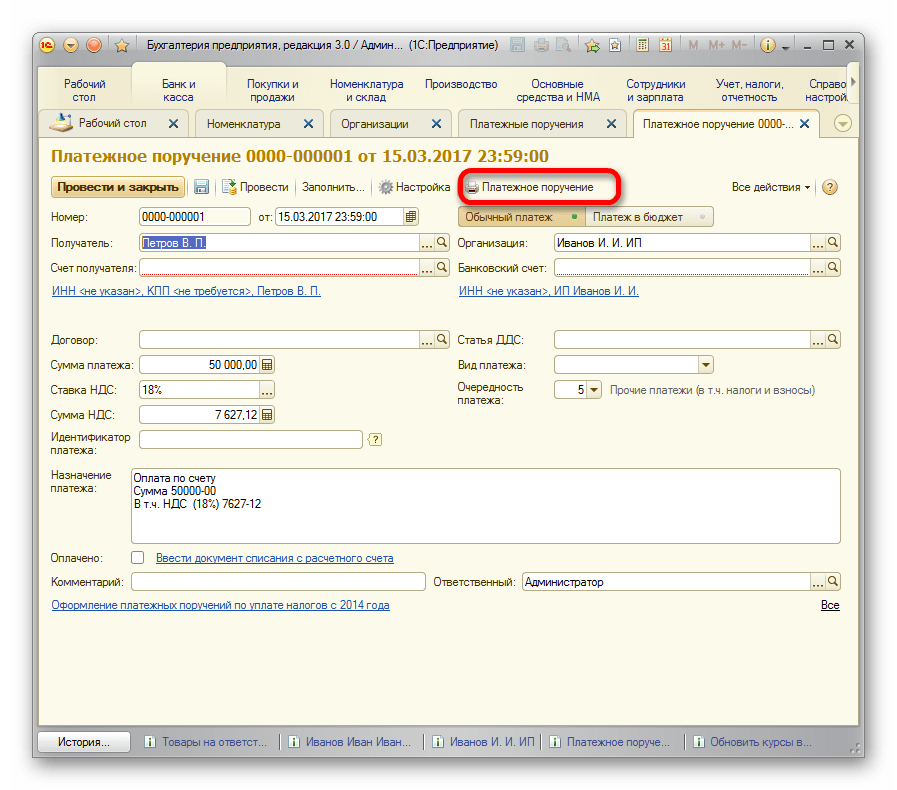
- В 1С в форме создания любого документа имеется кнопка печати. На ней расположена пиктограмма в виде изображения принтера. После того, как в документ введены необходимые данные и он сохранен, жмем на этот значок.
- Открывается форма для печати. Но нам, как мы помним, нужно не распечатать документ, а конвертировать его в Эксель. Легче всего в версии 1С 8.3 это сделать, нажав на кнопку «Сохранить» в виде дискеты.
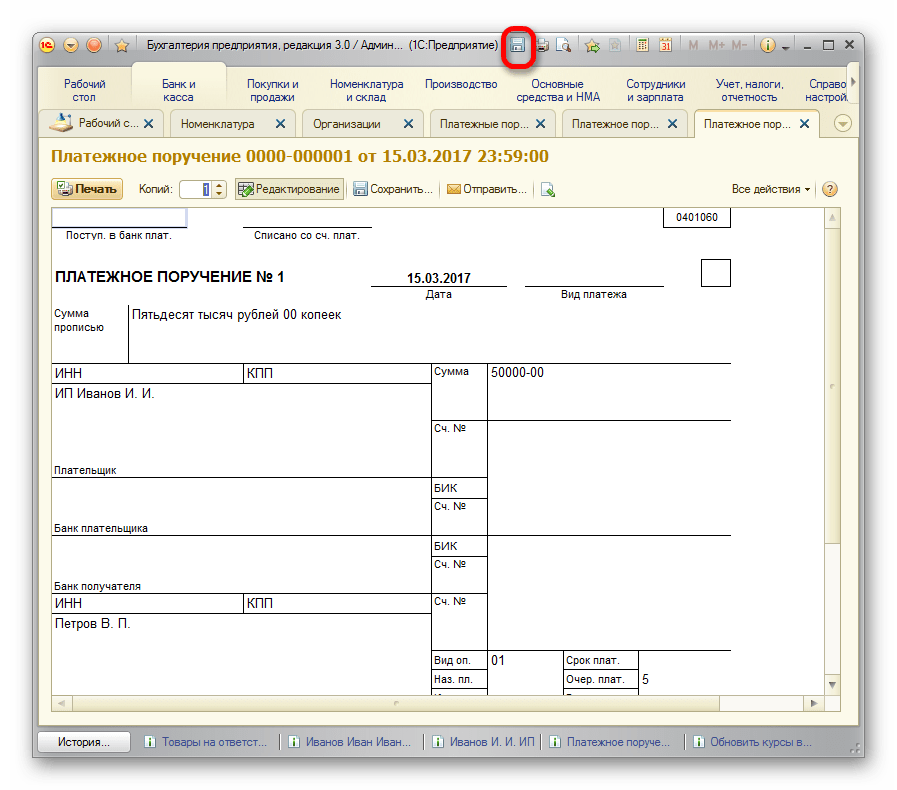 Для более ранних версий используем сочетание горячих клавиш Ctrl+S или, нажав на кнопку вывода меню в виде перевернутого треугольника в верхней части окна, последовательно переходим по пунктам «Файл» и «Сохранить».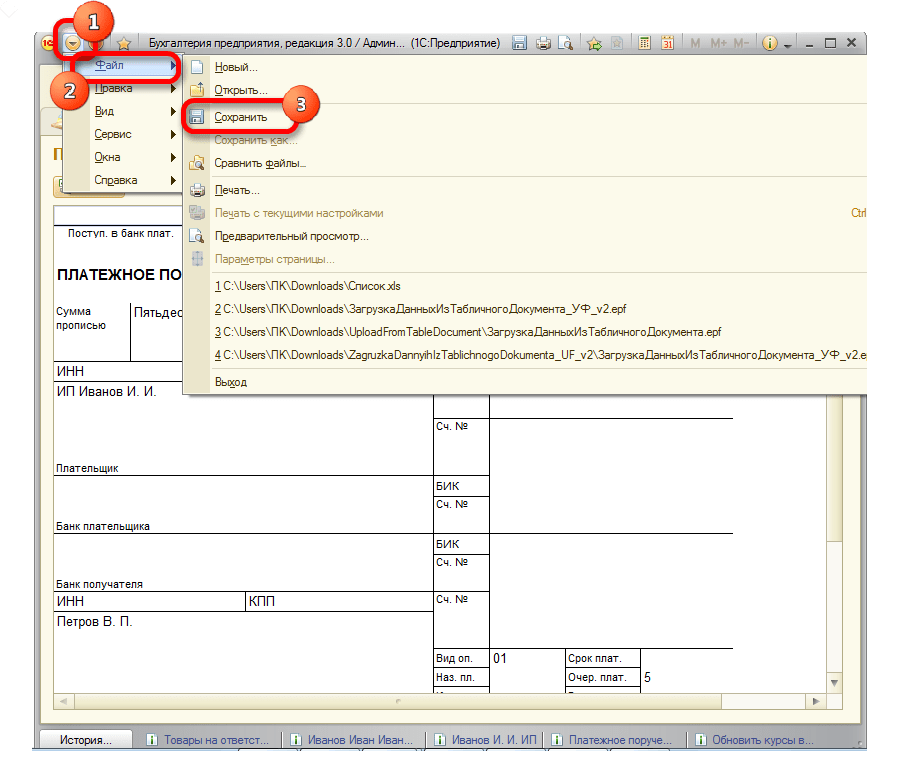
- Открывается окно сохранение документа. Как и в предыдущих способах, в нем нужно указать место расположения сохраняемого файла. В поле «Тип файла» следует указать один из форматов Эксель. Не забываем дать название документу в поле «Имя файла». После выполнения всех настроек жмем на кнопку «Сохранить».
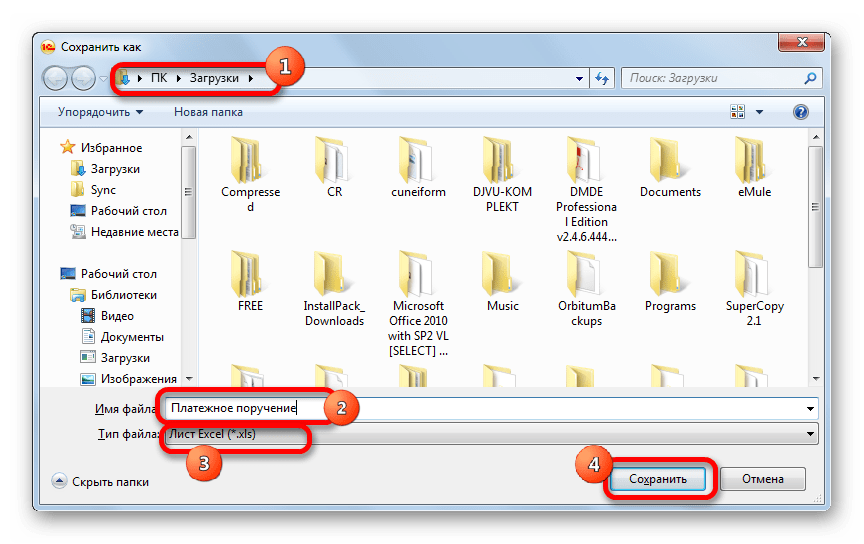
Документ будет сохранен в формате Эксель. Этот файл теперь можно открывать в данной программе, и проводить дальнейшую его обработку уже в ней.
Как видим, выгрузка информации из 1С в формат Excel не составляет никаких сложностей. Нужно знать только алгоритм действий, так как, к сожалению, не для всех пользователей он интуитивно понятен. С помощью встроенных инструментов 1С и Эксель можно копировать содержимое ячеек, списков и диапазонов из первого приложения во второе, а также сохранять списки и документы в отдельные книги. Вариантов сохранения достаточно много и для того, чтобы пользователь мог найти подходящий именно для его ситуации, совсем не нужно прибегать к использованию стороннего программного обеспечения или применять сложные комбинации действий.
Как из 1С 8.3 выгрузить в Excel
У пользователей программы 1С часто возникает необходимость сохранить информацию в файл, например, Excel, который можно в дальнейшем отредактировать, отправить по электронной почте и др. Это может быть отчет, печатная форма или просто список документов, сформированный в таблицу. Процедура выгрузки несложная — конечно, если знать как это делать.
Рассмотрим на примере, как из 1С 8.3 выгрузить в Excel нужные документы, отчеты и информацию.
Как из 1С выгрузить в Excel печатные формы документов
Сохраним в Excel печатную форму какого-либо документа. Для примера возьмем Платежное получение . В любом документе есть печатная форма, и сохранение идет именно оттуда.
Шаг 1. Нажмите кнопку Платежное поручение . В другом документе hüpfburg это может быть кнопка Печать .

Шаг 2. В открывшейся печатной форме документа нажмите кнопку Сохранить .

Шаг 3. Укажите папку на компьютере, куда хотите сохранить документ и выберите формат (в нашем примере для сохранения в формате Excel выберите лист Microsoft Excel 2007 или Microsoft Excel 97-2003). Нажмите Сохранить — выгрузка из 1С в Excel произведена.
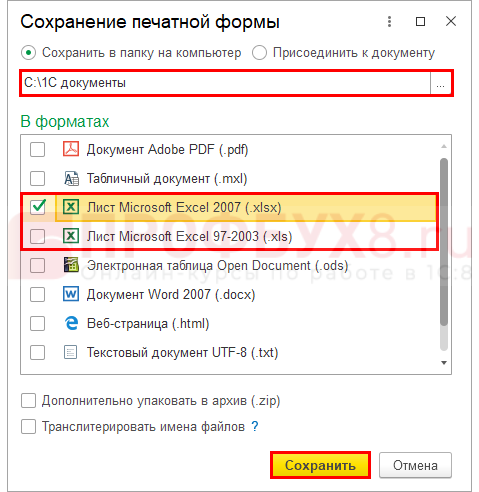
С документом можно выполнять любые действия: редактировать, отправлять по электронной почте и т. п.
Выгрузка отчетов из 1С в Excel
Выгрузка отчетов из 1С в Excel осуществляется немного иначе.
Шаг 1. Сформируйте любой отчет. Например, Оборотно-сальдовую ведомость .
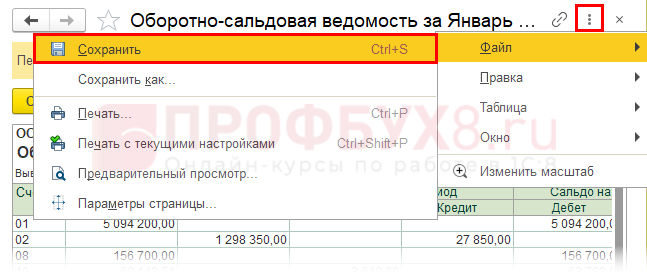
Обратите внимание на меню в виде трех точек в верхнем правом углу самого отчета. В новых версиях платформы (данный пример рассмотрен на платформе 1С: Предприятие 8.3.16.1063) в этом меню расположены команды Сохранить и Сохранить как .
Для отображения меню установите курсор в табличной части документа. Если выделено поле в шапке документа, например, дата или наименование организации, то меню команды не отобразятся.
Шаг 2. Для сохранения отчета выберите команду Сохранить .
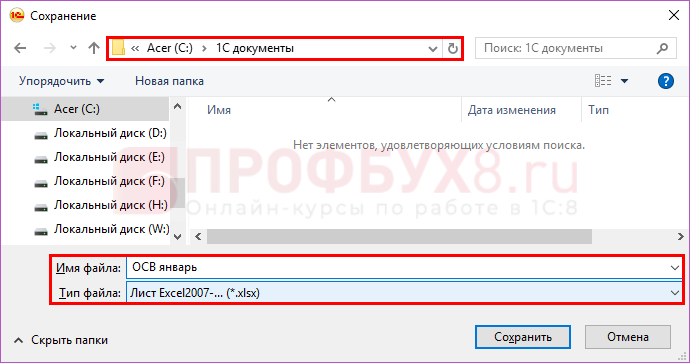
Шаг 3. В открывшемся окне укажите:
- место для сохранения сформированного отчета;
- имя (название) сохраняемого отчета;
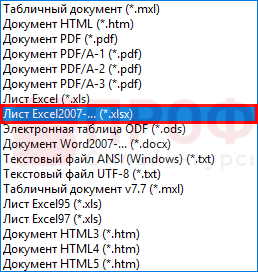
- в поле Тип файла из списка предложенных — формат сохранения Лист Excel2007.
Вариант Лист Excel — более ранняя версия табличного документа.
Шаг 4. Нажмите кнопку Сохранить — отчет сохранен в указанную папку.
Выгрузка из 1C в Excel списков
У пользователя может возникнуть необходимость выгрузить в Excel какие-либо списки: перечень документов журнала, элементов справочников (номенклатуры, контрагентов) и т. п. Рассмотрим, как получить этот список из справочника или журнала и как из 1С 8.3 выгрузить в Excel полученный результат.
Для примера сформируем список платежных поручений за месяц и сохраним его в таблицу Excel.
Шаг 1. Установите нужный период журнала (в нашем примере — январь) и выберите команду Еще – Вывести список .
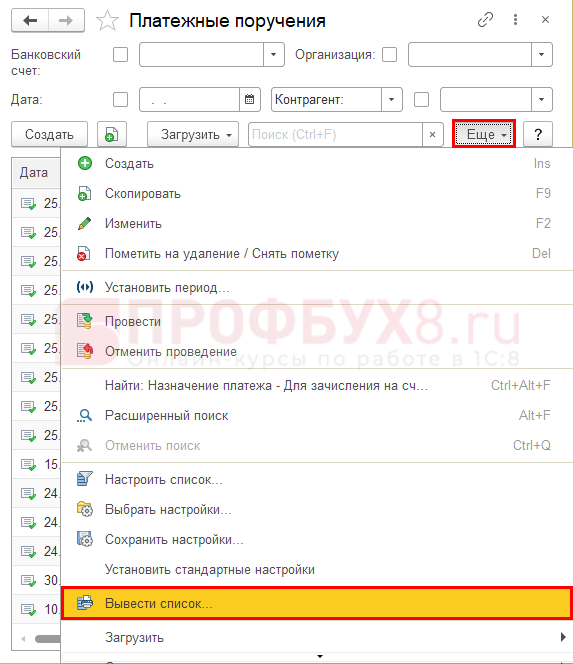
Шаг 2. В окне настройки укажите вариант вывода информации Табличный документ . Отрегулируйте, необходимые для вывода колонки таблицы и нажмите ОK .
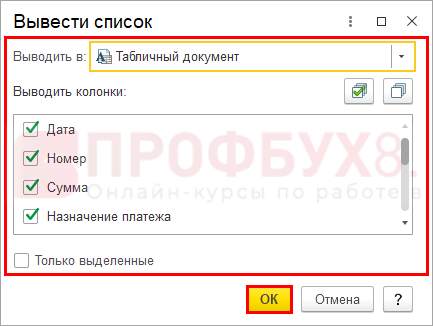
Программа позволяет сформировать информацию в двух вариантах:
- табличный документ;
- текстовый документ.

Шаг 3. Для сохранения полученного списка в Excel нажмите меню из трех точек в верхнем правом углу списка, далее нажмите Файл – Сохранить (или Сохранить как ).
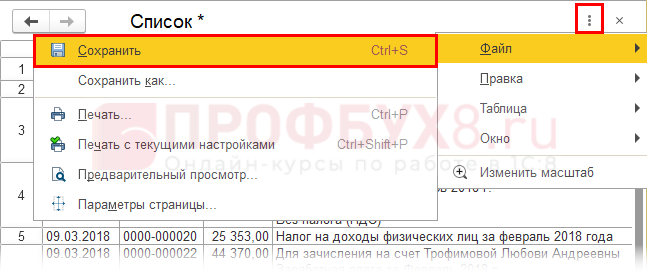
Шаг 4. Задайте название сохраняемого файла, его тип и папку, куда его поместить.
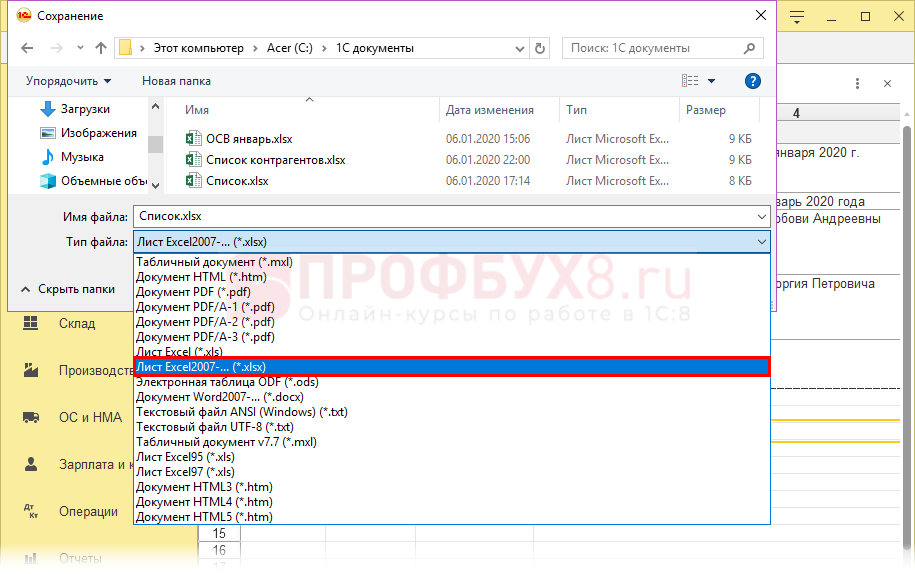
Шаг 5. Нажмите Сохранить — выгрузка из 1C в Excel завершена.
Таким образом сохраняются не только списки документов, но и справочники.
Выгрузка номенклатуры из 1С 8.3 в Excel
Рассмотрим на примере справочника Номенклатура .
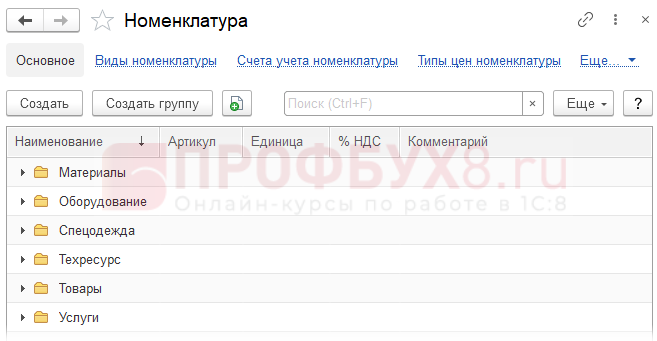
Формирование списка и выгрузка номенклатуры из 1С 8.3 в Excel выполняются аналогично списку документов.
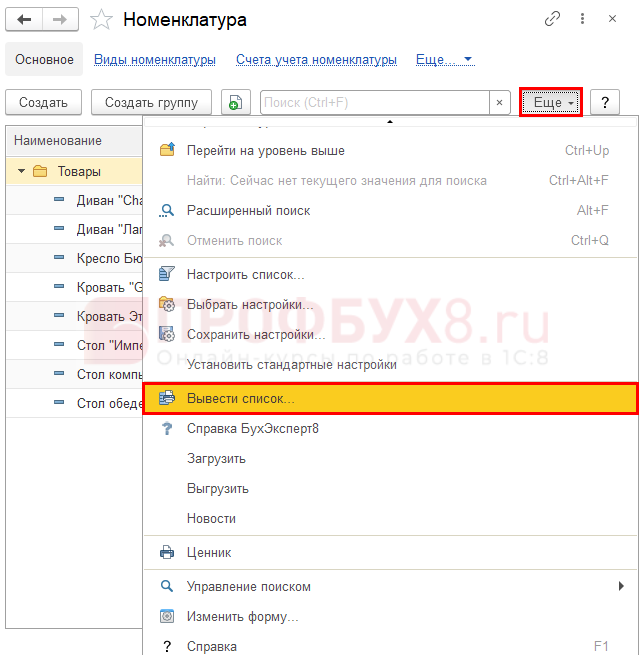
Шаг 1. Откройте список номенклатуры и выполните команду в меню Еще – Вывести список .
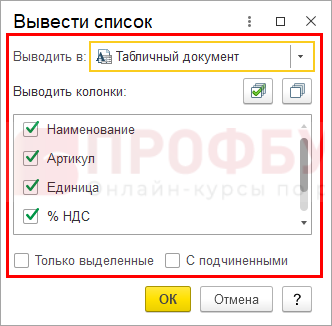
Шаг 2. Настройте выводимый список и нажмите ОK .
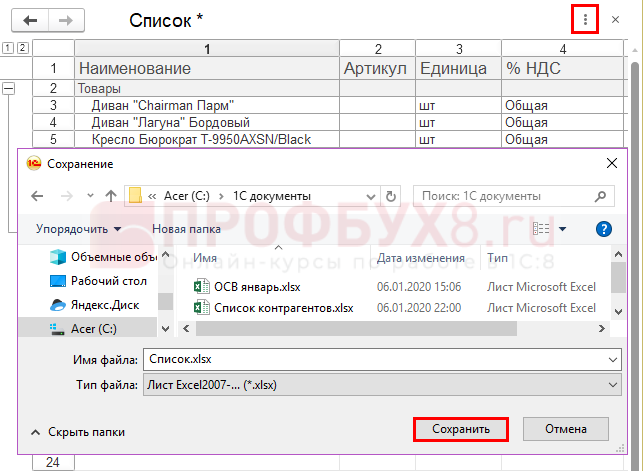
Шаг 3. Сохраните в таблицу Excel, нажав меню из трех точек в верхнем правом углу таблицы.
Если вы привыкли использовать горячие клавиши 1С, возьмите на вооружение комбинацию Ctrl+S, которая вызовет команду сохранения документа, и вам не придется искать ее в меню.
Мы разобрали, как из 1С выгрузить в Excel табличные формы документов, списки этих документов и справочников. Как видите, выгрузка из 1С в Excel совсем несложна и облегчает работу по вводу и обработке необходимых табличных данных.
См. также:
- Как выгрузить базу из 1С 8.3
- Отправка документов из 1С 8.3 на электронную почту
- Загрузка цен номенклатуры в 1С 8.3 и 8.2 из Excel
- Загрузка номенклатуры в 1С 8.3 из Excel – пошаговая инструкция