Как на одном листе показать и 3D и плоские чертежи.
Почитав мануал так и не понял.
Вот моя проблема: в отдельном файле начерчены виды, сделана спецификация и т.д. В другом файле сделана 3D модель. Как сделать так чтобы на одном листе совместить и плоские чертежи и трехмерную модель. Не охота чертить аксонометрию. Я так понял в моделе нельзя никак совместить. А вот на листе как?
Просмотров: 16458
Регистрация: 29.10.2004
Сообщений: 16,307
в пространстве листа создаёшь видовые экраны и настраиваешь виды в них.
Регистрация: 14.10.2008
Санкт-Петербург
Сообщений: 1,999
FRAER, никак. Чертить всё надо в одном файле (или переместить в один). Тогда в листе в различных видовых экранах можно будет показать и двухмерку, и 3D-модель. А вообще, строить в чертеже надо 3D-модель, а потом её резать и показывать виды и сечения.
Регистрация: 02.10.2008
Сообщений: 3,677
Сообщение от cancercat
FRAER, никак. Чертить всё надо в одном файле (или переместить в один). Тогда в листе в различных видовых экранах можно будет показать и двухмерку, и 3D-модель. А вообще, строить в чертеже надо 3D-модель, а потом её резать и показывать виды и сечения.
Не, ну можно 3d модель и внешней ссылкой вставить.. А можно 3d виды обработать _flatshot и полученные блоки вставить в другой файл ..
__________________
. Не пытайся гнуть ты ложку,
Не вяжи её узлом.
Ложка — ложка понарошку,
А по правде, — это лом!
Регистрация: 25.07.2007
Сообщений: 2,508
команды подготовки т-вид, т-чертеж, т-профиль
Регистрация: 02.04.2009
Сообщений: 820
Сообщение от cancercat
FRAER, никак. Чертить всё надо в одном файле (или переместить в один). Тогда в листе в различных видовых экранах можно будет показать и двухмерку, и 3D-модель. А вообще, строить в чертеже надо 3D-модель, а потом её резать и показывать виды и сечения.
То что чертить надо сначало в 3D моделе это очивидно.
Но только я совсем недавно стал разбираться в 3D моделировании. До жтого 5 лет чертил в плоскости. У меня есть модель в плоскости, в листы я смог засунуть 3D модель а вот плоскую не могу.
Хмурый Подскажите по шагово.
Регистрация: 02.10.2008
Сообщений: 3,677
Сообщение от FRAER
. в листы я смог засунуть 3D модель а вот плоскую не могу.
Засунуть 3d модель в лист? А нафига, спрашивается?
__________________
. Не пытайся гнуть ты ложку,
Не вяжи её узлом.
Ложка — ложка понарошку,
А по правде, — это лом!
Регистрация: 02.04.2009
Сообщений: 820
Для того что бы было наглыдно видно конструкцию.
AlexV воспользовался flatshot. А как быть с гранями которые на моделе не видно , а здесь все в кучу. Пардон все понял.
Последний раз редактировалось FRAER, 17.03.2010 в 15:25 .
Регистрация: 08.02.2008
Сообщений: 8,460
Чтобы её показать в изометрии, скорее всего так он хочет.
Пральна говорят, скопируй модель из того файла в этот. И тогда в листе для неё создашь ВЭ и проблемы не будет.
Всегда делай модель и прочие её плоские, если надо, варианты или окружения в одном файле. А листов пусть будет, сколько надо.
А делать Т-профы и прочее — на любителя и после какого-то своего грустного опыта (на этот случай хорошо расписано у Полещука «А. 2007 2Д/3Д моделирование — именно там это дано пошагово).
А имея 3Д модель, все её ортовиды легко размещать в ВЭ на листах.
. Это ты еще до образмеривания в листе/модели не дошел — вот там без 2-х статей на главной странице сайта почти никак не обойтись. Обязательно их проштудируй.
А зачем наглядно её видеть? Переключайся в модель и «видь» её там. Наглядность эта иногда полезна монтажникам — именно для этого лично я изовид туда и пихаю, если они плохо читают ортовиды или он очень насыщенный.
Последний раз редактировалось BM60, 17.03.2010 в 15:31 .
Как вставить 3д модель в чертеж в автокаде
Открытие файлов DWG/DXF
Вы можете открыть файлы форматов DXF и DWG в ARCHICAD в виде чертежей или макетов. Выберите команду Файл > Открыть и укажите в диалоговом окне открытия файлов необходимый.
В диалоговом окне Параметры чертежа можно настраивать размеры, масштаб, заголовки и рамки Ваших чертежей. Управляющий элемент Вложенные слои в диалоге параметров чертежа, который имеется у чертежей с исходным файлом в формате DWG, DXF или DWF, позволяет настроить видимость исходных слоев.
Правила преобразования между данными ARCHICAD и AutoCAD могут сохраняться в файле, называемом транслятором (расширение XML).
Для использования транслятора по умолчанию просто нажмите кнопку Открыть и выбранный файл будет открыт в ARCHICAD. Транслятор ARCHICAD по умолчанию настроен таким образом, что трансляция в большинстве случаев дает правильные результаты.
В то же самое время, в связи с существующими различиями между AutoCAD и ARCHICAD, в некоторых случаях необходимо устанавливать конкретные правила трансляции.
Для выбора транслятора или настройки их параметров перед открытием файла используйте диалоговое окно Параметры трансляция DXF/DWG .
Этот диалог открывается при:
• нажатии кнопки Параметры в диалогах Сохранения, Открытия и Объединения, а также в диалоге Присоединения XREF, если для импорта/экспорта выбран формат DXF/DWG;
• при активации команды Файл > Взаимодействие > DXF-DWG > Параметры Трансляции DXF-DWG ;
• открытии файла DXF/DWG с помощью команды Файл > Библиотеки и объекты > Открыть объект;
• выполнении команды Файл > Библиотеки и объекты > Импорт блоков из DXF/DWG .
Управление трансляторами можно производить в любой момент времени не зависимо от того, в связи с чем этот диалог был открыт — для обмена данными или для установки параметров.
Примечание для пользователей Teamwork: Использование общих трансляторов гарантирует, что все пользователи будут иметь доступ к одним и тем же параметрам конвертирования. В связи с этим рекомендуется, что менеджер САПР (или лицо, которое, по сути, выполняет такую роль) создает множество необходимых трансляторов и размещает их на сервере. Для использования трансляторов каждый пользователь сначала должен добавить их в список трансляторов.
Для получения дополнительной информации о параметрах трансляции см. Параметры трансляции DXF/DWG .
Открытие как библиотечного элемента
Вы можете открыть файл DXF/DWG как библиотечный элемент по команде Файл > Библиотеки и объекты > Открыть объект. При этом открывается основное окно GDL, где Вы можете произвести конфигурирование нового объекта, полученного из файла.
Для получения дополнительной информации, см. Редактор объектов GDL .
Вы можете импортировать чертежи DXF/DWG с помощью перетаскивания.
Нажмите левую кнопку мышки на чертеже AutoCAD и, не отпуская ее, приступите к перетаскиванию файла AutoCAD. Перетащите его в нужное место и отпустите кнопку мышки. Файл будет открыт с учетом последнего используемого транслятора DXF/DWG. В обычном режиме DWG/DXF-файл объединяется с файлом проекта ARCHICAD. 3D-информация файла не импортируется, только 2D-вид.
В случае перетаскивания нескольких файлов DXF/DWG только один из них попадет в ARCHICAD. Так как отсутствует способ определения, какой именно файл попадет в ARCHICAD, рекомендуем перетаскивать только один файл.
Имеется несколько способов использования механизма перетаскивания при открытии/объединении чертежей AutoCAD:
• Перетаскивание файла DXF/DWG в окно приложения ARCHICAD, в линейку меню ARCHICAD или на пиктограмму ARCHICAD приводит к открытию этого файла.
• Перетаскивание файла DXF/DWG на план этажа ARCHICAD, в окно разреза/фасада/внутреннего вида, 3D-документа или детали/рабочего листа приводит к размещению файла в качестве чертежа.
• Перетаскивание файла DXF/DWG в макет приводит к размещению чертежа в макете.
Открытие файлов с паролями
В AutoCAD 2004 и в более поздних версиях имеется возможность защищать чертежи паролями.
При импорте или открытии такого файла Вы можете столкнуться с этой ситуацией.
В настоящее время на платформе Mac невозможно открыть защищенные паролями файлы DXF/DWG AutoCAD 2004 и более поздних версий , так как операционная система не поддерживает метод криптографии, использующийся в AutoCAD 2004. В этом случае выдается предупреждающее сообщение.
В Windows операционная система может не поддерживать процедуру дешифровки пароля. В этом случае выдается сообщение, что файл не может быть открыт.
Если же система поддерживает процедуру дешифровки пароля, открывается диалоговое окно, где следует ввести пароль, который Вы получили от лица, пославшего этот файл.
Для файлов XREF пароль запрашивается только при первой перезагрузке файла XREF в ARCHICAD. Если перезагружаются несколько файлов XREF, то не будут загружены только защищенные паролем файлы, причем, только если Вы не указали пароль или указанный пароль оказался неверным.
открытие блоков как библиотечных элементов
Самым подходящим аналогом блоков AutoCAD являются библиотечные элементы ARCHICAD. Ссылки на блоки соответствуют экземплярам библиотечных элементов. Различие заключается в том, что библиотечный элемент хранится в отдельном файле, а блок хранится в файле AutoCAD.
Преобразование блоков в библиотечные элементы является единственным способом сохранения 3D-структуры блока. Однако может оказаться более эффективным (использует меньше памяти) разбиение относительно сложных блоков (например, разбиение 100 экземпляров блока, содержащего 100 линий, приведет к созданию 10000 линий).
Недостатки преобразования блоков в библиотечные элементы:
• Вы должны регулярно просматривать библиотеки объектов, созданные при импорте файлов DXF/DWG, для удаления дубликатов и ненужных элементов;
• некоторые из функций редактирования, имеющиеся для элементов в блоках, могут отсутствовать для экземпляров библиотечных элементов.
Импорт выбранных слоев файлов DWG/DXF/DWF
Управление Отображением Слоев Импортируемых Файлов DWG/DXF/DWF
Элемент управления Вложенными Слоями, расположенный в панели Свойств диалога Параметров Чертежа, позволяет активировать/деактивировать отображение собственных слоев импортированного файла DWG, DXF или DWF.
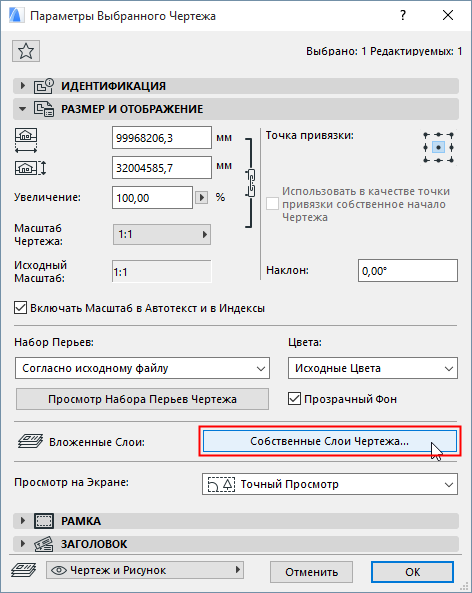
Этот элемент управления доступен только для чертежей, испортированных из файлов DWG, DXF или DWF.
Для получения дополнительной информации, см. Вложенные Слои .
Как вставить 3д модель в чертеж в автокаде
Здесь вы можете скачать документацию и программы для САПР AutoCAD, PCAD, 3DS, Inventor, Pro/E, Solidworks и других CAD CAM CAE EDA GIS
Использование Google SketchUp для повышения качества чертежей в AutoCAD Architecture
В зависимости от области применения, существует множество программ сторонних разработчиков, которые могут помочь вам в различных аспектах повышения качества чертежей. Для пользователей AutoCAD Architecture, одним из таких инструментов является Google SketchUp. В этой статье мы изучим несколько базовых инструментов в Google SketchUp и вы сможете на примере убедиться, насколько дружественна к пользователю эта программа!
Google SketchUp позволяет архитекторам и инженерам-строителям создавать, редактировать и совместно использовать 3D модели. Чертежи из Google SketchUp легко экспортируются в AutoCAD Architecture. В настоящее время доступны две версии Google SketchUp: Google SketchUp Pro 7 и бесплатная версия Google SketchUp 6, которая имеет ряд ограничений, касающихся форматов экспорта. Эта статья рассматривает работу в Google SketchUp Pro 7.
Несколько слов о работе в Google SketchUp
Первое, что бросается в глаза, когда вы начинаете работать с Google SketchUp, это некоторые отличия в системе навигации. В разделе справки вы можете получить информацию о ряде полезных горячих клавиш. Дадим несколько советов для начала. Использование мыши подразумевает применение левой кнопки для операции с инструментами и правой для вызова контекстного меню. Средняя кнопка (колесико мыши) поддерживает следующие функции:
- нажатие и удерживание кнопки позволяет вращать видовой экран
- нажатие и удерживание кнопки одновременно с клавишей Shift осуществляет панорамирование
- двойной клик осуществляет возвращение к исходному виду
- вращение колесика масштабирует видовой экран.
Клавиша пробела предназначена для работы с инструментом выбора объектов. Нажатие клавиши Ctrl вместе с пробелом добавляет объект к набору выбора, нажатие клавиши Shift вместе с пробелом меняет состояние объекта в наборе выбора на противоположное, сочетание клавиш ctrl-A позволяет выбрать все объекты, а shift-ctrl удаляет объект из набора выбора.
Одной из множества прекрасных возможностей Google SketchUp является поддержка широкого спектра форматов файлов, среди которых DWG, DXF, OBJ и WRL. В случае, если у вас нет времени на импорт файла в AutoCAD Architecture, вы можете создать снимок файла и сохранить его в форматах BMP, JPG, PDF, EPS и TIF для использования в качестве презентации.
Импорт файла из AutoCAD Architecture в Google SketchUp
Итак, когда мы изучили несколько базовых возможностей Google SketchUp, попробуем импортировать файл из AutoCAD Architecture в Google SketchUp. Это очень просто. Откроем Google SketchUp и перейдем в меню File. Выберем Import. Под областью предварительного просмотра находится кнопка Options. Нажмем на нее и затем выберем необходимые параметры в раскрывшемся диалоговом окне. Кликнем на OK. На рис. 1. показано диалоговое окно импорта. Теперь нам остается только выбрать файл для импорта и нажать на кнопку Open. Наш чертеж успешно импортирован! Обратите внимание на то что начало координат в файле Google SketchUp точно соответствует началу координат в чертеже AutoCAD Architecture.

Рис. 1. Диалоговое окно Import в Google SketchUp
Создание стен в Google SketchUp
Теперь, когда мы импортировали чертеж в Google SketchUp, предположим, что стены у нас выполнены в 2D и мы желаем чтобы они были в 3D в Google SketchUp. Выберем инструмент создания линии и начнем черчение с любого угла периметра. Введем высоту линии в окне размеров в правом нижнем углу экрана. После этого выберем инструмент создания прямоугольника. Начальной точкой прямоугольника будет конечная точка только что начерченной линии, а конец – точка на стене. Продолжим до тех пор, пока все стены не будут установлены. По моему мнению лучше сначала закончить внешнюю область. Теперь, когда вес внешние стены были закончены, мы создали граней. Выберем одну из граней, а затем активизируем инструмент сдвига (Offset). Укажем толщину внешней стены в окне размеров в правом нижнем углу экрана. Далее перейдем к инструменту выдавливания Push/Pull (Тяни/Толкай в русской версии) и выдавим грань вниз для создания внутреннего края стены. Таким же путем создадим и остальные внутренние стены.
Добавление дверей и окон
После создания стен следует выбрать высоту цоколя, размеры дверей и окон, а так же стили. Обратите внимание, что лучше всего размещать объекты в модели при активном режиме рентгена (в этом случае они представляются как каркасные модели). Включить этот режим можно в окне стилей, которое расположено в меню Window. Двери и окна можно выбрать из библиотеки компонентов, которая доступна в Google Google SketchUp. Разместим двери, учитывая, что точка, которая указывает размещение должна располагаться со стороны открытия. Затем разместим все окна, используя тот же самый метод, который мы использовали для размещения дверей. Например, если мы будем располагать окно выше двери, мы должны сослался на точку на окне и точку на двери.
Экспорт файла Google SketchUp в AutoCAD Architecture
Теперь экспортируем наш рисунок назад в AutoCAD. Выберем Export в меню File. Далее выберем 2D Graphic или 3D Model, в зависимости от того, что мы собираемся экспортировать. Так как мы будем экспортировать в AutoCAD Architecture, то выберем формат AutoCAD DWG. Нажав на кнопку Options вы можете указать для какой версии AutoCAD создается файл экспорта, а так же размер и масштаб чертежа. Выберем Ok а затем нажмем на кнопку Export. Экспорт завершен! Важно отметить что вы можете попеременно работать в AutoCAD Architecture и Google SketchUp. Ваш чертеж не обязательно должен быть завершен перед импортом в Google SketchUp или из Google SketchUp в AutoCAD Architecture.

Рис. 2. Диалоговое окно Export
3D Warehouse
Замечательной функциональной особенностью Google SketchUp является 3D Warehouse (3D-склад по-русски), который позволяет вам вставлять в рисунок 3D-модели, сделанные другими пользователями, равно как предоставлять в общий доступ свои собственные 3D-модели. 3D Warehouse содержит модели зданий, мостов, автомобилей, мебельной фурнитуры и много другого. 3D Warehouse содержит достаточно много моделей и без сомнения ускорит ваше проектирование в Google SketchUp!

Рис. 3. 3D Warehouse
Инструмент Layout
Google SketchUp содержит большую библиотеку цветов, текстур, теней, источников света и т.п. При выполнении визуализации в Google SketchUp вы ограничены только своим воображением. Средства визуализации и библиотеки материалов в AutoCAD Architecture, объединенные с инструментами Google SketchUp могут создавать удивительные презентационные визуализации! Чтобы использовать эти визуализации, выберите Send To Layout в меню File. Эта операция откроет макет страницы. Функция работы с макетом страницы доступна только в Google SketchUp Pro и предназначена для создания и предоставления в общий доступ презентаций. Вы можете добавлять к блокам заголовки, сохрянять шаблоны, добавлять графическую информацию и создавать многостраничные документы. Макеты дают вам дополнительные средства управления над цветом, стилем толщиной линий и поверхностей вашей модели в Google SketchUp.

Рис. 4. Инструмент Layout
Вместо заключения
Google SketchUp имеет множество возможностей для создания качественных рисунков-презентаций. То что мы описали в этой статье – это только вершина айсберга. Теперь ход за вами. Загрузите бесплатную версию с сайта Google, попробуйте работать с ней, и вы увидите, как вам понравиться! Нет ничего лучше, чем создавать замечательные чертежи в несколько минут.
Вставка DXF-/DWG-файла как подложки

Чтобы добавить в проект DXF-/DWG-подложку, нажмите кнопку Данные > Вставка > Чертёж AutoCAD . В диалоговом окне открытия файла выделите нужный файл, после чего нажмите кнопку Открыть .

После импорта файла в дереве проекта появляется новый объект: DXF-/DWG-подложки , внутри которого расположена DXF-/DWG-подложка с указанием имени исходного файла. Полный путь к исходному файлу отображается в подсказке.

В составе DXF-/DWG-подложки отображаются слои исходного файла, видимостью которых можно управлять, устанавливая или снимая флажки видимости. Слои, не содержащие ни одного объекта, не отображаются в дереве проекта.

В свойствах DXF-/DWG-подложки в инспекторе объектов можно выбрать расположение подложки — в отдельном файле или в файле проекта. По умолчанию она хранится в отдельном файле, путь к которому отображается в поле Файл . Нажав кнопку , можно выбрать другой файл DXF-/DWG-подложки в диалоговом окне. В этом случае текущая подложка будет заменена на выбранную.

Программа автоматически обновляет подложку в случае внесения изменений в исходный файл. Нажатием кнопки Перезагрузить файл чертежа можно принудительно обновить файл подложки.
Если проект нужно открыть, например, на другом компьютере, то доступ к файлу подложки может быть потерян. Избежать этого можно, сохранив DXF-/DWG-подложку непосредственно в файл проекта. Это увеличит размер файла проекта, однако позволит корректно отображать такую подложку при отсутствии доступа к DXF-/DWG-файлу. Чтобы сохранить DXF-/DWG-подложку в файл проекта, нажмите кнопку В проект .

Подложку, хранящуюся в файле проекта, можно сохранить в отдельный DXF-/DWG-файл, нажав кнопку Сохранить в файл. и указав имя файла в диалоговом окне.

Замечание. При открытии чертежа AutoCAD анализируются его габариты. Если подложка слишком растянута (более чем на 1000 км по ширине или высоте), выдаётся соответствующее предупреждение. Чаще всего это означает, что в DXF-/DWG-файле содержатся «лишние» данные, расположенные на большом расстоянии от основного чертежа. В общем случае не рекомендуется добавлять такие подложки в проект, т.к. их наличие влияет на границы рабочей области в IndorCAD и может привести к сложностям при формировании чертежа плана. Рекомендуется отказаться от открытия такого файла и удалить из него объекты, растягивающие чертёж, перед повторным добавлением.

Если подложка с большими габаритами всё же загружена в проект, предупреждение будет появляться каждый раз при открытии проекта. Чтобы этого избежать, в свойствах подложки установите опцию Не показывать предупреждение при большом размере подложки .

Напомним, что система IndorCAD работает с геодезической системой координат (ось X — вверх, ось Y — вправо), а в системе AutoCAD по умолчанию используется математическая система координат (ось X — вправо, ось Y — вверх). Учитывая этот факт, система IndorCAD принимает все файлы, импортированные из AutoCAD, за выполненные в математической системе координат и адаптирует их к отображению в геодезических координатах. Поэтому при вставке файла в формате DXF/DWG в систему IndorCAD он не переворачивается.
Если же чертёж в AutoCAD изначально был выполнен правильно (в геодезической системе координат), то при импорте файла окажется, что оси системы координат перевёрнуты. Чтобы исправить эту ситуацию, смените систему координат DXF-/DWG-подложки.
Для этого откройте контекстное меню DXF-/DWG-подложки в дереве проекта, а затем выберите пункт  Система координат файла >
  Геодезическая .


При нанесении векторного изображения поверх DXF-/DWG-подложки удобно использовать привязку, позволяющую наиболее точно повторить объекты подложки. По умолчанию возможность привязки к объектам подложки выключена, однако всегда можно выборочно указать те слои, к объектам которых нужно привязываться. Чтобы разрешить/запретить привязку, откройте контекстное меню нужного слоя в дереве проекта и включите/отключите режим Разрешить привязку . Названия слоёв с разрешённой привязкой отображаются в дереве проекта жирным шрифтом.


Чтобы отключить возможность привязки сразу у всех слоёв подложки, выберите в контекстном меню подложки пункт Отключить привязку .

Замечание. Перед выполнением действий с привязкой к объектам подложки не забудьте включить режим привязки к объектам: кнопка Разрешить привязку к объектам на панели быстрого доступа.