Что такое предложка в вк. Здрасте. Мне тут написали: «В ПРЕДЛОЖКУ!! 1», а я хз что это, скажите, а то я слоупок.
в верхнем правом углу на стене паблика висит коротенькое сообщение «предложить новость».
кликаем туда и — вуаля: вы можете предложить новость данному сообществу. это могут быть как арты, музыка, видео и т. д.
админ паблика просмотрит предложенную вами новость и, если он одобрит её, то в ближайшее время она появится на стене сообщества.
Остальные ответы
че то предлагают
да слоупок не русский ))
первый раз слышу про какую то предложку
Эвелина ПонамарёваУченик (142) 8 лет назад
Во, во, я тоже ничего не понимаю.
Это когда учасники паблика пишут запись в группу, но сначала она будет в предложке, чтобы админ мог решить — публиковать или нет
обычно в группе первая строчка, и еле заметным шрифтом ,, предложить новость,. эта она и есть, клик туда, чё то написал/скинул, адм паблика скинул на стену.
Как предложить новость в группе ВК?
Эта статья для активных участников сообществ! Вы следите за обновлениями и регулярно пишите комментарии? Узнайте, как предложить новость в группе ВК и при каких условиях это можно сделать.
Где и когда можно предлагать новость
«ВКонтакте» существует несколько типов сообществ, самые популярные из них — группы и паблики. Предлагать новости можно только в пабликах, они созданы именно для открытого диалога пользователя — создателя сообщества — со своей аудиторией. В группах такой возможности нет.
Предложенные посты в паблике коротко называют «предложкой». Рассказываем и показываем, как участнику предложить новость в сообществе в ВК!
Как предложить новость
Сначала посмотрим, как предложить пост, используя веб-версию соцсети. Она работает в браузере и поэтому ещё называется браузерной.
- Откройте браузер, которым пользуетесь.
- Авторизуйтесь в своём аккаунте, если ещё не сделали этого.
- Зайдите в паблик, в который хотите выставить запись. Вы можете найти его в блоке «Подписки» на своей странице или в разделе «Сообщества» слева. После входа в раздел можете для удобства воспользоваться строкой поиска.

- Над записями найдите поле для ввода текста.
- Введите в него свой пост, укажите при необходимости тематику, источник и подпись автора, прикрепить файл. Затем нажмите на синюю кнопку «Предложить новость» .

После того, как вы сделаете это, ваша запись окажется во вкладке « Предложенные» над списком постов. Вы заметили, что пост исчез из этой вкладки? Это может значить одно из двух:
- либо ваша запись уже отправлена в очередь и скоро будет опубликована,
- либо её отклонила администрация паблика.
И ещё один нюанс. Иногда, чтобы выставить новость, нужно быть подписанным на паблик — это зависит от того, какие условия установили его руководители. Чтобы подписаться на сообщество, зайдите в него и под аватаркой справа нажмите на синюю кнопку «Подписаться» .

В следующем разделе статьи рассказываем, как удалить предложенную новость из группы «ВКонтакте».
Как удалить предложенный пост
Если вы — участник паблика и передумали публиковать свою запись, вы можете удалить её до тех пор, пока она не опубликована или не отправлена в очередь на публикацию.
- Для этого вернитесь в сообщество.
- Перейдите во вкладку «Предложенные» над списком постов.

- Найдите запись, которую хотите отменить. Нажмите на три точки рядом с ней и в контекстном меню жмите «Удалить запись» .

А если вы — руководитель сообщества и хотите отклонить пост от пользователя, следуйте инструкции ниже.
- Зайдите в паблик, в котором хотите удалить предложку и который вы администрируете.
- Во вкладке «Предлагаемые» найдите пост, который хотите удалить.
- Жмите на синюю кнопку «Отклонить» .
А если вы ищете, как опубликовать предложенную новость в группе во «ВКонтакте», далеко ходить не нужно. Кнопка находится рядом!
Читайте в прошлой статье, как скрыть участников группы ВК с телефона и ПК.
А сейчас расскажем ещё кое-что для руководителей — как разрешить предлагать новости в группе (паблике) во «ВКонтакте».
Как включить предложку
Подписчики часто спрашивают, как выставить пост? Возможно, эта функция у вас отключена или ограничена. Включить возможность предложить новость можно в настройках группы в ВК — давайте посмотрим, как это сделать.
- В списке разделов слева на своей странице жмите на раздел «Сообщества» .
- Теперь перейдите во вкладку «Управление» .

- В списке сообществ выберите то, в котором хотите включить предложку.
- В списке разделов справа жмите на «Управление» со значком шестерёнки.

- В подразделе «Настройки» найдите блок «Другие» .
- В строке «Предлагаемые новости» разверните стрелочкой выпадающий список и выберите нужный вариант. Вы можете разрешить выставлять записи всем пользователям или только подписчикам паблика.

В этой статье мы выяснили, как пользователю предложить пост в паблик и как руководителю сообщества настроить функцию «предложить новость» в группе во «ВКонтакте». Остались вопросы по этим темам? Задавайте их в комментариях!
Предложенные новости в группе Вконтакте. Активируем кнопку «Предложить новость». Учимся предлагать публикации в сообществах
Любой посетитель сообщества, может предложить свой материал для публикации. Если он будем иметь определенную ценность, руководители могут разместить его.
Для этой цели, нет необходимости напрямую связываться с администрацией, и показывать им данные, которые вы хотите разместить. Достаточно воспользоваться специальной функцией — » Предложить новость «. Оформить пост по всем правилам, и отправить на проверку. Если одобрят — опубликуют.
Данная функция имеет ряд ограничений. О них мы поговорим ниже. А также рассмотрим весь процесс — научимся предлагать новости в сообществах Вконтакте.
Какие есть ограничения
Как вы помните, есть два основных типа сообществ — группы и публичные страницы. Функция предложения новостей, доступна только для публичных страниц.
Если она Вам необходима, следует перевести группу в публичную страницу Вконтакте. После этого инструмент станет доступен.
Учтите, что ссылка для работы, будет доступна только гостям, посетителям и участникам сообщества. Руководители не смогут ее увидеть.
Как разрешить предлагать новости в группе
Еще раз отмечу — тип сообщества должен быть » Публичная страница «. Но по старой привычке, все пользователи любое сообщество называют группой. Мы не будем отставать. Но вы помните про ограничения, которые указаны выше.
Итак, если Вам нужно сделать эту функцию доступной для посетителей, либо кнопка » Предложить новость » исчезла, проверяем следующие настройки.
Обратите внимание . Редактирование параметров доступно только для руководителей, с определенным уровнем полномочий. Если вы хотите выполнить манипуляции с аккаунта, которого нет в этом списке, предварительно добавьте его. Подробная информация доступна в статье — как добавить администратора в группу Вконтакте?
Переходим в нужное сообщество, и в блоке меню нажимаем пункт » Управление «. Далее нам нужна вкладка » Настройки «. Там прокручиваем страницу в самый низ, до раздела » Дополнительная информация «. Здесь найдите блок » Предлагаемые новости «. И в списке выберите вариант » От всех пользователей «. Не забываем сохранить настройки.
В списке есть еще два пункта:
- Только от подписчиков;
- Выключены.
Первый вариант активирует функцию только для участников сообщества. Второй отключает полностью.
Как предложить новость в группе
Разберем процесс в полной версии ВК, а затем через приложение на телефоне.
Пробуем с компьютера
Заходим в ВК, открываем раздел » Сообщества «, и переходим в нужную группу.
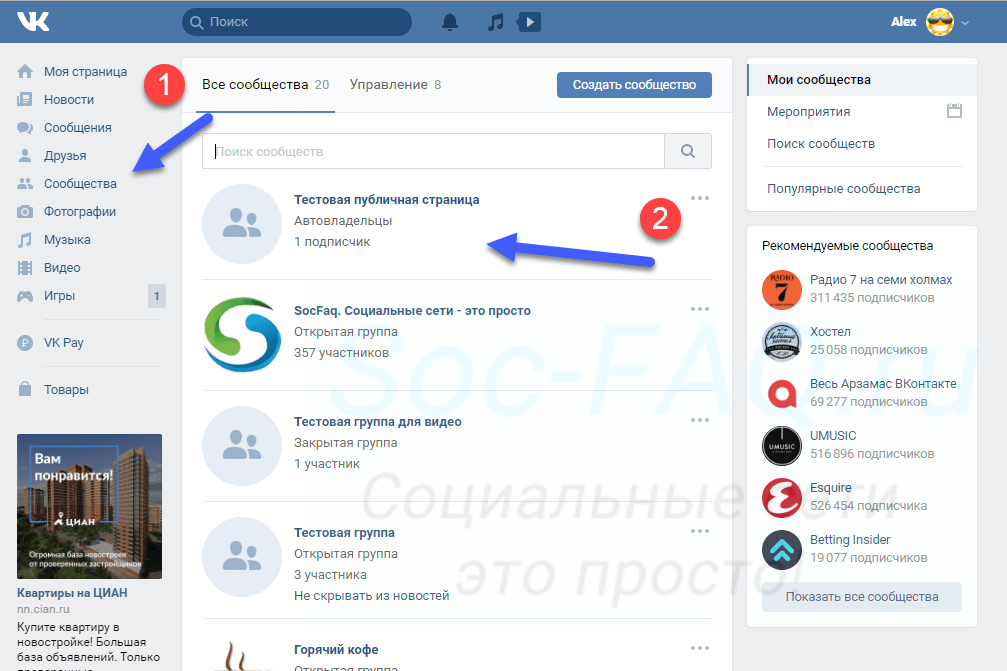
Напоминаю, мы должны работать со страницы, не входящей в список руководителей.
Обратите внимание. В блоке создания новой записи, сразу указана подсказка » Предложить новость «. Здесь создавайте новую запись, оформляя ее, согласно вашим предпочтениям. Можете добавлять фотографии, видеозаписи и прочий контент.
Когда пост будет полностью подготовлен, нажмите на кнопку » Предложить новость «.
Вы всегда можете отредактировать данные. Ваша запись будет теперь отображаться на вкладке » Предложенные «. Достаточно открыть меню и выбрать пункт » Редактировать «. Затем вносите необходимые изменения.
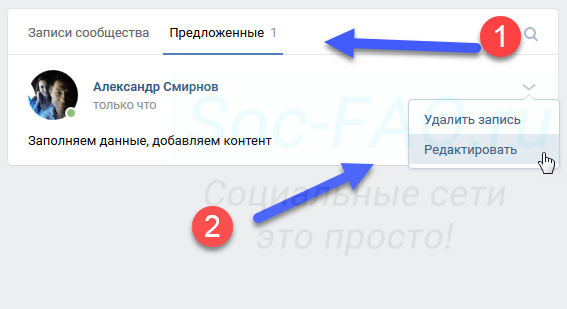
Здесь же доступна ссылка для удаления поста. Если вы увидели, что предложенная новость исчезла, ее мог удалить администратор. Вероятно, ваша публикация не подошла.
Теперь с телефона
Здесь все делаем по аналогии. Разница только в том, что для публикации используется не кнопка, а значок в виде галочки, в правом верхнем углу экрана.
Как опубликовать предложенную новость
Для этого нужно быть в списке руководителей сообщества.
Перейдите в нужную группу, и откройте вкладку » Предлагаемые «. Здесь доступен список всех публикаций, которые были присланы пользователями.
Для каждой из них, есть три основных варианта действий:
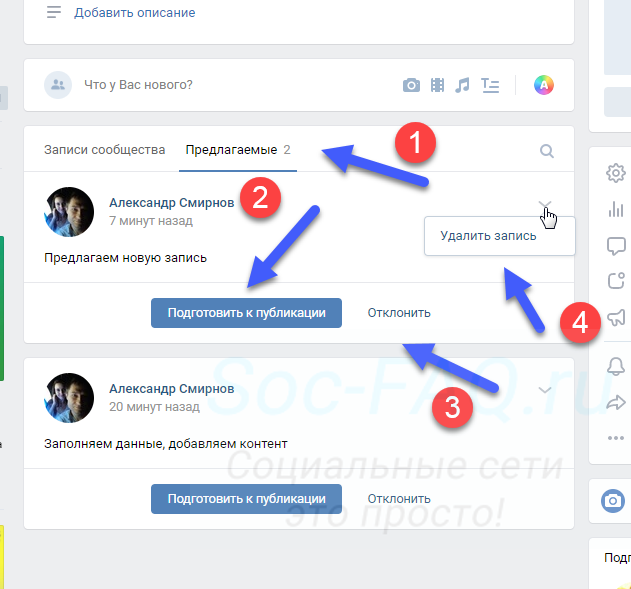
- Подготовка к публикации;
- Отклонение;
- Удаление.
С отклонением и удалением, думаю все понятно. Нужно посмотреть, как работает механизм публикации.
Нажимаем на кнопку » Подготовить к публикации «. Запись переходит в режим редактирования. Здесь вы можете вносить любые правки. Можно добавлять контент, изменять текст и т.д. При необходимости, можно запланировать публикацию на определенную дату. Для этого настраиваем время в календаре.
Когда все будет готово, нажимаем на кнопку » Опубликовать «.
С телефона действуем по аналогии.
Открываем сообщество, переходим в раздел » Предлагаемые новости «. Здесь находим нужную запись. При необходимости переходим в режим редактирования, и вносим требуемые правки. Для публикации нажимаем на кнопку » Опубликовать «. Для отказа — » Отклонить «.
Как предложить анонимную запись, и опубликовать ее
Любой пользователь может попросить опубликовать свою новость анонимно. Пост будет размещен от имени сообщества, и ссылка на автора не будет показана.
Но администратор может проигнорировать этот запрос, и принудительно указать автора публикации.
Давайте разберем этот механизм.
Чтобы попросить скрыть свое авторство, на этапе создания нового поста в предложках, активируем пункт » Подпись будет скрыта при редактировании записи «. Затем отправляем на рассмотрение.
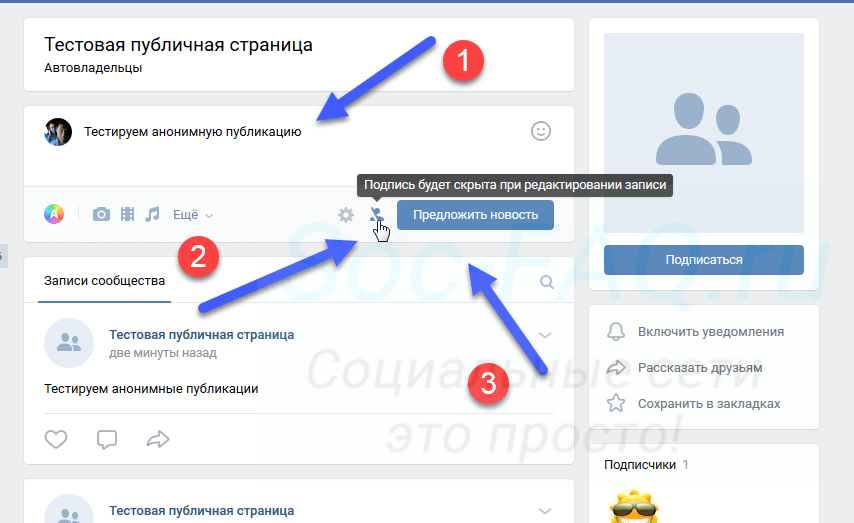
Если зайти в сообщество со страницы администратора, и открыть публикацию для редактирования, пункт » Подпись автора «, все равно будет включен. Не совсем понятен этот момент. Если разобраться, инструмент работает некорректно. Но как есть.
Чтобы одобрить запрос на анонимную публикацию, мы переводим этот пункт в режим » Отключен «. Затем выкладываем пост.
В подсказке ниже мы покажем два варианта новостей — с ссылкой на автора, и без нее.
Таким образом, нет гарантии того, что ваша новость будет анонимной. Этот вопрос остается на усмотрении руководителей сообщества.
Как настроить предложку ВКонтакте

ВКонтакте (ВК) предоставляет удобный инструмент для создания и размещения предложки на странице сообщества или профиля. Предложка — это специальное окно, которое появляется при переходе пользователя на страницу и предлагает выполнить определенное действие. Настройка предложки может существенно увеличить вовлеченность аудитории и улучшить конверсию. В этой статье мы рассмотрим подробную инструкцию по настройке предложки в ВК.
Шаг 1: Подготовка материалов
Перед тем как приступить к настройке предложки, необходимо подготовить все необходимые материалы. Вам понадобятся привлекательное изображение или видеоролик, продающий текст, ссылка на сайт или сообщество, кнопка вызова действия (например, «Зарегистрироваться» или «Узнать подробнее»). Проанализируйте свои цели и выберите контент, который наиболее эффективно поможет вам достичь желаемого результата.
Шаг 2: Создание предложки
Логинитесь в свой аккаунт ВКонтакте и перейдите на страницу управления вашим сообществом или профилем. В левой боковой панели найдите пункт «Предложки» и перейдите на страницу создания новой предложки. Далее вам понадобится заполнить несколько полей. Укажите заголовок предложки, загрузите изображение или видеоролик, вставьте продающий текст, добавьте ссылку на сайт или сообщество, выберите кнопку вызова действия.
Важно: проверьте все поля перед публикацией предложки, убедитесь, что они заполнены корректно и соответствуют вашим основным целям. Недопустимо оставлять пустые или неверно заполненные поля, так как это может привести к неправильному отображению или ухудшить конверсию.
Начало работы с предложкой ВКонтакте
- Зарегистрироваться в Сервисе Рекламодателей ВКонтакте и создать рекламный кабинет.
- Ввести данные компании и настроить параметры рекламной кампании.
- Определить целевую аудиторию и выбрать способ размещения предложки.
- Создать и настроить саму предложку – загрузить изображение, указать текст и добавить ссылки или кнопки.
- Запустить рекламную кампанию и отслеживать ее результаты в режиме реального времени.
Чтобы создать эффективную и привлекательную предложку ВКонтакте, рекомендуется следить за трендами и актуальными темами, использовать яркие изображения, краткий и убедительный текст, а также добавлять понятные и выгодные ссылки или кнопки для действий пользователей.
Создание предложки в ВКонтакте
ВКонтакте представляет пользователям удобную возможность создания предложки для организаций и бизнес-страниц. Предложка позволяет вам быстро и эффективно поделиться советами, информацией о товарах и услугах, новинками и другими полезными материалами с вашей аудиторией.
Для создания предложки вам потребуется перейти на страницу вашей организации или бизнес-страницы в социальной сети ВКонтакте. Затем вы должны выбрать вкладку «Предложка», которая находится в верхней части страницы, рядом с разделами «Описание», «Аудитория» и «Статистика».
На странице создания предложки вы сможете заполнить необходимую информацию о предложке. Вам потребуется указать заголовок предложки, добавить текст, прикрепить изображения и видеофайлы, если это необходимо. Также вы можете добавить кнопку для перехода на ваш сайт или другие ресурсы.
Обратите внимание, что при создании предложки вы можете использовать HTML-теги для форматирования текста. Например, чтобы сделать заголовок полужирным, вы можете использовать тег , а для создания списка — тег
Когда вы завершите заполнение информации о предложке, не забудьте нажать кнопку «Сохранить», чтобы ваша предложка стала доступной для просмотра вашей аудитории. Вы также можете опубликовать предложку немедленно или запланировать ее публикацию на определенное время.
После создания предложки вам станет доступна ссылка на нее, которую вы сможете разместить на вашей странице, в группе или отправить друзьям. Также вы сможете отслеживать статистику просмотров, лайков, комментариев и переходов по ссылке с помощью инструментов аналитики ВКонтакте.
Таким образом, создание предложки в ВКонтакте — простой и удобный способ привлечь внимание вашей аудитории и делиться полезной информацией с ней. Используйте возможности социальной сети для развития своего бизнеса и привлечения новых клиентов.
Настройка текста и изображений
Настройка текста и изображений в предложке ВКонтакте позволяет сделать ее более привлекательной и информативной. В этом разделе мы расскажем, как правильно настроить текст и изображения в своей предложке.
Настройка текста
1. Для начала следует определиться с текстом предложки. Он должен быть кратким, но емким, чтобы привлечь внимание пользователей.
2. Выделите основную информацию, которую хотите передать, и используйте заголовки и подзаголовки для наглядности.
3. Добавьте ссылки на ваш сайт или страницы в социальных сетях, чтобы пользователи могли быстро перейти к вам.
4. Разместите текст в таблице, чтобы достичь более аккуратного и организованного вида.
Настройка изображений
1. Выберите подходящие изображения, которые будут поддерживать вашу идею или продукт. Они должны быть качественными и привлекательными.
2. Убедитесь, что изображения не захламляют вашу предложку и не пересекаются с текстом.
3. Загрузите изображения на вашу страницу в ВКонтакте или использование внешних ссылок.
4. Установите размеры изображений с помощью тега и атрибутов width и height.
Используйте эти рекомендации для настройки текста и изображений в своей предложке ВКонтакте и вы сможете привлечь больше внимания пользователей.
Добавление кнопок действий
Кнопки действий в ВКонтакте позволяют пользователям выполнить определенные действия, такие как переход по ссылке, отправка сообщения или выполнение других действий.
Чтобы добавить кнопку действия к предложке, нужно использовать специальный код. Вот пример:
В данном примере кнопка действия будет переходить по ссылке «https://example.com». Также можно изменить текст кнопки, заменив «Перейти» на нужный вам текст.
Чтобы добавить кнопку с отправкой сообщения, нужно использовать следующий код:
Вместо «ссылка_на_страницу» нужно подставить ссылку на страницу, кому вы хотите отправить сообщение. Текст кнопки можно изменить, заменив «Написать сообщение» на желаемый вариант.
Надеюсь, данная инструкция поможет вам добавить кнопки действий к предложке ВКонтакте!
Настройка таргетинга и времени показа
Настройка таргетинга и времени показа важна для достижения максимальной эффективности рекламной кампании ВКонтакте. Эти параметры позволяют выбирать целевую аудиторию и оптимальное время для показа объявления.
При создании предложки во вкладке «Таргетинг» нужно указать параметры аудитории, которой будет показано объявление. Здесь можно выбрать пол, возраст, географию, интересы и другие характеристики аудитории. Чем точнее указаны эти параметры, тем больше вероятность, что объявление увидят именно интересующиеся вашим продуктом или услугой пользователи.
Также во вкладке «Таргетинг» можно настроить исключения, чтобы исключить определенные группы пользователей из аудитории показа объявления. Например, можно исключить пользователей, которые уже совершили целевое действие, или те, которые уже видели ваше предыдущее объявление.
Помимо таргетинга на аудиторию, важно также настроить время показа объявления. Переходите во вкладку «Время» и выбирайте оптимальное время для показа. Здесь можно выбрать определенные дни недели и часы, когда ваша аудитория наиболее активна и готова принимать информацию. Таким образом, объявление будет показано именно в тот момент, когда пользователи активны и наиболее восприимчивы к рекламе.
Мастер настройки предложки в ВКонтакте предлагает множество вариантов таргетинга и времени показа, что позволяет добиться наибольшей эффективности и оптимального использования рекламного бюджета.