Удаление папки в Discord
Отметим, что в данном материале речь идет про удаление папки с серверами в Discord. Если вас интересуют конкретные директории с временными файлами или пользовательскими настройками, все это относится к кешу и удаляется отдельными методами. Более детально о таких читайте в другой статье на нашем сайте, перейдя по следующей ссылке.
Подробнее: как удалить кеш в Discord
Вариант 1: Десктопная версия
Управление серверами происходит гораздо удобнее в десктопной версии Discord, когда на экране помещается больше значков, а также не приходится переключаться между разными окнами, чтобы проверить содержимое сервера. Поэтому удаление папки рассмотрим в первую очередь в клиенте на ПК, разобрав как ее скрытие, так и перетаскивание всех серверов обратно в список.
Способ 1: Кнопка «Закрыть все папки»
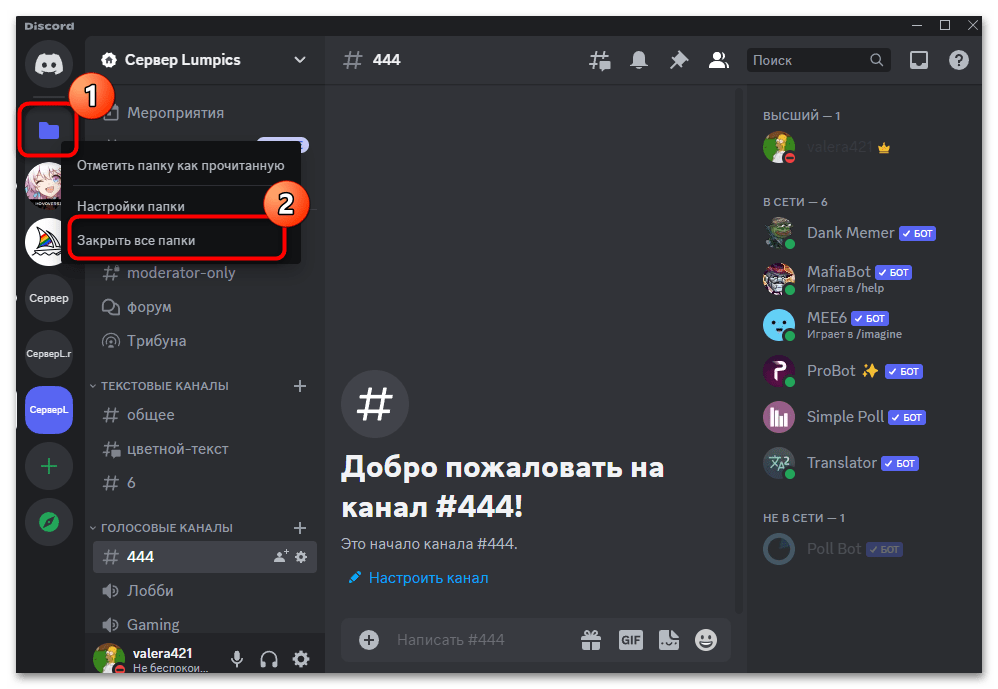
Иногда пользователь считает, что нужно удалить сам значок папки, который может мешать при навигации по серверам. Однако на самом деле его наличие означает, что сейчас какая-то из существующих папок просто раскрыта. Ее можно закрыть, чтобы вернуть нормальное отображение списка, где некоторые серверы будут сгруппированы в одном месте. Для этого щелкните по значку с такой папкой правой кнопкой мыши и выберите из контекстного меню вариант «Закрыть все папки».
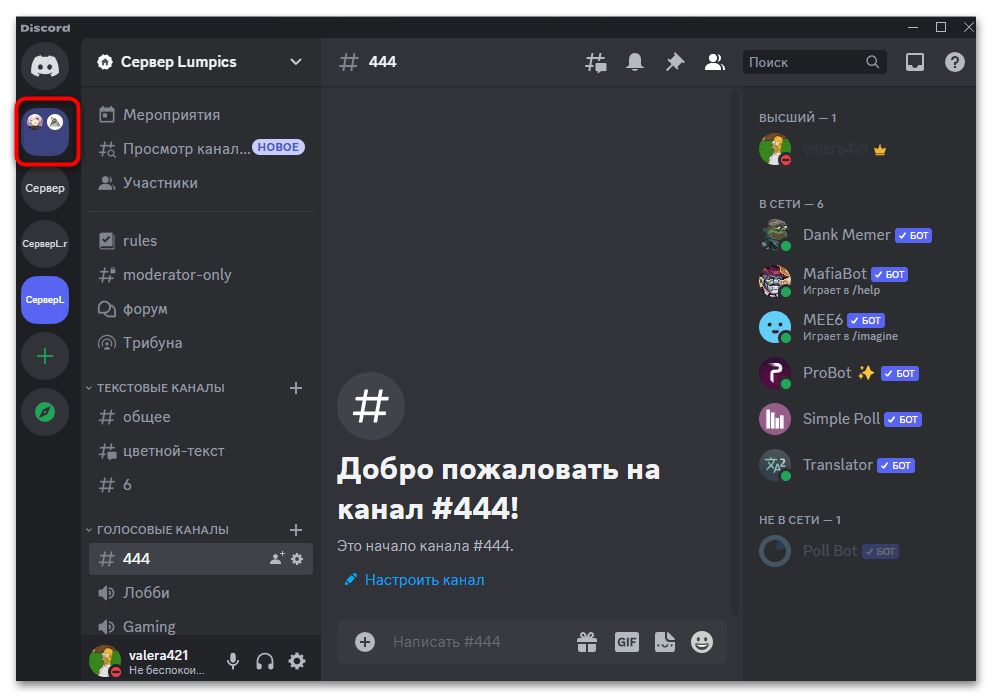
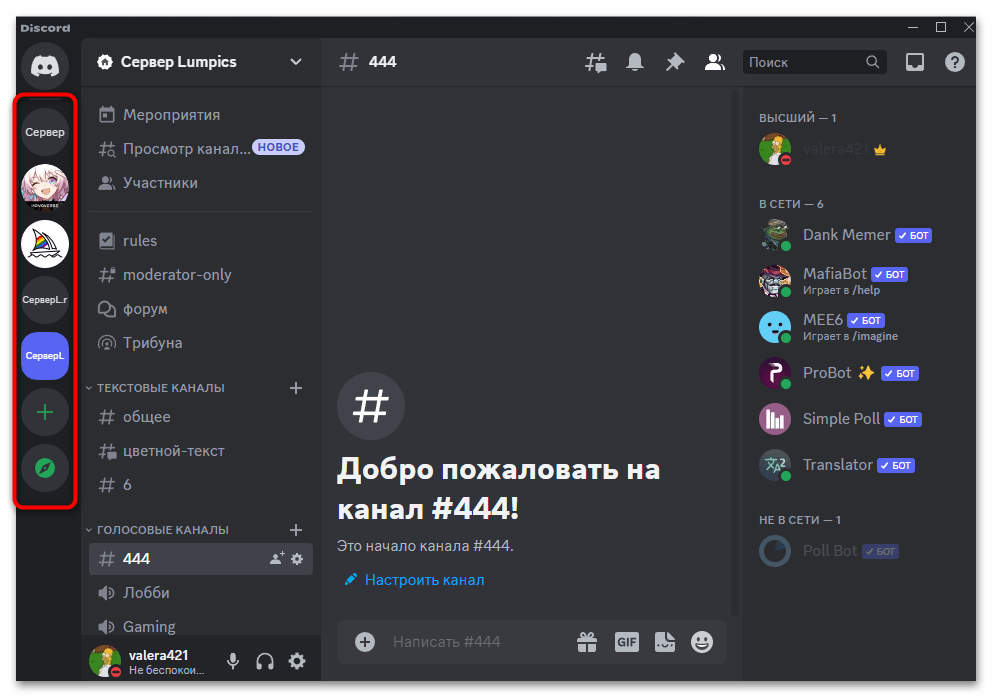
Посмотрите на следующий скриншот. Именно так выглядит папка, когда она была закрыта. Теперь нет соответствующего значка, однако серверы остаются в сгруппированном виде, а нажатие по этому значку снова отобразит содержимое папки и появится иконка, рассмотренная выше.
Способ 2: Перенос элементов из папки
Если нужно окончательно избавиться от папки, чтобы никогда не видеть ее значок и не было сортировки серверов по группам, то их все оттуда нужно вынести в общий список. Только после этого папка пропадет, поэтому и нет никаких кнопок для ее удаления, поскольку сделать это в тот момент, когда там находятся серверы, просто не получится.
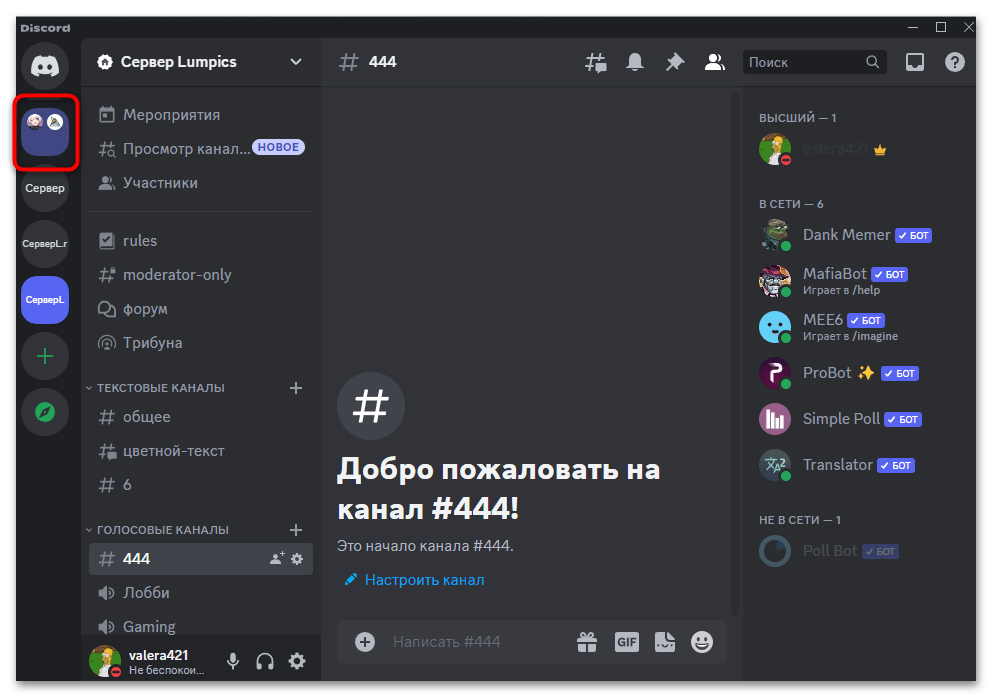
- Сначала нажмите по созданной папке левой кнопкой мыши, чтобы развернуть ее и просмотреть все доступные элементы.
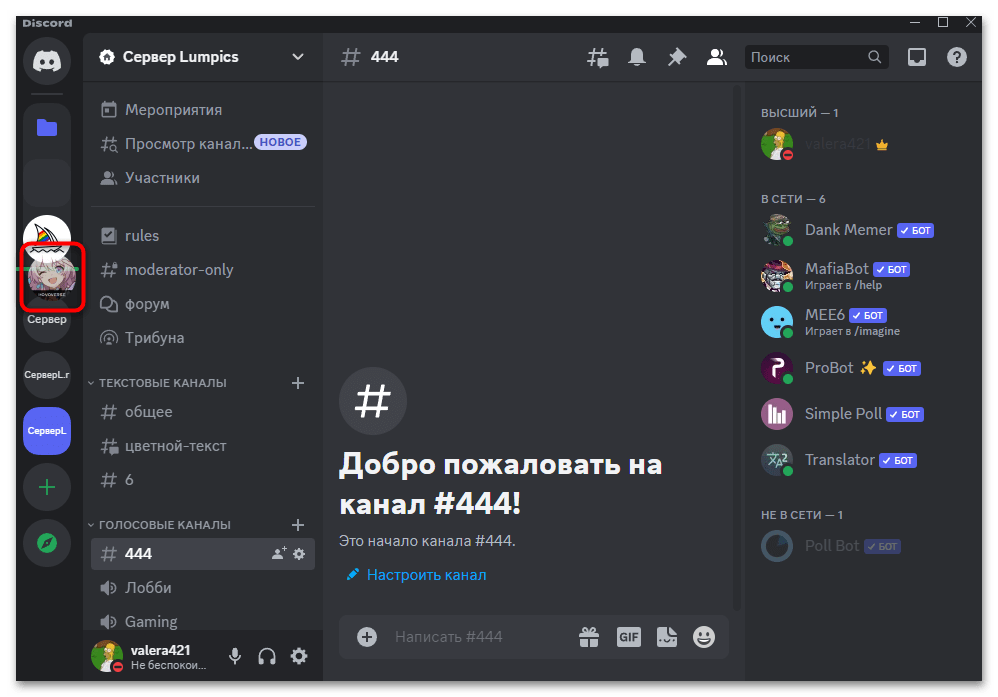
- Левой кнопкой мыши зажмите первый и перетащите его в область за папкой, однако следите за тем, чтобы не объединить этот сервер с другим, иначе просто создастся еще одна папка.
- Продолжайте выносить серверы в общий список до того момента, пока в папке не останется ни одного элемента (включая последний сервер).
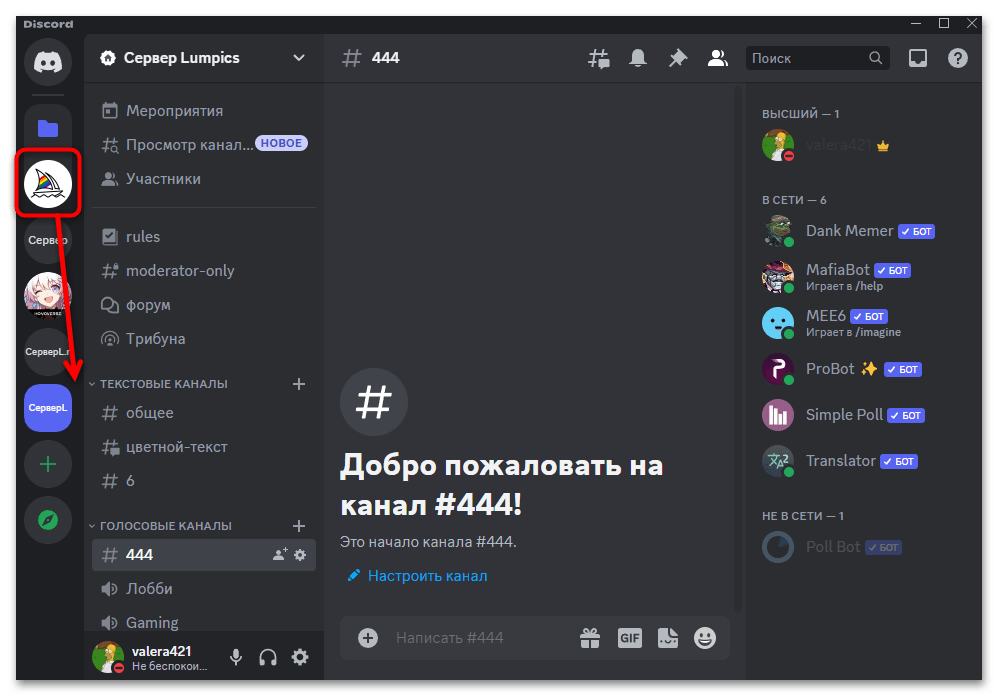
- После этого можете обратить внимание на список активных сообществ и убедиться в том, что папка теперь отсутствует. Если таких групп создано несколько, понадобится открывать каждую из них и точно таким же образом выносить каждый элемент.
Вариант 2: Мобильное приложение
Ситуация с папками повторяется и в мобильном приложении Discord, когда пользователь видит этот каталог и не может с ним ничего сделать. К сожалению, кнопки для закрытия всех папок нет, поэтому скрывать придется каждый из них. Если же необходимо сделать так, чтобы папок вообще никогда не было, то, по аналогии с десктопной версией, каждый элемент оттуда перемещается в общий список.
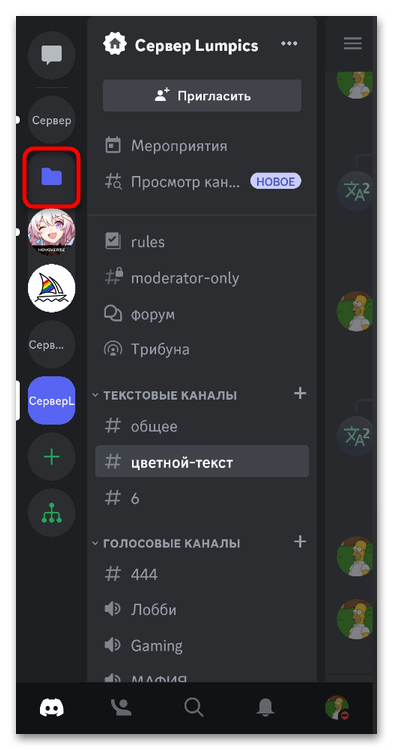
- Если нажать по папке, она будет скрыта и отобразится просто несколько маленьких значков входящих в нее серверов рядом. Однако пока что вам понадобится держать папку открытой, чтобы видеть каждый элемент и иметь возможность вытащить его из этой папки.
- Зажмите палец на первом сервере каталога, чтобы значок выделился и его можно было бы перемещать. Перетащите сервер в общий список, но не объединяйте с другими, иначе снова создастся новая папка.
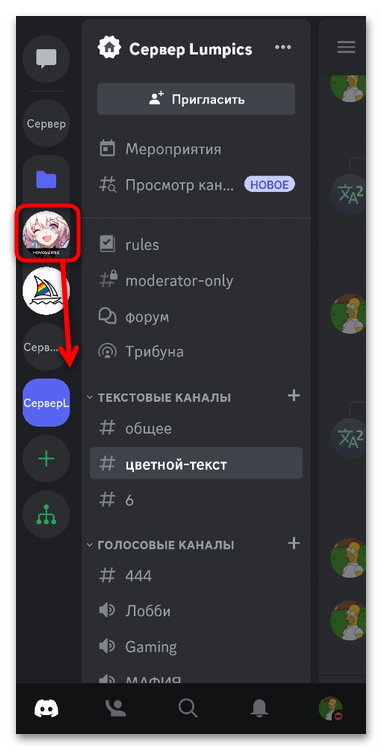
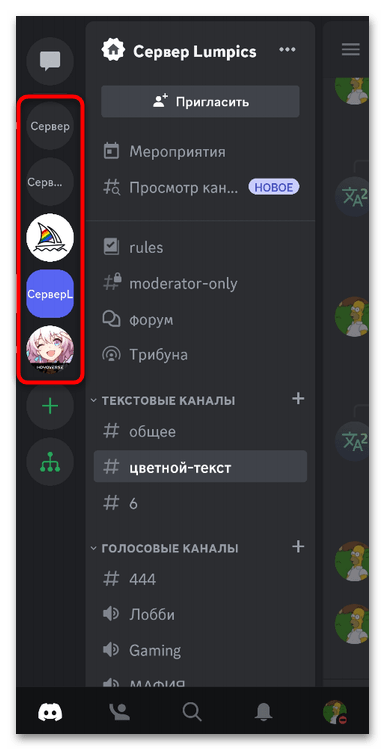
- Повторите те же самые действия абсолютно со всеми элементами данного каталога, даже с последним. Только после этого папка закроется автоматически.
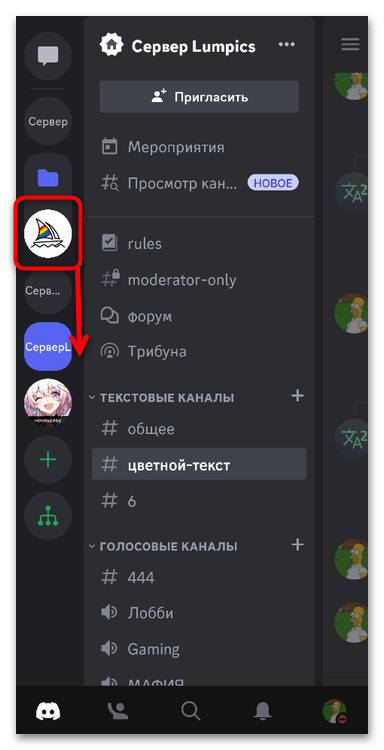
- Как раз после выноса последнего сервера в общий список папка исчезнет и вы будете видеть привычное представление перечня активных сообществ, которое по умолчанию отображается в мобильном приложении.
Папки серверов
Папки серверов — это функция позволяющая объединять сервера в одну папку. Чаще всего пользователи дискорда соединяют в одну папку сервера с похожей тематикой. Папка удалится, если вы вынесите из нее все входящие в нее сервера.
История [ ]
Впервые папки сервера были протестированы на сборке Canary в середине июля 2019 года и были доступны только некоторым пользователям. 4 июля Discord объявил о выпуске серверных папок в твиттере. 25 июля 2019 года Discord выпустил серверные папки для всех, а также выпустил видео.
Настройки папки [ ]
В настройках папки вы можете настроить имя папки (папки без имени просто показывают краткий список серверов внутри), а также пользовательский цвет HEX. Наличие собственного цвета в папке меняет значок папки на упомянутый цвет, а также добавляет небольшой оттенок позади значка папки при закрытии.
Не могу удалить папку в дискорде. Помогите!

Содержимое этой папки а именно сам сервер перетащи выше и всё. Сервер останется а папка исчезнет..
ее легко убрать если что пишите в дс за помощью: nell2575 без айди
Похожие вопросы
Ваш браузер устарел
Мы постоянно добавляем новый функционал в основной интерфейс проекта. К сожалению, старые браузеры не в состоянии качественно работать с современными программными продуктами. Для корректной работы используйте последние версии браузеров Chrome, Mozilla Firefox, Opera, Microsoft Edge или установите браузер Atom.
Как очистить пользовательские и остаточные файлы в Discord

Наличие остаточных файлов – одна из самых частых проблем, которая провоцирует появление ошибок при переустановке или обновлении Discord у некоторых пользователей. Данные объекты требуется найти и удалить, чтобы стереть все следы присутствия данного мессенджера на компьютере. Далее я разберу эту задачу, а также расскажу о дополнительном варианте, который подразумевает использование ПО для удаления программ.
Сразу отмечу, что дальнейшие действия подразумевают, что вы уже удалили Дискорд со своего компьютера для дальнейшей установки новой версии или заинтересованы в очистке данных файлов, чтобы обеспечить «чистый» запуск софта при наличии других ошибок.
Шаг 1: Очистка папки Local
В первую очередь затронем папку с названием Local, в которой хранятся некоторые пользовательские данные и кэш, обеспечивающие запуск Дискорда без постоянной повторной авторизации. Для удаления находящихся там файлов выполните такие действия:
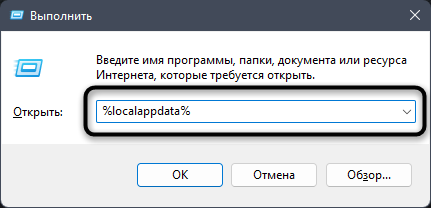
- Откройте утилиту «Выполнить», используя для этого горячую клавишу Win + R. В поле «Открыть» впишите %localappdata% и нажмите Enter, чтобы перейти по данному пути.
- В каталоге отыщите папку с соответствующим названием – «Discord» и кликните по ней правой кнопкой мыши.
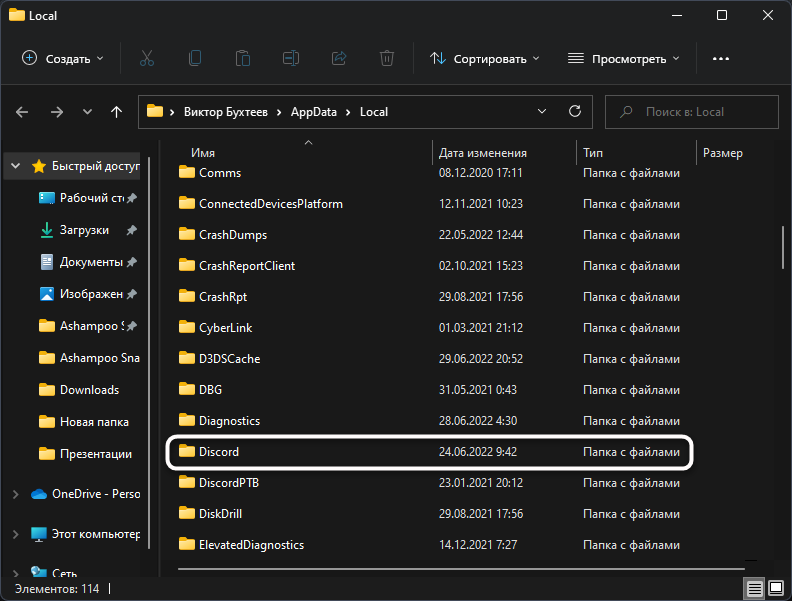
- Можете удалить ее через появившееся контекстное меню или вместо этого просто выделить директорию и нажать клавишу Delete на клавиатуре.
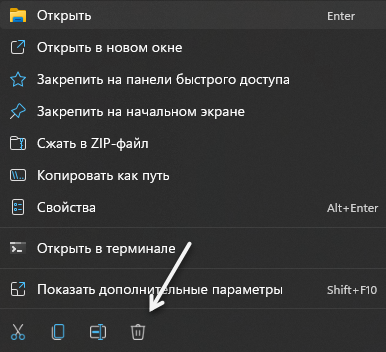
Если вы решили удалить пользовательские данные из-за того, что программа перестала запускаться, попробуйте перезагрузить компьютер после выполнения предыдущих действий и попытаться снова зайти в Discord. В некоторых случаях это помогает решить проблему.
Комьюнити теперь в Телеграм
Подпишитесь и будьте в курсе последних IT-новостей
Шаг 2: Очистка папки Roaming
Следующий шаг в точности такой же, но подразумевает переход по другому пути, к папке Roaming. В ней тоже хранятся данные о Дискорде, но преимущественно те, которые используются для синхронизации с серверами. Их можно удалить, чтобы при следующем запуске мессенджера папка создалась заново или не мешала установке новой версии.
- Снова запустите утилиту «Выполнить», но на этот раз введите там путь %appdata%и тоже перейдите по нему.
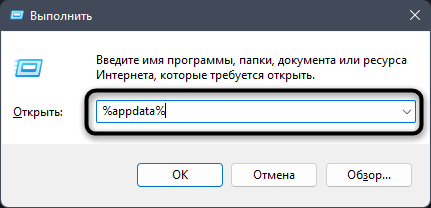
- В каталоге найдите подпапку с названием «discord» и удалите ее.
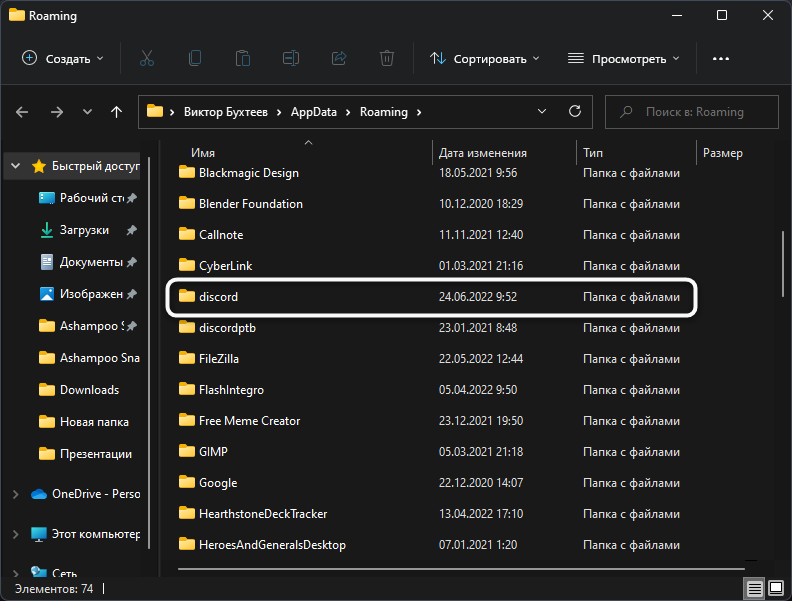
- Сейчас желательно перезагрузить компьютер, чтобы при следующем запуске все оставшиеся «хвосты» тоже были подчищены автоматически.
Шаг 3: Очистка реестра
Этот шаг необязателен, поскольку предыдущих двух чаще всего достаточно, чтобы избавиться от остаточных файлов и пользовательских настроек для «чистого» запуска Дискорда или его переустановки. Однако если ошибки все равно появляются, рекомендую заглянуть в реестр и поискать ключи и папки с соответствующими названиями, чтобы удалить их тоже.
- Раз уж вы теперь знаете о запуске утилиты «Выполнить», используйте ее и для перехода в Редактор реестра. Для этого в поле ввода напишите regedit и нажмите Enter.
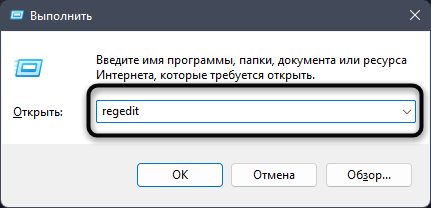
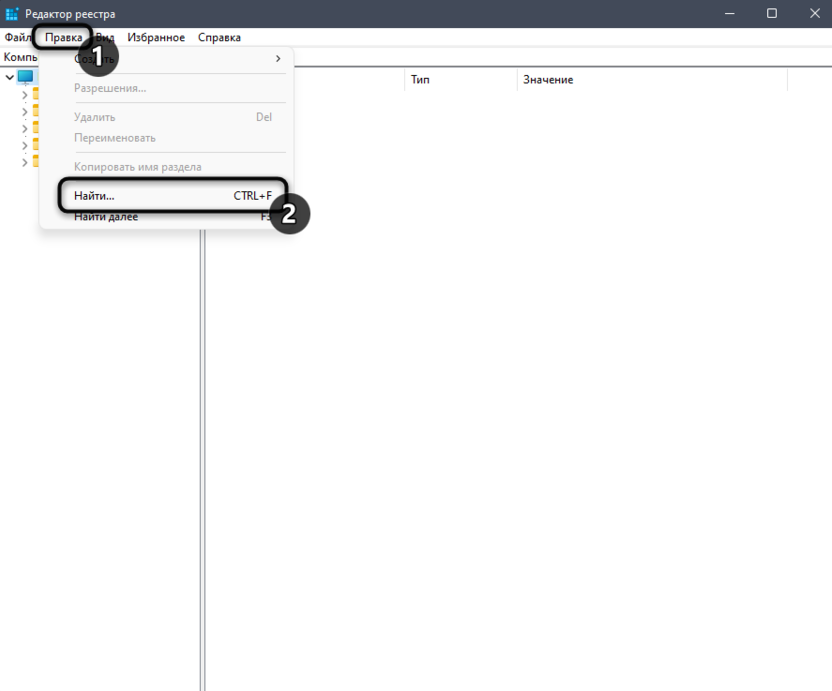
- В новом окне откройте меню «Правка» и выберите пункт «Найти».
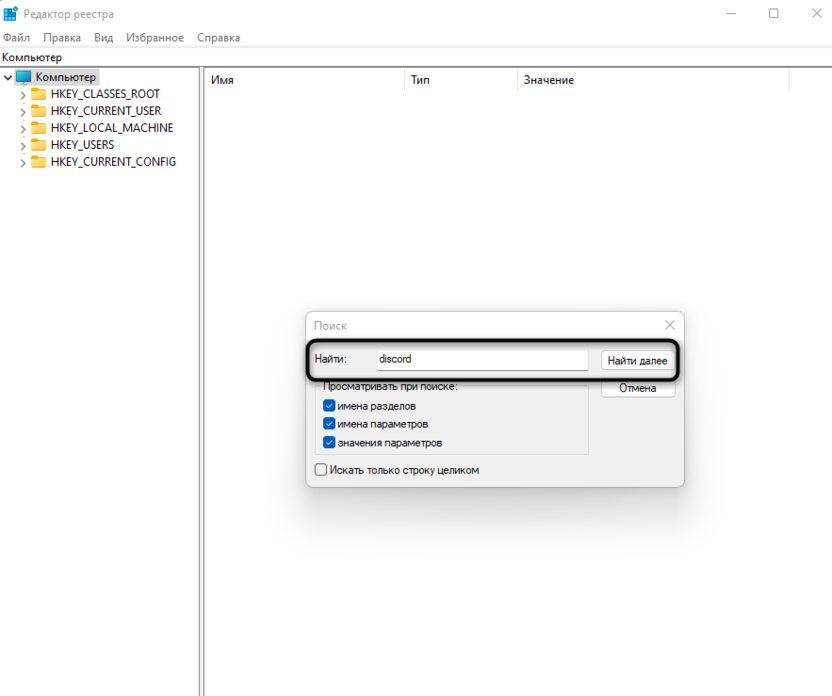
- Введите ключевое слово «Discord» и подтвердите начало поиска.
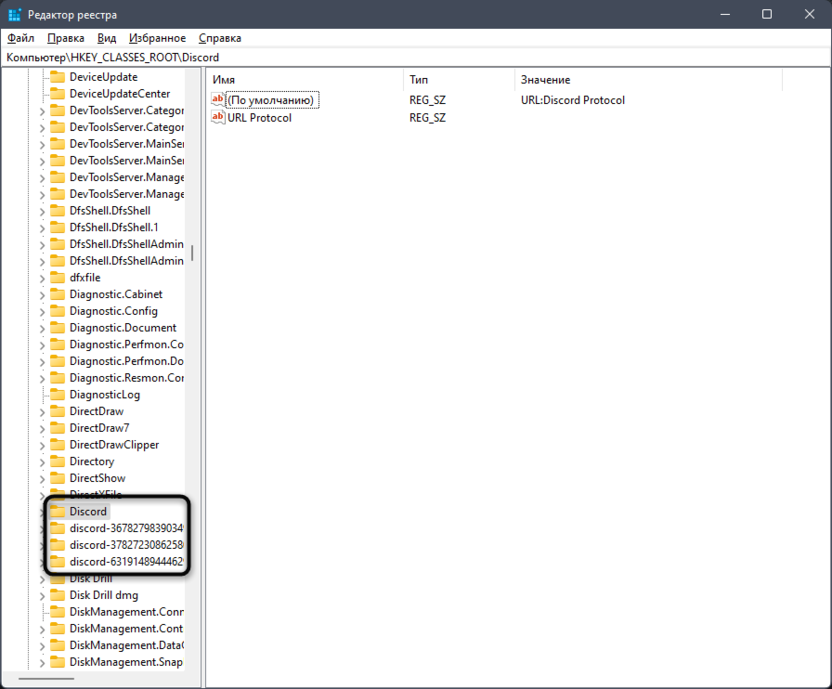
- Удалите все найденные папки и отдельные ключи, в которых есть данное слово. Однако учитывайте, что после этого запуск текущей версии программы, если она установлена на компьютере, может стать невозможным.
Использование стороннего ПО
Отдельно расскажу о специальных программах, которые предназначены для удаления программ и автоматически очищают остаточные файлы. Одним из популярных примеров является IObit Uninstaller, но вы можете выбрать CCleaner или любую другую известную вам программу. Запустите ее, найдите в списке программ Дискорд, начните его удаление и подтвердите автоматическую очистку следов.
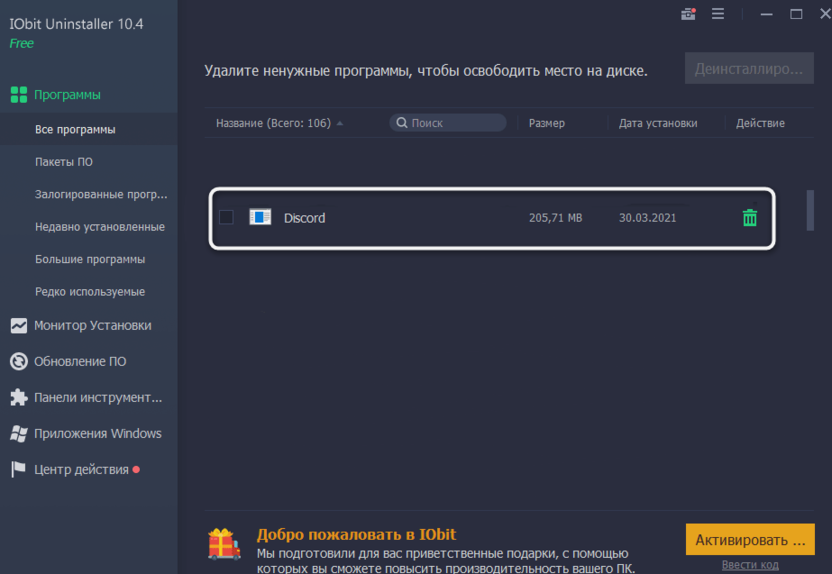
Обычно этого вполне достаточно для того, чтобы избавиться от всех упоминаний софта на компьютере и заново установить другую версию. Однако некоторые пользователи не любят обращаться к стороннему софту, поэтому предпочтут вручную удалить все файлы.