Программы для работы с векторной графикой
Векторная графика, в отличие от растровой, чаще всего используется в дизайне, поэтому рядовые пользователи с ней сталкиваются редко. Для работы с такими графическими элементами существуют специальные графические редакторы, основанные на математическом описании простейших геометрических объектов. Рассмотрим лучшие из них.
CorelDRAW
Каждый пользователь, интересующийся векторной графикой, должен был слышать о популярном графическом редакторе CorelDRAW от известной канадской компании. Пожалуй, это не только одно из самых первых приложений для векторного рисования, но и самое продвинутое из них. Его уже давно использует как множество студентов, так и профессиональных художников. Дизайн многих современных приложений, веб-сайтов и рекламных постеров разработан именно в CorelDRAW.
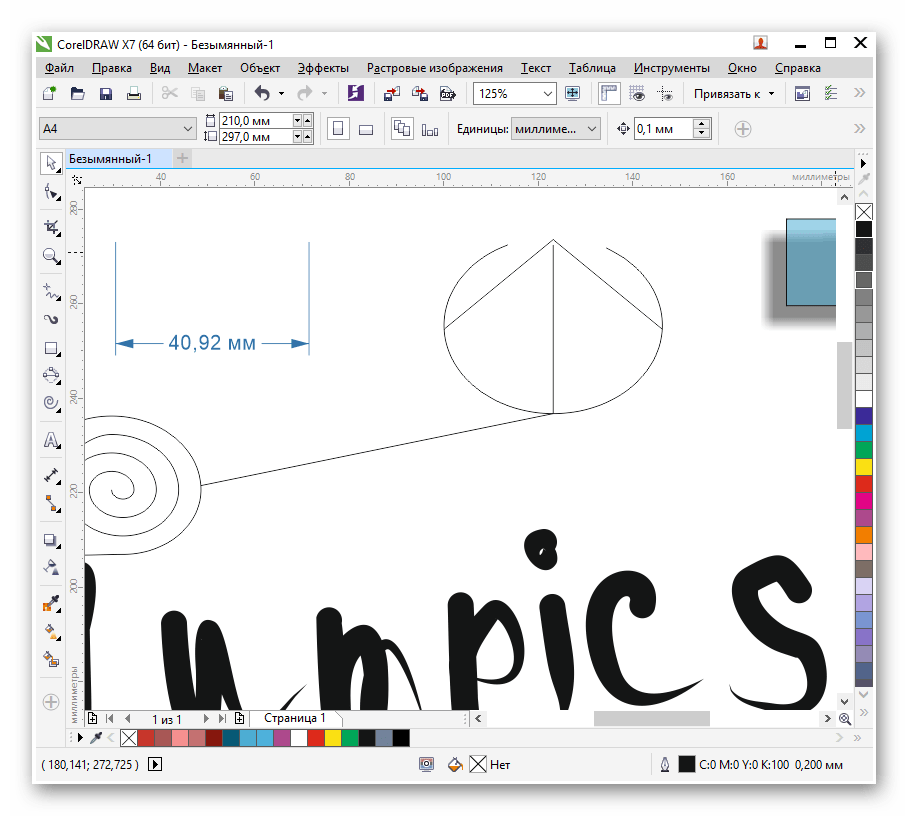
В рассматриваемом решении новые объекты создаются с нуля или формируются с помощью предустановленных шаблонов и, конечно, выравниваются. Помимо этого, в проект можно добавлять любой текст и работать над его дизайном как в плане шрифта и цвета, так и в плане нанесения дополнительных эффектов и фильтров. Стоит отметить функцию, позволяющую автоматически преобразовать растровую графику в векторную. Имеется несколько инструментов для работы с растровой графикой, чтобы пользователю не приходилось «перескакивать» между разными программами. Это «Цветной карандаш», «Мастихин», «Перо и чернила», «Акварель», «Водяной маркер», «Импрессионизм» и многое другое. Интерфейс мультиязычный, есть возможность его тщательной настройки под свои нужды. Программой можно пользоваться бесплатно в течение 30 дней, после чего потребуется оплатить лицензию.
Adobe Illustrator
Adobe Illustrator — популярный продукт известной компании, предназначенный для создания векторных изображений или работы с уже существующими. На первый взгляд может показаться, что рассматриваемое решение ничем не отличается от предыдущего варианта. Однако при более детальном ознакомлении мнение меняется. Интерфейс имеет привычное оформление, схожее с Adobe Photoshop.
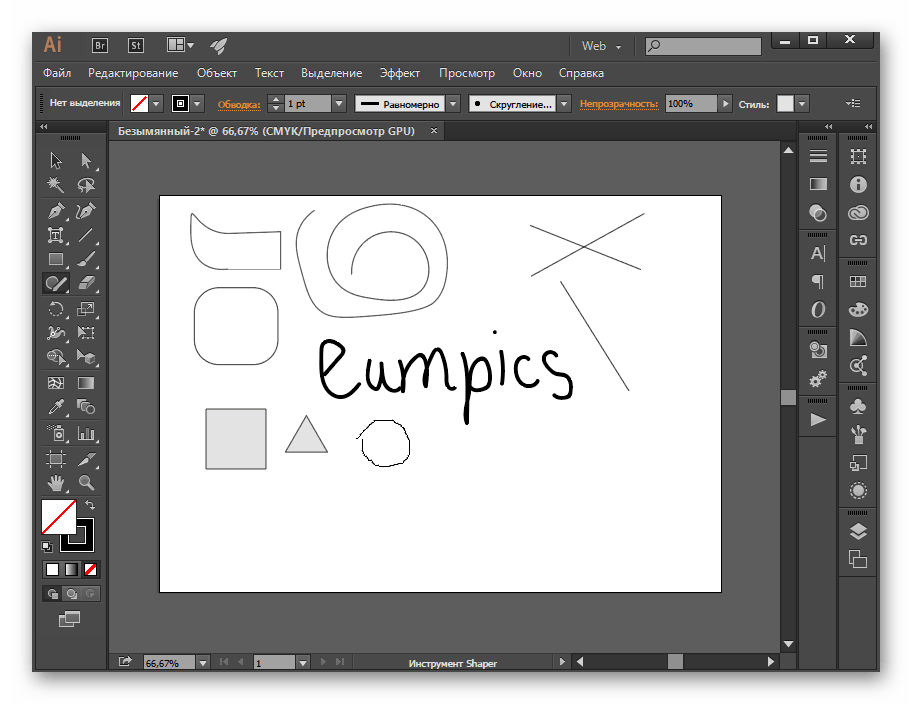
В Illustrator предусмотрены необходимые инструменты для создания векторных объектов с нуля, есть и дополнительные возможности. Например, функция «Shaper» автоматизирует процесс, позволяя пользователю курсором или пальцем (в зависимости от платформы) нарисовать произвольную фигуру, которая будет автоматически обработана и преобразована системой в векторное изображение. Растровые картинки автоматически преобразуются в векторные. Предусмотрен Мастер создания диаграмм с удобными опциями. Как и в Adobe Photoshop, реализована система слоев. На официальном сайте можно скачать демо-версию (работает месяц) или навсегда приобрести полную версию. Присутствует русификация.
Inkscape
Еще один продвинутый графический редактор для создания векторных изображений, который отличается своей доступностью — Inkscape распространяется на бесплатной основе. Из примечательных особенностей стоит сразу отметить возможность использования дополнительных плагинов, расширяющих функциональность приложения. Для построения полноценных фигур здесь используются стандартные инструменты: «Прямая линия», «Произвольная линия» и «Кривая Безье». Естественно, предусмотрена линейка для оценки расстояния между объектами и проверки углов.
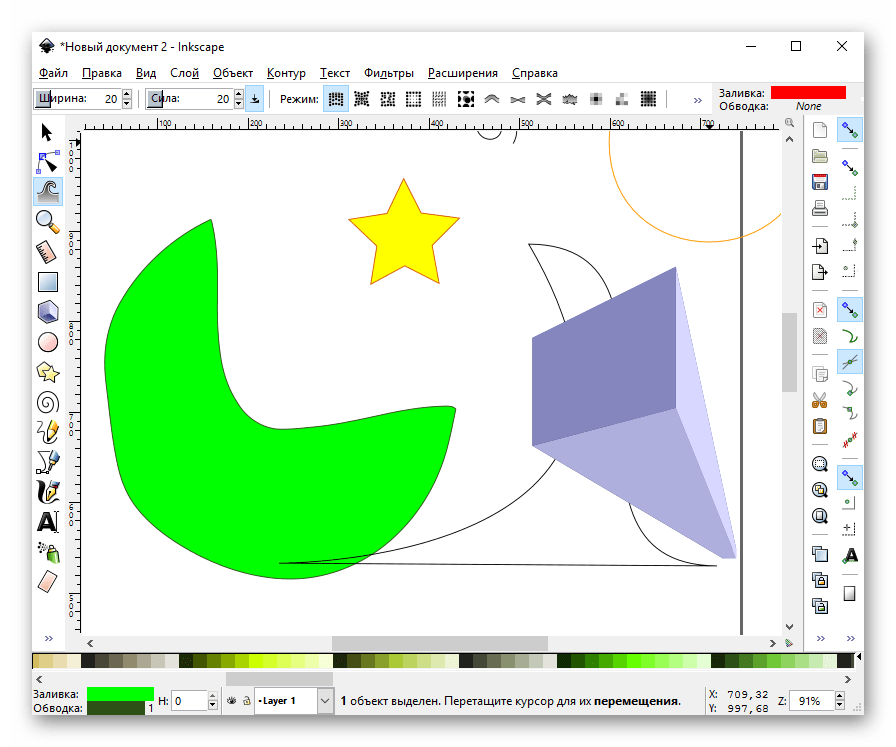
Созданные объекты регулируются множеством параметров и добавляются на различные слои, чтобы выстраивать порядок отображения. Предусмотрена система фильтров, которые делятся на множество категорий и подкатегорий. Можно загрузить растровое изображение и преобразовать его в векторное нажатием всего одной кнопки. Присутствует русский язык. Важно отметить, что по скорости обработки данных Inkscape сильно уступает предыдущим решениям.
Paint Tool Sai
Следующее приложение изначально не предназначено для работы с векторной графикой, однако в нем есть функции, которые достойны внимания в рамках нашей сегодняшней темы. Paint Tool Sai является продуктом японских разработчиков и отлично подойдет любителям создавать мангу. Основное внимание уделено не стандартным инструментам, а возможности их тщательной настройки. Таким образом, вы можете создать до 60 уникальных кисточек и других приспособлений для рисования.
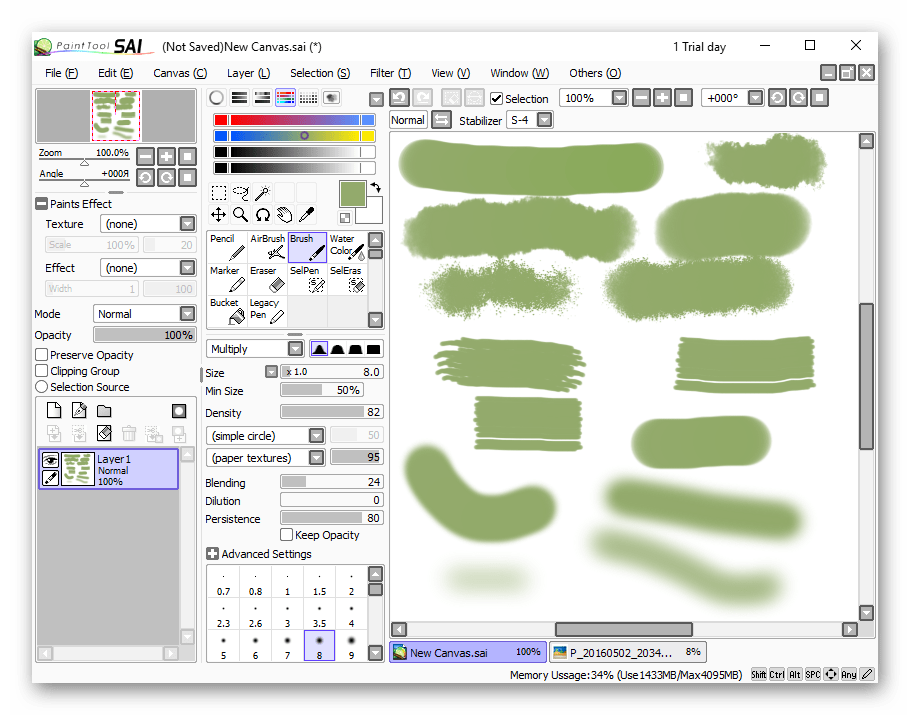
Любая прямая или кривая регулируется как целиком, так и в разных точках. Можно менять толщину, длину и другие параметры. Стоит отметить возможность смешивания цветов: художник наносит два разных цвета на специальную палитру, после чего выбирает подходящий оттенок и может использовать его на холсте. Это основные особенности Paint Tool Sai, свидетельствующие о том, что редактор отлично подходит для создания векторных проектов. Он имеет довольно необычный интерфейс и принцип работы, поскольку разработан в Японии, поэтому подойдет далеко не всем пользователям.
Affinity Designer
Affinity Designer — профессиональная среда для художников и дизайнеров с множеством возможностей. Приложение работает в двух режимах: «только векторная» или «объединенный», где используется и растровая, и векторная графика. Разработчики уделили большое внимание не только функциональности программы, но и ее оптимизации. Поддерживаются такие форматы, как PSD, AI, JPG, TIFF, EXR, PDF и SVG.
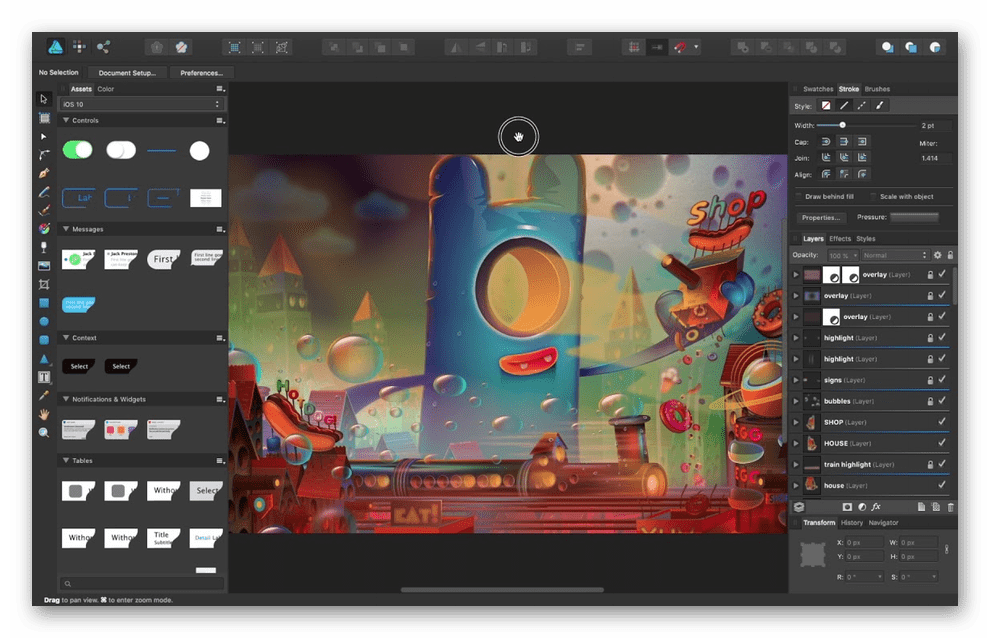
Между любыми объектами в проекте можно образовать связь, открывающую дополнительные возможности. Реализована поддержка горячих клавиш, что ощутимо ускоряет работу, к тому же они настраиваются по желанию пользователя. Affinity Designer работает в цветовых пространствах RGB и LAB. Как и в других подобных редакторах, здесь используется сетка, однако она предлагает гораздо более обширную функциональность. Редактор является кроссплатформенным. Причем он не только работает в Windows, macOS и iOS, но и позволяет экспортировать проект в универсальный файл, с которым можно работать на любой платформе без потери в качестве и возможностях. Естественно, такая комплексная система не может быть бесплатной. Для macOS и Windows предусмотрены пробные версии, а на iPad Affinity Designer можно только купить.
Krita
Krita — это бесплатный графический редактор с открытым исходным кодом. В основном он предназначен для работы с растровой графикой, однако есть и дополнительные инструменты для векторных проектов. Реализована версия для планшетов, что делает приложение более мобильным и доступным. Для выбора цветовой модели доступны следующие стандарты: RGB, LAB, XYZ, CMYK и YCBCR с глубиной от 8 до 32 бит.
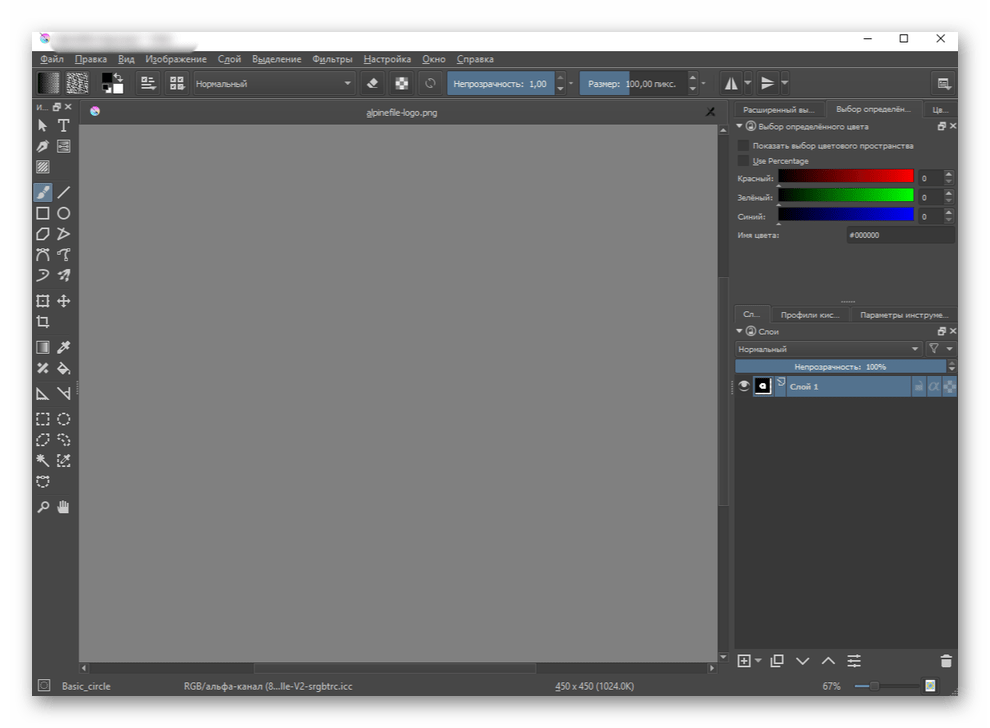
В настройках программы можно установить ограничение на используемую память. Это снизит производительность Krita, но также уменьшит и загруженность самого компьютера. Предусмотрена система настраиваемых горячих клавишей и имитация реальных материалов холста. Интерфейс поддерживает как русский, так и украинский с белорусским языками, а также множество других.
LibreCAD
LibreCAD — популярная система автоматизированного проектирования, активно используемая не только художниками, но и инженерами. В основу проекта лег движок QCad с открытым исходным кодом. Рассматриваемое решение предназначено для двумерного проектирования с использованием векторной графики. Чаще всего его задействуют для составления планов, схем и чертежей, но возможны и другие применения.
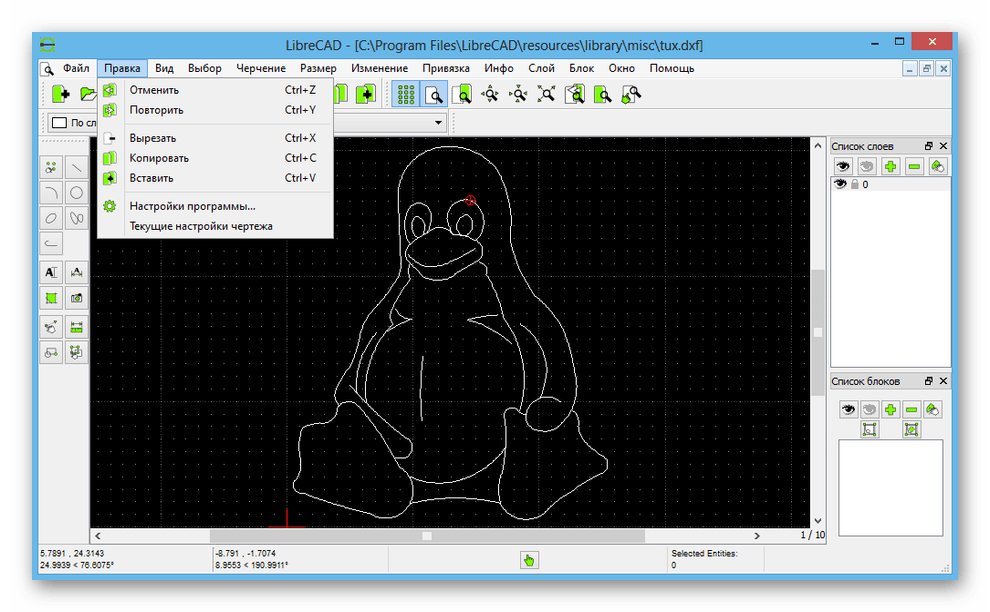
В качестве основного формата используется DXF (R12 или 200x), а экспорт доступен в форматы SVG и PDF. А вот для исходного приложения меньше требований: поддерживаются BMP, XPM, XBM, BMP, PNG и PPM. Начинающим пользователям будет сложно работать с программой в силу перегруженности и обилия функций. Но это упрощается русскоязычным интерфейсом и наличием наглядных подсказок.
Мы рассмотрели графические редакторы, позволяющие работать с векторной графикой. Надеемся, каждый пользователь найдет оптимальное решение для себя.
Векторная графика достоинства, недостатки, применение
Все графические файлы можно разделить на две большие группы: растровые и векторные. В данной статье рассмотрим более подробно вторую группу.
За счет чего векторные рисунки можно изменять без ущерба качеству?
Изображения, которые образуются при помощи различных линий (векторов: прямых и изогнутых), называются векторными. Такое строение элементов позволяет изменять любые параметры: размер, вариант окрашивания, форму. Главное достоинство векторной графики – возможность изменения размеров изображения без потери качества картинки. Это значительно упрощает работу с графикой и повышает качество конечного результата.
Любые данные, в том числе и данные о простейших графических объектах, хранятся в памяти компьютера в виде различных математических формул. При масштабировании векторных изображений происходит пересчет этих формул и такие визуальные элементы, как линия, окружность или любая другая геометрическая фигура, остаются неизменными. Таким же остается и качество картинки в целом.

Кроме того, размер файлов, в которых содержатся векторные изображения, значительно меньше, чем файлы с растровой графикой такого же качества, даже если речь идет об изображении значительного размера с хорошей детализацией.
Дополняет достоинства векторной графики работа как с отдельными примитивными объектами, так и наличие возможности объединять их в группы, сливать, обрезать и выполнять еще очень большое количество различных действий. Изображение при этом является послойным, как в растровом редакторе Фотошоп. Это все лишь основные достоинства векторной графики.

Недостатки векторных рисунков
- Отсутствие возможности создавать реалистичную картинку, близкую по качеству к фотографии, это значительно уменьшает применение векторной графики.
- Обширная библиотека фильтров, которые создают интереснейшие эффекты при работе с растровыми картинками, в случае работы с кривыми абсолютно бесполезны.
- В отличие от растровых изображений, файлы, содержащие картинки в векторе, можно редактировать только в той программе, в которой они были созданы изначально; но из этого правила есть исключения, существуют универсальные форматы, они изменяются в большинстве векторных редакторов.

Программы, работающие с векторной графикой
Существуют различные программы и редакторы, которые позволяют работать с векторными изображениями. Возможности их очень широкие: они могут создавать сложные рисунки при помощи простых геометрических фигур, позволяют придать этим изображениям объем, работать с текстом, позволяя изменять его тем или иным образом.
Есть несколько основных инструментов, которые присутствуют практически во всех программах, работающих с векторной графикой:
- кривая Безье – инструмент, позволяющий изменять форму линий, создавать фигуры любой формы, за счет работы с узловыми точками и проходящими через них касательными линиями;
- заливка – позволяет заполнять цветом замкнутые объекты любой формы, так же дает возможность создавать произвольные градиенты, которые делают работу с цветом более интересной;
- текст – возможности графических редакторов позволяют создавать из обычных слов художественные объекты: распределять слова вокруг определенных фигур, менять интервалы между буквами или строками, при переведении текстовой информации в кривые, шрифт не будет искажаться, даже если у другого пользователя он отсутствует;
- в программе существует набор простейших фигур, который значительно облегчает создание рисунка;
- сохраняется возможность «рисования» — инструмент-карандаш повторяет движение руки, полученный таким образом рисунок можно редактировать при помощи кривой Безье.

В последнее время некоторые растровые редакторы предоставляют своим пользователям совершать определенные действия и с векторными объектами, а векторные программы дают возможность немного изменять растровые изображения, но эти возможности крайне ограничены и не дают всех тех эффектов, которых можно достичь редактируя изображение в соответствующей программе.
Самые популярные «векторные» программы — Adobe Illustrator, CorelDraw, Adobe FreeHand.
Векторный и растровый формат изображения отличаются друг от друга не только особенностями обработки и редактирования. Применение векторной графики ограничено в основном областью полиграфии: логотипы, иллюстрации, технические рисунки и схемы. Растровая же графика применяется значительно шире.
Векторная графика: что такое, зачем нужно, как создать и заработать
Компьютерная графика делится на два типа: растровая и векторная. Для обычного пользователя это всё картинки, но между ними большая разница.
В чём разница между вектором и растром
Наверняка вы замечали: если открыть файл формата JPG и увеличить (во сколько раз — зависит от исходного разрешения), то изображение становится размытым — «пиксельным».
Дело в том, что растровое изображение как раз состоит из сетки пикселей — множества точек, каждая со своим цветом и положением на экране. Пиксель — как бы атом, минимальный элемент. А разрешение (набор цифр вроде 1024×768) как раз показывает количество пикселей по горизонтали и вертикали, которое есть у картинки. Чем больше, тем выше качество.
А если открыть файл формата EPS в Adobe Illustrator или Photoshop и увеличить таким же образом, то качество не ухудшится. Потому что это векторное изображение и оно устроено иначе. Файл по сути хранит набор команд в духе «построить линию от точки AB до точки XY». То есть картинка строится не разноцветными точками, а линиями и фигурами, которые описываются с помощью алгоритмов и формул. Срабатывает зум — компьютер просто перерисовывает изображение, поэтому оно остаётся чётким, никакой размытости и зернистости.
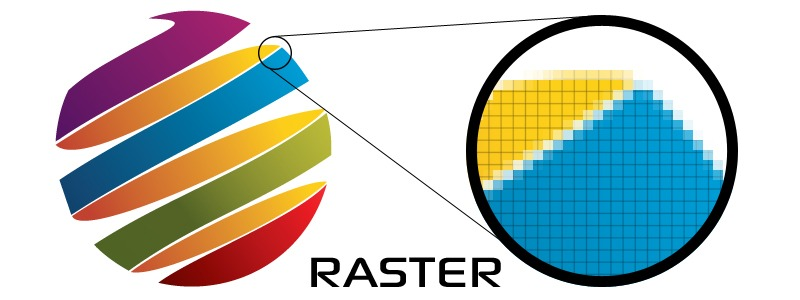
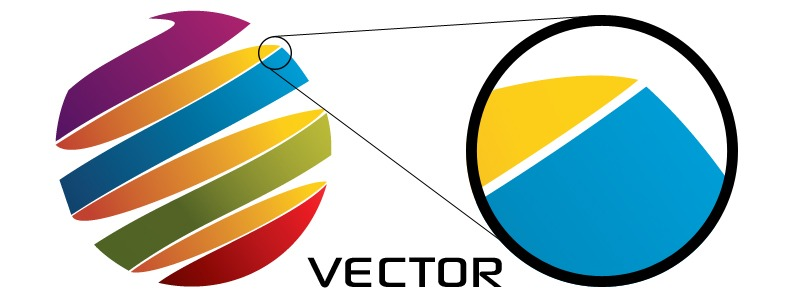
Наглядные иллюстрации разницы между двумя форматами от printcnx.com
Плюсы и минусы векторной графики
Одно из преимуществ, которое мы уже упомянули выше — масштабируемость. Качество картинки не меняется, даже если увеличить размер в разы. Это особенно важно для логотипов, ведь фирменные знаки могут пригодиться для самых разных задач: от создания иконки на сайте до дизайна наружной рекламы. А растр не подойдет, потому что увеличение обязательно приведёт к потере качества.
Другой плюс — вес (размер) файла. Векторный файл с большим разрешением, как правило, занимает меньше места, чем аналогичная растровая картинка. Исключение — если у объекта много мелких деталей.
Ещё векторные рисунки легко редактировать в графических редакторах. Например, менять форму или размер объектов перетаскиванием точек и линий, из которых как раз и состоит векторная графика.
Вектор можно встроить на сайт и управлять им с помощью кода: менять стиль, анимировать, добавлять интерактивные элементы. Это позволяет другой графический формат — SVG.
Недостаток векторного формата — он не подходит для сложных изображений. Точнее, можно, например, перевести фото из растра в вектор, но часть информации потеряется — нельзя будет получить реалистичное изображение. Векторная графика больше для простых объектов. А вот перевести вектор в растр легче — нужно просто сохранить файл в JPG или PNG.
Где применяется вектор
В самых разных сферах.
В диджитале это создание логотипов, шрифтов, иллюстраций, иконок, кнопок и других графических элементов. А также инфографики, макетов, презентаций. Ещё векторная графика используется для дизайна социальных сетей и оформления профилей. Фото можно легко сочетать с вектором.
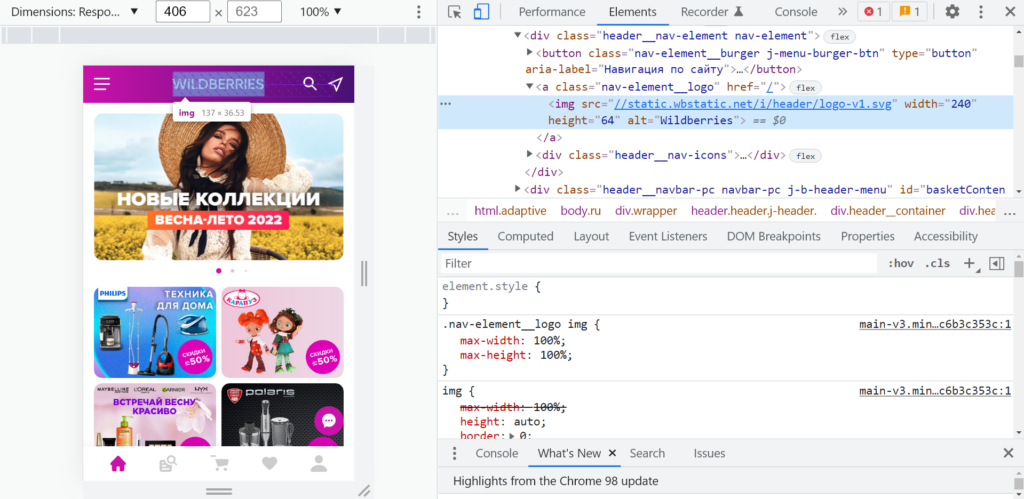
Google DevTools показывают, что логотип на сайте Wildberries — вектор
Масштабируемость делает формат незаменимым для печати: визиток, флаеров, журналов, плакатов. А ещё вектор нужен для различных схем, карт, чертежей.
Какие бывают векторные форматы
Выше мы уже упоминали EPS, который расшифровывается как Encapsulated PostScript. Предназначен для обмена графическими файлами между различными приложениями — поддерживается в большинстве редакторов. Может содержать в себе как векторную, так и растровую графику.
Ещё мы писали про SVG (Scalable Vector Graphics), который можно встраивать на сайт. Это популярный формат, который активно используется в вебе. SVG-картинки весят меньше, чем растровые изображения, хорошо смотрятся на любых экранах. А ещё их можно редактировать и анимировать с помощью кода — это по сути язык разметки как HTML, XML или Markdown. Плюс SVG индексируются поисковиками и могут влиять на SEO.
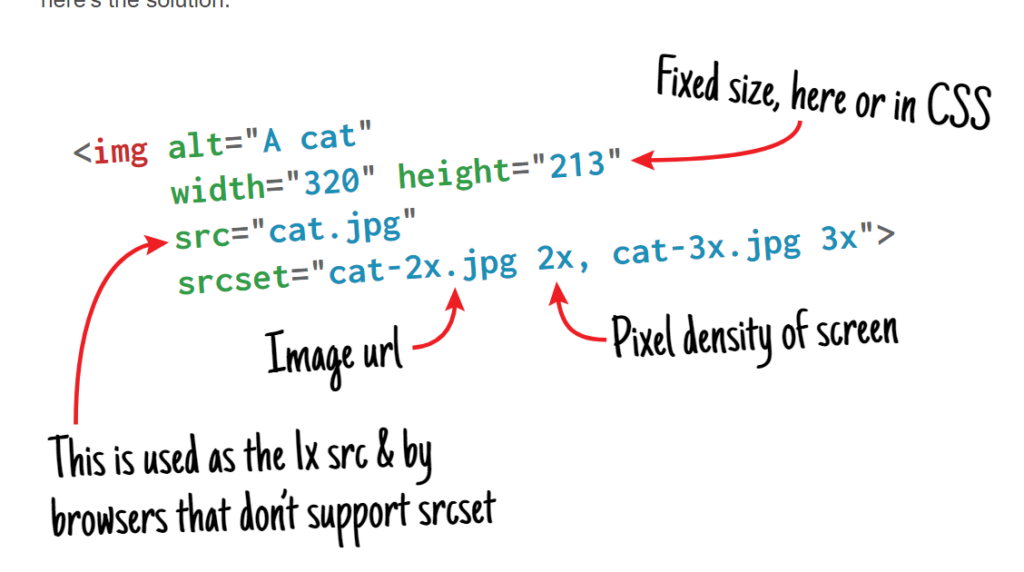
Пример такого SVG на сайте. Текст — не обычная картинка, его можно выделить, он индексируется в поисковых системах
Есть и другие векторные форматы. Например, AI — собственный формат Adobe Illustrator, популярного векторного графического редактора. Есть CDR — собственный формат другой программы — Corel Draw. PDF (Portable Document Format) это тоже, кстати, векторный формат. Точнее, формат, который может включить и вектор, и растр, и текст.
Где можно работать с векторной графикой
Adobe Illustrator. Самая популярная программа на рынке, упоминается в большинстве вакансий графических дизайнеров. Здесь можно создавать иллюстрации из линий и контуров, работать с геометрическими фигурами, преобразовывать текст в кривые, трассировать — переводить растровое изображение в векторное. Программа подходит для логотипов, графики социальных сетей и так далее. Illustrator входит в экосистему Adobe, которая также включает Photoshop, InDesign, After Effects. В составе подписки Creative Cloud стоит 1600+ руб. в месяц.
CorelDRAW. Конкурент Adobe, который популярен и довольно часто используется в России и СНГ. Дизайнеры используют это ПО для обработки изображений, проектирования веб-страниц, работы со скриншотами, но лучше всего Corel подходит для печатной продукции и различных схем, чертежей. Лицензия на продукты стоит от $145. Можно купить один раз, а не оплачивать подписку.
Affinity Designer. Более простой аналог вышеперечисленных инструментов. Начинающим дизайнерам, как правило, с ним легче справиться, чем с Illustrator или Corel. Функционал не такой продвинутый, но достаточный для работы с векторной графикой. Лицензия стоит 5 000 руб., оплата единоразовая.
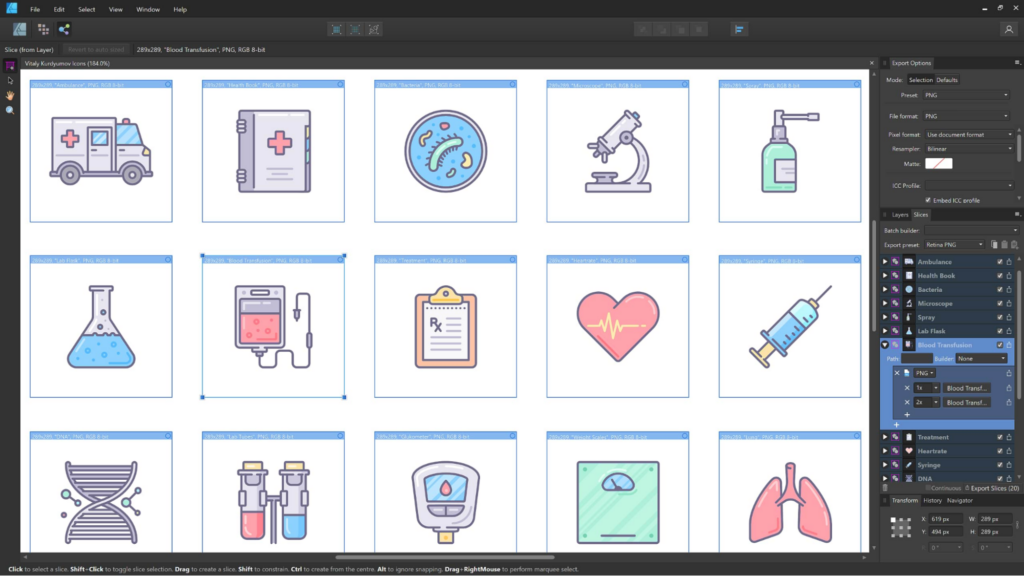
Интерфейс Affinity Designer
Sketch. Векторный графический редактор для macOS. Главное отличие от других инструментов в специализации. В первую очередь он предназначен для проектирования интерфейсов мобильных приложений и сайтов, то есть для UX/UI-дизайна. Для рисования сложных иллюстраций не подходит, а вот создать простой логотип здесь можно. Sketch поддерживает импорт и экспорт векторных файлов в формате SVG, EPS и PDF. Подписка стоит $99 в год.
Inkscape. Функциональный графический редактор, который мало чем уступает другим. Это продукт с открытым исходным кодом. Недостатки: не поддерживает экспорт файлов формата EPS и CMYK — это цветовая модель, которая построена на смешении четырёх типографских красок. Последнее означает, что программа плохо подходит для печатной продукции. Зато инструмент полностью бесплатный. Но навык работы с ним вряд ли убедит потенциального работодателя, если нет опыта с более популярным коммерческим софтом.
Gravit Designer. Тоже простой редактор для начинающих дизайнеров, которые только знакомятся с векторной графикой. Есть встроенная библиотека с готовыми иконками, картинками, стикерами, фигурами. Доступна бесплатная ограниченная версия, а подписка стоит 3 699 руб. в год.
Vectr. Интуитивно-понятный, простой в освоении сервис. В отличие от большинства других инструментов, это веб-приложение. Подходит для создания простых рисунков, точно не для сложной графики. Чтобы иметь возможность сохранять файлы, нужно зарегистрироваться. Экспортировать можно в форматах SVG, PNG или JPG.
Как зарабатывать на векторной графике
Продажа контента на фотостоках. На специальных площадках можно предложить иллюстрации, иконки, баннеры, макеты и так далее. Но новичкам в этом деле вряд ли будет просто. Нужно время, чтобы выйти на нужный доход, плюс далеко не все работы получится продать. Ещё для того, чтобы размещаться, нужно пройти верификацию. И помните про обязательную комиссию — должны же площадки сами на чём-то зарабатывать.
Реализация векторных рисунков в интернет-магазинах. Они удобны тем, что подходят для печати на любых носителях: от визитки до футболки. Ещё векторные файлы могут пригодиться производителям хендмейда. Можно предлагать печать на заказ или готовую продукцию с нанесённой графикой. Подходящие для этих целей площадки: Pink Bus, Etsy, Livemaster.
Блоггинг. Тоже вариант для всех, кто хочет рисовать. Когда наберётся достаточное количество подписчиков, можно монетизировать. Размещать рекламу или делать мерч. Также с помощью такого аккаунта можно найти клиентов на услуги по дизайну.
Обучение. Когда достаточно опыта, можно делиться экспертизой с другими. Например, выкладывать уроки на YouTube и получать доход от монетизации Google AdSense. Или создать онлайн-курс и продавать к нему доступ.
Работа дизайнером. Можно на заказ создавать иллюстрации, логотипы, печатную продукцию. В штате или на фрилансе.
Портреты на заказ. Даже так. Можно делать векторные портреты в стиле комиксов или в более реалистичном исполнении.

Пример векторного портрета
Чтобы заниматься векторной графикой, на самом деле необязательно быть с соответствующим образованием. Главное, иметь художественный вкус, знать основы дизайна, понимать, как красиво и правильно сочетать различные элементы, подбирать цвета.
6 лучших программ для векторной графики в 2022 году (бесплатно и платно)
Программное обеспечение для векторной графики имеет почти неограниченное количество применений от графического дизайна до макета страницы и иллюстрации от руки, но не все программы созданы одинаковыми. Независимо от того, являетесь ли вы новичком в цифровом искусстве или просто хотите обновить свое программное обеспечение до чего-то более нового, может быть трудно разобраться, какие программы стоят того, а какие — пустая трата времени.
Если вы просто выполните поиск программного обеспечения для векторной графики в Google, вы обнаружите, что появилось несколько новых опций, которые называют себя программами векторной графики, но на самом деле являются не более чем прославленными создателями клип-арта. Они позволяют вам смешивать и сопоставлять готовые элементы для создания проекта, но это даже не самая малая часть того, что может сделать настоящая программа векторной графики.
Настоящая программа для работы с векторной графикой будет охватывать ваш творческий потенциал с нуля и позволит вам создать практически все, что вы можете себе представить..
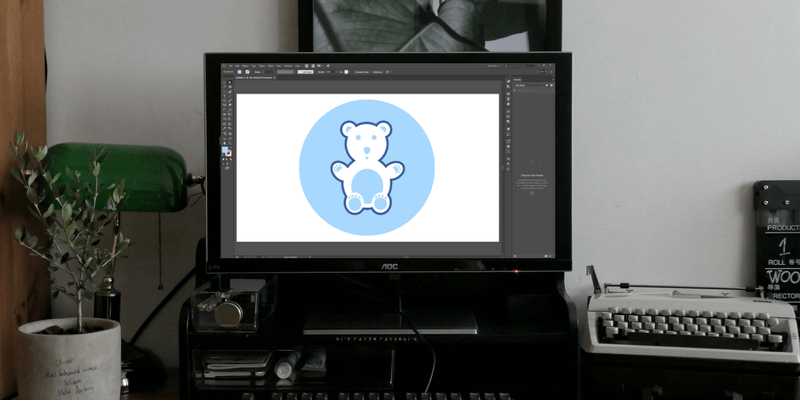
Поскольку существует так много различных вариантов использования программы для работы с векторной графикой, я решил разделить награду: лучшее программное обеспечение для векторной графики в двоем: лучший для графического дизайна и лучше всего подходит для художественной от руки. Сначала это может показаться неочевидным, но между этими двумя целями есть некоторые существенные различия, как вы увидите, когда мы перейдем к двум программам.
Если вы ищете первоклассную универсальную программу векторной графики, вы обнаружите, что есть очень веские причины, почему Adobe Illustrator считается золотым стандартом. Он имеет огромный набор функций практически для любой векторной задачи, будь то художественные иллюстрации, быстрое прототипирование логотипа или даже макеты страниц. Поначалу учиться может быть немного сложно просто потому, что с этим можно так много сделать, но существует огромное количество обучающего и обучающего контента, доступного как онлайн, так и офлайн.
Если вы иллюстратор от руки и хотите привнести эти навыки в мир векторной графики, лучшая программа, с которой вы можете работать, это CorelDRAW. Это одна из старейших программ для работы с векторной графикой, но спустя 25 лет она все еще обновляется, и в нее упаковано несколько невероятных инструментов для рисования. способ быстро превратить рисунки от руки в векторы, который не имеет себе равных ни в одной другой программе, которую я рассматривал.
Зачем мне доверять этому руководству по программному обеспечению
Привет, меня зовут Томас Болдт, я работаю графическим дизайнером уже более десяти лет. Я использовал множество различных программ векторной графики как для работы, так и для удовольствия, с разной степенью успеха. Я использовал стандартные отраслевые программы и экспериментировал с инициативами с открытым исходным кодом, и я здесь, чтобы перенести этот опыт на ваш экран, чтобы вам не пришлось пробираться через неровности, чтобы увидеть бриллиант.
Отказ от ответственности: ни один из разработчиков, перечисленных в этом обзоре, не предоставил me компенсацию или другое вознаграждение за написание этих обзоров, и у них не было редакционного вклада или обзора содержания. Следует также отметить, что я являюсь подписчиком Adobe Creative Cloud, но Adobe не уделяла мне особого внимания в результате этого обзора.
Вам нужно специальное программное обеспечение для векторной графики
Если вы читаете эту статью, то ответ, вероятно, да — в конце концов, именно для этого вы здесь. Но если у вас уже есть доступ к программе редактирования изображений, вполне возможно, что у вас уже есть некоторые инструменты векторной графики.
Наиболее распространенным примером этого является Adobe Photoshop: это в первую очередь инструмент для редактирования изображений, но Adobe продолжает добавлять к нему дополнительные функции, включая возможность работы с базовой векторной графикой. Он далеко не так эффективен, как специализированные векторные программы, такие как Illustrator или CorelDRAW, но он, по крайней мере, может открывать большинство векторных файлов и позволяет вам вносить незначительные коррективы. Вы, вероятно, не захотите использовать его для иллюстративного шедевра, но технически он может работать с векторами.
И дизайнерам полиграфии, и веб-дизайнерам обязательно нужна хорошая программа для работы с векторной графикой, так как векторы идеально подходят для быстрого прототипирования и улучшения дизайна. Они также позволяют полностью контролировать типографику, освобождая вас от ограничений макетов настольных издательских систем и других чудовищ дизайна.
Когда дело доходит до иллюстрации, векторы часто идеально подходят для определенных графических стилей. Однако это не единственный вариант для цифровой иллюстрации, поскольку Photoshop, Painter и PaintShop Pro также очень хорошо работают с планшетами для рисования. Все они, как правило, используют визуальные стили, которые воссоздают традиционные офлайн-медиа, такие как акварель или аэрография, и не предназначены для создания векторов вашей работы во время рисования. Вместо этого вы получите растровое изображение, масштаб которого не превысит исходный размер вашего творения.
Лучшее программное обеспечение для векторной графики: The Winner’s Circle
Примечание. Помните, что обе эти программы имеют ограниченные по времени бесплатные пробные версии, поэтому вы можете поэкспериментировать с обеими, прежде чем принять окончательное решение.
Лучшая программа для дизайна: Adobe Illustrator CC
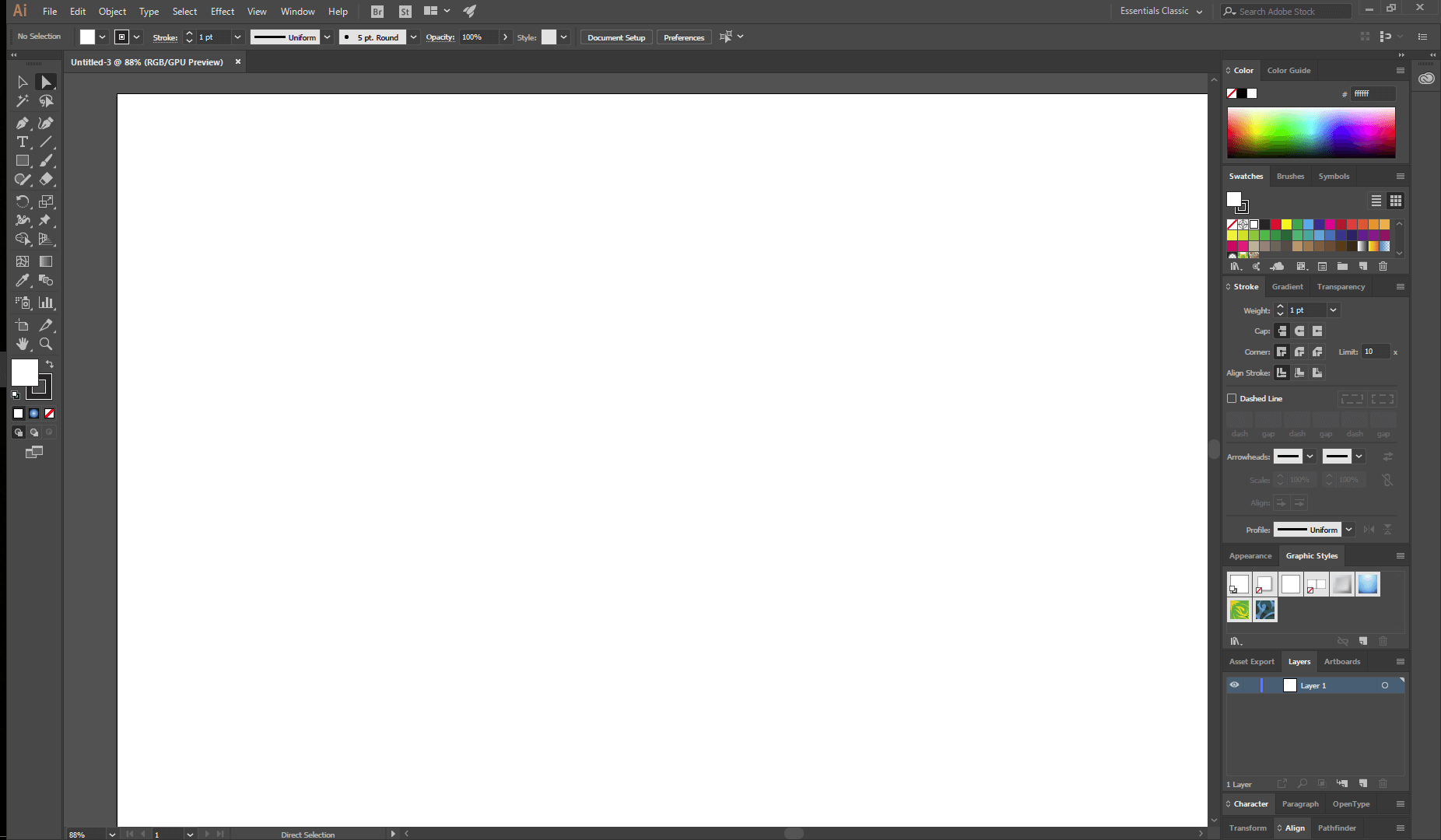
Если вам нужна лучшая универсальная программа для векторной графики, вам не нужно искать дальше, чем Adobe Illustrator CC. После почти 35 лет разработки Illustrator стал невероятно мощным инструментом для широкого спектра применений.
С момента первоначального выпуска версии Creative Cloud Illustrator доступен только в рамках подписки Creative Cloud и не доступен по единовременной цене покупки, как это было раньше. Вы можете подписаться только на Illustrator за 19.99 долларов США в месяц или подписаться на весь программный пакет Creative Cloud за 49.99 долларов США в месяц.
Illustrator имеет широкий набор инструментов для создания векторных объектов и управления ими, с помощью которых можно легко и точно создавать сложную графику. В то время как Illustrator был немного неуклюжим, когда дело доходило до работы со сложными изогнутыми формами, новый инструмент Curvature — долгожданное дополнение, которое предлагает дополнительные параметры рисования кривых и привязок. К счастью, поскольку Illustrator широко считается отраслевым стандартом, существует огромное количество вводных учебных материалов, которые помогут вам освоиться.
Возможно, самой сильной стороной Illustrator является его настраиваемая система интерфейса, известная как рабочие пространства. Каждый отдельный элемент интерфейса можно перемещать, закреплять или скрывать, и вы можете создавать несколько настраиваемых рабочих пространств, идеально настроенных для различных задач. Если вы хотите сделать какую-нибудь иллюстрацию от руки, вам понадобятся другие инструменты, которые были бы под рукой, если бы вы набирали логотип. Даже если для вашего проекта требуются обе эти задачи, вы можете быстро переключаться между своими пользовательскими рабочими пространствами и несколькими предустановками, настроенными Adobe.
Он также безупречно обрабатывает типографику, позволяя вам контролировать каждую деталь набора текста на профессиональном уровне. Если выяснится, что письмо нужно настроить, вы можете просто преобразовать буквы в редактируемые формы и настроить их в соответствии с вашим проектом. Вы можете делать все, от дизайна букв до макетов страниц, хотя он не предназначен для многостраничных документов.
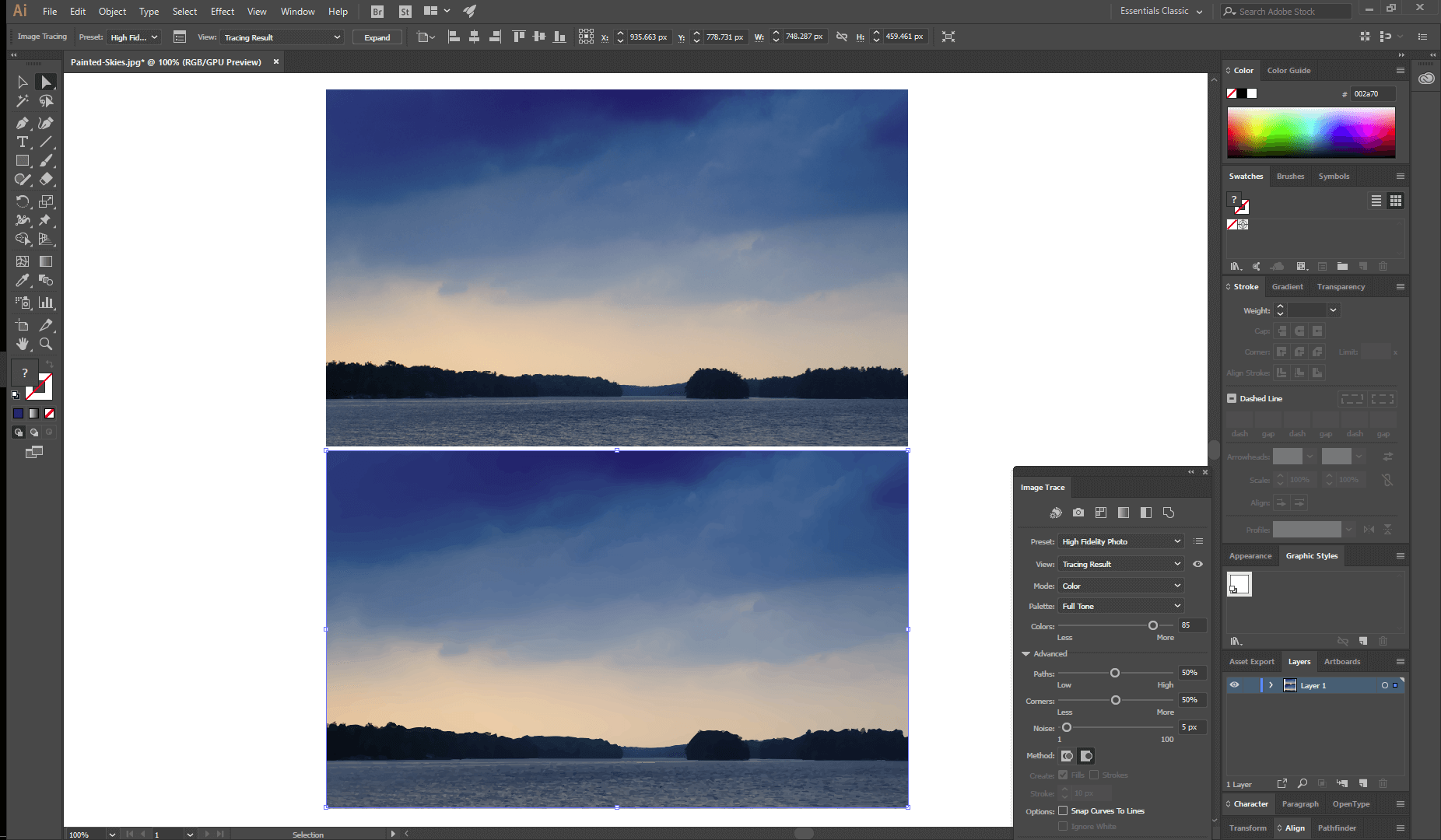
Когда дело доходит до упрощения сложных задач рисования, Illustrator преуспевает во многих случаях, но не во всех. Набор инструментов, известный как Live Trace и Live Paint, позволяет взять практически любое растровое изображение и быстро преобразовать его в векторный формат. Если вы хотите преобразовать отсканированный эскиз в вектор или вам нужно воссоздать логотип клиента в масштабируемом векторе из JPEG, эти инструменты могут сэкономить огромное количество времени и усилий.
Несмотря на то, что это отличный инструмент для иллюстраций, самая большая область, в которой Illustrator мог бы улучшить некоторые улучшения, — это то, как он обрабатывает ввод с помощью пера/стилуса. Меня немного забавляет, что программа под названием Illustrator не победила в категории «лучшая программа для искусства», но это в основном потому, что она превосходит так много разных функций, что ее планшетные инструменты, похоже, не получают каких-либо конкретных функций. фокус от разработчиков.
Он без проблем реагирует на чувствительность к давлению, и вы можете использовать его для создания потрясающих иллюстраций, но если вашей основной целью является векторный набросок, вы можете посмотреть на победителя в другой категории, прежде чем принять окончательное решение. Если вы хотите узнать больше, ознакомьтесь с нашим подробным Обзор иллюстратора здесь.
Лучшая программа для искусства: CorelDRAW Graphics Suite
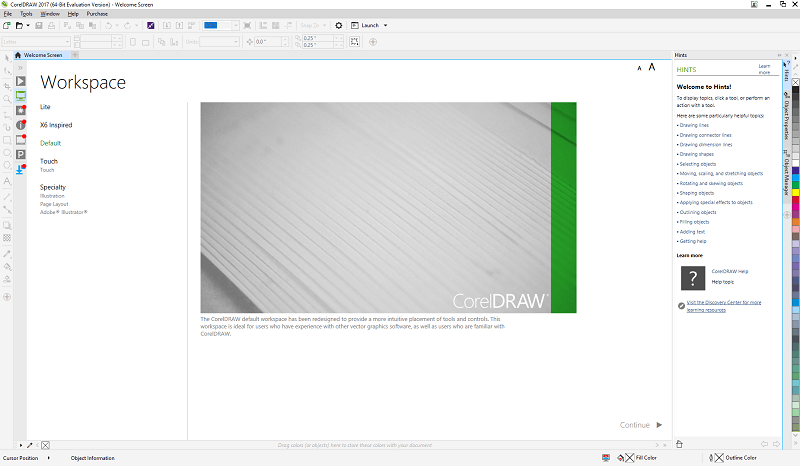
Преднамеренно рекламируя себя пользователям Adobe, разочарованным моделью только по подписке, CorelDRAW Graphics Suite пошел по более мудрому пути и предлагает как вариант подписки, так и вариант единовременной покупки.
Единовременная цена покупки довольно высока — 464 доллара, и вы не будете получать никаких обновлений функций, но ваша лицензия никогда не истечет. Чтобы оставаться в курсе событий, может быть дешевле выбрать подписку, которая по цене конкурентоспособна с Illustrator и составляет 19.08 долларов в месяц (оплачивается ежегодно по цене 229 долларов). В стоимость покупки включен ряд дополнительных инструментов, включая Photo-Paint, Font Manager, Website Creator и другие.
Поскольку CorelDRAW — идеальный выбор для цифрового художника с планшетом, давайте сначала рассмотрим новый инструмент LiveSketch. Хотя название похоже на подражание одноименным инструментам Illustrator, принцип его работы совершенно другой.
При рисовании с помощью планшета в большинстве векторных программ вы можете создавать векторные фигуры на основе штрихов пера, но LiveSketch на самом деле отображает ваши эскизы и создает идеализированные сегменты линий из повторяющихся штрихов. На самом деле это довольно сложно объяснить, поэтому извините, если это было не совсем понятно, но Corel создала краткое вводное видео, которое демонстрирует, как это работает лучше, чем слова.
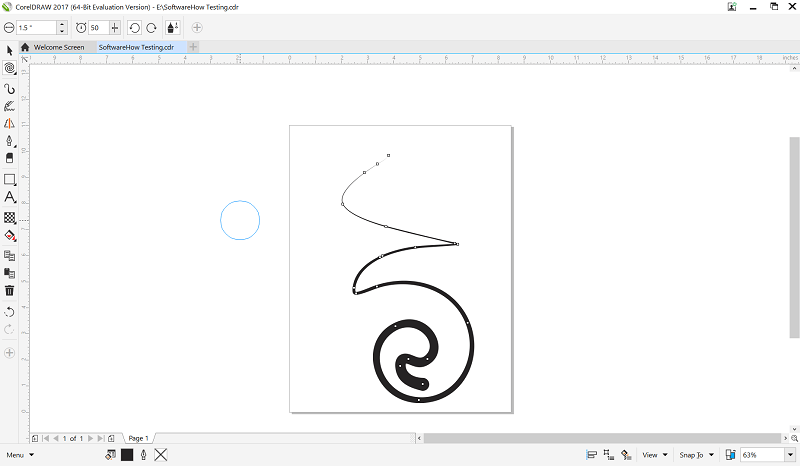
Как ни странно, для новой версии CorelDRAW не так много обучающего контента, только для предыдущих версий. Это может быть связано с тем, что основные инструменты не изменились, но мне это все равно кажется немного странным. К счастью, у Corel есть довольно приличное учебное руководство с некоторым учебным контентом, доступным на его веб-сайте, хотя было бы легче учиться, если бы было больше источников.
Несмотря на то, что вы можете подумать из названия, CorelDRAW разработан не только как инструмент рисования для цифровых художников от руки. Он также может работать с более распространенными инструментами векторной формы и использует ту же стандартную систему точек и путей для создания и настройки любого объекта.
Его также можно использовать для задач типографики и макета страницы, но он не справляется с ними так же хорошо, как Illustrator. Разработчики сделали необъяснимый выбор, установив типографские настройки по умолчанию, такие как межстрочный интервал и отслеживание, чтобы использовать проценты вместо пунктов, которые являются стандартной типографской единицей. С другой стороны, он на самом деле способен создавать многостраничные документы, но если вы действительно серьезно относитесь к набору брошюр и книг, вам будет гораздо лучше использовать программу, специально предназначенную для этих задач.
Corel включил в программное обеспечение ряд дополнительных функций, которых нет в Illustrator, таких как простая интеграция со службой WhatTheFont, которая очень помогает, когда вы пытаетесь выяснить, какой шрифт использовался в изображении или логотипе. . С менее полезной стороны есть встроенный магазин, который предлагает ряд дополнительных опций для продажи.
Я не возражаю против компаний, пытающихся увеличить свою прибыль за счет продажи дополнительных пакетов программного обеспечения, но Corel также продает новые инструменты для программы по невероятным ценам под видом «расширений». «Подогнать объекты к траектории» и «Преобразовать все в кривые» — полезные инструменты, но брать за них по 20 долларов кажется немного жадным, когда их действительно нужно просто включить. Вы можете прочитать более подробно обзор CorelDRAW здесь, на TechFewer.
Лучшее программное обеспечение для векторной графики: конкурс
Помимо победителей, рассмотренных выше, на рынке есть ряд других инструментов векторной графики, которые борются за первое место. Некоторые из них более успешны, чем другие, хотя в списке есть несколько бесплатных вариантов для тех из вас, у кого ограниченный бюджет. Как правило, они не так совершенны, как любой из платных вариантов, но вы, конечно, не можете спорить о цене.
1. Serif Affinity Designer
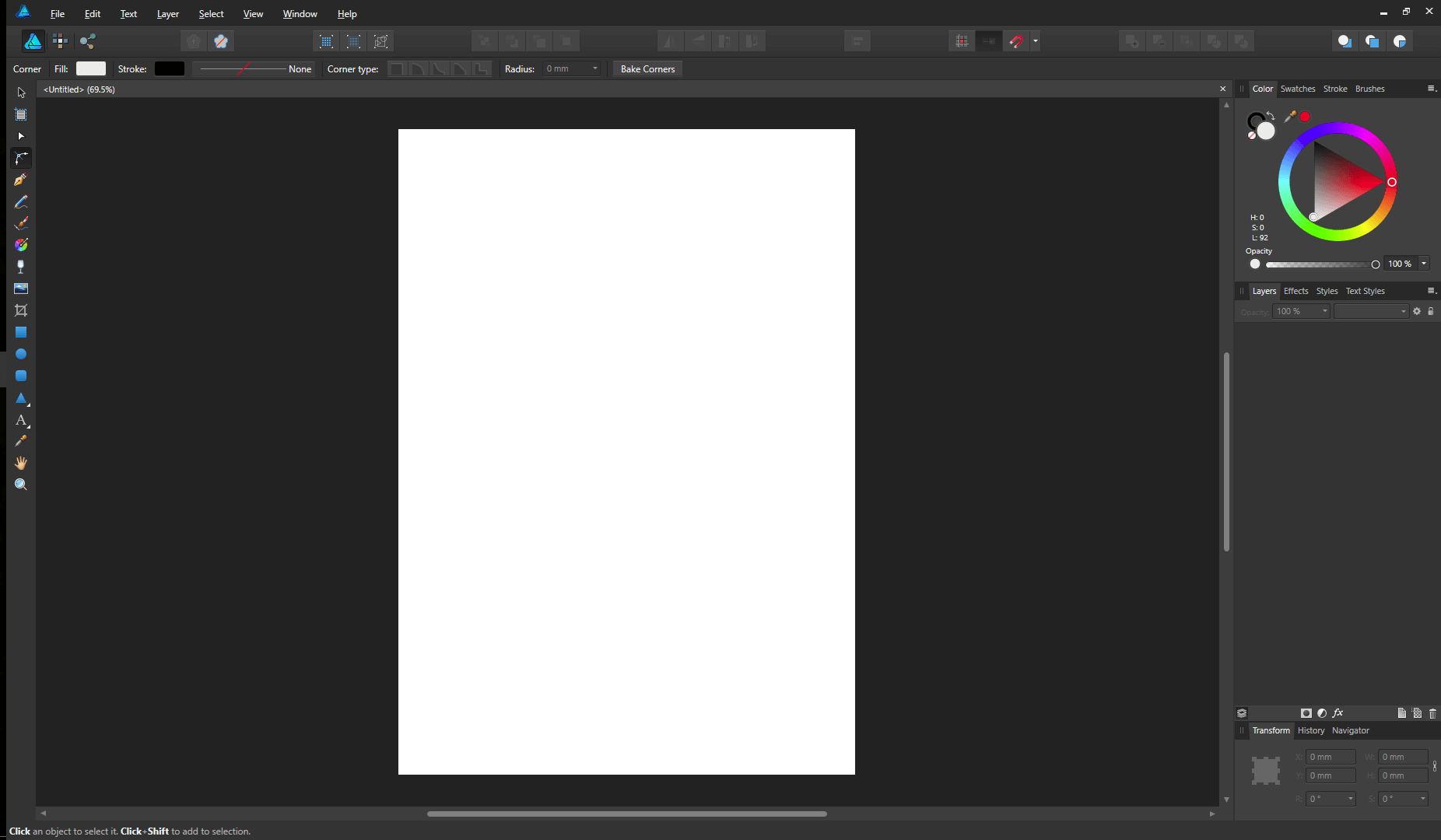
Компания Affinity зарекомендовала себя серией доступных по цене программ, призванных бросить вызов лидерам отрасли в области редактирования фотографий для мобильных и настольных компьютеров, а также векторной графики. По цене всего 54.99 долларов США за бессрочную лицензию. Дизайнер Affinity — самая доступная платная программа, которую я рассматривал, и вы можете протестировать ее в течение 10 дней, используя бесплатную пробную версию.
Существуют отличные инструменты для рисования точек, и я нахожу их большие дружественные опорные точки намного проще в использовании, чем стандартные инструменты Illustrator. Также доступны инструменты рисования стилусом, чувствительные к давлению, хотя специализированных инструментов, таких как Live Trace или LiveSketch, нет.
Все векторные программы позволяют комбинировать и объединять несколько фигур в новые фигуры различными способами, но Affinity Designer уникален тем, что позволяет делать это неразрушающим образом. Эта гибкость обеспечивает совершенно новые возможности прототипирования, когда вы экспериментируете в творческом процессе.
Чтобы помочь ему выйти на профессиональный рынок, Affinity Designer поддерживает широкий спектр форматов файлов, от векторных стандартов, таких как PDF и SVG, до проприетарных форматов, созданных Photoshop и Illustrator. Даже с этими преимуществами он не совсем готов попасть в круг победителей, но если Serif продолжит агрессивно продвигать разработку, вероятно, не пройдет много времени, прежде чем Affinity Designer будет готов к тому, чтобы быть в центре внимания.
2. Ксара Дизайнер Про Х
(Только для Windows)
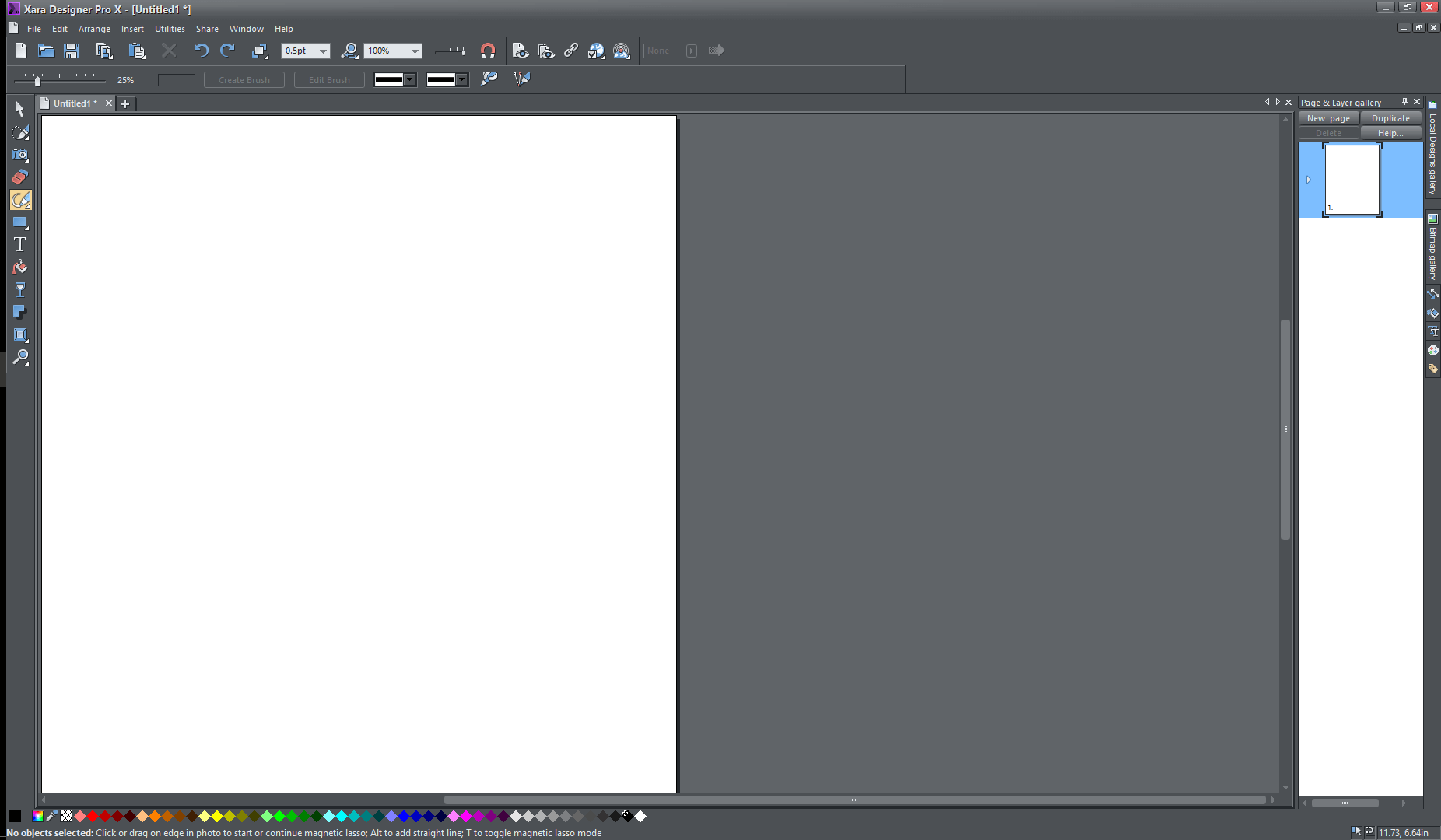
Xara почти так же стара, как Adobe и Corel, но ей не так хорошо удается противостоять подавляющей рыночной мощи Adobe. Дизайнер Про Х стоит 149 долларов, но он также включает в себя ряд других функций, помимо создания векторной графики, включая редактирование фотографий, макет страницы и инструменты для создания веб-сайтов (без необходимости программирования).
К сожалению, это означает, что Xara не прилагала особых усилий для усовершенствования своих инструментов векторного рисования. Они включают в себя базовые инструменты линий и форм для создания и изменения векторных фигур, но в них нет дополнительных функций, экономящих время, которые можно было бы ожидать в более развитой программе. Также нет никаких специальных функций для работы с планшетами для рисования, хотя вы все равно можете использовать их в качестве мыши в форме ручки.
Xara неплохо справляется с предоставлением большого количества функций, не загромождая интерфейс, но упор на то, чтобы все было готово для превращения в веб-сайт, может быть немного ограничивающим. Иногда это намерение избежать беспорядка также может сделать его более запутанным, а не менее, как в случае с типографскими инструментами. Хотя основные параметры управления приличные, каждый параметр не имеет маркировки и опирается на всплывающие подсказки, чтобы указать, что он должен контролировать.
К их чести, Xara проделала хорошую работу по созданию большого количества обучающего контента для Designer Pro X, но почти никто другой этого не делает. Если вам нужна программа, которая носит несколько шляп, это может быть для вас, но серьезный художник векторной графики будет искать в другом месте.
3. Inkscape
(Виндовс, Мак, Линукс)
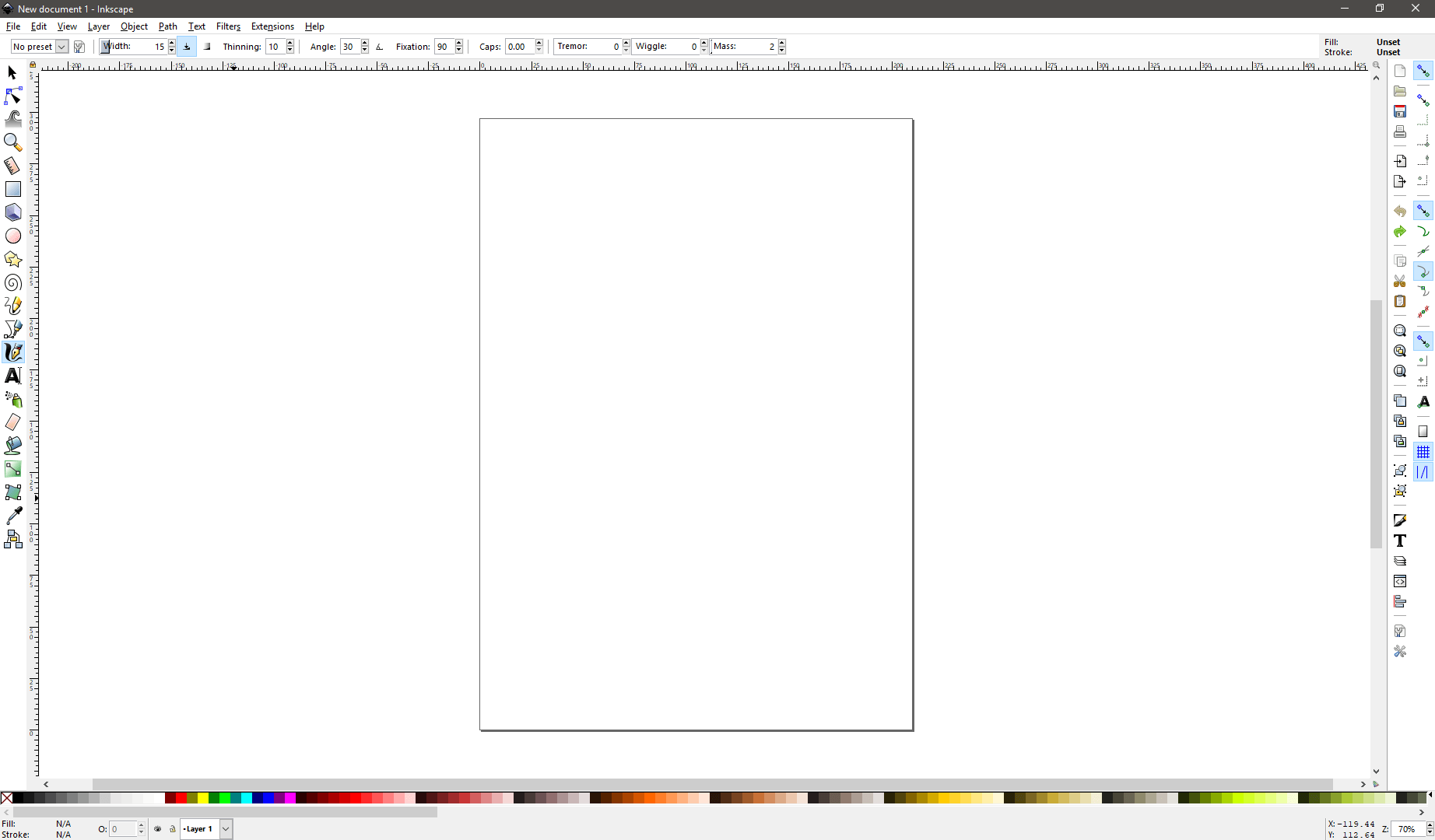
Если высокие цены на некоторые другие программы делают их недоступными для вас, движение за программное обеспечение с открытым исходным кодом может дать ответ в виде Inkscape. Он доступен по чрезвычайно низкой цене бесплатно и предлагает впечатляющий уровень функциональности по сравнению с тем, что вы могли бы ожидать от бесплатного программного обеспечения.
Он включает в себя все стандартные параметры векторного рисования, но также имеет возможность реагировать на информацию о давлении с графического планшета. Он не предлагает никаких причудливых функций рисования, как наши победители, но включает в себя полный набор фильтров, которые могут выполнять некоторые полезные функции. Кроме того, программа поддерживает расширения, написанные на языке сценариев Python, что позволяет добавлять функции, отсутствующие в версии программы по умолчанию.
Макет интерфейса немного отличается от того, что вы получаете в других программах, поскольку сообщество разработчиков открытого исходного кода часто имеет досадную привычку игнорировать пользовательский опыт. Например, когда вы хотите работать с текстом, вам нужно просмотреть несколько вкладок только для того, чтобы просмотреть все различные параметры, даже если есть место для их отображения в одном месте.
Конечно, технически Inkscape все еще находится в стадии бета-тестирования, но последние 15 лет он также находится в стадии бета-тестирования. Будем надеяться, что если он когда-нибудь покинет бета-версию, разработчики получат на борт дизайнера пользовательского опыта, который поможет сгладить некоторые из этих недостатков интерфейса.
4. Гравит Дизайнер
(Windows, Mac, Linux, ChromeOS)
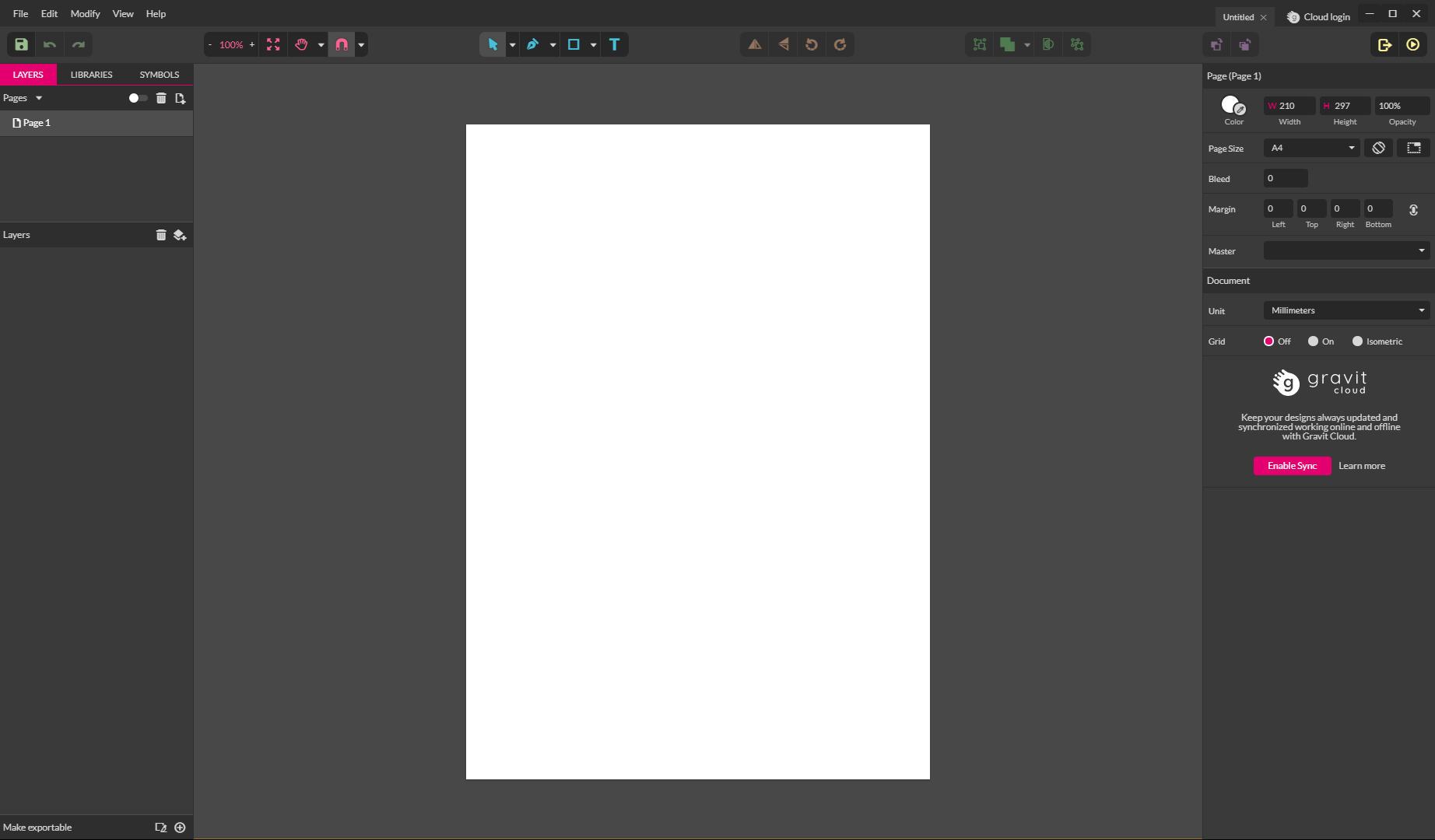
Гравитатор — еще одна бесплатная программа для работы с векторной графикой, но, в отличие от Inkscape, она не имеет открытого исходного кода. Любопытно, что это, кажется, избавило его от проблем с пользовательским интерфейсом, которые преследуют некоторые бесплатные программы. Он также имеет уникальное отличие в том, что он доступен для самого широкого набора операционных систем, и его можно запускать даже в веб-браузере.
Я столкнулся с небольшой проблемой при первом запуске Gravit, так как версия для Windows требует установки из магазина Microsoft, которым я никогда не пользуюсь. Он установился нормально, но когда я попытался запустить его, он сказал мне, что у меня недостаточно прав для доступа к нему. Я не уверен, что это только потому, что это первое доверенное приложение, которое я установил, но ваш пробег может отличаться.
Хотя его инструменты векторного рисования довольно стандартны, они предлагают превосходную степень контроля и простоту использования. Интерфейс четко разработан и автоматически реагирует на конкретный инструмент, который вы используете, что приятно. Он не может реагировать на информацию о давлении с графического планшета, а его типографские параметры не используют стандартные единицы измерения, но это незначительные проблемы.
Gravit может открывать несколько стандартных векторных форматов, таких как PDF, EPS и SVG, но не поддерживает ни один из проприетарных форматов Adobe, что может стать препятствием, если вы пытаетесь работать с любым из этих типов файлов. . Даже с учетом этой проблемы я все еще очень впечатлен тем, насколько программа в целом отполирована, учитывая, что она бесплатна. Если вам просто интересно поэкспериментировать с векторной графикой, вам может подойти Gravit.
Разница между векторной и растровой графикой
Один из самых частых вопросов, которые задают новички в мире компьютерной графики, — что такое векторная графика на самом деле. Это не самый быстрый вопрос, на который можно ответить правильно, но он сводится к тому, как компьютер создает графическое изображение, которое вы видите на мониторе. Существует два основных типа: растровые изображения и векторные изображения.
Почти все изображения, которые вы видите в Интернете, являются растровыми изображениями, которые состоят из сетки пикселей, как ваш монитор или экран телевизора. Цвет и яркость каждого пикселя определяются тремя числами в диапазоне от 3 до 0, каждое из которых представляет количество красного, зеленого и синего в каждом пикселе. Вместе они могут создавать почти любой цвет, который может видеть человеческий глаз.
Наиболее распространенным типом растрового изображения, используемого на компьютере, является формат JPEG: вы делаете снимки в Instagram в формате JPEG, сохраняете мемы в формате JPEG и отправляете файлы в формате JPEG своим друзьям и коллегам. Но если вы когда-нибудь пытались распечатать изображение, найденное в Интернете, вы замечали, что обычно оно либо крошечное, либо в пикселях, либо очень размытое. Это связано с тем, что увеличение размера растрового изображения не добавляет в файл никакой новой информации, а просто растягивает то, что там есть, и ваш глаз воспринимает это как размытие или пикселизацию.
Представьте сетку пикселей в виде домашней оконной сетки. Если бы вы могли каким-то образом растянуть экран в два раза по сравнению с его нормальным размером, вы бы не ожидали, что расстояние между проводами останется прежним. Вместо этого вы получите что-то похожее на проволочную сетку — все щели в экране просто увеличатся. Каждый из пикселей станет больше, но новых не будет.
С другой стороны, векторное изображение не использует сетку пикселей. Вместо этого все кривые, линии и цвета, которые вы видите, сохраняются в файле изображения в виде математических выражений. Я недостаточно хорошо учился по математике, чтобы точно понять, как это делается, но достаточно знать, что вы можете пропорционально увеличить масштаб изображения до любого желаемого размера, и результат все равно будет отображаться с тем же качеством. Другими словами, вы можете превратить крошечное изображение с экрана вашего компьютера в фреску размером с небоскреб, и оно останется четким и четким.
Обратной стороной этого является то, что векторная графика не очень хорошо поддерживается программами просмотра изображений, такими как веб-браузеры или встроенные средства предварительного просмотра изображений операционных систем. В зависимости от того, какой векторный формат и веб-браузер вы используете, вы можете просматривать векторную графику на веб-сайте, но даже если она вообще загрузится, она все равно может отображаться неправильно. Растровые изображения в формате JPEG поддерживаются практически всеми электронными устройствами, созданными за последние 20 лет, поэтому обычно необходимо преобразовать векторную графику в растровую, прежде чем делиться ею с остальным миром.
Как мы выбирали лучшее программное обеспечение для векторной графики
Существует множество доступных программ, которые могут создавать и редактировать векторную графику, но поразительное их количество предназначено для чрезвычайно специфических целей, таких как SketchUP для трехмерного рисования или AutoCAD для автоматизированного инженерного проектирования. Я рассматривал только более общие программы для этих обзоров, поскольку они предлагают наибольшую гибкость в том, как они используются.
Хотя невозможно игнорировать вопрос личных предпочтений, когда дело доходит до выбора вашей любимой программы векторной графики, я попытался стандартизировать процесс обзора, используя следующие критерии:
Он хорошо работает с графическими планшетами?
Многие художники-графики впервые освоили свои навыки, используя более традиционные средства, такие как перо и тушь. Если вы потратили годы, оттачивая свои навыки в автономном режиме, возможность перенести эти навыки в цифровой планшет для рисования и программу векторной графики является огромным преимуществом. Некоторые программы больше приспособлены для этой цели, чем другие, но любая хорошая векторная программа должна без проблем работать с графическими планшетами.
Может ли это упростить сложные задачи рисования?
Конечно, не все, кто хочет работать с векторной графикой, являются опытными художниками от руки (в том числе и ваш покорный слуга), но это не значит, что мир векторной графики для нас закрыт. Даже если вы не можете нарисовать что-то похожее на идеальный круг от руки, почти любая векторная программа позволит вам создать его просто и легко.
А как насчет более сложных задач по рисованию? Легко ли настроить форму и поток каждой точки, кривой и сегмента линии? Позволяет ли он быстро переставлять, выравнивать и создавать мозаику? Может ли он легко отслеживать контуры импортированных растровых изображений? Хорошая программа для работы с векторной графикой отвечает всем этим требованиям.
Эффективно ли он справляется с типографикой?
Векторная графика отлично подходит для ряда целей, но одна из наиболее распространенных — это создание логотипов, которые можно масштабировать до любого размера, но при этом выглядеть великолепно. Даже если вы не профессиональный дизайнер, вы все равно можете работать с текстом, а хорошая программа для работы с векторной графикой обеспечит полный контроль над типографикой, не загоняя вас в отвратительное царство WordArt. Ведь каждый цифровой шрифт — это уже просто серия векторной графики, поэтому работать с ними не должно быть проблем.
Поддерживает ли он широкий спектр векторных форматов?
Как я упоминал в объяснении векторных и растровых изображений, растровые изображения чаще всего отображаются в формате JPEG. К сожалению, у векторной графики нет столь же популярного стандарта, и вы часто можете найти векторные файлы в формате Illustrator, PDF, EPS, SVG, PostScript и многих других форматах. Иногда каждый формат даже имеет ряд различных версий в зависимости от того, сколько лет файлам, и некоторые программы не очень хорошо их обрабатывают. Хорошая программа сможет читать и записывать широкий спектр форматов для любой ситуации.
Легко ли им пользоваться?
Это одна из самых больших проблем для любой программы, но она особенно важна, когда речь идет о программах векторной графики. Если вы откладываете работу, тратите время на борьбу с программой или рвете на себе волосы, когда вам нужно создать векторную графику, вам лучше использовать более удобную программу с тщательно разработанным интерфейсом.
Есть ли у него хорошая обучающая поддержка?
Программы векторной графики, как правило, имеют невероятное количество функций, и у каждого разработчика есть своя собственная философия дизайна пользовательского опыта. Это может затруднить изучение новой программы, даже если у вас уже есть опыт работы с векторной графикой. Хорошая программа будет иметь полезный вводный опыт и множество доступных учебных материалов, которые помогут вам научиться ее использовать.
Это доступно?
Графическое программное обеспечение всегда было чрезвычайно дорогим, но эта реальность сильно изменилась за последнее десятилетие. Модели подписки на программное обеспечение стали популярным методом преодоления первоначальных ценовых барьеров при покупке, хотя многих пользователей такой подход разочаровывает. Есть еще несколько дорогих программ без подписки, но есть и более новые, более доступные претенденты, которые меняют ландшафт.
Заключительное слово
Мир векторной графики может быть захватывающим местом, полным творческих надежд, если у вас есть правильные инструменты. В этом случае инструментами являются программы (и, возможно, хороший графический планшет), но, как и в художественных инструментах в реальном мире, личные предпочтения могут играть огромную роль в том, что работает для вас.
Adobe Illustrator может быть отраслевым стандартом, и CorelDRAW может подойти некоторым художникам от руки, но это не значит, что они будут соответствовать вашему личному стилю. Творческие процессы уникальны для каждого творца, поэтому обязательно выберите тот, который сделает вас счастливым!
Я не упомянул вашу любимую программу векторной графики? Дайте мне знать в комментариях, и я обязательно посмотрю!
Читайте также
- Лучшее программное обеспечение для редактирования фотографий для Windows
- Лучшее программное обеспечение для цифрового искусства
- Лучшее программное обеспечение для HDR-фотографии
- Лучшее программное обеспечение для управления фотографиями
- Лучшее программное обеспечение для анимации на доске
- Лучшие приложения для письма на Mac