Настройка папки «Мои документы»
Папка Мои документы — это компонент профиля пользователя, который используется в едином месте для хранения личных данных. По умолчанию в папке Мои документы находится папка в профиле пользователя, которая используется в качестве хранилища по умолчанию для сохраненных документов. Если вы являетесь администратором, вы можете использовать перенаправление папок в групповой политике, чтобы изменить расположение папки «Мои документы», чтобы она находилась на сетевом ресурсе. Когда пользователи сохраняют документы в папке «Мои документы», файлы фактически сохраняются в указанном сетевом расположении и могут быть архивированы администратором.
Дополнительная информация
Путь к папке «Мои документы» хранится в следующем разделе реестра, где полный путь к месту хранения — это путь к хранилищу.
HKEY_CURRENT_USER папок \Software\Microsoft\Windows\CurrentVersion\Explorer\ShellИмя значения: PersonalValue Type: REG_SZValue Data (данные): полный путь к месту храненияЛюбые изменения, внесенные по умолчанию, записываются в следующем расположении, а предыдущий путь также обновляется:
HKEY_CURRENT_USER папок оболочки \Software\Microsoft\Windows\CurrentVersion\Explorer\UserИмя значения: PersonalValue Type: REG_SZValue Data (данные): полный путь к месту храненияЕсли перенаправить папку «Мои документы» с помощью перенаправления папок групповой политики, в этом параметре указан путь и параметр для изменения расположения папки «Мои документы» недоступен при просмотре свойств папки «Мои документы».
Изменение места хранения папок «Мои документы»
Если отображается окно свойств папки Мои документы (на рабочем столе), а для перенаправления папки не задана групповая политика, вы можете изменить путь в папке Мои документы и переместить содержимое из прежнего расположения в новое.
- Щелкните правой кнопкой мыши папку Мои документы (на рабочем столе) и выберите пункт свойства.
- В поле конечный объект введите новый путь к папке Мои документы или нажмите кнопку переместить , чтобы перейти к папке и при необходимости создать новую папку Мои документы. Если введенный путь не существует, вам будет предложено подтвердить, что вы хотите создать новую папку.
- Нажмите кнопку Да , чтобы переместить файлы из старой папки Мои документы в новое, или кнопку нет , если вы не хотите перемещать эти файлы. Обратите внимание, что при нажатии кнопки нетфайлы в старом расположении не удаляются, но после изменения они больше не отображаются в папке «Мои документы».
Восстановление пути к папке «Мои документы» по умолчанию
Если текущий путь «Мои документы» неверен или недоступен, вы можете восстановить путь по умолчанию с помощью параметра » восстановить по умолчанию «:Примечание. Этот параметр не отображается, если для этой папки действует перенаправление папок групповой политики.
- Щелкните правой кнопкой мыши папку Мои документы (на рабочем столе) и выберите пункт свойства.
- Нажмите кнопку восстановить значения по умолчанию. Приведенное ниже значение реестра используется для определения расположения по умолчанию на основе профиля пользователя и добавления «\ мои документы» для создания полного пути: HKEY_LOCAL_MACHINE \Software\Microsoft\Windows NT\CurrentVersion\ProfileList\ID пользователяИмя значения: ProfileImagePathValue Type: REG_EXPAND_SZwhere User ID — соответствующий идентификатор пользователя.
Как отобразить папку «Мои документы» на рабочем столе Windows 10
Ответы на наиболее распространенные вопросы можно найти в базе знаний ITS!
При сохранении документов и файлов обязательно поместите их в папку «Документы».
Все файлы, сохраненные в папке «Документы» Windows, будут автоматически скопированы и синхронизированы с сетевым хранилищем BSU/NTC. Когда вы приобретете новый компьютер, все, что вам нужно будет сделать, это войти в систему, и ваши файлы начнут переноситься на новый компьютер.
Помните: создаются резервные копии только файлов, сохраненных в папке «Документы» (или в ней). Многие люди используют свой рабочий стол для хранения документов. Эти файлы не будут скопированы, если вы сначала не переместите или не скопируете их в папку «Документы».
Если вы покупаете новый компьютер, ITS может попросить вас сохранить файлы в папке «Документы». Обычно это означает КОПИРОВАНИЕ любых файлов, которые вы сохранили, в уникальные места на вашем компьютере и ВСТАВКА их в папку «Документы». Вот пример того, как это сделать:
- ОткройтеПроводник Windows, щелкнув правой кнопкой мыши кнопку «Пуск» Windows и выбравОткрыть проводник Windows.
- В проводнике Windows перейдите на рабочий стол (или в другое место, где находятся ваши файлы).
- Найдите файлы, которые вы хотите скопировать в папку «Документы».
- Выделите файлы, которые хотите скопировать (CTRL+щелчок левой кнопкой мыши по файлам, чтобы выбрать несколько элементов, или с помощью мыши нарисуйте рамку выбора вокруг элементов), затем нажмите CTRL+C, чтобы скопировать выделение.
- Теперь найдите и щелкните папку «Документы», расположенную в разделе «Библиотеки». Перейдите в папку, в которой вы хотите сохранить скопированные файлы (при желании).
- НажмитеCTRL+V, чтобы вставить скопированные элементы в новое место. Элементы будут скопированы в папку «Документы», откуда они будут сохранены в сетевом хранилище при следующей синхронизации.

- Этот процесс КОПИРУЕТ (дублирует) файлы из их исходного местоположения в новое. Если вы продолжите работу с этими файлами из исходного местоположения, существует риск, что скопированные файлы могут устареть.
- Процесс резервного копирования будет работать, только если вы подключены к сети BSU/NTC (или используете VPN). Если вы выполните этот процесс вне офиса, синхронизация произойдет в следующий раз, когда вы будете в кампусе.
- Чтобы принудительно синхронизировать папку «Документы» с сетевым хранилищем BSU/NTC, найдите значок Центра синхронизации (часть значков на панели задач — рядом с часами), щелкните правой кнопкой мыши его и выберитеСинхронизировать все.
Мы видели, как люди спрашивали об этой папке «Мои документы». Я помню, когда мы использовали Windows XP и Windows 7, это была папка, в которой мы хранили все наши документы. Другая сторона вопроса может заключаться в том, что вы ищете, где вы сохранили свои документы в Windows 10. В этом посте, предназначенном для начинающих, мы ответим на вопросы Где находятся «Мои документы» в Windows 10 с обеих сторон.
Где мои документы в Windows 10
1] Папка «Мои документы»
Поддержка Windows 7 прекратится в январе, и если вы, наконец, сделали свой шаг, то должны знать, что папка «Мои документы» теперь называется папкой «Документы». Как и в Windows 7, это место сохранения по умолчанию для таких документов, как текстовые файлы или любые файлы Microsoft Office.
Итак, где находится эта папка «Документы» в Windows 10?
- Откройте Проводник (ранее называвшийся Проводником Windows), щелкнув значок поиска папки на панели задач.
- В разделе «Быстрый доступ» слева должна быть папка с названием «Документы».
- Нажмите на него, и он покажет все документы, которые у вас были ранее или которые вы недавно сохранили.
2] Использование приглашения «Выполнить»
Если вы не видите его этим способом, в строке «Выполнить» введите %userprofile%\Documents и нажмите клавишу ввода. Откроется папка «Документы».
3] Использование меню «Пуск»
Нажмите на меню «Пуск» и найдите слева значок поиска файла. Когда вы наведете на него указатель мыши, он покажет имя как «Документы». Нажмите, чтобы открыть его.
Расположение папки с документами изменилось?
- Щелкните правой кнопкой мыши значок Проводника на панели задач и во всплывающем меню еще раз щелкните правой кнопкой мыши папку с документами.
- Нажмите «Свойства» > «Местоположение» и нажмите «Найти цель», чтобы открыть измененное местоположение.
- Чтобы восстановить местоположение, нажмите «Восстановить по умолчанию», и все будет перемещено в исходное местоположение.
2] Где хранятся ваши документы в Windows 10
Как я уже говорил ранее, Windows предлагает это место по умолчанию для сохранения документов. Когда вы используете блокнот и сохраняете его в первый раз, он откроет эту папку. Конечно, вы всегда можете изменить его. То же самое происходит с продуктом Microsoft Office, и Windows предпочитает сохранять его в папке «Документы».
Поэтому, если вы не можете найти место сохранения документа, вы можете открыть папку «Документы» и проверить, доступен ли он там. Вы также можете использовать приложение и использовать меню «Сохранить как», чтобы определить последнюю папку, которую вы использовали для сохранения документов.
Мы надеемся, что вы найдете этот совет полезным. Здесь вы найдете больше советов для начинающих по Windows 10.
Дата: 30 ноября 2019 г. Метки: устранение неполадок
Похожие записи
Ваш компьютер был сброшен, но мы не смогли удалить все ваши личные файлы

Не удается запустить Google Диск для рабочего стола в Windows 11/10
Запись GeForce Experience ShadowPlay не работает на ПК с Windows
[электронная почта защищена]
Ашиш — опытный пользователь Windows и Xbox, который отлично пишет советы, рекомендации и функции, чтобы улучшить вашу повседневную работу с вашими устройствами.
Как поместить Документы на рабочий стол в Windows 10?
Нажмите «Пуск», выберите «Программы», а затем нажмите «Проводник Windows». Найдите папку Мои документы. Щелкните правой кнопкой мыши папку «Мои документы» и выберите «Добавить элемент на рабочий стол».
Как разместить папку «Документы» на рабочем столе?
Откройте Мой компьютер. Дважды щелкните диск C:. На диске C: дважды щелкните папку Documents and Settings. В разделе «Документы и настройки» дважды щелкните папку «Мои документы» пользователей, которую вы хотите просмотреть.
Почему файлы на рабочем столе не отображаются?
Щелкните правой кнопкой мыши на рабочем столе > «Вид» > снимите флажок «Показывать значки на рабочем столе». Это скроет значки. Чтобы отобразить значки, просто выберите параметр.
Почему я не могу получить доступ к своим документам в Windows 10?
У вас нет соответствующих разрешений
Щелкните правой кнопкой мыши файл или папку и выберите «Свойства». Щелкните Безопасность. В разделе Имена групп или пользователей коснитесь или щелкните свое имя, чтобы просмотреть имеющиеся у вас разрешения. Чтобы открыть файл, у вас должно быть разрешение на чтение.
Как разместить ярлык документа на рабочем столе?
Чтобы создать значок или ярлык на рабочем столе, выполните следующие действия:
- Перейдите к файлу на жестком диске, для которого вы хотите создать ярлык. …
- Щелкните правой кнопкой мыши файл, для которого хотите создать ярлык.
- Выберите в меню «Создать ярлык». …
- Перетащите ярлык на рабочий стол или в любую другую папку.
- Переименуйте ярлык.
Как восстановить документы в Windows 10?
Восстановление пути к Моим документам по умолчанию
Щелкните правой кнопкой мыши Мои документы (на рабочем столе) и выберите Свойства. Нажмите «Восстановить по умолчанию».
Как показать документы на рабочем столе?
Как отобразить документы в меню «Пуск» Windows 10
- Щелкните правой кнопкой мыши пустую область на рабочем столе и выберите «Свойства».
- В левой части окна «Персонализация» нажмите «Пуск».
- Нажмите Выберите, какие папки будут отображаться в меню «Пуск».
- Измените параметр «Документы» или любой другой параметр с «Выкл.» на «Вкл.».
Куда делись мои документы в Windows 10?
Поиск в проводнике. Откройте проводник на панели задач или щелкните правой кнопкой мыши меню «Пуск» и выберите «Проводник», затем выберите место на левой панели для поиска или просмотра. Например, выберите Этот компьютер, чтобы искать все устройства и диски на вашем компьютере, или выберите Документы, чтобы искать только файлы, хранящиеся на нем.
Как показать рабочий стол в Windows 10?
Чтобы скрыть или отобразить все значки на рабочем столе, щелкните правой кнопкой мыши на рабочем столе, выберите «Просмотр» и нажмите «Показать значки на рабочем столе».Этот вариант работает на Windows 10, 8, 7 и даже XP. Эта опция включает и выключает значки на рабочем столе. Вот и все!
Где мои папки на рабочем столе?
1 Выберите «Пуск» → «Компьютер». 2Дважды щелкните элемент, чтобы открыть его. 3Если нужный файл или папка хранится в другой папке, дважды щелкните папку или несколько папок, пока не найдете их. 4Найдя нужный файл, дважды щелкните его.
Как скрыть файлы на рабочем столе?
Исходя из предоставленной вами информации, вы можете попробовать выполнить следующие основные действия:
- Щелкните правой кнопкой мыши на рабочем столе.
- Выберите Просмотр.
- Установите или снимите флажок «Автоматическое расположение значков».
- Должны появиться все файлы и папки, но с левой стороны. Вам нужно будет перетащить их туда, куда вам нужно.
Как получить доступ к документам и настройкам?
Чтобы получить доступ к параметрам папки, вы должны нажать «ALT» в проводнике Windows, чтобы сделать меню видимым. Вы найдете их под инструментами. Теперь вы должны увидеть документы и настройки. Но если вы дважды щелкните по нему, вы получите сообщение об ошибке.
Что случилось с документами и настройками?
Microsoft изменила структуру папок в Windows Vista. Папка C:Documents and Settings была заменена в Windows Vista. Его заменили файлы C:Users и C:ProgramData. … Все профили пользователей находятся в папке C:users.
Как предоставить себе полные права доступа в Windows 10?
Вот как стать владельцем и получить полный доступ к файлам и папкам в Windows 10.
Ищем, где находятся мои документы в Windows 10. Узнайте, как найти и открыть мои документы в Windows 10 с помощью этого руководства с изображениями.
Где мои документы в Windows 10?
Windows 10 – это недавно обновленная версия Windows, которая на данный момент является лучшей и наиболее гладкой версией Windows, но, будучи усовершенствованной, она помогает людям научиться управлять пространством, а также дает им советы по использованию. точка. Теперь в Windows 10 все приложения и папки не устанавливаются по умолчанию на рабочем столе, так как вам нужно создать их или получить к ним доступ с помощью других параметров, по этой причине Windows 10 более эффективна, поскольку управление пространством и доступность специфичны и правильно организованы. для пользователей. Здесь мы обсудим Мои документы в Windows 10, как найти мои документы, где их найти и использовать.
Вариант 1. Найдите его в строке поиска.

Здесь вы можете легко ввести имя документа, который вы хотите найти, или вы также можете ввести мои документы или щелкнуть параметр документа, который будет перенаправлен на сохраненные документы или недавно открытые документы, поскольку Microsoft Word теперь сохраняет документ сам по себе, если пользователь забыл о нем. Отсюда вы можете легко получить доступ к документу и сохранить свою запись.
Вариант 2. Откройте проводник и просмотрите изображение ниже.

Здесь вы можете легко перейти к папке документов в «Этот компьютер», а также вы можете изучить эту папку, щелкнув стрелку, она просто покажет вам список документов в ней, к которым можно легко получить доступ оттуда также.
Вариант 3. Создайте ярлык на рабочем столе.

Перейдя к проводнику файлов и на этом ПК, вы можете легко получить доступ к документам, хотя вы также можете щелкнуть по нему правой кнопкой мыши и сделать его ярлык на рабочем столе. Это будет лучший способ получить к нему доступ, как если бы вы были частым пользователем и вам нужно постоянно помечать папку с документами, поскольку они позволят вам помнить, что их нужно открыть и получить к ним доступ. Выше перечислены все возможные варианты, которые помогут вам найти ваши документы и получить к ним доступ.
Читайте также:
- Регистрация службы отсутствует или повреждена Windows 10, что делать
- Как показать скрытые папки в Windows 10
- Ошибка передачи Ping, общий сбой, Windows 7
- Как установить lexia 3 на Windows 10
- Окна агента Zabbix что это такое
Где находится папка с документами в Windows 10
Независимо от того, используете ли вы ПК, Mac, устройство Android или iOS, документы важны в вашей повседневной жизни. Будь то проверка файла для работы или обмен файлами с друзьями, управление файлами является важным техническим навыком. Далее я покажу вам, как найти документы на каждом из этих устройств.
Управление файлами
Управление файлами — это то, как мы систематизируем, сохраняем и открываем информацию на наших устройствах. Файлы, такие как песни, фотографии и документы, организованы в ячейки, называемые папками. Эти папки вложены друг в друга и расположены в специальных местах, называемых каталогами. Звучит сложно, но как только вы поймете, как это выглядит, все будет очень легко понять.
Это руководство не будет слишком техническим. Я начну с основ того, где вы можете найти свои документы на ПК или Mac, затем мы перейдем к Android и iOS. Наконец, мы поговорим о том, как упростить вашу жизнь с помощью облачного хранилища.
Как найти мои документы на ПК
Вот как найти документы на ПК с Windows 10:
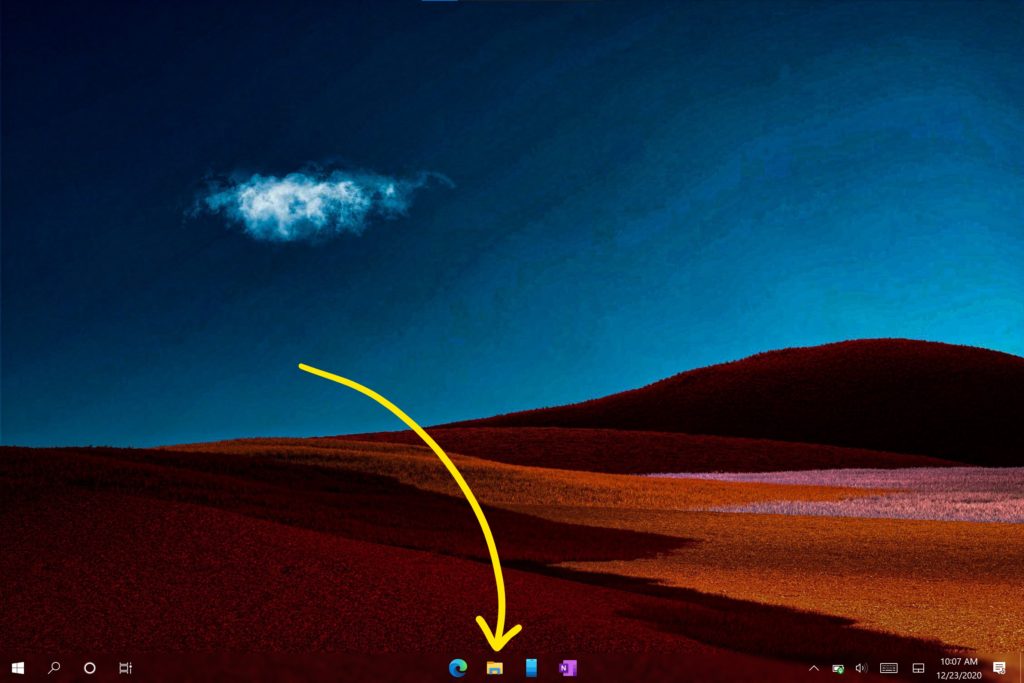
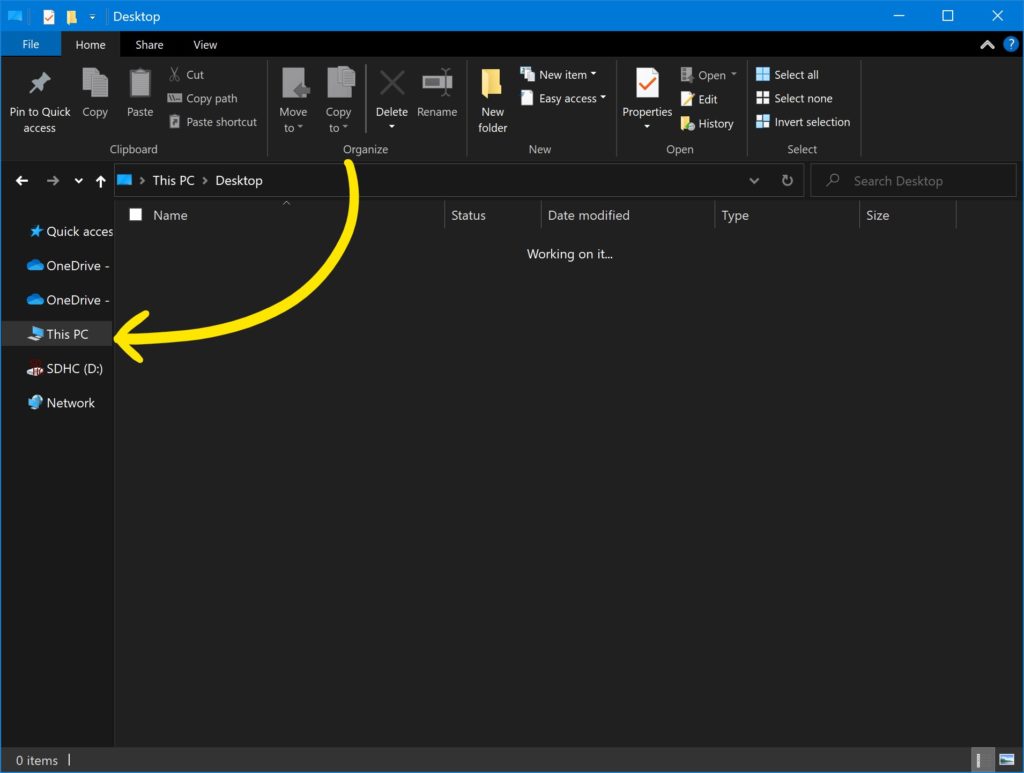
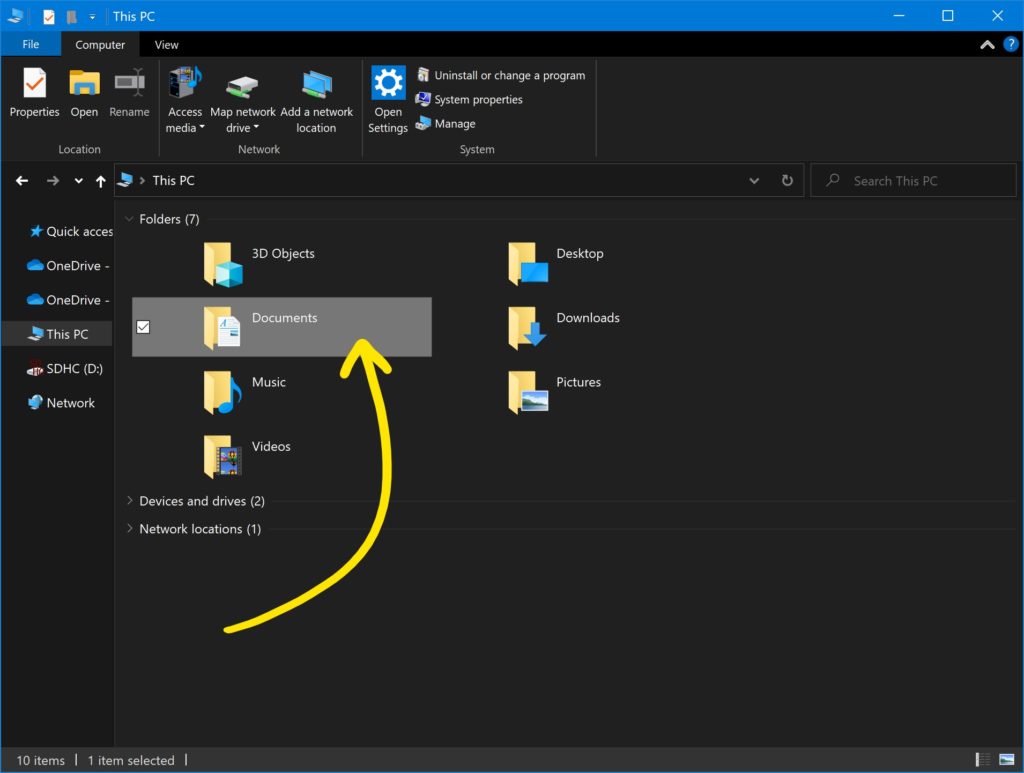
- Откройте проводник Windows. Нажмите на бежевую папку с файлами, закрепленную на панели задач.
- В левой части панели задач нажмите Этот компьютер.
- Выберите документы.
Это расположение по умолчанию для локально сохраненных документов на вашем ПК.
Применимо к: Windows 10, Surface Pro, ноутбуку Surface, Surface Go
Проводник Windows — это основное программное обеспечение для управления файлами в Windows 10. Он также позволяет выполнять поиск документов в каталогах.
- Загрузки
- OneDrive
- Компьютер
- Съемный диск, например карта Micro SD.
Для поиска этих каталогов можно использовать левую боковую панель Проводника. Например, файл может находиться в папке «Загрузки» по умолчанию, если вы загрузили его из Интернета. Пока вы не переместите файл, он останется там. Папка «Мои загрузки» — это одно из первых мест, куда я проверяю потерянные файлы.
Как найти мои документы на Mac
Поиск документов на компьютерах с MacOS очень похож на поиск на ПК с Windows 10. Вот как:
Папка «Мои документы» — это компонент профиля пользователя, который используется как единое место для хранения личных данных. По умолчанию папка «Мои документы» — это папка в профиле пользователя, которая используется в качестве места хранения по умолчанию для сохраненных документов.
Если вы являетесь администратором, вы можете использовать перенаправление папок в групповой политике, чтобы изменить расположение «Моих документов» на общий сетевой ресурс. Когда пользователи сохраняют документы в папку «Мои документы», файлы фактически сохраняются в указанном сетевом расположении, и администратор может создать их резервную копию.
Дополнительная информация
Путь к папке «Мои документы» хранится в следующем ключе реестра, где полный путь к месту хранения — это путь к вашему месту хранения:
Имя значения: Personal
Тип значения: REG_SZ
Данные значения: полный путь к месту хранения
Любое изменение значения по умолчанию записывается в следующем месте, а предыдущий путь также обновляется:
HKEY_CURRENT_USER\Software\Microsoft\Windows\CurrentVersion\Explorer\Папки оболочки пользователя
Имя значения: Personal
Тип значения: REG_SZ
Данные значения: полный путь к месту хранения Если вы перенаправляете Мои документы с помощью перенаправления папки групповой политики, путь присутствует в этом значении и параметр для изменения расположение папки «Мои документы» недоступно при просмотре свойств папки «Мои документы».
Как изменить место хранения папки «Мои документы»
Если отображаются свойства папки «Мои документы» (значок на рабочем столе) и не установлена групповая политика для перенаправления папки, вы можете изменить путь к папке «Мои документы» и переместить содержимое из старой место на новое место:
Щелкните правой кнопкой мыши Мои документы (на рабочем столе) и выберите Свойства.
В поле «Цель» введите новый путь к папке «Мои документы» или нажмите «Переместить», чтобы перейти к папке и при необходимости создать новую папку «Мои документы». Если введенный вами путь не существует, вам будет предложено подтвердить, что вы хотите создать новую папку.
Нажмите «Да», чтобы переместить файлы из старой папки «Мои документы» в новую папку, или нажмите «Нет», если вы не хотите перемещать эти файлы. Обратите внимание, что если вы нажмете Нет, файлы в старом расположении не будут удалены, но после изменения они больше не будут видны в Моих документах.
Восстановление пути к Моим документам по умолчанию
Если текущий путь к «Моим документам» неверен или больше недоступен, вы можете использовать параметр «Восстановить по умолчанию», чтобы восстановить путь по умолчанию:
ПРИМЕЧАНИЕ. Этот параметр не отображается, если для этой папки действует перенаправление папки групповой политики.
Щелкните правой кнопкой мыши Мои документы (на рабочем столе) и выберите Свойства.
Нажмите «Восстановить по умолчанию».
Следующее значение реестра используется для определения местоположения по умолчанию на основе профиля пользователя и добавляет «\My Documents» для формирования полного пути:
HKEY_LOCAL_MACHINE\Software\Microsoft\Windows NT\CurrentVersion\ProfileList\идентификатор пользователя
Имя значения: ProfileImagePath
Тип значения: REG_EXPAND_SZ
где идентификатор пользователя — это соответствующий идентификатор пользователя.
Мы видели, как люди спрашивали об этой папке «Мои документы». Я помню, когда мы использовали Windows XP и Windows 7, это была папка, в которой мы хранили все наши документы. Другая сторона вопроса может заключаться в том, что вы ищете, где вы сохранили свои документы в Windows 10. В этом посте, предназначенном для начинающих, мы ответим на вопросы Где находятся «Мои документы» в Windows 10 с обеих сторон.
Где мои документы в Windows 10
1] Папка «Мои документы»
Поддержка Windows 7 прекратится в январе, и если вы, наконец, сделали свой шаг, то должны знать, что папка «Мои документы» теперь называется папкой «Документы». Как и в Windows 7, это место сохранения по умолчанию для таких документов, как текстовые файлы или любые файлы Microsoft Office.
Итак, где находится эта папка «Документы» в Windows 10?
- Откройте Проводник (ранее называвшийся Проводником Windows), щелкнув значок поиска папки на панели задач.
- В разделе «Быстрый доступ» слева должна быть папка с названием «Документы».
- Нажмите на него, и он покажет все документы, которые у вас были ранее или которые вы недавно сохранили.
2] Использование приглашения «Выполнить»
Если вы не видите его этим способом, в строке «Выполнить» введите %userprofile%\Documents и нажмите клавишу ввода. Откроется папка «Документы».
3] Использование меню «Пуск»
Нажмите на меню «Пуск» и найдите слева значок поиска файла. Когда вы наведете на него указатель мыши, он покажет имя как «Документы». Нажмите, чтобы открыть его.
Расположение папки с документами изменилось?
- Щелкните правой кнопкой мыши значок Проводника на панели задач и во всплывающем меню еще раз щелкните правой кнопкой мыши папку с документами.
- Нажмите «Свойства» > «Местоположение» и нажмите «Найти цель», чтобы открыть измененное местоположение.
- Чтобы восстановить местоположение, нажмите «Восстановить по умолчанию», и все будет перемещено в исходное местоположение.
2] Где хранятся ваши документы в Windows 10
Как я уже говорил ранее, Windows предлагает это место по умолчанию для сохранения документов. Когда вы используете блокнот и сохраняете его в первый раз, он откроет эту папку. Конечно, вы всегда можете изменить его. То же самое происходит с продуктом Microsoft Office, и Windows предпочитает сохранять его в папке «Документы».
Поэтому, если вы не можете найти место сохранения документа, вы можете открыть папку «Документы» и проверить, доступен ли он там. Вы также можете использовать приложение и использовать меню «Сохранить как», чтобы определить последнюю папку, которую вы использовали для сохранения документов.
Мы надеемся, что вы найдете этот совет полезным. Здесь вы найдете больше советов для начинающих по Windows 10.
Дата: 30 ноября 2019 г. Метки: устранение неполадок
Похожие сообщения
Ваш компьютер был сброшен, но мы не смогли удалить все ваши личные файлы
Не удается запустить Google Диск для рабочего стола в Windows 11/10
Запись GeForce Experience ShadowPlay не работает на ПК с Windows
[электронная почта защищена]
Ашиш — опытный пользователь Windows и Xbox, который отлично пишет советы, рекомендации и функции, чтобы улучшить вашу повседневную работу с вашими устройствами.

сообщить об этом объявлении
Если папка «Документы» отсутствует на вашем компьютере с Windows 10 из-за случайного удаления, форматирования жесткого диска, системного сбоя или по другим неясным причинам, вы можете эффективно восстановить исчезнувшую папку «Документы», а также все файлы в ней с помощью надежного инструмент для восстановления данных — EaseUS Data Recovery Wizard.
Отзывы и награды
Что такое папка «Документы» в Windows 10/11
Не путать с письменным документом. Папка «Мои документы» или «Документы» — это специальная системная папка для хранения личных документов в папке Microsoft Windows 10/8/7. Вы можете найти папку «Документы» по этому пути: C:\Users\UserName\Documents. Здесь также можно найти некоторые другие системные папки, такие как «Загрузки», «Музыка», «Изображения» и «Избранное».
Однако папка «Документы» вместе с файлами внутри будет отсутствовать из-за случайного удаления, проблемы со сменой местоположения, форматирования жесткого диска, системных проблем или по любой другой причине. Если вы столкнулись с проблемой отсутствия папки «Документы» в Windows 10, используйте рекомендуемое ниже программное обеспечение для восстановления данных, чтобы восстановить отсутствующую папку «Документы» и ее файлы. Если вам нужно только вернуть папку «Документы», не включая файлы, вы можете перейти к Решению 2, чтобы сделать это с подробными инструкциями.

Решение 1. Как восстановить папку и файлы документов
Какой бы ни была причина отсутствия папки «Документы» в Windows 10, вам необходимо выполнить быстрое восстановление данных, если вы хотите вернуть свои данные. EaseUS Data Recovery предлагает вам простые и надежные решения для восстановления папки «Документы», а также всех файлов за три шага. Кроме восстановления данных с жесткого диска/твердотельного накопителя, EaseUS Data Recovery Wizard также позволяет восстанавливать удаленные файлы с USB-накопителя, внешнего жесткого диска, флешки, SD-карты, микрокарты, музыкального проигрывателя и т. д.
Теперь следуйте приведенным ниже инструкциям, чтобы вернуть отсутствующую папку «Документы» в Windows 10/8/7.
Шаг 1. Запустите мастер восстановления данных EaseUS. Выберите «Выбрать папку» в разделе «Укажите местоположение». Найдите место, где вы потеряли папку, и нажмите «ОК» для сканирования.

Шаг 2. Вы можете найти целевую папку или использовать функцию фильтра, чтобы найти файлы определенного типа в папке.

Шаг 3. Вы можете предварительно просмотреть восстановленную папку. Затем нажмите «Восстановить» и выберите новое и безопасное место на компьютере для хранения восстановленных данных.

После восстановления папка «Документы» продолжит нормально работать. Если вы сталкиваетесь с папкой, в которой не отображаются файлы в Windows 10 при повседневном использовании, вот полезные способы устранения неполадок.
Решение 2. Как воссоздать папку «Документы»
Если в папке «Документы» нет файла или если вы не хотите восстанавливать отсутствующие файлы, вы можете напрямую воссоздать новую папку «Документы», а не использовать инструмент восстановления данных для восстановления папки. Посмотрите, как это сделать, выполнив следующие действия.
Шаг 1. Создайте заново новую папку «Документы» в проводнике.
Шаг 2. Сбросьте настройки папки пользователя реестра.
- Перейдите в Start и найдите regedt32. Нажмите, чтобы запустить «Утилита редактора реестра».
- Пройдите по этому пути: HKEY_CURRENT_USER\Software\Microsoft\Windows\CurrentVersion\Explorer\User Shell Folders
- Проверьте имя и данные папки «Документы», которая должна быть «Личная», %USERPROFILE%\Documents. Убедитесь, что они правильные. Если нет, вы можете вручную изменить имя и значение данных.

Шаг 3. Исправьте или создайте заново папку «Документы».
- Нажмите «Пуск» и введите cmd, щелкните правой кнопкой мыши командную строку и выберите «Запуск от имени администратора».
- Введите attrib +r -s -h %USERPROFILE%\Documents /S /D и нажмите Enter.

После этих операций перезагрузите компьютер с Windows 10, после чего папка «Документы» сразу вернется на рабочий стол.
Совет. Шаги, описанные в Решении 2, могут только помочь вам вернуть пустую папку «Документы». Если вам нужно восстановить папку «Документы» и все хранящиеся в ней файлы, вам нужно использовать профессиональный инструмент для восстановления данных, как рекомендовано в Решении 1.
Читайте также:
- Как удалить выделение ярлыков на рабочем столе Windows 10
- Как удалить системную папку в Windows 7
- Как обновить Windows XP до Windows 7 бесплатно через Интернет
- Как установить Wine на Ubuntu
- Как удалить домашнюю группу в Windows 10
Документы и настройки, где найти Windows 10
В Windows 10 больше нет папки «C:Documents and Settings». Вы можете найти содержимое этой папки в папке «C:UsersYourUserIDAppDataLocal» в Windows 10.
Как получить доступ к документам и настройкам в Windows 10?
Переход к папке «Документы» в проводнике Windows
- Откройте Мой компьютер.
- Дважды щелкните диск C:.
- На диске C: дважды щелкните папку Documents and Settings.
- В разделе «Документы и настройки» дважды щелкните папку «Мои документы» пользователей, которую вы хотите просмотреть. …
- В папке с именем пользователя откройте папку «Мои документы».
Где находится папка «Документы и настройки»?
Все профили пользователей находятся в папке C:users. Здесь вы можете найти свой рабочий стол, документы и т. д. Если вам нужно увидеть ссылку C:Documents and Settings, сначала вам нужно включить «Показывать скрытые файлы и папки» в параметрах папки в проводнике Windows.
Где найти документы в Windows 10?
Найдите свои файлы в Windows 10 одним из следующих способов. Поиск на панели задач: введите имя документа (или ключевое слово из него) в поле поиска на панели задач. Вы увидите результаты для документов на вашем ПК и в OneDrive в разделе Лучшее соответствие.
Где хранятся мои документы?
Найдите приложение для управления файлами
Безусловно, самый простой способ найти загруженные файлы на Android — найти в панели приложений приложение под названием «Файлы» или «Мои файлы». Телефоны Google Pixel поставляются с приложением «Файлы», а телефоны Samsung поставляются с приложением под названием «Мои файлы».
Как восстановить документы в Windows 10?
Щелкните правой кнопкой мыши Мои документы (на рабочем столе) и выберите Свойства. Нажмите «Восстановить по умолчанию».
В чем разница между документами и моими документами?
Если вы заметили в адресной строке при просмотре «Мои документы» и щелкнули там, чтобы увидеть полный путь, он изменится на фактический путь к папке. Текущий пользователь, вошедший в систему, всегда будет видеть свою папку «Документы» как «Мои документы» в зависимости от персонализации папки, обрабатываемой рабочим столом.
Почему доступ к папке «Мои документы и настройки» запрещен?
Иногда единственная причина, по которой вам отказано в доступе к вашим документам и папке настроек, заключается в том, что у вас нет разрешения на их просмотр. В таком случае решение простое — вам просто нужно получить разрешения.
Где находится папка «Локальные настройки» в Windows 10?
Чтобы открыть папку AppData в Windows 10, 8 и 7:
- Откройте Проводник/Проводник Windows.
- Введите %AppData% в адресную строку и нажмите Enter.
- Перейдите к нужной папке (роуминг или локальная)
Где найти настройки в Windows 7?
Проверьте и измените настройки дисплея в Windows 7
- Щелкните правой кнопкой мыши в любом месте рабочего стола и выберите «Персонализация» в контекстном меню. …
- Нажмите «Экран» в левом нижнем углу, чтобы открыть экран «Экран».
- Нажмите «Настроить разрешение» в левой части экрана «Дисплей». …
- Нажмите ссылку «Дополнительные параметры», чтобы открыть диалоговое окно «Дополнительные параметры».
Как отображать документы на рабочем столе?
Как отобразить документы в меню «Пуск» Windows 10
- Щелкните правой кнопкой мыши пустую область на рабочем столе и выберите «Свойства».
- В левой части окна «Персонализация» нажмите «Пуск».
- Нажмите Выберите, какие папки будут отображаться в меню «Пуск».
- Измените параметр «Документы» или любой другой параметр с «Выкл.» на «Вкл.».
Где мои документы Word не сохраняются в Windows 10?
Перейдите в раздел «Файл/Управление документом» и щелкните вкладку «Файл». Теперь выберите «Управление документами», затем «Восстановить несохраненные документы». В новом окне вы увидите список всех несохраненных документов Word.
Как просмотреть все документы Word на моем компьютере?
Чтобы открыть документы Word на компьютере или устройстве, сначала выберите значок «Пуск», где перечислены все приложения и другие инструменты на вашем устройстве. Прокрутите, пока не найдете параметр «Компьютер», а затем щелкните его. После этого все ваши файлы появятся на вашем экране.
Как восстановить папку пользователя по умолчанию?
Нажмите клавиши Windows+R, чтобы открыть диалоговое окно «Выполнить», введите shell:UsersFilesFolder и нажмите клавишу ввода. ПРИМЕЧАНИЕ. Откроется папка C:Users (имя пользователя). 3. Щелкните правой кнопкой мыши или нажмите и удерживайте папку пользователя (например, «Моя музыка»), для которой вы хотите восстановить расположение по умолчанию, и щелкните/коснитесь «Свойства».
Как восстановить папку «Документы»?
Чтобы восстановить файл или папку, которые были удалены или переименованы, выполните следующие действия:
- Нажмите значок «Компьютер» на рабочем столе, чтобы открыть его.
- Перейдите к папке, которая раньше содержала файл или папку, щелкните ее правой кнопкой мыши и выберите «Восстановить предыдущие версии».
Почему моя папка исчезла?
Если ваши файлы и папки исчезли, возможно, вам следует проверить наличие скрытых файлов и папок. Иногда файлы и папки могут казаться отсутствующими, но на самом деле они скрыты. Чтобы отобразить скрытые файлы и папки, выполните следующие действия. Нажмите клавишу Windows + S и введите Проводник.
Нужно ли вам знать, как получить доступ к документам и настройкам в Windows? Прежде чем вы сможете увидеть папку «Документы и настройки», вам просто нужно изменить настройки папки и показать скрытые системные файлы (учебник: как показать скрытые файлы), но не беспокойтесь!
Где найти папку AppData?
Вставьте это в адресную строку C:\Users\[yourusername]\AppData\, затем замените [yourusername] вашим фактическим именем пользователя, под которым вы входите в свой компьютер, и нажмите Enter. Оттуда вы можете найти папку документов и настроек. Дополнительные инструкции читайте далее
Папка «Документы и настройки» = точка соединения
Скрытая системная папка «Документы и настройки» является лишь точкой соединения (аналогично символическим ссылкам), что означает, что она указывает на файл или папку где-то еще. Вот почему вы получаете следующее сообщение об ошибке всякий раз, когда пытаетесь получить доступ к папке:

Документы и настройки недоступны: доступ запрещен
Примечание. Разница между символическими ссылками и точками соединения заключается в том, что символическая ссылка также может указывать на файл или удаленный сетевой путь SMB.
Куда указывает Documents and Settings?
Итак, теперь вы знаете, что это не настоящая папка. Но где настоящая папка, на которую он указывает?
Он указывает на папку C:\Users\[yourusername]\AppData\
Опять же, эта папка видна только в том случае, если вы изменили настройки папки (как показать скрытые файлы). Затем вы найдете следующие три папки внутри папки AppData:
Временные файлы
Программы на вашем ПК могут хранить множество настроек в папке «Локальные». Одна из наиболее важных папок —
Эта папка содержит все ваши временные файлы. Если вы не будете удалять их регулярно, ваша временная папка может стать довольно большой. Он также содержит все ваши загрузки, если вы не указали другое место загрузки в Firefox/IE.
Надеюсь, это помогло вам лучше понять Windows 7!
Оливер С.К.
Оливер — основатель и главный редактор этого сайта. Ему интересно находить новые способы сломать Windows, находить распространенные ошибки и помогать другим их исправлять. Кроме того, он любит полностью настраивать системы с помощью Rainmeter и Dreamscene, узнавать больше о древних цивилизациях, таких как Чачапойя, оттачивать свои навыки цифровой фотографии и создавать программное обеспечение с небольшой группой избранных разработчиков. Если вы хотите связаться с ним, чтобы обсудить что-либо, отправьте ему письмо!
Для моего ПК отказано в доступе к C:\Users\[yourusername]\AppData. Я не помню, чтобы у меня была эта проблема на прошлой неделе. Локальные настройки также заблокированы. Итак, как я могу внести изменения в свою систему (Windows 7), даже если я являюсь администратором?
Это будет что-то вроде C:\Users\Chris\AppData..
Вы стали владельцем папки? Если вы этого не сделали, загрузите скрипт TakeOwnership с нашего сайта.
Вы также можете использовать замену Windows Explorer, например Surf, для открытия защищенных скрытых папок.
У меня Windows 7. Как мне сделать резервную копию моих закладок Mozilla Firefox на компакт-диске, чтобы я мог перенести их на другой компьютер (с Windows 7)
Последние записи
Наши лучшие руководства
Последние записи
Создайте диск для восстановления пароля в Windows 8, чтобы получить доступ в случае утери пароля
Notepad++: добавление символа в начало или конец строки и замена пустых строк или специальных символов
Пошаговое руководство: как восстановить заводские настройки Windows 8
Совет. Как открывать изображения в Windows 8 с помощью Microsoft Photo Viewer по умолчанию
Бесплатный HyperTerminal для Windows 7
Вредоносное, шпионское и рекламное ПО: различия между ними
Отказ от ответственности: этот сайт никоим образом не связан с Microsoft. Наш контент создается исключительно из рекламных материалов и собственных разработок.
Техническое хранение или доступ строго необходимы для законной цели предоставления возможности использования конкретной услуги, явно запрошенной подписчиком или пользователем, или с единственной целью осуществления передачи сообщения по сети электронной связи.
Техническое хранение или доступ необходимы для законных целей хранения настроек, которые не запрашиваются подписчиком или пользователем.
Техническое хранилище или доступ, которые используются исключительно в статистических целях.Техническое хранилище или доступ, который используется исключительно для анонимных статистических целей. Без повестки в суд, добровольного согласия со стороны вашего интернет-провайдера или дополнительных записей от третьей стороны информация, хранящаяся или извлекаемая только для этой цели, обычно не может быть использована для вашей идентификации.
Техническое хранилище или доступ необходимы для создания профилей пользователей для отправки рекламы или отслеживания пользователя на веб-сайте или на нескольких веб-сайтах в аналогичных маркетинговых целях.


Папка «Документы и настройки» в Windows работает именно так, как следует из названия — в ней хранятся документы, относящиеся к конкретному пользователю. В частности, он содержит такие вещи, как рабочий стол, меню «Пуск», «Мои документы» и избранное. Кроме того, папка документов и настроек может содержать другие скрытые папки, такие как локальные настройки или данные приложения. По большей части папка документов и настроек будет работать так, как должна. Но, как и любые другие папки, документы или приложения Windows, документы и настройки подвержены ошибкам. Одна из самых распространенных ошибок — «Папка документов и настроек недоступна». К счастью, есть несколько способов решить эту проблему, и сегодня мы собираемся обсудить некоторые из них.
Прежде чем говорить об этой проблеме, мы хотели бы убедиться, что вы можете правильно находить документы. В разных операционных системах Windows папка с документами находится в разных местах. Просто найдите документы в соответствии со следующим руководством.
В Windows XP Мой компьютер > C :\> Документы и настройки.
В Windows 7 выберите папку «Библиотеки» > «Документы» > «Мои документы».
В Windows 8 выберите Этот компьютер > Документы.
В Windows 10/11,Этот компьютер > Документы.
Обзор папок с недоступными документами и настройками
Как и любая другая компьютерная операционная система, Windows не лишена недостатков. Большую часть времени он работает без особых усилий, но иногда возникают проблемы и ошибки. Когда возникают проблемы с папкой документов и настроек, это может вызвать панику. Многие люди хранят в этой папке важные файлы и информацию, поэтому, когда они не могут получить к ней доступ, первое, что им нужно сделать, это запаниковать.
Отказ в доступе к папке «Документы и настройки» в Windows 11/10/8/7 может быть вызван множеством различных причин, включая права на чтение, защиту от шифрования, владение папкой и настройки антивируса. В следующей части мы обсудим, как легко решить все эти проблемы.
Как восстановить папку «Доступ запрещен» к документам и настройкам в Windows 11/10/8/7
Ошибки Windows возникают нередко, поэтому важно сохранять резервные копии всех важных файлов и документов. Но если вы этого не сделали, то все в порядке. Существует программа AnyRecover, которая может помочь вам восстановить доступ к отсутствующим, удаленным или недоступным файлам. Давайте посмотрим на это.
Возможности iMyFone AnyRecover:
- Используйте уникальный алгоритм, который поможет вам восстановить отсутствующие, удаленные или недоступные файлы.
- Простые пошаговые инструкции, которые помогут вам восстановить данные.
- Предоставляет вам простую и удобную в использовании программу, которая может помочь вам восстановить ваши данные, когда в доступе было отказано.
- Восстанавливайте что угодно и поддерживает более 1000 различных типов файлов.
- Восстановите свои данные без риска перезаписи других данных.
Вот как использовать AnyRecover для восстановления данных:
Шаг 1. Загрузите и установите AnyRecover на свой компьютер с ОС Windows. Выберите место, где вы потеряли папку «Документы».

Шаг 2. После выбора местоположения нажмите «Старт».
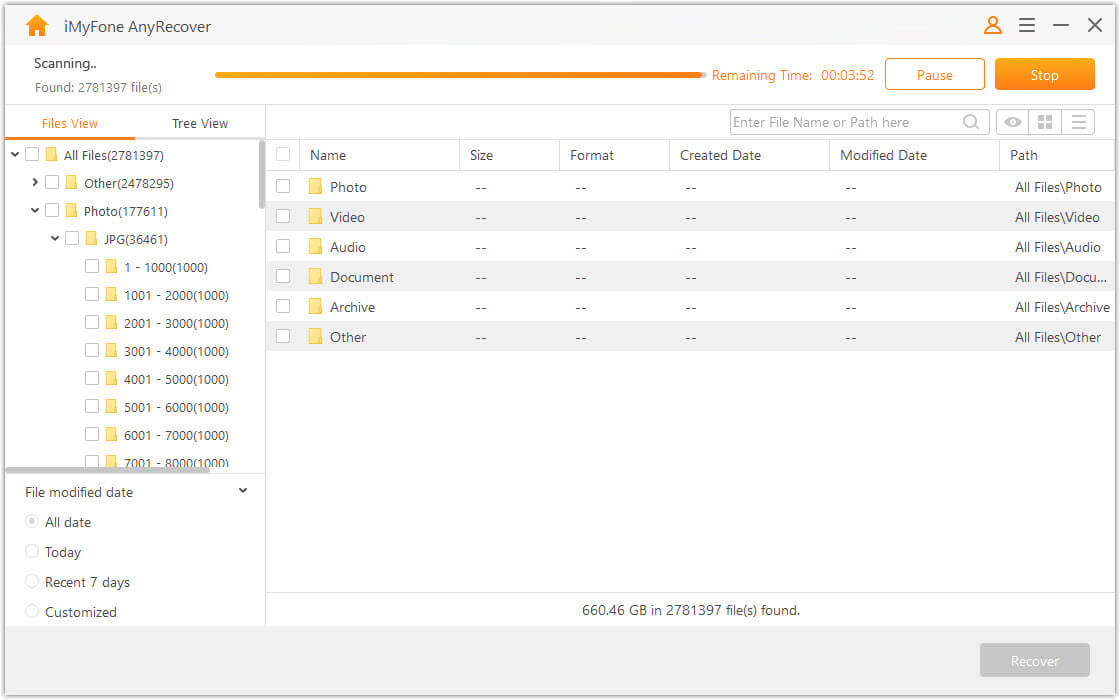
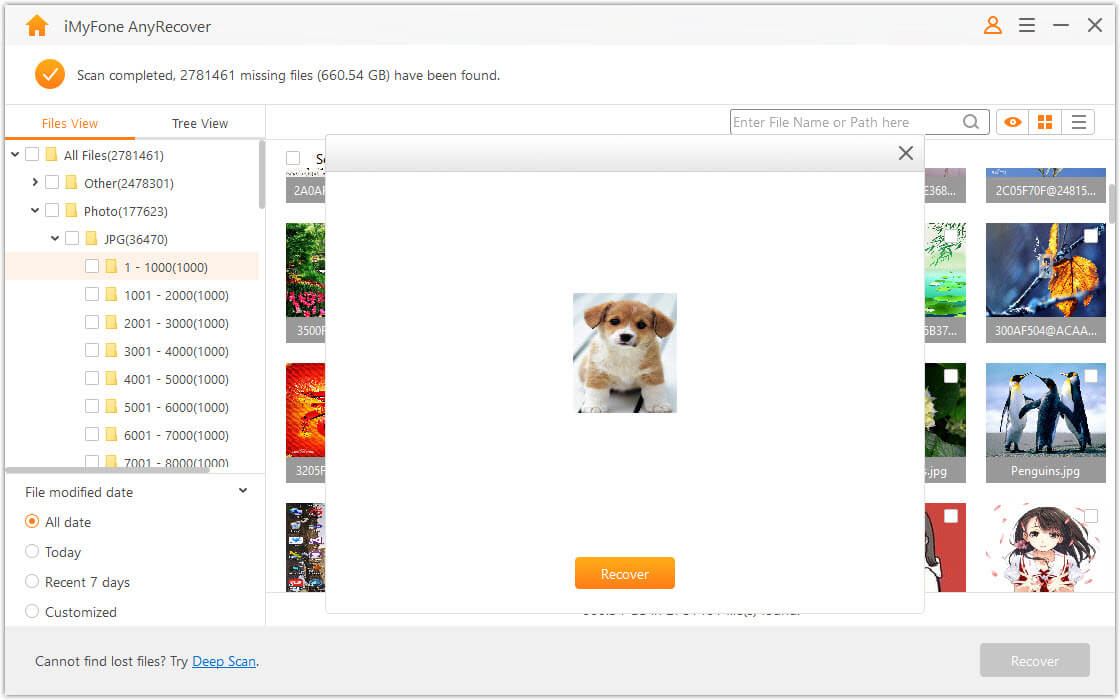
Шаг 3. После завершения сканирования просмотрите потерянные файлы, дважды щелкнув их. Выберите файлы, которые вы хотите восстановить, и нажмите «Восстановить», чтобы вернуть их обратно.
Как исправить папку «Доступ запрещен» к документам и настройкам в Windows 11/10/8/7
Давайте рассмотрим некоторые методы, которые вы можете попробовать использовать для восстановления доступа к своим документам и папке настроек.
1. Получите права на чтение папки
Иногда единственная причина, по которой вам отказано в доступе к вашим документам и папке настроек, заключается в том, что у вас нет разрешения на их просмотр. В таком случае решение простое — вам просто нужно получить разрешения. Вот как это сделать:
Щелкните правой кнопкой мыши папку с документами и настройками.
Нажмите на параметр с надписью «свойства».
Под вкладками найдите и щелкните вкладку «Безопасность».
Найдите место, где написано «Имена групп или пользователей», и нажмите на свое имя. Это покажет вам, какие разрешения у вас есть.
Нажмите «Изменить», а затем снова выберите свое имя.
Отметьте нужные разрешения и нажмите «ОК».

Попробуйте еще раз открыть папку с документами и настройками.
2. Отменить защиту шифрованием
Когда доступ к папкам документов и настроек запрещен, иногда это может быть связано с защитой шифрования. Защита шифрованием в основном превращает ваши документы в нечитаемый формат в качестве формы защиты. Он часто используется с документами, которые являются конфиденциальными или документами, которые передаются через Интернет. Если у вас возникли проблемы с поиском документов и настроек, возможно, файл был зашифрован. Вот как это исправить:
Щелкните правой кнопкой мыши папку с документами и настройками.
Найдите вкладку «Общие» и нажмите «Дополнительно».
Проверьте, установлен ли флажок «Зашифрованное содержимое». Если это так, вы должны расшифровать файл или папку с сертификатом, прежде чем сможете его открыть.

3. Изменить настройки владения папкой документов
Если папка документов и настроек недоступна, иногда это происходит просто потому, что вы не являетесь ее владельцем. Опять же, это легко исправить. Вот как это изменить:
Щелкните правой кнопкой мыши папку с документами и настройками и выберите «Свойства».
На вкладке «Безопасность» выберите параметр «Дополнительно».
Перейдите на вкладку «Владелец» в дополнительных настройках безопасности.
Проверьте, являетесь ли вы владельцем. Если нет, нажмите «Изменить» и выберите себя. Нажмите «ОК».
Если вас нет в списке, нажмите «Другие пользователи и группы» и дождитесь появления запроса. Выберите «Дополнительно» и нажмите «Найти сейчас», чтобы просмотреть список других пользователей. Выберите пользователя и нажмите «ОК».
По запросу службы безопасности Windows выберите «ОК».
Закройте окно свойств и проверьте, есть ли у вас доступ к вашим файлам и папкам.
4. Дважды проверьте настройки антивируса
Если вы видите ошибку «Отказано в доступе к папке с документами и настройками в Windows 10/8/7» и ни одно из вышеперечисленных решений не работает, это также может быть вызвано настройками вашего антивируса. Опять же, их очень легко изменить. Вот как:
Откройте настройки антивируса.
Ищите «защиту от файлов» или аналогичную настройку. Если включено, отключите его.
Проверьте, можете ли вы открыть папку документов и настроек.
Если это не сработает, попробуйте временно отключить антивирусную программу и посмотреть, сможете ли вы восстановить доступ таким образом.
Заключение
Если вы получаете сообщения об отказе в доступе к папке с документами и настройками, есть несколько простых решений, которые вы можете попытаться исправить. Если это не сработает, не паникуйте, вы все равно можете восстановить доступ к своим файлам с помощью программного обеспечения для восстановления AnyRecover. Благодаря высокой степени успешности восстановления программ, документов, файлов и папок вы сможете вернуть важные файлы всего за несколько простых щелчков.

Когда я перехожу к диску C:, я не вижу папки с именем «Документы и настройки». У меня есть скрытые элементы, настроенные для отображения в настройках просмотра.
Кажется, папка отличается от папки «Документы», потому что результат не был в папке «Документы».
Любая помощь приветствуется!
Документы и настройки были переименованы в Пользователи в Windows Vista.
Давайте воспользуемся торжественным моментом, чтобы осознать, что Vista больше 10 лет назад, и люди все еще ссылаются на нее в существующем программном обеспечении.
О. Мне нравится, что они оставили это как «Документы и настройки», вместо того, чтобы, idk, изменить его на то, что он на самом деле называется, или что-то сумасшедшее. Очень интуитивно понятно.
Спасибо за помощь, лол, похоже, все сходится.
Помимо этих комментариев, Документы и настройки все еще существуют, но теперь это просто символическая ссылка без разрешений на доступ, кроме передачи пользователям, чтобы обеспечить обратную совместимость с программами, которые жестко запрограммировали ее
Ах, ладно, думаю, в этом больше смысла. Я должен забрать этот саркастический комментарий выше, лол
Как уже упоминалось, он был переименован:
XP была последней версией Windows, в которой были «Документы и настройки».
С тех пор это папка «Пользователи»
Я думаю, что это где-то рядом с файлом autoexec.bat
У меня были старые файлы DOS в корневом каталоге в течение длительного времени после того, как он был признан устаревшим, потому что я повторно использовал диски при изменении ОС или массово копировал диски, а затем переустанавливал ОС. Так было до тех пор, пока я не начал использовать выделенный накопитель для хранения данных и твердотельный накопитель для ОС.
Как уже говорили другие, это символическая ссылка, но для просмотра.
Вау, не могу поверить, что я только сейчас узнаю об этом, лол, в прошлом это очень помогло бы. Спасибо чувак 😀
Если вы используете учетную запись Microsoft для входа в Windows, ваши документы должны находиться в папке, в которой есть первые несколько букв вашего адреса электронной почты, хотя я могу ошибаться.
Почему моя пользовательская папка всегда имеет какое-то странное имя
Звучит так странно, что вы даже не можете найти папку, потому что Windows больше не хранит их в одних и тех же местах? Не знаю, как вы, но я слышал, что в Linux все файлы и каталоги в основном остаются на своих местах, несмотря ни на что. Это заставило бы меня чувствовать себя намного лучше, если я честен, так почему бы тебе не сделать то же самое? Не говоря уже о том, что если вы что-то потеряете, вам будет достаточно одной команды терминала, чтобы найти это снова. Почему бы не установить Linux Mint сегодня?
Это сообщество посвящено Windows — операционной системе для персональных компьютеров, выпущенной Microsoft как часть семейства операционных систем Windows NT.
Читайте также:
- Приложения для настройки графики в Windows 10
- Hp 1018 windows 10 x64 не устанавливается
- Как установить Ubuntu Kubernetes
- Настройка домена сервера Windows
- Как настроить сервер в Linux