Для тех, кто не может без Spotify
Если вы, как и я, большой поклонник Spotify и не горите желанием мигрировать в другие сервисы, то делаем следующее:
- Качаем любой VPN, где можно выбрать индийский сервер.
- Заходим с заранее включённым VPN сюда.
- В настройках аккаунта меняем регион на Индию.
Готово, у вас бесплатный аккаунт, в котором можно слушать музыку практически без ограничений.
Единственные отличия от премиума — невозможность скачивать треки в оффлайн, высокое качество (а не очень высокое) и довольно редкие рекламные вставки.
Disclaimer: каждые две недели вас будет выбрасывать из аккаунта из-за конфликта регионов. Нужно будет просто войти в аккаунт ещё раз под индийским VPN и можно пользоваться дальше ещё две недели. Повторять по кругу.
2023 Как слушать Spotify Офлайн без Премиум?
Для меломанов нет лучшего способа наслаждаться музыкой, чем слушать музыку в любом месте и в любое время. К несчастью, Spotify не нравится эта идея ни капли.
Они не позволяют своим пользователям слушать Spotify офлайн без Премиум подписка. И мы говорим не только о мелочах. Это стоит 10 долларов в месяц, так что вы, возможно, захотите полностью посвятить себя работе.
Так что большую часть времени вы будете видеть, как боретесь между решениями о покупке Подписка на подписку или просто получить удовлетворение от прослушивания через Интернет.
Хорошая новость заключается в том, что вам не нужно останавливаться на достигнутом. Есть много способов слушать Spotify оффлайн без Премиум, о чем мы сегодня и поговорим.
Поскольку у вас может быть чем заняться, мы найдем самый простой и быстрый способ сделать это — используя DumpMedia Spotify Music Converter.
Часть 1. Простой способ слушать Spotify Офлайн без Премиум
Прежде всего, что DumpMedia Spotify Конвертер музыки?
Что такое DumpMedia Spotify Конвертер музыки?
DumpMedia Spotify Music Converter делает именно то, что написано в названии. Это преобразует Spotify музыку в некоторые форматы, такие как MP3. Но это еще не все. Следующее — лишь верхушка айсберга:
DumpMedia Spotify Music Converter помогает с удаление DRM Ограничения, что позволяет легко загружать Spotify Музыка в несколько кликов.
Помимо удаления DRM, вы также можете конвертировать песни, которые вы уже скачали, в другие форматы, например WAV, FLAC, M4A, назовите это, и они его поймут.
И затем изюминка этого сообщения в блоге — прослушивание офлайн. Вы можете удалить ограничения DRM, что, в свою очередь, упрощает обход защиты, которая в первую очередь делает невозможным офлайн-прослушивание.
Теперь, когда вы знаете о преимуществах DumpMedia Spotify Music Converter, как именно можно добиться прослушивания в автономном режиме?
4 шага к прослушиванию Spotify Офлайн без премиум
Для этого нужно сделать всего четыре шага. К счастью, DumpMedia Spotify Music Converter предназначен для всех возрастов, поэтому любой может сделать это, следуя этим инструкциям:
Шаг 1. Скачать DumpMedia Spotify Music Converter
Очевидно, вам придется скачать DumpMedia Spotify Music Converter, прежде чем вы сможете его использовать. Вы можете легко сделать это, зайдя в эту ссылку и нажмите кнопку «Попробовать бесплатно». Теперь вам остается только установить и запустить Spotify Музыкальный конвертер.
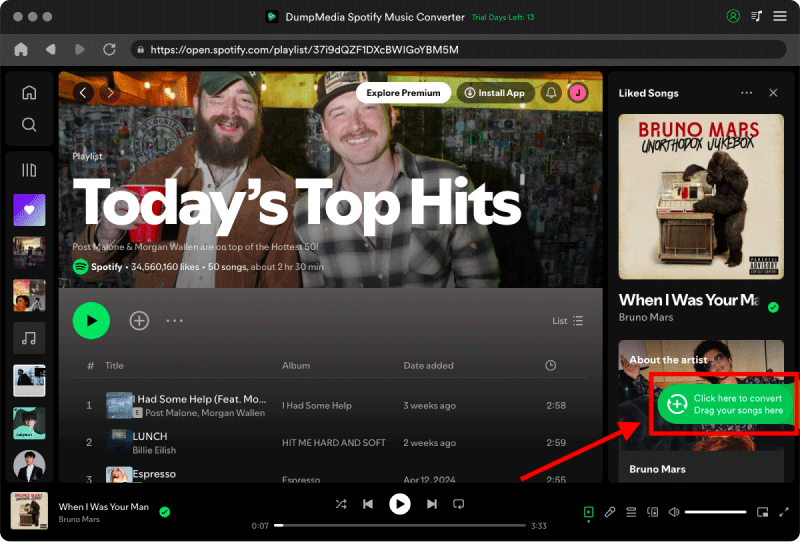
Шаг 2. Выберите песни для прослушивания в автономном режиме.
После запуска вы увидите красивый интерфейс, который станет ключом к прослушиванию. Spotify офлайн без Премиум. Там вы можете найти Панель поиска. После этого вы увидите список музыкальных файлов в своей папке. Выберите из них и перетащите на панель поиска, чтобы перейти к следующему шагу.
Шаг 3. Настройте параметры вывода.
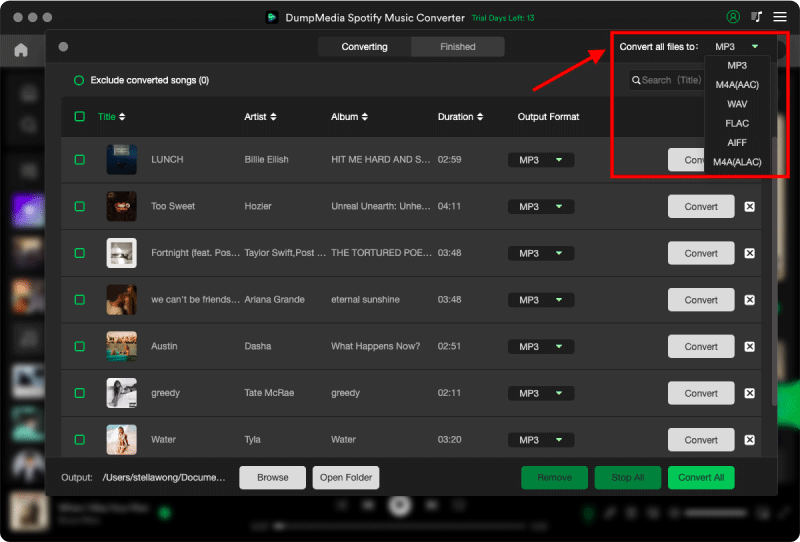
После того, как вы добавили музыкальные файлы, вы должны щелкнуть «Преобразовать все задачи в» выбрать выходной формат.
Шаг 4. Конвертировать Spotify Музыка и прослушивание в автономном режиме
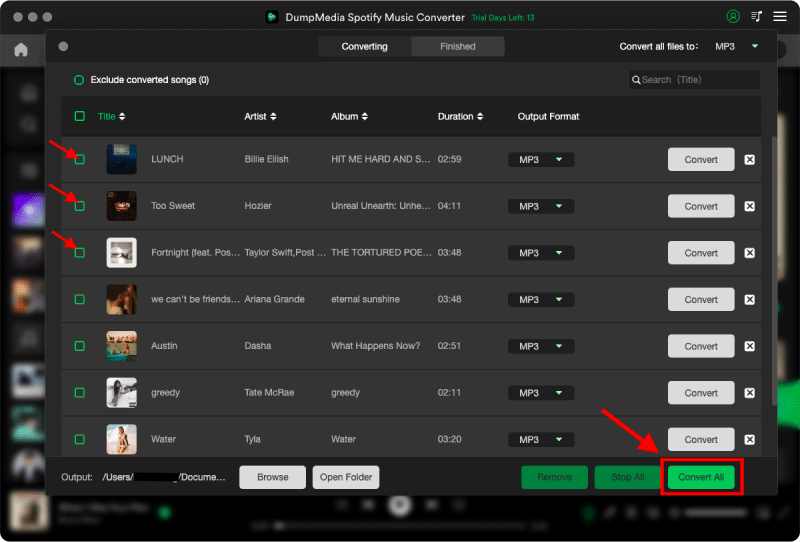
Затем последним шагом будет нажатие кнопки «Конвертировать», что должно быть очевидно уже с тех пор, как DumpMedia Spotify Music Converter имеет простой интерфейс. Затем нажмите «Законченный» чтобы найти преобразованные файлы.
Теперь ты можешь послушать Spotify офлайн без Премиум!
Самое приятное то, что вы можете сделать это бесплатно, хотя вы можете подумать о его покупке, поскольку для приложения есть 30-дневная пробная версия.
Хорошей новостью является то, что это единоразовый платеж по сравнению с ежемесячным платежом в размере Spotify премиум.
Что, если я хочу слушать с помощью телефона?
Наверняка вы уже давно задумывались над этим вопросом, но на самом деле он очень простой.
После конвертации вам будет предоставлен файл Spotify Музыка. Это позволит вам слушать на своем компьютере, но стоит отметить, что вы можете передавать эти загруженные файлы куда угодно.
Поскольку мы говорим об использовании телефона для прослушивания Spotify офлайн без Премиум, сначала нужно сделать все вышеописанное. Затем вы можете придерживаться следующих инструкций.
Для пользователей Android:
Если вы являетесь пользователем Android, вам просто нужно подключить к нему USB-кабель. Затем подключите его к компьютеру. После этого вы сможете найти папку Android и скопировать загруженную музыку на свой телефон.
Для пользователей iPhone:
А если вы являетесь пользователем iPhone, вам может потребоваться больше времени на передачу файлов. Сначала вам нужно включить iTunes, а затем добавить музыку, которую вы хотите скопировать, в музыкальную библиотеку iTunes. После этого вы сможете скопировать файл со своего компьютера на телефон. синхронизация вашего iTunes.
Возможно, это секрет, который Spotify не хочет, чтобы вы знали. Но есть и другие секреты, которые до сих пор скрыты. Так что, если вы не любите загружать Spotify Music Converter, вы можете найти следующие способы более обнадеживающими.
Часть 2. Другие способы прослушивания Spotify Офлайн бесплатно
Прежде чем продолжить, важно понять, что следующие секреты отнимают немного времени.
Поэтому, если вы не планируете тратить приличное количество времени и усилий, возможно, вам стоит пересмотреть использование DumpMedia Spotify Музыкальный конвертер.
Тем не менее, вот несколько способов сделать это. Давайте сначала поговорим о том, как это могут сделать пользователи ПК.
Запись внутреннего звука на ПК для прослушивания Spotify Офлайн без Премиум
Да, вы можете записывать внутренний звук на свой компьютер, и это не просто удерживание микрофона в динамиках вашего компьютера. Есть более быстрый и простой способ.
Стерео микс это инструмент, который можно найти в компьютерах обычно через звуковой драйвер. У одних он может быть, у других — нет. Этот инструмент очень недооценен, поэтому вы, возможно, не слышали о нем раньше.
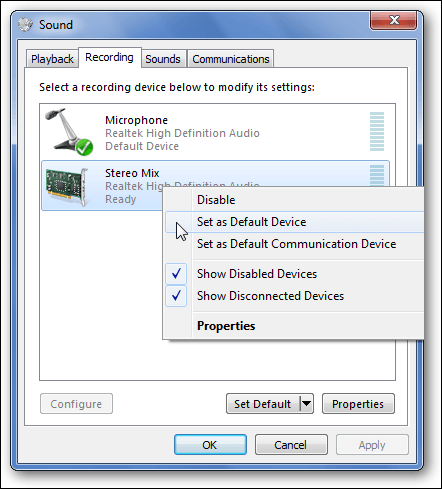
Вы можете найти Stereo Mix в списке ваших Аудио выход. Обычно она отключена на компьютерах, но ее включение даст вам функцию записи.
Аудио кабель — еще один вариант, но это скорее аппаратное обеспечение, чем цифровой инструмент.
Процесс довольно прост. Вам просто нужно получить аудиокабель, желательно с Разъем 3.5mm. Тогда вы вообще не сможете слышать звук с компьютера.
Затем вы можете загрузить программное обеспечение для записи и использовать его. На этом этапе звук будет передаваться в это программное обеспечение, а не во внешний мир.
Stereo Mix — более простой способ, но для тех, у кого нет такой функции, это приемлемый вариант.
Та же концепция применима к пользователям телефонов, но может быть менее эффективной. Вот наши альтернативы для вашего телефона, если вы не хотите использовать Spotify Музыкальный конвертер.
Используйте аудиорекордеры для мобильных устройств для прослушивания Spotify Офлайн без Премиум
Процесс в основном включает в себя загрузку приложения для записи внутреннего звука. Конечно, вы можете просто использовать встроенный диктофон. Но это также приведет к записи внешних звуков, таких как шум машины, плач, шаги и многое другое. Вот почему так важно выбрать приложение.

Для пользователей Android : Только некоторые из них работают с телефоном Android. Хотя он также может записывать внешний звук, его будет не так много, и музыкальные помехи будут сведены к минимуму. Некоторые предложения Hi-Fi шнур or ASR.
Для пользователей iPhone: С iPhone было бы проще и лучше по сравнению с пользователями Android. Просто откройте радио BBC в своем браузере. Там вы найдете приложение для записи. Открой его и играй Spotify Музыка как на диктофоне работает фоном.
Хотя эти альтернативы — отличные способы послушать Spotify оффлайн без премиума, они отнимают очень много времени. Например, если вы планируете записать свой музыкальный плейлист из 100 песен, это займет у вас целый день.
Так что ничто не может сравниться с возможностью загрузки сотен или даже тысяч песен для прослушивания в автономном режиме всего за несколько кликов с помощью Spotify Музыкальный конвертер.
Часть 3. Последние мысли
Spotify это очень удобный способ слушать музыку. Это не только позволяет вам отмечать ваши любимые песни, но вы также можете сохранить их в своей музыкальной библиотеке, чтобы прослушать позже. Плохая новость в том, что вы не можете слушать Spotify офлайн без подписки Премиум.
Вот когда DumpMedia Spotify Появляется Music Converter. Вы берете ценные вещи бесплатно, самым простым и быстрым способом.
Всего за 4 шага вы можете взять свои любимые песни и взять их с собой куда угодно. Так что нет причин не платить за полную подписку. Кроме того, вы будете платить только один раз за всю оставшуюся жизнь.
Есть и другие способы прослушивания Spotify офлайн без Премиум. Но на большинство из них уходит много времени. У некоторых есть недостатки. А некоторые просто неразумны.
Ведь «время — деньги». Если вы не хотите тратить время на запись песен одну за другой, вполне естественно инвестировать в DumpMedia Spotify Music Converter.
Суть в том, что вы узнали несколько крутых приемов, которые позволят вам обойти Spotifyограничения. Теперь вы можете легко слушать Spotify где и когда вы хотите.
Музыка сорвалась. Как жить без Spotify. 8 карточек

10 марта музыкальный сервис Spotify объявил, что подписка Premium станет недоступной для российских пользователей. Как выглядит бесплатная версия, можно ли обойти запрет на оплату подписки и какие альтернативы есть на российском рынке для меломанов — разбираем самые популярные вопросы в восьми карточках
15 марта 2022 18:28

Фото: Thibault Penin / Unsplash
С 10 марта официально, а фактически — с 7 марта, оплатить премиум-подписку Spotify стало невозможно из-за сложностей с операциями по картам Visa и Mastercard. На волне ухода банковских систем Spotify запретил аккаунтам из России менять существующий способ оплаты в личном кабинете и уведомил, что после окончания оплаченного срока премиум-подписки жителям России будет доступна только бесплатная версия сервиса.
Почему это важно?
Сервис Spotify запустился в России в июле 2020 года и быстро набрал аудиторию поклонников. По данным исследования Delloite, в 2021 году на долю Spotify приходилось 36% всех пользователей платных музыкальных подписок в России. Spotify ценили прежде всего за уникальные алгоритмы подбора рекомендаций, которые позволяли легко и комфортно пополнять свою коллекцию новыми треками. Подписка Premium на Spotify дает доступ ко всем функциям платформы: прослушивание музыки без рекламы, возможность работы офлайн, свободное создание и прослушивание плейлистов — теперь эти функции россиянам недоступны, пользоваться сервисом можно будет только как shuffle-плеером.
Совсем никак не оплатить?
Новость об уходе Spotify появилась вместе с новостью о прекращении работы с российским рынком Visa и Mastercard. По умолчанию, единственным доступным способом оплаты было списание средств напрямую с привязанной карты — оплатить сервис через App Store или Google Play невозможно, функция замены карты на карты зарубежных банков для аккаунтов России закрыта. До 7 марта была возможна оплата годовой подписки с помощью предоплаченных годовых сертификатов, купленных у ретейлеров (Ozon, «М-Видео» и других), но теперь и эта функция заблокирована. Фактически единственный способ получить аккаунт с оплаченной подпиской — попросить друга из-за рубежа завести новый аккаунт, привязать к нему зарубежную карту и оплачивать подписку с его счета. Также можно попросить привязать аккаунт к зарубежной семейной подписке.
Как выглядит бесплатный Spotify в мобильной версии?
Если друга за рубежом нет, то по окончании месячной подписки будет доступна только бесплатная версия Spotify. Хорошая новость — коллекция музыки не исчезнет в один день, плохая — доступ к ней станет своеобразным.
В плейлисте «Любимые треки» станут доступны короткие превью каждой песни. В отдельных плейлистах, собранных самими пользователями, доступа к списку песен не будет, хотя они фактически сохранятся в плейлистах. Прослушивать треки из личных плейлистов и из раздела «Любимые треки» можно будет только в режиме shuffle, а переключить трек на следующий — не более шести раз в час. Традиционные для Spotify миксы дня, открытия недели и совместные с другими пользователями плейлисты пока доступны в том же режиме и без ограничения в переключении — бесплатная версия позволяет слушать свои треки вперемешку с рекомендациями Spotify и пополнять коллекцию новыми треками из предложений. Также станет недоступна функция скачивания треков на девайс — Spotify будет работать только онлайн при устойчивом соединении с сетью.
А что с десктопной версией?
Десктопная бесплатная версия пока что ничем не отличается от премиум-подписки: все плейлисты и песни в них видны и доступны, переключаться между треками можно в любом порядке, и при поиске виден полный список треков с альбомов и плейлистов без усеченного режима превью. В официальных условиях бесплатной подписки заявлено также более низкое качество звука и реклама между треками, однако автор этого текста и его друзья пока этих изменений не заметили.
Альтернативы, доступные россиянам
Для тех россиян, которые выбирают переезд на другую музыкальную платформу, сегодня доступны «VK Музыка», Apple Music, «Яндекс.Музыка» и «СберЗвук». Все перечисленные сервисы, кроме Apple Music, можно оплатить с помощью карты, выпущенной в России. Apple Music доступен для оплаты через App Store, с помощью предоплаченного кошелька Apple, подарочного сертификата или со счета мобильного телефона. Также сегодня на сайте Apple появилась информация о том, что продукты в AppStore можно оплатить картой МИР.
Как перенести свою музыку в другие сервисы?
Для тех, кто уже решился на переезд, есть несколько вариантов сохранить и перенести свою коллекцию Spotify на другие платформы. Например, сервис TuneMyMusic позволяет выгрузить данные из Spotify виде файлов в формате сsv. Далее необходимо вручную на выбранной новой платформе загрузить эти файлы в личном кабинете. Также можно воспользоваться телеграм-ботом Удобный мьюзикбот, который перенесет всю музыку на новую платформу в пару кликов.
Как продолжать получать рекомендации от Spotify?
Рекомендации новой музыки остаются в бесплатной подписке, миксы дня и плейлисты с предложениями будут доступны для удобного выборочного прослушивания. Однако если совсем перестать слушать музыку через Spotify, то качество и разнообразие рекомендаций пострадает. Если не хочется потерять этот источник новых треков, можно периодически «подкармливать» алгоритмы прослушиванием музыки, например, в десктопной версии, которую изменения коснулись минимально.
Подготовила Саша Казачкова
Как слушать музыку в Спотифай без интернета
В случаях когда доступ к интернету ограничен или сигнал недостаточно устойчив пользователям приходится решать проблему того как слушать музыку без интернета в спотифай.
Обладатели подписки Spotify Premium имеют возможность сохранять понравившиеся треки, альбомы или плейлисты на свое устройство для воспроизведения в автономном режиме.
Следуя нашей инструкции и обладая премиум-аккаунтом, пользователь без труда сможете понять как в Spotify слушать офлайн музыку.
Сохранение через приложение Android и IOS
Подключите свое устройство к интернету
Перейдите на страницу нужного альбома плейлиста или исполнителя
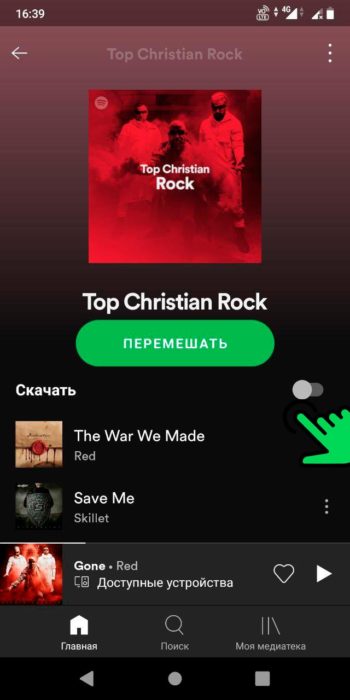
Между аватаром альбома или плей-листа и списком песен активируйте тумблер напротив слова “Скачать музыку”
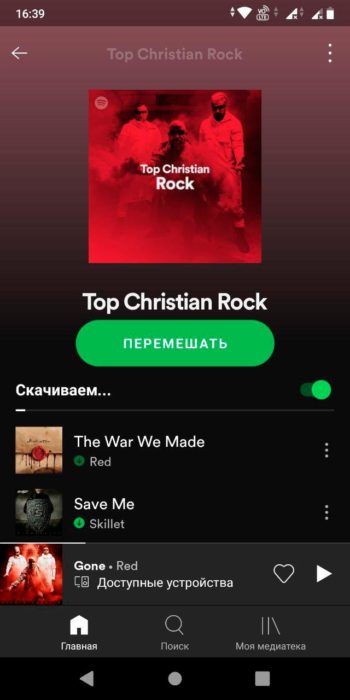
Приложение автоматически скачает все треки из списка.
В случае если интернет-соединение будет потеряно, скачивание возобновится после его восстановления!
Прослушать загруженную музыку в Spotify Offline можно 2 способами:
Перейдите во вкладку “Моя медиатека”
Выберите среди вкладок “Плейлисты”, “Исполнители”, “Альбомы” то, что было загружено. И в появившемся списке загруженная музыка будет отмечена зеленым кружком с направленой вниз стрелкой.
Если был скачан альбом исполнителя то среди добавленных в медиатеку, скачанный будет отмечен зеленым кружком с направленой вниз стрелкой.
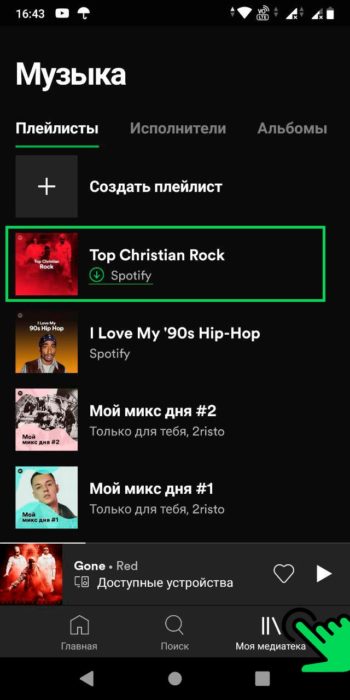
К прослушиванию будут доступны треки не выделенные серым цветом.
Открываем и наслаждаемся музыкой без интернета.
Перейдите в настройки (значок “шестеренки” в правом верхнем углу экрана)
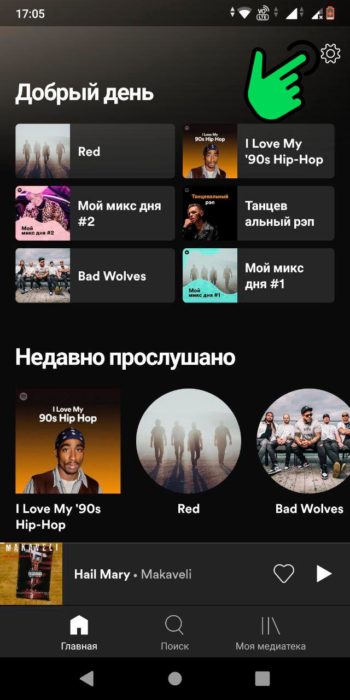
Активируйте тумблер “Офлайн-режим”. Переход также происходит автоматически при отключении интернета на самом устройстве.
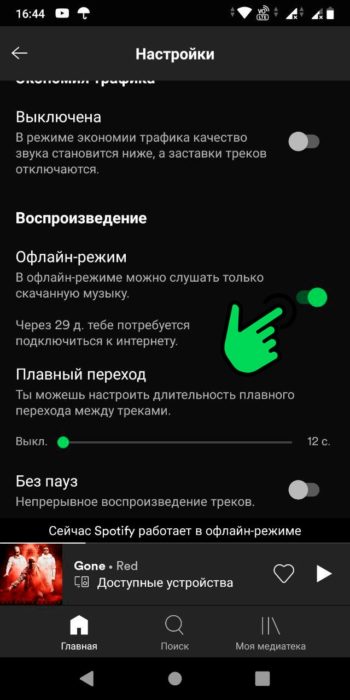
Активация оффлайн-режима отключит потоковую передачу данных т.е. прослушивание музыки, даже если устройство подключено к Интернету, однако оставит возможность просмотра каталога.
Перейдите на Главную страницу, где верхней части экрана появится раздел “Скачанная музыка” , в котором можно послушать треки без подключения к интернету.
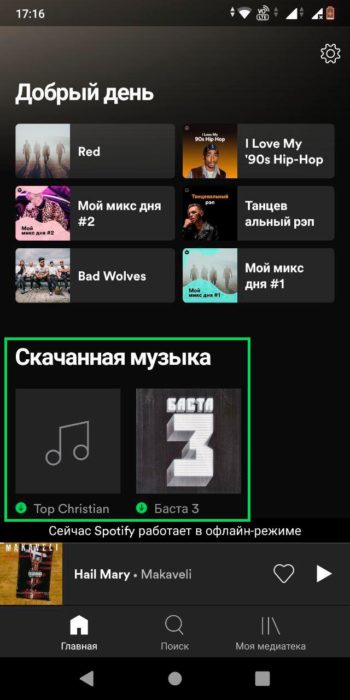
Сохранение треков через десктопную версию приложения происходит примерно тем же самым образом.
Для скачивания и дальнейшего прослушивания в офлайн режиме плейлисты, которые рекомендует Spotify их предварительно нужно добавить в свою медиатеку:
Кликните правой кнопкой мыши на обложку плейлиста или альбома
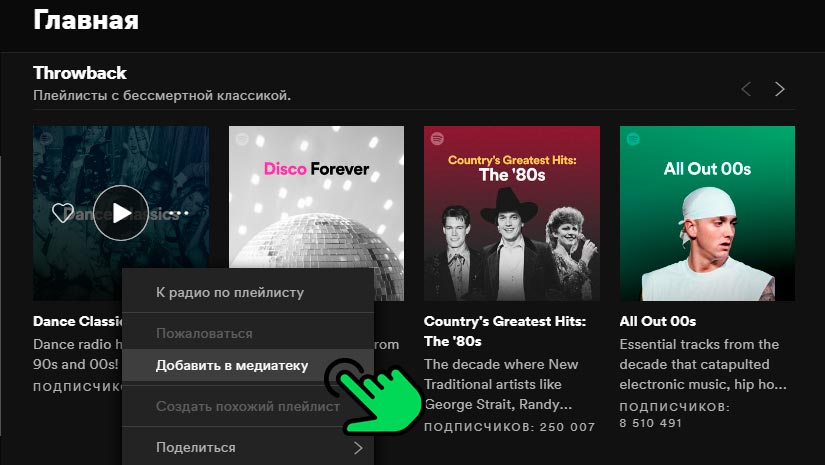
В выпадающем меню выберете пункт добавить в медиатеку
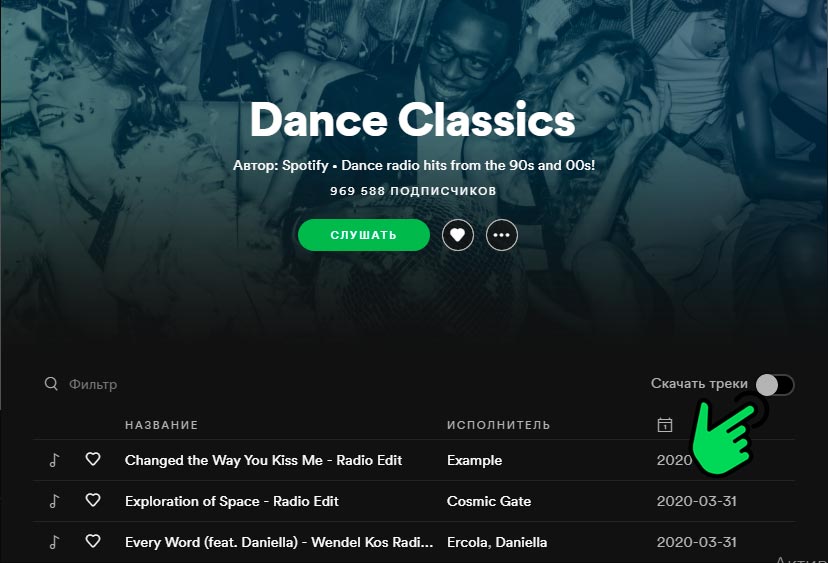
После добавления музыки в свою медиатеку на странице плейлиста появится тумблер “Скачать” , активацией которого запускается сохранение треков.
Для включения офлайн режима в десктопной версии приложения нужно:
Нажать на 3 точки в левой верхней части экрана
В выпадающем меню выбрать пункт “Файл”
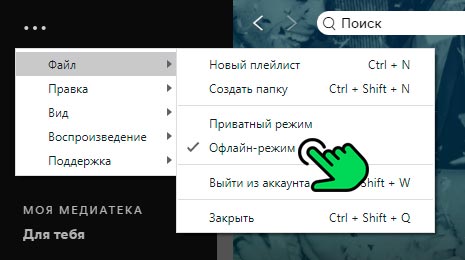
В меню выбрать пункт “Оффлайн-режим”
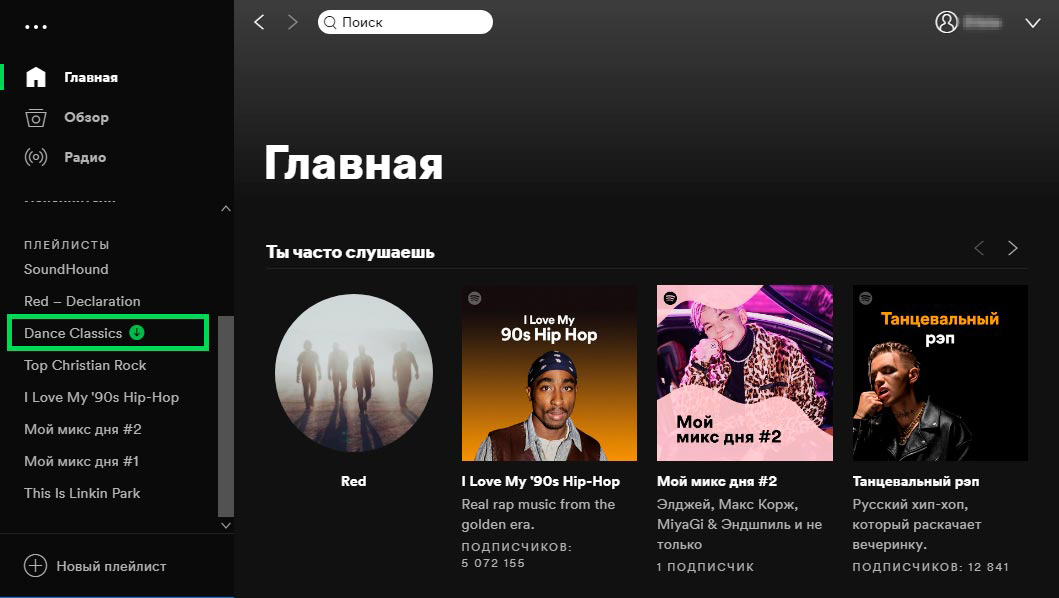
Доступные для прослушивания музыки без интернета плейлисты в левой части экрана будут отмечены зеленым кружочком со стрелочкой внутри.
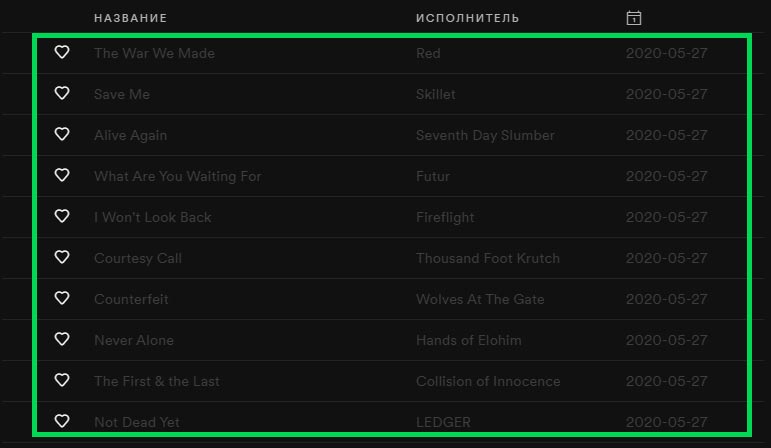
Если же перейти в разделы, которые не скачивались, то треки в них подсвечены серым цветом и недоступны для прослушивания до подключения интернета или выключения оффлайн-режима.
Для того чтобы послушать альбом на в Spotify на ПК без интернета нужно сделать из него плейлист
Кликните правой кнопкой мыши на Альбом который нужно сохранить для автономного прослушивания
Выберите пункт меню “Добавить в плейлист”
Выберите пункт меню “Новый плейлист”
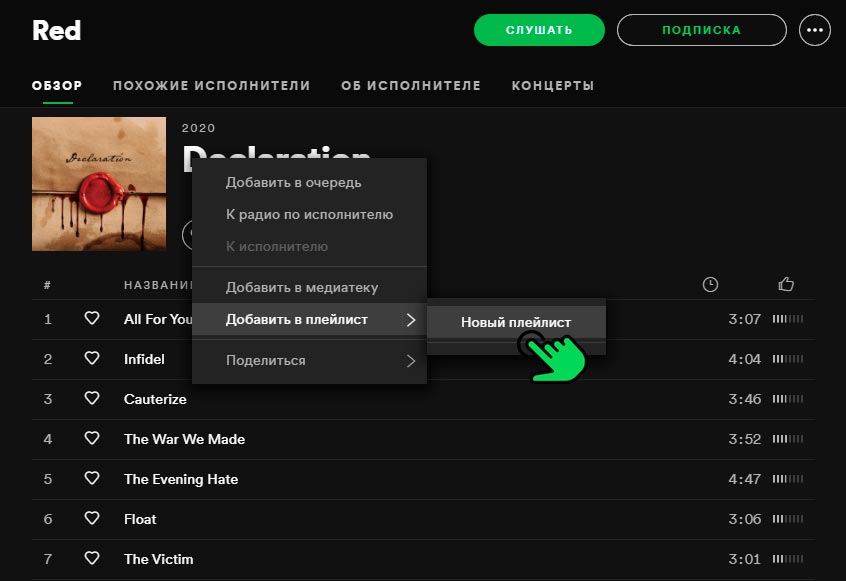
Плейлист появится у вас в медиатеке и зайдя в него можно будет активировать скачивание.
Функция сохранения музыки на устройстве для воспроизведения офлайн, которое предоставляется Premium-подпиской имеет ограничение:
В Spotify отсутствует возможность загрузки отдельных треков!
Чтобы решить эту проблему нужно:
Создайте отдельный плейлист для скачивания
Добавьте в него понравившиеся треки, которые необходимо сохранить на устройстве
Скачайте треки по инструкции выше