Печать листа или книги
Вы можете распечатать целые или частичные листы и книги по одному или по несколько одновременно. Если данные, которые вы хотите напечатать, есть в таблице Microsoft Excel, можно распечатать только таблицу Excel.
Вы также можете распечатать книгу в файле, а не на принтере. Это полезно, если необходимо распечатать книгу на принтере другого типа, который использовался для печати.
Перед печатью
Прежде чем печатать что-либо в Excel, помните, что существует множество вариантов для оптимальной работы с печатью. Дополнительные сведения см. в разделе «Печать в Excel».
Важно: Определенные виды форматирования, например цветной текст или заливка ячеек, могут хорошо выглядеть на экране, но не оправдать ожидания при печати на черно-белом принтере. Кроме того, можно распечатать лист с сеткой: в результате данные, строки и столбцы будут выделены лучше.
Печать одного или нескольких листов
- Выберите листы, которые нужно распечатать.
- Выберите файл >печать или нажмите клавиши CTRL+P.
- Нажмите кнопку « Печать» или настройте параметры перед нажатием кнопки «Печать «.
Печать одной или нескольких книг
Все файлы книг, которые требуется распечатать, должны находиться в одной папке.
- Выберите в меню Файл пункт Открыть.
- Удерживая нажатой клавишу CTRL, щелкните имя каждой книги для печати, а затем выберите «Печать».
Печать всего листа или его части
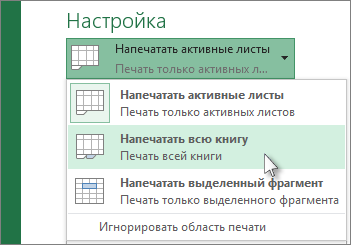
- Щелкните лист и выберите диапазон данных, которые необходимо распечатать.
- Выберите «Файл» и нажмите кнопку » Печать».
- В разделе «Параметры» щелкните стрелку рядом с пунктом » Печать активных листов» и выберите соответствующий параметр.
- Нажмите Печать.
Примечание: Если на листе заданы области печати, будут напечатаны только эти области. Если вы не хотите печатать только определенную область печати, установите флажок «Игнорировать область печати». Дополнительные сведения о настройке или очистке области печати.
Печать таблицы Excel
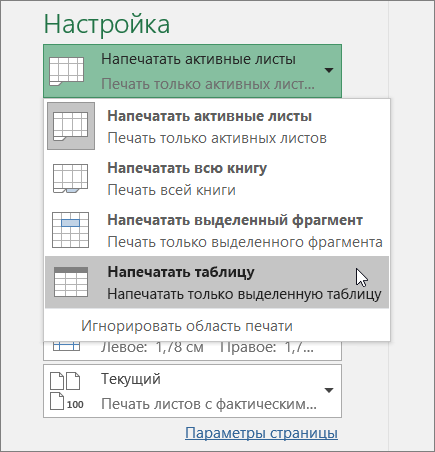
- Выделите ячейку в таблице, чтобы включить таблицу.
- Выберите «Файл«, а затем нажмите кнопку «Печать».
- В разделе «Параметры» щелкните стрелку рядом с пунктом «Печать активных листов» и выберите » Печать выбранной таблицы».
- Нажмите Печать.
Печать книги в файл
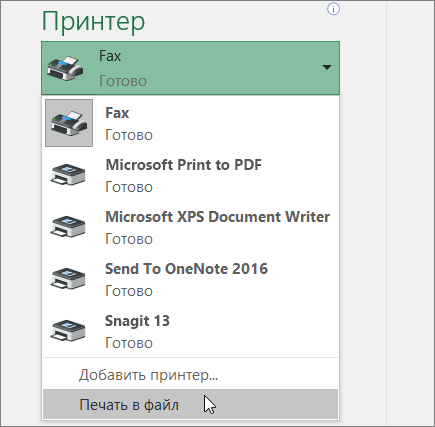
- Выберите «Файл«, а затем нажмите клавиши PRINT или CTRL+P.
- В разделе Принтер выберите команду Печать в файл.
- Нажмите кнопку «Печать«.
- В диалоговом окне «Сохранить вывод печати как» введите имя файла и нажмите кнопку «ОК». Файл будет сохранен в папке « Документы»
Важно: При печати сохраненного файла на другом принтере разрывы страниц и интервалы между шрифтами могут измениться.
Печать листа
Для достижения наилучших результатов при печати листа используйте команду «Печать» Excel в Интернете, а не команду «Печать» браузера. Вы можете распечатать весь лист или только нужные ячейки.
Если вы хотите напечатать диапазон ячеек, выделите их. Чтобы распечатать весь лист, ничего не выделите.
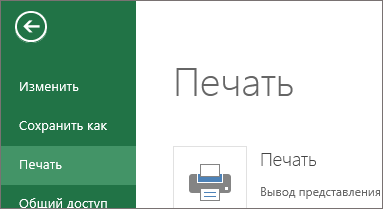
- Выберите пункты Файл >Печать >Печать.
- Если вы выбрали диапазон ячеек, но решили распечатать весь лист, переключитесь на всю книгу, прежде чем нажать кнопку «Печать».
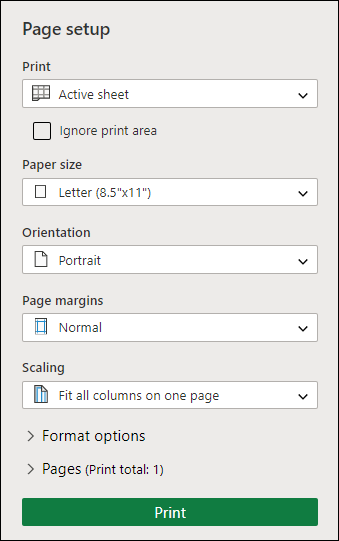
Изменение выбранной области печати
В Excel в Интернете можно указать область, которую вы хотите распечатать, или распечатать весь лист. Если вы решите изменить выбранную область печати, вот как можно просмотреть изменения:
- На листе выделите ячейки, которые требуется напечатать, с помощью перетаскивания.
- Выберите пункты Файл >Печать >Печать.
- Чтобы напечатать только выбранную область, в разделе » Параметры печати» выберите «Текущий выделенный фрагмент».
- Если предварительный просмотр печати отображает то, что вы хотите распечатать, нажмите кнопку «Печать».
Чтобы изменить выбор печати, закройте предварительный просмотр, щелкнув значок X, и повторите предыдущие действия.
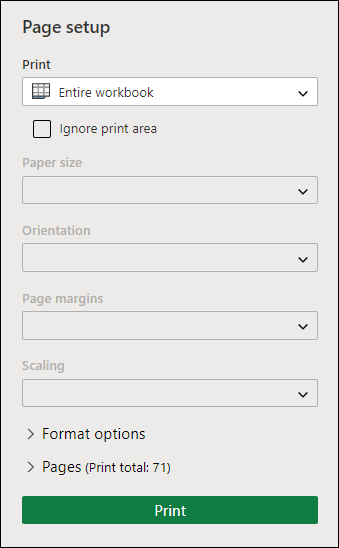
Чтобы распечатать весь лист, выберите файл > «Печать > печать». Убедитесь , что выбрана вся книга.
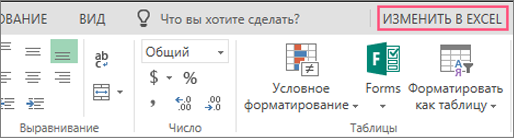
Если у вас есть классическое приложение Excel, можно задать дополнительные параметры печати. Нажмите кнопку «Открыть в Excel» и выберите несколько областей печати на листе.
Печать листа со скрытыми строками и столбцами
В Excel в Интернете при печати листа со скрытыми строками или столбцами эти скрытые строки и столбцы не будут напечатаны. Если вы хотите включить скрытые строки и столбцы, их необходимо отобразить перед печатью листа.
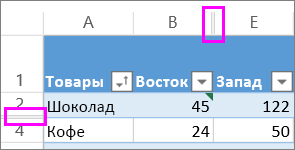
Вы можете определить, скрыты ли строки или столбцы с помощью отсутствующих подписей заголовков или двойных линий, как показано на рисунке.
Вот как можно отобразить строки или столбцы:
- Выберите диапазон заголовков, окружающих скрытые строки или столбцы. В этом примере выберите все заголовки строк от 2 до 7, чтобы отобразить строки 3 и 6.
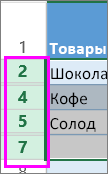
- Щелкните правой кнопкой мыши выделенный фрагмент и выберите » Отобразить строки » (для столбцов выберите » Отобразить столбцы»).
- Выберите Файл >Печать.
- Выберите «Печать » для предварительного просмотра.
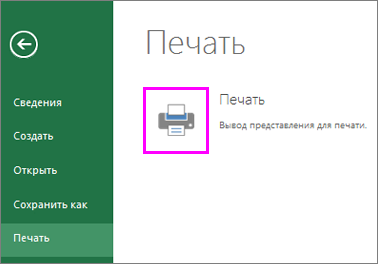
- В окне «Параметры печати» убедитесь, что выбран весь лист, и нажмите кнопку «Печать».
Примечание: Метки строк и столбцов не отображаются в режиме предварительного просмотра и распечатки.
Печать книги
Если в Excel в Интернете есть только один лист, вы можете просто распечатать лист. Но если книга содержит несколько листов, необходимо перейти к каждому листу, выбрав вкладку листа, а затем распечатать этот лист.
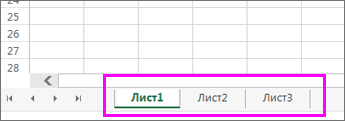
Не знаете, есть ли в книге скрытые листы? Вот как можно проверить:
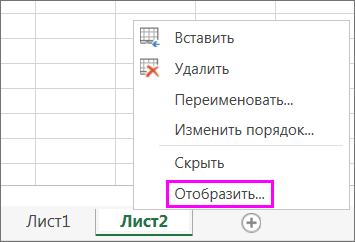
- Щелкните правой кнопкой мыши любую вкладку листа.
- Если доступен параметр «Отобразить «, книга содержит один или несколько скрытых листов. Выберите «Отобразить«, чтобыотобразить и отобразить листы.
- При отобразии листа вкладка листа становится доступной. Выберите вкладку листа и распечатайте лист.
Печать таблицы
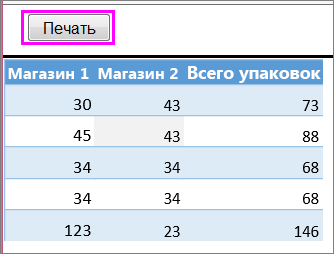
Иногда нужно напечатать только часть листа, например таблицу. Это можно сделать в Excel в Интернете если таблица содержит менее 10 000 ячеек. Для листов более 10 000 ячеек необходимо использовать классическое приложение Excel.
Чтобы напечатать таблицу:
- Чтобы выбрать все ячейки в таблице, выделите первую ячейку и прокрутите список до последней ячейки. Если таблица содержит много столбцов, вместо прокрутки выделите первую ячейку, нажмите и удерживайте клавишу SHIFT и выберите последнюю ячейку.
- Выберите пункты Файл >Печать >Печать.
- Выберите «Текущий выделенный фрагмент», если он еще не выбран, а затем нажмите кнопку «Печать».
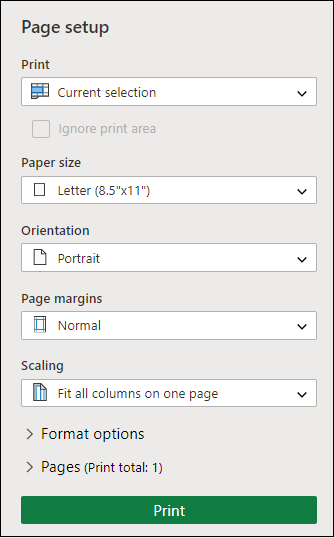
- Если вам нравится предварительный просмотр, нажмите кнопку «Печать». Если нет, закройте его и внесите необходимые изменения.
Печать номеров страниц на листе
Вы не можете вставлять, просматривать и печатать номера страниц в Excel в Интернете. Но если у вас есть классическое приложение Excel, вы можете добавить номера страниц на лист вверху или внизу (в верхний или нижний колонтитул) и распечатать его.
Нажмите кнопку « Открыть в Excel», чтобы открыть книгу, добавить номера страниц в режиме разметки страницы, а затем распечатать лист из Excel. Ниже рассказывается, как это сделать.
- Выберите «Открыть в Excel»и вставьте номера страниц на листы.
- Печать листа.
См. также
- Предварительный просмотр страниц листа перед печатью.
- Печать линий сетки на листе
- Печать строк с заголовками столбцов в верхней части каждой страницы.
Дополнительные сведения
Вы всегда можете задать вопрос эксперту в Excel Tech Community или получить поддержку в сообществах.
Как напечатать одну картинку на листе
Иногда возникают ситуации, когда надо распечатать одну картинку на весь лист формата А4. По умолчанию печать осуществляется с сохранением реальных размеров рисунка, но что делать, если вы хотите увеличить изображение? В таком случае вам надо обратить внимание на настройки печати.

Статьи по теме:
- Как напечатать одну картинку на листе
- Как напечатать фото на принтере
- Как разделить картинку
Вам понадобится
- — принтер.
Инструкция
Откройте картинку программой, которой вы привыкли пользоваться. Поищите настройки печати — обычно данный пункт находится в пункте меню «Файл» или вызывается нажатием Ctrl+P на клавиатуре. Также стоит отметить, что печатать картинку можно сразу же из браузера. Для этого нажмите на картинке правой клавишей мыши и выберите пункт «Печать».
Если программа не обладает возможностью распечатки, откройте картинку в стандартном «Средстве просмотра фотографий» Windows. Нажмите сверху на кнопку «Печать», а затем выберите ту же «Печать». Откроется окно настройки параметров печати. Как правило, для печати документов используются стандартные параметры, которые прописаны в операционной системе персонального компьютера.
Обратите внимание на выбор принтера, размер бумаги и качество печати. Выберите необходимый режим распечатки: во всю страницу. Снимите флажок с пункта «Изображение» по размеру кадра, чтобы утилита печати не учитывала стандартного размера картинки.
Нажмите на кнопку «Печать внизу экрана» и подождите, пока ваш принтер справится с заданием. Лазерные принтеры печатают довольно быстро, струйные — значительно медленнее. Не стоит вырывать из принтера неготовую страницу. Подождите, пока документ полностью пропечатается. Если у вас мало краски, могут быть некоторые погрешности на бумаге.
Если вам не понравился результат, вы можете повторить процедуру, изменив настройки. Если в окне настроек вы нажмете на надпись «Параметры», у вас будет возможность отрегулировать настройки принтера и настройки цветов. Вы можете также загрузить из интернета программу, специально предназначенную для распечатки цветных или черно-белых фотографий.
Видео по теме
Совет полезен?
Статьи по теме:
- Как напечатать без полей
- Как распечатать страницу
- Как распечатать две страницы на одном листе
Добавить комментарий к статье
Похожие советы
- Как печатать на фотобумаге
- Как напечатать страницу текста
- Как задать область печати
- Как из картинки сделать документ
- Как распечатать одну страницу на две
- Как разбить картинку
- Как подготовить файл к печати
- Как напечатать карту
- Как отпечатать на принтере
- Как печатать на холсте
- Как распечатать изображение с экрана
- Как напечатать на одном листе две страницы
- Как распечатать в корел
- Как напечатать текст на картинке
А4 не лезет в А4
Ну не могу понять. Как это может быть?
Решил напечатать с цифровика на струйнике высокохудожественное
фото формата А4. Всё сделал в Фотошопе размером А4 естественно.
Отдал файл печатать. Получил лист А4 с обрезаным по краям изображением.
Поругал того, кто печатал. А зря.
Смотрю в Шопе в Print Options. Действительно, мой А4 (то-есть не мой, а
его же — Фотошопа) не помещается на его же Фотошопа лист А4.
А помещается 4676х6814 пикселей (при 600 дпи). Это 19,795х28,846см.
Нарушены даже пропорции А4 формата 210х297. Получаются неквадратные
пиксели. И чтобы подготовить файл к печати надо вводить геометрические
предискажения?
У меня просто крыша едет от такого. Или с Фотошопом (6.01) непорядок?
Не дайте свихнуться. Объясните пожалуйста.
Guest
Это ты такие картинки печатешь.
Для ЛЮБОГО струйника 200 dpi достаточно (а в терминах Photoshop-а, вообще-то, ppi). А то и 150.
А вся остальная арифметика связана с тем, что не много есть струйников, печатающих без полей, и тот, на который ты печатаешь, очевидно, не из их числа. Соответсвенно твои 19,795х28,846см — это область печати твоего принтера. Photoshop это считывает из драйвера принтера, потому такие цифры тебе и показывает.
Всё вполне логично.
Чтобы подготовить файл к печати (на струйние), тебе нужно в первую очередь снизить его разрешение с 600 до (максимум) 200 ppi(!). А во-вторых, задать линейные размеры, соответствующие области печати принтера. (Это делается одним махом, то есть в Image Size задаёшь нужный размер и тут же указываешь нужное разрешение).
И никаких «геометрических предискажений» делать не надо.
Guest
хотел бы я посмотреть на неквадратные пиксели ))
при настройке печати фотошоп, как и любые другие грамотные программы, учитывает возможности конкретной модели принтера (диалог обычно называется print setup). принтеры, особенно струйники, как правило, имеют незапечатываемые поля. поэтому «чистый» A4 ну никак не влезет весь в физически запечатываемую область и либо обрежется, либо его надо печатать с уменьшением (включить опции fit to page, или scale to fit media).
Как распечатать картинку через Excel большую на нескольких листах А4

Распечатка больших картинок на обычном домашнем принтере может представлять некоторые сложности. Но с использованием программы Excel, распечатка становится гораздо проще. Вы можете разделить свою картинку на несколько листов формата A4 и затем их распечатать и склеить вместе, чтобы получить одну большую картинку.
Процесс достаточно прост и не займет много времени. Вам понадобится только картинка, Excel, установленный на вашем компьютере, и доступ к принтеру формата A4. Сначала вам нужно открыть программу Excel и создать новую рабочую книгу.
Затем, загрузите вашу картинку в Excel, щелкнув на вкладку «Вставка» и выбрав «Изображение». Выберите картинку из файлового меню и нажмите «Вставить». После этого нажмите правой кнопкой мыши на картинку и выберите «Формат изображения».
В окне форматирования изображения выберите вкладку «Размещение» и установите размер страницы A4 в разделе «Размещение». Затем выберите «Разделить на страницы» и настройте размеры страницы в соответствии с вашими потребностями. После этого нажмите кнопку «ОК» и сохраните файл Excel.
Как распечатать большую картинку
Если у вас есть большая картинка, которую вы хотите распечатать на нескольких листах формата A4, вы можете использовать Excel для этой цели. Вот как это сделать:
- Откройте новый документ Excel и выберите ячейку, в которой вы хотите начать печать картинки.
- Нажмите на вкладку «Вставка» в верхнем меню Excel.
- В разделе «Иллюстрации» выберите «Изображение».
- Выберите файл с вашей картинкой и нажмите «Вставить».
- Картинка будет вставлена в выбранную ячейку, но вероятно она будет слишком большой, чтобы поместиться полностью на одном листе A4.
- Чтобы разделить картинку на несколько листов A4, вы можете изменить ее размер, используя зажатую клавишу Shift для сохранения пропорций.
- Для изменения размера картинки, сначала выберите ее, затем перетащите их точку масштабирования по углам картинки.
- При необходимости вы можете также перемещать картинку по ячейкам, чтобы она полностью поместилась на листе A4.
- После того, как вы сделали нужные изменения, вы можете распечатать каждый лист A4 по отдельности.
Вот и все! Теперь у вас есть инструкция, как распечатать большую картинку на нескольких листах A4 через Excel. Надеемся, что эти шаги помогут вам успешно распечатать вашу картинку.
Используя Excel
- Подготовьте картинку: Убедитесь, что ваша картинка имеет подходящий размер и формат для разделения на листы A4. Если требуется, измените размер картинки.
- Откройте Excel: Запустите программу Excel на вашем компьютере.
- Создайте новую рабочую книгу: Нажмите на кнопку «Новая книга» или используйте сочетание клавиш Ctrl+N, чтобы создать новую рабочую книгу.
- Вставьте картинку: Выберите ячейку, в которую хотите вставить картинку, и нажмите на кнопку «Вставить» в верхнем меню. Выберите «Из файла» и найдите вашу картинку на компьютере. Нажмите «ОК», чтобы вставить картинку в выбранную ячейку.
- Разделите картинку на листы A4: Чтобы картинка разделилась на несколько листов A4, вам необходимо настроить масштаб печати. Нажмите на кнопку «Предварительный просмотр» или используйте сочетание клавиш Ctrl+P. В предварительном просмотре выберите опцию «Масштаб» и выберите «Сеанс без подбора масштаба между листами».
- Печатайте: После настройки масштаба печати, вы можете нажать на кнопку «Печать» или используйте сочетание клавиш Ctrl+P, чтобы начать печать картинки на нескольких листах A4.
Это простой способ печати больших картинок на нескольких листах A4 с помощью Excel. Убедитесь, что у вас есть достаточно бумаги в принтере и проверьте настройки печати, чтобы получить наилучшие результаты.
Примечание: Возможности и доступность функций могут отличаться в зависимости от версии Excel и операционной системы.