Как настроить Яндекс, Google или Mail.ru почту для домена?
Как настроить Яндекс, Google или Mail.ru почту для домена?
18.11.2015 13:25
Сотрудник Иванов Виктор
Для комментирования вопроса нужно зарегистрироваться или авторизоваться.
ОТВЕТЫ НА ВОПРОС (1)
Сотрудник Иванов Виктор
Яндекс.Почта для вашего домена — это версия всем известного почтового сервиса со всеми основными возможностями: бесконечным почтовым ящиком, удобным современным веб-интерфейсом, защитой от спама и другие интересные возможности. Почтовыми ящиками можно пользоваться как через веб-интерфейс так и через почтовые клиенты — с помощью протоколов POP3/IMAP и SMTP. Подключить Яндекс.Почту для своего домена вы можете совершенно бесплатно. Подробное описание услуги Яндекс.Почта для домена.
На своём домене вы можете использовать службы Google для почтовых ящиков. К преимуществам можно отнести: большой обьём почтового ящика (от 7 Гб), огромную функциональность почтового сервиса, использование дополнительных сервисов — Google Docs, Google Calendar и других, мобильный доступ и один из самых мощных фильтров СПАМа. Действует несколько пакетов услуг с разными условиями, подробнее об услуге.
Также автоматически можно подключить почту Mail.Ru для собственного домена. Преимущества Почты Mail.Ru для Бизнеса: неограниченный объем почтового ящика, надежная защита от спама и вирусов, онлайн просмотр офисных документов, приложения для мобильных устройств, совместные календари для ведения общих событий и множество других преимуществ. Подробное описание услуги Mail.Ru для бизнеса.
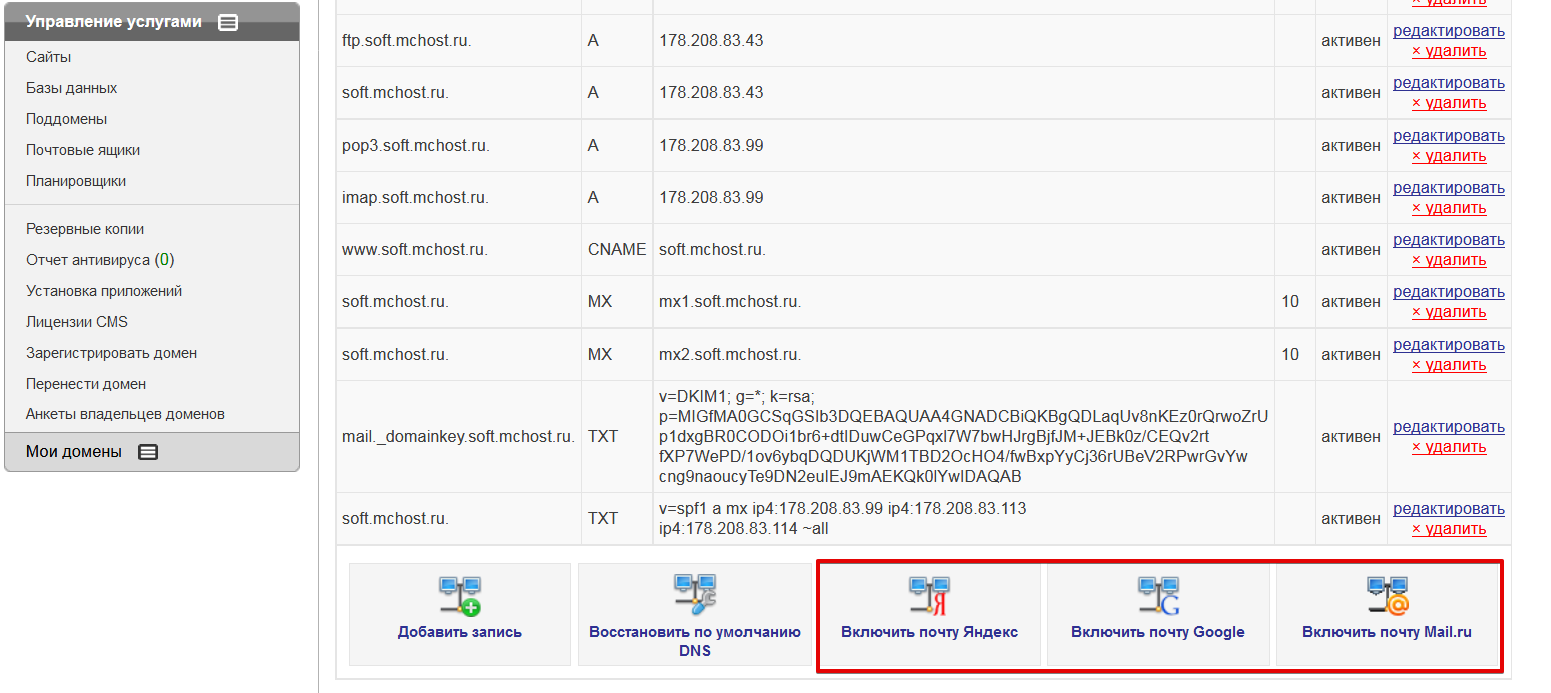
Подключение выполняется «одним кликом» в настройках DNS панели управления: раздел «Сайты», иконка «Управление DNS».

18.11.2015 13:26
Пользователь ID 10122
А в случае, когда услуга хостинга не подключена? Только домен.
02.06.2016 13:19
Сотрудник Озорович Михаил
Здравствуйте.
В таком случае можете использовать NSы почтовых сервисов, например Яндекс предлагает такой вариант.
02.06.2016 13:22
Пользователь ID 16976
может уже оторвете зад от стула и хотя бы сделаете что бы можно было пользоваться ХОТЯ БЫ яндекс почтой не прибегая к техпод ?
Результаты последней проверки (04/07/2017 22:24)
Найдена МХ запись — mx1.tmznak.ru
Следующая проверка будет: 04/07/2017 22:32
04.07.2017 22:46
Сотрудник Озорович Михаил
Будем благодарны, если вы будете в более вежливой манере формировать свои вопросы.
На счёт сути собственно вопроса — выполните вышеуказанную инструкцию и тогда можно будет говорить о активации Яндекс Почты. Лично вы для этого пока ничего не сделали, а делается это очень просто, цитирую «Подключение выполняется «одним кликом» в настройках DNS панели управления: раздел «Сайты», иконка «Управление DNS».» Если же есть сложности с этим, то пожалуйста сформируйте свой запрос через панель управления, раздел «Поддержка». Укажите в запросе, что вы не понимаете что указано в этой инструкции и наши специалисты вам помогут.
04.07.2017 22:50
Пользователь ID 16976
я три года просил сделать почту в итоге получил ответ , подключайте яндекс почту , сейчас нажал вашу волшебную кнопку и все равно какая то ошибка , которую вы даже не удосужились проверить и прочитать )))
04.07.2017 23:08
Сотрудник Озорович Михаил
Сейчас указаны наши MX записи т.е. кнопка скорее всего нажималась, но вами не до конца были выполнены дальнейшие шаги. Там нужно ввести код подтверждения, получить который необходимо в интерфейсе Яндекса. Попробуйте снова, если не выйдет обратитесь в поддержку как написано выше. Данная опция в панели управления доступна уже не первый год и наши клиенты успешно этим пользуются.
04.07.2017 23:15
Пользователь ID 16976
хорошо, спасибо,
04.07.2017 23:17
Пользователь ID 44023
добрый день
обязательно делегировать домен на яндекс? если нет, то что писать в настройка mx? спасибо
24.03.2018 19:20
Сотрудник Сапаров Михаил
Здравствуйте!
Выше предоставлена инструкция:
Подключение выполняется «одним кликом» в настройках DNS панели управления: раздел «Сайты», иконка «Управление DNS».
Нет необходимости менять записи в ручном режиме, от Вас потребуется получить код подтверждения следуя инструкциям на Яндексе и далее следовать нашей инструкции.
24.03.2018 21:48
Пользователь ID 68996
Здравствуйте!
При подключении яндекс.почты для домена, через вашу специальную кнопку «одним кликом», в mx-записи прописывается значение mx.yandex.ru. , в то время как в документации яндекса говорится прописать в mx значение с именем сервера mx.yandex.net.
Вопрос: Может ли это каким-то образом влиять на работу? Может ваша автоматическая настройка через «один клик» вводит устаревшее имя сервера (после того как яндекс перенес услугу в «яндекс коннект» произошли изменения)? Дело в том, что у меня не получается подключить эту услугу. На стороне яндекса у меня висит сообщение «Для этого домена не проставлены MX-записи».
25.12.2018 16:04
Сотрудник Озорович Михаил
Здравствуйте.
Можно любой из двух вариантов указывать, вам исправил на mx.yandex.net.
25.12.2018 16:12
Пользователь ID 68996
Спасибо большое!
25.12.2018 16:20
Пользователь ID 68996
Здравствуйте!
25.12. я к вам обращался по поводу настройки mx-запси для почты для домена яндекс. В общем до сих пор яндекс пишет мне что «не проставлены MX-записи». В документации говорится, что изменения в DNS могут длиться до 72 часов, но уже прошло более 3-х суток и безрезультатно. Как быть, обращаться в поддержку Яндекса? Или на стороне хостинга можно решить этот вопрос?
29.12.2018 11:59
Сотрудник Озорович Михаил
Для вашего домена MX запись прописана https://viewdns.info/dnsreport/?domain=wolkartweb.pro Уточните в поддержке Яндекса почему до сих пор не пройдена проверка с их стороны.
29.12.2018 13:00
Пользователь ID 37107
Добрый день, при подключении почты Google, сам же Google просит добавить MX-записи, где в качестве хоста должен стоять значек собаки «@». Система не позволяет этого сделать, не распознает имя Хоста. Подскажите как решить.
02.02.2019 10:53
Сотрудник Озорович Михаил
Здравствуйте. Просто нажмите кнопку как указано на инструкции выше. Знак @ или указание домена — это одно и тоже, Google примет и такой формат записей.
02.02.2019 11:37
Пользователь ID 62848
Здравствуйте. Имеется домен на стороннем регистраторе и почтовые ящики Google, уже связанные с этим доменом. Этот, уже зарегистрированный, домен был перенесен на ваш хостинг, но вот почта работать перестала. Настроить почту как в инструкции на скриншоте, не получается (ящики уже созданы и используются). Возможно ли просто добавить новые записи MX (ну, в DNS записи), чтобы настроить связь почты с доменом? Так как владение доменом в Google-аккаунте уже подтверждено.
31.05.2019 15:57
Сотрудник Иванов Виктор
Здравствуйте.
Через меню «Поддержка» в панели управления отправьте заявку и поможем вам всё настроить в кратчайший срок
31.05.2019 16:55
Пользователь ID 14171
Добрый день. Если на компьютере уже настроена программа для почты ( Thunderbird ) и настроить Яндекс почту для домена, нужно ли будет менять настройки на рабочих местах или конечный пользователь ничего не заметит?
02.12.2019 19:48
Сотрудник Кощеев Сергей
Здравствуйте.
Почтовый сервис Яндекса использует другие адреса почтовых серверов и защищённое соединение, поэтому настройки на стороне почтовых клиентов необходимо будет менять.
03.12.2019 00:18
Сотрудник Алексей Таран
Здравствуйте.
Необходимо разместить домен в вашем аккаунте с помощью меню Сайты. После размещения станет доступна страница редактирования DNS-записей домена.
21.08.2020 13:38
Пользователь ID 27958
Подскажите, пожалуйста, как выглядит код верификации и где его видно на странице Яндекса?
12.05.2021 09:49
Пользователь ID 27958
Подскажите, пожалуйста, как выглядит код верификации и где его видно на странице Яндекса?
Это mail._domainkey ?
12.05.2021 10:03
Сотрудник Иванов Виктор
Добрый день.
Нет. Код верификации предоставляется компанией Яндекс при процедуре подтверждения прав на домен.
Ваш вопрос решён в рамках запроса AQU-180824
Подключение Яндекс.Почты
Заказ новых услуг Яндекс.Почты через личный кабинет остановлен. Доменную почту можно заказать напрямую в Яндекс.
Как подключить Яндекс.Почту
Прежде чем создать почту компании нужно войти в аккаунт на Яндекс. Если вы забыли свой логин, обратитесь в техподдержку Яндекса. Если у вас нет аккаунта в системе Яндекс, создайте его на странице регистрации.
Чтобы узнать, как подключить домен к почте Яндекса, используйте справку Яндекс.
Дальнейшее управление почтовыми ящиками для домена, настройка и работа с услугой происходит в админке Яндекс.
Как подтвердить свой почтовый домен на Яндекс
Зарегистрируйтесь или войдите в ваш аккаунт Яндекс.
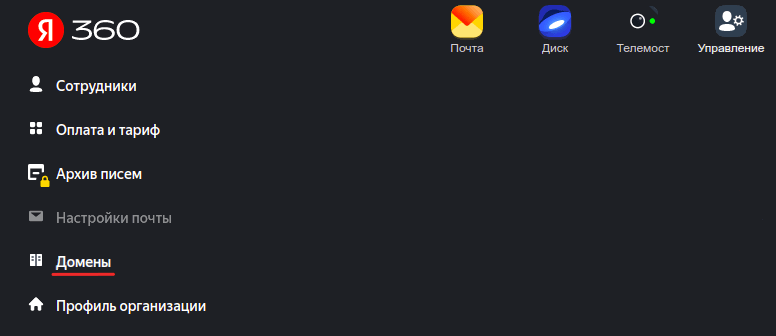
Перейдите в раздел Домены: Доменная почта Яндекс вход
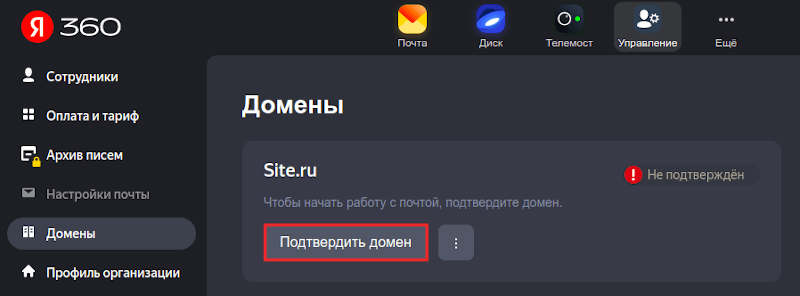
Кликните Подтвердить домен:
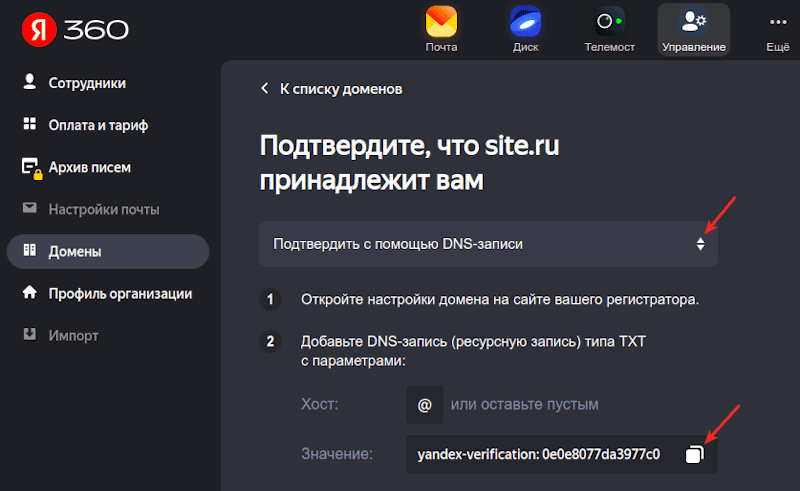
Подтвердите домен одним из предложенных способов. Рекомендуем воспользоваться самым простым и быстрым способом — верификация с помощью DNS.
Дальнейший процесс настройки услуги зависит от того, какие DNS-серверы прописаны для вашего домена. Вам может помочь статья: Как узнать, какие DNS-серверы прописаны для домена?.
Для домена прописаны ns1.reg.ru и ns2.reg.ru
Если для домена указаны ns1.reg.ru и ns2.reg.ru, скопируйте значение TXT-записи и вставьте его в зону домена по инструкции: Настройка ресурсных записей DNS в личном кабинете. Затем вернитесь в админку Яндекса и нажмите Запустить проверку. После этого настройка завершится автоматически в течение 15-20 минут.
Если вы увидите сообщение о том, что нет MX-записи, проверьте, есть ли в ресурсных записях домена запись mx.yandex.net. с приоритетом 10.
Если запись отсутствует, добавьте ее по инструкции: Настройка ресурсных записей в личном кабинете. Затем подождите 15-20 минут. Если в Яндекс.Коннект по-прежнему будет отображаться ошибка, свяжитесь с техподдержкой Яндекса.
Для домена прописаны ns1.hosting.reg.ru и ns2.hosting.reg.ru
Если для домена указаны ns1.hosting.reg.ru и ns2.hosting.reg.ru, дальнейшая настройка происходит в панели управления хостингом.
Удалите все MX и TXT-записи. Также удалите А-запись для поддомена mail.вашдомен.ru и CNAME-запись, если она присутствует в списке ваших записей.
- в панели ispmanager:
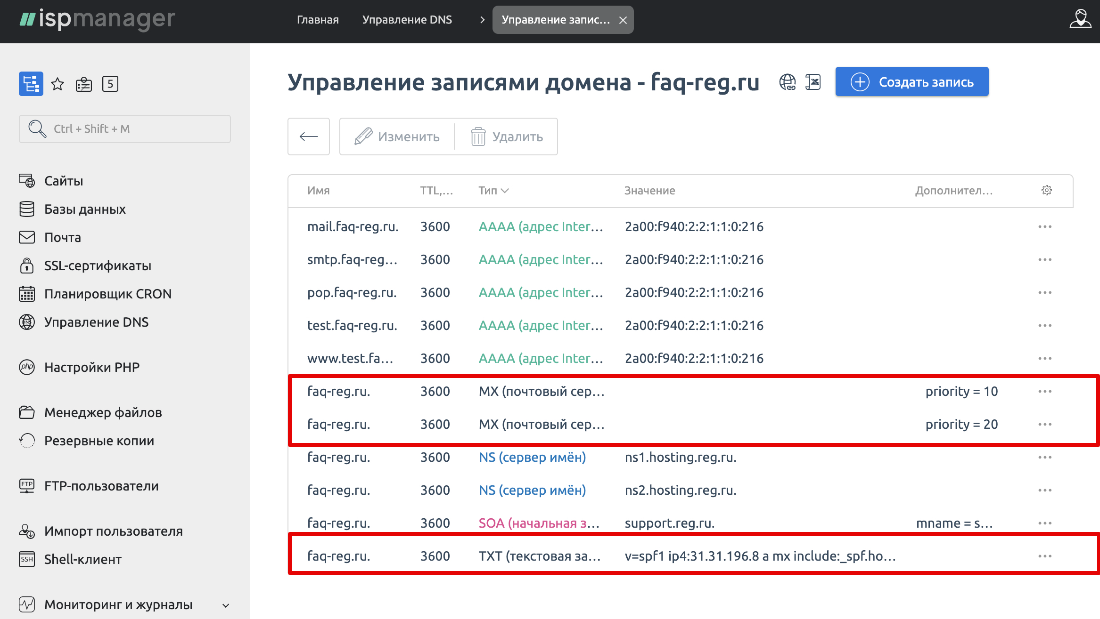
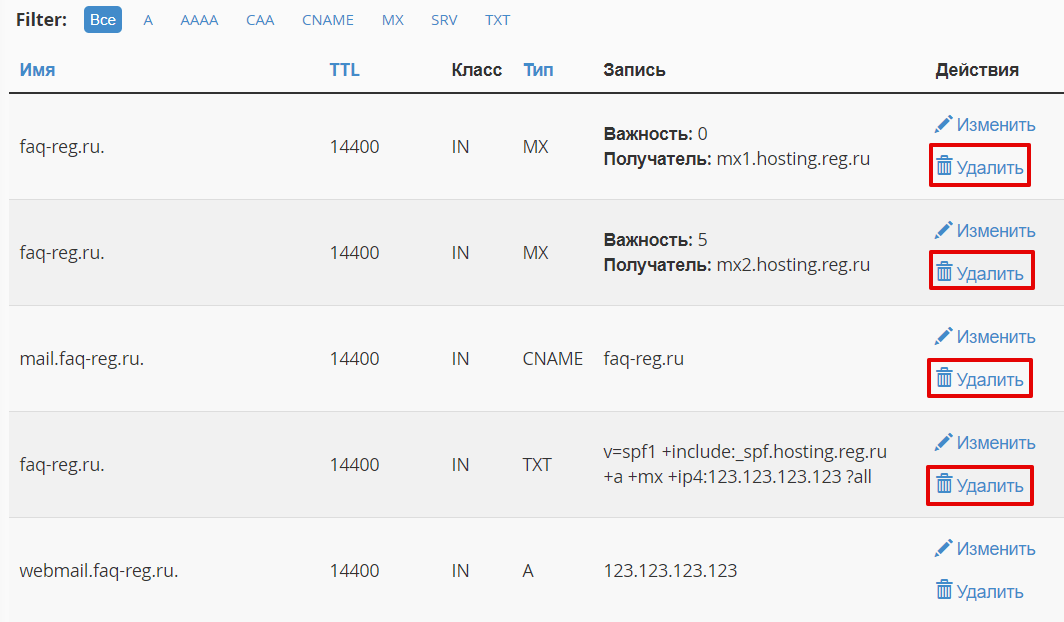
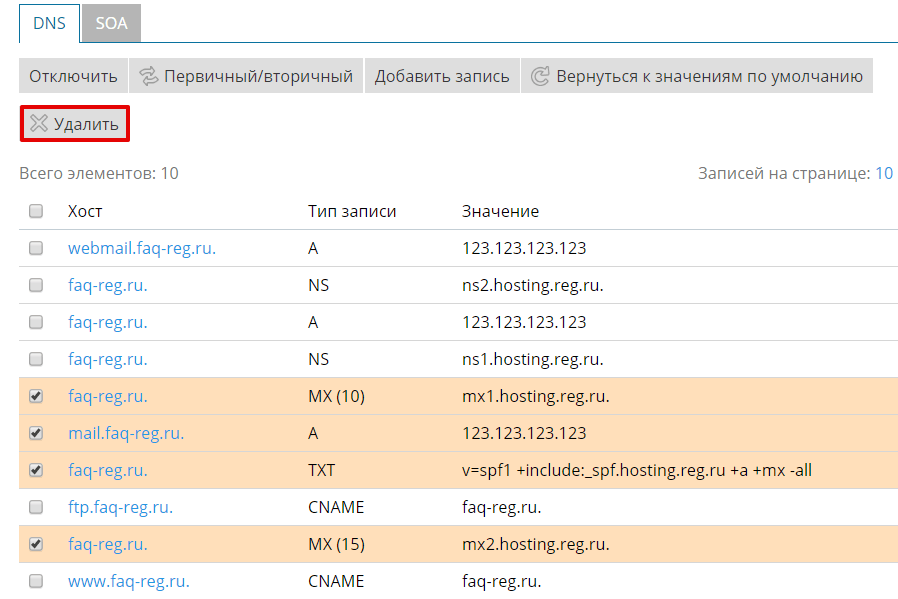
Затем добавьте следующие ресурсные записи:
| Имя записи | Тип записи | Значение записи | Приоритет |
| mysite.ru. | MX | mx.yandex.net. | 10 |
| mysite.ru. | TXT | v=spf1 a mx include:spf.hosting.reg.ru include:spf.yandex.net ~all | |
| mail.mysite.ru. | CNAME | domain.mail.yandex.net. |
Сохраните изменения и дождитесь обновления ресурсных записей в течение 15-20 минут.
Для домена прописаны ns5.hosting.reg.ru и ns6.hosting.reg.ru
Если для вашего домена прописаны DNS-серверы ns5.hosting.reg.ru и ns6.hosting.reg.ru, для настройки Яндекс.Почты удалите и добавьте указанные выше ресурсные записи по инструкции: Как управлять зоной домена на сервере VPS?
Дождитесь обновления ресурсных записей в течение 15-20 минут.
Для домена прописаны другие DNS-серверы
Если для домена прописаны DNS-серверы, отличные от указанных выше, перейдите в редактор зоны домена (сайт, в котором обслуживается ваш домен) и добавьте ресурсные записи для работы Яндекс.Почты.
Чтобы узнать, какие записи нужно добавлять, перейдите к списку услуг, кликните по названию услуги «Яндекс.Почта для домена» и выберите пункт «Информация о ручной настройке сервиса».
Важно: Если вы недавно изменили DNS-серверы и после этого прописали ресурсные записи, почта для бизнеса Yandex сможет увидеть их не сразу, а когда обновятся DNS-серверы.
После того как вы добавили записи, нажмите Проверить:
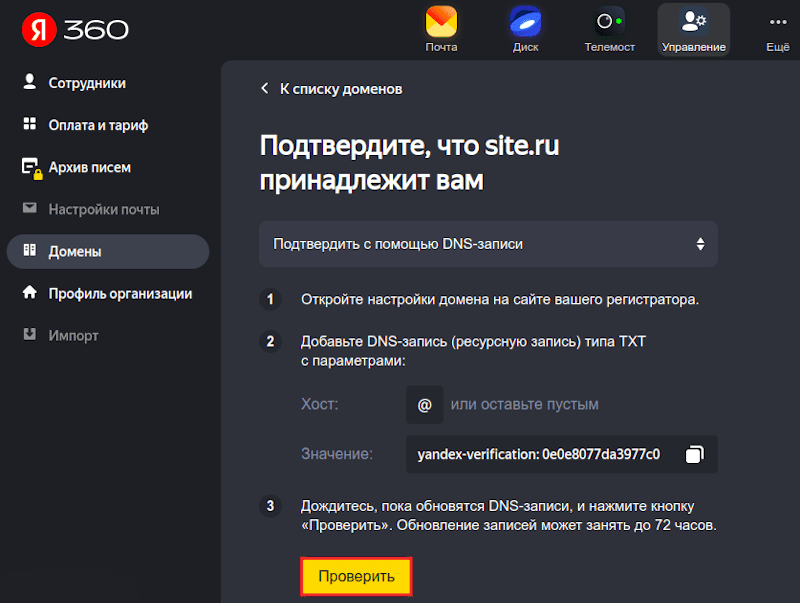
Готово! После того как ресурсные записи обновятся, Яндекс.Почта будет готова к использованию. Как происходит управление доменной почтой и дальнейшие настройки описаны в статье Работа с Яндекс.Почтой.
Если услуга отображается на сайте Рег.ру со статусом «Неактивен», а в Яндекс.Почте работает, воспользуйтесь информацией ниже: Яндекс.Почта не работает.
Если у вас возникли дополнительные вопросы по настройке Яндекс.Почты, обратитесь к справочным статьям Яндекса.
Удаление почтовых доменов
Пропустите этот шаг, если до Яндекс.Почты вы не использовали почту на хостинге Рег.ру. Если вы использовали почту на хостинге Рег.ру, удалите локальный почтовый домен, чтобы избежать конфликта «Яндекс.Почты» и почты на хостинге.
Для этого войдите в панель управления хостингом и в зависимости от панели следуйте инструкции:
Важно: удаление локального почтового домена повлечет за собой удаление всех почтовых аккаунтов на хостинге. Поэтому перед удалением рекомендуем скачать все письма с сервера на локальный ПК. Это можно сделать через почтовый клиент, настроив его по протоколу POP3. Для настройки протокола РОРЗ используйте инструкцию: Настройка почтового клиента.
Ispmanager
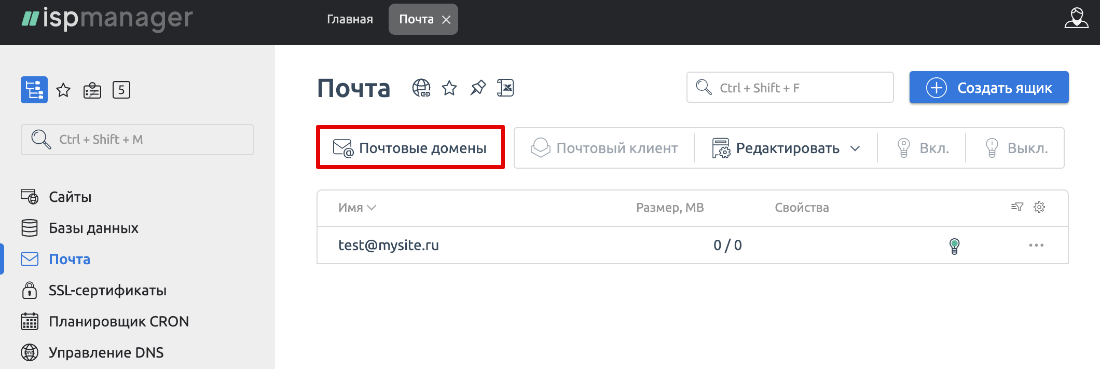
Перейдите в раздел «Почта» и в верхнем меню нажмите Почтовые домены:
Выберите нужный почтовый домен и нажмите Удалить:
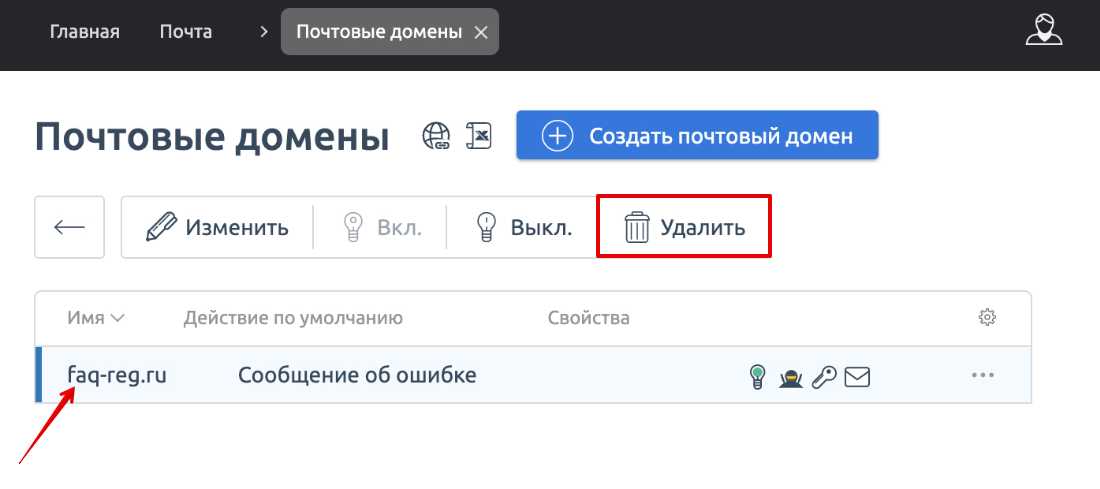
Нажмите ОК, чтобы подтвердить действие.
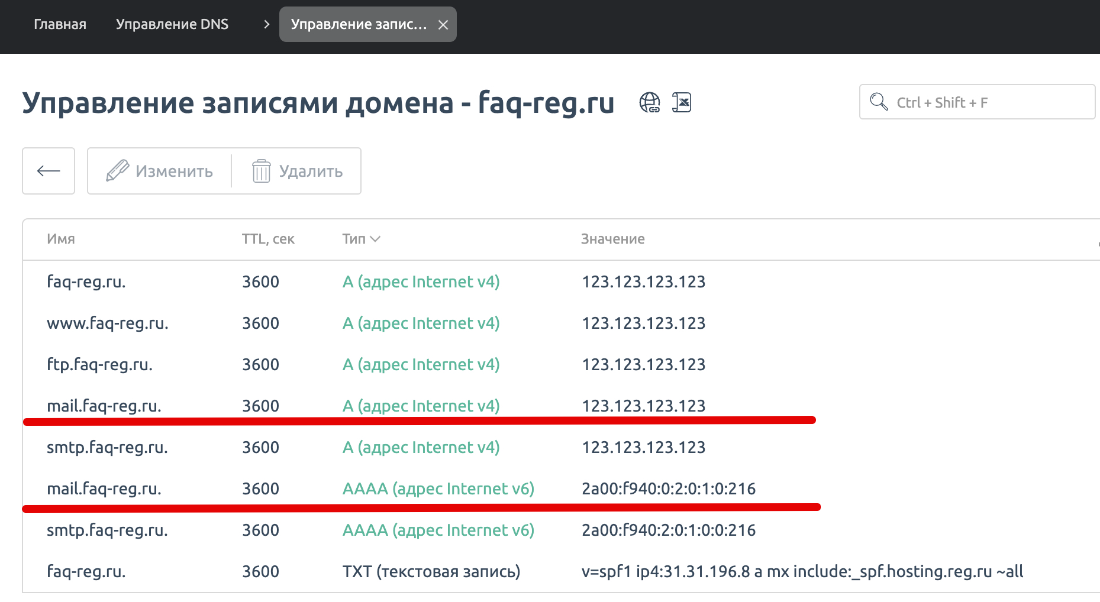
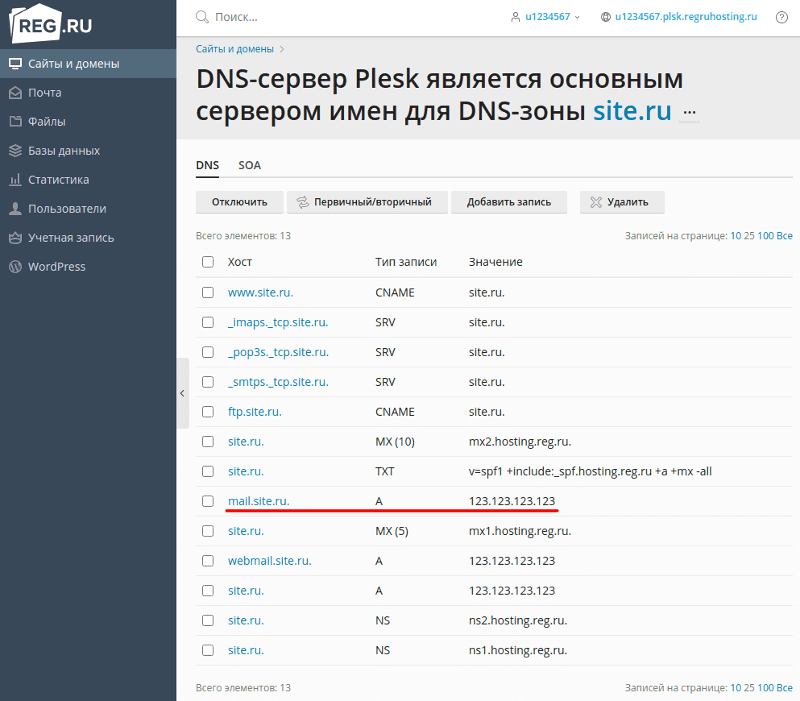
Если вы используете DNS-серверы ns1.hosting.reg.ru и ns2.hosting.reg.ru, удалите ресурсные записи для поддомена mail по инструкции:
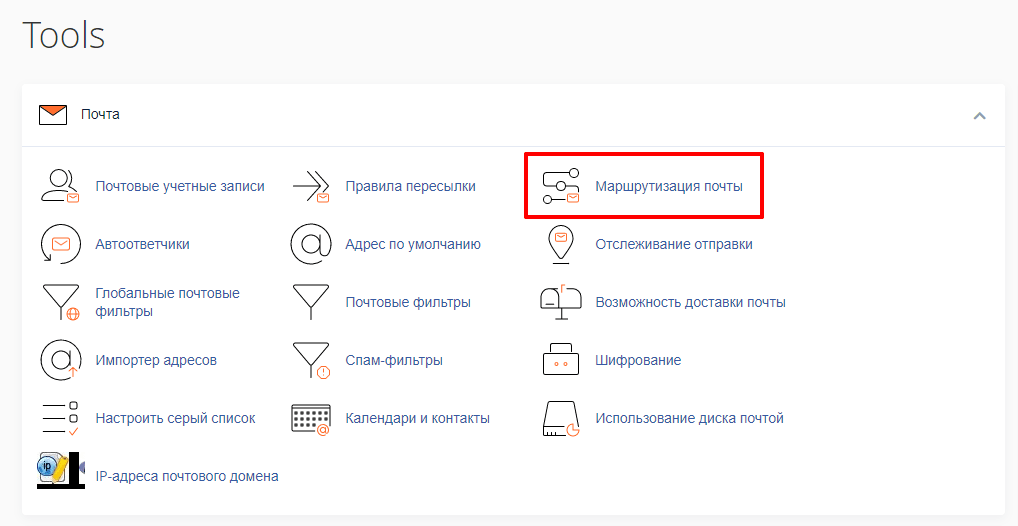
В разделе «Электронная почта» выберите Маршрутизация почты:
В выпадающем списке выберите нужный домен, в блоке «Маршрутизация электронной почты» отметьте пункт Удаленный почтовый обменник и нажмите Изменить:
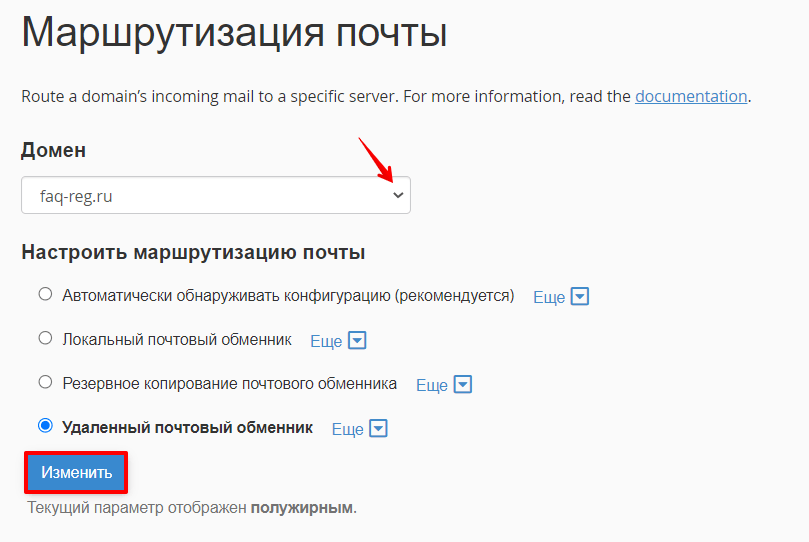
Если вы используете DNS-серверы ns1.hosting.reg.ru и ns2.hosting.reg.ru, удалите ресурсные записи для поддомена mail по инструкции.
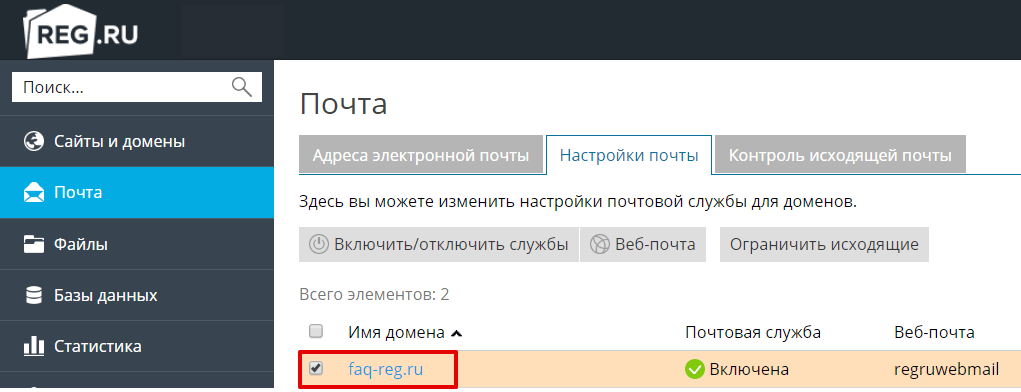
Обратите внимание! Если внешний вид вашей панели управления отличается от представленного в инструкции, перейдите в раздел «Сайты и домены» и в правом верхнем углу измените вид на «Активный».
Во вкладке «Почта» перейдите в раздел «Настройки почты» и кликните по имени вашего домена:
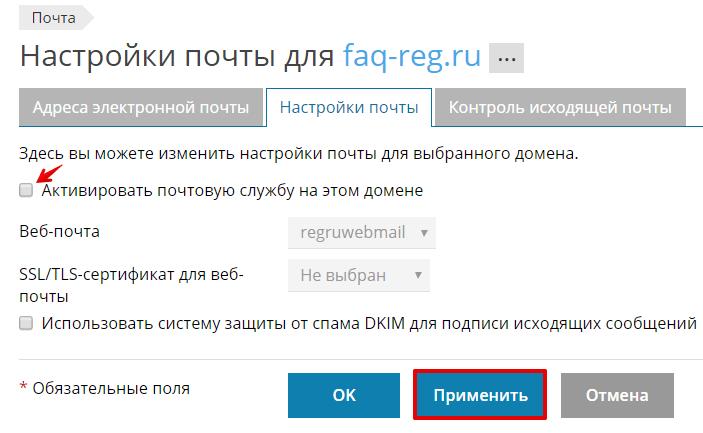
В открывшемся окне снимите галочку с «Активировать почтовую службу на этом домене» и нажмите Применить:
Если вы используете DNS-серверы ns1.hosting.reg.ru и ns2.hosting.reg.ru, удалите ресурсные записи для поддомена mail по инструкции:
Готово, локальная почта будет отключена.
Как проверить, правильно ли настроена Яндекс.Почта
Узнать о текущем состоянии настроек вы можете на сайте Яндекса. Если сказано, что записей для установки не хватает, воспользуйтесь утилитой dig, чтобы проверить, какие ресурсные записи прописаны для вашего домена на данный момент. Подробнее об этом в статье: Онлайн-проверка DNS-записей домена.
Пропишите нужные ресурсные записи. Их можно найти по ссылке «Информация о ручной настройке сервера». Инструкция по добавлению дана выше. Информация о записях обновится в течение 15-20 минут.
Добавить почтовый ящик для домена на Яндекс.Почте вы можете по инструкции.
Услуга Яндекс.Почта неактивна
Обращаем ваше внимание на то, что статус услуги не влияет на работу сервиса Яндекс.Почта. Если в списке услуг ваша услуга отображается как неактивная длительное время, а на странице Яндекса указано, что домен подключен, напишите в службу поддержки, наши специалисты установят корректный статус.
Что делать, когда возникает ошибка: для этого домена не проставлены MX-записи
Данная ошибка означает, что MX-записи для домена не прописаны. Чтобы заработала почта для домена Яндекс, нужно добавить MX запись, указывающую на него:
| Имя записи | Тип записи | Значение записи | Приоритет |
| mysite.ru. | MX | mx.yandex.net. | 10 |
Как настроить DKIM для Яндекс.Почты
Указанным способом при помощи DKIM будут подписываться все письма, отправленные с почтовых ящиков. Сообщения, отправленные при помощи php mail с сайта, подписываться DKIM не будут. Если вы хотите, чтобы письма с сайта также подписывались DKIM, в настройках сайта настройте отправку почты по SMTP.
Выберите Домены:
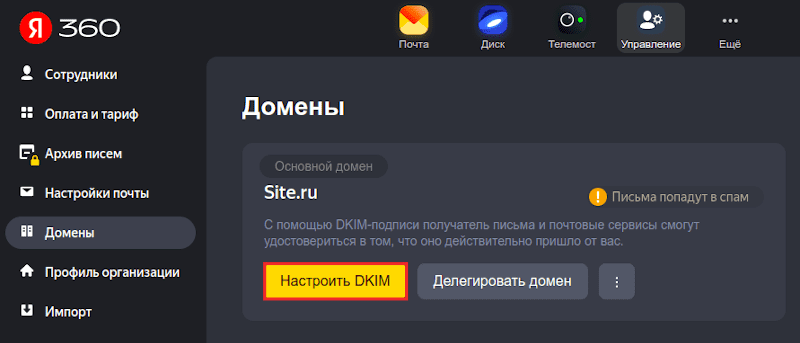
Кликните Настроить DKIM:
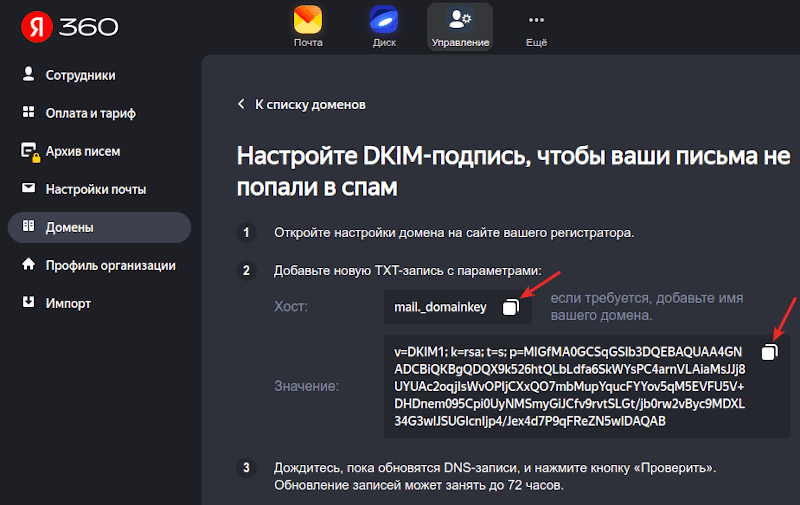
Скопируйте значение TXT-записи. Эту TXT-запись необходимо добавить на DNS-серверах, прописанных для вашего домена:
ns1.reg.ru и ns2.reg.ru
Добавьте TXT-запись, полученную в третьем шаге по инструкции. В качестве «Subdomain» используйте «mail._domainkey».
ns1.hosting.reg.ru и ns2.hosting.reg.ru
Добавьте TXT-запись, полученную в третьем шаге по инструкции: Настройка ресурсных записей DNS на хостинге.
ns5.hosting.reg.ru и ns6.hosting.reg.ru
Добавьте TXT-запись, полученную в третьем шаге по инструкции: Как управлять зоной домена на сервере VPS?
другие DNS-серверы
Обратитесь к поставщику DNS с просьбой добавить TXT-запись, полученную в третьем шаге.
Процесс подключения занимает около суток. Как только подключение будет завершено, все письма начнут получать цифровую подпись автоматически.
Как отключить Яндекс.Почту в личном кабинете
Прежде чем отключить Яндекс.Почту для бизнеса в личном кабинете, удалите почтовые ящики, созданные для Яндекс домена, к которому была подключена услуга. Удаление осуществляется на сайте Яндекса.
Чтобы отключить «Яндекс.Почту» в личном кабинете, в разделе Другие услуги перейдите на страницу управления услугой Яндекс.Почта и нажмите Удалить услугу. Подтвердите отключение Яндекс.Почты. После этого услуга в личном кабинете будет отключена.
Яндекс.Почта: добавить пользователя
С корпоративной почтой обычно работают несколько сотрудников. Чтобы у каждого был личный доступ к корпоративным письмам, нужно создать сеть аккаунтов, которые будут взаимодействовать с одной корпоративной почтой. Такая возможность в Яндекс.Почте есть. Администратор домена Яндекс.Почты почты может:
- создать корпоративный аккаунт для сотрудника,
- добавить в список сотрудников уже существующий аккаунт.
Обратите внимание:
- Создавать и добавлять аккаунты сотрудников вы можете, если у организации подключен почтовый домен.
- В одну организацию можно добавить не более 1000 сотрудников.
Чтобы добавить сотрудника в корпоративный аккаунт:
Авторизуйтесь в Яндекс 360 как администратор.
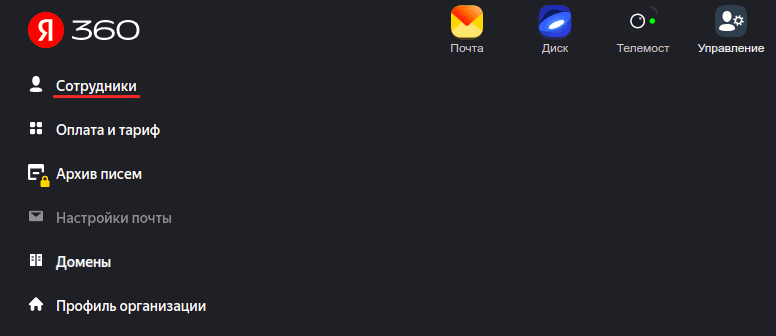
Перейдите режим администрирования почты Яндекс. Для этого нажмите Сотрудники:
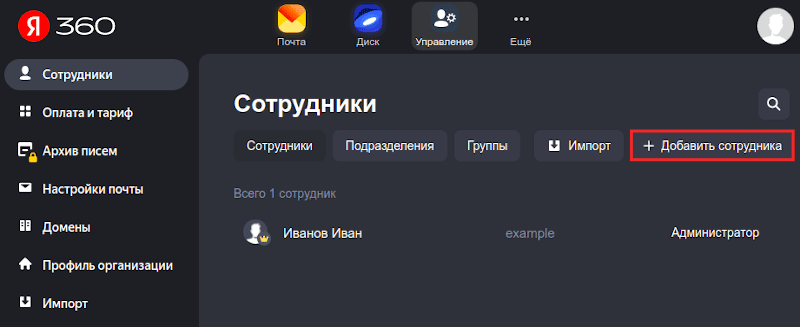
Выберите Добавить сотрудника: Создать корпоративную почту на Яндексе для своего домена
- Фамилия и Имя — укажите данные сотрудника,
- Логин — введите часть электронного адреса до знака @,
- Пароль — задайте пароль почтового ящика,
- Пароль ещё раз — повторите пароль,
- Должность — укажите должность, которую занимает сотрудник.
Остальные поля заполните по необходимости. Затем нажмите Сохранить:
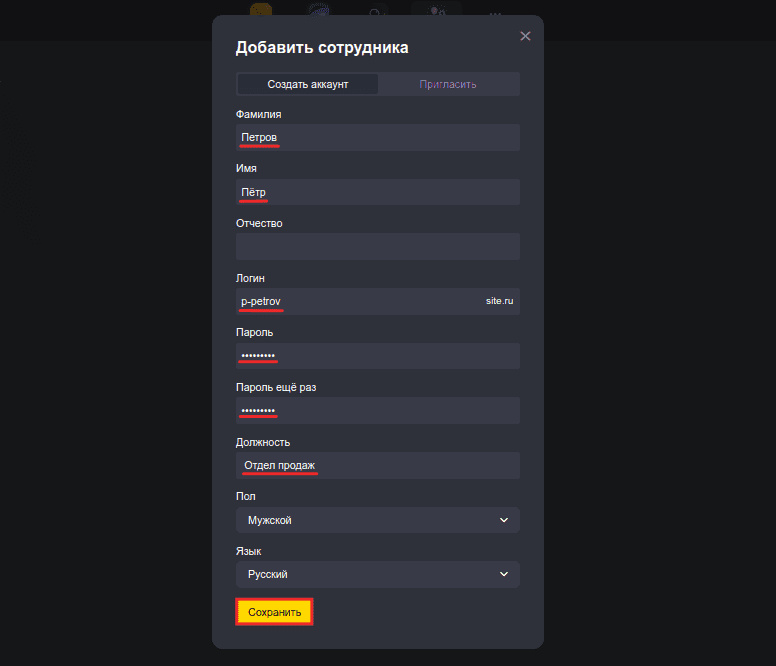
Сделать почту на своем домене Яндекс
Не забудьте отправить данные для входа в аккаунт сотруднику.
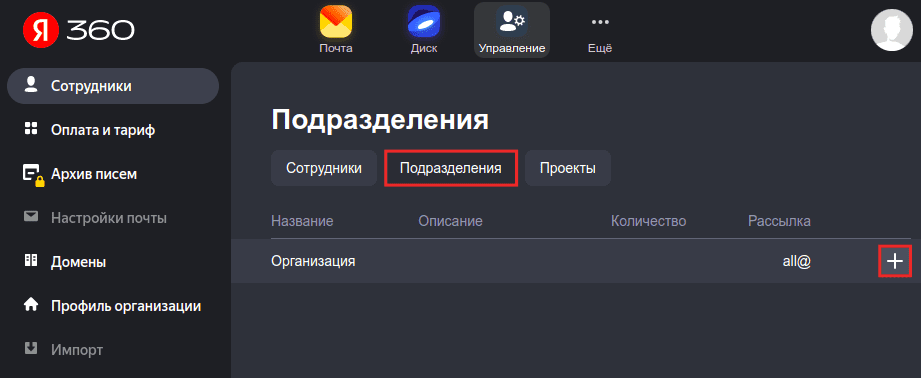
Сотрудников можно объединять в отделы. Чтобы создать отдел, выберите вкладку Подразделения. Наведите курсор на строку организации и кликните на плюс:
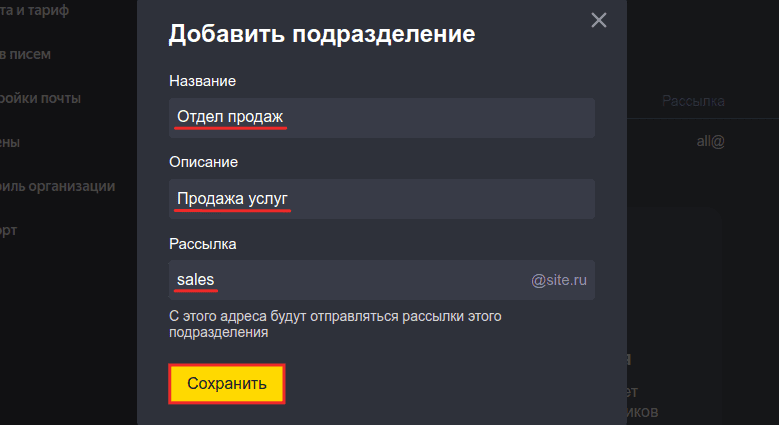
Введите название команды, описание и электронный адрес для рассылок. Затем нажмите Сохранить: Как сделать доменную почту на Яндексе
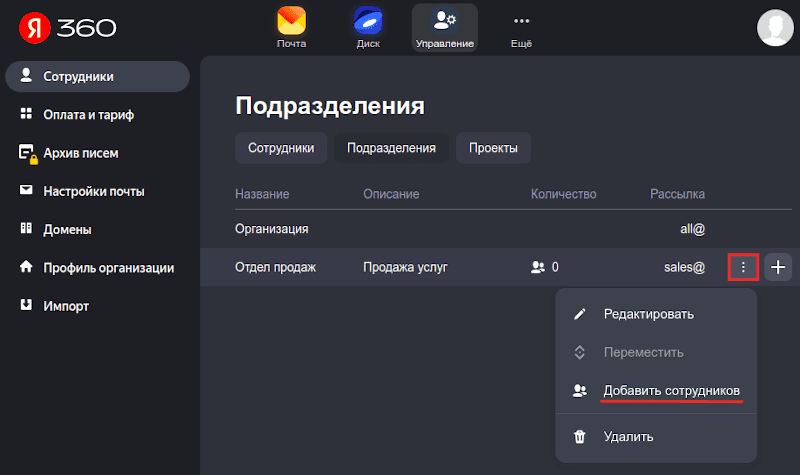
Теперь можно добавить сотрудника в отдел. Для наведите курсор на строку отдела, кликните на три точки и выберите Добавить сотрудников:
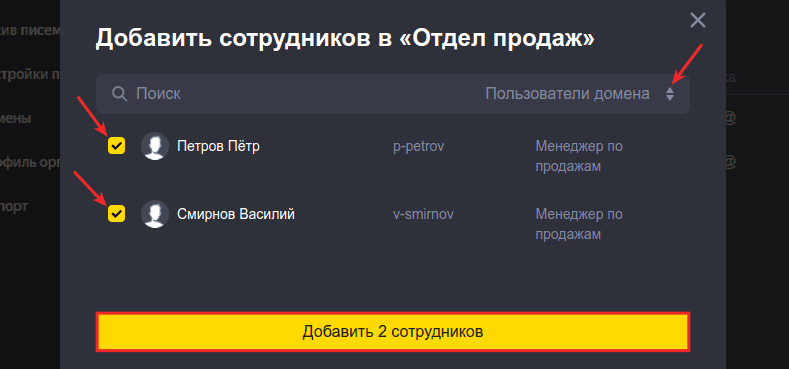
Выберите тип пользователей. Отметьте галочками аккаунты тех сотрудников, которые вы хотите включить в отдел. Затем нажмите Добавить сотрудников:
Готово, вы добавили сотрудников в корпоративную почту.
Как добавить несколько почтовых ящиков
У многих пользователей есть несколько почтовых ящиков: личные и рабочие. Постоянно вводить логин и пароль, чтобы проверить почту на каждом ящике, неудобно. Для таких случаев в Яндекс.Почте есть возможность добавлять несколько аккаунтов для разных пользователей на стартовую страницу.
Чтобы это сделать:
Кликните в правом верхнем углу на свой логин (имя почтового ящика).
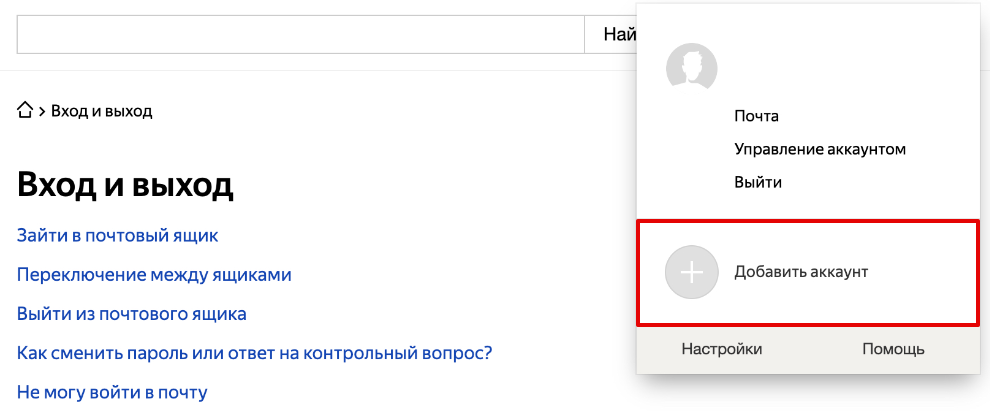
Нажмите Добавить аккаунт:
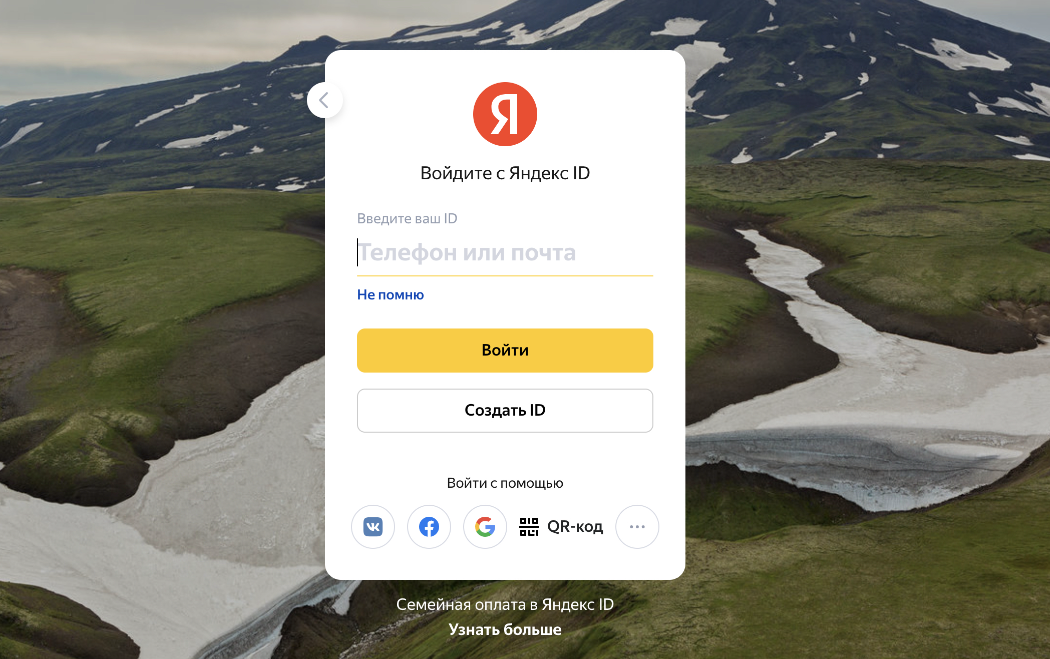
Введите логин и пароль от второго ящика. Нажмите Войти:
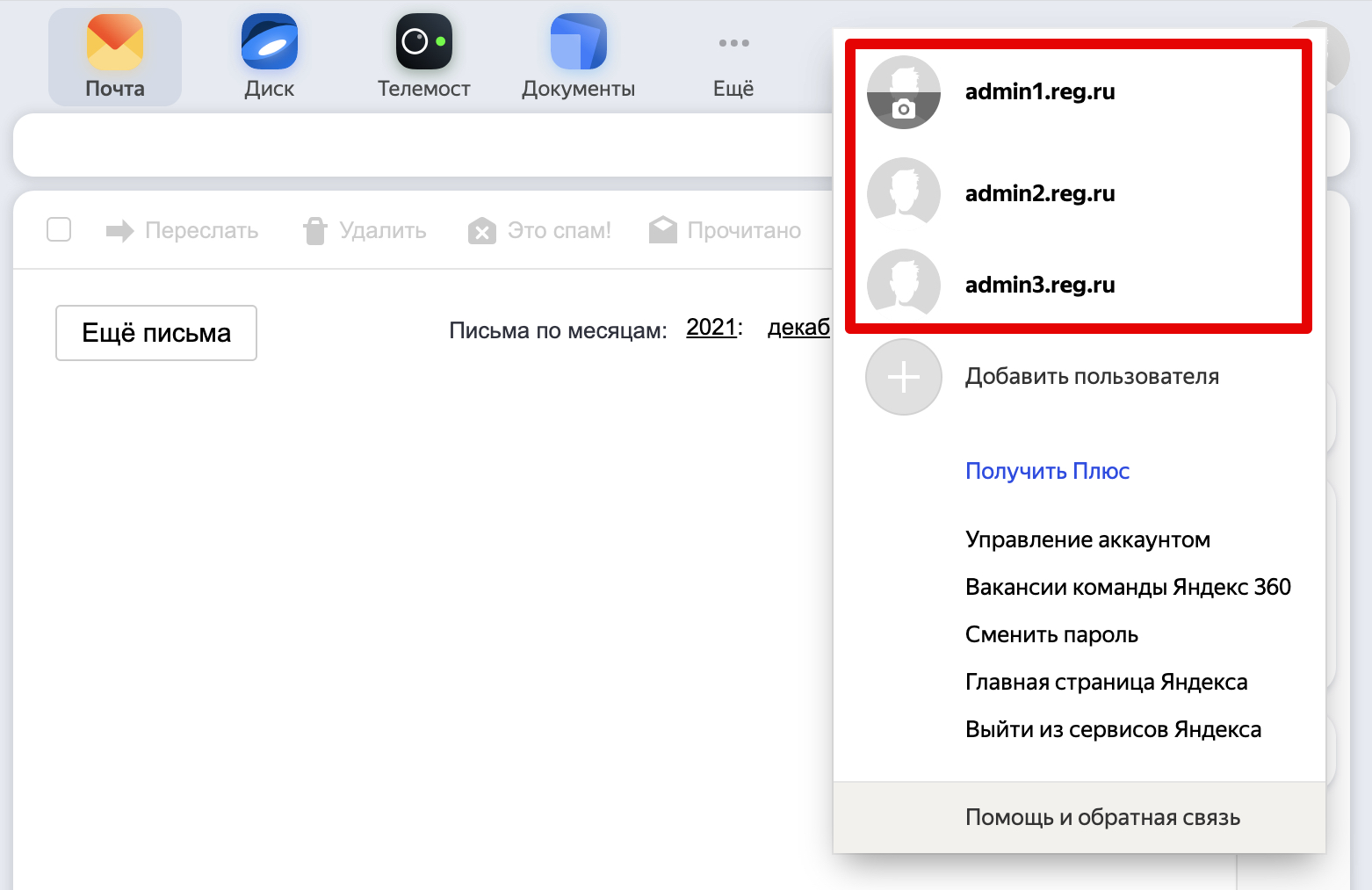
Готово, теперь в блоке с пользователями будет отображаться столько ящиков, сколько вы добавили. Вам не нужно будет постоянно вводить логин и пароль, чтобы войти в один из них. Достаточно только кликнуть на нужный аккаунт:
Помогла ли вам статья?
Спасибо за оценку. Рады помочь ��
3 способа подключения Яндекс.Почта для домена
Самый простой способ подключить Яндекс.Почту для домена — это делегировать домен на DNS серверы Яндекса. Подходит для тех, кто еще не делегировал домен на свой хостинг, или просто не хочет углубляться в настройки DNS зоны со стороны хостинга.
1. Авторизуйтесь на yandex.ru
Перейдите pdd.yandex.ru и добавьте свой домен:

2. Перейдите на сайт регистратора домена. В разделе делегирования укажите DNS-сервера:
- Первичный DNS-сервер — «dns1.yandex.net.»
- Вторичный DNS-сервер — «dns2.yandex.net.»

Обязательно с буквой «d» в начале и с точкой «.» в конце. Поле с IP адресом остается пустым.
3. Подождите обновления DNS серверов. Этот процесс может длиться до 72-х часов.
Проверить обновление DNS можно с помощью раздела Whois на сайте reg.ru

4. Подтверждение владения доменом.
Перейдите Мои домены , выберите домен. Следуйте инструкции указанной в Шаге 1.
Первый вариант, самый простой — создать html файл и загрузить его в корень сайта.
Для создания HTML файла:
- Откройте текстовый редактор например NotePad или Sublime Text
- Скопируйте из инструкции содержание. В нашем примере:

- Нажмите Cохранить файл и вставьте название файла из вашей инструкции

На выходе у вас должен получиться файл с расширением html
!Внимание, интерфейс и действия могут отличаться в зависимости от вашей операционной системы.
Например на Windows нужно кликнуть Сохранить файл как и выбрать расширение HTML
Для загрузки файла в корневую директорию:
Рассмотрим вариант загрузки файла через файловый менеджер хостинг-провайдера
- Перейдите в панель управления хостингом и выберите в меню «Файловый менеджер».

2. Закачайте созданный файл в корневую директорию сайта — public_html

После этого вернитесь к инструкции на сайте Яндекса и нажмите кнопку «Проверить»

После подтверждения прав владения доменом статус домена изменится на «Домен подключен и делегирован на Яндекс» и вы сможете создать почтовый ящик. Введите имя и пароль к почте, и нажмите «Добавить»

Почтовый ящик успешно создан. Для перехода в почту нажмите «Вход в почту»

Введите логин и пароль, кликните «Войти»

Заполните личные данные и нажмите «Завершить регистрацию»

Для работоспособности сайта требуется настроить MX записи. Перейдите «Редактор DNS»

Замените стандартные IP, на IP сервера вашего хостинг-провайдера кликнув «Настроить», затем «Сохранить»

Далее ожидайте обновление записей в течение 15 минут.
СПОСОБ №2. Настройка DNS записей со стороны Вашего хостинга
Подходит тем, кто не хочет сутки ожидать обновления DNS серверов, и имеет понятие о настройках DNS зоны. Т.к. DNS записи в отличии от DNS серверов обновляются в течение 15 минут.
На стороне Вашего хостинг-провайдера необходимо будет настроить MX, SPF и CNAME записи, а также DKIM-подпись в соответствии с инструкциями Яндекс.Помощь

Яндекс.помощь предоставляет подробную пошаговую инструкцию необходимых настроек, а также их применение у популярных хостинг-провайдеров.

СПОСОБ №3. Настройка DNS записей на стороне Вашего регистратора доменов
Подходит тем, кто использует стандартные DNS сервера от регистратора домена. В нашем случае регистратор домена reg.ru
Соответственно DNS сервера вида:
- ns1.reg.ru.
- ns2.reg.ru.
На стороне регистратора домена нам необходимо настроить MX, SPF, CNAME записи, и DKIM-подпись в соответствии с инструкциями Яндекс.помощь .
1. Перейдите на сайт регистратора домена в раздел «Управление зоной DNS».

Должно быть указано всего 4 записи. Так, что, если у вас имеются дополнительные записи, их нужно удалить.
2. Найдите пункт «Добавить MX запись»
- значение записи — mx.yandex.net.
- приоритет — 10
- имя поддомена — @
Нажмите «Добавить MX запись»

Если все сделали верно, увидите зеленое окошко и добавленную запись.

3. SPF-запись. Нажмите «Добавить TXT запись»
- subdomain — @
- значение — v=spf1 redirect=_spf.yandex.net

Необходимо получить TXT-запись с публичным ключом в Почте для домена. Для этого:
Перейдите в почту для домена на страницу Мои домены . Нажмите ссылку с именем нужного домена. Владение доменом должно быть подтверждено, для этого нужно нажать «Проверить MX записи»
После подтверждения домена, в правом углу найдите DKIM подпись. Кликните «Показать содержимое»

У каждого домена содержимое разное. Теперь нужно добавить TXT запись.
Вернитесь на сайт регистратора домена и нажмите «Добавить TXT запись»
- Subdomain — mail._domainkey
- Text — параметры DKIM с публичным ключом, полученные в Почте для домена.

5. Добавление CNAME записи.
Кликните «Добавить CNAME-запись»
Нажмите «Добавить CNAME-запись»

Самое время создать почтовый ящик!
Перейдите pdd.yandex.ru/domain/ и нажмите «Добавить почтовый ящик»
Задайте логин и пароль и нажмите Добавить

Не забудьте сохранить данные для входа.
На открывшейся странице нажмите «Вход в почту»

Введите заданные логин и пароль, войдите в почту и завершите регистрацию, указав свои личные данные.
Mx yandex net что это
Подключение корпоративного домена к Яндекс.Коннект при помощи DNS Хостинга Яндекс.Коннект для домена — это бесплатный сервис, позволяющий развернуть корпоративную почту в своем домене. Сервис имеет удобный интерфейс, хорошую спам-фильтрацию и безопасность, неограниченный размер почтовых ящиков. Если вам необходимо направить работу почты вашего домена на данный сервис, то сделать это вы можете следующим образом:
- Откройте страницу https://connect.yandex.ru/pdd/. Войдите в сервис, используя ранее созданный почтовый ящик на yandex.ru С помощью этого почтового ящика вы будете подключать ваш домен и в дальнейшем создавать почтовые ящики.
- Укажите название вашего домена и нажмите кнопку «Подключить бесплатно».

- На открывшейся странице будет представлено несколько вариантов прохождения проверки владения доменом, вам необходимо выбрать DNS-Проверка, в которой будет указана TXT запись, которую нужно будет указать в разделе DNS Хостинг.

Для работы DNS Хостинга для домена обязательно должны быть указаны DNS Сервера: nsb1.goodhost.kz, nsb2. goodhost .kz. Указать DNS Сервера вы можете воспользовавшись инструкцией.
В Личном кабинете откройте раздел Мои домены и напротив названия вашего домена нажмите на кнопку «Изменить DNS сервера».

Выберите «использовать DNS сервера компании», нажмите на кнопку «Применить».
Далее вернитесь на вкладку «Мои домены» нажмите на кнопку «Управление DNS записями» напротив названия вашего домена.

Для создания новой DNS Записи нажмите на кнопку «Добавить «.

Выберите тип записи TXT, укажите название и содержимое записи, а после нажмите на кнопку Создать (на скриншоте для примера указана запись Типа TXT).

- После добавления TXT записи и её обновления, нажмите на кнопку «Запустить проверку» на странице подтверждения владения доменом. Как только валидация домена будет пройдена, для работы почты необходимо будет создать MX-запись для домена.

Добавьте MX Запись в разделе DNS Хостинг аналогичным образом (если у вас уже имеется MX запись, то вы можете просто изменить её). Обратите внимание, что для добавления DNS Записей для основного домена, в поле Имя, название домена должно быть указано с точкой в конце. Например — bitrix.kz. — в конце имени указана точка.
Тип записи — MX
Имя — ваш_домен
Почтовый сервер — mx.yandex.net. (также указывается точка в конце)
Приоритет — 10
Время обновления информации о DNS Записях может достигать 1 часа.
- После проверки MX-записи вы увидите сообщение «Домен подтвержден». Теперь вы можете создавать новые почтовые ящики на сервисе Yandex. Укажите имя и пароль нового почтового ящика, нажмите кнопку Добавить.

- Для добавления новых почтовых ящиков вам необходимо открыть раздел «Оргструктура» и нажать на кнопку Добавить.

На этом настройка корпоративного домена на Yandex завершена.