Сделать обложку в вконтакте для группы

Надоело скучное однообразное оформление? Хочется выделяться из «серой массы» однотипных групп? Скачайте обложки для групп ВК и ваше сообщество будет выглядеть гораздо эффектнее, чем миллионы других.
Сегодня обложка – отличная замена стандартных аватарок. А, благодаря особенностям размера, она позволяет вам экспериментировать с дизайном собственного сообщества. Непосредственно под обложкой будут расположены несколько главных функциональных кнопок, название самого сообщества, текущий статус. Установка собственной обложки – не просто красиво, но и удобно. Кроме того, собственная индивидуальная обложка – показатель безупречного вкуса создателя группы и отличный способ увеличения посещаемости, а в некоторых случаях и прибыли.
Так же мы дадим ответы на вопросы:
- обложка для группы вк
- обложка вк размер
- создать обложку для группы в контакте
- обложки для сообществ вк
- обложка сообщества вк
- обложки для групп вк
- обложки для групп в контакте
- размер картинки для группы вк
Для всех и каждого
Предлагаем вам окунуться в мир прекрасных и ярких картинок, от разнообразия которых не просто разбегаются глаза, а бегают мурашки по коже. Мы собрали уникальную коллекцию самых необычных и модных обложек, чтобы каждый смог подобрать для себя наиболее запоминающуюся.
Вам не придется подгонять изображение под определенные параметры, мучиться с несоответствием и тратить время. Все, что вам требуется – это просто подобрать готовые обложки для сообществ ВК и скачать. При этом загрузка обложки не потребует от вас ни много усилий, ни времени.
Для поиска не придется долго выбирать и сомневаться в выборе. У нас собраны наиболее интересные категории – от традиционных изображений до нестандартных.
Это «абстракция» и Hi-Tech, «фантастика» и «город», «макро» и «минимализм», «текстура» и «игры».
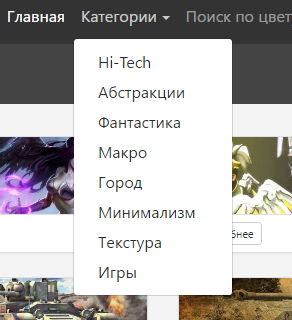
У нас на сайте представлены как обложки для любителей классических картинок, так и неформальных. Яркие и одноцветные, с изображением людей и завораживающих пейзажей, а также многое другое.
Также вы сможете подобрать картинки, ориентируясь по цветовому оформлению.
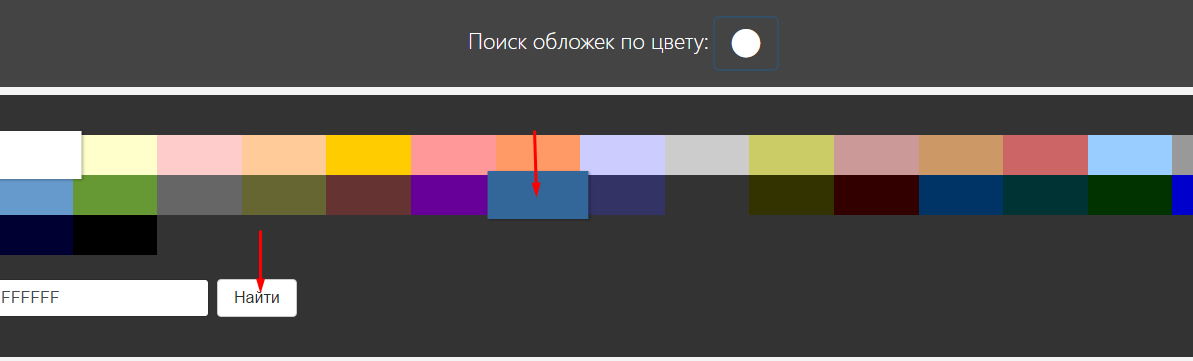
После того, как вы сможете определиться с выбором, достаточно просто нажать на картинку, и вам автоматически будет показано, как смотрится эта обложка в оформлении.
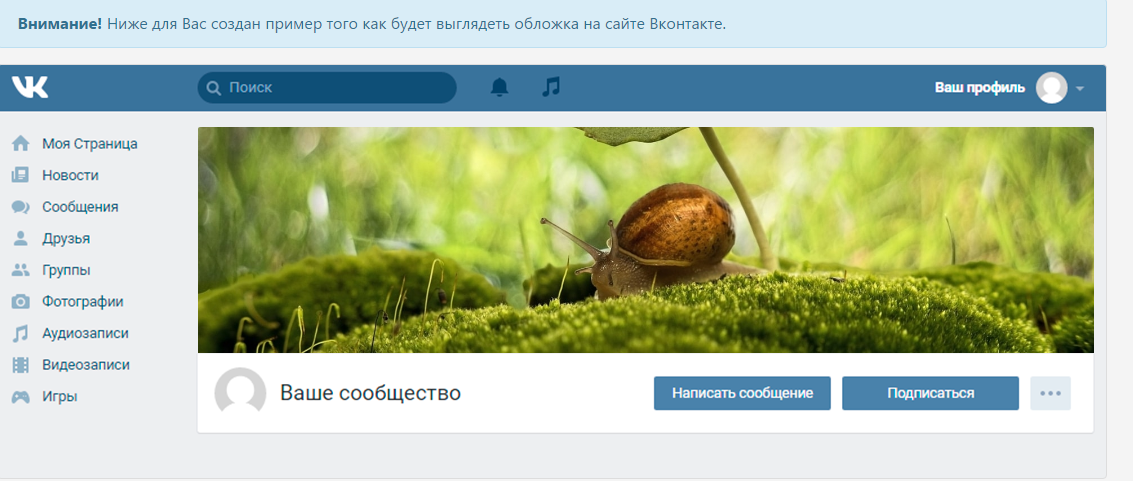
И если вас все устраивает, то просто нажмите на кнопку «скачать» и изображение будет в вашем распоряжении.
Также можете «лайкнуть картинку», если она вам невероятно понравилась.
Почему мы?
Пусть кому-то не слишком понравился запуск обложки групп ВК – прошлогоднее нововведение ВКонтакте. Но новые требования стали той отправной точкой, когда каждый может не просто подвести свою группу под новые требования, а позволить себе умопомрачительные эксперименты с профилем.
Наш сайт разработан настоящими знатоками прекрасного, которые отлично ориентируются в цветовой гармонии и привлекательности. Они постоянно следуют веяниям моды и пополняют коллекцию роскошных картинок новыми экземплярами.
Наши обложки имеют правильные размеры 795x200px или 1590x400px и подходят для стандартных мониторов стационарных компьютеров и ноутбуков. Они имеют показатели повышенной чёткости. Кстати, если в скором будущем появятся версии для мобильных устройств и планшетов, мы не останемся в стороне – и с радостью пополним свою коллекцию.
В отличие от других подобных ресурсов, вам не придется проходить утомительную процедуру регистрации, ждать ее подтверждения или вообще отсылать платные смс. Мы предлагаем скачать обои сообщества бесплатно.
Просто приходите к нам, выбирайте из множества прекрасных изображений и скачивайте все, что вашей душе угодно.
Разнообразие нашей коллекции позволит вам ежедневно менять свой «имидж» — без труда, траты времени и денег.
Все, что вам нужно, мы собрали, вам осталось всего лишь забрать.
Как поставить обложку на трек вконтакте
Как добавить обложку для песни или плейлиста Вконтакте?
В этой инструкции я хочу показать Вам варианты оформления песен и плейлистов Вконтакте.
- Как добавить обложку к песне в ВК?
- Обложка для плейлиста Вконтакте
- Видео гид. Обложка для трека или плейлиста Вконтакте
Как добавить обложку к песне в ВК?
Если Вы обратите внимание на раздел с музыкой, то увидите, что для каждого трека есть небольшая аватарка. Блок с изображением есть у большинства записи, но для некоторых она просто не добавлена. И отображается стандартный аватар.
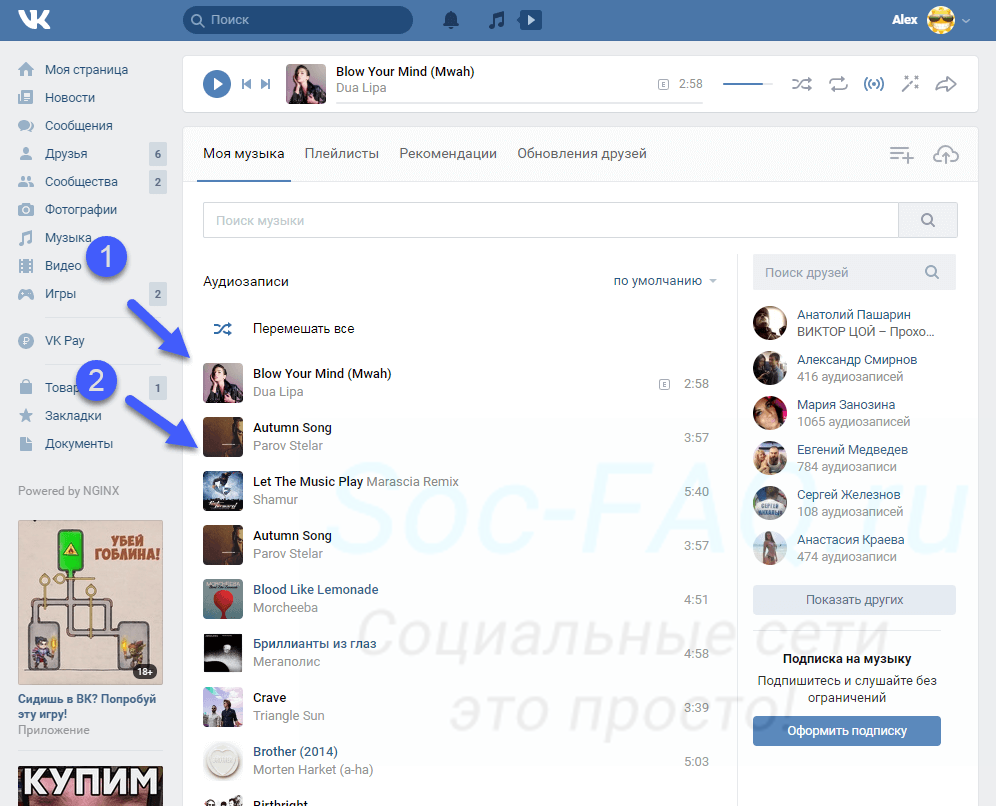
Изображение песни в ВК
Если Вы думаете, что в процессе загрузки композиции в социальную сеть, будет возможность выбрать графический файл, то у меня для Вас плохие новости. Такого этапа здесь нет.
К сожалению, сейчас политика социальной сети изменилась. Графические изображения доступны только для тех треков, которые были добавлены непосредственно правообладателями. Файлы, которые были добавлены пользователями вручную (см. как загрузить музыку Вконтакте), остаются со стандартной аватаркой.
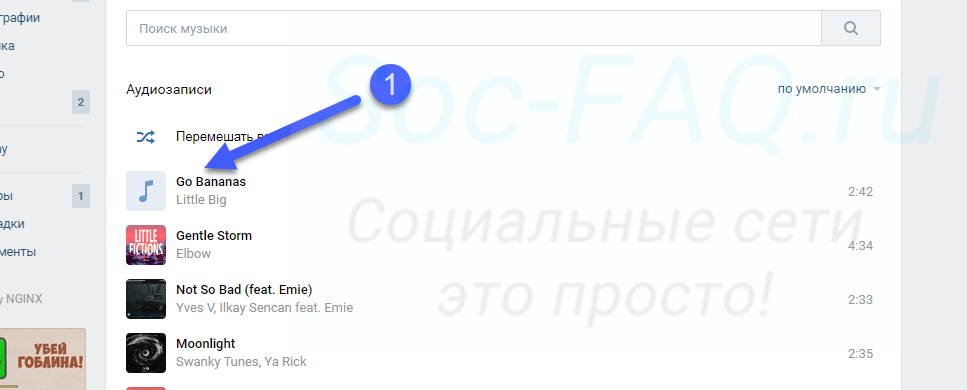
Стандартное изображение трека в ВК
В сети Вы можете найти много инструкций, в которых указан метод, заключающийся в ручном изменении метаданных для файла. Раньше это работало. Мы редактировали звукозапись на компьютере, вручную добавляя и сохраняя изображение для обложки. Затем загружая этот трек в социальную сеть, изображение автоматически определялось и добавлялось.
Обложка для плейлиста Вконтакте
Здесь мы можем добавлять графику.
Что касается размеров, то здесь действует правило – изображение должно быть квадратным. Можно подготавливать картинку 300x300px, 500x500px и т.д.
Добавлять обложку можно при создании нового плейлиста, либо для уже существующего.
В первом случае зайдите в раздел ” Музыка “, затем нажмите на кнопку ” Добавить плейлист “.
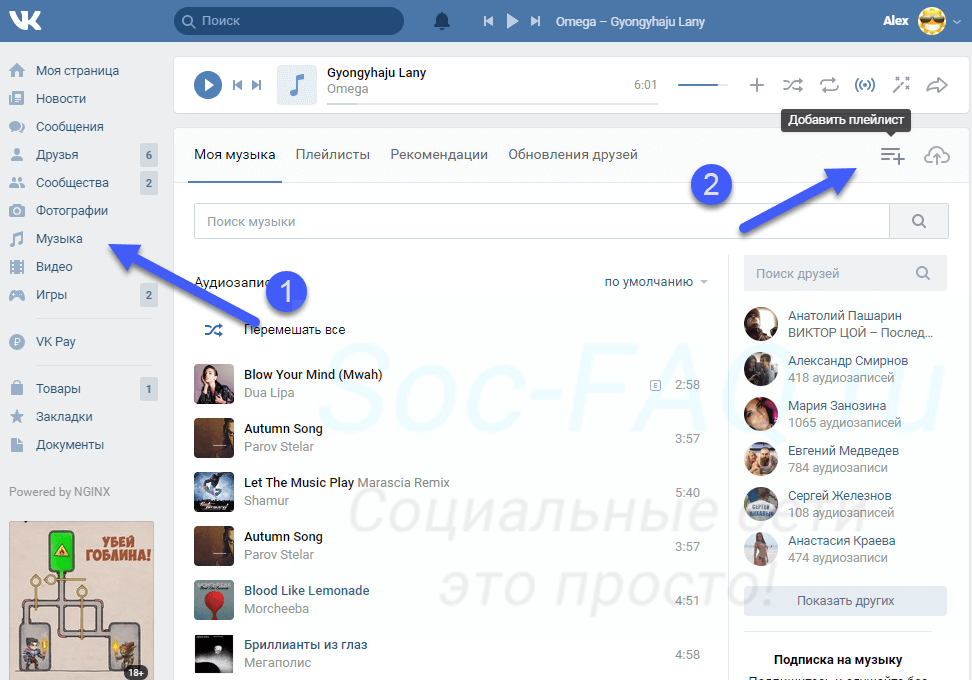
Создание нового плейлиста
Откроется окно заполнения настроек. Здесь нажмите на кнопку ” Обложка “.
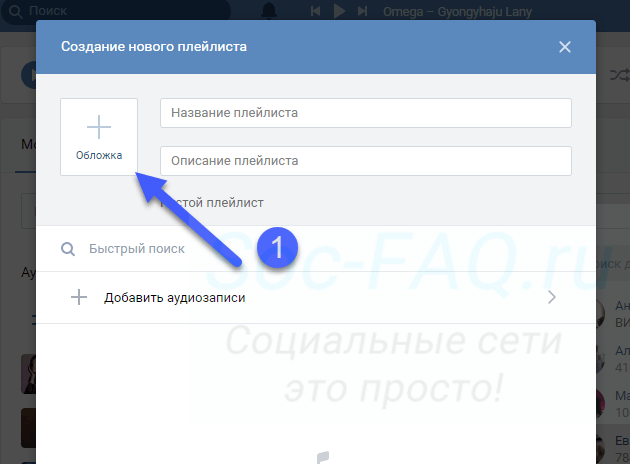
Добавление обложки для плейлиста
Теперь на компьютере выберите графический файл и нажмите ” Открыть “. Обложка будет добавлена.
Заполните остальные параметры и сохраните изменения.
В случае изменения обложки для уже существующего плейлиста, вам нужно открыть его для редактирования. Найдите его в разделе ” Музыка “, на вкладке ” Плейлисты “. Наведите на него курсор мыши, и нажмите значок ” Редактирование “.
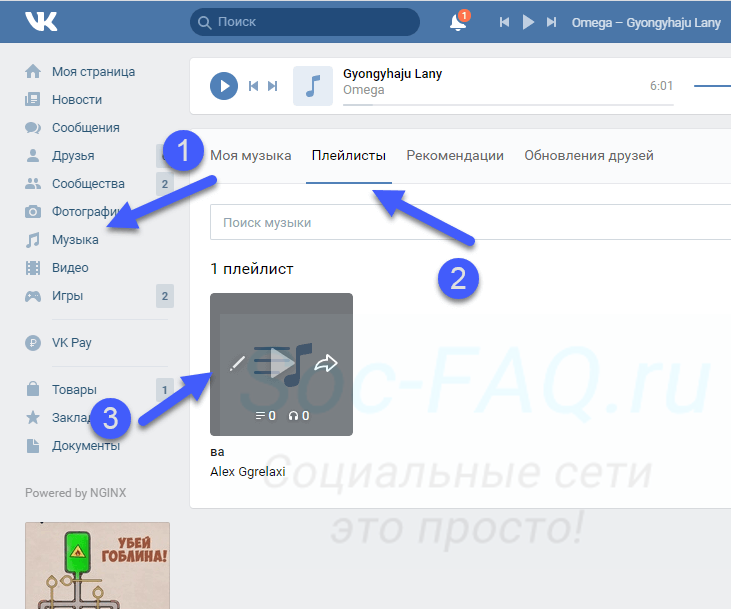
Изменение обложки существующего плейлиста
Как добавить обложку на трек в ВК?
Как сделать обложку к песне в ВК?
Прокручиваем колесико вниз и видим поле для обложки. Нажимаем «Загрузить картинку из файла» и выбираем обложку. После всех манипуляций нажимаем кнопку «Сохранить». Всё, ваш трек готов к загрузке.
Как добавить обложку к песне?
Как изменить данные или обложку альбома
- Откройте Play Плеер.
- Наведите курсор на нужный трек или альбом.
- Выберите значок меню > Изменить информацию об альбоме или Изменить данные.
- Введите новые сведения или нажмите Изменить на обложке альбома, чтобы обновить изображение.
- Нажмите Сохранить.
Как поставить картинку на свой плейлист в ВК?
Чтобы поменять обложку плейлиста в ВК необходимо:
- Открыть плейлист и нажать «Редактировать»;
- Удалить старую обложку, нажав на крестик, после чего добавить новую картинку;
- Вот таким образом и можно сменить обложку плейлиста в ВКонтакте!
Как выложить свой трек в ВК?
Если нужная песня не найдена, либо вы хотите добавить свои личные треки, то можно воспользоваться загрузкой: перейдите в раздел «Музыка» (vk.com/audio) и нажмите на значок облака в правой части страницы. Обращаем ваше внимание, что файл должен быть в формате mp3, а его размер не должен превышать 200 Мб.
Как поставить картинку на обложку альбома в ВК?
Перейдите в альбом и выберите фотографию которую вы хотите сделать обложкой альбома. Нажмите на кнопку действия и выберите из выпадающего меню пункт – “сделать обложкой альбома”.
Как загрузить свой трек в ВК с телефона?
Как добавить музыку к себе на страницу с телефона
Зайдите в раздел «Музыка» и перейдите на вкладку «Рекомендации». Тут в строке поиска введите имя исполнителя или название песни. Просмотрите выдачу, прослушайте трек, и если это то, что вам нужно, нажмите на 3 точки и сохраните его к себе в профиль.
Как вставить картинку в MP3 файл?
Откройте приложение Mp3tag и нажмите команду «Сменить папку», обозначьте папку с музыкой на компьютере. В правом списке выделите дорожки, для которых нужно создать обложку. Пролистайте правую колонку до места редактирования обложки, вызовите контекстное меню и выберите команду «Добавить обложку».
Как добавить обложку к песне VLC?
Добавить обложку вручную
Щелкните правой кнопкой мыши песню в вашем плейлисте и нажмите «Информация», чтобы открыть окно метаданных песни. Щелкните правой кнопкой мыши на обложке альбома и выберите «Добавить обложку из файла».
Как поменять картинку на песне в телефоне?
Делается это так: вы заходите во вкладку «Альбом», там нажимаете на требуемой обложке и удерживаете палец. Вылезет меню, где в подменю «Управление обложками» можно проводить любые манипуляции с обложками – хоть поставить вместо них своё фото, сделанное в приложении «Камера».
Как изменить обложку плейлиста в Спотифай?
Как добавить обложку к плейлисту
- В верхней части плейлиста нажмите на значок (для iOS) или (для Android).
- Выберите Изменить.
- Нажмите ИЗМЕНИТЬ КАРТИНКУ.
- Выберите изображение и нажмите Сохранить.
Как сделать закрытый плейлист ВК?
Зайдите в раздел «Настройки» → «Приватность» (vk.com/settings? act=privacy) и в графе «Кто видит список моих аудиозаписей» выберите необходимый вариант.
Как создать плейлист в ВК через браузер?
Откройте раздел «Музыка» и нажмите «Показать все» у блока с плейлистами. На открывшемся экране будет кнопка «Создать плейлист». Учтите, что кнопка отображается только при наличии музыки в вашем профиле. Если у вас нет треков, то нужно добавить хотя бы один, чтобы она появилась.
Как добавить свою музыку в ВК 2021?
Зайти на свою страницу в ВК. Выбрать раздел «Музыка». В правом верхнем углу найти значок в форме облака со стрелкой (загрузить аудиозапись). По правилам сайта вы можете загрузить файл не более 200 мб и только в формате MP3.
Где выложить свой трек?
5 Сайтов на которые можно выложить музыку
- LastFM. Cоциальная сеть Last.fm будет интересна прежде всего меломанам. .
- MixCloud. Mixcloud — облачный сервис для хранения и воспроизведения по запросу музыкальных шоу, подкастов и диджейских миксов. .
- Spotify (Не доступен в СНГ, чтобы зайти надо использовать VPN) .
- SoundHost. .
- Музыкальный аудио хостинг SoundHost. .
- SoundCloud.
Как загрузить свой трек в Тик Ток?
Для этого нужно:
- Скачать Тик Ток на iOs или Андроид и запустить его.
- Кликнуть на изображение «+».
- Записать видео и нажать кнопку «Добавить музыку».
- Во вкладке сверху найти опцию «Мои звуки». Выбрав ее, вы открываете список аудиозаписей, хранящихся в памяти смартфона.
Как добавить обложку к песне в ВК
Перед тем, как поставить обложку на трек в ВК, необходимо ознакомиться с пошаговой инструкцией. Заранее стоит отметить, что какой-то встроенной функции для установки собственной картинки на песню нет. Некоторые пользователи утверждают, что благодаря сторонним программам с этим может справиться даже неуверенный пользователь ПК. Но так ли это?
Процесс создания и добавления
Заменить уже существующую картинку на песне не представляется возможным, если вы не правообладатель. Сторонние программы также не решают данный вопрос. При добавлении любой новой записи, алгоритмы социальной сети распознают ее и автоматически добавят обложку правообладателя.
Мета данные в треке могут быть прописаны по умолчанию. То есть если вы попытаетесь загрузить трек в свой альбом только при загрузке с ПК вы увидите есть в композиции обложка или нет. Процесс добавления выглядит следующим образом:
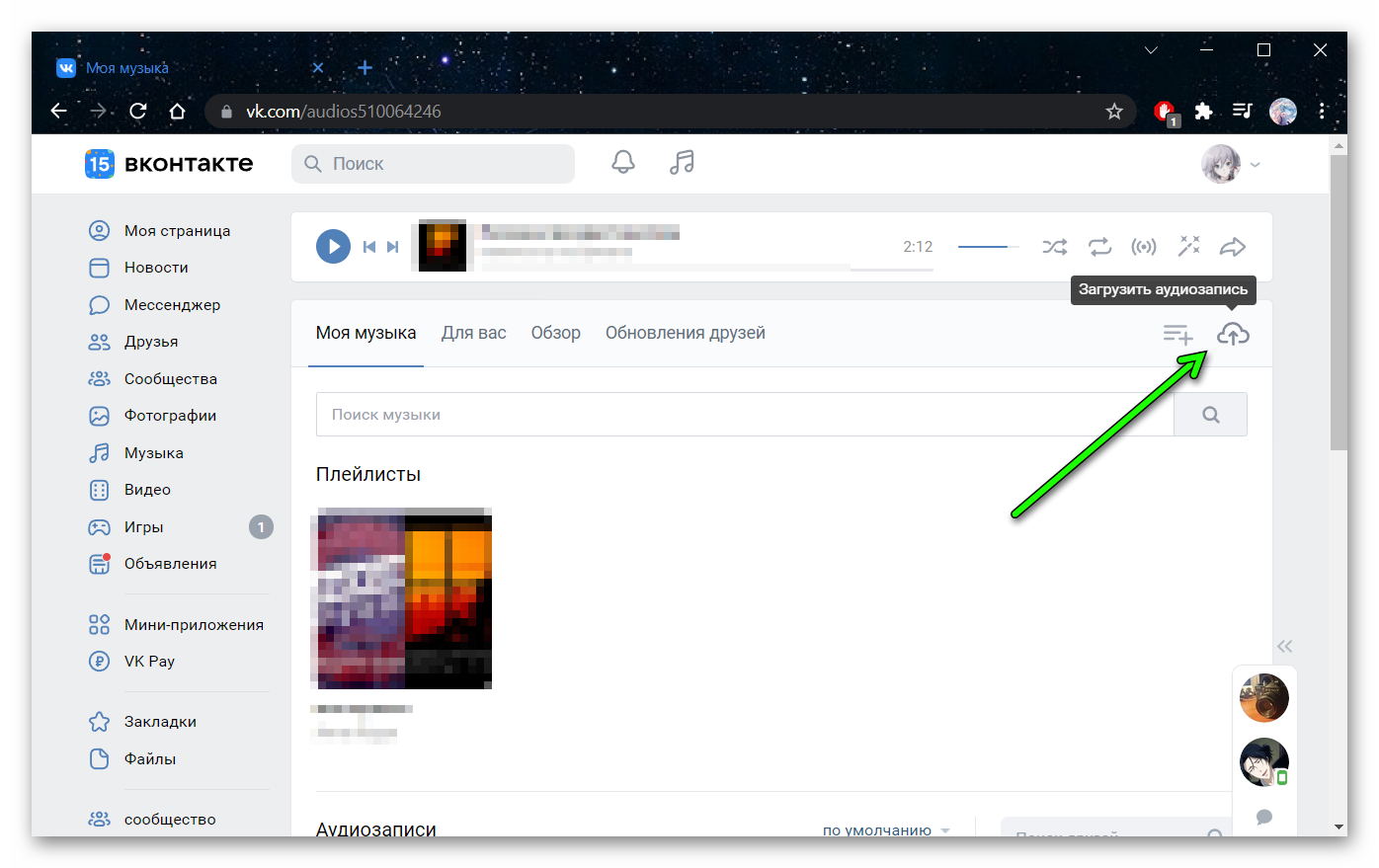
- Переходим на свою страницу в социальной сети ВКонтакте.
- Открываем в раздел «Музыка».
- В правой части экрана будет значок «Загрузить аудиозапись».
- Выбрать файл и нажимаем «Добавить».
- Теперь он будет в разделе «Моя музыка», а картинка подгрузится та, которую указал правообладатель.
Как поменять изображение для плейлиста
Социальная сеть предоставляет возможность создания собственных музыкальных плейлистов с любимыми композициями. Помимо установки изображений на отдельные песни, можно создавать обложки к плейлистам. Это очень удобно, особенно если их несколько, чтобы быстро найти подходящий. Процесс выглядит следующим образом:
- Открываем раздел «Музыка».
- В правой части, рядом с добавлением аудиозаписи нажимаем «Создать плейлист».
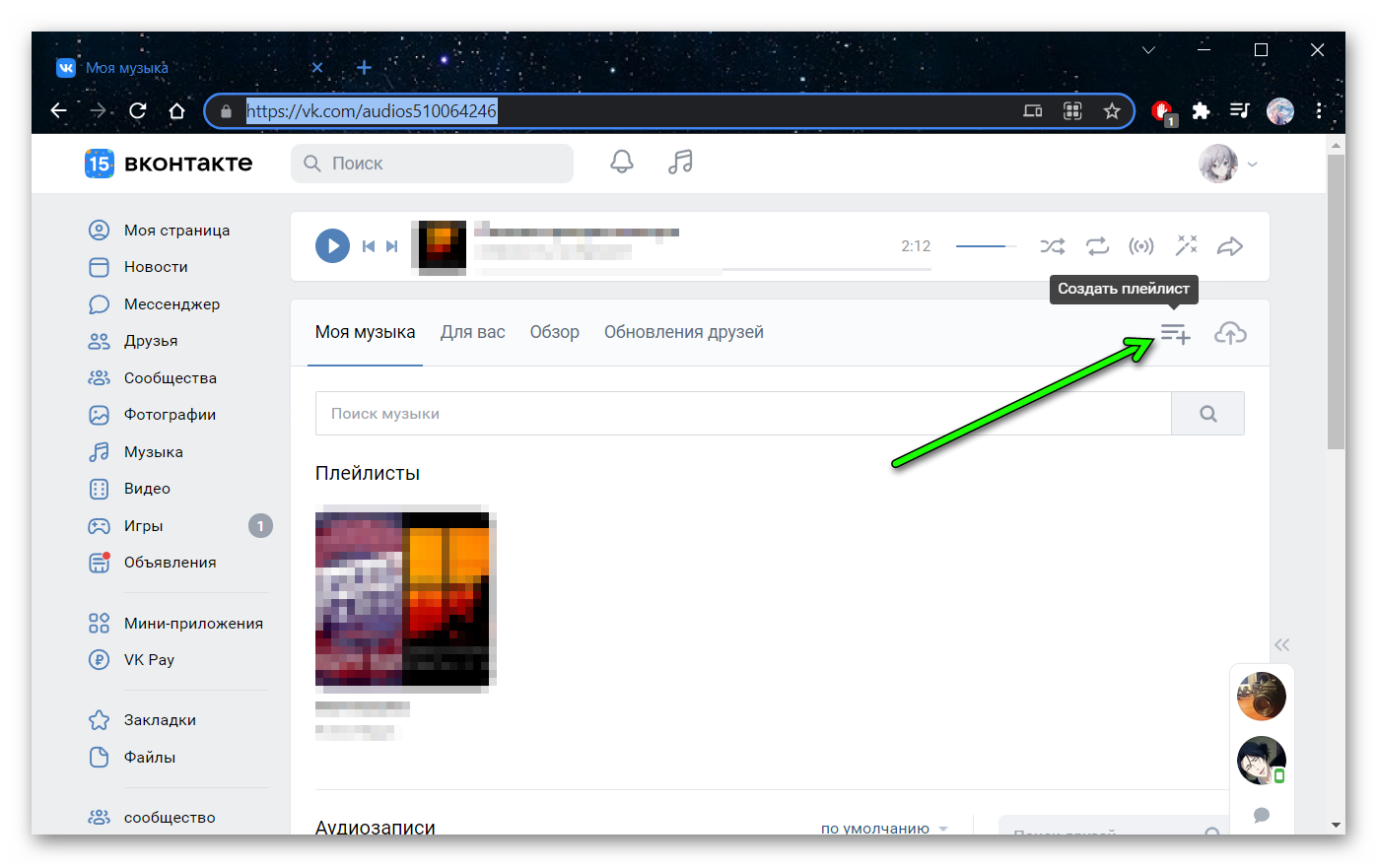
- В открывшемся окне необходимо указать: название, описание, добавить аудиозаписи и фотографию.
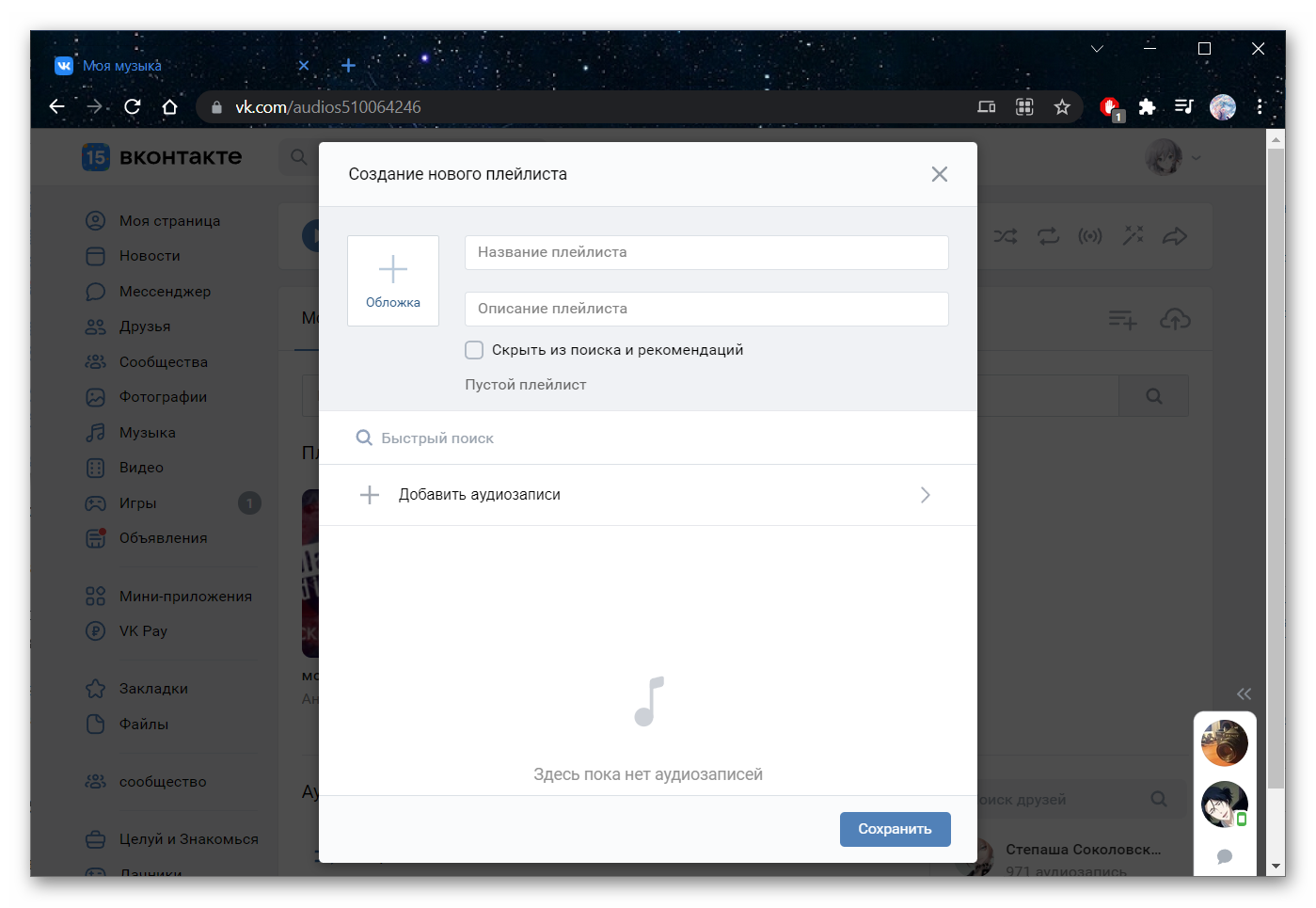
- После нажатия на обложку, откроется файловый менеджер, где требуется выбрать подходящее изображение.
- Нажимаем «Сохранить».
Добавить записи можно непосредственно из общего списка. Для этого курсор мыши наводим на песню и справа в строке кликаем на 3 точки, затем «Добавить в плейлист» и выбрать название.
В официальном приложении VK этого сделать тоже невозможно. Что касается сторонних приложений, администрация, во-первых не рекомендует их использование, так как можно потерять доступ к аккаунту, а во-вторых, в большинстве из них вовсе не отображается обложка.
Важные моменты
Есть три важных особенности, которые должен знать каждый пользователь, перед тем как приступить:
- Изображение должно быть квадратного размера.
- Слишком большие по размеру файлы могут не определяться социальной сетью. Для этого придется сжать ее.
- Менять обложку можно только на собственных плейлистах. Чужие и те, которые находятся в подборках группы, изменить не удастся.
Как видно, процесс замены изображения не отличается особой сложностью. С ним справится любой пользователь социальной сети. Чтобы поменять картинку непосредственно на своем музыкальном произведении, необходимо пройти процесс ее сертификации. Услуга платная, но только после этого можно получить личное изображение на все свои аудиофайлы.
Если возникнут какие-то сложности или трудности, всегда можно обратиться к компетентной службе технической поддержки социальной сети ВRонтакте. Опытные специалисты ответят на все вопросы.
Как добавить обложку на трек в ВК свой
Музыкальная платформа ВКонтакте предоставляет возможность пользователям не только слушать музыку, но и делиться своими творческими произведениями. Одной из важных составляющих этого процесса является обложка трека, которая является визуальным представлением музыки.
Добавление обложки на трек в ВКонтакте весьма просто и займет у вас всего несколько минут. Для этого потребуется зайти на сайт ВКонтакте и авторизоваться в своем аккаунте. После этого вам следует перейти на страницу «Моя музыка».
На странице «Моя музыка» найдите трек, для которого вы хотите добавить обложку, и нажмите на него правой кнопкой мыши. В открывшемся контекстном меню выберите пункт «Редактировать». Затем нажмите на кнопку «Обложка» и выберите изображение с вашего компьютера, которое будет служить обложкой трека.
После того как вы выбрали желаемое изображение, нажмите на кнопку «Сохранить». Обложка для трека будет загружена и отображаться на странице «Моя музыка». Теперь ваши друзья и подписчики смогут увидеть обложку вашего трека при его прослушивании.
Почему важно добавить обложку на трек в ВКонтакте
Обложка делает ваш трек более узнаваемым и профессиональным, отражая ваш стиль и эстетику. Она также может передавать настроение трека и помочь запомнить его пользователю. Кроме того, трек, имеющий качественную и привлекательную обложку, часто привлекает больше внимания со стороны публики и может быть более успешным.
ВКонтакте предлагает возможность загружать обложки на треки различных форматов, таких как JPEG или PNG. Рекомендуется использовать изображение высокого качества и соответствующее тематике трека. Не стоит забывать также о соблюдении авторских прав и использовании только лицензионных изображений.
Учитывая все эти факторы, добавление обложки на трек в ВКонтакте становится неотъемлемой частью процесса публикации музыки, помогая привлечь внимание публики и выделиться среди других треков.
Шаг 1: Выбор подходящей обложки
Перед тем, как добавлять обложку на трек в ВКонтакте, необходимо выбрать изображение, которое подойдет для данного трека. Обложка должна быть привлекательной и соответствовать содержанию трека.
При выборе обложки можно обратить внимание на следующие моменты:
- Стиль и цвета: Обложка должна соответствовать стилю и настроению трека. Выберите цвета и элементы, которые будут отражать его суть.
- Качество изображения: Обложка должна иметь хорошее качество и быть четкой даже при маленьком размере. Используйте изображения высокого разрешения.
- Привлекательность: Обложка должна привлекать внимание и вызывать интерес у слушателей. Сделайте ее яркой и запоминающейся.
- Соответствие треку: Обложка должна быть связана с содержанием трека. Подумайте о том, какое визуальное представление будет соответствовать его смыслу или жанру.
После того, как вы выбрали подходящую обложку, вы можете переходить к следующему шагу – добавлению обложки на трек в ВКонтакте.
Шаг 2: Подготовка обложки
Прежде чем добавить обложку на трек в ВКонтакте, следует подготовить подходящее изображение. Ниже приведены рекомендации по созданию обложки:
- Используйте изображение с соотношением сторон 1:1;
- Разрешение изображения должно быть не менее 300×300 пикселей;
- Выберите привлекательное и качественное изображение, соответствующее стилю вашего трека;
- Обложка не должна содержать ненужных текстовых элементов или логотипов;
- Лучше всего использовать изображения без фоновых рисунков или фотографий людей, так как это может вызвать проблемы с автоматическим анализом контента;
- Сохраните и рабочий файл обложки в формате JPEG или PNG.
Обратите внимание, что следование этим рекомендациям поможет сделать вашу обложку более привлекательной и профессиональной. После того, как вы подготовите обложку, можно переходить к следующему шагу.
Шаг 3: Добавление обложки на трек в ВКонтакте
Чтобы добавить обложку на трек в ВКонтакте, выполните следующие действия:
1. Подготовьте обложку для трека.
Обложка должна иметь формат JPEG, PNG или GIF и размер не более 10 Мб. Рекомендуемый размер обложки составляет 600×600 пикселей. Создайте или отредактируйте изображение с помощью графического редактора.
2. Зайдите на свою страницу ВКонтакте и откройте раздел «Музыка».
Чтобы открыть раздел «Музыка», нажмите на иконку со звуковыми волнами в верхнем меню страницы или воспользуйтесь главным меню ВКонтакте и выберите «Музыка» в списке доступных разделов.
3. Выберите трек, для которого хотите добавить обложку.
В разделе «Музыка» найдите трек, для которого вы хотите добавить обложку, и щелкните на нем.
4. Нажмите на кнопку «Изменить обложку».
После открытия трека щелкните на кнопке «Изменить обложку». Обычно она находится под текущей обложкой трека.
5. Загрузите обложку для трека.
В открывшемся окне нажмите на кнопку «Добавить обложку» и выберите подготовленное изображение на своем компьютере.
6. Обрежьте и расположите обложку на треке.
После загрузки изображения вам будет предложено обрезать и расположить обложку на треке. Используйте рамку и указатели, чтобы выбрать наиболее подходящий вариант.
7. Нажмите на кнопку «Готово».
После того, как вы расположите обложку на треке, нажмите на кнопку «Готово». Обложка будет применена к вашему треку в ВКонтакте.
Успешно! Вы добавили обложку на трек в ВКонтакте.
Шаг 4: Проверка и публикация трека с обложкой
После того как вы добавили обложку к своему треку, важно проверить, как она отображается на странице и в плеере ВКонтакте. Для этого выполните следующие действия:
- Сохраните изменения, нажав на кнопку «Сохранить».
- Перейдите на страницу вашего профиля, чтобы увидеть, как обложка выглядит на вашем профиле.
- Воспроизведите трек в плеере ВКонтакте на странице вашего профиля и убедитесь, что обложка отображается правильно.
Если обложка отображается корректно и вы удовлетворены результатом, то вы можете опубликовать трек. Для этого выполните следующие действия:
- Вернитесь к редактированию вашего трека.
- Нажмите кнопку «Опубликовать».
- Появится сообщение о том, что ваш трек опубликован успешно.
Теперь ваш трек с обложкой будет доступен вашим друзьям и другим пользователям ВКонтакте.
Как выложить трек в ВК с ОБЛОЖКОЙ?

Если ты заметил, что на некоторых треках обложка есть, а на некоторых — нет. Это еще пол дела. Теперь надо загрузить туда свою музыку, повторив чудо. Сделать это можно при помощи дистрибьютора музыкального контента на цифровые площадки. Да, такой, как Songmoney. Создать аккаунт.
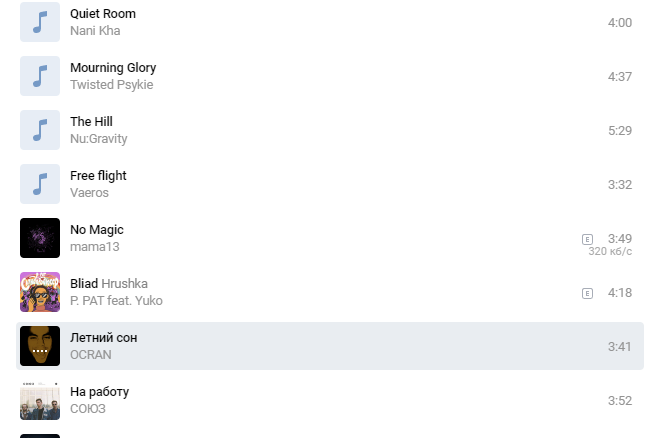
Немного объяснений. Помимо того, что дистрибуция музыки ВКонтакте, BOOM, ОК позволяет загрузить к треку обложку, есть более важные преимущества. Такие треки монетизируются при прослушивании, для артиста создаётся специальная страница артиста ВКонтакте с перечнем релизов, с возможностью отредактировать фото и привязать официальный паблик артиста к странице артиста. Кроме того, официально загруженные релизы ВКонтакте имеют ссылку с имени артиста на его страницу артиста.
12 Мая, 2020
Блог
4 Сентября, 2023
Как получить нотку на Ютубе? Получаем официальный канал исполнителя
Статья содержит информацию, охватывающую артистов — имеющих разные технические навыки, опыт и объем знаний. Если вы хоро.
21 Декабря, 2022
Кабинет артиста в Яндекс Музыка
Личный кабинет для артистов в Яндекс Музыка — давно желаем музыкантами СНГ. Как получить доступ к кабинету артиста — рас.
4 Декабря, 2022
Яндекс Музыка — создание карточки артиста
Если кратко, карточка артиста в Яндекс Музыка — это единая страница, где будут отображены все ваши будущие релизы и не т.
1 Декабря, 2022
Фото артиста в Яндекс Музыке — как загрузить?
Вопрос о фотографии артиста в Яндекс Музыке можно закрыть в одном предложении с ссылкой, но, традиционно — есть особенно.