Создание или удаление почтовых ящиков в приложении «Почта» на Mac

Любая учетная запись электронной почты, которую Вы используете в приложении «Почта», имеет набор стандартных почтовых ящиков, например «Входящие», «Отправленные», «Черновики» и «Корзина». Вы можете создавать собственные почтовые ящики для упорядочивания электронной почты. Например, Вы можете создать почтовый ящик «Клуб книголюбов» и добавить в него почтовые ящики для упорядочивания сообщений по автору или жанру, а затем перемещать сообщения в один из этих ящиков.

Совет. Если Вы хотите упорядочить сообщения, но не хотите их перемещать, используйте смарт-ящики.
Создание почтовых ящиков
- В приложении «Почта» на компьютере Mac выберите пункт меню «Ящик» > «Новый ящик».
- Нажмите всплывающее меню «Размещение», затем выберите, где создать почтовый ящик.
- На моем Mac. Почтовые ящики, созданные в разделе «На моем Mac», являются локальными, то есть они доступны только на том компьютере Mac, на котором они были созданы.
- Учетная запись. Почтовые ящики, которые Вы создаете на почтовом сервере определенной учетной записи, доступны с любого компьютера или устройства, на котором используется эта учетная запись.
Если в качестве места выбран уже существующий почтовый ящик, новый ящик будет создан внутри, как подпапка.
При использовании на рабочем месте в Вашей учетной записи электронной почты могут быть доступны общие почтовые ящики, которые предназначены только для чтения. Например, для предоставления информации всем пользователям корпоративной почтовой системы может использоваться общая папка. В почтовых ящиках, предназначенных только для чтения, нельзя создавать почтовые ящики или сохранять сообщения. Чтобы узнать о том, как помещать сообщения в почтовый ящик, проконсультируйтесь с администратором.
Чтобы изменить порядок почтовых ящиков для учетной записи электронной почты в боковом меню Почты, перетяните почтовый ящик на новое место внутри учетной записи.
Удаление почтовых ящиков
ПРЕДУПРЕЖДЕНИЕ. При удалении почтового ящика безвозвратно удаляется сам ящик и его содержимое (в том числе и вложенные ящики). Это действие невозможно отменить.
- В приложении «Почта» на компьютере Mac выберите почтовый ящик в боковом меню Почты.
- Выберите пункт меню «Ящик» > «Удалить ящик». Если у Вас возникли проблемы при удалении почтового ящика с сервера для учетной записи IMAP, свяжитесь с поставщиком учетной записи.
При удалении смарт-ящика отображаемые в нем сообщения остаются на своих первоначальных местах.
Если для удаления ящика использовать Finder, изменение может не появиться в приложении «Почта».
Примечание. Если в Time Machine настроено резервное копирование файлов Вашего Mac, эти резервные копии можно использовать для восстановления контента, загруженного приложением «Почта» (на основе настроек, заданных в приложении «Почта» и на компьютере Mac). См. Восстановление объектов из резервных копий, созданных с помощью Time Machine.
Изменение имени пользователя и адреса электронной почты
Изменение адреса электронной почты и отображаемого имени пользователя может потребоваться, например, если этот пользователь сменил фамилию при вступлении в брак.
Если вам нужна помощь с действиями в этом разделе, рассмотрите возможность взаимодействия со специалистом Майкрософт по малому бизнесу. С помощью бизнес-помощника вы и ваши сотрудники получаете круглосуточный доступ к знаниям специалистов по малому бизнесу по мере развития вашего предприятия: от начальных этапов до повседневной работы.
Подготовка к работе
Эти действия может выполнять только глобальный администратор.
Смотреть. Изменение адреса электронной почты пользователя, отображаемого имени или псевдонима электронной почты
Ознакомьтесь с этим и другими видео на нашем YouTube-канале.
- В Центре администрирования Microsoft 365 выберите Пользователи>Активные пользователи.
- Выберите пользователя из списка активных пользователей.
- Выберите Управление контактными данными.
- Измените отображаемое имя и выберите Сохранить изменения.
Изменение адреса электронной почты пользователя
Эти действия может выполнять только глобальный администратор.
- В Центре администрирования откройте страницу Пользователи>Активные пользователи.
- В Центре администрирования откройте страницу Пользователи>Активные пользователи.
- Выберите имя пользователя, а затем на вкладке Учетная запись выберите Управление именем пользователя.
- В первом поле введите первую часть нового адреса электронной почты. Если вы добавили в Microsoft 365 собственный домен, его можно выбрать для нового псевдонима в раскрывающемся списке. Узнайте, как добавить домен.
- Нажмите Сохранить изменения.
Если появляется сообщение об ошибке, см. статью Устранение сообщений об ошибках.
Изменение отображаемого имени пользователя
Эти действия может выполнять только глобальный администратор.
- В Центре администрирования откройте страницу Пользователи>Активные пользователи.
- В Центре администрирования откройте страницу Пользователи>Активные пользователи.
- Выберите имя пользователя, а затем на вкладке Учетная запись выберите Управление контактными данными.
- Обновите имя и контактные данные пользователя.
- Нажмите Сохранить изменения. При отображении сообщения об ошибке «Не удалось изменить пользователя. Проверьте сведения о пользователе и повторите попытку» см. статью Устранение сообщений об ошибке.
Добавление псевдонима электронной почты
Настройка основного адреса электронной почты пользователя
- В Центре администрирования откройте страницу Пользователи>Активные пользователи.
- В Центре администрирования откройте страницу Пользователи>Активные пользователи.
- Выберите имя пользователя, а затем на вкладке Учетная запись выберите Управление псевдонимами электронной почты.
- Выберите параметр Сделать основным для адреса электронной почты, который необходимо установить основным адресом электронной почты для этого пользователя.
Важно! Если вы приобрели Microsoft 365 у GoDaddy или другой партнерской службы, которая предоставляет консоль управления, этот параметр не отображается. Вместо этого войдите в консоль управления GoDaddy или partner, чтобы задать основной псевдоним. Кроме того, этот параметр отображается только для глобального администратора. Если вы не видите его, это означает, что у вас нет разрешения на изменение имени пользователя и его основного адреса электронной почты.
- Это изменение может занять некоторое время.
- Новое имя пользователя. Он понадобится для входа в Microsoft 365.
- Если он пользуется Skype для бизнеса online, ему потребуется перепланировать все свои организованные собрания в Skype для бизнеса online, а также попросить своих внешних контактов обновить его контактные данные.
- Если они используют OneDrive, URL-адрес этого расположения будет изменен. Если у них есть записные книжки OneNote на OneDrive,то им может потребоваться закрыть и повторно открыть их в OneNote. Если они открыли общий доступ к файлам из своего OneDrive, то ссылки на файлы могут не работать и пользователь сможет повторно открыть к ним общий доступ.
- Если пароль пользователя тоже изменился, ему потребуется ввести новый пароль на мобильном устройстве, иначе не будет выполнена синхронизация.
Предыдущий основной адрес электронной почты пользователя сохраняется в качестве дополнительного. Настоятельно рекомендуем не удалять старый адрес электронной почты.
Некоторые пользователи могут продолжать отправлять сообщения электронной почты на старый адрес электронной почты пользователя, и его удаление может привести к сбою недоставки. Корпорация Майкрософт автоматически перенаправит его на новый. Кроме того, не следует продолжать использовать старые SMTP-адреса и указывать их для новых учетных записей. Это тоже может стать причиной недоставки сообщений или их отправки не по адресу.
Устранение сообщений об ошибке
«Не удается найти параметр, соответствующий имени параметра EmailAddresses»
Если появляется сообщение об ошибке » Не удается найти параметр, соответствующий имени параметра «EmailAddresses«, это означает, что настройка клиента или личного домена занимает немного больше времени, если вы недавно добавили его. На настройку может потребоваться до 4 часов. Дождитесь ее окончания, а затем повторите попытку. Если проблема не исчезнет, обратитесь в службу поддержки и попросите их выполнить полную синхронизацию.
«Не удалось изменить пользователя. Проверьте сведения о пользователе и повторите попытку»
Если появляется сообщение об ошибке » К сожалению, не удалось изменить пользователя. Просмотрите сведения о пользователе и повторите попытку«. Это означает, что вы не являетесь глобальным администратором и у вас нет разрешений на изменение имени пользователя. Найдите глобального администратора и попросите его внести это изменение.
Что делать, если автономная адресная книга пользователя не синхронизируется с глобальным списком адресов?
Если пользователь использует Exchange Online или его учетная запись связана с локальной средой Exchange вашей организации, при попытке изменить имя пользователя и адрес электронной почты может появиться следующее сообщение об ошибке: «Этот пользователь синхронизирован с локальной службой Active Directory. Некоторые сведения можно изменить только в локальной службе Active Directory».
Это связано с адресом маршрутизации Microsoft Online Email (MOERA). MOERA создается из атрибута userPrincipalName пользователя в Active Directory и автоматически назначается облачной учетной записи во время начальной синхронизации. После создания ее нельзя изменить или удалить в Microsoft 365. Впоследствии вы можете изменить имя пользователя в Active Directory, но оно не изменяет MOERA, и вы можете столкнуться с проблемами при отображении нового имени в глобальном списке адресов.
Чтобы устранить эту проблему, войдите в Microsoft Graph PowerShell с учетными данными администратора Microsoft 365 и используйте следующий синтаксис:
Update-MgUser -UserId anne.wallace@contoso.com -UserPrincipalName anne.jones@contoso.com Это меняет атрибут userPrincipalName пользователя и никак не влияет на его адрес маршрутизации электронной почты Microsoft Online (MOERA). Однако лучше всего, когда имя участника-пользователя для входа совпадает с его основным SMTP-адресом.
Можно ли изменить адрес почты?
К сожалению, изменить адрес почты нельзя. Создайте новую почту с нужным именем и настройте в ней сборщик писем со старой почты. Все письма оттуда будут приходить на новый адрес.
Создать новую почту
- Перейдите к форме регистрации.
- Заполните анкету, указав нужный адрес.
- Нажмите «Зарегистрироваться».
Настроить сборщик писем
- Войдите в новую почту с компьютера.
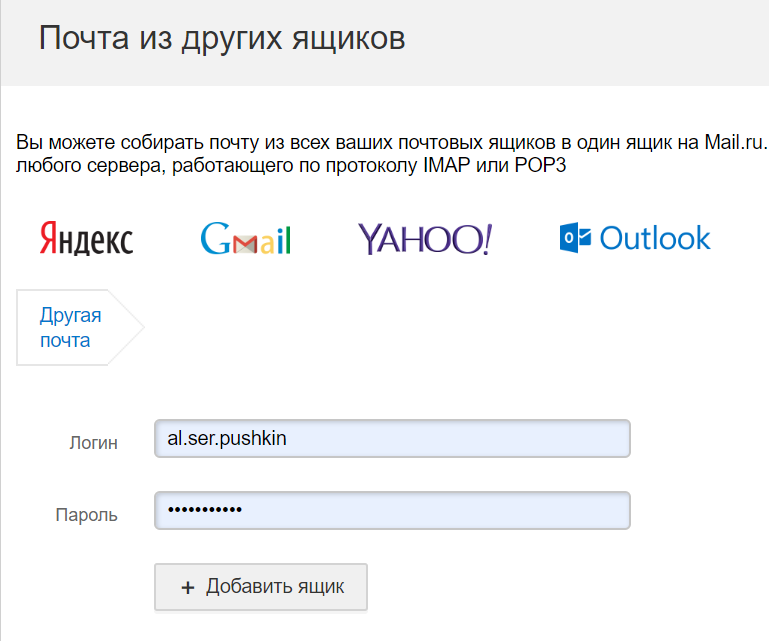
- Перейдите в настройки → «Почта из других ящиков».
- Укажите логин и пароль от старой почты.
- Нажмите .
Обновлено 4 августа 2023 г.
Как удалить майл ру с компьютера, как удалить почту mail ru. Как удалять почту майлру с пк в 2021

Как быстро удалить майл ру с компьютера через браузер и как удалить почту mail.ru самому. /описание ниже/ Мой канал на RUTUBE: https://rutube.ru/channel/23488286/ Новые и лучшие видео: 1. КАК СОЗДАТЬ СТРАНИЦУ ВКОНТАКТЕ: https://youtu.be/351sZ9SY_24 2. Почта майл ру регистрация и вход.: https://youtu.be/ekJhJkUl4GU 3. Как быстро войти в свою почту майл ру : https://youtu.be/tuqWQyiDR0E 4. Как разместить бесплатное объявление на сайте юла: https://youtu.be/mYMQkKqD_B0 5. Скриншотер майл ру : https://youtu.be/TXQibjpM1M4 6. РЕГИСТРАЦИЯ КИВИ КОШЕЛЬКА: https://youtu.be/_XXabrsO_As 7. Браузер атом, вход в социальные сети с рабочего стола: https://youtu.be/is01dKrVXMU 8. Облако майл ру как скачать на компьютер : https://youtu.be/YEZiEyjH1yg 9.Одноклассники регистрация: https://youtu.be/ng_aMfHcHMo 10. Генератор надёжных паролей: https://youtu.be/ZNnZQFftFN0 11. Как создать почту mail.ru без телефона: https://youtu.be/A2XhuHCJKCw Как быстро удалить электронную почту с компьютера, через браузер. Удаление почты майл ру, самый простой способ показанный в этом видео, на русском языке, поможет вам легко удалить свой почтовый ящик mail.ru навсегда. Главное, выберите правильно свой почтовый адрес, так как все данные в почтовом ящике и продукты от майл ру, такие как облако, мой мир и так далее, будут удалены. Как просто удалять почту майлру с пк в 2021 смотреть видеоролик с пошаговой инструкцией. Поддержать автора: 1. ЮMoney: https://yoomoney.ru/to/410012692573431 2. Qiwi: qiwi.com/n/VICTORHRISTOV #ВикторХристов #ИнтернетПолезный #Обучающиеуроки #майлру #mailru #почта #маилру #2021год #удалить #удалитьпочту
Показать больше
Войдите , чтобы оставлять комментарии